Восстанавливаем битые пиксели
Содержание:
- Механический способ
- Программа для определения битых пикселей
- Разновидности битых пикселей в экранах
- В чем разница между «мертвыми» и «мертвыми» пикселями?
- Описание программ, восстанавливающих пиксели
- Как найти битые пиксели на экране?
- Программный
- Первый мировой финансовый кризис
- Вместо послесловия
- Аутсорсинг: понятие, разновидности, плюсы и минусы
- Какие бывают битые пиксели?
- Добавить свой отзыв
- Передача по Wi-Fi
- Как отключить режим ограничения
- Группы кипарисовика горохоплодного
- Проверка монитора: делаем тест на наличие битых пикселей
- Способы восстановления
- Программный метод
- Bad Crystal
- flexcode.org
- Вывод
Механический способ
Этот способ я не пробовал, но видел много отзывов в его пользу. Если программы не смогли справиться, значит пора делать массаж монитору Именно так. Берёте ушную палочку и начинаете делать массаж на месте битого пикселя. Просто надавливаете не очень сильно, но так, чтобы появились разводы, и массажируете причинное место. Дело требует усидчивости, так как может понадобиться от 10 до 30 минут работы.
Если получилось – ура! Я вас поздравляю, можете «заполировать» это дело Bad Crystal’ом. А если пиксель упорно не хочет восстанавливаться, то можно попробовать запустить программу и одновременно массировать место минут 15, после чего оставить программу работать часов на 10.
Однако, не всегда получается вернуть экран к идеальному состоянию, возможно, у вас ничего не получится, не расстраивайтесь. Зато будет повод поменять монитор на что-нибудь по новее и интересней! Правда, такой «радостью» трудно поделиться с владельцами ноутбуков…
Надеюсь, что статья вам очень пригодилась. Ваши друзья будут очень признательны, если вы поделитесь этой информацией с помощью кнопок социальных сетей под статьёй.
Большинство современных жидкокристаллических (ЖК) матриц, используемых в компьютерной электронике, устойчивы к физическим воздействиям и имеют, сравнительно, продолжительный срок службы
И этот факт, заставляет нас легкомысленно относиться к покупке монитора или не обращать внимание на состояние поверхности экрана смартфона. На деле же есть одна проблема, распространённая среди некачественных дисплеев, именуется она — «битые пиксели»
Программа для определения битых пикселей
Существует множество онлайн-сервисов, которые позволяют провести бесплатную проверку вашего экрана на наличие данной проблемы и далее ее исправить. К ним относятся сайты monteon.ru и tft.vanity.dk. Кроме того, вы можете воспользоваться специальными программами, например:
- IsMyLcdOk;
- Dead Pixel Tester;
- UDPixel;
- AIDA64.
Все они также бесплатны, быстро устанавливаются и практически не занимают места на компьютере.
В основном, они представляют собой набор изображений, заполненных одним цветом. На каком-либо из них и может проявиться битый пиксель. Помимо этого, с помощью многих из них можно провести тестирование и других качеств экрана.
После скачивания и установки, запустите её и пройдите по пути «Computer»—»launch». Появится пёстрое окошко с быстро меняющимися цветами, которое необходимо перенести на место расположения пикселя и подождать около получаса. Если проблема не устранена, увеличьте скорость, кликнув надпись «Speed Com», и оставьте ещё на 60 минут. Если и это не помогло избавиться от проблемы, снова увеличьте скорость и оставьте как минимум на полдня.
Другие программы действуют примерно по тому же принципу. Как правило, данной последовательности действий достаточно, но всегда бывают исключения.
Разновидности битых пикселей в экранах

четыре разновидности этой напасти
- Холодные, мертвые или потухшие – пиксели, которые дают на дисплее черную точку вне зависимости от изображения. Возникают вследствие дефектов управляющего TFT слоя матрицы. Неизлечимы в принципе.
- Горячие – пиксели, имеющие неверную зависимость отображаемого сигнала от управляющего. Выглядят как белые точки на черном фоне.
- Застрявшие – проявляются в виде статичной цветной точки и связаны со сбоем в работе элемента жидкокристаллической матрицы. Невозможны на OLED устройствах.
- Зависимые – этот тип битого пикселя отображает некорректную информацию, однако она зависит от соседних с ним участков матрицы.
В чем разница между «мертвыми» и «мертвыми» пикселями?
Пунктирный пиксель появляется в каждом из цветов, которые составляют его три подпикселя, т.е. красный, зеленый или синий. В мертвом пикселе все субпиксели постоянно отключены, поэтому пиксели выглядят черными. Причиной может быть сломанный транзистор. Однако в редких случаях черный пиксель может застрять в пикселе. Поэтому, если вы видите цветные или белые пиксели, вы можете исправить их. И если вы видите черный пиксель, шансы невелики, но надежда все же есть.
Давайте посмотрим на методы удаления заблокированных пикселей.
1. Сначала определите проблемный пиксель, посмотрев на свой монитор в разных цветовых палитрах.
2. Чтобы исправить пиксели, используйте сторонний инструмент, чтобы заставить его мигать несколькими цветами. Хорошими такими инструментами являются UDPixel (Windows) или flexcode.org (онлайн).
3. Наконец, вы можете попробовать ручной метод, который предполагает потерю поврежденного пикселя мягкой влажной тканью или карандашом.
Давайте внимательнее посмотрим на эти методы и инструменты.
Описание программ, восстанавливающих пиксели
Более подробно стоит сказать о программах, которые используются при программном методе. Наиболее популярными программами, которые производят ремонт битых пикселей являются Bad Crystal, JScreenFixDead и DeadPixelTester.
BadCrystal
Эта программа используется чаще всего. Она есть в широком доступе интернет и можно её скачать или купить. Бесплатная версии работает только 30 дней и в ней присутствуют ограничения по ряду сервисов. Можно найти ранее выпущенную версию программы BadCrystal 2.6. Она также является бесплатной и работает без ограничений возможностей, но продолжительностью только одну минуту. Для того чтобы устранить этот нюанс можно воспользоваться своеобразным «кряком»: удерживайте левую кнопку мыши и подвиньте окно программы, не отпуская кнопки, придавите её каким-нибудь предметом (книгой, стаканом, клавиатурой). В таком положении программа будет работать сколь угодно долго.
Для начала работы с программной необходимо определиться на каком устройстве будет происходить ремонт битых пикселей: монитор, экран мобильного телефона, игровой приставки или плазменной панели.
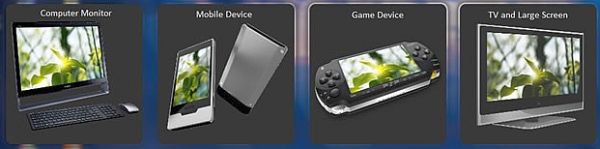
Для ремонта мобильных телефонов и игровых приставок используется видеофайл, который необходимо предварительно сгенерировать, затем он проигрывается на оборудовании в режиме многократного повторения.
Для плазменной панели такое же видео можно записать на диск или воспользоваться режимом FullScreen и запустить программу на компьютере.
Итак, что же нужно сделать? Открываем дополнительное меню программы, сдвинув мышку в верхнюю часть окна. Здесь отображаются четыре режима, которые доступны: Common Clearing (CCM), System Modified (SMF), Complex Force (CFV), Personal Protection (PPM). Если использовать бесплатную версию, можно воспользоваться только CCM и PPM. Режимы SMF и CFV дают больший процент восстановления пикселей.

Стандартно выбран режим CCM. Запускаем его, нажав Launch. Передвигаем окошко программы в область появления светящихся точек, даём программе поработать 5–10 минут, после чего нужно проверить результат. Если изменений не произошло, повторяем процедуру с увеличенной скоростью, для чего нужно воспользоваться активной кнопкой SpeedUp. Оставляем программу работать на 10–15 минут.

Следовательно можно повторять попытки, используя увеличение скорости до максимальной. Также можно экспериментировать с продолжительностью работы программы. Так, в самых сложных случаях ремонт может занять до 10 часов.
Чтобы избежать повторения подобных проблем с пикселями рекомендуется запустить режим автоматической профилактики. В режиме PPM меняются цвета на мониторе. Такую процедуру стоит повторить несколько раз в месяц, чтобы убрать все проблемные места полностью.
JScreenFix
Это Java-приложение, которое использовать без установки на компьютер. В бесплатном доступе скачать её не получится, в интернете присутствует только платная версия.
Начало работы с программой заключается в поиске зоны, которой необходим ремонт. Для этого выбираем в меню кнопку Locale и окно программы становится чёрным, передвигаем окошко в поисках светящихся точек. Присутствует также режим FullScreen, который позволяет проверить весь монитор. Это доступно бесплатно.
Далее можно перейти к платному сервису – это ремонт битых пикселей. Принцип работы здесь такой же, как и в BadCrystal. Также на сайте можно скачать готовые видеофайлы, демонстрирующие алгоритм работы программы. Эта возможность предоставляется бесплатно. Такие треки можно воспроизводить удобным для вас плеером на любом устройстве, но эффект это лечение принесёт меньший из-за разницы в разрешении картинки.
Разработчики таких программ рекомендуют иногда проводить профилактику, запуская режим восстановления.
DeadPixelTester
Это приложение, которое позволяет найти и произвести ремонт битых пикселей. Программу можно скачать в интернете. Для начала работы с сервисом выбираем опцию Solid в меню Pattern. Здесь необходимо поставить галочку напротив пункта Autocolourcycle и задать интервал времени 2500 миллисекунд. После чего оставляем программу работать на несколько часов. Эта программа позволяет убрать мнимоумершие пиксели на ноутбуке или мониторе компьютера. НЕ всегда удаётся вылечить все пятна, они либо остаются, либо через некоторое время после исчезновения могут снова появиться.
Ремонт этой проблемы, как битые пиксели можно произвести в домашних условиях, не прибегая к сложным технологиям и специфическим методам. Какой из предложенных способов выбрать – ваше решение.
Как найти битые пиксели на экране?
Для начала необходимо проверить, в каком состоянии находится монитор. Порой показатели могут удивить владельцев, заставив отбросить идею восстановления битых пикселей. Часто можно найти «умершие» пиксели на экране. Да, можно сказать о том, что подобные поломки можно исправить по гарантии, но в законе присутствует пункт, который указывает на допустимое количество битых пикселе на мониторах. Поэтому приходится исправлять недостаток самостоятельно.
Существует огромное количество инструментов для того, чтобы это проверить. Они могут быть выполнены как отдельная программа с набором функций, так и онлайн-сервисом, которым можно воспользоваться через интернет.
Хорошим примером может служить бесплатный сервис Onlinemonitortest. Он предлагает своим посетителям выбрать тесты монитора из списка:
- проверка на битые пиксели;
- проверка лампы подсветки;
- цветопередача;
- тест на читаемость текста и многое другое.
Этот сервис является полезным ресурсом не только по выявлению неисправных пикселей, но и по настройке различных параметров на мониторе.
Из полезных программ отметим TFT-тест. Эта программа имеет интуитивно понятный интерфейс, а также не требует установки на компьютер. Достаточно будет её просто скачать. Большое количество тестов в составе программы, способны выявить все дефекты экрана и настроить его для комфортной работы.
Программный
Восстановление возможно за счет скорой смены цветов смежных точек. Можно сказать так: в это время субпиксели получают большое количество энергии, что и позволяет их «оживить», починить. Такая технология может помочь восстановить не менее половины «битых» точек, а иногда и все 90%. Но по времени каждый раз процесс восстановления занимает разное время. Не исключено и то, что восстановленный пиксель снова «застрянет» (особенно часто случается это в жару – под температурным воздействием). То есть существуют случаи, когда полностью «вылечить» битый пиксель невозможно.
Перечислим программы, которые помогают убрать «битые» пиксели.
Undead pixel. Программа предлагает сначала найти деформированные пиксели путем заливки экрана, на разных фонах будут заметны «бракованные» элементы. Когда диагностика произведена, можно приниматься непосредственно за «лечение». Сначала предписано установить параметры с количеством квадратиков, потом выбрать размер одного квадратика в пикселях и установить скорость их обновления по образцу. После старта мерцающие квадратики передвигаются на дефектные места. Когда пиксель замигает, это уже успех. Нужно просто ждать, когда «застрявший» пиксель пропадет. Правда, если ждать приходится больше 10 часов, скорее всего, конкретно этот пиксель не восстановится.
Следует попробовать те, что понятны в инструкции. Если реклама обещает избавиться от дефектных элементов за 10 минут, не стоит вестись на такое обещание. Далеко не всегда возможно такое быстрое «лечение», да и первоначальный «диагноз» решает многое. В основном популярные программы работают за счет быстрого цикличного переключения цветов.
Первый мировой финансовый кризис
Первым финансовым кризисом мирового масштаба принято считать крах железнодорожных компаний в США в 1857 году. В то время железнодорожные перевозки служили основным видом сообщения, поэтому из-за банкротства ж/д компаний пострадала промышленность: металлургия, легкая промышленность, судостроение. Из-за этих проблем обвалился фондовый рынок, что негативно сказалось на экономике не только США, но и Великобритании, Германии и Франции.
Не прошло и 20 лет, как в 1873 году случился еще один кризис. Он имел затяжной характер и длился до 1878 года. Причиной стала зависимость экономик США и многих европейских стран от импорта дешевых товаров из Южной Америки. На этом фоне фондовые рынки Австрии и Германии стремительно росли за счет спекуляций, что, в свою очередь, вызвало взрыв цен на недвижимость. Но продолжался он недолго – экономики многих стран Западной Европы рухнули так же быстро, как выросли.
Вместо послесловия
Таким образом, нам удалось понять природу «битых пикселей»
А главное, сделать вывод, что излишнее внимание к мелочам поможет сохранить время и нервы. Что касаемо выбора новой техники, следует проверить экран на месте, и потребовать от продавца запустить тест дисплея
Иногда простенький тест входит в состав настроек монитора компьютера, так что проблем с запуском не должно возникнуть. Также не поленитесь пролистать мануал, входящий в комплект, и убедиться, что спецификация матрицы выше второго класса, и «битые пиксели» лишь свидетельство брака, а не должность дешёвой модели оборудования!
Аутсорсинг: понятие, разновидности, плюсы и минусы
Какие бывают битые пиксели?
На мониторе можно увидеть битые пиксели различных типов, это:
- На черном фоне белые точки – первый тип;
- На белом фоне черные точки – второй тип;
- Разноцветные пиксели, зеленые, красные, пурпурные и синие – третий тип.
Если говорить простым языком, то битый пиксель — это постоянно святящиеся белые или цветные, а также черные точки, которые никак не реагируют на изменение цветопередачи экрана монитора.
Все вышеперечисленные типы узаконены международным стандартом ISO-13406, который также регламентирует допустимое количество битых пикселей в разных классах мониторов.
Здесь многое зависит от модели используемой матрицы, поэтому при покупке ЖК монитора или ноутбука обязательно включайте их и проверяйте на наличие таких проблем.
Это несложно сделать, осмотрев матрицу визуально или использовав специальную утилиту, взяв ее с собой на флешь накопителе в магазин. Про такие программы мы поговорим ниже.
- Мониторы первого класса считаются самыми лучшими и на них не должны в априори присутствовать битые пиксели.
- Второй класс допускает наличие не больше 5 проблемных пикселей III – го типа, не больше двух вышедших из строя пикселей первого и второго типов.
- Третий класс предполагает наличие не более 50 дефектных писклей III – го типа, до 15 -второго и до 5 первого типов.
- Четвертый класс допускает наличие 500 дефектных пикселей III – го типа, 150 второго и, соответственно, 50 третьего типов.
В основе устройства каждого пикселя лежит тонкоплёночный транзистор, который управляет всем процессом цветопередачи в конкретной точке экрана.
Если данный транзистор вышел из строя, то мы можем наблюдать черную точку на экране и что-то изменить на программном уровне мы уже не сможем.
Заметить такой пиксель можно только на светлых экранах или там, где картинка передается в белом тоне.
Поэтому, как правило, несмотря на то, что черный пиксель не поддается ремонту в домашних условиях, на него редко обращают внимание, так как он наименее заметен и не раздражает глаза. Другие типы битых пикселей называют «stuck pixels» (застрявшая точка)
Они светятся различным цветом и очень сильно раздражают пользователя ПК, так как хорошо видны на экране
Другие типы битых пикселей называют «stuck pixels» (застрявшая точка). Они светятся различным цветом и очень сильно раздражают пользователя ПК, так как хорошо видны на экране.
Вот, как правило, с этими битыми пикселями и борются пользователи ноутбуков, ЖК мониторов и других устройств, где используется схожая технология в работе экранов.
Добавить свой отзыв
Передача по Wi-Fi
В этом случае тоже используются специальные Android приложения. Разберем самую функциональную и эффективную программу Cloneit.
https://youtube.com/watch?v=ei0N9uGw8e0
Для переноса данных на другое устройство с помощью Cloneit необходимо:
- Загрузить и установить программу на оба гаджета из Google Play.
- Включить WiFi и запустить приложение на обоих устройствах.
- После чего на одном устройстве нужно выбрать «Отправитель», а на другом «Получатель».
- Далее нужно дождаться пока устройства обнаружат друг друга и нажать на принимающем гаджете иконку второго телефона. Можно также включить функцию автоматической инсталляции приложений (будет предложено активировать эту функцию в настройках смартфона, если она ранее не была активирована).
- После чего нужно подтвердить подключение второго устройства. Поступит запрос на сопряжение. Нужно просто нажать «Ok», чтобы установить соединение.
- Потом на смартфоне экспортере появится иконка синхронизации устройств. При этом на смартфоне импортере появится меню, в котором нужно выбирать тип данных для импорта (контакты, программы, видеофайлы, музыкальные файлы и т.д.). В нашем случае нужно отметить приложения для импорта всех программы. Если необходимо перенести какие-то конкретные утилиты, то нужно нажать вкладку «Нажмите здесь для выбора данных». После чего в новом окне нужно выбрать тип данных «Программы», далее в списке софта нужно отметить необходимые программы и нажать. «Пуск».
- Далее нужно подтвердить импорт, чтобы запустился процесса переноса программ. После чего на экранах смартфонов будет отражаться состояние процесса импорта данных. Желательно подключить к гаджетам зарядные устройства, так как на передачу большого объема данных уйдет много времени.
- После завершения импорт данных пользователь будет уведомлен.
| Преимущества | Недостатки |
| Позволяет переносить 12 типов данных. | При переносе большого объема данных нужно ставить смартфоны на зарядку. |
| Большая скорость передачи данных (разработчиками заявлена скорость передачи данных до 20 МБ/сек.). | Иногда приходится долго ждать сопряжения устройств. |
| Нет ограничений на объем импортируемой информации. | Возможны сбои в процессе импорта данных. |
| Простой и понятный интерфейс приложения. | Не позволяет переносить логины и пароли. |
Как отключить режим ограничения
Группы кипарисовика горохоплодного
Проверка монитора: делаем тест на наличие битых пикселей
Несколько важных моментов
Если вы думаете, что битые пиксели могут появляться только на старых мониторах — то глубоко заблуждаетесь… Еще обиднее, когда покупаешь новый большой монитор, а потом в процессе работы находишь, что один пиксель по центру не «горит» (точнее горит красным). И что еще обиднее, что вы такой монитор, скорее всего, не сможете вернуть обратно по гарантии!
Важно!
По стандарту, мониторы подразделяются на различные классы (I, II и пр.). Каждому классу допускается определенное количество битых пикселей, и пока это количество не будет превышено — это не гарантийный случай!
Поэтому, будьте очень внимательный при покупке нового монитора, рекомендую вам протестировать его прямо в магазине!
Одна из таблиц с допускаемым количеством битых пикселей приведена ниже. Вообще, IV — класс это по сути брак (и их нет в продаже на массовом рынке), чаще всего, обычный домашний монитор — это II или III класса устройства.
Поэтому, для сдачи по гарантии — вам нужно хотя бы 2-3 битых пикселя. Это я все к тому, что проверка при покупке очень важна!

Сколько допускается битых пикселей на мониторе (в зависимости от его класса)
Важно: эта табличка — это всего-лишь пример, нормы по несоответствиям часто изменяются
И так, теперь о том, как проверять…
Суть проверки: нужно залить экран поочередно разными цветами: белый, красный, зеленый, черный и пр. При каждой заливке — обязательно просмотрите внимательно всю поверхность, нет ли какой-то точки, которая выделяется на фоне остальных. См. 2 фото ниже, на них очень хорошо показано, что нужно искать.

На цветной картинке битый пиксель практически не заметен!

Зато очень хорошо заметен на черном (темном) фоне
Лучше всего «заливать» монитор разноцветными красками с помощью специальных утилит. Одна из самых удобных — это IsMyLcdOK (о ней чуть поподробнее ниже).
С помощью программы IsMyLcdOK
Одна из лучших утилит для проверки монитора на битые пиксели!
IsMyLcdOK — главное окно программы — подсказки по кнопкам управления
Утилита очень простая и не нуждается в установке и настройке. Весит всего 36 Кб, и ее можно записать на любой носитель. После запуска — вам нужно всего-лишь нажать цифры на клавиатуре: 1, 2, 3 и т.д., либо клавишу Ctrl — и весь экран будет поочередно заливаться различными цветами. От вас лишь требуется внимательно смотреть за происходящим.
Таким образом, использовав IsMyLcdOK, можно за несколько минут оценить состояние монитора. Рекомендую обязательно к использованию!
Основные достоинства утилиты:
- маленький размер — всего 36 Кб, можно записать на любую флешку;
- ничего не нужно устанавливать или настраивать — просто запустить и нажимать одну кнопку Ctrl;
- утилита бесплатна, и работает во всех версиях Windows.
Онлайн способ
Monitor Test

Flatpanels Online monitor tool
Проверить монитор можно и онлайн способом, правда, необходим доступ к сети Интернет (не во всех магазинах тестируемый ПК/монитор можно подключить к сети). К тому же, еще один минус данного способа в том, что заливается не весь монитор целиком, а только та его часть, что показана в браузере (это 90-95%, полоски внизу и сверху остаются не залитыми).
Способы восстановления
После того как удалось проверить и оценить состояние монитора, можно определить способ восстановления, который бывает двух типов: механический и программный.
Программный способ
Результат достигается путём быстрого изменения цветов соседних пикселей. Вследствие этого на «застрявший» пиксель попадает большее количество энергии, и он восстанавливается. Этот метод способен лечить проблему в 80% случаев. Это может потребовать больше времени, эксперименты с продолжительностью работы программы и набором цветов.
Иногда, восстановление битых пикселей таким способом приносит лишь временный результат, и через какое-то время разноцветные точки могут вновь проявиться на мониторе. Если такое происходит, процедуру стоит повторить. Некоторые пиксели невозможно окончательно вылечить.
Механический способ
Если лечение программным методом не удалось, стоит воспользоваться механическим. Процесс такого восстановления выглядит как обычное протирание монитора. Можно воспользоваться ватной палочкой, с помощью которой растирать с достаточным усилием ту часть на мониторе, где находится битый пиксель. Сила надавливания должны быть такой, чтобы на экране появлялись разводы. Этот процесс может занять до 30 минут.
Такую же процедуру можно повторить при выключенном мониторе. Ещё один способ – слегка пощёлкать ногтем по области, где проявляется битый пиксель.
Если механический способ не помогает, можно его сочетать с программным. Для этого нужно запустить программу на компьютере и одновременно «массировать» битый пиксель примерно 15 минут, после чего оставить программу включённой на длительный срок 5–10 часов.
Программный метод
Метод, который является самым популярным в решении нашей проблемы, так как в 80% случаев помогает.
Принцип его использования заключается в том, что в ходе работы специальной программы с быстрой частотой происходит изменение цветов пикселей, находящихся рядом с битым.
В результате чего на проблемный участок поступает большее количество тока, как итог, постепенно происходит реанимация дефектного пикселя.
В каждом случае время восстановления битого пикселя может быть разным, все зависит от сложности ситуации и от настроек программы.
В настройках утилиты можно менять, частоту изменения цветов и период ее работы. В некоторых случаях, чтобы решить проблему потребуется от 20 минут до 5 – 6 часов.
Программы для поиска битых пикселей.
IsMyLcdOK.
Если вы заходите протестировать свой монитор на наличие битых пикселей, то можно использовать простую бесплатную утилиту IsMyLcdOK.
Существуют версии, как для 32 – х, так и для 64 битных систем.
Установка программы не требуется.
Запустив утилиту появиться вот такое окно.
Действуя согласно инструкции можно быстро проверить любой монитор, включая и тот, который вы хотите покупать на наличие битых писклей. Размер программы около 200 Кб.
Dead Pixel Tester 3.00.
Многофункциональная утилита для проверки и тестирования мониторов. Имеет много возможностей, включая и проверку на битые пиксели.
Очень простая в работе, поэтому описывать ее работу нет смысла.
Программы для восстановления битых пикселей.
Bad Crystal.
Самая известная и одна из эффективных программ – Bad Crystal. Разрабатывается в трех версиях Ultimate, Mobile и Primary, соответственно имеет разный функционал. Считается одной из лучших в этой категории софта.
Описание программы Bad Crystal.
Можно использовать и ранее выпущенные рабочие версии, которые нетрудно скачать с торрентов, если вам жалко платить за редко используемую программу Bad Crystal 14,99 долларов.
Рассмотрим работу программы на примере версии 3.0 Ultimate.
После установки и запуска программы появится окно с возможностью выбора режимов работы.
Если у вас триальная версия, то в данном случае будет доступен только режим CCM. Эффективность работы этого режима не будет превышать 55%.
Более эффективные режимы SMF и CFV работают только в платной версии и обеспечивают восстановление пикселей в 80% случаев.
Режим PPM используется для профилактических работ, которые стоит проводить после восстановительных процедур, хотя бы раз в месяц.
Выбрав нужный режим, нажмите «Launch».
Появиться окно, которое необходимо поставить на битый пиксель.
По умолчанию работать программа будет 10 минут. Если за такой период времени битый пиксель не пропал, нажмите Speed Up и измените настройки. Нужно увеличить скорость и время работы программы.
JScreenFix.
Вы перейдете вот на такую страницу с квадратом с бегающими пикселями.
Переместите данный квадрат на проблемную область экрана. По умолчанию программа будет работать 10 минут.
Если проблема не решилась можно увеличить время работы Java-приложения.
UDPixel.
Программа бесплатная и вполне функциональна. После ее установки и запуска появится вот такое окно.
К примеру, было выявлено 5 битых пикселей. Выставляем соответствующие настройки и нажмите старт.
В левой верхней части экрана появятся пять мигающих точек, каждую из которых нужно поставить под битый пиксель.
Через 10 минут проверьте результат. При необходимости увеличьте время работы и повторите снова.
Программа UDPixel обладает и другим полезным функционалом.
Bad Crystal
На официальном сайте вы можете скачать как «продвинутую» платную версию, так и бесплатную, доступную в течение 30 дней после загрузки. Впрочем, если хорошо поискать в интернете, то можно найти и полнофункциональный бесплатный Bad Crystal.
Восстановление битых пикселей на мониторе начинается с выбора устройства для «лечения» — нужно знать разрешение экрана. Отлично подходит для компьютеров, ноутбуков, игровых консолей, смартфонов и плазменных панелей.
Для компьютерных мониторов доступно четыре режима восстановления. Бесплатны из них только два. Оставшиеся платные, по словам создателей, гарантируют более высокий процент восстановления. Для телефонов и планшетов генерируется специальный видеофайл, который следует проигрывать на устройстве в повторяющемся режиме. Для телевизора видео записывается на диск или флэш-накопитель. Можно также подключить к компьютеру в качестве второго монитора.
На компьютере рабочее окошко передвигается в область битого пикселя. Через 10 минут проверяется эффект. Если его нет, то стоит увеличить скорость смены кадров. По словам разработчиков, таким образом можно вылечить не только битые пиксели, но и пятна, полосы на мониторе. Конечно, если они являются областями неработающих пикселей. Также программу можно применять для профилактики проблемы.
flexcode.org
Это онлайн-инструмент, который позволяет вам находить и исправлять застрявшие пиксели. Он объединяет множество опций в одном маленьком окне и чрезвычайно прост в использовании.
Этот сайт требует Flash. Если вы находитесь в Chrome, нажмите кнопку «Получить Adobe Flash Player», и когда Chrome предложит вам «Запустить Flash», нажмите «Разрешить». Чтобы проверить свой экран, пройдите все цвета — зеленый, синий и красный, а также белый и черный. Нажмите «?» & I «для подробной информации.
Если вы найдете застрявший пиксель, нажмите кнопку «Исправить мой экран» и подождите, пока цветная графика не начнет мигать в течение минуты или двух.
Вывод
В данной статье мы с вами познакомились с уже редко встречающимся дефектом — битые пиксели. Разобрались почему бывает сложно сдать монитор по гарантии.
Познакомились с программными (Bad Crystal и UDPixel) и «ручными» методами лечения.
В Украине действует закон «о защите прав потребителя» (что то подобное должно быть в России и других странах) на основании которого вы можете вернуть товар в течении 14 дней. Естественно если последний сохранил товарный вид.
Следовательно основным и самым надежным средством борьбы с битыми пикселями, является проверка монитора непосредственно после покупки и возврат при необходимости.
Так как битые пиксели нередко возникают при работе монитора имеет смысл брать товар с витрины, где он проработал некоторое время.