Bug check 0x74: bad_system_config_info
Содержание:
- Необходимые материалы и инструменты для проведения работ
- Run SFC and CHKDSK
- BAD_SYSTEM_CONFIG_INFO
- bcdedit command
- Ошибка BAD_SYSTEM_CONFIG_INFO: что это такое, и как ее устранить?
- Решение синего экрана bad system config info
- Причины ошибки
- Fix BCD file
- BAD_SYSTEM_CONFIG_INFO в Windows 7/10 — как исправить
- BAD_SYSTEM_CONFIG_INFO
Необходимые материалы и инструменты для проведения работ
Прежде чем идти в магазин, необходимо просчитать количество материала. Вычислите площадь и умножьте сумму на 10-15%: это количество необходимо для подрезки. Кроме стеновых панелей вам потребуется некоторое количество доборных элементов, без помощи которых невозможно сделать качественную отделку. Вам потребуется: стартовая планка, на которую будет устанавливаться первая сайдинговая деталь; наружный угол, а если вы будете делать внутреннюю отделку, то и внутренний; подоконные планки.
Для конструирования каркаса купите деревянный брусок 20х40 или 40х40 мм, дюбеля, анкерные соединения, клей «Жидкие гвозди». Ещё потребуется классический набор инструментов для монтажа сайдинга: саморезы, шуруповерт, к которому рекомендуется приобрести магнитную насадку, ножовка с мелкими зубчиками, линейка, уровень, резак. Для внутренней отделки может потребоваться: монтажная пена, пароизоляционная пленка, теплоизоляционный материал.
Подготовка рабочего места
Run SFC and CHKDSK
A persistent Bad System Config Info error can point to a corrupt file system. At times, important Windows system files can become corrupt, in turn causing an issue. The Windows System File Check (SFC) is an integrated Windows system tool you can use to check for errors.
However, before running the SFC command, it is important to check it is working properly. To do this, we use the Deployment Image Servicing and Management tool, or DISM.
Like SFC, DISM is an integrated Windows utility with a wide range of functions. In this case, the DISM Restorehealth command ensures that our next fix will work properly.
How to Fix a Corrupted Windows 10 Installation
System corruption is the worst that could happen to your Windows installation. We show you how to get Windows 10 back on track when suffering from BSODs, driver errors, or other unexplained issues.
Work through the following steps.
- Type Command Prompt (Admin) in the Start menu search bar, then right-click and select Run as administrator to open an elevated Command Prompt.
- Type the following command and press Enter: DISM /online /cleanup-image /restorehealth
- Wait for the command to complete. The process can take up to 20 minutes, depending on your system’s health. The process seems stuck at certain times, but wait for it to complete.
- When the process completes, type sfc /scannow and press Enter.
CHKDSK is another Windows system tool that checks your file structure. Unlike SFC, CHKDSK scans your entire drive for errors, whereas SFC scans your Windows system files specifically. Like SFC, run the CHKDSK scan from the Command Prompt to fix your machine.
- Type command prompt in your Start menu search bar, then right-click the best match and select Run as administrator. (Alternatively, press Windows key + X, then select Command Prompt (Admin) from the menu.)
- Next, type chkdsk /r and press Enter. The command will scan your system for errors and fix any issues along the way.
BAD_SYSTEM_CONFIG_INFO
We always recommend creating a System Restore Point so that whenever such errors take place, you can just roll back to the previous known stable state of your computer.
First of all, try booting into Safe Mode and then restart the OS normally. If the restart does not fix the problem, the registry damage could be too extensive. In that case, try the following suggestions:
1] Restore your computer
If you have a system restore point, try restoring to an earlier restore point.
2] Update Windows and all your drivers
Update your Windows OS. If you cannot connect to the internet, try updating Windows 10 offline without an Internet connection.
To update your drivers to the latest version you can use the Device Manager.
3] Fix Windows Registry Files
For this fix to work, you will need to make a bootable Windows 10 USB drive and then boot your computer using it.
When you come to the Welcome Screen to click on Next, and then click on Repair your computer on the bottom left portion of the window. Then click on Troubleshoot > Advanced Options > Command Prompt.
Now, once you have got the Command Prompt window open, execute the following commands one by one in the sequence that they are given-
CD C:\Windows\System32\config
ren C:\Windows\System32\config\DEFAULT DEFAULT.old
ren C:\Windows\System32\config\SAM SAM.old
ren C:\Windows\System32\config\SECURITY SECURITY.old
ren C:\Windows\System32\config\SOFTWARE SOFTWARE.old
ren C:\Windows\System32\config\SYSTEM SYSTEM.old
And after those are done, type in these, one by one, in the given sequence,
copy C:\Windows\System32\config\RegBack\DEFAULT C:\Windows\System32\config\
copy C:\Windows\System32\config\RegBack\SAM C:\Windows\System32\config\
copy C:\Windows\System32\config\RegBack\SECURITY C:\Windows\System32\config\
copy C:\Windows\System32\config\RegBack\SYSTEM C:\Windows\System32\config\
copy C:\Windows\System32\config\RegBack\SOFTWARE C:\Windows\System32\config\
Finally, type in exit to close the Command Prompt window.
Reboot your computer for the changes to take effect.
4] Use Windows Memory Diagnostics to check issues with RAM
Using the Memory Diagnostic Tool is pretty straightforward.
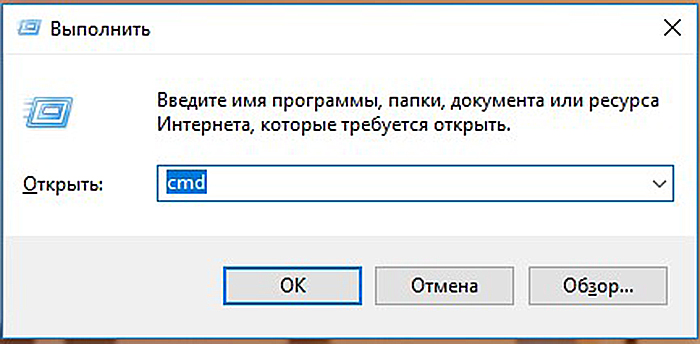
Save all your important work and then Then, hit WINKEY + R to open the Run window. Now, type in the command mdsched.exe in the Run window.

After that, click on Restart now and check for problems (recommended).
Now, your computer will reboot and check for any memory based issues, and if it detects any of those issues, it will fix them immediately.
You may want to also look for and fix Memory Leaks.
5] Fix the BCD files
For this fix to work, you will need to make a bootable Windows 10 USB drive and then boot your computer using it. Then when you get the Welcome Screen to click on Next, and then click on Repair your computer on the bottom left portion of the window.
Next click on Troubleshoot.

After that, select Advanced Options. And then, Command Prompt.
Now, once you have got the Command Prompt window open, enter the following commands one by one in the sequence that they are given to rebuild BCD and repair MBR–
bootrec /repairbcd
bootrec /osscan
bootrec /repairmbr
Finally, type in exit to close the Command Prompt window.
Reboot your computer for the changes to take effect.
If nothing helps, you may need to Reset your PC, use an installation media to restore or reset your PC or use the installation media to reinstall Windows.

Tags: Stop Errors
bcdedit command
Quite often the Bad System Config Info error can appear when system configuration is incorrect or not configured properly. Additionally, if the memory and processors in the configuration file have the wrong value, the error will appear as well, preventing access to Windows 10.
To resolve this, trigger Windows 10 to access the Advanced Startup menu:
1. Click Start.
2. Click Power.
3. Press and hold Shift and click Restart.
4. The “Choose an Option” screen will display. Select Troubleshoot.
5. In the Troubleshoot window, select “Advanced Options.”
6. In the Advanced Options window, select Command Prompt.
7. Your computer will restart and then display the Command Prompt blue screen. You’ll be asked to select an account to continue. Press Enter and then key in your password for that account.
8. Enter the following lines once Command Prompt starts:
9. Close Command Prompt.
10. Start Windows 10 again.
Ошибка BAD_SYSTEM_CONFIG_INFO: что это такое, и как ее устранить?
При старте Windows (особенно в случае установки десятой версии) нередко можно встретить появление синего экрана (BSoD) с указанием на ошибку BAD_SYSTEM_CONFIG_INFO.
Считается, что это один из самых критичных сбоев, который сигнализирует о наличии в системе фатальных ошибок, приводящих к полной неработоспособности ОС вследствие невозможности ее загрузки.
Но бороться с таким явлением можно и нужно. Для этого есть несколько простых способов.
Ошибка BAD_SYSTEM_CONFIG_INFO: что это такое?
Сбой с таким названием нужно понимать, исходя их перевода сообщения. В данном случае подразумевается ошибка определения данных о системной конфигурации при старте ОС.
Но почему же система выдает такой сбой? Причин его появления может быть достаточно много (повреждение системных библиотек, ошибки принудительно доступа к оперативной памяти или сбои в работе планок RAM, проблемы конфигурации протокола NTDLR и т.д.).
Старт системы со съемного носителя
Считается, что изначально нужно проверить наличие и работоспособность самих динамических библиотек. Но, поскольку система не грузится, придется использовать старт с диска восстановления или загрузочной флешки, предварительно установив соответствующий приоритет загрузки в BIOS.
Далее придется войти в специальный раздел восстановления, который имеется в любом загрузочном меню. Если это не поможет, придется обратиться к командной консоли, которая в большинстве случаев при старте со съемного носителя вызывается сочетанием Shift + F10.
BAD_SYSTEM_CONFIG_INFO: как исправить из командной строки?
Командная строка – средство самое незаменимое. Она позволяет устранять такие проблемы, которые даже сама система исправить не может. В числе таких сбоев и ошибка BAD_SYSTEM_CONFIG_INFO.
Действия по исправлению проблемы следующие:
- старт с диска или USB-носителя;
- вызов командной консоли;
- проверка системных библиотек командой sfc/scannow;
- повторный рестарт в обычном режиме.
Если данная последовательность действий не поможет (система может выдать результат сканирования, свидетельствующий о том, что с библиотеками все в порядке), придется дополнительно обратить внимание на восстановление загрузчика и самой загрузочной записи. В командной строке для восстановления нужно ввести последовательность команд, показанных выше
В командной строке для восстановления нужно ввести последовательность команд, показанных выше.
Если и это не сработает, нужно будет полностью перезаписать загрузочную запись. Это помогает абсолютно во всех случаях. После этого останется только извлечь загрузочный диск и произвести старт системы в нормальном режиме (при отсутствии оптического диска в дисководе или флешки в порте USB можно даже не менять приоритеты настроек в BIOS).
Дополнительные меры
Только такими действиями восстановление работоспособности Windows может и не ограничиваться.
При условии вирусного воздействия, когда штатный сканнер уже пропустил угрозу, следует воспользоваться портативными утилитами, а лучше – создать загрузочный диск на основе Kaspersky Rescue Disk, произвести старт со съемного оптического носителя и проверить систему на наличие угроз. Неопределяемые штатным антивирусом коды будут найдены (можете даже не сомневаться).
На крайний случай можно воспользоваться программой DLL Suite, которая восстанавливает утраченные или отсутствующие динамические библиотеки. Если уж совсем ничего не поможет, систему придется переустанавливать. Но, при условии возникновения ошибок и сбоев данного типа, думается, до этого дело не дойдет.
Некоторые юзеры рекомендуют к использованию небольшой апплет от Microsoft под названием Fix It.
Но тут следует указать, что именно эта утилита, хоть и рассчитана на устранение проблем в Windows-системах, тем не менее в основном своем предназначении ориентирована на сбои с интернет-подключениями.
Но, как вариант, программу, конечно же, использовать можно. Мало ли, может, произошел совсем другой сбой, а ошибка, им вызванная, является случайной.
Решение синего экрана bad system config info
Ошибка bad system config info относится к категории самых иррациональных неприятностей, которые могут произойти на одной из последних операционных систем от компании Microsoft. Все дело в том, что появление синего экрана bad system config info обычно сигнализирует о проблемах с системными библиотеками, которые автоматически загружаются специальным протоколом NTLDR. Но операционная система, чисто теоретически, при своем запуске должна самостоятельно проверять функциональность подобных файлов и исправлять повреждения, при их обнаружении.
Тем не менее, иногда этого, по каким-то неизвестным причинам, не происходит, что и приводит к bad system config info Windows 7 или аналогичному сообщению на восьмой и десятой версии ОС.
Следовательно, нужно знать, как исправить bad system config info Windows 10 (8, 7). Существует две методики, позволяющих решить данную проблему.
Вариант первый. Загрузка удачной конфигурации
Иногда, чтобы исправить bad system config info Windows 8, достаточно сделать всего несколько простейших действий.
Как решить bad system config info:
- Начать процедуру перезагрузки персонального компьютера или ноутбука.
- Успеть нажать на клавишу «F8».
- В предложенном списке попробовать загрузить последнюю удачную конфигурацию.
Иногда пользователь забывает вовремя нажать нужную кнопку, система продолжает в очередной раз загружаться с неисправленной ошибкой, что, естественно, снова приводит к bad system config info Windows 10 при загрузке. Если произошло именно так, то рекомендуется повторить процедуру, описанную выше.
Если данный способ не принес положительного результата, то следует перейти ко второй методике.
Вариант второй. Работа с командной строкой
Что делать — bad system config info Windows 10, при этом, первый вариант не принес успеха?
Существует еще одна последовательность действий, которая практически всегда приводит к положительному результату решения поставленной задачи:
- Еще раз выполнить перезагрузку компа.
- Перейти к выбору загрузки системы с помощью все той же кнопки «F8».
- Выбрать меню, отвечающее за устранение неполадок системы. Оно должно располагаться в самом верху предложенного списка.
- В новом окошке перейти в командную строку.
- Поочередно вбить две фразы: «bcdedit /deletevalue {default} numproc» и «bcdedit/deletevalue {default} truncatememory».
Все. Можно попробовать запустить ПК в нормальном режиме. Чаще всего этот способ решает возникшую проблему. Тем не менее, иногда даже его недостаточно. Если выпала именно эта вероятность, то, как это не прискорбно, придется инициировать процедуру переустановки операционки. На этом этапе, конечно, потребуется затратить значительно больше временных ресурсов. Изначально необходимо иметь под рукой загрузочный диск с нужной версией ОС.
Дальше использовать следующую последовательность действий:
- Вставить в считывающее устройство диск.
- Перезапустить PC.
- Перейти в меню БИОСа и переставить приоритетность считывания информации с стационарного накопителя на дисковод с загрузочными данными.
- Сохранить, запустить комп.
Если все сделано правильно, то пользователь увидит перед собой стандартное меню установки OS от Microsoft, где все достаточно просто. Требуется только следовать рекомендациям от установщика.
Вариант третий. Официальный
Производитель самых известных операционных систем в мире дает собственное решение данной проблемы. Согласно информации на официальном интернет-ресурсе корпорации, причиной подобной ситуации может легко стать повреждение эксплуатируемых планок оперативной памяти. К сожалению, но этот вариант часто приводит к финансовым растратам, так как придется покупать новое изделие. Но, изначально, необходимо достоверно убедиться, что причина неприятности заключается именно в этом.
Если на компе пользователя используется несколько планок, сделать это легко:
- Поочередно вынимать изделия из слотов и включать ПК для проверки наличия ошибки.
- Если проблема исчезла, то придется заменить снятую в этот момент оперативку.
В том случае, если в оборудовании используется только одна планка, потребуется взять у кого-то еще одну, гарантированно рабочую, чтобы выполнить аналогичную проверочную процедуру.
Причины ошибки
Данный сбой имеет stop-ошибку 0x00000074 и непосредственно связывается с системными библиотеками и реестром. Невозможность в получении доступа к разным необходимым файлам и провоцирует появление синего экрана. Хотя Windows 10, по идее, подобные проблемы должен устранять самостоятельно, на практике такого практически не встречается.
Ошибка BAD_SYSTEM_CONFIG_INFO в Windows 10
Некорректное завершение работы ОС, инсталляция сложного стороннего софта, неправильно установленные обновления, вирусная атака, кривые «пиратские» сборки, разгон железа, игры с ядрами процессора – это все становится причиной BSoD.
Fix BCD file
If your BCD file is corrupt or damaged, the Bad System Config Info error may appear and deny you access to Safe Mode and Windows 10 altogether.
To resolve this, you need your bootable USB flash drive with Windows 10 or the installation DVD. You can also use the Media Creation Tool if you don’t have a bootable USB drive.
Here’s what to do next:
1. Insert the bootable Windows 10 installation DVD and boot from it.
2. Windows 10 setup will begin.
3. Click Next.
4. Click “Repair your computer.”
5. Select “Troubleshoot -> Advanced Options -> Command Prompt.”
6. Enter the following lines when Command Prompt starts. (Press enter after each line to execute it.)
7. Close Command Prompt.
8. Restart your computer.
Note: the last command you enter will delete and then recreate Master Boot Records. Be careful using it.
BAD_SYSTEM_CONFIG_INFO в Windows 7/10 — как исправить
Ошибка «BAD_SYSTEM_CONFIG_INFO» проявляется практически во всех версиях ОС Windows 7/8/8.1/10. Ее появление ничего хорошего для компьютера не сулит, ведь относится к BSoD или «синему экрану смерти». Этот баг может возникать вполне спонтанно или вследствие неправильных действий пользователя. Простых решений проблемы нет — придется немного приложить усилия для ремонта своего ПК.
Причины ошибки BAD_SYSTEM_CONFIG_INFO
Сбой «bad_system_config_info» или stop-ошибку 0x00000074 непосредственно связывается с системными библиотеками и реестром. Невозможность в получении доступа к разным необходимым файлам и провоцирует появление синего экрана. Хотя Windows 10, по идее, подобные проблемы должен устранять самостоятельно, на практике такого практически не встречается.
Некорректное завершение работы ОС, инсталляция сложного стороннего софта, неправильно установленные обновления, вирусная атака, кривые «пиратские» сборки, разгон железа, игры с ядрами процессора – это все становится причиной BSoD.
Исправляем ошибку BAD_SYSTEM_CONFIG_INFO
Именно драйвера могут становиться главной причиной синего экрана. Например, их последние пакеты для 10 версии очень сложные, а установка часто происходит не совсем корректно. Для исправления ситуации лучше отключать автоматическую загрузку обновлений. Это как минимум поможет предотвратить их инсталляцию во время перегруженности системы, которая характерна во время игр.
- При загрузке Windows через F8 попробуйте выбрать пункт «Загрузка последней удачной конфигурации». Затем просто удалите все обновления и переустановите их заново.
Пробуем «Дополнительные варианты загрузки»
- Также можно применить специальные утилиты для обновления всего пакета драйверов (Driver Pack Solution, например)
Часто помогает простое вынимание батарейки в материнской плате — по возможности испробуйте его.
Восстановление системы
После сбоя «bad_system_config_info» остается еще вариант с восстановление параметров по умолчанию. Это помогает обходить разные текущие конфликты, делая возврат к стандартным заводским настройкам.
- Перезагружаетесь и кликаете F8 (В десятой версии можно использовать комбинацию Shift+F8) Загрузится системное меню. В нем выбираете пункт Диагностика, а там Дополнительные параметры. Переходим в Командную строку. Если это не получается сделать, тогда попробуйте вставить установочный диск с операционной системой и уже в нем отыскать эту же строку (смотрите там «Восстановление системы»).
- В командной строке следует вбить следующие символы, без каких либо изменений:
- bcdedit/deletevalue {default} numproc
- bcdedit/deletevalue {default} truncatememor
После каждого ввода жмем «Enter». Снова выполним перезагрузку компьютера. Все должно зайти в обычном режиме. Для лучшего понимания, вот видео-инструкция по этому методу.
Восстанавливаем BCD file
При исправлении ошибки bad_system_config_info есть еще один очень хороший вариант с командной строкой. Он поможет восстановить BCD file, который ответственный за процессы загрузки Windows. При его неисправности синий экран с ошибкой 0x00000074 также возникает очень часто.
- Снова при помощи установочного диска находим командную строку. В ней по данной последовательности прописываем:
- bootrec /repairbcd
- bootrec /osscan
- bootrec /repairmbr
Всегда после ввода строки утверждаем действие при помощи «Enter». Перезагружаемся.
Оперативная память
В редких случаях ошибка становится следствием выхода из строя оперативной памяти. Следует просто попробовать запустить ПК с каждой оперативкой по отдельности, оставляя в слоте только одну плату. Если она в единственно экземпляре, тогда попросите у кого-то на время ее, чтобы произвести замену. В случае подтверждения поломки купите новую оперативную память.
На этом все, надеюсь наши советы помогут исправить ошибку BAD_SYSTEM_CONFIG_INFO в Windows.
BAD_SYSTEM_CONFIG_INFO
Мы всегда рекомендуем создавать точку восстановления системы, чтобы при возникновении таких ошибок вы могли просто вернуться к предыдущему известному стабильному состоянию вашего компьютера.
Прежде всего, попробуйте загрузиться в безопасном режиме, а затем перезагрузите ОС в обычном режиме. Если перезапуск не решит проблему, повреждение реестра может быть слишком большим. В этом случае попробуйте следующие предложения:
1] Восстановите компьютер
Если у вас есть точка восстановления системы, попробуйте восстановить более раннюю точку восстановления.
2] Обновите Windows и все ваши драйверы
Обновите ОС Windows. Если вы не можете подключиться к Интернету, попробуйте обновить Windows 10 в автономном режиме без подключения к Интернету.
Для обновления драйверов до последней версии вы можете использовать диспетчер устройств.
3] Исправьте файлы реестра Windows
Чтобы это исправление работало, вам нужно создать загрузочный USB-накопитель Windows 10, а затем загрузить компьютер с его помощью.
Когда вы перейдете на экран приветствия, нажмите Далее , а затем нажмите Восстановить компьютер в левой нижней части окна. Затем нажмите Устранение неполадок> Дополнительные параметры> Командная строка.
Теперь, когда у вас открыто окно командной строки, выполните следующие команды одну за другой в той последовательности, в которой они указаны:
CD C: \ Windows \ System32 \ config
ren C: \ Windows \ System32 \ config \ DEFAULT DEFAULT.old
ren C: \ Windows \ System32 \ config \ SAM SAM.old
ren C: \ Windows \ System32 \ config \ SECURITY SECURITY.old
ren C: \ Windows \ System32 \ config \ SOFTWARE SOFTWARE.old
ren C: \ Windows \ System32 \ config \ SYSTEM SYSTEM.old
И после того, как это сделано, введите их, один за другим, в данной последовательности,
copy C: \ Windows \ System32 \ config \ RegBack \ DEFAULT C: \ Windows \ System32 \ config \
copy C: \ Windows \ System32 \ config \ RegBack \ SAM C: \ Windows \ System32 \ config \
copy C: \ Windows \ System32 \ config \ RegBack \ SECURITY C: \ Windows \ System32 \ config \
copy C: \ Windows \ System32 \ config \ RegBack \ SYSTEM C: \ Windows \ System32 \ config \
copy C: \ Windows \ System32 \ config \ RegBack \ SOFTWARE C: \ Windows \ System32 \ config \
Наконец, введите exit , чтобы закрыть окно командной строки.
Перезагрузите компьютер, чтобы изменения вступили в силу.
4] Используйте диагностику памяти Windows для проверки проблем с ОЗУ
Использование инструмента диагностики памяти довольно просто.
Сохраните всю вашу важную работу, а затем нажмите WINKEY + R, чтобы открыть окно Выполнить . Теперь введите команду mdsched.exe в окне «Выполнить».
После этого нажмите Перезагрузить сейчас и проверьте наличие проблем (рекомендуется).
Теперь ваш компьютер перезагрузится и проверит наличие проблем с памятью, и если он обнаружит какие-либо из этих проблем, он немедленно их исправит.
Вы можете также искать и устранять утечки памяти.
5] Исправьте файлы BCD
Чтобы это исправление работало, вам нужно создать загрузочный USB-накопитель Windows 10, а затем загрузить компьютер с его помощью. Затем, когда вы увидите экран приветствия, нажмите Далее , а затем нажмите Восстановить компьютер в левой нижней части окна.
Затем нажмите Устранение неполадок.
После этого выберите Дополнительные параметры. А затем Командная строка.
Теперь, когда у вас открыто окно командной строки, введите следующие команды одну за другой в последовательности, которую они дают для восстановления BCD и восстановления MBR–
bootrec/repairbcd
bootrec/osscan
bootrec/repairmbr
Наконец, введите exit , чтобы закрыть окно командной строки.
Перезагрузите компьютер, чтобы изменения вступили в силу.
Если ничего не помогает, вам может потребоваться перезагрузить компьютер, использовать установочный носитель для восстановления или сброса компьютера или использовать установочный носитель для переустановки Windows.