Как очистить dns-кеш и для чего это нужно
Содержание:
- Как произвести очистку кэш-памяти?
- Как отключить кэширование на стороне клиентаHow to disable client-side caching
- An Introduction to DNS Caching
- Common Problems with DNS
- How to Flush DNS Cache on Microsoft Windows
- How to Clear DNS Cache on Linux
- Обзор франшизы U-Store (аксессуары для мобильных телефонов)
- Ipconfig/flushdns
- Возможные проблемы
- Как очищать ДНС
- Руководители
- How can I Flush Cache on Windows?
- Что такое кэш
- Использование реестра для управления временем кэшированияUsing the registry to control the caching time
- Сброс сети в настройках Windows 10
- Changing DNS Cache Settings in Windows
- History of DNS
- Ipconfig
- How to Clear DNS Cache on Windows
- How to Clear DNS Cache on macOS
- Блог TipRus.com
Как произвести очистку кэш-памяти?
DNS (ДНС)
DNS (Domain Name System, дословно — система доменных имён) — своеобразная адресная книга интернета. Дело в том, что компьютер не сможет по символьным адресам (типа yandex.ru) найти нужный сервер, к которому он должен обратиться. Компьютер понимает только язык ip-адресов. Сервера DNS, которых, кстати говоря, очень много, хранят в себе соответствие ip буквенному адресу. Пользователь, вводя запрос в поисковик или адресную строку, посылает сигнал сначала DNS-серверу, который находит соответствующий ip-адрес и посылает его компьютеру, чтобы тот смог загрузить искомую веб-страницу.
Кэш DNS чистится с помощью командной строки. Чтобы открыть её, нажмите Win + R (программа «Выполнить») и введите в поле cmd. Или откройте «Пуск», пройдите в раздел «Стандартные» и запустите командную строку.
В командной строке введите: ipconfig /flushdns
Появится строчка «Успешно сброшен кэш распознавателя DNS». DNS-кэш очищен.
 Введите команду ipconfig/flushdns
Видео: как очистить DNS-кэш на Windows 7 и XP
Чистка Thumbnail
Thumbnail-кэш можно очистить стандартной утилитой «Очистка диска». Чтобы запустить её, откройте «Панель управления» -> «Система и безопасность» -> «Администрирование» -> «Очистка диска».
В программе выберите диск, который нуждается в очистке. Чтобы удалить Thumbnails, отметьте системный диск (обычно это C:\). Затем поставьте галочки напротив тех файлов, которые нужно удалить (найдите в списке пункт Thumbnails, чтобы удалить эскизы). Нажмите «ОК» и подождите некоторое время. Thumbnail-кэш очищен.
 Отметьте «Thumbnail», чтобы удалить Thumbnail-кэш
В Windows есть возможность отключить thumbnail-кэш, тогда иконки не будут сохраняться во временную память и их прогрузка станет дольше, но это сэкономит вам бесценное место в кэш-памяти.
Откройте «Панель управления», в разделе «Оформление и персонализация» выберите «Свойства папки» (или «Параметры папки»). Во вкладке «Вид» будет перечень опций. Найдите среди них пункт «Не кэшировать эскизы» и поставьте галочку.
 Отметьте галочкой «Не кэшировать эскизы»
Нюансы для оперативной памяти
Так как кэш оперативной памяти стоит очищать регулярно, есть смысл облегчить процесс. Создадим ярлык, который будет отправлять нас к программе, очищающей временные файлы. Итак, нажмите правой кнопкой мыши на свободном месте рабочего стола и в меню выберите пункт «Создать», затем «Ярлык». Теперь узнайте разрядность вашей версии системы (откройте «Компьютер», кликните правой кнопкой мыши на свободное пространство, выберете «Свойства системы», а там будет указано: 32- или 64-разрядная система).
 Введите строчку в зависимости от разрядности вашей ОС
В зависимости от вашей версии введите в поле одну из следующих строк:
Нажмите «Далее», назовите ярлык по своему усмотрению и сохраните его. Теперь каждый раз, когда вы запустите этот ярлык, система проанализирует программные процессы и удалит неиспользуемую часть оперативной памяти. В перспективе регулярная чистка поможет улучшить быстродействие вашего компьютера.
 Запустите созданный ярлык
Как почистить браузер?
Кэш каждого браузера чистится отдельно. Рассмотрим действия на примере Google Chrome.
 Откройте «Настройки»
Откройте меню, нажав кнопку в правом верхнем углу (☰). Откройте «Настройки». Пролистайте страницу вниз до самого конца и откройте дополнительные настройки. В «Личных данных» найдите кнопку «Очистить историю». Откроется окошко со списком опций. Отметьте «Очистить , сохранённые в кэше». Нажмите «Очистить». Через некоторое время все временные файлы удалятся.
 Очистите кэш
Как отключить кэширование на стороне клиентаHow to disable client-side caching
Чтобы отключить кэширование DNS, выполните одну из следующих команд:To stop DNS caching, run either of the following commands:
Для безвозвратного отключения кэша DNS в Windows используйте средство контроллера служб или средство «службы», чтобы задать для параметра «тип запуска службы DNS-клиента значение» отключено».To disable the DNS cache permanently in Windows, use the Service Controller tool or the Services tool to set the DNS Client service startup type to Disabled
Обратите внимание, что имя службы DNS-клиента Windows также может отображаться как «Днскаче».Note that the name of the Windows DNS Client service may also appear as «Dnscache.». Примечание
Примечание
Если кэш сопоставителя DNS деактивируется, Общая производительность клиентского компьютера снижается, а сетевой трафик для запросов DNS увеличивается.If the DNS resolver cache is deactivated, the overall performance of the client computer decreases and the network traffic for DNS queries increases.
Служба DNS-клиента оптимизирует производительность разрешения имен DNS за счет хранения ранее разрешенных имен в памяти.The DNS Client service optimizes the performance of DNS name resolution by storing previously resolved names in memory. Если служба DNS-клиента отключена, компьютер может по-прежнему разрешать DNS-имена с помощью DNS-серверов сети.If the DNS Client service is turned off, the computer can still resolve DNS names by using the network’s DNS servers.
Когда сопоставитель Windows получает в запрос положительный или отрицательный ответ, он добавляет этот ответ в свой кэш и тем самым создает запись ресурса DNS.When the Windows resolver receives a response, either positive or negative, to a query, it adds that response to its cache and thereby creates a DNS resource record. Сопоставитель всегда проверяет кэш перед запросом DNS-сервера.The resolver always checks the cache before it queries any DNS server. Если запись ресурса DNS находится в кэше, сопоставитель использует запись из кэша вместо запроса к серверу.If a DNS resource record is in the cache, the resolver uses the record from the cache instead of querying a server. Такое поведение ускоряет запросы и уменьшает сетевой трафик для запросов DNS.This behavior expedites queries and decreases network traffic for DNS queries.
Для просмотра и очистки кэша сопоставителя DNS можно использовать средство ipconfig.You can use the ipconfig tool to view and flush the DNS resolver cache. Чтобы просмотреть кэш сопоставителя DNS, выполните в командной строке следующую команду:To view the DNS resolver cache, run the following command at a command prompt:
Эта команда отображает содержимое кэша сопоставителя DNS, включая записи ресурсов DNS, предварительно загруженные из файла Hosts, и все недавно запрошенные имена, разрешенные системой.This command displays the contents of the DNS resolver cache, including the DNS resource records that are preloaded from the Hosts file and any recently queried names that were resolved by the system. Через некоторое время сопоставитель отклоняет запись из кэша.After some time, the resolver discards the record from the cache. Период времени указывается значением срока жизни (TTL) , связанным с записью ресурса DNS.The time period is specified by the Time to Live (TTL) value that is associated with the DNS resource record. Кэш также можно очистить вручную.You can also flush the cache manually. После очистки кэша компьютер должен снова запрашивать DNS-серверы для любых записей ресурсов DNS, которые ранее были разрешены компьютером.After you flush the cache, the computer must query DNS servers again for any DNS resource records that were previously resolved by the computer. Чтобы удалить записи в кэше сопоставителя DNS, выполните команду из командной строки.To delete the entries in the DNS resolver cache, run at a command prompt.
An Introduction to DNS Caching
In order to understand why you may need to flush your DNS cache, there are several components we need to break down.
First, the Domain Name System (DNS) is an index of all the websites on the internet and their IP addresses. You can think of it as a directory or phone book for websites. As for ‘caching’, it’s the process of saving a snapshot of something (such as a web page) so it can be reloaded faster in the future.
So, DNS caching involves your Operating System (OS) or browser capturing recently-visited IP address and saving them in a database. This enables your browser to reload sites you’ve visited in the past more quickly than if it had to reference the DNS again each time.
Unfortunately, your DNS cache may become corrupted, leading you into phishing schemes. It can also simply become outdated or create internet connectivity issues. In any of these situations, clearing your DNS cache can often help you resolve the problem and get back online.
A DNS Cache Case Study
To illustrate the point further, let’s look at an example that actually happened to a Kisnta client’s website.
The client reached out to us because their images, CSS, and JavaScript weren’t loading correctly on their website.
The site appeared to be loading just fine for us, however, and the client hadn’t made any recent changes. Upon inspecting their site with Chrome Devtools, we could see that everything coming from their CDN subdomain (cdn.domain.com) wasn’t loading correctly, and instead was reporting 404 errors.
The first thing we did was ping the CDN subdomain to see if we could access it. It returned a response just as expected. We then ran the client’s CDN URL through the free whatsmydns tool.
This tool enables users to quickly check the resolution on DNS records (such as the CDN CNAME) from multiple geographical locations. We wanted to ensure that the site was loading fine everywhere, beyond just our physical location, and that it was resolving back to the client’s CDN provider.
The results showed that it was:
Example of whatsmydns CNAME resolution
After all this digging, we confirmed that there was a small change with the client’s DNS provider that was still cached on their end. We asked them to clear their DNS cache locally on their computer and refresh the page.
At that point, everything started loading normally on their WordPress site again.
Knowing how to clear your DNS cache could help you in many similar situations. Let’s take a look at how it’s done.
Common Problems with DNS
There are wide arrays of DNS issues that can arise at the network administrator or power user level. For the end-user; however, the majority of DNS problems arise from either bad configuration entries or the local computer’s DNS storage requiring flushing. Independent of the type of operating system, many home computer users will input the DNS Server for their respective Internet Service Provider (ISP) incorrectly resulting in a failed Internet connection. Each ISP will have a slightly different configuration process; however, the IP address of the DNS server for your home network to use will be provided on registration for service. Many times the ISP will use the address for their actual DNS server, where others it will be the same as the Gateway IP for the service (also the IP address of the router).
How to Flush DNS Cache on Microsoft Windows
Windows 10
Flush DNS on Windows 10 is a simple command that needs to be entered in Windows Command Processor, better known as Command Prompt (CMD). You must, however, open CMD with Administrator’s privileges. Here’s what you need to do.
- In Windows 10, use Windows search and type Command Prompt.
- Right-click Command Prompt and choose Run as Administrator.
- In User Account Control pop-up, click Yes.
- In CMD, type ipconfig /flushdns and press Enter.

Follow these easy steps to complete the task on Windows 10.
Windows 8 / Windows 8.1
To flush DNS on Windows 8 or 8.1, ensure to use Command Prompt with Admin’s privileges. Follow these steps to clear your DNS cache.
- In Windows 8/8.1, use Windows search and type Command Prompt.
- Right-click Command Prompt and choose Run as Administrator.
- In User Account Control pop-up, click Yes.
- In CMD, type ipconfig /flushdns and press Enter.
Windows Vista / Windows 7
In order to flush DNS cache on Windows 7, you need to open Command Prompt as Administrator. Here’s how.
- Click on Start > All Programs > Accessories and find Command Prompt.
- Right-click Command Prompt and choose Run as Administrator.
- In CMD, type ipconfig /flushdns and press Enter.
Windows XP / 2000 / NT / 98
If you’re looking on how to clear DNS cache on older Windows versions, look no further. All you need to do is:
- Click on Start > Run > > OK.
- Type ipconfig /flushdns and press Enter.
How to Clear DNS Cache on Linux
Flushing your DNS cache on Linux machines is fairly similar to the process of doing so on a Mac or Windows computer. Here’s how.
Ubuntu
Linux uses Terminal as its command line interface, just like macOS. To open it, click on Activities in the top-left corner of your desktop This will provide you with a search bar, where you can enter “terminal” to find and launch the program.
Once the command line interface is open, execute this command:
Terminal will then prompt you for your password. Enter it to finish executing the command and flushing your DNS cache.
Other Distributions
If you’re using a Linux distribution other than Ubuntu, you can flush your DNS cache by opening your command line interface and running this command:
Once the command is executed, your cache should be clear.
Обзор франшизы U-Store (аксессуары для мобильных телефонов)
Ipconfig/flushdns
Если при входе на сайт, выпадает ошибка или появляются малопонятные символы, значит, произошёл сбой сетевого подключения. Обычно такие проблемы вызваны неполадками в работе провайдера, но возможно неисправность кроется в компьютере. Компьютер хранит в памяти данные о посещаемых сайтах, это называется кэширование. Когда хранилище переполняется, ОС не видит нового адреса и продолжает использовать старые данные. В результате происходит конфликт в работе. Решить проблему поможет очистка кэша при помощи команды Ipconfig/flushdns.
Чтобы сбросить сетевые подключения при помощи командной строки, нужно выполнить следующую последовательность действий:
- Открываем командную строку (пусковое меню + cmd).
- Вводим Ipconfig/flushdns.
- После нажатия клавиши Enter кэш будет сброшен.
Обратите внимание, что если желаемого результата не произойдёт, нужно включить DNS-клиент. Для этого нужно перейти в панель управления компьютером и выбрать раздел администрирования
Здесь выбираем «Службы» и активируем клиент.
Возможные проблемы
Файлы в кэш-памяти не удаляются
Если какая-то программа прямо сейчас использует временные файлы из кэш-памяти, то удалить их не получится
. Обычно тогда появится сообщение о том, что файл используется такой-то программой. Откройте диспетчер задач, остановите процесс, использующий файл, и тогда очистите кэш-память.
Не удаляется кэш браузера
Кэш браузера также может использоваться, поэтому иногда при попытке удалить временные файлы появляется ошибка или браузер зависает
. Попробуйте закрыть все вкладки и перезагрузить браузер. Ошибки должны исчезнуть. В крайнем случае можно попробовать переустановить браузер.
Итак, мы разобрались, как чистить кэш в операционной системе Windows 7. В постоянной очистке нуждаются временные файлы DNS, эскизы картинок и иконок, неудалённый кэш оперативной памяти и кэш браузера. Вообще временные файлы накапливаются в кэш-памяти всех программ. Но большинство из них имеет незначительный размер и не сильно загружает систему. Но если вы хотите очистить абсолютно весь мусор, воспользуйтесь программами типа CCleaner, которые уберут и ненужные файлы, и другой системный мусор.
Как очищать ДНС
Очистка кэшированных данных сервера может быть произведена как посредством стороннего решения, так и встроенными в систему средствами.
Способ 1: NetAdapter Repair All In One
Существует комбинированное решение для устранения множества проблем с сетевым адаптером, которое называется NetAdapter Repair All In One.
Утилита установки не требует, поэтому просто запускайте исполняемый файл после распаковки архива.
Обратите внимание, что делать это необходимо от имени администратора.
В главном окне запущенного средства найдите кнопку «Flush DNS Cache» и нажмите на неё.
Подождите, пока утилита сработает, после чего перезагрузите компьютер.
Сложности в использовании NetAdapter Repair All In One нет никакой, однако прибегать к ней следует лишь в крайнем случае.
Способ 2: «Командная строка»
Второй метод заключается в использовании системных средств, запускаемых через «Командную строку».
-
Откройте «Командную строку» с полномочиями администратора. Сделать это можно через строку поиска, представленную в меню «Пуск».
Урок: Открытие «Командной строки» от имени администратора
-
Когда интерфейс будет загружен, введите в него следующую команду:
Проверьте правильность ввода данных, затем нажмите на кнопку Enter.
Также рекомендуется перезапустить службу DNS, за это отвечают команды:
После этого закройте «Командную строку» и перезагрузите компьютер для применения изменений.
Системное средство очистки DNS-кэша представляет собой оптимальное решение поставленной задачи, которым мы и рекомендуем пользоваться.
Решение некоторых проблем
Нередко удаление кэша ДНС сопровождается теми или иными проблемами. Опишем самые частые и рассмотрим методы их устранения.
Ошибка «Не удается очистить кэш распознавателя DNS: Ошибка исполнения функции»
Очень часто проявляется следующая неполадка – попытка ввести команду сброса данных приводит к появлению ошибки. Она означает, что на компьютере не работает соответствующая служба и её требуется активировать вручную.
- Нажмите сочетание клавиш Win+R, затем пропишите команду и кликните «ОК».
Далее в списке служб найдите позицию «DNS-клиент» и дважды кликните по ней левой кнопкой мыши.
Появится окно свойств выбранной службы. Обратитесь к блоку «Тип запуска» – в нём должен быть выбран пункт «Автоматически».
Если после выбора указанного пункта служба не запустилась, воспользуйтесь кнопкой «Запустить».
После внесения изменений закройте все окна, перезагрузите компьютер, после чего воспользуйтесь одной из инструкций выше.
Системный кэш очищен, однако проблемы с доступом к сайту/сайтам не исчезли
В случае, когда кэшированные данные DNS корректно удалены, но проблема, которую пытались решить этой процедурой, не устранена, следует выполнить следующее:
-
Для начала проверьте, доступен ли сайт вообще – проверить можно одним из специальных сервисов, например, downfor.io.
- Далее попробуйте зайти на сайт с другого браузера – если он открывается корректно, скорее всего, проблема в основном интернет-обозревателе, а точнее, в его собственном кэше. Решение очень простое – следует очистить сохранённые программой данные.
Подробнее:Очистка кэша в браузере
Как удалить кэш в Google Chrome, Mozilla Firefox, Opera, Яндекс.Браузера, Internet Explorer -
Также не исключено, что ресурс, к которому вы хотите получить доступ, по тем или иным причинам недоступен в вашей стране. В таком случае можете использовать VPN-подключение.
Урок: Настройка соединения VPN в Windows 7
Заключение
Теперь вам известно, как следует проводить очистку кэша DNS на компьютере с Виндовс 7. Также предложенные выше решения помогут вам справиться с возможными проблемами.
Опишите, что у вас не получилось.
Наши специалисты постараются ответить максимально быстро.
Руководители
How can I Flush Cache on Windows?
Clear the DNS cache in Windows 7, Windows Vista and Windows XP
1. We will start by clicking on the Start Menu button on the bottom left of our desktop.
2. After that click on All Programs, now click on Accessories and then right-click on Command Prompt. Pick the option that says «Run as Administrator».
3. Once the Command Prompt is open (is a small black window with white letters) type the following and hit Enter:
ipconfig /flushdns
Great! Now you know how to flush DNS in Windows 7, Windows Vista and Windows XP.
Flush the DNS cache in Windows 8
We will have to use a different procedure.
1. Let’s start by hitting the Windows key, or you can move the pointer to the bottom left corner and hit the Windows Icon.
2. Now type Command Prompt and when the app shows up, right-click on it and select the option «Run as Administrator».
3. The next step will be similar to what we did in Windows 7, Vista and XP, just type the following text and hit Enter:
ipconfig /flushdns
Easy, right? With these quick steps, you can clear the system’s DNS cache in Windows 8.
How to clear the DNS cache in Windows 10
Now we’re moving to the most recent version of Microsoft’s operating system. This is even easier:
1. Hit the Windows key
2. Press R and a dialog box will appear
3. Type our usual command hit Enter:
ipconfig /flushdns
Что такое кэш
Кэш или кеш (англ. cache, от фр. cacher — «прятать»; произносится — «кэш») — промежуточный буфер с быстрым доступом, содержащий информацию, которая может быть запрошена с наибольшей вероятностью. Доступ к данным в кэше осуществляется быстрее, чем выборка исходных данных из более медленной памяти или удалённого источника, однако её объём существенно ограничен по сравнению с хранилищем исходных данных.
По своей сути кэш это место, где хранится наиболее часто используемая информация для более быстрого её получения. Так что кэширование призвано ускорять работу операционной системы, обмен данными и сохранение актуальной информации. Метод «быстрой памяти» применяется в разных отраслях ПК: это и центральный процессор, винчестер, программы обозреватели интернета, службы DNS и WINS.
Почему его нужно чистить
Несмотря на своё предназначение, кэш может замедлять работу ПК. Основная причина состоит в избыточном объёме сохраняемой буфером информации. От этого навигация среди данных становится затруднительной. В случае с браузерами информация может наслаиваться друг на друга и дублироваться, так как некоторые файлы интернета имеют свойства переименовываться.
Кроме того, как и любое место на жёстком диске, кэш может быть подвержен ошибкам, в таком случае обращение к нему может даже привести к зависанию компьютера и критичным ошибкам. Именно по этим причинам специалисты рекомендуют время от времени удалять содержимое быстрой памяти.
Использование реестра для управления временем кэшированияUsing the registry to control the caching time
Важно!
Внимательно выполните действия, описанные в этом разделе.Follow the steps in this section carefully. Неправильное изменение реестра может привести к серьезным проблемам.Serious problems might occur if you modify the registry incorrectly. Перед внесением изменений создайте резервную копию реестра для его восстановления в случае возникновения проблем.Before you modify it, back up the registry for restoration in case problems occur.
Промежуток времени, в течение которого кэшируется положительный или отрицательный ответ, зависит от значений записей в следующем разделе реестра:The length of time for which a positive or negative response is cached depends on the values of entries in the following registry key:
HKEY_LOCAL_MACHINE \Систем\куррентконтролсет\сервицес\днскаче\параметерсHKEY_LOCAL_MACHINE\SYSTEM\CurrentControlSet\Services\DNSCache\Parameters
TTL для положительных ответов — это меньшее из следующих значений:The TTL for positive responses is the lesser of the following values:
-
Число секунд, указанное в ответе на запрос, полученным распознавателемThe number of seconds specified in the query response the resolver received
-
Значение параметра реестра макскачеттл .The value of the MaxCacheTtl registry setting.
Примечание
- По умолчанию TTL для положительных ответов составляет 86 400 секунд (1 день).The default TTL for positive responses is 86,400 seconds (1 day).
- TTL для отрицательных ответов — это количество секунд, указанное в параметре реестра Макснегативекачеттл.The TTL for negative responses is the number of seconds specified in the MaxNegativeCacheTtl registry setting.
-
По умолчанию TTL для отрицательных ответов составляет 5 секунд; до Windows 10 версия 1703 по умолчанию составила 900 секунд (15 минут).The default TTL for negative responses is 5 seconds; prior to Windows 10, version 1703 the default was 900 seconds (15 minutes).
Если вы не хотите кэшировать отрицательные ответы, присвойте параметру реестра Макснегативекачеттл значение 0.If you do not want negative responses to be cached, set the MaxNegativeCacheTtl registry setting to 0.
Чтобы задать время кэширования на клиентском компьютере, выполните следующие действия.To set the caching time on a client computer:
Сброс сети в настройках Windows 10
Начиная с обновления версии 1607 в Windows 10 появилась упрощённая возможность выполнить сброс протокола TCP/IP и настроек DNS, всего лишь нажав несколько кнопок.При этом не просто удаляются адреса и перезапускается сетевой адаптер — система переустанавливает драйвера и протоколы, возвращая их к изначальному состоянию. Проще говоря, Виндовс выполняет ряд достаточно серьёзных операций, за которые «компьютерный мастер» по вызову взял бы не меньше 1000 рублей — просто нажмите кнопку.
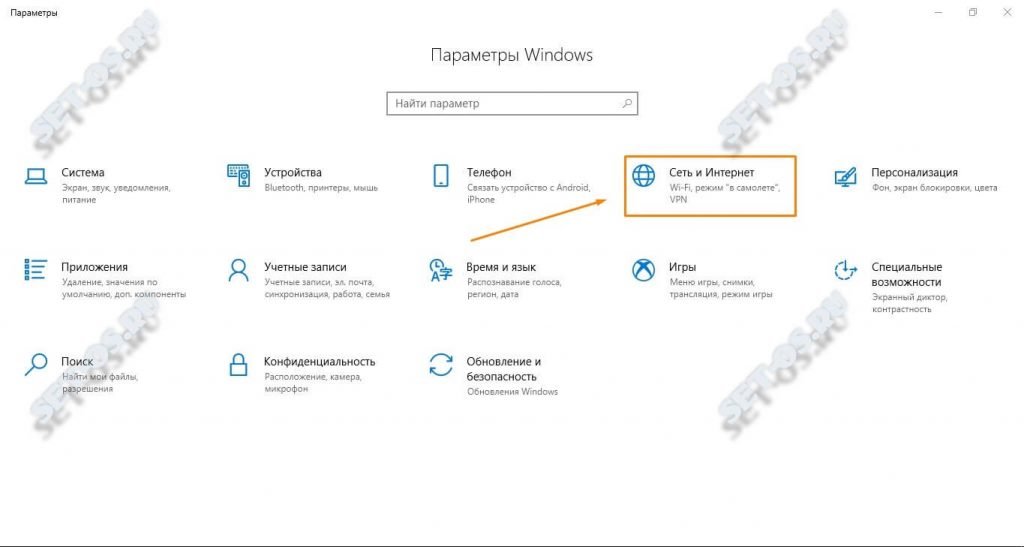
Чтобы выполнить сброс сетевых параметров и настроек сетевых адаптеров в Windows 10, Нужно нажать кнопку Пуск и зайти в параметры системы, кликнув на кнопочку с шестерёнкой.
Находим значок «Сеть и Интернет». Кликаем на него и переходим вот в такое окно:

В подразделе «Состояние» нужно прокрутить содержимое странички до конца. Там будет кнопочка Сброс сети. Нажмите на неё.

Операционная система ещё раз спросить точно ли Вы желаете сейчас выполнить эти действия. Да, мы уверены и нажимаем на кнопку «Сбросить сейчас».
Ну а дальше можно расслабиться, сходить налить чайку — процедура займёт некоторое время, после чего ПК перезапустится. При первом соединении с сетью (проводная или WiFi — без разницы) Вы увидите вот такое сообщение:

Система интересуется — общественная или частная у вас сеть. Для домашней сети кликаем на «Да». Сброс сети завершён — проверяем её работу!
Внимание! Во время выполнения описанного выше процесса полностью удаляются и устанавливаются заново все сетевые адаптеры. Если с ними ранее были какие-либо проблемы или присутствует их аппаратная неисправность, то скорее всего исправить это не удастся и неприятность снова повторится
Changing DNS Cache Settings in Windows
An alternative method that can be used to modify Windows DNS caching on the client-side is to change two of the registry entries in the registry associated with the service.
Step 1 – Select the “Start” menu button and enter “regedit” in the search text field followed by pressing the “enter” key.
Step 2 – Click the “Edit” and “Find” and enter “DNSCache” or use the menu on the left hand side of the editor to locate: HKEY_LOCAL_MACHINESYSTEM -> CurrentControlSet -> Services -> Dnscache -> Parameters.
Step 3 – The MaxCacheTTL is the maximum amount of time that Windows will cache a DNS lookup. The default value at the time of this writing is 86,400 seconds. You can change this entry to 1 to force windows to clear the cache every second. This can result in a negative performance drop on your computer.
Step 4 – Another registry key setting that can be changed is MaxNegativeCacheTTL which is the maximum amount of time that a failed DNS result will be cached. This is normally set to 900 seconds, but if you change it to 0, Windows will not store failed look-ups.
*Note, the path to the DNS cache registry key will be slightly different based on the version of Windows installed on your computer. Modifying the registry should be done with caution and not by those who lack significant computer experience.
History of DNS
Before DNS was invented in 1982, the idea of using a name vice a computer host’s numerical address on the network dates to the ARPANET. Prior to 1982, every computer on the network would have a HOSTS.TXT file that would be retrieved from a computer at SRI. The field would map the names to numerical addresses. The hosts file is still in use on modern operating systems to map 127.0.0.1 to the “localhost.” The rapid growth of computer networks; however, made the hand edited hosts file almost unusable. As a result, Paul Mockapetris invented the Domain Name System in 1983 and wrote the first implementation. The original implementation was subsequently published as an IETF standard and has been superseded since that time. The first Unix implementation of DNS was completed in 1984 by Douglas Terry, David Riggle, Mark Painter, and Songnian Zhou referred to as BIND (Berkeley Internet Name Domain) server. BIND would later be ported to Windows NT in the early 1990s.
Ipconfig
Узнать IP-адрес компьютера можно несколькими способами. Например, при помощи панели управления. Делается это так:
- Рядом с часами расположен значок, который показывает подключение компьютера к сети.
- Наводим на него курсор, и кликаем правой кнопкой мышки.
- Открывается раздел управления сетями и общим доступом. Здесь нужно выбрать раздел для изменения параметров адаптера.
- Щёлкаем по нему левой клавишей мышки и получаем доступ к точке выхода в интернет. Здесь выбираем провайдера, обеспечивающего выход в сеть.
- Открываем раздел сведений и переходим во вкладку, где можно посмотреть IP-адрес. Обычно это четвёртая строка сверху.
Можно получить интересующие сведения гораздо быстрее, если использовать сетевые команды командной строки. Для этого переходим в меню запуска и в поисковой строке вводим cmd. Это откроет доступ к командной строке, где нужно ввести значение Ipconfig. В открывшемся окне будет представлена информация о текущем состоянии компьютера, в том числе, и точка доступа к сети
Обратите внимание, что дополнительная команда ipconfig all даст исчерпывающие сведения о настройках сетевых адаптеров
Рис 1. Используем команду Ipconfig
How to Clear DNS Cache on Windows
Flushing your DNS cache on a Windows computer is fairly simple. Here’s how to accomplish this task on Windows 10, 8, 7, and XP.
Windows 10
To clear your DNS cache on a Windows OS, you’ll need to open Command Prompt, the system’s command line interface. You can access this program in Windows 10 by clicking on the Start button. Then navigate to Windows Systems > Command Prompt:
Opening Command Prompt from the Windows Start menu
Once the command line interface is open, enter the following line:
This command should return a confirmation that the DNS cache has been successfully flushed:
The Command Prompt DNS cache flush confirmation message
You can then close the Command Prompt window.
Tired of subpar level 1 WordPress hosting support without the answers? Try our world-class support team! Check out our plans
Windows 8
Clearing your DNS cache in older versions of Windows requires the same command . However, the steps for accessing Command Prompt are slightly different between versions.
In Windows 8, open the Apps screen. On the far right side, find Windows Systems and select Command Prompt.
Once the program opens, run . You should receive a confirmation once the DNS cache has been cleared successfully.
Windows 7 and Windows XP
In Windows 7 or Windows XP, click on the Start button. Navigate to All Programs > Accessories and select Command Prompt.
In the command line interface, run . You should receive a confirmation message once the DNS cache is flushed.
How to Clear DNS Cache on macOS
In order to clear the DNS cache on a Mac, you’ll need to open the native command-line interface known as Terminal and run the appropriate command. This process varies based on which version of macOS you’re running.
If you’re not sure what version you’re working with, click on the ‘apple’ icon in the top-left corner of your desktop, and select About This Mac:

Opening the About This Mac window
Your current version will be the first piece of information listed:

Viewing the current macOS version
Once you know this information, you can follow the relevant steps below.
If you’re working on macOS version 10.11 or above, open the command line interface by clicking on Go > Utilities:

Accessing the Mac Utilities
Then select Terminal. Once it opens, run the following command:
You’ll be prompted to enter your computer password:

Entering the admin password to execute the DNS flush command
After you’ve done so, your DNS cache should be clear.
macOS Yosemite (10.10)
You can access Terminal by the same method described above for any macOS version. In Yosemite (10.10), once the window opens you’ll need to run the following command:
Enter your computer’s password and the DNS cache should successfully flush.
macOS Lion (10.7), Mountain Lion (10.8), and Mavericks (10.9)
For macOS versions 10.7 to 10.9, open up Terminal and run the following command to clear your DNS cache:
You may notice that this is the same command used by versions 10.11 and above. Enter your password to execute it.
macOS Snow Leopard (10.6)
If you’re running macOS Snow Leopard (10.6), open Terminal and input this command:
Then, enter your password to finish clearing the DNS cache.
macOS Leopard (10.5)
Finally, macOS Leopard (10.5) users should run the following command in Terminal:
Once you enter your password, the DNS cache should be flushed.
Clearing your DNS cache is also the solution for fixing the ERR_SPDY_PROTOCOL_ERROR.
Блог TipRus.com
При переносе домена или настройке хоста часто встречается ситуация, когда после изменения IP-адреса какого-либо хоста, в настройках зоны DNS, изменения на некоторых машинах изменяются не сразу. Проблема кроется в том, что ОС часто кэширует DNS и обновляет этот кэш не тогда, когда нам это надо.
Распространенным решением является прописывание настроек в hosts вручную. Или перезагрузка. Выполнять эти действия не очень-то удобно. Есть путь попроще — обновить DNS кеш через «Командную строку».
Обновление DNS кеша на WindowsКоманда: «ipconfig /flushdns».Команда «ipconfig /displaydns» поможет посмотреть кэш для посещенных доменов.
Примечание: для запуска комманды нажмите Start -> Run и вписать туда указанные команды.
Обновление DNS кэша на LinuxВообще-то, Linux не кэширует DNS. Так что все вопросы следует направлять в используемым DNS серверам. Другими словами, надо использовать DNS сервер, который обновляется достаточно регулярно. Есть, конечно, и брутальный способ — перезапустить сеть командой «sudo /etc/init.d/networking restart».
Также встречаются люди, которые устанавливают nscd, который как раз и занимается кэшированием. Если этот демон запущен, его надо перезапустить «/etc/rc.d/init.d/nscd restart». В определенных случаях поможет команда «sudo /etc/resolvconf/update-libc.d/avahi-daemon».
Примечание: в разных дистрибутивах команды могут несколько отличаться.
И еще, если у Вас используется локально установленный BIND, то поможет команда «rndc flush» в BIND9 или «ndc flush» в BIND8.
Обновление DNS кеша на MacOS XРешение такое же простое, как и в Windows. В терминале нужно ввести команду «lookupd -flushcache».
И если, все равно не работает…Не забывайте, что разные приложения могут самостоятельно кэшировать записи DNS. В частности браузеры это делают весьма активно. Проблема лечится перезапуском нужной программы.