Как создать почтовый ящик на яндексе
Содержание:
- Как восстановить доступ к аккаунту
- Первые два письма с сервиса
- Яндекс Почта 360
- Через создание Яндекс почты
- Вход в Яндекс
- Регистрация Яндекс аккаунта
- Как узнать пароль от почты, находясь в ней
- Знакомство с интерфейсом кошелька
- Как создать второй почтовый ящик на Яндексе
- Настройка электронной почты
- Регистрация
- Регистрация на телефоне
- Сравнительная таблица
- Преимущества Яндекс.Почты
- Яндекс аккаунт регистрация аккаунта.
- Регистрация при помощи социальной сети
- Как зарегистрироваться в почте Яндекса
Как восстановить доступ к аккаунту
Если вы забыли данные для входа (логин и пароль), попробуйте воспользоваться подтвержденной электронной почтой или номером мобильного. Не забывайте про секретный (контрольный) вопрос. Для того, чтобы восстановить доступ к Яндекс, следуйте указаниям соответствующей страницы. (https://passport.yandex.ru/passport?mode=restore)
Если вы не имеете доступа к резервной почте и номеру мобильного указанного при регистрации, то единственный оставшийся вариант – заполнить специальную анкету (https://passport.yandex.ru/restoration/form). После автоматической проверки Яндекс.Паспортом, доступ может быть восстановлен автоматически. Если этого не произошло, ожидайте ответа оператора.
Желательно заполнять анкету именно с того IP, с которого вы чаще всего заходили в аккаунт. Аналогичная ситуация – с устройством. Если после подачи анкеты вы видите сообщение об ошибке, еще раз уточните введенные данные (логин, почту и так далее). Ответьте на все вопросы анкеты, даже если помните данные смутно.
Первые два письма с сервиса
После создания аккаунта в ящике вы обнаружите два письма от Яндекс. Они также содержат ссылки для дополнительной настройки сервиса.
«Как читать почту с мобильного». Щёлкните по соответствующей кнопке (Android или iPhone), чтобы загрузить приложения для своего мобильного устройства. Для перехода в магазин расширений нажмите Google Play или App Store.
Клацните в тексте письма кнопку «Подключить другие ящики». Под заголовком «Забирать почту… » введите адрес и пароль почты, с которой хотите перенаправлять письма. А затем клацните «Включить сборщик».
https://youtube.com/watch?v=4QOETEvpSII
Удобного пользования сервисом Яндекс.Почта!
Яндекс Почта 360
Надежный и безопасный инструмент с неограниченным хранилищем для корпоративной переписки. Каждый пользователь получает бесплатный рабочий адрес электронной почты в домене компании. Вы можете получить доступ к своей электронной почте через веб-интерфейс, мобильное приложение Яндекс.Почта или любой популярный почтовый клиент.
В Почту 360 входят Почта, Диск, Телемост, Календарь, Заметки и Мессенджер.
При подключении Почты 360 вы получите бонус — дополнительные 20 ГБ на Диске.
Защита от спама и вирусов
Яндекс.Почта автоматически отфильтровывает спам и проверяет все сообщения с помощью встроенного антивирусного решения. Он сканирует не только входящие, но и исходящие сообщения, чтобы предотвратить распространение вредоносного программного обеспечения, чтобы ваши данные оставались в безопасности.
Функция отправки позже
Вы можете запланировать отправку электронного письма позже в удобное для вас время. Просто установите дату и время, когда вы хотите, чтобы электронная почта покинула папку «Исходящие».
Напоминание
Устали от того, что ваши электронные письма хоронят в чужих почтовых ящиках? Установите напоминание, чтобы Яндекс Коннект мог предупреждать вас, когда получатели не отвечают на ваше письмо в течение определенного периода времени.
Персонализация
Яндекс.Коннект предлагает множество вариантов персонализации вашей учетной записи: вы можете брендировать свои услуги логотипом вашей компании, который отображается в верхней части окна сервисов пользователей. Кроме того, у каждого человека есть аватар — картинка или фотография, представляющая пользователя другим сотрудникам. Сотрудники могут выбрать один из трех типов веб-интерфейса в пару кликов.
Мобильная почта
Обработка электронной почты на ходу со смартфона — это один из распространенных способов, с помощью которого люди могут не отставать от электронной почты. Мобильное приложение Яндекс Почта интегрировано с Яндекс Диском.
В Яндекс Почте есть множество очень удобных функций. Некоторые из них — автоматическое форматирование, проверка орфографии и переводчик. Все они работают с текстом вашего электронного письма, поэтому не нужно покидать почтовый ящик, что позволяет сэкономить время и силы. А также имеется удобный просмотрщик, который отображает документы Microsoft Office, а также файлы PDF в вашем браузере
Яндекс Почта позволяет не только отправлять текстовые сообщения, но и видеосообщения со звуком. Выберите опцию «Видео», чтобы мгновенно записать ваше сообщение.
В Яндекс Почте помимо форматирования текста есть шаблоны для электронных открыток. Вы можете сохранять электронные письма, как шаблоны. Встроенный переводчик может автоматически переводить созданные вами сообщения на другие языки.
Яндекс Почта может следить за ответами на отправленные электронные письма. Если через три-пять дней не будет ответа, будет выведено напоминание о необходимости принять меры. Яндекс Почта позволяет планировать доставку писем на более позднее время (не более чем на год вперед). Таким образом, вы можете быть уверены, что электронные письма с поздравлениями с днем рождения, родственникам и знакомым всегда будут приходить вовремя.
Через создание Яндекс почты
Кошелек можно создать автоматически при регистрации Яндекс почты. Потребуется выполнить несколько простых шагов.
Можно начать процесс создания электронного ящика и со страницы поисковика Яндекс, найдя справа сверху надпись «завести почту».
После нажатия кнопки произойдет переход на форму регистрации. В нее нужно внести свое имя и фамилию, логин (название будущего почтового ящика, которое будут видеть другие) пароль и номер сотового телефона.
Важно: вносите свои настоящие данные, так как в дальнейшем, когда надумаете открыть кошелек Яндекс Деньги (Юмани), потребуется идентификация. Если данные почты и кошелька будут отличаться, служба поддержки может заблокировать аккаунт
В случае, если выбранный логин занят, система сама сформирует и предложит на выбор один из вариантов. Можно согласиться с ее выбором или самостоятельно поменять логин на свободный.
Ниже следует ввести придуманный пароль и повторить его. Это сделано для того, чтобы избежать ошибок пользователей. Если введенные пароли не совпадают, вылезет оповещение.
Тогда лучшим вариантом будет стереть обе строки и попробовать ввести данные заново. Сам пароль необходимо хорошо запомнить или записать в месте, недоступном для других людей (не на компьютере, а на бумаге).
В нижнее поле необходимо ввести номер телефона, который будет привязан к почте. На него через несколько секунд позвонят и автоответчик продиктует последовательность цифр. Они вводятся в поле, которое появится в той же форме. Если, по каким-то причинам, вы не хотите вводить телефон, можно нажать на надпись «У меня нет телефона».
Важно: если вы укажете, что телефона нет, автоматически создать кошелек Яндекс Деньги (Юмани) не выйдет. Доступно будет лишь создание простого электронного ящика
После этого появится список из контрольных вопросов, из которого нужно выбрать один и дать на него ответ. Он может быть любым, лишь бы вы хорошо запомнили его и смогли повторно ввести.
В последнюю строку потребуется вписать символы, указанные там же на картинках. Это делается для отсеивания роботов.
Важно: телефон нужно вводить действующий, а ответ на вопрос — осмысленный и запоминающийся. Эти данные помогут зайти в аккаунт при утере пароля
Без них доступ к ящику пропадет навсегда.
Если вы ввели телефон, кроме пункта о пользовательском соглашении, появится еще один — о согласии автоматически зарегистрировать кошелек Яндекс Деньги (Юмани). Необходимо поставить галочки напротив каждого и нажать кнопку «Зарегистрироваться».
После завершения регистрации каждого пользователя перебрасывает в созданную почту. Чтобы перейти в свой кошелек, надо найти в левом верхнем углу, чуть левее надписи «Яндекс Почта», три полоски. При нажатии на них выпадает меню со значками, среди которых будет желтый бумажник с подписью «Деньги».
После клика на него произойдет переход в личный кабинет.
Вход в Яндекс
После регистрации , вы можете проверять свой почтовый ящик на Яндексе в любое время и с любого компьютера.
Для этого, перейдите на главную страницу поисковика Яндекс: https://yandex.ru
В правом верхнем углу страницы будет окно входа в почту. Вводите Логин и Пароль (я советовал вам записать их в свой блокнот). Если вы заходите не со своего компьютера, то поставьте галочку перед фразой Чужой компьютер. Тогда браузер не будет запоминать логин и пароль.
Если же вы будете заходить со своего компьютера, то Яндекс вас сразу угадает и в правом верхнем углу страницы появятся ваш логин, ваша фотография.
Вас могут также заинтересовать:
Регистрация Яндекс аккаунта
На сегодня, создание Яндекс аккаунта не требует паспортной верификации. Более того, не нужно номера мобильного телефона. Вместо телефона, ты можешь оставить системе контрольный вопрос, который понадобится в случае утери пароля или логина аккаунта.
Однако ты должен понимать, что регистрируешь не простую почту, а создаешь аккаунт для работы со многими сервисами Яндекс, телефон тебе будет нужен.
Например, если ты планируешь использовать сервис Яндекс.Деньги, то указанный при регистрации телефон будет служить проводником транзакций этого кошелька. То есть каждый раз при совершении платежа тебе будет приходить CMS для подтверждения платежа.
Поэтому, будет правильно, если при регистрации Яндекс аккаунта ты сразу укажешь всегда доступный номер телефона.
Яндекс паспорт
Под Яндекс паспортом понимаются твои учётные данные Яндекс аккаунта. Это:
- Имя;
- Фамилия;
- Логин;
- Пароль.
Логин: Произвольное имя латинскими буквами длиннее 6 символов. Можно в качестве логина для аккаунта взять имя домена сайта. Это удобно: сразу получаете уникальность логина, красивый ящик под домен.
Пароль: Должен быть сложным, длиннее 6 символов. Его нужно запомнить.
Для восстановления пароля и/или логина, в форме регистрации нужно выбрать метод восстановления. Здесь два варианта:
- По телефону: указать свой мобильный телефон;
- По контрольному вопросу: Если телефона нет, жмите «У меня нет телефона» и из списка вопросов укажите, например, имя любимого певца.
Последним пунктом докажи, что ты не бот и заполни капчу и согласись с пользовательским соглашением.
Всё! Регистрация Яндекс аккаунта прошла успешно, у тебя есть не только почтовый ящик с именем домена твоего сайта, но и доступ ко всем сервисам Яндекс.
Как узнать пароль от почты, находясь в ней
Обычно при вводе логина и пароля программа для интернета спрашивает, хотите ли вы сохранить их. Это нужно, чтобы в следующий раз входить автоматически. Если вы подтвердите сохранение, браузер запишет эти данные в менеджер паролей. Сейчас я покажу, как посмотреть их в разных программах.
Google Chrome
1. Нажмите на значок «три точки» рядом с адресной строкой (вверху справа). В выпадающем списке выберите «Настройки».
2. В разделе «Автозаполнение» перейдите в раздел «Пароли».
3. Обычно данные от Яндекса сохраняются под названием passport.yandex.ru и mail.yandex.ru. Чтобы их посмотреть, нажмите на значок глазика.
Яндекс Браузер
1. Нажмите на значок «три пунктира» рядом с кнопкой «Свернуть» и перейдите в пункт «Пароли и карты».
2. Откроется менеджер паролей. Нажмите на нужный адрес.
3. Появится окно с данными для входа. Для показа пароля нажмите на значок глазика напротив точек.
Mozilla Firefox
1. Нажмите на значок «три пунктира» в правом углу и выберите «Настройки».
2. Перейдите в пункт «Защита» слева. Нажмите на кнопку «Сохраненные логины…».
3. Откроется окошко с данными. Для их просмотра нажмите на кнопку «Отобразить пароли».
Opera
1. Нажмите на значок «О» в левом углу экрана и выберите «Настройки».
2. Перейдите во вкладку «Дополнительно» слева и выберите «Безопасность».
3. В разделе «Автозаполнение» откройте пункт «Пароли».
Появятся сохраненные адреса. Нажав на иконку глаза, можно посмотреть пароль.
Знакомство с интерфейсом кошелька
На вашу почту уже пришли «Советы для начала». Интерфейс платежной системы довольно простой и в нем легко можно разобраться. Нажав на баланс счета, вы увидите:
- Номер вашего кошелька (16 цифр);
- Настройки (шестеренка рядом с балансом);
- Ваше имя в системе;
- Статус идентификации (самый первый — анонимный);
- Баланс рублевого кошелька (кнопки «Снять» и «Пополнить»)
- Количество баллов;
- Валютные счета.
Можно переключиться на вкладку «Карты», где видна вся информация по картам, там же доступна возможность привязки банковской карты.
Привязка банковской карты нужна в том случае, если вы хотите платить не только с кошелька, но с карты любого другого банка. Преимущество в том, что данные привязанной карты не будут видны получателю, а это обеспечивает безопасность.
Также, можно заказать виртуальную или пластиковую карту Я.Деньги.
Первая служит только для онлайн-платежей и выпускается бесплатно, со второй, деньги можно еще и обналичивать или совершать покупки в реальном мире.
Пластиковая карта Яндекс.Денег
Выпуск пластиковой карты стоит 199 руб. на 3 года. Карту доставляют почтой в любой регион России. Если вы живете в крупном городе, то карту может доставить курьер (за дополнительные 300 рублей).
1. Номер кошелька присваивается каждому участнику платежной системы. Он уникален и состоит из 16 цифр. Служит счетом для пополнения кошелька и яндекс карты (при наличии), так как у них общий баланс.
2. Настройки нужны для управления кошельком:
- Имя, номер счёта;
- Ссылка-визитка (получение переводов);
- Изменение пароля, номера телефона, региона;
- Выпуск аварийных кодов, смена статуса;
- Отображение или скрытие баланса;
- Удаление кошелька.
Ссылка-визитка нужна для получения переводов на ваш кошелек с другого кошелька или карты. Нужен статус именной или выше. Хотя переводы можно делать на кошелек и со статусом анонимный, только вот вывести деньги не получится. Средства можно вернуть обратно отправителю в течение 30 дней.
3. Имя в системе, которое Вы указали при создании аккаунта.
4. Статус идентификации определяет ваши возможности в кошелке:
- Анонимный — жесткие ограничения (возможна только оплата услуг);
- Именной — нужно лишь ввести данные паспорта (только для жителей из России);
- Идентифицированный — обратиться в офис или партнерский салон, а также через Сбербанк Онлайн или скопировать данные идентификации из другого кошелька.
5. Информация по балансу рублевого кошелька (можно скрыть баланс).
6. Количество баллов определятся вашей активностью в кошельке.
Чем чаще и больше платите из кошелька или с карты, тем больше у вас накапливается баллов. Например, баллы можно получать с каждого пятого платежа в супермаркете (5% от суммы разовой покупки). Или выбрать 1% с каждого платежа.
Осенью 2020 года появилась «система барабана», где вы можете получать кэшбэк баллами (вплоть до 100% за каждый платеж, кроме исключений). Однако на деле всё не так радужно. Прокрутив 10 платежей, мне только дважды упал 1%, в остальном по 0.1-0.2%.
Платежи небольшие по 200-500 рублей от походов в магазин. Однако, иногда удача всё же улыбается. Прокрутив барабан около 20 раз, мне выпал кэшбэк 25% с 383 рублей.
А это, между прочим, 95 баллов!
Я уж хотел вернуться к старой системе и получать по 5% за каждый 5 платёж. Но вот такие повороты не могу не радовать. Поэтому пока продолжу крутить барабан.
Раньше, я тратил баллы для пополнения рекламного баланса на некоторых сайтах. Недавно узнал, что с помощью баллов можно продлить домен. Например, этот домен я продлевал за баллы, заплатив только рублями половину суммы. Хотя минимум можно было потратить только 1 рубль, но у меня не было столько баллов.
Как создать второй почтовый ящик на Яндексе
Яндекс позволяет добавлять несколько адресов и быстро переключаться между ними. Для примера мы создадим еще один ящик и добавим его при входе.
На компьютере
1. Перейдите на yandex.ru.
2. Так как мы уже создали электронную почту на сайте, то в верхнем правом углу будет иконка пользователя и инициалы. Нажмите на нее и выберите «Добавить пользователя».
3. Загрузится страница входа. Нажмите «Зарегистрироваться».
4. Откроется уже знакомая анкета. Заполните ее по инструкции в начале статьи.
5. После регистрации на главной странице Яндекса при нажатии на иконку появится этот недавно созданный ящик.
Теперь вы можете быстро переключаться между адресами. И не только с главной страницы сайта, но и из личного кабинета.
На телефоне
Через браузер
1. В мобильном браузере перейдите на сайт yandex.ru и откройте раздел «Почта».
Обычно программа автоматически запоминает адрес и выполняет вход. Но если этого не произошло, войдите в свой аккаунт по логину и паролю (см. ).
2. Нажмите на значок в левом углу экрана.
3. Откроется профиль с настройками. Нажмите на иконку со знаком плюс.
4. Загрузится новая страница. Нажмите «Зарегистрироваться».
5. Откроется анкета. Заполните ее, после чего система создаст новый адрес.
Этот ящик добавится к предыдущему. Теперь между ними можно переключаться при помощи иконки .
Или на главной странице Яндекса, нажав на иконку пользователя.
Через приложение
1. Запустите приложение Яндекс.Почта. В программе откроется созданный ранее ящик.
2. Для добавления нового адреса нажмите на , затем на иконку со знаком плюс.
3. Откроется меню, через которое можно добавить дополнительный адрес.
Для создания нового ящика нажмите на «Заведите Яндекс.Почту» внизу. Затем заполните анкету (зарегистрируйтесь).
В итоге у вас появится вторая почта. Для переключения между адресами в приложении используйте иконку .
Настройка электронной почты
Сразу после регистрации Яндекс.Почта уже готова к полноценной работе: принимать и отправлять письма с документами и фото в любую точку мира. Но есть функции, которые настраиваются дополнительно. Сейчас я расскажу о самых, на мой взгляд, полезных.
Защита ящика от взлома
Защита ящика от взлома – это важный этап, который многие пользователи игнорируют. Из-за этого они теряют доступ к почте и страдают от действий мошенников.
Важно знать! Электронные ящики чаще всего взламывают не люди, а программы. Злоумышленник запускает приложение, и оно автоматически составляет логины и подбирает к ним пароли
Ваш адрес тоже может попасть под раздачу.
Чтобы этого не допустить, существуют правила защиты. Соблюдая их, вероятность, что вас взломают, минимальна. А даже если это произойдет, вы сможете быстро восстановить доступ к почте.
Правила защиты ящика:
- Сложный пароль. Он должен состоять как минимум из 10 букв, среди которых будут и большие и маленькие, а также цифры и знаки препинания (кроме ~ и ‘). Пример надежного пароля: Vb6,Gh_89jkSe1
- Добавление номера телефона. Указав в настройках номер своего мобильного, вы сможете быстро вернуть доступ к электронной почте в случае каких-либо проблем.
Если у вас не настроено ни то ни другое, советую поправить. Для этого щелкните по иконке с изображением шестеренки и выберите «Безопасность».
Настройка имени, портрета и подписи
Имя – это то, под каким названием от вас будут приходить письма. Оно будет написано в поле «Кому», рядом с адресом почты. По умолчанию в этом поле указаны те данные, которые вы заполняли при регистрации.
Портрет – это иконка, которая будет добавлена к каждому вашему письму. Примерно то же самое есть в популярных мессенджерах: Skype, WhatsApp, Viber и других.
Пример:
Подпись – это текстовая часть, которая будет автоматически добавляться в конце каждого письма.
Пример:
Для настройки имени, портрета и подписи щелкните по иконке с шестеренкой в правом верхнем углу ящика и выберите пункт «Личные данные, подпись, портрет».
Другие настройки
Остальные настройки находятся под шестеренкой в правом верхнем углу личного кабинета:
Здесь можно настроить сбор почты с других ящиков, поменять оформление, создать папки и метки. Также есть пункт «Прочие», где прячутся настройки интерфейса. Через них, например, можно отключить рекламу в почте.
Регистрация
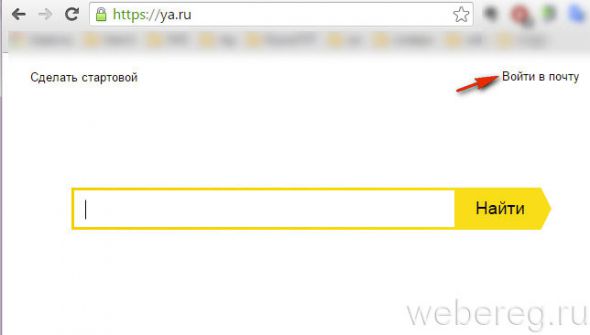
1. Чтобы зарегистрироваться в Яндекс Почте, откройте в браузере страничку — ya.ru.
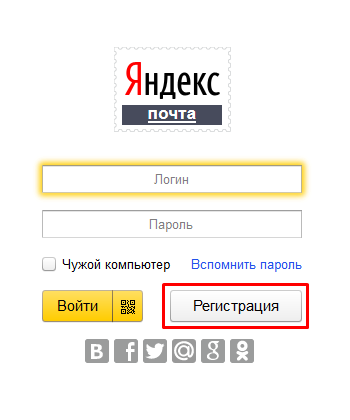
2. В панели для входа (расположена в левой части страницы) кликните кнопку «Регистрация».


3. Укажите в полях все необходимые данные:

- «Имя» и «Фамилия»;
- «Придумайте логин»: введите название вашего электронного ящика. Придумайте читабельное, легко запоминающееся имя. Логин по завершении регистрации изменить нельзя.

«Придумайте пароль» и «Повторите… »: в этих полях напечатайте символьную комбинацию для входа на почту. Длина надёжного ключа составляет 15-20 знаков (включая маленькие и большие буквы латиницы, спецсимволы и цифры).
Регистрация на телефоне
Через мобильный браузер
Регистрация на телефоне происходит аналогично компьютерной с той лишь разницей, что программа для интернета (браузер) имеет более упрощенный вид.
1. Запустите браузер. Например, Google Chrome или Safari.
2. Перейдите по адресу: mail.yandex.ru.
3. Нажмите на кнопку «Зарегистрироваться».
4. Заполните поля так же, как и при регистрации в :
- Фамилию и имя.
- Логин и пароль.
- Номер мобильного телефона или контрольный вопрос.
- Согласитесь с условиями использования и нажмите «Зарегистрироваться».
5. Откроется созданный почтовый ящик.
Через приложение Яндекс.Почта
Для упрощения работы с письмами на телефоне компания Яндекс разработала специальное мобильное приложение. В нем получать и отправлять сообщения удобнее, чем в браузере.
Как установить приложение
1. Откройте магазин приложений Google Play.
2. Через поле поиска найдите Яндекс.Почта. Нажмите на кнопку «Установить».
Откроется окошко с предупреждением – после установки программа получит доступ к данным телефона. Нажмите «Принять».
3. Запустится процесс загрузки и установки. После установки нажмите на кнопку «Открыть».
Значок приложения также появится на экране вашего устройства.
Как зарегистрировать почту через приложение
При первом запуске программы откроется приветственное окошко. Нам нужно создать новый почтовый ящик, поэтому нажимаем на самый нижний пункт «Заведите Яндекс.Почту».
В отличие от регистрации в браузере, здесь нужно обязательно добавить номер телефона.
Вводим полученный в смс код.
Заполняем имя и фамилию, нажимаем «Далее».
Придумываем логин и пароль. Пароль в приложении нужно ввести только один раз, так что будьте внимательны при наборе.
Нажимаем «Зарегистрироваться» – и новый ящик создан.
На заметку. Приложение работает не только с почтой Яндекса, но и с другими ящиками: Mail.ru, Gmail и т.д.
Сравнительная таблица
| Конструктор | Достоинства | Недостатки |
|---|---|---|
| турбо-страница Яндекс https://direct.yandex.ru/ |
Наличие корзины и формы заказа на всех страницах. Возможность переноса страницы из одной папки в другую. Сквозные секции для верхнего и нижнего меню | Отсутствие оригинального дизайна ваших сайтов. Потеря ускоренных ссылок, расположенных на сторонних сайтах. |
| Tilda Publishing https://tilda.cc/ru/ |
Возможность экспорта файлов сайта. Богатый интерфейс настроек дизайна. Возможность создания своих секций. | Не самые удобные инструменты SEO. Высокая цена платных версий. Неудобства при создании многостраничных сайтов. |
| Google бизнес https://goo-gl.ru/68fi |
Автоматическое заполнение информацией со страницы компании. Автоматическая адаптация на всех устройствах. Возможность управления с мобильных устройств. | Невозможность создания сайта на отдельном домене. Невозможность добавления виджетов, например лайв-чата. |
| Wix https://ru.wix.com/ |
Возможность раздельной работы с сайтами для ПК и для смартфонов. Большие скидки. Визуально привлекательные шаблоны. Легкие для новичков инструменты по оптимизации сайта. | Включенное автопродление тарифа(не изменений этой настройки, деньги будут списываться по умолчанию). Запутанная панель управления. |
| Ukit https://ukit.com/ |
Синхронизация учетных записей Яндекс.Директ и Google AdWords. Беспроцентный вывод заработка. Бесплатный автобиддер. | Невозможность бесплатного исправления кода (нет доступа к коду в бесплатной версии) |
| Nethouse https://nethouse.ru/ |
Удобный в освоении магазин. Хорошее качество стандартных шаблонов. | Настройка дизайна шаблонов не очень хорошая. Ограничение количества фото загружаемых единовременно и ограничение их общего количества для товаров. |
| Umi https://umi.ru/ |
Легкая в освоении панель управления. Есть платный перенос сайта на другие хостинги. Низкая стоимость платных версий. Высокая функциональность. | Всего 100 мб бесплатного пространства на диске. Не очень качественный визуальный редактор. Провисания в работе панели управления. |
| Mozello https://www.mozello.ru/ |
Удобная работа по изменению дизайна, например через изменение макета. Удобная панель управления, не захламленная сложными функциями. | Слишком высокие цены за данный функционал. Невозможность выгрузки товаров по CSV. |
| Webnode https://www.webnode.ru/ |
Очень высокая скорость загрузки сайтов. Большое количество блоков и их удобная модернизация. | Ручная кастомизация (настройка) дизайна блока. Техподдержка только на английском языке. |
| Jimdo https://goo-gl.ru/68fj |
Набор шаблонов с легко изменяемым дизайном. Удобная SEO настройка страниц. | Отсутствует каталог приложений. Отсутствие русской версии. |
| Shopify https://ru.shopify.com/ |
Интеграция POS. Довольно богатый выбор тем и сторонних приложений. Обширное разделение номенклатуры товаров. | Высокая цена самого большого тарифа. Отсутствие возможности работы с другими рынками. Комиссия за внешний платежный шлюз от 0,5% до 2% |
Преимущества Яндекс.Почты
Электронная почта от Яндекса может конкурировать только с Gmail, другие отечественные сервисы знатно отстают. Кроме этого, любому пользователю открывается доступ к более 20 полезным сервисам, с которыми не то что интернет-заработок, но и жизнь упрощается. Вот некоторые из них:
- Яндекс.Деньги – почти все работодатели и сайты выплачивают на этот кошелек, к тому же с него удобно выводить на карту (сумма приходит в тот же день);
- Метрика – подсчитает количество посетителей вашего сайта и оценит поведенческие факторы;
- Дзен – бесплатный блог без конструкторов, который просто и быстро монетизируется. Есть возможность подключить свой сайт для увеличения количества посетителей;
- Диск – 10 Гбайт для хранения файлов даром, низкие цены на дополнительный объем;
- Директ – контекстная реклама и ее анализ;
- Толока – можно заработать до 100 руб. в день на улучшении поиска;
- Телепрограмма – зарегистрированные пользователи могут добавлять каналы, передачи в избранное;
- Здоровье – текстовые и видеоконсультации с врачом. Даже в 3 часа ночи вы сможете получить совет, правда, услуга платная.
Яндекс аккаунт регистрация аккаунта.
Регистрации аккаунта в Яндекс заключается в заполнении общей формы регистрации в которой используются приведенные выше данные
Особое внимание уделяется сохранению: пароля, контрольного вопроса, ответа на контрольный вопрос
Мы устанавливаем эти данные самостоятельно и сообщаем Вам. После получения заполненного аккаунта вы обязательно меняете их на свои. Чтобы не терять пароли рекомендуем пользоваться программой LasstPass.
Сразу после регистрации аккаунта Яндекс на указанный вами мобильный телефон приходит сообщение с кодом который вы сообщаете нам для того, чтобы мы могли использовать его для подтверждения телефона. Рекомендуется не дожидаться нашего запроса, а отправить полученный код сразу. Так же вы можете подтвердить телефон (использовать код) самостоятельно после получения аккаунта.
Регистрация при помощи социальной сети
Яндекс позволяет создавать почту при помощи страницы в соцсети. Если вы пользуетесь Вконтакте, Одноклассниками, Facebook или другой социальной сетью, то можете нажать на ее иконку и зарегистрироваться или войти в уже существующий аккаунт.
Рассмотрим регистрацию на примере страницы Вконтакте и Одноклассники.
На компьютере (на примере Вконтакте)
1. В браузере перейдите на сайт yandex.ru.
2. В правом углу нажмите на кнопку «Войти в почту».

3. Внизу будут иконки доступных социальных сетей. Нажмите на значок VK.
Возможно, появится окошко, куда нужно ввести данные для входа в ВК. Укажите их и нажмите «Войти».

4. Откроется окошко, в котором вы должны разрешить Яндексу доступ к информации на странице. Нажмите «Разрешить».

5. Появится уведомление «Продолжив вы сможете входить в Яндекс без ввода пароля, при помощи профиля». Нажмите «Я новый пользователь».

6. Теперь нужно заполнить анкету и нажать «Зарегистрироваться».

После регистрации будет создан новый ящик и в него можно будет входить без логина и пароля – через социальную сеть Вконтакте.
На телефоне (на примере Одноклассники)
1. В мобильном браузере перейдите на сайт mail.yandex.ru.
2. Нажмите на иконку ОК.
В приветственном окошке, возможно, будут скрыты некоторые социальные сети, в том числе и Одноклассники. Для их отображения нажмите на значок «три точки» в меню «Войти с помощью соцсетей».
3. Откроется окошко, куда нужно напечатать данные для входа на свою страницу в ОК и нажать «Войти».

4. Сервис запросит доступ к Одноклассникам, нажмите «Разрешить» для продолжения.

5. Нажмите на кнопку «Я новый пользователь».

6. Заполните анкету и нажмите «Зарегистрироваться».
Регистрация успешно завершена. Теперь у вас есть новый ящик, в который можно заходить через Одноклассники на телефоне и компьютере.
Как зарегистрироваться в почте Яндекса
Итак, приступаем к регистрации. Для этого зайдем на главную страницу поисковой системы Яндекс https://www.yandex.ru
На открывшейся странице, в правом верхнем углу видим окно входа в почту. Однако, у нас пока нет ни логина, ни пароля для входа. Поэтому, для начала, нажимаете кнопку Завести почту
Введите свое имя, фамилию.
Потом, нужно придумать логин. Логин будет частью названия вашего почтового ящика, типа, login@yandex.ru , поэтому он должен быть не сложным для запоминания. Кстати, появятся подсказки логинов, которые, еще не заняты. Они, в основном, являются производными от вашего имени и фамилии на английском языке. Выбирайте понравившийся вариант и двигайтесь дальше.
Теперь нужно придумать пароль. Для надежности, пароль должен состоять, не менее, чем из 7 знаков: больших и малых английских букв, цифр. При вводе пароля, знаки будут заменяться звездочками. Однако, если нажать на «глаз» — значек в правой стороне поля для пароля, то, пароль становится видимым. Так будет проще, чтобы не ошибиться. В поле ниже вводите пароль еще раз. Должна появиться зеленая надпись «введено верно». Пока не забыли, запишите логин и пароль в записную книжку.
Теперь вводим номер своего мобильного телефона и нажимаем кнопку Получить код. Пришедший по SMS код, вводим в соответствующее поле. После этого, проверяем, чтобы стояла галочка перед фразой «Нажимая кнопку Зарегистрироваться, я принимаю условия Пользовательского соглашения….» и нажимаем кнопку Зарегистрироваться.
Кстати, если у вас в данный момент нет телефона, то, всё равно можно зарегистрироваться. Для этого, нажимаете ссылку «у меня нет телефона». Появятся дополнительные поля.
Нужно будет выбрать из выпадающего списка Контрольный вопрос, а, ниже, ввести ответ на контрольный вопрос. После этого, чтобы доказать, что вы не робот, нужно ввести, не очень разборчивые символы в поле, справа от символов.. После этого ставите галочку перед фразой «Нажимая кнопку Зарегистрироваться»я принимаю условия Пользовательского соглашения….» и нажимаете кнопку Зарегистрироваться. Перед вами тут же откроется ваш новый почтовый ящик.