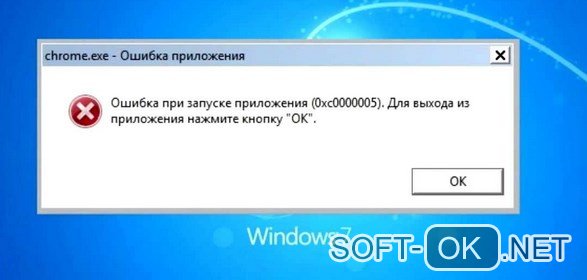
0xc000007b
Содержание:
- Причины кода ошибки Windows 0xc000007b
- Ошибка 0xc000007b. Как устранить средствами операционной системы
- Распространённые сетевые ошибки
- Как исправить ошибку 0xc000007b
- Другие причины возникновения ошибки 0x0000007b
- Если ошибка появляется при запуске конкретного приложения
- Как справиться с проблемой?
- Исправить ошибку 0xc000007b при запуске игр и приложений в Windows 10
- Что делать, если ошибка возникает при установке Windows XP
- Проверяем редисты Visual C++
- Причины возникновения ошибки
- Отсутствует DLL-файл или ошибка DLL
- Ошибка 67
- Низкий FPS, Rocket League тормозит, фризит или лагает
- Как понять, в чем именно проблема
- Ошибка DirectX в Rocket League
Причины кода ошибки Windows 0xc000007b
Существует много причин кода ошибки Windows 0xc000007b, и в этой части перечислены наиболее распространенные.
Код ошибки означает недопустимый формат изображения. В частности, вы пытаетесь запустить приложение, предназначенное для работы в 64-разрядной операционной системе. Но на вашем компьютере работает 32-разрядная Windows. 32-разрядное приложение не может загружать 64-битную dll, поэтому смешивание 32-разрядной бит с 64-разрядной средой создает проблемы.
Ошибка 0xc000007b также имеет какое-то отношение к программам, установленным на вашем компьютере, таким как .NET Framework, Direct X и Microsoft Visual C ++. Он имеет тенденцию появляться при попытке запуска таких графических игр, как Far Cry Assassins, без обновления в .net Framework. Когда .NET framework отсутствует на вашем компьютере, вы не сможете запускать приложения на нем.
Также можно получить эту ошибку при установке Windows 10, 8, 8.1 или 7.
Есть вероятность получить эту ошибку 0xc000007b, пока вы не используете программное обеспечение в качестве администратора.
Windows не может обработать определенный файл или необходимые параметры для запуска приложения, а затем программное обеспечение не может начать правильно.
Эта ошибка также может быть вызвана проблемным программным обеспечением с поврежденными файлами, вирусными инфекциями, ошибками реестра и т. Д.
Ошибка 0xc000007b. Как устранить средствами операционной системы
Если ошибка возникает сразу после загрузки операционной системы, значит проблема образовалась в каком-либо системной файле или библиотеке.
Первое, что необходимо попробовать для устранения этой неполадки – это загрузка Windows с последней удачной конфигурацией. Для этого необходимо перезагрузить ваш компьютер, и в момент включения (перед загрузкой операционной системы) многократно и часто нажимать клавишу F8. На мониторе появится меню, в котором необходимо выбрать пункт «Загрузка последней удачной конфигурации». После этого Windows должна загрузиться безо всяких проблем и ошибок.
Однако, если это не помогло, то необходимо сделать следующее.
Таким же образом, как и в предыдущем способе, вызываем загрузочное меню, только на этот раз выбираем параметр «Безопасный режим». Далее система будет загружаться несколько необычно. Когда перед вами появится рабочий стол, необходимо нажать «Пуск» — «Выполнить». Далее в строку ввести следующую команду: sfc /scannow. Этот процесс просканирует всю систему на наличие ошибок, и если таковые имеются, моментально их исправит.
По завершении выполнения этой команды можно перезагрузить компьютер и загрузиться в обычном режиме. Ошибки больше быть не должно.
Вот основные причины возникновения ошибки 0xc000007b и методы её устранения. Если после выполнения всех способов, приведенных выше, проблема всё же остается, то можно попробовать выполнить восстановление системы. Однако такой способ возможет только при условии того, что у вас в системе включена соответствующая служба, и регулярно создаются точки восстановления.
Ну и на самый крайний случай, если уже ничего не помогает, необходимо переустановить операционную систему Windows.
Распространённые сетевые ошибки
*Друзей можно найти в
этом разделе
.
Не вижу друзей / друзья в Rocket League не отображаются
-
Убедитесь в том, что вы вместе с друзьями собираетесь играть в одном игровом регионе, в лаунчере
установлен одинаковый регион загрузки. -
Если вышеописанный способ не помог, тогда самое время очистить кэш и запустить проверку целостности
файлов. -
Самый радикальный способ решения проблемы – необходимо полностью переустановить лаунчер. При этом в
обязательном порядке удалите все файлы, связанные с лаунчером, чтобы ничего не осталось на
компьютере. -
Конкретно для «Стима» существует ещё один максимально простой способ решения проблемы: выбираете любой
понравившийся раздел
«Библиотека»
или
«Сообщество»
, после чего переходите на открытой вкладке
в
«Steam»«Просмотр»
«Друзья»
«Игры»
«Справка»
. И далее в разделе с друзьями, в выпадающем
меню поставьте галочку напротив пункта
«В сети»
(или переставьте статус, но вернитесь к тому, где вы
в сети).
Закрытые порты, или что делать, если игр не видно/не подключается?
Если вы заметили, что в Tunngle/Hamachi никого нет, да и в игре тоже различные косяки с соединением, то
есть
большая вероятность что у вас просто…
Как исправить ошибку 0xc000007b
Перед тем, как начать что-то делать, проверьте, возникает ли данная ошибка только при запуске какой-то одной программы. Если да, то просто переустановите ее. Проблема должна пропасть.
Если неполадка в нескольких приложениях, то следует выполнить дальнейшие действия.
Обновление драйверов
У вас будет два варианта: ввести данные самому и найти нужный драйвер или же система сама определит драйвера для ваших компонентов. Выбирайте любой.
Затем скачайте и установите драйвера. Обязательно перезагрузите компьютер. Если после этого неполадка не исчезла, то переходим к следующему варианту.
Скачать DirectX
Обновите данный продукт только на официальном сайте Microsoft по этой ссылке: https://www.microsoft.com/ru-ru/Download/confirmation.aspx?id=35. Нажимать никуда не нужно, ведь загрузка сразу же начнется автоматически. Кроме того, на сайте имеется подробная инструкция по установке.
Если и после этого ошибка при запуске приложения 0xc000007b возникает, то переходим к следующему методу.
Обновить компоненты Microsoft
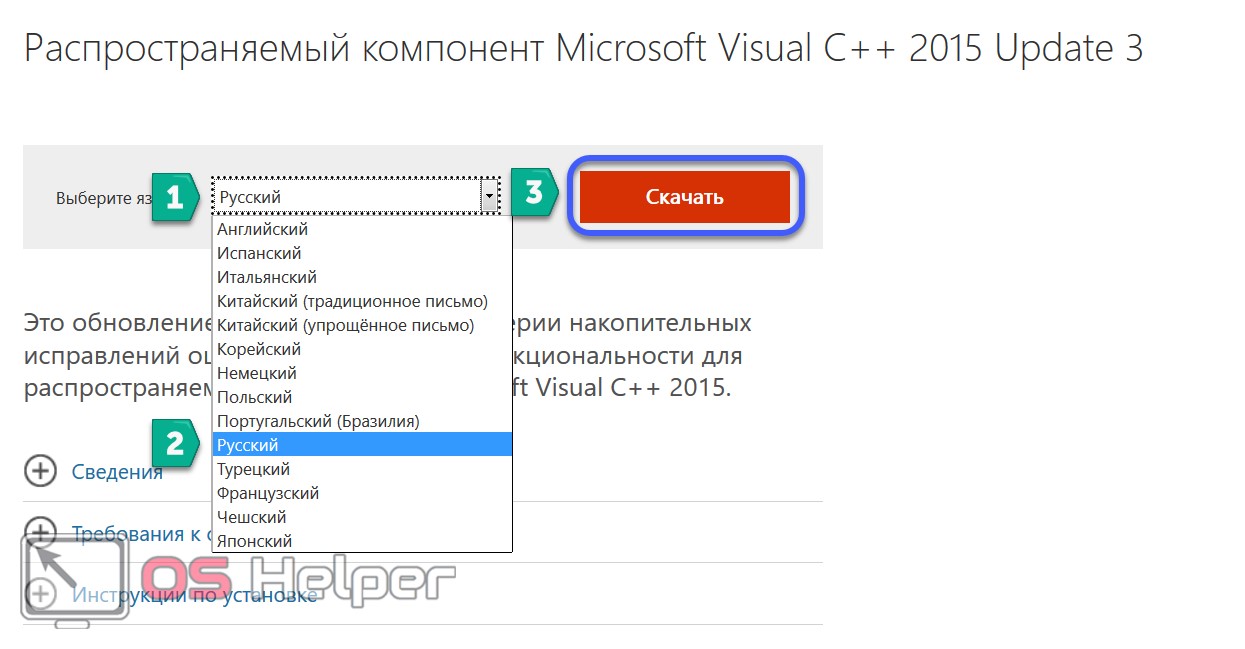
Возможно, проблема в NET Framework или Microsoft Visual C++ Redistributable. Опять же скачивать нужно только с официального сайта: https://www.microsoft.com/ru-ru/download/details.aspx?id=48130 или https://www.microsoft.com/ru-ru/download/details.aspx?id=48145. На сайте расписаны инструкции по их установке.
Проверка на вирусы
Некоторые вирусы способны запускать данную ошибку. Проверьте компьютер на различные вирусы при помощи вашей антивирусной программы или же утилитой «Доктор Веб». Скачать ее можно здесь: https://free.drweb.ru/cureit/. Кроме того, там есть инструкция по применению.
Сканирование приложений на наличие проблем
Введите в поиск cmd, нажмите правой кнопкой и выберите запуск от имени администратора.
Откроется вот такое окошко.
Введите данную команду: sfcscannow. Она произведет сканирование приложения на наличие проблем и постарается их решить. Возможно данный способ поможет исправить код 0xc000007b при запуске.
Очистка реестра
Данный метод не только поможет справиться с описываемой проблемой, но и исправит ряд других. Вручную реестр лучше не чистить, так как вы только навредите ему. Рекомендуется скачать, например программу под названием Reg Organizer с сайта http://www.chemtable.com/ru/organizer.htm.
Данной программой так же можно полностью со всеми хвостами удалить игру или любой софт в которой происходит ошибка при запуске. Затем после перезапуска вновь установить и попробовать запустить.
После того, как она загрузится, установите и откройте данную программу. Перейдите по вкладке «Чистка реестра» и исправьте все те проблемы, которые нашла данная программа.
Восстановление системы
В данной ситуации точно поможет откат системы, если у вас есть сохраненные точки для восстановления системы. То есть, мы вернем систему до того состояния, когда никакой ошибки 0xc000007b вообще не возникало. Перейдите в Панель управления, а затем – Восстановление.
Запустите восстановление и следуйте инструкциям. Выберите необходимую точку отката и восстановите систему.
Ошибка 0xc000007b должна исчезнуть.
Замена dll библиотек
Возможен случай, когда часть системных библиотек могут повредится или удалиться. Это связано в большинстве случаев с вирусами или случайным пользовательским удалением.
- В первую очередь надо скачать архив dll с сайта http://shara-games.ru/files/dlls.zip
- Распаковать архив.
- Перейти по пути Локальный диск — Windows — System32 (SysWOW64).
- Копировать с распакованного архива все файлы с заменой.
- Перезагрузить Windows.
После этих шагов попробовать запустить программу (игру).
Кроме того, если у вас установлена не лицензионная, а пиратская версия Windows, то проблема может заключаться именно в ней. Если ни один способ не помог, то к сожалению придется переустановить систему, как это сделать писалось здесь, как переустановить windows 7,8 или 10?
Таким образом, применив вышеуказанные способы, ошибка при запуске приложения 0xc000007b в windows должна исчезнуть.
Подробнее о решении данной проблемы с помощью некоторых способов рассказывается в видео.
Другие причины возникновения ошибки 0x0000007b
Приведённые ниже причины ошибки 0x0000007b, а также способы её исправления равно применимы как для Windows 7, так и для Windows XP. Если до этого система загружалась нормально, но после обновления или установки какого-нибудь драйвера во время очередной загрузки Windows выдала ошибку 0x0000007b, вероятно, причина в неправильной работе драйвера. Для начала попробуйте загрузиться с последней удачной конфигурацией, для чего сразу после включения ПК зажмите F8 и выберите соответствующую опцию.
Также можно попробовать загрузиться в безопасном режиме и удалить установленное ПО. Если это не поможет, следует выполнить откат к предыдущей точке восстановления, если загрузка в безопасном режиме будет доступна. В Windows 7 всё проще, в этой системе вы можете откатиться к контрольной точке восстановления или полной резервной копии, загрузившись с установочного диска с дистрибутивом.
Ошибки на диске
Ошибки файловой системы, сбойные сектора также могут вызывать ошибку 0x0000007b. Тут на помощь может прийти встроенная утилита chkdsk. Загрузите ПК с установочного диска (того же XP), нажатием R войдите в среду восстановления и выполните команду chkdsk /r.
В Windows 7 используется та же команда, но с ключом /f.
Если диск старый и с ним и раньше были проблемы, рекомендуется проверить его программой Victoria, подключив предварительно к рабочему компьютеру.
Вирусы в загрузочном секторе
Не помешает также и проверка диска на предмет заражения буткитами – вирусами, заражающими загрузочный сектор и запись MBR. Естественно, такая проверка должна производиться с помощью загрузочных спасательных дисков вроде Dr.Web Сureit. Еще один вариант – снять диск, подключить его к рабочему ПК и выполнить проверку уже с него.
Аппаратные неполадки
Появление синего экрана с ошибкой 0x0000007b вполне может быть вызвано аппаратными неполадками. Если дело и впрямь в «железе», то в первую очередь нужно проверить жёсткий диск. Также ревизии подлежат шлейфы (хорошо ли подключены) и блок питания. Обязательно протестируйте оперативную память, так как отмечались случаи, когда ошибка 0x0000007b возникала при повреждении модулей ОЗУ.
В качестве дополнительных мер можно порекомендовать отключить от ПК все периферийные устройства (исключить конфликт их драйверов), пересоздать основную загрузочную запись MBR, обновить драйвера контроллера жёстких дисков, выполнить очистку CMOS, а также заменить из-под загрузочного диска файлы драйверов atapi.sys, intelide.sys, pciide.sys, pciidex.sys из каталога System32/Drivers файлами драйверов с рабочей системы той же версии. Если вы сомневаетесь в результатах собственных действий, разумнее будет отнести компьютер в центр диагностики, где устранением неполадки займутся специалисты.
Если ошибка появляется при запуске конкретного приложения
В тех случая, когда появление ошибки связано со стартом какой-либо программы, необходимо понять, возникла эта ошибка сразу после установки или появилась через некоторое время. Если приложение, которое не запускается, было только что установлено, и при первом запуске появилось сообщение о возникновении этой проблемы, то тут может быть две причины: либо вами был установлен битый дистрибутив, либо приложение несовместимо с вашей операционной системой. В первом случае необходимо попробовать установить эту же программу на какой-нибудь другой компьютер или найти иной установщик и скачать его, после чего попробовать инсталлировать.
Если проблема не решилась, значит, скорей всего ПО несовместимо с системой. В таком случае также появляется ошибка 0xc000007b. Windows 8 и Windows 7 могут быть 32- и 64-разрядными, поэтому если установить 64-битное приложение на 32-разрядную систему, то вполне возможно появление это ошибки. Для ее устранения необходимо найти дистрибутив программы, который совместим с вашей ОС.
Чтобы узнать разрядность вашей «операционки», необходимо щелкнуть правой кнопкой по ярлыку «Мой компьютер» и выбрать пункт «Свойства».
Как справиться с проблемой?
Для Windows XP
-
В самом начале запуска процессора нажмите на кнопку «F8» или «F3».
-
Появится чёрное окно со списком возможных видов запуска. При помощи стрелок на клавиатуре выберите строку с последней удачной конфигурацией.
-
Нажмите на клавиатуре клавишу «Enter». ОС начнёт загружаться с того режима, при котором работала хорошо.
Если ОС начала грузиться в безопасном режиме, это означает, что проблема кроется в ПО дополнительных устройств (флешки, другие накопители), системных ошибках или во вредоносном ПО.
-
Запустите систему, сразу нажимая кнопки «F3» или «F4».
-
Появится чёрный экран с разделом восстановления. Стрелками на клавиатуре выберите строчку безопасного режима «safe mode».
-
Подтвердите, нажав на клавиатуре кнопку «Enter».
-
После этого приступайте к проверке на вирусы.
Желательно иметь загрузочный диск или флешку с антивирусной программой. Самые востребованные являются: LiveDisk от Dr. Web и Rescue Disk от Kaspersky.
-
Отключите компьютер от питания.
-
Снимите корпус системного блока.
-
Вытащите накопители, вставленные ранее.
-
Вставьте диск в привод и загрузите.
-
Войдите в консоль восстановления системы.
-
Нажмите клавишу «R».
-
С помощью утилиты chkdsk/p/r исправьте и восстановите поврежденные файлы (где «p» название тома).
Вариант 1:
-
Войдите в BIOS и перейдите во вкладку «Advanced».
-
Выберите пункт «OnChip SATA Type», нажмите на него и вместо заданного параметра ACHI выберите Native IDE.
-
Сохраните настройки, нажимая «F10». Перезагрузите и продолжайте устанавливать систему.
Вариант 2:
-
Выбрав вкладку «Advanced» перейдите в настройку дисков «IDE Configuration» и вместо значения Enhanced поставьте Compatible.
-
Сохраните настройки и продолжите установку системы.
Вариант 3:
-
Зайдите в BIOS. В разделе «Main» нажмите пункт «Configure SATA as». Появится окно, где выберите IDE Mode.
-
Сохраните изменения перед выходом.
-
Выключите компьютер и откройте корпус процессора.
-
На материнской плате найдите перемычку вблизи от батарейки питания BIOS, переставьте ее правее.
-
Через 30 секунд установите перемычку обратно. Если перемычки нет, то можно ту же процедуру проделать с батарейкой питания BIOS.
- Проверьте на наличие повреждений.
Для Windows 7
-
Загрузите диск с установочным Windows.
-
После загрузки появится окно установки ОС. С помощью комбинации клавиш«SHIFT+F10» вызовите командную строку.
-
Произведите запуск консольной дисковой утилиты.
-
Введите команду для просмотра списка жёстких дисков, функционирующих в системе. Определить рабочий диск можно по объёму накопителя. Если система не видит диск, то скорее всего, он подлежит замене.
-
Введите команду для вывода списка томов и разделов, которые на данный момент функционируют.
-
Найдите раздел, который зарезервирован системой и наберите команду «sel vol d», где «d» является буквой тома заданного списка.
-
Сделайте раздел активным для загрузки.
-
Завершите работу утилиты командой exit и загрузите систему.
-
Зайдите в BIOS.
-
Найдите вкладку с названием «Boot» и перейдите в раздел «Boot Device Priority».
-
Находясь на первой позиции в заданном списке, нажмите кнопку «Enter».
-
Определите нужный накопитель по названию.
-
Нажмите клавишу «F10», стрелками на клавиатуре переключитесь на «ok».
-
Снова подтвердите действие клавишей «Enter».
-
На вкладке «Boot» перейдите в раздел «Hard Disk Drivers».
-
Поставьте диск на первую позицию, как было описано выше.
-
Сохраните настройки и перезагрузите системный блок.
-
Зайдите в BIOS. В разделе «Main» нажмите пункт «Configure SATA as». Появится окно, в котором выберите IDE Mode.
-
Сохраните изменения перед выходом.
-
Нужные файлы драйверов загрузите с помощью этой программы.
-
Распакуйте на ПК и запишите на флешку.
-
Затем начинайте инсталляцию ОС, а в момент выбора диска выберите нужный драйвер программе установки.
Драйвера обязательно должны поддерживаться контроллерами, иначе снова будет получена несовместимость, а дальше появится ошибка 0х0000007b.
Для Windows 10
Первый способ
Второй способ –
-
Кликните на ярлык и выберите «свойства».
-
Зайдите на вкладку «совместимость» и поставьте галочку рядом с пунктом «запускать эту программу от имени администратора».
-
После этого проверьте работоспособность ПО. Убедитесь, что учетная запись в статусе «Администратор», а не «Стандартная».
-
Просканируйте папку с проблемными приложениями, используя выборочную проверку защитного ПО.
-
Если вирусы не были выявлены, тогда добавьте эту папку в исключения.
-
Зайдите в восстановление системы.
-
Выберите точку восстановления, при которой система работала исправно.
Исправить ошибку 0xc000007b при запуске игр и приложений в Windows 10
Давайте разберем, как исправить ошибку 0xc000007b при запуске игр и приложений в Windows 10. Для этого нужно установить дополнительные компоненты, как DirectX, NET Framework и Microsoft Visual C++. Также проверим и восстановим системные файлы Windows.
1. Установить приложение или игру с правами администратора
Перезагрузите свой ПК с Windows 10, а затем установите приложение с правами администратора.
Щелкните правой кнопкой мыши по приложению, а затем выберите «Запуск от имени администратора» и установите его. В большинстве случаев это исправляет ошибку 0xc000007b.
2. Установить дополнительные обновления
Для многих приложений и игр требуется наличие драйверов и поддержка программного обеспечения для правильной работы. При установке обычно они устанавливаются и обновляются автоматически, но не всегда. Это касается особенно пиратский версий, скаченных с торрентов. Ниже рассмотрим шаги, что нужно установить, чтобы исправить ошибку 0xc000007b при запуске приложения или игры в Windows 10/7.
Шаг 1. Установите квалифицированные драйверы
Некоторые высоко-громоздкие приложения и игры должны иметь правильные и действительные драйверы для работы. Они не будут работать с общими драйверами. У Microsoft есть тестирование Лаборатории качества оборудования Windows (WHQL Testing). Это гарантирует, что драйверы отвечают правильной работе и проходят надлежащее тестирование перед сертификацией. Поэтому, когда вы устанавливаете драйверы, убедитесь, что они являются квалифицированными драйверами для этой Windows.
Проверить драйверы в диспетчере устройств и обновить их через центр обновления Windows 10.
Шаг 2. Обновить или установить DirectX
Microsoft DirectX — это набор технологий, разработанных Microsoft для обеспечения аппаратного ускорения для тяжелых мультимедийных приложений, таких как 3D-игры и HD-видео.
- Microsoft DirectX Runtime обеспечивает обновление до версии 9.0c и предыдущих версий DirectX. <- загрузите её сразу.
- Пользователи на форуме MSDN сообщают, что нужно установить DirectX End-User Runtimes (March 2009).
- Если выше не помогли пакеты, то установите DirectX End-User Runtimes (June 2010).
Шаг 3. Установить или обновить платформу .NET Framework
Эта структура используется приложением и играми во время разработки. Это означает, что без дополнительных файлов выполнения, установленных на вашем ПК под управлением Windows 10, приложение не запустится. В Windows 10 Microsot NET Framework уже установлен в систему по умолчанию, но бывают случаи, когда их удаляют или часть файлов повреждены. Также стоит отметить, что более старые версии в системе, как 3.5 и ниже, не присутствуют.
Шаг 4. Установка Microsoft Visual C++
Visual установит все необходимые DLL файлы и исправит ошибку 0xc000007b запуска приложений
Важное примечание, перед установкой компонентов Visual, вы должны удалить старые, если они имеются. Перейдите в удаление программ и проверьте
- Microsoft Visual C++ 2010 SP1
- Visual C++ для Visual Studio 2012
- Visual C++ для Visual Studio 2013
3. Включение NET Framework 3.5
Ошибка 0xc000007b появляется в Windows 10 по причине того, что NET Framework 3.5 отключен по умолчанию и старые игры или программы, которые используют компоненты NET Framework 3.5 не будут правильно работать.
- Нажмите Win+R и введите optionalfeatures, чтобы быстро открыть компоненты системы.
- Найдите все NET Framework и установите на них галочку, чтобы включить.
- Дождитесь окончания установки компонентов и перезагрузите ПК.
4. Проверка и восстановление поврежденных файлов
Иногда поврежденные системные файлы, могут выдавать ошибку 0xc000007b при запуске приложения. Запустим сканирование и восстановим системные файлы, если они имеются.
Запустите командную строку от имени администратора и введите команду sfc /scannow.
Смотрите еще:
- Ошибка при запуске приложения (0xc0000005) в Windows 10
- Ошибка при запуске приложения 0xc0000142 в Windows 10
- Скачать xinput1_3.dll или d3dx9_43.dll для Windows 10/8/7
- Отсутствует файл api-ms-win-core-libraryloader-l1-1-1.dll
- Как скачать, установить и обновить DirectX на ПК
Загрузка комментариев
Что делать, если ошибка возникает при установке Windows XP
Основной и самой вероятной причиной появления ошибки 0x0000007b при установке Windows XP на новый ПК являются несовместимые настройки BIOS. Дело в том, что на новых компьютерах для подключённых к SATA дисков используется стандарт ACHI, который в момент выхода Windows XP ещё не использовался. Вы пробуете установить систему, но она не может найти подходящий драйвер и выбрасывает вас в BSOD. Что делать? Попробуйте сменить режим работы SATA дисков с AHCI на IDE.
Зайдите в BIOS, в разделе Advanced найдите настройку IDE Configuration, в ней отыщите параметр SATA Configuration и задайте ему значение Compatible вместо Enhanced. В других версиях БИОС обозначенная настройка может располагаться в разделе Integrated Peripherals и называться OnChip SATA Type или SATA RAID/AHCI MODE. Значение её нужно установить IDE или Native IDE.
Если в вашем BIOS ест раздел Main, поищите в нём SATA Mode и установите его в режим IDE Mode.
Подгрузка драйверов в процессе установки XP
Следующий способ устранения ошибки заключается в инсталляции недостающих драйверов SCSI или ACHI в процессе установки Windows XP, но для этого у вас уже должна быть подготовлена дискета с драйверами, соответствующими конфигурации вашего ПК. В самом начале установки XP нужно нажать F6, чтобы установить особый драйвер SCSI или RAID.
Но поскольку этот метод безнадёжно устарел, утилиты для записи драйверов на диске с Windows XP может не быть, как и флоппи-дисковода в вашем компьютере. Как вариант, можно воспользоваться USB Floppy Drive, только вот приобретение этого устройства ради установки устаревшей системы представляется нецелесообразным.
Интеграция драйверов SATA AHCI в образ Windows XP
Если вы считаете себя опытным пользователем, можете интегрировать драйвера SATA AHCI непосредственно в установочный образ Windows XP. Для этих целей вам понадобится утилита nLite, оригинальные драйвера SATA с поддержкой AHCI для текстового режима (скачиваются с сайта производителя вашей материнской платы) и сам образ Windows XP.
Алгоритм действий следующий. Распакуйте архивы с драйверами и ISO-образ XP в отдельные папки.
Далее запустите утилиту nLite, укажите путь к папке с распакованным образом Windows XP, нажмите «Драйвера» и «Загрузочный образ».
В следующем окне нажмите «Добавить» и укажите путь к папке с драйверами.
Затем активируйте радиокнопку «Драйвер текстового режима», отметьте нужные вам драйвера и нажмите «OK», после чего загрузочный образ будет пересоздан.
Если ошибка 0x0000007b при установке системы была связана с несовместимостью драйверов, на этот раз она не возникнет.
Способ рабочий, но зачем морочить себе голову, если гораздо проще найти в интернете образ Windows XP с уже интегрированными AHCI-драйверами, благо таких сборок энтузиастами создано более чем достаточно!
Проверяем редисты Visual C++
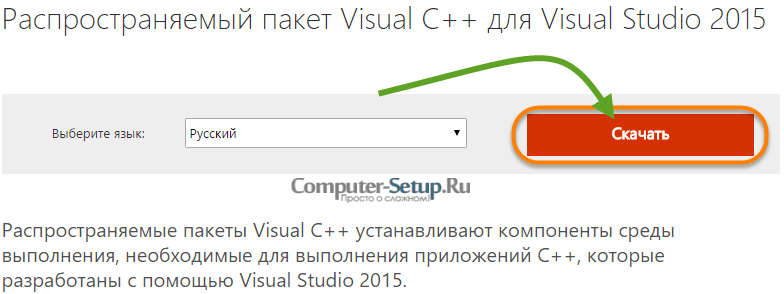
Чаще всего ошибка 0xc000007b связана с отсутствием необходимых редистов Visual C++. Откройте опцию удаления программ и проверьте что бы у вас стояли все версии редистов: 2005, 2008, 2010, 2012, 2013 и 2015. Кстати, вместо 2015 может стоять 2017 – это взаимозаменяемые редисты и присутствовать может только одна версия.
- Многие владельцы Windows с разрядностью x64 устанавливают только редисты с разрядностью x64 из-за чего появляются проблемы с совместимостью. Запомните: в системах с разрядностью x64 нужно ставить Microsoft Visual C++ двух версий: x64 и x86. Скачать их можно на официальной странице.
- Наиболее действенным решением остается: удалить все версии Visual C (всех годов) → перезапустить Windows → поставить их заново. Что бы не мучиться с отдельной установкой – воспользуйтесь общим паком редистов, в котором вшиты Visual C++ (всех годов и всех разрядностей).
Такое обновление редистов в большинстве случаев решает ошибку 0xc000007b, но возможны и особо тяжелые случаи, связанные с криворукостью создателей репаков. Об этом и поговорим далее.
Причины возникновения ошибки

Пользователи иногда могут столкнуться с ошибкой 0xc000007b
Столкнувшись с ошибкой при запуске 0xc000007b, пользователю желательно запомнить все действия, которые предшествовали возникновению проблемы, поскольку именно это позволит найти правильную причину, соответственно, быстро найти эффективные методы устранения ошибки.
Почему возникает ошибка 0xc000007b
Причин, из-за которых возникает ошибка при запуске приложения такая, как 0xc000007b, существует несколько.
Прежде всего, желая инсталлировать на компьютере какие-либо игры или приложения, пользователи не обременяют себя поисками надёжных источников для скачивания загрузочных файлов, вследствие чего закачивают неофициальные версии, сопровождающиеся некорректными кряками.
Ошибка 0xc000007b может являться следствием заражения вирусами операционной системы. Это часто случается с теми, кто забывает установить на компьютер антивирусную программу либо не уделяет должного внимания своевременному обновлению антивирусных баз. По этой причине компьютер становится уязвимым перед атаками вредоносного ПО.
Вирусы способны удалять важные системные файлы, а также наносить им серьёзные повреждения. Безусловно, в этом случае рассчитывать на корректную работу ПК достаточно глупо.

Ошибка 0xc000007b может быть также спровоцирована системными сбоями, которые возникают при неправильном выключении ПК, при некорректном обновлении Windows.
Если сразу проигнорировать «первые весточки» системного сбоя, проблема усугубляется, ошибки могут уже возникнуть в системном реестре
Также пользователи могут внезапно обнаружить, что некоторое важное ПО, среди которого имеются DirectX, .NET Framework или Visual C++, попросту слетели. Без них многие действия, запросы будут безрезультативными
Помимо этого, могут возникать серьёзные проблемы с видеокартой, поскольку действие ошибки 0xc000007b способно распространяться и на драйвер видеокарты.
Отсутствует DLL-файл или ошибка DLL
«DLL»
DLL-fixer
Ошибка d3dx9_43.dll, xinput1_2.dll,
x3daudio1_7.dll, xrsound.dll и др.
Все ошибки, в названии которых можно увидеть
«d3dx»
,
«xinput»
,
«dxgi»
,
«d3dcompiler»
и
«x3daudio»
лечатся одним и тем
же способом – воспользуйтесь
веб-установщиком исполняемых библиотек DirectX
.
Ошибка
MSVCR120.dll, VCRUNTIME140.dll, runtime-x32.dll и др.
Ошибки с названием
«MSVCR»
или
«RUNTIME»
лечатся установкой
библиотек Microsoft Visual C++ (узнать, какая именно библиотека нужна можно в системных
требованиях).
Избавляемся от ошибки MSVCR140.dll / msvcr120.dll / MSVCR110.dll и
других DLL раз и навсегда
Очень часто стал замечать, что люди плачут об ошибках «запуск программы невозможен, так как
на компьютере отсутствует MSVCR120.dll». Это встречается…
Ошибка 67
Существуют такие причины появления ошибки:
- имеет недостаточно прав, чтобы нормально функционировать. Для нормального подключения к серверам Рокет Лиги необходимо открыть некоторые порты. У Steam отсутствуют права для их открытия, что приводит к появлению ошибки.
- Отключение технологии Universal Plug and Play (UPnP). Почти во всех многопользовательских играх используется эта технология для обеспечения надежной и стабильной работы с серверами.
- В антивирусе или файрволле установлен повышенный уровень безопасности. В этом случае антивирусный софт будет блокировать доступ к сторонним серверам.
Далее мы рассмотрим способы исправления ошибки 67.
Предоставляем Steam права администратора
Совершаем по ярлыку щелчок правой кнопкой мыши и указываем «Запуск от имени Администратора». После этого Стим будет обладать правами для открытия необходимых для работы портов. Если причина связана с закрытыми портами, то проблема будет решена.
В настройках модема активируем технологию UPnP
Почти на всех маршрутизаторах опция по умолчанию деактивирована, но ее можно включить нажатием на одну кнопку. Для каждого модема способ включения функции уникальный, что связано с разными интерфейсами.
Рассмотрим пример активации опции на примере модема D-link:
- Открываем страницу с настройками маршрутизатора.
- Жмем на вкладку «Advanced», в котором указываем раздел «UPnP».
- Активируем опции «DHCP_1_34» и «Enable UPnP».
Отключаем антивирус и файрволл
Наиболее простой метод – это отключение антивируса. Недостаток – компьютер остается незащищенным.
Для отключения антивирусной утилиты следует нажать в трее на стрелку, щелкнуть правой кнопкой мыши по приложению и отключить его.
Вы можете воспользоваться продвинутым методом и добавить Рокет Лигу в исключения. После этого антивирус продолжит функционировать, но игра не будет блокироваться.
Для этого в настройках антивируса переходим в раздел «Белый список» или «Исключения», жмем «Добавить» и указываем путь к файлу exe Рокет Лиги.
Некоторые антивирусы поддерживают добавление портов в группу исключения. В этой ситуации добавляем в исключение такие порты:
- UDP: 3074.3478.3479.
- TCP: 1935.3478.3479.3480.
Низкий FPS, Rocket League тормозит, фризит или лагает
-
Запустите диспетчер задач и в процессах найдите строку с названием игры
(Rocket League). Кликайте ПКМ по ней и в меню выбирайте
«Приоритеты»
, после
чего установите значение
«Высокое»
. Теперь остаётся лишь перезапустить
игру. -
Уберите всё лишнее из автозагрузки. Для этого все в том же диспетчере задач нужно
перейти во вкладку
«Автозагрузка»
, где нужно отключить лишние процессы при
запуске системы. Незнакомые приложения лучше не трогать, если не знаете, за что они
отвечают, иначе рискуете испортить запуск системы. -
А также рекомендуем в настройках, связанных с энергопотреблением, установить
«Максимальную производительность»
. То же касается и видеокарты: нужно
установить максимальную производительность в настройках графического процессора (это
можно сделать в
«Управлении параметрами 3D»
), а в фильтрации текстур
выбирайте параметр
«Качество».
-
Если ваша видеокарта от Nvidia по возрасту не старше серии графических процессоров
GTX 10, тогда частоту кадров вполне реально поднять за счёт ускорения работы с
видеокартой. Для реализации задуманного опять-таки нужно открыть
«Панель
управления»
Видеокарты, перейти
в уже знакомую вкладку
«Управление параметрами 3D»
и выбрать в списке с
программами игру, после чего отыскать
«Вертикальный синхроимпульс»
и кликнуть
по нему, чтобы в меню выставить параметр
«Быстро»
. -
Следует удалить временные папки, ненужные файлы и кэш. На просторах интернета можно
найти кучу самых разных программ, которые помогают это сделать. Мы рекомендуем
воспользоваться для этого программойBleachBit
или
CCleaner
.
-
Проведите дефрагментацию или оптимизацию жёсткого диска. Для этого перейти в
«Свойства жёсткого диска»вкладка
«Сервис»«Дефрагментация» или
«Оптимизация»
. Кроме того, там же можно провести проверку/очистку диска, что
в некоторых случаях помогает. -
В конце концов, перейдите на простое оформление, чтобы компьютер не нагружался
ресурсоёмкими эффектами. К примеру, можно смело отключать встроенные отладчики,
индексирование поиска и многое другое.
Лучшие видеокарты для комфортной игры в 1080p
Пусть 4K доминирует в заголовках и привлекает многих техноблоггеров, сейчас большинство игроков
предпочитает Full HD и будет это делать еще несколько…
Как понять, в чем именно проблема
Для того чтобы определить причину появления этой ошибки, необходимо поэтапно попробовать все варианты. И только после того как причина будет установлена, приступать к решению непосредственно самой проблемы.
Для начала следует определить, возникает ли ошибка 0xc000007b только при запуске конкретного приложения, или её появление случается и при старте иных программ. Для этого попробуйте запускать различные приложения, которые установлены на вашем компьютере. Если ошибка повторяется только на запуске конкретной программы, значит проблема в какой-либо библиотеке этого приложения. В случае если данная проблема возникает при запуске некоторых других программ, значит ошибка в каком то из системных файлов. Это может быть какая-то библиотека или конфигурационный элемент Windows. В таком случае решение этой проблемы — это восстановление системных файлов. Подробнее про этот способ будет расписано ниже.
Также не исключен вариант, что ошибка 0xc000007b находится в драйвере какого-нибудь устройства. Чаще всего она встречается в драйверах на видеокарту
Для того чтобы это проверить, обратите внимание, при запуске каких приложений появляется это ошибка. Если это происходит в основном при старте различных игр, то, скорее всего, дело именно в драйверах видеокарты
Бывает такое, что ошибка появляется сразу же после загрузки Windows. Это говорит о том, что неполадки возникли именно в каких-то системных и загрузочных файлах. Для решения этой проблемы необходимо прибегнуть к средствам восстановления системы.
Давайте попробуем разобраться, как исправить ошибку 0xc000007b.
Ошибка DirectX в Rocket League
«DirectX Runtime Error»
«DXGI_ERROR_DEVICE_RESET»
«DXGI_ERROR_DEVICE_HUNG»
«DXGI_ERROR_DEVICE_REMOVED»
-
Первым делом необходимо установить «чистую» версию драйвера вашей видеокарты (то
есть не стоит сразу спешить устанавливать тот же GeForce Experience, ничего лишнего
от AMD и аудио). -
При наличии второго монитора попробуйте отключить его, а также отключите G-Sync и
любые другие виды дополнительных/вспомогательных устройств. -
Воспользуйтесь средством проверки системных файлов для восстановления повреждённых
или отсутствующих системных файлов. -
В случае если используете видеокарту от Nvidia, тогда попробуйте включить
«Режим
отладки»
в панели управления видеокартой. -
Часто причиной ошибки служит перегретая видеокарта, поэтому для проверки её
работоспособности рекомендуем воспользоваться программойFurMark
. Если это оказалось действительно так, тогда следует
понизить частоту видеокарты. -
Если вдруг столкнулись с другими ошибками, тогда рекомендуем переустановить DirectX,
но перед этим лучше на всякий случай удалить старую версию (при этом обязательно
удалите в папке перед переустановкой все файлы начиная с
«d3dx9_24.dll»
и
заканчивая
«d3dx9_43.dll»
).