Зачеркнутый текст в инстаграме: идеи использования
Содержание:
- Зона отдыха
- Выделение отдельных слов или фраз
- Добавление фигуры
- Как оформление постов влияет на реакцию читателей?
- Шрифт разработчика
- Как в stories Instagram писать красивым шрифтом: изучим функцию
- Steps
- Как написать перечёркнутым текстом в Facebook
- Зачеркнутый шрифт
- Какими стилями можно писать в Инстаграм?
- Онлайн-сервисы для создания зачеркнутого текста
- Перечни и примеры
- Как сделать красивый шрифт в Инстаграме
- Использование панели инструментов для зачеркивания Документов Google
- Другие лайфхаки по оформлению текста в Инстаграм
- Учимся делать зачеркнутый текст в Инстаграме
- Для чего блогеры используют зачеркнутый текст в Instagram
- Документация
- Word и Excel
- Список веб генераторов для зачеркивания слов
- Как использовать зачеркнутый текст в Инстаграм
- Онлайн-сервисы для создания зачеркнутого текста
- Заключение
Зона отдыха
Выделение отдельных слов или фраз
Заставить читателя в длинном тексте концентрировать внимание на нужных вещах можно с помощью выделения слова или фразы
Когда вы открываете пост, пробегаете его глазами и видите, например, выделенное слово, сразу возникает желание узнать, что такого важного автор там написал
Выделять можно:
- выделив для фразы отдельный абзац;
- написать слово ЗАГЛАВНЫМИ буквами;
- сделать слово жирным;
- ;ʟɔʞǝʟ qʟʎнdǝʚǝdǝп
- п̲о̲д̲ч̲е̲р̲к̲н̲у̲в ̲т̲е̲к̲с̲т̲;
- отзеркаливать текст;
- украшательствами;
- ̶п̶е̶р̶е̶ч̶е̶р̶к̶н̶у̶в̶ ̶т̶е̶к̶с̶т̶.
Конечно, не все приемы выделения подойду для постоянного использования. Украшение текста сердечками будет уместно разве что в постах про День всех влюбленных или про вашу свадьбу. Выделять слова жирным шрифтом сайты и программы умеют только на латинице.
Узнайте, как грамотно привлечь подписчиков и поддержать интерес целевой аудитории, на бесплатном курсе SMM с нуля за 6 уроков от SMM.school.
Использование перечеркнутого текста
Обратите внимание: при просмотре с телефона зачеркивание выглядит четким и расположено где должно. При просмотре с компьютера (в Инстаграме, в приложениях для создания этого эффекта) зачеркивание будет кривое
Для создания таких эффектов в самом Инстаграме инструментов не предусмотрено. Вам помогут специальные сайты, программы, боты. Их много, но подавляющее большинство работает только с латиницей.
 Страница сайта для перечеркивания текста. Ничего лишнего
 Сайт для создания текста с 4 различными эффектами
 Сайт с красивыми шрифтами и украшательствами. Шрифты предсказуемо только для латиницы
@text4instabot
 Набрав в Телеграм в поиске название чат-бота, с помощью нехитрых, но обязательных действий вы получите ваш текст с абзацами, отступами, текстом в центре и жирными словами. Последнее, правда, снова лишь для латиницы
@stthbot
 Еще один Телеграм бот для зачеркивания, подчеркивания и переворачивания текста
Space
 Программа для App Store и Google Play, говорящая сама за себя – умеет делать абзацы и простые списки
Добавление фигуры
В поддерживаемом приложении в панели инструментов разметки коснитесь кнопки
Примечание. Если панель инструментов разметки не отображается, коснитесь кнопки
Чтобы настроить отображение фигуры, выполните одно из указанных ниже действий.
Перемещение фигуры. Перетяните лупу.
Изменение размера фигуры. Перетяните любую из синих точек, расположенных по контуру фигуры.
Изменение цвета контура. Коснитесь нужного цвета в панели цветов.
Заполнение фигуры цветом или изменение толщины линии. Коснитесь кнопки
Настройка формы стрелки или фигуры облачка с текстом. Перетяните зеленую точку.
Удаление или дублирование фигуры. Коснитесь фигуры, затем выберите нужный вариант.
Чтобы скрыть панель инструментов разметки по окончании, коснитесь кнопки
Как оформление постов влияет на реакцию читателей?
Известный художник Скотт Адамс говорит, что красиво оформленное глупое предложение пойдет намного дальше, чем неудачно оформленная замечательная идея. И это действительно так. У вас в голове может быть отличная мысль, идея. Но если вы понятия не имеете как ее облачить, сделать видимой, преподнести подписчику, то она останется непонятой или невостребованной.

Есть несколько основных правил, которыми мы предлагаем вам руководствоваться при написании поста:
- На каждую идею найдется спрос. Вам нужно представить себе идеального подписчика. Того, кто действительно заинтересован в ваших текстах. Поверьте, такой реально найдется и не один. Пишите для него.
- Заголовок решает все. От него зависит, продолжит ли читатель знакомство с содержимым поста.
- Помните про вступительную часть. В ней завязывается действие, о котором пойдет речь в основной части текста. И завязка должна быть интересной.
- Не усложняйте и шутите. Пишите простым языком, даже если тема сложна.
- В конце текста вставляйте призывы к действию.
- Проверяйте написанное на ошибки.
Шрифт разработчика

В WhatsApp есть и дополнительный шрифт FixedSys, который традиционно используют разработчики. Его также нет в настройках мессенджера и включение такого стиля написания неочевидно.
Текст, который планируете написать таким шрифтом , необходимо заключить в обратные одинарные кавычки « “` » (без кавычек). Найти их на клавиатуре iOS можно следующим образом:

1. Тапните по клавише «123».
2. Нажмите и удерживайте одинарную кавычку (возле клавиши BackSpace).
3. В появившемся всплывающем меню клавиш выберите крайнюю левую кавычку.
Таких кавычек нужно указать три штуки в начале текста и три в конце. После отправки шрифт сообщения будет разительно отличаться от стандартного. При желании, можете добавить комбинацию из трех кавычек в автозамену iOS Настройки —> Основные -> Клавиатура —> Замена текста.
Таким нехитрым способом вы сможете немного разнообразить переписку в WhatsApp, воспользовавшись скрытым форматированием и шрифтом FixedSys.
Источник статьи: http://www.iphones.ru/iNotes/595039
Как в stories Instagram писать красивым шрифтом: изучим функцию
Пользователи Instagram хотят знать, как в сториз писать красивым шрифтом. Для многих это не праздный интерес, а необходимость. Замечено, что реклама лучше работает именно в этом разделе. Вначале история сутки показывается в ленте, затем её можно закрепить в «Актуальном». И посетители профиля просмотрят это фото или видео в любое время. А текстовая часть важная составляющая рекламного продукта.
Давайте разберёмся, как менять шрифт в Инстаграме в истории, что доступно на данный момент. При создании сторис переход к текстовому оформлению находится за значком с буквами «Аа», ищите его вверху и нажимайте.
На этом экране вы можете что-либо написать и выбрать один из 5 вариантов шрифта. Кнопка находится сверху посередине. Доступны классический, неон, модерн, печатная машинка или жирный. Однако неон и модерн работают, как положено, только с латиницей.
Здесь же найдёте ответ на вопрос, как уменьшить шрифт в истории Инстаграм. С левой стороны экрана расположена вертикальная шкала с ползунком, передвигая его вниз, вы сделаете буквы меньше, а вверх – увеличите размер.
По умолчанию буквы будут белыми, но вы можете менять их цвет. Для этого надо коснуться значка «А» в квадратике, вверху рядом стилями. Буква должна быть на прозрачном фоне. А затем выбирайте оттенок из палитры внизу. Здесь вы можете посмотреть какие есть эффекты в сториес для фото.
Если думаете, как выделить текст в сторис ещё больше, поменяйте цвет подложки под ним на контрастный. Для этого надо снова нажать на «А», значок поменяет фон с прозрачного на сплошной. После этого отметьте понравившуюся окраску в нижней части экрана.
Кроме того, сверху есть значок для выравнивания текста. Всего три варианта: влево, вправо и посередине. Менять место и поворачивать слова можно также, перетаскивая их пальцем.
Здесь же добавьте упоминания пользователей и хештеги.
Кое-кто наловчился делать радужный текст в сториз. Скажем сразу, этот трюк не всегда получается. Но попытаться можно:
- Сделайте или достаньте фото.
- Перейдите к оформлению текста.
- Напишите, что нужно.
- Выделите текст, нажав на него, слева и справа появятся бегунки.
- Пальцем правой руки, нажмите на цветной кружок, чтобы открылась расширенная палитра, и задержите его.
- Палец левой руки поставьте на бегунок с правой стороны текста.
- Одновременно проведите пальцами в разные стороны, левой рукой влево, правой вправо.
- Если все получилось, буквы раскрасятся в разные цвета.
- Посмотрите так же маски.
Как видите, есть разные варианты, стандартные и оригинальные, как поменять шрифт в сториз Инстаграм. И при желании можно обойтись инструментами, которые предлагает сама соцсеть. Но если вам хочется сотворить что-то необычное, без дополнительных приложений не обойтись.
https://youtube.com/watch?v=mZgg4QrpQ1A
https://youtube.com/watch?v=mZgg4QrpQ1A
Steps
Как написать перечёркнутым текстом в Facebook
К сожалению, сама социальная сеть не предлагает возможности создания перечёркнутого текста штатными средствами. Однако сам формат такого текста кодировка Facebook поддерживает, что позволяет его использовать при общении и/или при публикации постов. В таком случае нужный текст заранее прописывается в специальных сервисах, где он перечёркивается, а потом копируется и вставляется уже на Facebook.
По ходу статьи рассмотрим все доступные средства, позволяющие преобразовать обычный текст в перечёркнутый и разместить его на Facebook.
Сервис 1: Spectrox
Данный сайт был создан специально для того, чтобы автоматически перечёркивать набранный текст. Функционал и интерфейс максимально минимизирован, что позволит пользователю без проблем изменять текст.
Инструкция по использованию представленного сервиса сводится к следующим шагам:
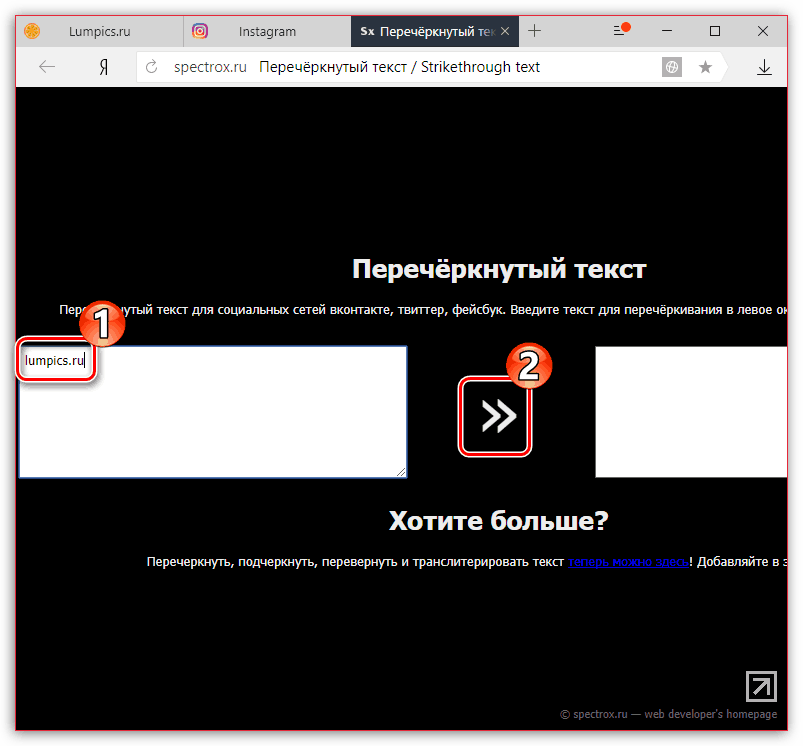
- Откройте сам сайт. Перед вами появится форма ввода текста и форма вывода уже отредактированного. Введите нужный текст в первом окне и нажмите на кнопку в виде двух стрелок, расположенную по середине.
В соседнем окне вы увидите уже преобразованный текст. Выделите его двойным кликом левой кнопки мыши или с помощью комбинации Ctrl+A.
Нажмите по выделенному тексту правой кнопкой мыши. Из контекстного меню выберите вариант «Копировать». Также вы можете просто воспользоваться комбинацией клавиш Ctrl+C.
Теперь перейдите на Facebook и вставьте в поле для ввода комментария или текста публикации, скопированный ранее зачёркнутый текст. Вы можете воспользоваться комбинацией клавиш Ctrl+V или нажать по пустому месту левой кнопкой мыши и выбрать из контекстного меню вариант «Вставить».
Сервис 2: Генератор зачёркнутого текста
Такое название носит сайт, который будет рассмотрен нами далее. Его интерфейс тоже максимально прост, но при этом несколько функциональнее рассмотренного ранее конкурента.
После перехода на сайт воспользуйтесь следующей пошаговой инструкцией:
- Впишите в верхнее поле исходный текст или вставьте его из буфера обмена с помощью комбинации клавиш Ctrl+V.
- Далее вы можете указать, зачёркивать ли пробелы, окружающие текст. Для этого используйте специальный пункт, представленный на сайте, напротив которого нужно будет поставить галочку. По умолчанию она там не стоит.
- Нажмите на кнопку «Зачеркнуть!».
В поле ниже отобразится уже зачёркнутый текст. Вы можете скопировать его, воспользовавшись кнопкой «Скопировать в буфер обмена».
Если вам нужно зачеркнуть новый текст, то используйте кнопку «Очистить». Она удалит всё содержимое двух полей, и вы сможете вставить новый текст.
Сервис 3: Piliapp
Тоже похож на предыдущие сайты, однако наделён большим функционалом. В первую очередь вы можете выбрать несколько стилей зачёркивания текста из доступных на сайте. Однако стоит понимать, что не все из может поддерживать Facebook. Здесь также можно создать и подчёркнутый текст, выбрав соответствующий стиль.
Инструкция по использованию тоже очень похожа на аналогичную в предыдущих сервисах:
- Впишите или вставьте в первое поле исходный текст.
- В нижней левой части выберите стиль оформления зачёркивания или подчёркивания текста.
Вводимый текст отображается в режиме реального времени с применением стиля в нижнем окне. Вы можете копировать его оттуда с помощью выделения или специальной кнопки, расположенной под окном ввода.
Нерабочий метод для Facebook
Как видите, в Facebook можно писать зачёркнутым текстом только используя сторонние сайты, куда вставляется текст, а потом копируется зачёркнутый. В интернете можно найти большое количество сайтов, предоставляющих подобный функционал, но рассматривать их в рамках подобной статьи смысла нет, так как принцип работу там будет практически идентичен с теми сайтами, которые уже рассмотрены.
Зачеркнутый шрифт
Использование зачеркнутого шрифта уже никого сильно не удивляет. Особенно часто его употребляют чтобы выматериться. В данной статье и приведу несколько примеров того, где и как писать зачеркнутым шрифтом. Таких статей предостаточно на белом свете, но мое может быть уникальным тем, что я покажу Вам не только то, как писать зачеркнутым шрифтом в ВКонтакте, на разных сайтах, в HTML и так далее, но и то, как писать зачеркнутым шрифтом в Блокноте!
Как писать зачеркнутым шрифтом в Вконтакте.
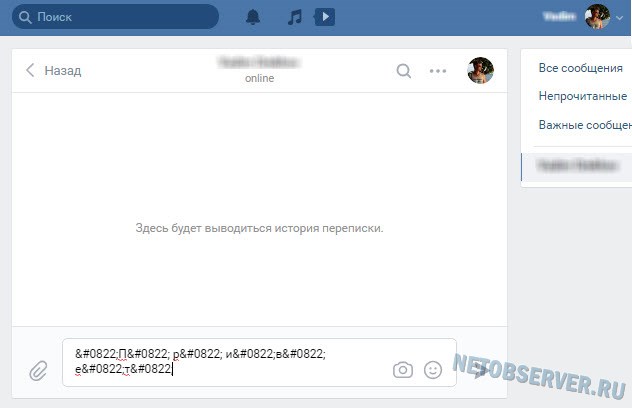
Чтобы в социальной сети Вконтакте получить зачеркнутый шрифт в сообщении, нужно указать то, что Ваш символ должен быть зачеркнутым. Для этого используется код
. После данного кода нужно добавить тот символ, который нужно зачеркнуть. В итоге Вы должны получить 7 символов. Таким образом, символ за символом создается зачеркнутое слово или даже предложение.
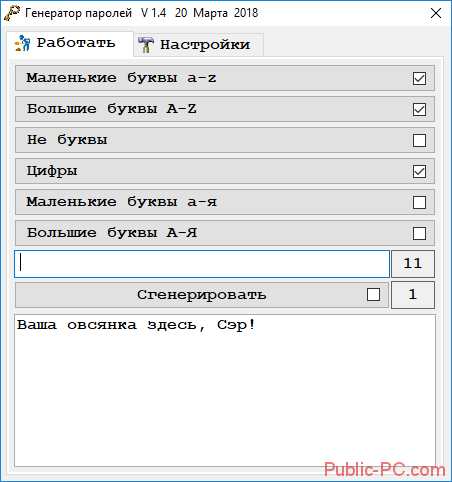
Но вручную добавлять 6 символов перед каждой буквой дело достаточно затруднительное, которое можно и нужно автоматизировать. Именно с такой целью существуют такие простые программы, как эта, которая создана специально для того, чтобы писать зачеркнутым шрифтом в Вконтакте.
На данном приложении Вы можете набрать текст как есть, а в ответ получить код, отправив который в сообщении можно получить зачеркнутый текст.
Как писать зачеркнутым шрифтом в HTML?
В HTML существую три тэга, с помощью которых можно написать слова зачеркнутым шрифтом. Данные тэги являются закрывающимися, или парными. Это означает то, что при использовании данных тэгов должны быть открывающие и закрывающие тэги. А вот собственно и они:
На месте многоточия должны находиться буква, слово, словосочетание, предложение или даже весь текст, главное то, что все это будет зачеркнуто.
Различий при отображении текста при использовании данных тэгов нет. Но тэг del, в дополнение к визуальным эффектам, сохраняет точную дату и время, когда текст был перечеркнут. Данный тэг удобно использовать для материалов, которые редактируют несколько человек.
Как писать зачеркнутым шрифтов на разных сайтах.
Обычно, сайты используют те же самые тэги для зачеркивания текста, которые были перечислены выше. Правда пользователям не всегда приходится использовать их осознанно. Для этого, в окне редактирования текста имеется специальная кнопка, пиктограмма которой довольно популярно объясняет свою функциональность. Остается всего лишь использовать ее.
Как писать зачеркнутым шрифтом в Word`е?
Не помню как в других версиях, но в 2013-ом Word`е ситуация с зачеркнутым шрифтом полностью идентична с предыдущим пунктом. На вкладке Главная есть специальная кнопка, с пиктограммой . Именно она и поможет Вам перечеркнуть написанный текст. Вам нужно всего лишь выделить нужный текст и нажать на соответствующую кнопку.
Как писать зачеркнутым шрифтом в Блокноте?
Ну и наконец-то, изюминка статьи. Текстовый редактор Блокнот сам по себе представляет довольно мало инструментов для форматирования текста. Да что там скромничать-то, их там вообще нет. Но всё же даже тут можно воспользоваться зачеркнутым и подчеркнутым шрифтом. Хотя выбор того или иного шрифта — дело довольно трудоемкое.
Для того чтобы выбрать подчеркнутый либо зачеркнутый шрифт в Блокноте, нужно. лезть по самые уши в закрома Реестра. В этом нам прекрасно поможет Редактор реестра. Используя его возможности, перейдите в узел
В данном узле нас интересуют два параметра: lfUnderline и lfStrikeOut. Если Ваш английский оставляет желать лучшего, то знайте, что первый из них отвечает за подчеркнутый шрифт, а второй за перечеркнутый. Чтобы активировать каждый из них, нужно изменить значение данных параметров с 0 на 1.
Данный способ довольно утомителен в использовании. Вам придется каждый раз менять параметры реестра, чтобы или включить, или выключить такое оформление.
Какими стилями можно писать в Инстаграм?
В описаниях и комментариях к постам внимательный пользователь достаточно часто может встретить перечеркнутый текст, который (по мнению психологов, маркетологов и самих блогеров) позволяет в полной мере выразить свои мысли (чаще всего, подсознательные), или же просто обратить особое внимание пользователей на определенную фразу или фрагмент повествования. А еще писать перечеркнуть – весело
Можно, таким образом, как бы удалять фразу, написанную своими словами, а в дальнейшем использовать правильно сформулированное предложение.
Итак, на сегодняшний день встроенных инструментов для форматирования текста в Инсте нет! Это надо признать или смириться. Но в сети существует масса онлайн-ресурсов и приложений, позволяющих изменить стиль текста для Инстаграм. Какие стили сегодня наиболее востребованы:
- Зачеркнутый .
- Подчеркнутый.
- ̷С̷л̷е̷ш̷.
- Д͇в͇о͇й͇н͇о͇е͇ ͇п͇о͇д͇ч͇е͇р͇к͇и͇в͇а͇н͇и͇е͇.
- «П̤у̤н̤к̤т̤и̤р̤».
- «В̰о̰л̰н̰а̰»
Перед тем, как перейти к описанию приемов, как можно сделать крутой зачеркнутый текст в Инстаграме, давайте рассмотрим, основные способы, которые позволяют зачеркивать, подчеркивать, выделять, менять стиль написания и пр. Их функционал и интерфейс очень похож друг на друга, но каждый из сервисов имеет массу дополнительных возможностей для форматирования текста. Предлагаем познакомиться с ними более подробно.
Онлайн-сервисы для создания зачеркнутого текста
Если вам по какой-то причине не удалось воспользоваться Word или другими продвинутыми редакторами с поддержкой форматирования, попробуйте написать зачеркнутый текст онлайн, воспользовавшись бесплатными сервисами. Вот некоторые из них.
Spectrox
Простейший ресурс, позволяющий сделать зачеркнутый текст. На странице spectrox.ru/strikethrough есть две формы: введите в расположенную слева форму ваш текст и нажмите двойную стрелку. Результат сразу же появится в форме, расположенной справа, так что вам останется только скопировать полученный результат и вставить его куда надо.
Piliapp
В отличие от предыдущего инструмента, этот сервис обладает большим набором функций, с помощью которых можно создавать не только зачеркнутый, но и подчеркнутый текст, причем с использованием линий разного типа. Преобразование выполняется в автоматическом режиме, а для копирования полученного результата предусмотрена отдельная кнопка. Доступен инструмент по адресу ru.piliapp.com/cool-text/strikethrough-text.
Strikethrough Text
Ещё один простой генератор зачеркнутого текста, находящийся по адресу onlineservicetools.com/ru_RU/strike-out-text. Тут тоже всё очень просто. Вводим текст в верхнюю форму, жмем «Зачеркнуть» и получаем результат в нижней форме. Для передачи текста в буфер обмена имеется специальная кнопка, также сервисом поддерживается опция для удаления окружающих текст пробелов.
Итог
Как видите, сделать зачеркнутый текст очень просто. Какой из этих способов более удобный, каждый решает для себя сам. Ну а на десерт у нас есть для вас маленький трюк, который позволяет перечеркнуть текст в самом обычном Блокноте Windows. В скрытых настройках этого редактора имеется особый параметр, дающий возможность писать зачеркнутым текстом.
Перечни и примеры
В Инстаграме нет инструментов составления списков. Но списки помогают сделать удобной структуру текста, расставить акценты, избежать повторов. Что можно сделать:
→ Выделить перечни тире, стрелкой или эмодзи.
 Если вы перечисляете порядок действия, можно выделить нумерацией
 Пример выделения перечня в тексте. Также грамотно отделена мысль, которая подытоживает перечень, пустой строкой
→ Перед примерами поставить ключевое слово, главную мысль всего перечисленного ниже.
 Простейший пример этого приема – любой рецепт
Если примеры короткие, их можно не отделять пустыми строками.
 Длинные примеры в Инста тексте лучше отделить пустыми строками
Как сделать красивый шрифт в Инстаграме
Шапка в профиле Инстаграма создает первое впечатление об аккаунте. Она должна интриговать, вызывать удивление и интерес. Для личных аккаунтов достаточно только рассказать немного о себе с юмором
Но если вы ведете коммерческий аккаунт и желаете привлечь внимание огромной аудитории пользователей, то без хитростей здесь не обойтись
Наверняка вам уже попадались публикации или профили в Instagram, заполненные необычным шрифтом. Вот только все ваши попытки изменить шрифт функционалом социальной сети заканчивались крахом. Все дело в том, что в официальном приложении Инстаграма отсутствует такая возможность и для того, чтобы изменить стандартные шрифты, нужно использовать дополнительные инструменты.
Изменить стандартный шрифт на красивые буквы можно в двух полях профиля — “Имя” и “О себе”. Делается это с помощью специальных приложений для смартфонов или веб-сервисов онлайн. Вы также можете добавлять художественный шрифт прямо на фото с помощью специальных редакторов изображений или в описание, задействовав те же ресурсы, что и для редактирования шапки профиля.
Использование панели инструментов для зачеркивания Документов Google
Сочетания клавиш могут быть не в вашем стиле, или, возможно, вы боретесь с ними. Все в порядке! Есть еще один способ зачеркнуть текст Документов Google. Как и в Microsoft Word, вы можете получить доступ к этой функции форматирования на панели инструментов.
Шаг #1 — Используйте свой веб-браузер, чтобы открыть файл Документов Google, на котором вы хотите зачеркнуть текст.
Шаг #2 – Найдите текст и выделите его используя ваш курсор.Шаг #3 — Как только вы выделите текст, нажмите «ФорматРаскрывающееся меню с панели инструментов.Шаг #4 — Нажать на «Текст»Из списка отображаемых вариантов форматирования.
Шаг #5 — Появится другое выпадающее меню. Из этого списка вы должны нажать «Зачеркнутые».Шаг #6 — Убедитесь, что форматирование вашего текста выполнено, и повторите этот процесс для каждой фразы, которую вы хотите зачеркнуть в Документах Google.
Это явно намного сложнее, чем использование сочетания клавиш. Если вы просматриваете документ и используете зачеркивание несколько раз, опция быстрого доступа сделает вашу жизнь намного проще. Однако мы понимаем, что некоторые люди предпочитают панель инструментов, и поэтому это подходящий метод.
Другие лайфхаки по оформлению текста в Инстаграм

Есть и другие способы привлечь внимание к своей публикации. Например:
- Сделать содержимое читаемым. Для этого делите его на абзацы и оставляйте между ними пробелы. В соцсети пробелы убираются, поэтому используйте бот в Телеграме – text4InstaBot.
- Подчёркивайте важные моменты.
- Заделайте слово слешами – ̷С̷л̷е̷ш̷.
- Выделяйте пунктиром или волной – «П̤у̤н̤к̤т̤и̤р̤», «В̰о̰л̰н̰а̰».
- Не частите со смайлами. С помощью них расставляются акценты.
- Инстаграм предлагает для написания поста 2200 символов. Если вы не «умещаетесь», то оставшееся прикрепите в галерею как скриншот с заметок. Лучше не использовать вторые комментарии. Под публикацией может быть не один ответ и ваше продолжение просто затеряется. Кому охота открывать сотни и тысячи сообщений в попытке найти нужный?
- Оформляйте списки, если они у вас есть. Для этого используйте смайлы.
- Отдельно выделяйте фразы и цитаты.
- Размещайте текст по центру. Для этого надо вставить пустые символы перед и после слова, фразы или предложения.
- Рекомендуем использовать автопостинг в Инстаграм.
Учимся делать зачеркнутый текст в Инстаграме

На заре расцвета Инстаграм в России (а именно в сентябре 2013 года), разработчики данной социальной сети предложили пользователям интересную функцию, возможность форматирования текста разделе информации профиля. На самом деле предлагалось всего три стиля написания: жирным, синим и подчеркнутым. Ни о каком зачеркивании и, тем более, курсиве не было и речи, но опция стала сразу популярна среди участников. Уже 10.10. 2013 года, данная функция была разработчиками «зверски уничтожена», но память о ней навсегда осталась в сердцах «бывалых» блогеров и продвинутых СММ-щиков». В данной публикации мы расскажем, как сделать зачеркнутый текст в Инстаграме и использовать несколько наиболее популярных стилей форматирования текстового наполнения в это «непростое время».
Для чего блогеры используют зачеркнутый текст в Instagram
Перед тем, как написать зачеркнутый текст в Инстаграме, предлагаем вместе выяснить, зачем это вообще нужно. Сложно найти человека, на чьем смартфоне не было бы установлено приложения фотохостинга
Количество активных юзеров постоянно растет, и привлечь внимание к своей публикации становится сложнее. Этот факт касается не только инсты, но любой другой соцсети или мессенджера
Перечеркнутая надпись – это эффективная уловка, позволяющая привлекать внимание аудитории. С помощью уже «приевшихся» смайликов, капса и восклицательных знаков вызвать удивление уже невозможно
Если же юзеру попадется на глаза зачеркнутая фраза или слово, он остановится, чтобы прочесть пост полностью. Зачеркнутый шрифт в Инстаграм используется в самых разных ситуациях, и вот несколько из них:
- Владельцы коммерческих аккаунтов (интернет магазины, к примеру) юзают инструмент для зачеркивания устаревших цен. Так удобнее демонстрировать выгоду актуального ценника продукции/услуги.
- Лайфстайл-блогеры прибегают к помощи перечеркнутых надписей, чтобы усилить отрицание в постах, придать им особенный окрас.
- Человек, который ведет свой личный блог, благодаря инструменту для зачеркивания делает свои записи «живыми». Так у подписчиков не будет ощущения, что по ту сторону аккаунта находится робот. Наоборот, создастся видимость, что блогер пишет на листке бумаги. И из-за отсутствия возможности стереть буквы, он их зачеркивает.
Начинающим инстаграмерам может показаться, что зачеркивать слова или целые фразы сложно. А кто-то вообще не подозревает о существовании такой опции. Поспешим вас порадовать, потому что сделать зачеркнутый текст для Инстаграм можно в несколько кликов. Но об этом немного позже.
Документация
Документация по API описывает, какие службы предлагает API и как использовать эти службы, стремясь охватить все, что клиенту необходимо знать для практических целей.
Традиционные файлы документации часто представлены через систему документации, такую как Javadoc или Pydoc, которая имеет единообразный вид и структуру. Однако типы содержимого, включенного в документацию, различаются от API к API.
В интересах ясности документация по API может включать описание классов и методов в API, а также «типичные сценарии использования, фрагменты кода, обоснование дизайна, обсуждения производительности и контракты», но детали реализации самих служб API обычно опущено.
Ограничения и ограничения на использование API также описаны в документации. Например, в документации для функции API может быть указано, что ее параметры не могут быть нулевыми, что сама функция не является потокобезопасной. Поскольку документация по API имеет тенденцию быть исчерпывающей, для писателей сложно поддерживать документацию в актуальном состоянии, а для пользователей — читать
это осторожно, потенциально может привести к ошибкам.
Документацию по API можно дополнить информацией о метаданных, например, аннотациями Java . Эти метаданные могут использоваться компилятором, инструментами, а также время выполнения условий для реализации пользовательских поведения или собственной обработки.
Можно создавать документацию по API на основе данных. Наблюдая за многими программами, использующими данный API, можно сделать вывод о типичных способах использования, а также о необходимых контрактах и директивах. Затем шаблоны можно использовать для генерации естественного языка из добытых данных.
Word и Excel
Проще всего сделать перечеркивание в популярном текстовом редакторе Microsoft Word. Если вы переключитесь на вкладку «Главная» и внимательно изучите содержимое раздела «Шрифт», то найдете там маленький значок abc . Выделите любой участок текста в Ворде, нажмите этот значок, и текст тут же станет перечеркнутым.

Второй способ не так удобен. Выделите слово или участок текста, кликните ПКМ и выберите в меню опцию «Шрифт». В открывшемся окошке отметьте галочкой пункт «Зачеркнутый».


Наконец, ничто не мешает вам назначить отдельное сочетание клавиш для создания зачеркнутого текста в Word. Перейдите по цепочке настроек Файл – Параметры – Настроить ленту и нажмите кнопку «Настройка» напротив опции «Сочетание клавиш».


Далее в блоке «Категории» выберите «Вкладка Главная», а в блоке «Команды» выберите функцию «Strikethrough». Введите в поле «Новое сочетание клавиш» свою комбинацию и нажмите «Назначить». Сохраните все настройки. Теперь при нажатии этой комбинации выделенный текст станет перечеркнутым.

Похожим образом зачеркивается текст в Microsoft Excel. Выделите нужную область с данными (ячейка, столбец, строка), кликните ПКМ и выберите в меню опцию «Формат ячеек».

В окне настроек переключитесь на вкладку «Шрифт» и установите галочку в чекбоксе «Зачеркнутый».

Это же окошко можно вызвать нажатием на ленте инструментов маленькой импровизированной стрелки в блоке «Шрифт». Но проще всего сделать перечеркнутый текст в Excel с помощью специально предусмотренной комбинации клавиш. Выделите произвольную область с данными и нажмите на клавиатуре Ctrl+5. Текст сразу приобретет вид перечеркнутого.
Список веб генераторов для зачеркивания слов
Мы уже рассказали о приложениях для смартфонов, а теперь сделаем то же самое для ПК. Если нет желания тратить время на загрузку сторонних софтов, рекомендуем воспользоваться онлайн сервисами:
- Piliapp – в несколько нажатий способно решить проблему того, как зачеркнуть слово в Инстаграме. Для преобразования слов вписываем их в верхнее поле для обработки, из списка выбираем пункт «Зачеркнутый». Результат копируем из вкладки в нижней части экрана.
- Renotes. Кроме возможности создавать подчеркнутые фразы, здесь есть советы по ведению блога в Инстаграмм. По аналогичной схеме для предыдущей утилиты вводим исходник в поле в левом окне. А результат копируем из правой вкладки.
- Textygram. Лицензия этой платформы бесплатная, но если есть желание, можно перечислить любую сумму на развитие проекта. Веб сервис прост в использовании, отличается сотней шрифтов, позволяющих видоизменять текст. Все действия тоже осуществляются автоматически, нужно только ввести исходник.
Теперь мы знаем, как зачеркнуть текст в Инстаграме с разных устройств. Способов существует множество: от приложений для телефонов, до таблицы юникодов. Инстаграмеру остается только выбрать тот, который подходит ему больше всего. Рекомендуем протестировать каждый из этих методов, чтобы отформатировать текст. Желаем удачи в создании необычного контента!
Как использовать зачеркнутый текст в Инстаграм
Так как через письмо сложно передать эмоции и интонацию человека, то помогают эмодзи и подобные шрифты. Когда хочешь сделать акцент на каком-то слове или выражении, сказать что-то с сарказмом, иронией как раз на помощь приходят такие ухищрения со словами. Для Инстаграма самое то, люди лучше запоминают смысл написанного через эмоции.
Подобные приемы помогают сделать текст визуально привлекательным, но если злоупотреблять смайликами и диковинными шрифтами, можно сделать пост нечитабельным. В таком случае красота не спасет публикацию в Инстаграм, человек перестанет читать после первого абзаца.
Онлайн-сервисы для создания зачеркнутого текста
Если вам по какой-то причине не удалось воспользоваться Word или другими продвинутыми редакторами с поддержкой форматирования, попробуйте написать зачеркнутый текст онлайн, воспользовавшись бесплатными сервисами. Вот некоторые из них.
Spectrox
Простейший ресурс, позволяющий сделать зачеркнутый текст. На странице spectrox.ru/strikethrough есть две формы: введите в расположенную слева форму ваш текст и нажмите двойную стрелку. Результат сразу же появится в форме, расположенной справа, так что вам останется только скопировать полученный результат и вставить его куда надо.

Piliapp
В отличие от предыдущего инструмента, этот сервис обладает большим набором функций, с помощью которых можно создавать не только зачеркнутый, но и подчеркнутый текст, причем с использованием линий разного типа. Преобразование выполняется в автоматическом режиме, а для копирования полученного результата предусмотрена отдельная кнопка. Доступен инструмент по адресу ru.piliapp.com/cool-text/strikethrough-text.

Strikethrough Text
Ещё один простой генератор зачеркнутого текста, находящийся по адресу onlineservicetools.com/ru_RU/strike-out-text. Тут тоже всё очень просто. Вводим текст в верхнюю форму, жмем «Зачеркнуть» и получаем результат в нижней форме. Для передачи текста в буфер обмена имеется специальная кнопка, также сервисом поддерживается опция для удаления окружающих текст пробелов.

Как видите, сделать зачеркнутый текст очень просто. Какой из этих способов более удобный, каждый решает для себя сам. Ну а на десерт у нас есть для вас маленький трюк, который позволяет перечеркнуть текст в самом обычном Блокноте Windows. В скрытых настройках этого редактора имеется особый параметр, дающий возможность писать зачеркнутым текстом.
Источник статьи: http://viarum.ru/kak-sdelat-zacherknutyiy-tekst/
Заключение
В данной статье мы научили вас, как зачеркнуть текст в Инстаграме и познакомили с сервисами для изменения стилей и шрифтов. Благодаря форматированию вы сможете привлечь больше внимания к конкретной публикации, выделить информацию в своем профиле.
Для всех, кто стремится как можно больше разнообразить свои посты, есть материал “Подборка приложений для добавления надписи на фото”.

Разбавляем обычные профили необычными шрифтами в Instagram

Подборка приложений для добавления надписи на фото

Пишем в Инстаграм с новой строки

Способы копирования текста в Инстаграме

Ссылки в Инстаграм и особенности работы с ними
Источник статьи: http://instagramlife.ru/kak-rabotat/kak-sdelat-zacherknutyj-tekst-v-instagrame.html