Чем открыть .xlsx
Содержание:
- Как отключить Андроид от Wi-Fi
- Если у вас Windows
- Если у вас Windows Phone
- Parsing Options
- Онлайн-сервисы
- Как открыть файл XLSM
- Проверка параметров БИОС
- Как конвертировать файл XLSX
- Образец внешней обработки с длительной операцией на базе БСП 2.3 (Переработанная)
- Работаем с конвертировщиком
- Как открыть файл XLS
- Онлайн инструменты
- Что такое файл xlsx?
- Решение поставленной задачи
- Рамки в Word 2007, 10, 13
- СТАБИЛЬНАЯ Загрузка справочника номенклатуры в 1С:Управление торговлей 8 из прайс-листа в Excel (код открыт скачать можно бесплатно) Промо
- Открыть, используя Excel
- Резюме файла XLSX
- Кратко о файлах XLSX
- Заключение
Как отключить Андроид от Wi-Fi
При необходимости мы можем вообще отключать компьютер или смартфон от Wi-Fi. Каждый компьютер или телефон имеют опции по отключению приемникаWi-Fi. В устройстве, работающем под управлением операционной системы Андроид, отключение приемника Wi-Fi делается несколькими простыми кликами.
1) Кликаем по иконке «Настройки» на главном экране – открывается окно настроек (цифра 1 на рис. 5). В этом окне на видном месте находится значок Wi-Fi (2 на рис. 5):
Рис. 5. Значок управления настройками приемника Wi-Fi в окне настроек Андроида.
2) В открывшемся окне настроек Wi-Fi (рис. 6) находим переключатель, с помощью которого Wi-Fi включается или выключается (1 на рис. 6).
Зеленый цвет переключателя означает, что в Андроиде включен приемник Wi-Fi. Отлично видно, что в данный момент Андроид подключен к мобильному устройству iPhone MacAir (2 на рис. 6). Значит не стоит допускать, чтобы смартфон скачивал обновления и бездумно использовал интернет соединение. Ведь трафик iPhone ограниченный и платный, так как работает он через свою СиМ-карту.
Рис. 6. Управление настройками Wi-Fi в Андроиде.
3) Можно ограничить «аппетиты» Андроида и отключить приемник Wi-Fi, чтобы он не израсходовал весь лимит мобильного интернета iPhone. Для этого переводим выключатель приемника Wi-Fi в положение «Выключено» (1 на рис. 7).
Рис. 7. Отключение приемника Wi-Fi в окне управления (настроек) Wi-Fi в Андроиде.
После отключения Wi-Fi приемника на рис. 7 видно, что Андроид благополучно отключился от iPhone. И больше не расходует его платный трафик. А для Андроида этот трафик казался безлимитным и бесплатным из-за Wi-Fi соединения.
Теперь Андроид работает от собственной СиМ-карты, и гораздо более экономно расходует лимиты мобильного интернета. Для экономии мобильного трафика на телефоне лучше установить для обновлений такие настройки, чтобы они проводились только при наличии вай-фая.
Когда будет возможность подключиться к нормальному (безлимитному, бесплатному) вай-фаю, тогда можно будет снова включить Wi-Fi буквально в три клика, как описано выше.
Отключение ноутбука от Wi-Fi
В ноутбуках часто отключение Wi-Fi делается одним кликом по двум клавишам функциональной клавиатуры: сочетание клавиши Fn и одной из клавиш в ряду F1-F12, на которой нанесено стандартное изображение сети Wi-Fi в виде разбегающихся радиоволн из центральной точки.
На рис. 8 показано, что для отключения Wi-Fi на данной модели ноутбука можно нажать одновременно две клавиши: Fn и F3. В других ноутбуках вместо F3 может быть другая клавиша.
Рис. 8. Отключение Wi-Fi с помощью одновременного нажатия на клавишу Fn и на клавишу F3.
Почему пользователю приходится самому следить за расходом трафика Wi-Fi
Конечно, при ручном управлении приемниками Wi-Fi и настройками обновлений, придется самостоятельно следить и помнить про платный или бесплатный Wi-Fi. Что ж, приходится самим думать за наши компьютеры и смартфоны. Ведь их пока еще не наделили достаточным интеллектом, чтобы они могли самостоятельно определять, насколько бесплатным и безлимитным является то ли иное Wi-Fi соединение для подключения к Интернету.
Одна голова хорошо – две лучше, гласит народная мудрость. Тем более это актуально, если первой головы нет вообще – компьютеры и смартфоны пока еще не думают и не анализируют, они работают по заданным кем-то программам. Как Вы думаете, насколько был предусмотрителен тот, кто создавал эти программы и настройки? Вот, и я так думаю, что предусмотреть всего он (они) не смог (не смогли).
Дополнительные материалы:
1. Беспроводной доступ в Интернет от YOTA
2. Как передать файлы с Андроида на компьютер и наоборот без Интернета
3. Как платить за разговоры меньше, используя Интернет
4. Уведомления на Андроиде для приложений: как отключить, включить и почему уведомления не приходят
5. Что лучше и удобнее в современном мире: смартфон или компьютер?
Распечатать статью
Получайте актуальные статьи по компьютерной грамотности прямо на ваш почтовый ящик. Уже более 3.000 подписчиков
.
Важно: необходимо подтвердить свою подписку! В своей почте откройте письмо для активации и кликните по указанной там ссылке. Если письма нет, проверьте папку Спам
Если у вас Windows
Помимо самого популярного пакета офисных приложений MS Office, для ОС Windows разработано много других хороших программ для работы с документами.
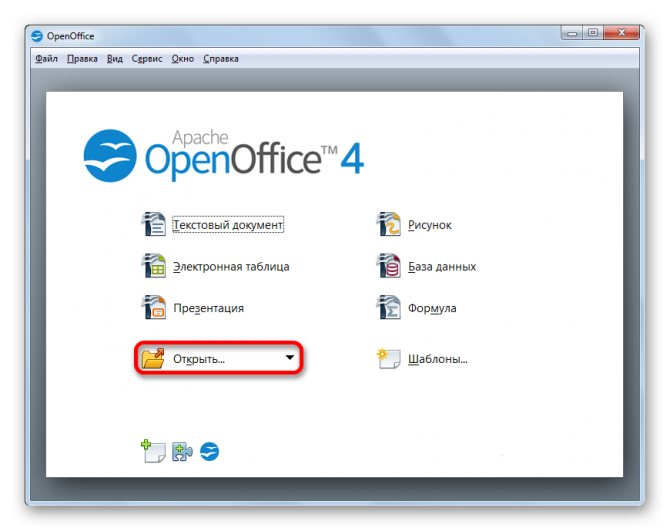
К примеру, утилита Open Office – это бесплатное для вашего ПК, которое способно работать с текстовыми файлами, таблицами и презентациями.
Open Office
Чтобы начать работу, запустите программу и на стартовой странице выберите тип документа, который необходимо создать:

Рис.1 – главное окно утилиты Open Office
LibreOffice – еще одна хорошая программа с открытыми исходниками для работы с электронными таблицами.
Помимо утилит для работы с текстом, презентациями и таблицами, в LibreOffice встроены редактор векторной графики, редактор формул и СУБД (комплексная система управления базами данных).
Распространяется программа исключительно на бесплатной основе.

Рис.2 – электронная таблица в LibreOffice
Если у вас Mac OS
С недавнего времени, на Mac OS можно скачать официальную версию пакета MS Office, однако, это не самая популярная программа среди пользователей яблочной ОС.
Apple Numbers – пожалуй, самая удачная утилита для работы с электронными таблицами, которая только есть для Mac.
Приложение позволяет открывать файлы очень быстро, не теряется качество и данные. Используя Apple Numbers, вы не столкнетесь с проблемой «съехавших» графиков и ячеек таблиц.

Рис. 3 – внешний вид окна программы Apple Numbers
Planamesa NeoOffice – набор программного обеспечения для работы с текстом, презентациями и таблицами. Поддерживает все распространенные форматы офисных документов, в частности и xls.
С помощью этого приложения вы сможете открывать, редактировать, сохранять файлы. Главное окно и панель инструментов программы очень напоминают MS Office.

Рис. 4 – работа с таблицами в Planamesa NeoOffice
Также для Mac OS вы можете загрузить описанные ранее Open Office или LibreOffice.
Если у вас Windows Phone
На всех устройствах под управлением Windows Phone уже предустановлен пакет программного обеспечения для работы с документами от Microsoft.
Однако, приличное количество пользователей отмечают много недостатков в работе стандартного ПО: файлы сложно найти в Проводнике, большие документы открываются с потерей форматирования и т.д.
В официальном Магазине приложений есть и другие хорошие программы, которые вы можете использовать, как аналог стандартным для работы с xls.
Excel Mobile – эта утилита поддерживает работу только с электронными таблицами. Благодаря этому, в программе есть больше функций. Интерфейс идентичен со стандартным Excel для Виндоус.
Рис.10 – главная страница Excel Mobile
Тематические видеоролики:
Parsing Options
The exported and functions accept an options argument:
| Option Name | Default | Description |
|---|---|---|
| cellFormula | true | Save formulae to the .f field ** |
| cellHTML | true | Parse rich text and save HTML to the .h field |
| cellNF | false | Save number format string to the .z field |
| cellStyles | false | Save style/theme info to the .s field |
| cellDates | false | Store dates as type (default is ) ** |
| sheetStubs | false | Create cell objects for stub cells |
| sheetRows | If >0, read the first rows ** | |
| bookDeps | false | If true, parse calculation chains |
| bookFiles | false | If true, add raw files to book object ** |
| bookProps | false | If true, only parse enough to get book metadata ** |
| bookSheets | false | If true, only parse enough to get the sheet names |
| bookVBA | false | If true, expose vbaProject.bin to field ** |
| password | «» | If defined and file is encrypted, use password ** |
-
option only applies to formats that require extra processing to
parse formulae (XLS/XLSB). - Even if is false, formatted text will be generated and saved to
- In some cases, sheets may be parsed even if is false.
- and combine to give both sets of information
- will be an empty object if is falsy
-
behavior depends on file type:
- array (paths in the ZIP) for ZIP-based formats
- hash (mapping paths to objects representing the files) for ZIP
- object for formats using CFB containers
-
rows will be generated when looking at the JSON object output
(since the header row is counted as a row when parsing the data) - merely exposes the raw vba object. It does not parse the data.
- currently does not convert numerical dates to JS dates.
- Currently only XOR encryption is supported. Unsupported error will be thrown
for files employing other encryption methods.
The defaults are enumerated in bits/84_defaults.js
Онлайн-сервисы
Если вы не хотите устанавливать громоздкие программы на свой компьютер, следует воспользоваться интернет-сервисами, которые могут работать с офисными файлами. Все подобные сайты, как правило, бесплатные и не ограничивают пользователей в их использовании.
Яндекс-диск – это комплексное облачное хранилище, которое позволяет не только хранить файлы, но и просматривать их. Редактировать документ вы, к сожалению, не сможете, но зато есть возможность быстро посмотреть его содержимое.
Чтобы открыть .xls, для начала загрузите нужный вам файл на сервис (для этого нужно иметь зарегистрированную учетную запись и достаточное количество места на облачном диске). Затем дождитесь окончания загрузки файла, кликните на нем и выберите пункт «Посмотреть». Содержимое файла откроется в новой странице браузера.
Рис. 5 – просмотр офисных фалов в облачном хранилище от Яндекса
Следующий сервис, который способен быстро открыть xls без потери данных – это Google Docs.
Сайт Google Drive (drive.google.com) – облачное хранилище для любого типа файлов. Сервис имеет присоединенные приложения для работы с документами, которые открываются и работают прямо в браузере.
В народе сервис имеет общее название ГуглДокс; он полноценно работает со всеми типами обычных офисных документов и содержит множество экземпляров темплейтов, или заготовок документов – для создания резюме, to-do листов, годовых отчетов, бюджетирования и т. д. (рис.6).
Рис. 6 Темплейты Гугл Док
Рис.7 – просмотр документов пользователя в Google Docs
Для доступа в Google Drive необходимо иметь учетную запись Google – сервис работает в связке с почтовым сервисом gmail.com. На старте каждый пользователь получает 7 ГБ свободного места в хранилище и возможность редактировать любые документы онлайн, в том числе в коллаборации с другими юзерами.
- Рис. 8 Интерфейс онлайн-приложения Google Sheets
- Рис. 8а Интерфейс онлайн-приложения Google Sheets
Как открыть файл XLSM
Файлы XLSM могут хранить и выполнять вредоносный код с помощью макросов. Будьте особенно внимательны при открытии таких исполняемых форматов файлов, которые вы получили по электронной почте или загрузили с веб-сайтов, с которыми вы не знакомы.
Microsoft Excel (версия 2007 и выше) является основным программным обеспечением, используемым для открытия XLSM файлов и редактирования файла XLSM. Файлы XLSM можно использовать и в более старых версиях Excel, но только после установки бесплатного пакета обеспечения совместимости Microsoft Office.
Вы можете использовать файлы XLSM без Excel с бесплатными программами, такими как OpenOffice Calc и Kingsoft Spreadsheets. Другим примером бесплатной альтернативы Microsoft Office, которая позволяет редактировать и сохранять данные в формате XLSM, является Microsoft Excel Online.
Google Sheets – это ещё один способ открыть и отредактировать файл XLSM онлайн. Подробности о том, как это сделать, приведены ниже.
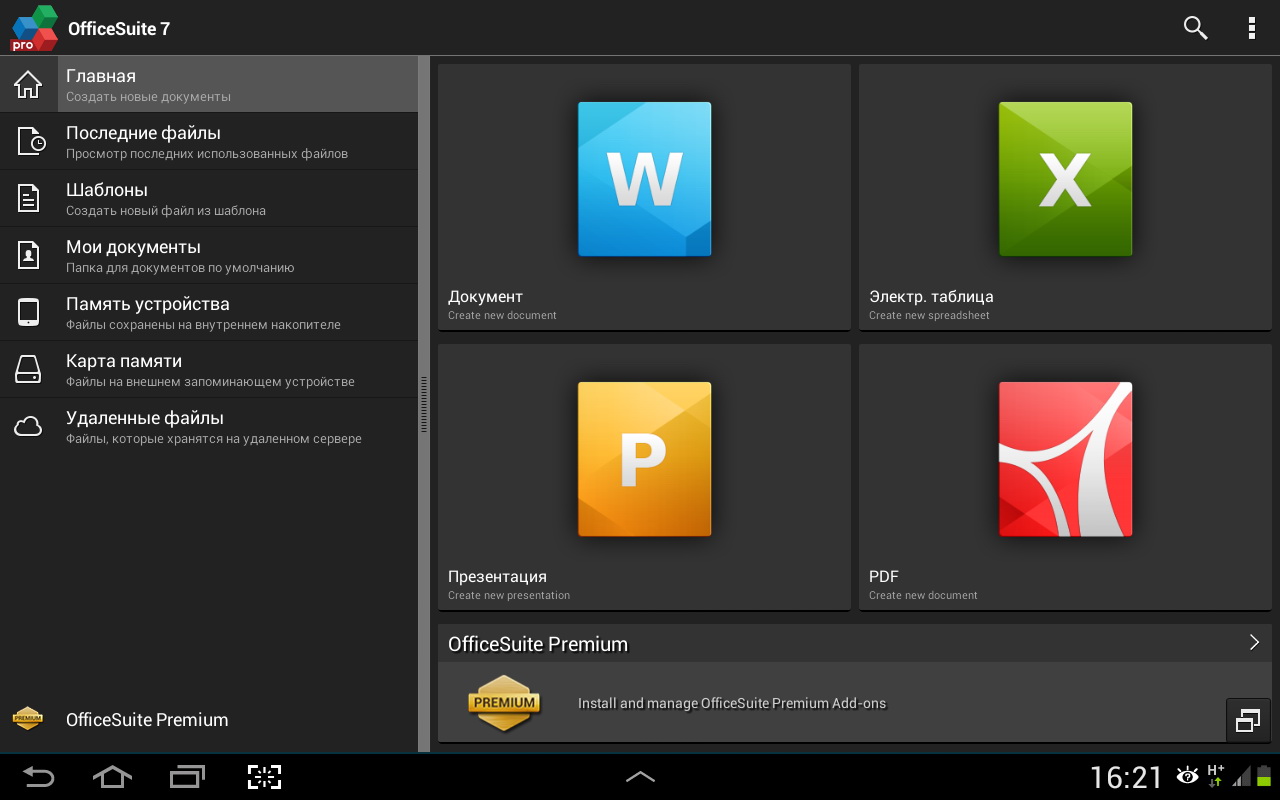
Quattro Pro, часть Corel WordPerfect Office, также поддерживает файлы XLSM, но это не бесплатно. OfficeSuite Professional для Android и iOS – это способ работы с файлами XLSM на мобильных устройствах.
Проверка параметров БИОС
Вывешивать параметры БИОС стоит только в том случае, если ноутбук покупался с рук иль очень долго находился в выключенном состоянии. Последовательность действий зависит через характеристик и параметров конкретного устройства. Некоторые производители, такие, как Леново, Сони, оснащают приманка изделия отдельной аппаратной кнопкой для входа в БИОС. На других ноутбуках нужно оказать нажим одну из функциональных кнопок или комбинацию клавиш клавиатуры. Точь в точь именно войти в БИОС, можно узнать из инструкции по эксплуатации устройства иначе почитать в интернете.
Возможность отключить блютуз адаптер усиживать только у новых моделей ноутбука с UEFI BIOS. У них во вкладке System Configuration перечислены до сего времени встроенные модули и есть возможность включить или выключить каждый изо них. Нужная вкладка также может называться Advanced. Здесь в пунктах Wireless, Bluetooth device должны останавливаться галочки или параметр Enable.
Важно! Если а при входе в БИОС обнаруживается, что у ноутбука есть нужная супинатор, но в ней нет ни слова о блютус — значит, адаптер предметно отсутствует на устройстве
Как конвертировать файл XLSX
Если на вашем компьютере установлено одно из приложений, о которых мы уже упоминали, рекомендуется использовать эту же программу для сохранения любого XLSX, с которым вы работаете, в другом интересующем вас формате. Обычно это делается с помощью меню Файл → Сохранить как….
Например, если вы используете Excel, перейдите в меню Файл → Сохранить как → Обзор и выберите CSV, XLS, TXT, XML и т.д. Клавиша F12поможет быстрее перейти в окно «Сохранить как».
Иногда самое быстрое решение для преобразования файла XLSX не с помощью установленного вами инструмента, а с помощью бесплатной программы преобразования файлов или онлайн-сервиса, такого как Zamzar или Convert Files.
Используя возможности этих двух служб, вы можете преобразовать любой Excel файл в различные типы файлов, такие как CSV, XML, DOC, PDF, ODS, RTF, XLS, MDB, и даже форматы файлов изображений и веб – JPG, PNG и HTML.
Образец внешней обработки с длительной операцией на базе БСП 2.3 (Переработанная)
Работаем с конвертировщиком

Скачиваем программу и запускаем, программа попросит нас ознакомиться с правовыми соглашениями, ставим отметку, что мы все прочитали и клацаем «принять». После недолгой установки, нажимаем кнопку «ок». Вот и все, программа установилась, теперь вы можете без проблем преобразовывать форматы XLSX, DOCX и PPT.
Используем прошлый формат
Если вы работаете в редакторе Excel, например, на работе и ваш файл перейдет к другому сотруднику, у которого стоит более старый табличный редактор, то лучше, дабы не было всяческих неудобств, сохранять файлы, даже в новом Excel, в старом формате – качество от этого не изменится, а другим сотрудникам работать станет легче. Рассмотрим как это сделать:
- допустим, вы закончили расчеты в Excel 2007, теперь нажимаем в меню пункт «сохранить как»;
- в нижней части появившегося окна выбираем «книга Excel 97-2003»;
- клацаем сохранить (файл сохранится в нужном формате, который распознают более старые версии Excel).

Чтобы каждый раз не проводить такие действия, нужно поменять некоторые настройки редактора, для этого:
- переходим в меню «офис»;
- выбираем «параметры»;
- далее заходим во вкладку «сохранения»;
- в возникшем окне ищем вкладку «сохранения книг», выбираем пункт «сохранять файлы в формате Excel 97-2003». Далее клацаем «ок».

Данное действие позволяет сохранять файлы в старом формате XLS, который используется во всех прошлых версиях табличного редактора.
Открываем без сторонних программ
Если вы не знаете, чем открыть формат xlsx онлайн, то в интернете существует большое количество специальных сервисов для конвертации, мы хотим порекомендовать вот этот удобный сайт – http://www.zamzar.com/ru/convert/xlsx-to-xls/ . Перед вами появится меню для конвертации файлов: в “1 шаге” выбирайте файл на компьютере, который нужно преобразовать; в “шаге 2” выбираете формат XLS; в “шаге 3” пишите свой емейл, туда придет готовый файл; в “шаге 4” жмете кнопку “конвертировать”. Вот и все, через мгновение к вам на почту придет измененный файл.

Вот такие несложные операции нужно выполнить, чтобы пользоваться новым расширением Excel, надеемся, что вы разобрались, чем открывать файлы в формате XLSX, и у вас не возникнет проблем в будущем. С данным вопросом сталкивается множество людей, поэтому можете поделиться этой полезной информацией с друзьями и знакомыми с помощью социальных кнопок.
Как открыть файл XLS
Файлы XLS могут быть открыты в любой версии Microsoft Excel. Вы можете открывать файлы XLS без Microsoft Excel, используя бесплатную программу Microsoft Excel Viewer, которая поддерживает открытие и печать файлов XLS, а также копирование данных из них.
Несколько бесплатных альтернатив Excel также можно использовать для открытия и редактирования файлов XLS: Kingsoft Spreadsheets и OpenOffice Calc.
Открывать и редактировать файлы XLS очень легко в веб-браузере Chrome с бесплатным расширением под названием «Редактирование файлов Office». Вы можете открывать и редактировать файлы XLS, найденные в интернете, без необходимости загружать их на свой компьютер, а также просматривать и манипулировать ими со своего компьютера, перетаскивая их в браузер Chrome.
Сохранение файлов XLS таким способом с использованием расширения Chrome приведёт к преобразования их формата на XLSX.
Если вы не используете Chrome, вы все равно можете открывать и редактировать файлы XLS исключительно онлайн с помощью бесплатного инструмента Zoho Sheet. Вам даже не нужна учетная запись пользователя для работы с файлами XLS в Zoho – вы можете загрузить файл на веб-сайт и сразу же начать вносить изменения. Он поддерживает сохранение обратно в онлайн-аккаунт или на компьютер в нескольких форматах, в том числе обратно в XLS.
DocsPal – это ещё одна бесплатная возможность просмотра XLS, которая является чисто программой для просмотра, а не редактором. Поскольку он работает в режиме онлайн без установки, он работает во всех браузерах и операционных системах.
Ваш файл XLS по-прежнему не может нормально открыться? Убедитесь, что вы правильно читаете расширение файла и не путайте файл XSL или XSLT с файлом XLS.
Онлайн инструменты
Ну а теперь давайте посмотрим, как мы можем открыть файл xlsx на компьютере онлайн методами, коих не так уж и мало. Безусловным плюсом такого способа является то, что вы можете работать откуда угодно. Но есть и минус. Во-первых это немного муторно, а во-вторых обязательно нуден подключенный интернет.
Google Docs
Компания Google сделала просто потрясающий инструмент, работать с которым одно удовольствие. Речь идет об онлайн версии Microsoft Office, а именно о Гугл Докс. Пользоваться им вы можете абсолютно бесплатно, и единственное требование, это наличие аккаунта Гугл.
- Если вы соответствуете требованиям, то заходите на сайт docs.google.com и выбирайте пункт «Таблицы».
- Далее, нажмите на кнопку «Открыть». Она сделана в виде папки. Но это только в том случае ,если вы находитесь на главной странице. Если же вы уже в открытом документе, то выберите меню «Файл» — «Открыть».
- А дальше, выберите вкладку «Загрузка», после чего выберите xlsx файл прямо с вашего компьютера.
Конечно, здесь реализованы далеко не все функции оригинального табличного редактора, да и часть самых нужных тоже немного кастрирована. Но вы сами посудите. Это бесплатный онлайн редактор. У него просто множество других достоинств. Вы даже можете одновременно работать в одном документе с другими людьми, где каждый будет отвечать за свой сегмент.
Если честно, то я теперь только этим офисом и пользуюсь. Передо мной сейчас не стоит задач, чтобы мне понадобились инструменты оригинального Экселя. А встроенных в гугл докс функций мне вполне хватает.
Яндекс Диск
Звучит немного странно, но файл xlsx можно открыть в яндекс диске. Конечно, способ этот довольно муторный, но и он имеет право на жизнь. Но, для того, чтобы провернуть такую хитрость, у вас обязательно должен быть ваш яндекс аккаунт, а точнее почта. Тогда и все остальные сервисы, в том числе и диск, будут работать под ним. Ну а теперь вам предстоит сделать следующее:
- Для начала загрузите файл в нужном формате на диск. Вы можете просто перетащить его в свободное пространство с помощью зажатой левой кнопки мыши.
- Далее, нажмите дважды на только что закруженный документ, чтобы он открылся для просмотра в новом окне. А после этого, нажмите на кнопку «Редактировать», чтобы перейти в самый настоящий табличный редактор Excel Online.
Здесь вы уже сможете работать практически как в полноценном редакторе и даже сохранять таблицу либо прямо в данный документ, либо на свой компьютер.
Кстати, в Облаке mail.ru есть точно такая же возможность. Вам просто нужно действовать по такой же схеме: загрузил — открыл — отредактировал.
Zoho Excel Viewer
Ни у на финалочку рассмотрим еще один простенький табличный редактор, благодаря которому мы совершенно бесплатно сможем легко открыть файл в формате xlsx на компьютере онлайн без каких-либо прочих примочек. И самое главное, что для использования данного сервиса вам даже не нужно на нем регистрироваться.
Для того, чтобы работать в сервисе, вам нужно проделать всего несколько шагов.
Вот и все. перед вами откроется новенький табличный редактор. Сразу скажу, что сервис дико кастрированный и особых инструментов здесь нет. Но тем не менее открыть файл, чтобы сделать некоторые изменения в документе вы сможете как два пальца об асфальт.
Я думаю, что представленных способов вам хватит с лихвой. Любой из них прекрасно справляется со своей задачей. Но всё таки, постарайтесь, чтобы Microsoft Excel был установлен у вас на компьютере или ноутбуке. Все таки это самое что ни на есть родное приложение для данного типа файлов. Поэтому документ всегда будет отображаться корректно со всеми использованными функциями.
Что такое файл xlsx?
Файл xlsx – это документ с электронными таблицами программы Excel 2007. Документы с таким расширением появились с выходом офисного пакета Microsoft Office 2007 и пришли на замену старому формату xls.
Электронные таблицы Excel используются в основном на рабочих офисных местах бухгалтерами, аналитиками, маркетологами, директорами различных уровней, в отличие от документов текстового редактора Word, использование которых распространено и в домашних условиях и, особенно, студентами в учебе. Переход к новому формату xls принес с собой множество нестыковок в работе компаний. Версия Excel 2003 не могла открывать документы xlsx, присылаемые партнерами по бизнесу.
Решение поставленной задачи
Итак мы немного ознакомились со структурой файла с разрешением xlsx.
Для решения поставленной задачи нам необходимо:
- отредактировать файл /xl/worksheets/sheet.xml добавив в него теги <hyperlink>;
- отредактировать файл /xl/worksheets/_rels/sheet1.xml добавив в него теги <Relationship>;
- отредактировать файл /xl/sharedStrings.xml, где мы поменяем наши ссылки вида //infostart.ru/public/edit/ на текст «Подробнее».
Данные преобразования я выполнял с помощью объекта ДокументDOM. Вы можете вопользоваться другими способами.
Но есть один неприятный нюанс!
1С не умеет корректно прописывать пространство имен в атрибутах тегов! Для обхода этой проблемы пришлось вставить вот такой костыль:
Ну и в конце мы долждны запаковать наши файлики обратно:
P.S.
Рамки в Word 2007, 10, 13
СТАБИЛЬНАЯ Загрузка справочника номенклатуры в 1С:Управление торговлей 8 из прайс-листа в Excel (код открыт скачать можно бесплатно) Промо
В таких случаях многие заказывают соответствующие обработки у собственных штатных программистов, фирм-франчайзи или сторонних разработчиков, но это дополнительные расходы и время.
Как быть, если по различным причинам такой возможности нет?
У каждого пользователя профессиональной версии 1С:Предприятие 8 подобная обработка уже есть! На диске ИТС!
Типовая обработка «ЗагрузкаДанныхИзТабличногоДокумента.epf», находиться в разделе «Технологическая поддержка» > «Методическая поддержка 1С:Предприятие 8» > «Универсальные отчеты и обработки» > «Загрузка данных из табличного документа».
Обратите внимание, начиная с Февраля 2010 г. на диске ИТС данная обработка для конфигураций на платформе 8.1 находиться в другом разделе: «Технологическая поддержка» > «Методическая поддержка 1С:Предприятие 8» > «Платформа 1С:Предприятие 8.1» > «Универсальные отчеты и обработки» > «Загрузка данных из табличного документа»
Открыть, используя Excel
Зачастую, система с самого момента загрузки распознаёт данный тип файлов, как относящийся к Exel, и помечает его соответствующим значком.
Обычно файлы этого типа сразу же, двойным кликом, можно открыть в подходящей для этого офисной программе, но бывают и исключения, когда система не ассоциирует файл с нашей стандартной программой.
В таком случае, следует проверить, установлен ли на вашем компьютере Exel, и инсталлировать его в случае отсутствия. Если данный компонент есть, а проблема не пропадает необходимо вручную выбрать её для открытия такого типа файлов.
Делается это следующим образом:
Готово! Теперь таблицы будут открываться без проблем.
Резюме файла XLSX
Согласно нашим записям, существуют один тип(ы) файлов, связанных с расширением XLSX, самый популярный из которых отформатирован в качестве Microsoft Excel Open XML Spreadsheet. Самое распространенное связанное приложение — Microsoft Excel, выпущенное Microsoft Corporation. Кроме того, один различные программы позволяют вам просматривать эти файлы.
Большинство файлов XLSX относится к Spreadsheet Files.
Файлы XLSX находятся на платформах мобильных устройств и настольных компьютеров, и их можно открыть в Windows, Mac и iOS.
Рейтинг популярности файлов XLSX составляет «Низкий», что означает, что данные файлы встречаются редко.
Кратко о файлах XLSX

Пример работы с открытым в MS Office Excel файлом XLSX
До того, как появился Microsoft Office 2007, файлы таблиц, созданные в программе Excel, имели расширение xls. НовыйОфис отличается более высокой производительностью и безопасностью приложений. В новой версии появились новые способы редактирования файлов, форматирования и сохранения данных. Устаревшие бинарные форматы были заменены новыми, в частности, расширение doc – на docx, а xlsx, соответственно, на xls. В Office 2007, 2010и 2013 эти расширения используются по-умолчанию.
Появление нового формата вызвало некоторые затруднения у пользователей – ведь не всегда можно быть уверенным, что у адресата, которому вы отправляете файл, установлен новый Офис, и он сможет открыть файл. Какие решения этого вопроса существуют?