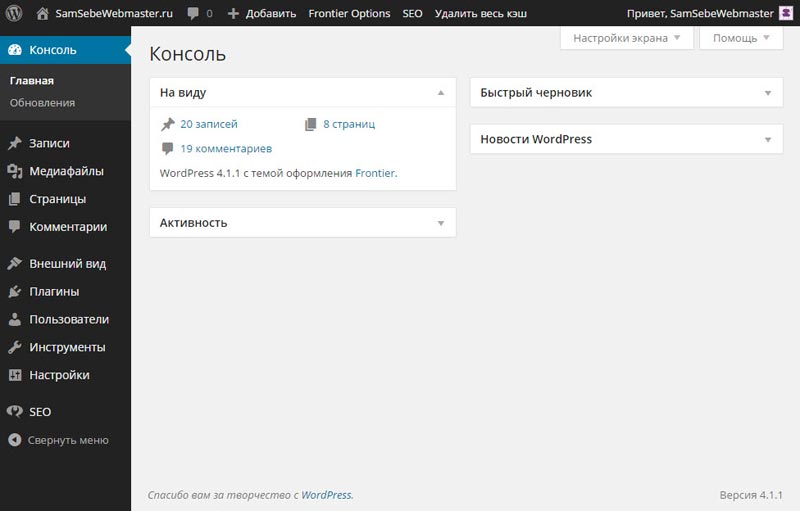
Что такое cms wordpress и как он работает: статья для чайников
Содержание:
- WP_DEBUG # WP_DEBUG
- Информация была полезной? Поделись с друзьями!
- Ценовая политика
- Как выбрать между WordPress.com и WordPress.org
- Настройка WordPress
- Аналоги и конкуренты WordPress
- Первоначальная настройка
- Несколько способов защиты Админки WordPress
- Немного истории
- Basic Instructions # Basic Instructions
- Какие могут быть проблемы при использовании WhatsApp Online?
- Оптимизация (SEO) и продвижение
- Как войти в Ватсап Веб Онлайн?
- Стоимость использования
- Описание
- Как встраивать Youtube видео на WordPress
- Подводим итоги
- Плюсы/минусы, тарифные планы, выводы
WP_DEBUG # WP_DEBUG
это константа PHP , используемая для установки режима отладки в WordPress. По умолчанию она имеет значение «false», но может бытьу становлена как «true» в файле конфигурации wp-config.php на сайтах, на которых проводится отладка.
Заметка: значения и в примере не заключены в кавычки или апострофы, поскольку являются булевыми (правда/ложь) значениями. Не заключайте их в кавычки (например ), иначе они станут восприниматься как строковые значения.
Не рекомендуется включать или другие инструменты отладки на рабочих сайтах, отладку рекомендуется производить при локальном тестировании или на разрабатываемых сайтах.
PHP ошибки, предупреждения, и заметки
Включение приведет к отображению всех ошибок, предупреждений и заметок PHP. Скорее всего это изменит поведение по умолчанию PHP, при котором могут отображаться только фатальные ошибки или белый экран.
Отображение всех уведомлений и предупреждений PHP часто приводит к сообщениям об ошибках для того, что может быть и не сломано, но нарушает надлежащие правила проверки данных в PHP. Эти предупреждения легко исправить разработчикам, если соответствующий код был идентифицирован.
Заметка: Не стоит самостоятельно заниматься исправлением кода ядра, плагинов, тем. Сообщите о проблеме разработчикам соответствующих компонентов, чтобы они внесли исправления в будущих версиях.
Устаревшие функции и аргументы
Включение также будет вызывать уведомления об устаревших функциях и аргументах в WordPress, которые используются на вашем сайте. Это функции или аргументы функций, которые еще не были удалены из основного кода, но должны быть удалены в ближайшем будущем. Уведомления об устаревании часто указывают на новую функцию, которую следует использовать вместо этого.
Информация была полезной? Поделись с друзьями!
Ценовая политика
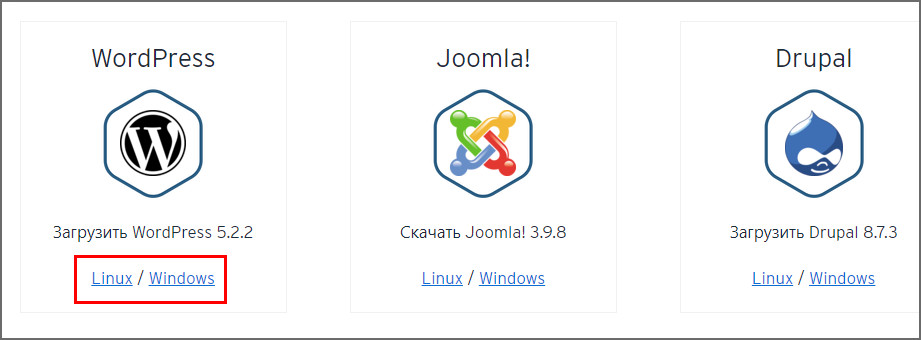
Сам движок распространяется бесплатно. Вы можете скачать его с официального сайта или установить прямо из административной панели хостинга – большинство хостеров предоставляют такую опцию. За плагины и шаблоны тоже можно не платить: даже если какое-то расширение распространяется за деньги, почти всегда можно найти бесплатную альтернативу, которая будет справляться с задачей не хуже.
Если вы всё же хотите установить премиальную тему, то приготовьте от 50 до 100 долларов. В этом ценовом диапазоне огромное количество вариантов на разных площадках по продаже тем, например TemplateMonster. Стоимость зависит от функциональности темы, её распространённости и степени известности продавца. На популярных магазинах шаблонов средняя цена — 75 долларов, однако можно найти варианты и за 45 долларов, и за 600 долларов.

С плагинами ситуация аналогичная. Цена обычно привязана к тому, какие возможности они предлагают. Часто в каталоге WordPress доступна бесплатная лайт-версия плагина. Если вы пользуетесь ей, но в какой-то момент понимаете, что инструментов не хватает, то можете без проблем перейти на версию Pro. Расширенная функциональность — не единственное достоинство платных плагинов. Вы отдаёте деньги ещё и за поддержку от разработчиков, которая обеспечивает совместимость с новыми версиями WordPress.
Как выбрать между WordPress.com и WordPress.org
Если вы начинающий веб-мастер, то проще всего начать с WordPress.com. Вам не придётся заниматься техническим обслуживанием вашего сайта и вы можете начать публиковать записи через считанные секунды. Если вам понравится работать с WordPress.com, вы сможете привязать свой собственный домен и продолжать пользоваться платформой. Когда вы будете готовы учиться и развиваться, иногда разбирая чужой программный код, то WordPress.org покажется вам гораздо интереснее, но, вместе с тем, и сложнее.
Перейти с WordPress.com на WordPress.org и обратно не составит труда. Для этого вам потребуется файл экспорта вашего сайта. Воспользоваться импортом вы сможете в обоих вариантах, поэтому не стесняйтесь пробовать версии. Изменить своё решение никогда не поздно.
Настройка WordPress
Настройка установленного экземпляра WordPress, начинается с установки прав доступа для каталогов и
файлов CMS. Для большинства файлов рекомендуется использовать следующие битовые маски прав доступа:
644, 755 или 775.
Так как популярные блоги могут генерировать высокую нагрузку на используемый сервер, то
производительность платформы WordPress можно повысить за счёт кеширования страниц. Несмотря на то,
что в WordPress существует встроенное кеширование, можно использовать дополнительные плагины, которые
позволяют упростить процесс настройки Web-сайта и предлагают дополнительные возможности, например
сжатие файлов CSS и сценариев PHP. На рынке присутствует большое число плагинов для кеширования,
которые способны снизить нагрузку на сервер:
-
WP-Cache – специальный плагин для WordPress, который ускоряет обработку запросов,
сохраняет страницы, сгенерированные WordPress, в статические файлы и отдает их пользователю; -
Wordpress Super Cache – плагин, сохраняющий статические страницы полностью, а не по
фрагментам, а, следовательно, не использующий PHP для их компоновки; -
Hyper Cache – полностью сохраняет HTML-страницы в статический файл и отдаёт его
пользователю, если он находится в той же сессии, также может кешировать ошибки 404 (отсутствующие
ресурсы) и запросы на перенаправление; -
Blog Cacher – сохраняет ответы на запросы в локальные файлы, помещая их в дерево
каталогов, которые соответствует структуре ссылок; -
Throttle – плагин, который в моменты пиковой нагрузки на сервер просто отключает
некритичные части блога.
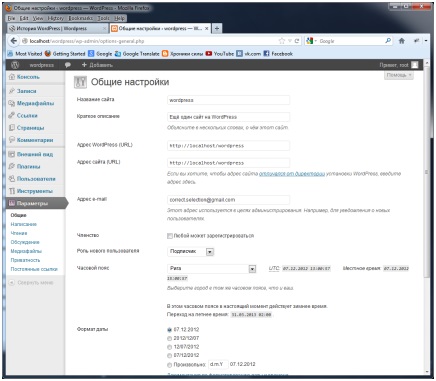
В административном интерфейсе следует указать оптимальные настройки, соответствующие требованиям
конкретного проекта. На рисунке 5 показана форма с основными конфигурационными параметрами
WordPress.
Рисунок 5. Конфигурационные параметры WordPress
На платформе WordPress определены пять типов ролей, доступных для пользователей:
- администратор (administrator) со всеми возможными полномочиями;
-
редактор (editor), который обладает правами администратора, за исключением полномочий
для внесения изменений в конфигурацию Web-сервера; - автор (author), который создает и публикует собственные материалы (посты);
-
участники (contributor) могут создавать собственные записи, но не имеют права публиковать
их самостоятельно; - подписчик (subscriber) может только читать записи в блоге и оставлять комментарии.
Не рекомендуется использовать учётную запись администратора для ежедневной работы, чтобы избежать
компрометации системы. Более правильным будет создать дублирующую учетную запись с менее широкими
правами и использовать её.
Аналоги и конкуренты WordPress
Благодаря открытому коду и большому количеству расширений WordPress предлагает функциональность, которую может предоставить считанное количество средств веб-разработки. Но при создании сайта важнее не мощность инструмента, а его эффективность для реализации проекта. Если смотреть на WordPress с этой позиции, то можно обнаружить немало сервисов, которые гораздо проще в освоении и справляются с поставленными задачами ничуть не хуже.
Несмотря на то, что WordPress в последних версиях движется в сторону упрощения инструментов управления контентом, до топовых конструкторов ему в этом плане ещё далеко. Фактически Gutenberg – это то же расширение, добавляющее на CMS возможности визуального редактора, только предоставляемое в базовой комплектации.
Логика работы с Drupal сложна и недоступна для понимания новичкам. К этому движку обычно приходят веб-мастера, которые давно разрабатывают сайты на том же WP, желая получить больше масштабируемости для крупных проектов. Joomla сравнима с WP по сложности и многим возможностям, но всё же не так удобна в работе, имеет несколько отличную специализацию.
На конструкторах простота освоения не ограничивается лишь оформлением страниц и контента. При создании сайта на uKit, uCoz или Wix пользователю вообще не нужно беспокоиться ни о чём, кроме дизайна и контента, которые полностью настраиваются в режиме визуального редактирования. Для полноценного же управления WordPress всё ещё требуются навыки программирования. С другой стороны, это даёт больше возможностей для кастомизации, которыми могут похвастаться не все конструкторы.
Первоначальная настройка
В принципе, опубликовать первую запись на WordPress можно сразу после установки движка. Но вряд ли она принесёт какую-то пользу. Чтобы сайт работал нормально, необходимо провести хотя бы минимальную настройку его параметров. Сделать это можно в разделе «Настройки» административной панели, которая включает несколько подразделов
Для удобства пройдёмся по каждому, чтобы не пропустить ничего важного
Написание
Добавьте один или несколько адресов службы обновлений — они будут сообщать поисковым системам о появлении на сайте новых постов. Например, можно добавить службу http://rpc.pingomatic.com. Она указана по умолчанию, так что оставьте её в строке.
Чтение
Укажите, что посетители увидят на главной странице сайта: последние записи из блога или статическую страницу. Настройте количество постов на странице блога, число элементов, отображаемых в RSS-ленте, а также их внешний вид: полный текст или только анонс. Если вы хотите, чтобы поисковики временно не индексировали сайт, запретите им это делать.
Обсуждение
Можно использовать стандартные настройки. Если есть такая необходимость, добавьте ключевые слова, при обнаружении которых система будет отправлять комментарии на модерацию или помечать их как спам. Параметры, указанные в разделе «Обсуждение», будут работать только в том случае, если на сайте используются стандартные комментарии WordPress. Если вы подключите стороннее приложения для комментирования, то их придётся настраивать отдельно.
Медиа-файлы
Оставьте параметры по умолчанию. В старых версиях WordPress в этом разделе настраивались параметы фотографий, которые будут размещаться в статьях, но теперь это неактуально.
Постоянные ссылки
Выберите, как будут выглядеть адреса ваших страниц и постов. Например, можно установить значение «Название записи». Если вы хотите, чтобы в ссылке на материал была указана категория, в которой он размещён, то отметьте пункт «Произвольно» и вставьте конструкцию /%category%/%postname%/.
Несколько способов защиты Админки WordPress
Уязвимость админки в том, что к ней можно подобрать правильные логин и пароль. Как этого избежать? Если вы еще не создали блог, то в процессе его создания, когда вы дойдете до установки пароля и логина, надерите очень-очень сложный логин и еще более сложный пароль. Вам никто не мешает использовать в логине более 10 символов, а для пароля можно использовать более 20.
Но как быть если вы уже создали блог, а для логина, например, использовали собственные инициалы, а для пароля дату рождения. Необходимо их поменять, усложнив до 80 лвл.
Как изменить логин и пароль в WordPress
Начнем с изменения логина. Изменить логин через админку не является возможным, даже администратору. Но есть два обходных пути:
- Смена логина через phpMyAdmin и MySQL;
- Создание нового пользователя с правами администратора и удаление старого.
Сразу скажу, что первый способ профессионалы не рекомендуют, так как он заключается в обходе функционала WordPress и может вызвать неполадки в кэширование страниц и обновление, как самого движка, так и плагинов.
Рассмотрим подробнее 2 способ, заключающийся в создание нового пользователя.
Что вам потребуется? Первое: придумать сложный логин, и второе: использовать новый почтовый ящик, отличный от того, что был у первого админа.
Давайте добавим нового пользователя для блога, для этого в пункте меню Пользователи выбираем Добавить нового:
Рисунок 12. Добавление нового пользователя
Загрузится страница, на которой необходимо заполнить обязательные поля:
Рисунок 13. Страница заполнения новой учетной записи
Не забываем указывать роль нового пользователя, как администратора:
Рисунок 14. Выбор роли администратора
Завершаем создание нового пользователя.
Следующее, что необходимо сделать это выйти из старой учетной записи и войти под новой, далее удалить старого админа и передать права на контент новому.
Приступаем. Выбираем пункт меню Пользователи > Все пользователи:
Рисунок 15. Пункт меню все пользователи
Удаляем старого админа:
Рисунок 16. Удаление пользователя
При удалении обрати внимание, что необходимо будет выбрать нового пользователя, для связки его с всем содержимым блога (статьи, картинки и остальной контент):
Рисунок 17. Связка содержимого с новым пользователем
После этого все записи, страницы и т.д. будут принадлежать новому админу. Постоянные ссылки (ЧПУ) для архивов авторов будут иметь новое имя пользователя. Если в вашей теме WordPress вы используете шаблоны типов author-{id}.php или author-{username}.php то вам придётся их переименовать в соответствии с новыми значениями.
Вот так меняется логин в CMS WordPress (актуально на 14 марта 2015 г.).
Что касается пароля, то его можно изменить через админку, для этого заходим в ваш профиль и в самом низу указываем новый пароль:
Рисунок 18. Установка нового пароля
Следите чтобы новый пароль зажег зеленый индикатор Надежный. Есть конечно и другие способы изменения пароля для Вордпресс блога, о них я побробно расскажу в отдельной статье.
Сложный логин и пароль это конечно хорошо, но лучше обезопасить админку еще лучше, для этого используйте такие плагины, как Protected wp-login или Lockdown WP Admin. О них я расскажу в отдельных статьях. В принципе в их настроке ничего сложного нет.
На этом рассказ об админке заканчиваю. Надеюсь проблем с ее освоением не возникнет.
Немного истории
Изначально WordPress задумывалась как платформа только для блогов. Каждый желающий мог создать свой простенький сайт и делиться на нем новостями. Первый релиз произошел 27 мая 2003 года под версией 0.70. Платформа была написана на языке PHP, а сервер базы данных – MySQL. Она имела открытый код, что, собственно, и сделало ее такой популярной. Открытость кода означала, что доступ к нему мог получить любой желающий программист. В результате люди активно стали писать свои собственные плагины, виджеты, расширения, тем самым делая функционал CMS WordPress все более и более широким. Кто-то стал на этом зарабатывать, а кто-то просто создавал бесплатные и полезные дополнения.
Basic Instructions # Basic Instructions
Here’s the quick version of the instructions for those who are already comfortable with performing such installations. More follow.
- Download and unzip the WordPress package if you haven’t already.
- Create a database for WordPress on your web server, as well as a (or MariaDB) user who has all privileges for accessing and modifying it.
- (Optional) Find and rename wp-config-sample.php to wp-config.php, then edit the file (see Editing wp-config.php) and add your database information.Note: If you are not comfortable with renaming files, step 3 is optional and you can skip it as the install program will create the wp-config.php file for you.
- Upload the WordPress files to the desired location on your web server:
- If you want to integrate WordPress into the root of your domain (e.g. http://example.com/), move or upload all contents of the unzipped WordPress directory (excluding the WordPress directory itself) into the root directory of your web server.
- If you want to have your WordPress installation in its own subdirectory on your website (e.g. http://example.com/blog/), create the blog directory on your server and upload the contents of the unzipped WordPress package to the directory via FTP.
- Note: If your FTP client has an option to convert file names to lower case, make sure it’s disabled.
- Run the WordPress installation script by accessing the URL in a web browser. This should be the URL where you uploaded the WordPress files.
- If you installed WordPress in the root directory, you should visit: http://example.com/
- If you installed WordPress in its own subdirectory called blog, for example, you should visit: http://example.com/blog/
That’s it! WordPress should now be installed.
Какие могут быть проблемы при использовании WhatsApp Online?
Сервис WhatsApp Online работает предельно стабильно и не вызывает каких-либо проблем. Работоспособность сервиса нарушается при отключении смартфона от интернета. Подключите устройство к сети и общайтесь в прежнем режиме.
При низком заряде батареи сервис высветит предупреждение и предложит подключить зарядное устройство для зарядки аккумулятора. Работоспособность сервиса при низком заряде не нарушается – он просто рекомендует зарядить батарею.
Обратите внимание – веб-версия WhatsApp работает только в одном браузере. Например, если при общении через браузер Opera произойдет подключение через Google Chrome, то Opera оповестит об использовании сервиса на другом устройстве
Появились опасения, что кто-то может получить доступ к переписке при общении на компьютере со множеством пользователей? Запустите мобильное приложение, перейдите в меню WhatsApp Web и выйдите со всех устройств или из какого-то определенного устройства.
Оптимизация (SEO) и продвижение
При анализе страниц в топе поисковой выдаче становится ясно, что большинство из них сделаны на WordPress. Это связано не только с популярностью самого движка, но и с его возможностями для продвижения. При правильном их использовании контент хорошо индексируется роботами и занимает высокие позиции.
В базовой комплектации WordPress — не лучший пример SEO-оптимизации. Но если немного поработать с движком, то без проблем можно добиться хороших результатов в поисковой выдаче — естественно, с учётом публикации полезного и интересного контента.
Первый шаг к оптимизации сайта – выбор SEO-дружественной темы. Чтобы шаблон считался таковым, он должен отвечать ряду требований, среди которых вёрстка по стандартам CSS3 и HTML5, а также быстрая загрузка страниц
Если вы покупаете или скачиваете бесплатную тему на стороннем сайте, обратите внимание на её описание – в нём должно быть указание на SEO friendly или SEO Optimized
После выбора подходящей темы необходимо изменить стандартную конфигурацию работы WordPress.
- В общих настройках укажите адрес сайта в одном стиле – с WWW или без WWW. Чтобы поисковики точно определяли сайт по указанному адресу, добавьте его в Яндекс.Вебмастер и Google Search Console.
- Установите формат ссылок вида «сайт/категория/название поста». Зайдите в раздел «Постоянные ссылки» в настройках, выберите опцию «Произвольно» и вставьте в поле значение /%category%/%postname%.html.
Дальнейшая оптимизация движка возможна только с помощью плагинов. Первое расширение, которое необходимо установить, – Cyr to Lat. Этот плагин будет автоматически транслитерировать названия страниц и постов на кириллице в латиницу. Это позволит избежать сложностей с кодировкой, которые возникают у поисковиков из-за адресов с кириллическими символами.
Для оптимизации также потребуется установка одного их мощных плагинов – All in One Seo Pack или Yoast SEO. После их добавления в редакторе появится новый раздел, в котором можно указать заголовок, описание и ключевые слова записи. Но этим влияние SEO-плагинов на WordPress не ограничивается: в их настройках очень много опций, для работы с которыми есть отдельные руководства. All in One Seo Pack закрывает все потребности в оптимизации, начиная от мета-тегов для поисковых роботов до создания XML-карты сайта. Yoast SEO предлагает ничуть не меньшую функциональность, поэтому выбор будет сделать сложно, но в любом случае вы получите очень мощные инструменты продвижения сайта на WordPress.
Для улучшения поведенческих факторов не помешает подключить виджет онлайн-консультанта и установить онлайн калькулятор для расчета чего либо прямо на сайте. Для работы с клиентами и обработкой заказов/заявок можно использовать CRM-систему. Само-собой рекомендуем добавить кнопки для социальных сетей. Подобного рода инструменты положительно влияют на продвижение сайта в поисковиках Яндекс и Google, добавляют веса восприятию сайта и способны приводить клиентов.
Как войти в Ватсап Веб Онлайн?
Веб-версия WhatsApp работает в тесной связке с мобильным приложением – в нем проводится авторизация. Пользователю потребуется компьютер или ноутбук, подключенный к интернету, и любой браузер. Операционная система особого значения не имеет, но большинство людей пользуется компьютерами на базе Windows.
Пошаговая инструкция входа
Спустя несколько секунд на экране компьютера запустится веб-версия одного из самых популярных мессенджеров в мире.
На фотографирование QR-кода отводится примерно одна минута. По прошествии минуты необходимо кликнуть мышью по значку с кодом для его перезагрузки.
Обратите внимание – под QR-кодом располагается галочка «Оставаться в системе». Установите ее, если планируете пользоваться WhatsApp Web с данного компьютера на постоянной основе
Снимите галочку, если компьютером пользуются несколько пользователей – в противном случае они получат беспрепятственный доступ к переписке.
Стоимость использования
WordPress — бесплатная CMS. Плагины и шаблоны тоже можно использовать только бесплатные. По крайней мере, платить за них никто не заставляет. Поэтому обязательных статей расходов две: домен и хостинг.
В качестве примера посмотрим, сколько стоит размещение сайта на хостинге Bluehost. Мы выбрали этого провайдера по двум причинам: его рекомендуют разработчики WordPress и он ставит адекватные цены на услуги.
На Bluehost есть две линейки тарифов, оптимизированных под WordPress. Первая — WordPress Hosting. Она включает три тарифа:
- Basic (€2.65/месяц) — 1 сайт на WordPress, 50 ГБ SSD, бесплатный SSL, домен в подарок при оплате тарифа на год.
- Plus (€4.89/месяц) — безлимитное количество сайтов, неограниченное дисковое пространство.
- Choice Plus (€4.89/месяц) — возможности Plus и система управления резервными копиями сайта.
Вторая линейка называется WP Pro. В ней тоже три тарифа:
- Build (€17.92/месяц) — дополнительные инструменты аналитики, 100+ премиум-шаблонов, ежедневное создание бэкапов по расписанию, защиту от вирусов, безопасность домена.
- Grow (€26.90/месяц) — продвинутые инструменты маркетинга и поисковой оптимизации, приоритетная поддержка через тикеты.
- Scale (€44.86/месяц) — безлимитное хранилище резервных копий сайта, интеграция с PayPal, продвинутый поиск, приоритетная поддержка через онлайн-чат.
Тариф Scale подходит для электронной коммерции — на нём будет неплохо себя чувствовать небольшой магазин, сделанный на WordPress.
Для запуска онлайн-точек для продаж Bluehost предлагает отдельную линейку — eCommerce. В ней также три тарифа:
- Starter (€6.24/месяц) — 1 магазин, 100 ГБ SSD, предустановленная витрина, защита домена.
- Plus (€8.04/месяц) — безлимитное количество магазинов и неограниченное дисковое пространство, система создания бэкапов.
- Pro (€11.63/месяц) — возможности Plus и продвинутые инструменты поисковой оптимизации.
Если ресурсов виртуального хостинга перестанет хватать или понадобится доступ к конфигурации, можно перейти на VPS или выделенный сервер. Стоимость VPS начинается от $19.99 в месяц. Выделенный сервер стоит от $79.99 доллара в месяц.
|
УСТАНОВИТЬ |
Описание
English
WPS Hide Login — небольшой плагин, который позволяет легко и безопасно изменять URL страницы авторизации. Он может работать на любом сайте WordPress, перехватывая запросы страниц, при этом не меняя файлы ядра и не добавляя правил перезаписи. Необходимо создать закладку или запомнить новый URL, так как директория /wp-admin и страница /wp-login.php становятся недоступными. В прежнее состояние сайт можно вернуть, отключив данный плагин.
This plugin is kindly proposed by WPServeur the specialized WordPress web host.
Discover also our other free extensions:
— WPS Limit Login to block brute force attacks.
— WPS Bidouille to optimize your WordPress and get more info.
— WPS Cleaner to clean your WordPress site.
This plugin is only maintained, which means we do not guarantee free support. Consider reporting a problem and be patient.
Français
WPS Hide Login est un plugin très léger qui vous permet de changer facilement et en toute sécurité l’url de la page de formulaire de connexion. Il ne renomme pas littéralement ou ne modifie pas les fichiers dans le noyau, ni n’ajoute des règles de réécriture. Il intercepte simplement les demandes de pages et fonctionne sur n’importe quel site WordPress. Le répertoire wp-admin et la page wp-login.php deviennent inaccessibles, vous devez donc ajouter un signet ou vous souvenir de l’URL. Désactiver ce plugin ramène votre site exactement à l’état dans lequel il était auparavant.
Ce plugin vous est gentiment proposé par WPServeur l’hébergeur spécialisé WordPress.
Plus d’infos sur son utilisation : https://wpformation.com/wps-hide-login-url-connexion-wordpress/
Découvrez également nos autres extensions gratuites :
— WPS Limit Login pour bloquer les attaques par force brute.
— WPS Bidouille pour optimiser votre WordPress et faire le plein d’infos.
— WPS Cleaner pour nettoyer votre site WordPress.
Ce plugin est seulement maintenu, ce qui signifie que nous ne garantissons pas un support gratuit. Envisagez de signaler un problème et soyez patient.
English
Требуется WordPress 4.1 или выше. Функции, связанные с авторизацией, такие как регистрация, восстановление пароля, виджет входа и сеансы с истекшим сроком продолжат работать в штатном режиме.
Он также совместим с любым плагином, который прицепляется к форме входа, в том числе:
- BuddyPress,
- bbPress,
- Jetpack,
- WPS Limit Login,
- и Переключение пользователя.
Очевидно, что это не работает с плагинами или темами, которые жёстко привязаны к wp-login.php.
Works with multisite, with subdomains and subfolders. Activating it for a network allows you to set a networkwide default. Individual sites can still rename their login page to something else.
Если вы используете плагин для кэширования страниц, отличный от WP Rocket, вы должны добавить префикс нового URL входа в список страниц, которые не должны кэшироваться. WP Rocket полностью совместим с плагином.
Для W3 Total Cache и WP Super Cache этот плагин выдаст вам сообщение со ссылкой на поле, которое необходимо обновить.
Français
Nécessite WordPress 4.1 ou supérieur. Toutes les choses liées à la connexion telles que le formulaire d’inscription, le formulaire de mot de passe perdu, le widget de connexion et les sessions expirées continuent de fonctionner.
Il est également compatible avec tout plugin qui se connecte au formulaire de connexion, notamment:
- BuddyPress,
- bbPress,
- Jetpack,
- WPS Limit Login,
- и Переключение пользователя.
Évidemment, cela ne fonctionne pas avec les plugins ou les thèmes hardcoded wp-login.php.
Fonctionne en multisite, avec sous-domaines ou sous dossiers. L’activer pour un réseau vous permet de définir une valeur par défaut pour l’ensemble du réseau. Les sites individuels peuvent toujours renommer leur page de connexion pour autre chose.
Si vous utilisez un plugin de mise en cache de pages autre que WP Rocket, vous devez ajouter le slug de la nouvelle URL de connexion à la liste des pages à ne pas mettre en cache. WP Rocket est déjà entièrement compatible avec le plugin.
Pour W3 Total Cache et WP Super Cache, ce plugin vous donnera un message avec un lien vers le champ que vous devriez mettre à jour.
Как встраивать Youtube видео на WordPress
Визуально привлекательный контент – это ключевой момент, который действительно может заинтересовать вашу аудиторию.
Один из самых простых способов – добавить несколько изображений или даже видео. Встраивание видео не всегда было простым делом, но с появлением редактора блоков в WordPress 5.0 ситуация изменилась! При создании или редактировании поста или страницы:
Зайдите на Youtube и найдите видео, которое вы хотите добавить. Нажмите значок «Поделиться» и скопируйте отображаемый URL. Откройте страницу или пост, куда вы собираетесь вставить видео. Нажмите на значок +, чтобы добавить новый блок. Вставьте URL-адрес видео с YouTube, и оно автоматически преобразуется во встроенное видео! При желании, можно изменить стиль, чтобы выделить видео на странице.
Подводим итоги
WordPress используют для создания своих сайтов компании с мировым авторитетом, известные личности и редакции популярных изданий. При столь огромном ассортименте движков такой выбор говорит о большом доверии, проявляемом к этой системе. Её любят не только за бесплатность, но и за качество, большое количество возможностей, получаемых с многочисленных плагинов и шаблонов. Мощная экосистема, высокая степень изученности, профильные тарифы на хостингах – всё этого говорит в пользу WP.
Создать сайт на WordPress + Bluehostустановка CMS в 1-клик на хостинг ↵
Быстрый, простой и безопасный хостинг с автоматической установкой WordPress. Включена БЕСПЛАТНАЯ регистрация домена на 1 год + SSL сертификат в подарок!Цена: от $2.95
* Bluehost — надежный хостинг-провайдер, обслуживает более 2 млн. сайтов, официально рекомендуемый компаниями WordPress, PrestaShop, WooCoomerce и др.!
Стоит ли использовать движок? Да, конечно. Но он сложнее в освоении, чем об этом принято говорить. На фоне других CMS прост. В целом же, – нет. Необходимы хотя бы базовые знания HTML/CSS/PHP для действительно плодотворной работы. Облегчить работу с WordPress в какой-то степени поможет плагин Elementor – визуальный «drag-n-drop» конструктор страниц для новичков. Знание плагинов, опыт веб-мастеринга – всё это желательно для достижения успеха. Любой конструктор сайтов проще и приятнее в обращении. Обычно перед новичками стоит выбор между одним из них и WP либо Joomla. Выбор предпочтительного варианта зависит от текущего уровня навыков и характера/сложности задач.
Плюсы/минусы, тарифные планы, выводы
Кроме бесплатного хостинга wordpress.com существуют 3 премиальных тарифа:
- Личное ($4) — подключаете свой домен и убираете рекламу сервиса.
- Premium ($8) — доступны платные дизайны, редактирование CSS + в два раза больше объем диска.
- Business ($25) — то же, что и в предыдущих вариантах + установка любых шаблонов и дополнений, а также SEO инструменты, запись на обучающие онлайн курсы, интеграция с Google Analytics.
Учитывая всю инфу выше, сразу видны основные недостатки сайта wordpress.com:
- Наличие ограничений функциональности, из-за чего Вордпресс теряет свойственную ему гибкость и «маневренность». Во фришной и «Личной» версиях у вас получится реализовать лишь простой стандартный веб-проект.
- Стоимость Business’а высока — за год вам придется заплатить 300долларов. Теоретически, этой суммы хватит на оплату обычного хостинга/домена + заказ услуги создания сайта (и это будет разовый платеж).
- Добавление модулей разрешено лишь в последнем варианте, в том числе и вполне тривиальных по типу текстового редактора. Лучше бы разработчики открыли некоторые базовые расширения в Premium’е, а загрузку своих — в максимальной комплектации.
Преимущества:
- Это решение из коробки, все уже настроено, его не нужно устанавливать, разбираться с хостингом, базами данных и т.п.
- Стандартные опции, получаемые на старте получше, чем после установки CMS. Дабы привести CMS к такому виду, человеку как минимум придется разобраться с установкой плагинов.
- Безопасность — во-первых, за счет функций Jetpack + другие методы защиты.
- Стабильность нагрузки — вам не грозят проблемы с плохой работой серверов.
- Есть форум поддержки со статьями и мануалами (в том числе и на русском). Плюс, как я понимаю, имеется некое сообщество и даже персональная/платная поддержка (тут не знаю, не пользовался).
Итого. Думаю, оптимальным из всех тарифов является «Личный» — вы сможете быстро и легко запустить простой онлайн-проект, после чего спокойно начнете наполнять его контентом. По большому счету стоимость в 4 бакса включает в себя хостинг wordpress.com под сайт / блог со всеми заботами по обслуживанию: бекап, безопасность, аптайм. Предложение особенно актуально, если вы занимаетесь работой самостоятельно и до этого с WP не сталкивались.
Реализация чуть более сложных задач вызывает определенные сомнения, поскольку через сервис wordpress.com плагины вы можете устанавливать только за 25 долларов в месяц (300 в год!). Вполне вероятно, эффективнее единожды потратиться на фрилансера/веб-студию, а затем лишь продлевать хостинг/домен. Интерфейс веб-версии и CMS и не особо отличаются, как и рабочий процесс, поэтому не вижу принципиальной разницы между ними. Хотя, конечно, на своем сервере возникает больше технических вопросов. Если в онлайне предлагается полноценная поддержка, то это безусловно плюс, но все равно никто не будет допиливать для вас модули — реализовывать любые нестандартные фишки без подключение сторонних специалистов не получится.
Интересно будет почитать ваш опыт по использованию wordpress.com? Заводили себе блог там, имеет ли это смысл по вашему мнению?