Системные требования для установки windows 10
Содержание:
- Введение
- Сочетания Alt + Num — как ввести символы, которых нет на клавиатуре
- Минимальные системные требования для установки Windows 10
- Оптимальная аппаратная конфигурация для Windows 10
- Безопасность
- Подходит ли Windows 10 для моего компьютера?
- Сколько весит установленная ОС
- ПроцессорProcessor
- Flvto.biz
- Требования во время перехода на Windows 10
- Минимум для смартфонов
- Совместимость с комплектующими
- Почему обновление 1607 не устанавливается
- Требования к видеокарте
- Минимальные системные требования для Виндовс 10
- Какую разрядность выбрать
- Внешний вид и оформление версий 7 и 10
- Совместимость с комплектующими
- Какой компьютер нужен для Windows 10?
- Символы Юникод в MS Word
- Требования к системе Windows Vista
- Минимальные системные требования для установки Windows 10
- Раскрыта производительность флагманского микропроцессора Snapdragon 888
- Минимальная планка
Введение
Главным образом такая потребность возникает при выпуске разработчиками новой операционной системы, являющейся объемным приложением и нуждающейся в достаточно мощном и продвинутом компонентном содержании компьютерного устройства.
Самым востребованным и популярным программным продуктом совокупного управления компьютером и множеством запущенных приложений является операционная система «Windows», предлагающая различные версии выпуска своего продукта для непосредственного применения пользователями на своих устройствах. Одной из самой распространенной версией системы является «Windows 7», уступающая по популярности только новейшей версии «Windows 10». Но не все пользователи, по совокупности разнообразных причин, перешли или обновили свою систему до, массово предлагаемой, десятой версии системы.
В связи с чем пользователи часто задаются вопросом, сможет ли полноценно функционировать операционная система «Windows 10» на компьютерном устройстве, использующем устаревшую седьмую версию.
В основном, если компьютер успешно работает под управлением «Windows 7», то существует большая вероятность, что он также будет полноценно работать и с новой версией «Windows 10». Обе операционные системы имеют схожие требования к оборудованию. Любой новый персональный компьютер, который пользователи покупают или собирают, в соответствии с определенными личными предпочтениями, почти наверняка будет работать и под операционной системой «Windows 10».
На сегодняшний день пользователи все еще могут обновить свою устаревшую «Windows 7» до «Windows 10» бесплатно. И если пользователи планируют осуществить переход на новую продвинутую десятую версию системы, то мы рекомендуем воспользоваться предлагаемой возможностью, ведь корпорация «Microsoft» уже объявила, что перестала поддерживать операционную систему «Windows 7».
Сочетания Alt + Num — как ввести символы, которых нет на клавиатуре
Минимальные системные требования для установки Windows 10
Чтобы убедиться в том, что компоненты вашего компьютера соответствуют минимальным требованиям, найдите в инструкции или интернете их характеристику и сравните с данными, предоставленными ниже
Обратите внимание, некоторые параметры отличаются в зависимости от количества задействованных ядер
Итак, минимальные системные требования для Windows 10 следующие:
- процессор: производительность не должна быть ниже 1 ГГц. Это значение актуально как для 32-битной, так и для 64-битной системы. Он должен поддерживать технологии PAE, NX и SSE2. Также допускается установка Windows на SoC — систему на кристалле или же более многофункциональный процессор; Технологии PAE, NX и SSE2 поддерживают большинство современных процессоров
- видеокарта: единственное требование — поддержка DirectX 9 и драйвера WDDM 1.0;
- оперативная память: для 32-битной системы достаточно 1 ГБ оперативной памяти, для 64-битной — минимум 2 ГБ;
- жёсткий диск или SSD: минимальный объём памяти, необходимый 32-битной системе, — 16 ГБ, 64-битной — 20 ГБ. Это минимальные параметры: если установить систему на диск с подобной памятью, она займёт всё место и любые новые действия приведут к его переполнению. И хотя установочный файл Windows весит примерно 3 ГБ, после установки он займёт 16–20 ГБ; Небольшого жёсткого диска на 32 ГБ будет недостаточно для полноценной работы Windows 10
- экран: минимальное разрешение для Windows 10 — 800×600.
Если компоненты компьютера не соответствуют минимальным требованиям Windows 10, установить её никак не получится. Единственный выход в этой ситуации — замена устаревших комплектующих на более современные и производительные.
Подготовка старой системы к переходу на новую версию
Перед переходом на новую систему необходимо или полностью удалить уже установленную систему, или обновить её. В первом случае вы будете устанавливать новую систему на чистый диск, куда не смогут попасть старые вирусы и проблемы. Во втором случае вы сохраните большую часть файлов и программ, поэтому создавать и переносить резервную копию вручную не придётся.
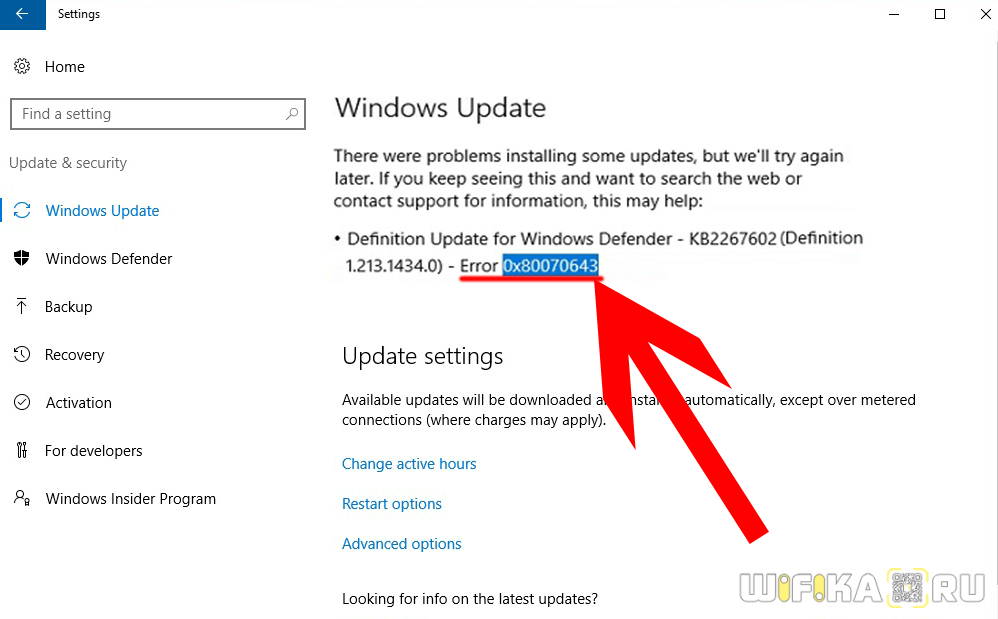
Обратите внимание, что установить Windows 10 посредством обновления можно только в том случае, если у вас установлена последняя версия Windows 7 или 8.1. Чтобы убедиться в этом, откройте «Центр обновлений» и запустите процедуру поиска обновлений
Наличие доступных обновлений для вашей системы можно проверить в разделе «Центр обновления Windows»
Оптимальная аппаратная конфигурация для Windows 10
Если подытожить все вышесказанное, то характеристики Windows 10 в теории практически идентичны более старым операционным системам по типу виндовс 7, виндовс 8 или виндовс 8.1. На практике особого различия также не видно, но всю оптимизацию могут съесть различные дополнительные технологии, которые работают в фоновом режиме.
Если опираться на то, что они есть, то наиболее оптимальная конфигурация железа для виндовс 10 будет выглядеть так:
- процессор интел восьмого поколения (i3 / i5 / i7 / i9-7x), Xeon E3 и Xeon E5, AMD восьмого поколения (A и Е серии);
- объем оперативной памяти 4 Гб для 32-разрядной ОС или 16 Гб для 64-разрядной ОС;
- жесткий диск или SSD минимум 128 Гб для любой разрядности OS;
- совместимая с DirectX 9 видеокарта или более поздний видеоадаптер;
- монитор с минимальным разрешением 800×600 точек (пикселей).

Оптимальные конфигурации не являются минимальными
Новая десятка обладает такими же системными требованиями, что и старая семерка. Разница между ними заключается только в том, что Windows 10 требует больше доступной для установки памяти жесткого диска. Также в новой системе больше технологий, которые могут отнимать ресурсы персонального компьютера или ноутбука, даже если у него нет аппаратных средств для их работы.
Безопасность
Доступные версии операционных систем отличаются не только производительностью, внешним видом, механизмами обновления, но и серьезными изменениями в области безопасности и защиты конфиденциальности.
Защита идентификационных данных, устойчивость к угрозам и безопасность устройств претерпели изменения по истечению 6 лет со дня выпуска «семерки». Все чаще стали успешными фишинговые атаки с целью получения паролей пользователей. Атаки, совершенные через сети, остаются незамеченными. Чтобы предотвратить утечку информации, требуется установка дополнительных ПО.
В «десятке» для аутентификации личности применяется новая технология – Windows Hello, работающая с использованием биометрических данных. Утилита Enterprise Data Protection предотвращает утечку личной информации пользователя, обеспечивает шифрование на уровне файлов.
Подходит ли Windows 10 для моего компьютера?
Обе операционные системы, Windows 7 и Windows 10 имеют схожие системные требования. Windows 10 запустится практически на любом современном компьютере.
У вас еще есть возможность обновить Windows 7 Windows 10 абсолютно бесплатно. Если вы как раз задумываетесь о миграции, то рекомендуем обновиться до того, как Microsoft завершит поддержку Windows 7.
Схожие системные требования Windows 7 и Windows 10
На официальном сайте Microsoft указаны следующие системные требования для Windows 10:
- Процессор: процессор с частотой 1 гигагерц (ГГц) или быстрее или система на кристалле SoC
- ОЗУ: 1 ГБ для 32-разрядных систем или 2 ГБ для 64-разрядных систем
- Место на жестком диске: 16 ГБ для 32-разрядных систем или 32 ГБ для 64-разрядных систем
- Видеоадаптер: DirectX 9 или более поздней версии с драйвером WDDM 1.0
Системные требования Windows 7 практически такие же, хотя Windows 10 требуется больше пространства на диске. Для работы Windows 7 требуется 16 ГБ места на жестком диске для 32-разрядных систем и 20 ГБ для 64-разрядных систем. Системные требования Windows 8 не отличаются от системных требований Windows 7.
Другими словами, если ваш ПК работает под управлением Windows 7 или Windows 8, Windows 10 будет на нем работать, если жесткий диск не имеет очень маленький объем.
Проверить объем жесткого диска в Windows 7 можно с помощью Проводника Windows, открыв раздел Компьютер.
Это минимальные системные требования
Надо понимать, что данные системные требования являются минимальными. Не рекомендуем использовать Windows 10 на маломощном ПК, который соответствует только минимальной планке. С другой стороны, использовать Windows 7 на таком ПК тоже не рекомендуем.
Приведем пример: 32 ГБ хранилища достаточно для установки Windows 10, но вам нужно будет больше места для установки приложений, системных обновлений и загрузки файлов.
Хотя процессора с частотой 1 ГГц и 1 ГБ памяти достаточно для запуска 32-разрядной версии Windows 10, даже современные сайты на такой машине могут работать очень медленно. Это справедливо и для Windows 7.
Если ваш компьютер работает на Windows 7, то, скорее всего, он будет работать и на Windows 10. Тем не менее, если в Windows 7 приложения постоянно тормозят, ожидайте такую же производительность и в Windows 10.
Windows 10 может работать быстрее Windows 7
Стоит отметить, что в некоторых случаях Windows 10 может работать даже быстрее. Например, в новейших версиях Windows 10 представлен улучшенный патч от уязвимостей типа Spectre, который меньше влияет на производительность, чем исправление для старых процессоров в Windows 7.
С момента выхода Windows 7 десять лет назад разработчики реализовали много внутренних улучшений и оптимизаций. Например, в Windows 8 Microsoft удалось снизить потребление ОЗУ по сравнению с Windows 7. Включенная по умолчанию функция Быстрый запуск (Fast Startup) заметно ускоряет запуск компьютера.
Microsoft больше не повторяет ошибок c Windows Vista: Windows 10 была разработана, чтобы хорошо работать на компьютерах под управлением Windows 8, а Windows 8 была разработана, чтобы хорошо работать на компьютерах под управлением Windows 7.
Бесплатное обновление до Windows 10
Если вы используете Windows 7, то вы можете обновиться до Windows 10 абсолютно бесплатно. Для установки и успешной активации Windows 10 потребуется лишь действительный лицензионный ключ от Windows 7 (или Windows 8).
Рекомендуем воспользоваться предложением бесплатного обновления до того, как Microsoft прекратит поддержку Windows 7, т.е. до 14 января 2020 года. При обновлении ПК до Windows 10, он продолжит получать обновления безопасности. Только организациям доступна платная программа расширенных обновлений безопасности (ESU).
Задумайтесь о покупке нового ПК
Если вы беспокоитесь, что ваш компьютер Windows 7 не будет хорошо работать на Windows 10, то стоит рассмотреть возможность покупки нового ПК. Современные компьютеры оснащены более мощными и энергоэффективными процессорами, более быстрыми хранилищами, улучшенной графикой и лучшей автономностью по сравнению со старыми системами.
На рынке доступно множество бюджетных ноутбуков и стационарных компьютеров, покупка которых «сильно не ударит по карману. Если вы много лет использовали Windows 7, то велика вероятность, что и новый компьютер прослужит вам очень долго.
Сколько весит установленная ОС
Размер операционной системы будет зависеть от версии, выбранной вами. Основные актуальные версии «десятки» представлены ниже:
- домашняя. Базовый вариант, устанавливаемый на ноутбуки и лэптопы;
- профессиональная. Поддерживает функции для малого бизнеса;
- корпоративная. Версия имеет расширенный функционал для бизнеса и повышенную безопасность.
Чтобы узнать, сколько весит ваша система, необходимо выполнить следующие шаги:
- Зайдите на системный раздел жесткого диска.
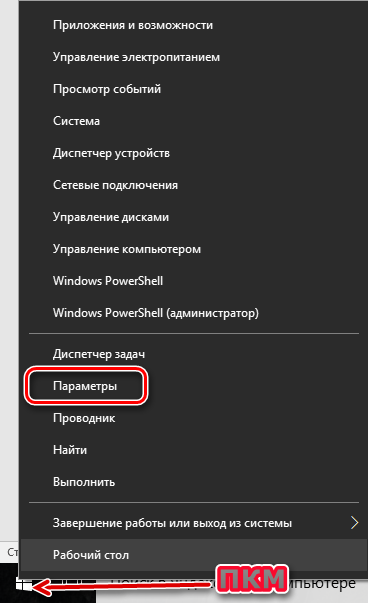
- Кликните ПКМ по папке «Windows» и в меню выберите пункт «Свойства».
- Во вкладке «Общие» вы увидите размер операционной системы на диске.
ПроцессорProcessor
Производительность процессора зависит не только от тактовой частоты, но также от количества его ядер и размера кэша.Processor performance depends not only on the clock frequency of the processor, but also on the number of processor cores and the size of the processor cache. Ниже указаны требования к процессору для данного продукта.The following are the processor requirements for this product:
Минимальные требованияMinimum:
- 64-разрядный процессор с тактовой частотой 1,4 ГГц1.4 GHz 64-bit processor
- Совместимый с набором инструкций для архитектуры х64Compatible with x64 instruction set
- Поддержка технологий NX и DEPSupports NX and DEP
- Поддержка CMPXCHG16b, LAHF/SAHF и PrefetchWSupports CMPXCHG16b, LAHF/SAHF, and PrefetchW
- Поддержка преобразования адресов второго уровня (EPT или NPT)Supports Second Level Address Translation (EPT or NPT)
Coreinfo — инструменты, который можно использовать, чтобы проверить, которой из этих возможностей обладает ваш ЦП.Coreinfo is a tool you can use to confirm which of these capabilities your CPU has.
Flvto.biz
Требования во время перехода на Windows 10
Дело в том, что можно обновиться до самой последней версии операционной системы, но сделать это можно, если на компьютере установлены самые свежие версии Windows 7 SP1 или ОС 8.1 с последними обновлениями.
Загружаемый файл дистрибутива десятой версии занимает около 3Гб, а при распаковке и установки может достигать от 16 до 20 Гб в зависимости от разрядности устанавливаемой ОС.
Поэтому Microsoft рекомендует при установке Windows 10 учитывать данные особенности и иметь свободного пространства на жестком диске не менее 32 Гб.
Эти же данные необходимо учитывать при установке чистого дистрибутива «десятки» с DVD диска или флеш накопителя.
Минимум для смартфонов
Аппаратные запросы в отношении смартфонов – еще более жесткие. Требуется, например, чтобы разрешение экрана и объем оперативной памяти находились в определенном отношении. Другое, довольно странное на первый взгляд, пожелание касается размера отступа от кнопочной панели до экрана и внешней кромки устройства – оно должно быть не менее 4 мм.
Остановимся подробнее на зависимости между разрешением экрана и объемом оперативки. Для устройств с небольшими экранчиками и разрешением порядка 800 x 480 точек можно будет обойтись оперативной памятью объемом от 512 Мб. Если же вы хотите иметь картинку получше, например, с разрешением вроде 2560 x 2048 или больше, то Windows 10 потребует от вас не менее 4Гб оперативной памяти.
Верхний предел длины диагонали для смартфонов под управлением данной ОС составляет около 8 дюймов. Вот такие вот незамысловатые претензии у Microsoft к владельцам мобильных устройств. Так что, если вы пользуетесь смартфоном, то десять раз подумайте, прежде чем выбирать «десятку». Может быть, имеет смысл обойтись чем-нибудь попроще.
Совместимость с комплектующими
Производитель программ и устройств Microsoft предупреждает пользователей о том, что работоспособность новой ОС зависит от определенных требований к «железу». Периферийные устройства должны соответствовать определенным параметрам. Компании, которые подтверждают необходимые характеристики продуктов:
- Toshiba;
- Canon;
- Dell;
- HP;
- Epson;
- Konica Minolta.

К периферийным устройствам относят принтеры (сканеры, МФУ), мыши и клавиатуры, различные типы камер, гарнитуры и другое. Если на сайте корпорации Microsoft нет информации о совместимости механизмов с операционной системой Windows 10, необходимо обратиться к производителю напрямую за разъяснениями и рекомендациями.
Операционная система Windows 10 отличается от предыдущих версий ОС компании Microsoft. Расширенный функционал предоставляет пользователям больше возможностей, обновленный интерфейс
Однако при установке важно учитывать требования, которые производитель предъявляет к «железу». В противном случае компьютер будет работать медленно, с ошибками или не «пойдет» совсем

Почему обновление 1607 не устанавливается
Причины следующие:
- использование не Windows 10, а, например, Windows 8.1. Удалите вашу версию системы и установите именно десятую;
- недостаток места на диске C. Для успешной установки Windows 10 вместе с обновлением 1607 «с нуля» необходимо хотя бы 16 ГБ дискового пространства. Тип носителя на вашем компьютере не имеет значения. Главное, чтобы на нём был доступен указанный объём памяти;
- отсутствие подключения к интернету. Проверьте, работает ли соединение. Система Windows 10 имеет встроенные драйверы для LAN/Wi-Fi, чтобы можно было сразу скачать и установить обновление 1607 (да и любое другое). Если нет кабельного или беспроводного соединения, но имеется, например, 4G-модем от Yota, установите этот модем. А вот если есть смартфон или планшет, работающий в режиме точки доступа, включите раздачу 3G/4G по Wi-Fi на самом гаджете и подключитесь к нему. При появлении интернета система Windows 10 запросит и установит последние обновления;
- конфликт со сторонним антивирусом (например, ESet NOD32/SmartSecurity, антивирус Касперского и т. д.). Отключите функции слежения, уберите приложение из автозапуска, остановите службу антивируса (если она есть), запретив ей запускаться автоматически (даже без самого приложения) и т. д. Все эти действия называются выгрузкой антивируса;
Сторонний антивирус может стать причиной возникновения проблем с установкой юбилейного обновления
- конфликт с беспроводной связью (Bluetooth, Wi-Fi). Если уже есть кабельное соединение или гаджет, работающий по USB-шнуру в качестве модема, отключите беспроводную связь. Для этого пройдите путь «Пуск» — «Параметры» — «Сети и интернет» — «Авиарежим» и включите режим полёта;
Передвиньте ползунок вправо, чтобы встроенная радиосвязь выключилась
- конфликт с контролем учётных записей, режимом Security Boot в BIOS/EFI компьютера или планшета. Отключите их;
- конфликт с утройствами, подключёнными к компьютеру. Отключите все из них, кроме мышки, клавиатуры и монитора (если к планшету подсоединён монитор или проектор). Может потребоваться отключение дополнительных модулей оперативной памяти, применяющихся для «разгона» производительности ПК или ноутбука;
- несовместимость более ранних обновлений с более поздними, приводящая к отказу последних (некоторых или всех сразу). Требует точечного решения проблемы при поддержке разработчиков Microsoft, что заканчивается подбором правильной последовательности действий при установках одних обновлений «поверх» (после) других.
Последний пункт требует пояснения. Например, если указано, что обновление KB9999921 (номера вымышленные и взяты для сравнения) не будет устанавливаться поверх более раннего обновления KB9999907, т. к. последний был несовместим с ещё более ранним инсталляционным пакетом KB9999904, и установка закончилась «откатом» после перезапуска Windows. И тут Microsoft выпускает инсталляционный пакет KB9999922, который решил все вышеуказанные проблемы. Тогда из системы Windows и из «апдейт-кэша» удаляются все предыдущие (KB9999904/9999907/9999921) и ставится обновление KB9999922. Скорее всего, проблема будет решена.
Если обновление заканчивается «откатом» или возникновением ошибок, обратитесь в центр поддержки Microsoft.
Как отключить контроль учётных записей в Windows 10
Сделайте следующее:
- Нажмите «Пуск» и в поисковой строке введите буквосочетание «UAC» (англ. User Account Control — «Управление учётными записями пользователей»).
Наберите «UAC» и запустите вышедший в списке компонент
- В окне компонента User Account Control передвиньте селектор выбора в крайнее нижнее положение «Не уведомлять».
Уровень безопасности центра уведомлений Windows 10 должен быть минимальным
Как отключить в BIOS режим Secure Boot
Функция Secure Boot «привязывает» ПК к версии Windows 8/10, от которой у вас есть ключ. Отключение этой функции позволит устанавливать на компьютер или планшет любые версии Windows и обновления для них.
В качестве примера — версия AMI BIOS:
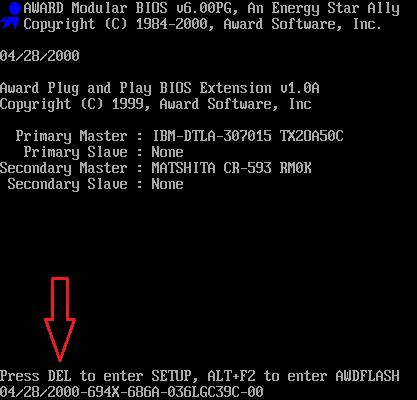
- Зайдите в BIOS, нажав Del или F2 в начале загрузки ПК. Если у вас планшет, к нему должна быть подключена клавиатура через OTG.
- Перейдите в раздел безопасности BIOS (Security) и установите пароль суперпользователя (Set Supervisor Password).
Установите пароль суперпользователя в разделе безопасности BIOS
- Перейдите в раздел управления загрузкой (Boot) и отключите функцию Secure Boot.
Отключите функцию Secure Boot в разделе управления загрузкой
- Для сохранения настроек нажмите F10 и подтвердите перезапуск ПК.
Функция Secure Boot выключена.
Требования к видеокарте
Краткость – сестра таланта, очевидно, думают в Microsoft и поэтому все требования к графике описывают фразой «графическое устройство Microsoft DirectX 9 с драйвером WDDM», из которой можно сделать ошибочный вывод, что для Windows 10 хватит и очень старенькой карточки с поддержкой DX9.
На самом деле всё несколько сложнее. Если вы владелец Full HD монитора и старой видеокарты, то начиная с Windows 8.1 можете столкнуться с неприятной особенностью: родное разрешение для монитора не выставить. Это актуально, например, для владельцев видеоадаптеров AMD Radeon HD 4xxx и ниже. Они гарантированно столкнутся с этой проблемой, решить которую, увы, невозможно, так как AMD больше не поддерживает эти старые семейства GPU и не выпускает для них новые драйвера.
Кроме того, видеокарта для Windows 10 должна обладать как минимум 128 МБ VRAM
Это очень скромное, но всё-таки важное требование
Минимальные системные требования для Виндовс 10
Итак, какие показатели должен иметь ваш компьютер, чтобы установить 10-ю версию? Все зависит от разрядности. Минимальные системные требования Windows 10 32 bit составляют:
- Процессор 1 ГГц.
- Оперативная память 1 ГБ.
- Емкость винчестера 16 ГБ.
- Видеоадаптер DirectX от 9 версии, драйвер WDDM 1.0.
- Монитор с разрешением 800 на 600.
Следует учитывать, что пользователи версии Home получают обновления автоматически, а это значит, что объем жесткого диска должен превышать минимальные показатели. Иначе вы будете непрерывно, под чутким руководством ОС, чистить его, удаляя ненужные файлы. Или придется пользоваться флешкой, на которую будут закачиваться дополнительные файлы.
Опытные пользователи умножают показатели на два. А судя по примечаниям Microsoft, этого будет мало. Системные требования Виндовс 10 для ноутбука полностью аналогичны указанным для компьютеров.
Какую разрядность выбрать
Рассмотрим главные отличия и понятие разрядности системы, не вдаваясь в технические подробности, а делая упор на том, что будет важно рядовому пользователю. Разрядностью называется возможность обработки команд процессором в определенном режиме битности
В техническом плане и со стороны железа 64-битные ОС и процессоры работают значительно быстрее и решают больше задач за единицу времени в отличие от 32-bit
Разрядностью называется возможность обработки команд процессором в определенном режиме битности. В техническом плане и со стороны железа 64-битные ОС и процессоры работают значительно быстрее и решают больше задач за единицу времени в отличие от 32-bit.
Однако для рядового пользователя разница не столь заметна. Во-первых, разрядность меняет максимальное количество оперативной памяти. Для 32-битной ОС это значение равно 3,75 Гб, а для 64-bit – более 4 Гб. Во-вторых, старое оборудование и программное обеспечение не поддерживает современные 64-битные программы и железо. В-третьих, x32 OS способна работать только с 32-битными программами, в то время как x64 совместима и с 32, и с 64-битными приложениями.
Соответственно, выбор правильной разрядность зависит от ваших потребностей и оборудования. Если речь идет о старом ПК с малым объемом памяти, который используется для простых задач (интернет, офисные программы), то 32-битная операционная система будет уместна. Если ОС подбирается к компьютеру с современным процессором и большим объемом ОЗУ, то устанавливайте x64.
Многих волнует вопрос: какая версия лучше для игр? Если речь идет о нетребовательных проектах и играх, выпущенных 5-6 лет назад, то разница будет незаметна – все они требуют не более 4Гб ОЗУ.
Современные игры зачастую запускаются только на Windows 10 x64. Ярким примером является серия Forza Horizon и Motorsport. Если вы поклонник игр от Microsoft, то наличие 64-битной версии для вас обязательно. Для игр Симс 3 или Sims 4 (а также подобных) подойдет и 32 бита (из официальных системных требований).
Внешний вид и оформление версий 7 и 10
«Седьмая»операционка оснащена стандартным интерфейсом, модульным меню Пуск. Здесь присутствует классическое оформление окошек и привычное меню. Экран запуска и перехода в режим сна наделен голубой заставкой с надписью.
Дизайн рабочего стола, меню в «десятке» оформлены в плиточном варианте. Пользователям, которые раньше работали в старой ОС, сложно переходить в программу с интерфейсом, претерпевшим кардинальные изменения. Меню Пуск представлено в виде плиточной мозаики размером с экран.
Выбрать конкретный вариант оформления сложно, так как каждый владелец гаджета ориентируется на собственные предпочтения и вкусы. В Виндовс 10 доступно два режима: в виде плитки и стандартное меню. Таких преимуществ у седьмой версии нет.
Совместимость с комплектующими
Очень редко можно столкнуться с тем, что какое-то комплектующее устройство не работает с Windows 10, несмотря на довольно высокую производительность. Причины может быть две: оно не имеет лицензии или специального драйвера.
Чтобы узнать, подходят ли ваши комплектующие для Windows 10, скачайте с официального сайта Microsoft установщик системы. Запустите его на ПК и следуйте предлагаемой инструкции. Программа автоматически просканирует все элементы (при этом проверит, соответствуют ли они минимальным требованиям) и сообщит вам результат. Если не будет выявлено никаких проблем, установку можно будет продолжить.
Проверив свой компьютер на соответствие минимальным системным требованиям и убедившись, что всё в порядке, можете смело устанавливать Windows 10. Если все комплектующие ПК надёжны и приобретены от известных фирм производителей, проблем с установкой не возникнет. В любом случае решение потенциальных трудностей уже давно найдено и описано.
Какой компьютер нужен для Windows 10?
Еще до выхода операционки разработчики из Microsoft уверяли, что даже пользователи со слабыми компьютерами смогут пользоваться «десяткой». Системные требования данной ОС предполагались на уровне Windows 8.1.
Требования для Windows 10 (32 bit):
- процессор: с тактовой частотой не менее 1 ГГц;
- ОЗУ: минимум 1 Гб;
- место на жестком диске: 16 Гб;
- видеокарта: с поддержкой DirectX0 и WDDM 1.0 драйвера;
- минимальное разрешение дисплея: 800×600;
- подключение к интернету.
Для Windows 10 x64 требования несколько выше. Прежде всего пользователям понадобится больше оперативной памяти – минимум 2 Гб. На жестком диске следует запастись пространство в два раза больше – 32 Гб. В остальном требования к двум разрядностям аналогичны.
Символы Юникод в MS Word
Требования к системе Windows Vista
- Год выпуска и годы поддержки: 2006 — 2017 30 (Дата выхода ноябрь 2006);
- Процессор — 800 МГц (Рекомендуемые 1 ГГц и выше);
- ОЗУ — 512 Мб (Рекомендуемые 1 Гб);
- Место на жестком диске — 20 Гб, (Рекомендуемые 40 Гб);
- Разрядность — 32 и 64 бита;
- Ветка — NT6.0
Редакции:
— Windows Vista Начальная (Starter)
— Windows Vista Домашняя базовая (Basic)
— Windows Vista Домашняя расширенная (Premium)
— Windows Vista Бизнес (Business)
— Windows Vista Корпоративная (Enterprise)
— Windows Vista Максимальная (Ultimate)
— Windows Vista Ultimate Upgrade Limited Numbered Signature Edition
Оценка системы — Провал
Минимальные системные требования для установки Windows 10
Чтобы убедиться в том, что компоненты вашего компьютера соответствуют минимальным требованиям, найдите в инструкции или интернете их характеристику и сравните с данными, предоставленными ниже
Обратите внимание, некоторые параметры отличаются в зависимости от количества задействованных ядер
Итак, минимальные системные требования для Windows 10 следующие:
- процессор: производительность не должна быть ниже 1 ГГц. Это значение актуально как для 32-битной, так и для 64-битной системы. Он должен поддерживать технологии PAE, NX и SSE2. Также допускается установка Windows на SoC — систему на кристалле или же более многофункциональный процессор;
- видеокарта: единственное требование — поддержка DirectX 9 и драйвера WDDM 1.0;
- оперативная память: для 32-битной системы достаточно 1 ГБ оперативной памяти, для 64-битной — минимум 2 ГБ;
- жёсткий диск или SSD: минимальный объём памяти, необходимый 32-битной системе, — 16 ГБ, 64-битной — 20 ГБ. Это минимальные параметры: если установить систему на диск с подобной памятью, она займёт всё место и любые новые действия приведут к его переполнению. И хотя установочный файл Windows весит примерно 3 ГБ, после установки он займёт 16–20 ГБ;
- экран: минимальное разрешение для Windows 10 — 800×600.
Если компоненты компьютера не соответствуют минимальным требованиям Windows 10, установить её никак не получится. Единственный выход в этой ситуации — замена устаревших комплектующих на более современные и производительные.
Подготовка старой системы к переходу на новую версию
Перед переходом на новую систему необходимо или полностью удалить уже установленную систему, или обновить её. В первом случае вы будете устанавливать новую систему на чистый диск, куда не смогут попасть старые вирусы и проблемы. Во втором случае вы сохраните большую часть файлов и программ, поэтому создавать и переносить резервную копию вручную не придётся.
Обратите внимание, что установить Windows 10 посредством обновления можно только в том случае, если у вас установлена последняя версия Windows 7 или 8.1. Чтобы убедиться в этом, откройте «Центр обновлений» и запустите процедуру поиска обновлений
Наличие доступных обновлений для вашей системы можно проверить в разделе «Центр обновления Windows»
Раскрыта производительность флагманского микропроцессора Snapdragon 888
Минимальная планка
Согласно объяснениям представителей компании, минимальные системные требования обеспечивают решение следующего ряда задач:
- Загрузка и запуск ОС.
- Обновление и обслуживание системы.
- Определённый комфорт на устройствах всех типов.
Благодаря спецификации компании, поставщики компьютерной техники знают минимальные требования и за счёт этого могут регулировать цены, ориентируясь на тесты производительности. Поскольку версий несколько, то и цифры в каждом случае свои.
Mobile
Ставится только на смартфоны с процессорным ядром ARM 32 бита. Требования:
- Чипсет согласно таблице.
- 1 ГБ ОЗУ.
- 8 ГБ на внутренней карте.
- Возможность безопасной загрузки с UEFI.
- Криптопроцессор TPM.
- Диагональ экрана менее 9 дюймов.
- Набор разрешений: WVGA, WQHD, qHD, WXGA, FWGA.
- Глубина цветов от 32 бит и выше.
- Камера мобильного телефона: задняя необходима, фронтальная может присутствовать.
- Аудио кодеки.
- Микрофон.
- Устройство воспроизведения звука.
- Наушники.
- Модуль сотовой связи от 2 до 4G.
- WiFi.
- Виброзвонок.
- Слот SIM-карты.
Нужно заметить, что много доступных опций, но имеется и некоторый список ограничений по клавишам.
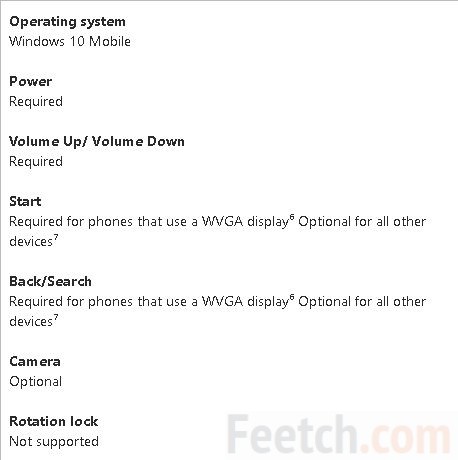
Полагаем, вполне понятно и без перевода. Кроме того, существует корпоративная версия. Для неё у Windows 10 требования к железу немного другие.

И чипсеты телефонов для поддержки корпоративной версии иные.

Не забыл Билли Гейтс и про счастливых обладателей виндовс-фонов с более низкой версией операционной системы. Обновиться смогут гаджеты на основе следующих чипсетов.

Desktop
Этим словом обозначаются настольные компьютеры, но ОС ставится на многие устройства. Годится для ноутбука и планшета. Рекомендуемые для установки Windows 10 требования здесь совершенно иные.
- Процессор или чип с частотой от 1 ГГц.
- 2 ГБ x64 или 1 ГБ x86 ОЗУ. Для чистой установки – в любом случае 2 ГБ.
- Место на диске: 16 ГБ для 32 бит или 20 ГБ для 64 бит.
- Процессор криптографии TPM.
- Загрузка с UEFI.
- Диагональ экрана для планшетов от 7 дюймов и выше, нетбуков и прочих гаджетов.
- Разрешение экрана от SVGA и выше.
- Глубина цвета 32 бита.
- Графическая карта, поддерживающая, как минимум DirectX 9.
- По крайней мере один порт для выхода в интернет (сеть).
Назначение кнопок зависит от устройства. Для планшетов:

Для прочих устройств (в том числе и настольных компьютеров).