Android system webview
Содержание:
- Webview for Go developers
- Способ 2: Отключение Chrome (Android 7.1-9.0)
- Шаг 6 — взаимодействие между узлом и веб-контентом
- Android System WebView – что это такое и как его использовать
- Features
- Взаимодействие с программами
- Как включить Android System WebView
- Как работает ASW?
- Android System WebView
- Распространенные вопросы о Android System WebView
- Для чего нужен?
- Шаг 1: создание приложения Win32 с одним окном
- Как включить Android System Webview?
- Обзор приложения ASWV
- Webview for C/C++ developers
- Можно ли отключить Android System WebView?
- Android System WebView можно ли удалить?
Webview for Go developers
If you are interested in writing Webview apps in C/C++, .
Getting started
Install Webview library with :
Import the package and start using it:
package main

import "github.com/webview/webview"

func main() {
	debug := true
	w := webview.New(debug)
	defer w.Destroy()
	w.SetTitle("Minimal webview example")
	w.SetSize(800, 600, webview.HintNone)
	w.Navigate("https://en.m.wikipedia.org/wiki/Main_Page")
	w.Run()
}
To build the app use the following commands:
# Linux
$ go build -o webview-example && ./webview-example

# MacOS uses app bundles for GUI apps
$ mkdir -p example.app/Contents/MacOS
$ go build -o example.app/Contents/MacOS/example
$ open example.app # Or click on the app in Finder

# Windows requires special linker flags for GUI apps.
# It's also recommended to use TDM-GCC-64 compiler for CGo.
# http://tdm-gcc.tdragon.net/download
$ go build -ldflags="-H windowsgui" -o webview-example.exe
Distributing webview apps
On Linux you get a standalone executable. It will depend on GTK3 and GtkWebkit2, so if you distribute your app in DEB or RPM format include those dependencies. An application icon can be specified by providing a file.
On MacOS you are likely to ship an app bundle. Make the following directory structure and just zip it:
On Windows you probably would like to have a custom icon for your executable. It can be done by providing a resource file, compiling it and linking with it. Typically, utility is used to compile resources. Also, on Windows, and must be placed into the same directory with your app executable.
Also, if you want to cross-compile your webview app — use xgo.
Migrating from v0.1.1 to v0.10.0
- has been removed. Use other webview APIs to create a window, open a link and run main UI loop.
- and have been removed. Use your favorite logging library to debug webview apps.
- struct has been removed. Title, URL and size are controlled via other API setters and can be updated at any time, not only when webview is created.
- has been removed. Use instead.
- , , , stayed the same.
- has been renamed to
- and have been removed. Use to get native window handle and probably write some Cgo code to adjust native window to your taste.
- has been removed. But it is likely to be brought back as a standalone module.
- remained the same.
- has been removed. Use eval to inject style tag with CSS inside.
- kept the name, but changed the semantics. Only functions can be bound. Not the structs, like in Lorca.
Способ 2: Отключение Chrome (Android 7.1-9.0)
В седьмой, восьмой и девятой версиях Андроида функции Вебвью на себя взял Гугл Хром – веб-приложения в этих вариантах ОС отображаются с помощью его движка. Активировать первый можно отключением последнего, в 9.0 это делается следующим образом:
- Откройте «Настройки», где выберите пункты «Приложения и уведомления» – «Показать все приложения».

В перечне установленного софта найдите позицию «Google Chrome» и тапните по ней.

На странице программы нажмите «Отключить» и подтвердите своё желание.

Теперь ПО, которое раньше пользовалось движком Хром, будет автоматически переключено на активированный таким образом WebView.
Шаг 6 — взаимодействие между узлом и веб-контентом
Основное приложение и веб-содержимое также могут взаимодействовать друг с другом через метод. Веб-содержимое, запущенное в WebView, может публиковаться на узле с помощью метода, а сообщение обрабатывается любым зарегистрированным обработчиком событий на узле. Аналогичным образом ведущее приложение может выдать сообщение в виде веб-содержимого с помощью или метода, которое перехватывается обработчиками, добавленными из прослушивателя. Механизм связи позволяет веб-контенту использовать собственные возможности путем передачи сообщений, чтобы запрашивать хост запускать собственные API.
В качестве примера для понимания механизма можно выполнить следующие действия при печати URL-адреса документа в WebView.
- Основное приложение регистрирует обработчик, чтобы вернуть полученное сообщение обратно в веб-содержимое.
- Ведущее приложение вставляет сценарий в веб-содержимое, которое регистрирует обработчик для печати сообщения с узла.
- Ведущее приложение вставляет сценарий в веб-содержимое, которое отправляет URL-адрес узлу.
- Обработчик узла активируется и возвращает сообщение \ (URL-адрес) в веб-содержимое.
- Обработчик веб-содержимого активируется и печатает сообщение от узла \ (URL-адрес)
Скопируйте приведенный ниже фрагмент кода и вставьте его в .
Создание примера приложения «Показать URL-адрес»
Выберите , чтобы выполнить сборку и запустить приложение. URL-адрес отображается во всплывающем окне перед переходом на страницу.
Поздравляем! вы только что создали первое приложение WebView2.
Android System WebView – что это такое и как его использовать
Что это за программа — Android System WebView? Благодаря данному приложению пользователь может открывать разнообразные ссылки Интернета, другие файлы веб, внутри разнообразных утилит телефона. Благодаря программе, нет необходимости заходить в браузер и искать социальную сеть. Можно пройти сразу с рабочего стола. Речь идет о всех подобных приложениях – магазинах, банках и так далее.
Устанавливают практически на все современные смартфоны. Если возникла ситуация, что утилиты нет, или пользователь случайно удалил – требуется повторная установка для правильной работы устройства. Проще всего сделать это через Play Market.
Price:
Free
Причины, почему программа не работает
Мы выяснили, что такое Андроид Систем Веб Виев. Рассмотрим ситуации, когда установленное приложение работает не корректно или вовсе не запускается.
Дело в том, что новые смартфоны и последние версии операционной системы Андроид перестали использовать утилиту и применяют стандартные утилиты Google Chrome или самих приложений. Получается, что описываемое приложение не нуждается во включении.
Если пользователю по какой-то причине нужно воспользоваться Android System WebView, существуют два основных варианта, как провернуть данное действие. Первый вариант более прост и выполняется следующими шагами:
- в менеджере приложений отключите Google Chrome;
- через Play Market устанавите Android System WebView или обновите до последней версии;
- откройте то приложение, которое должно запускаться с помощью указанной утилиты, например, «юридическая информация».
Нехитрые манипуляции позволяют наблюдать, что приложение находится во включенном состоянии
Важно понимать, что включенный Гугл Хром отменит все предыдущие действия
Также существует второй способ, считающийся сложным. Кроме того, он не всегда дает желаемый результат. Алгоритм следующий:
- подключаем режим разработчика;
- находим раздел «Для разработчиков». Кликаем по кнопке «Сервис WebView».
Каждый пользователь смартфона должен понимать, что решение о прекращении работы с программой, принято разработчиками не зря, поскольку она требовательна, использует большое количество оперативной памяти, чем сильно снижает производительность устройства в целом. Именно по этой причине сам Гугл перестал обновлять приложение. Нередко именно старое ПО может стать причиной появления разнообразных ошибок.
Часто у пользователей возникает всплывающее окно о некорректной работе программы. Чтобы устранить ошибку, следует:
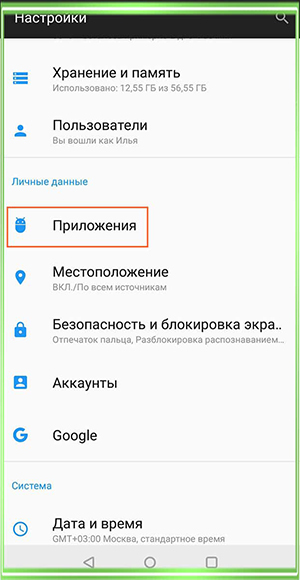
- зайти в настройки аппарата, и нажать на кнопку «Приложения»;
- в списке предложенных программ найти Android System WebView;
- нажать на него и откатить обновления до предыдущей версии;
- в том же окошке произвести очистку кэша и стирание данных.
После того, как манипуляции проделаны, пользователю следует обновить программу до версии, которая актуальна на данный момент. Делаем это через Рlay Market. Кроме того, эта процедура является бесплатной.
Features
-
Optimized for best performance and security
-
Features are patched across Android versions
-
File uploads are handled automatically (check availability with )
Multiple file uploads via single input fields (multiple attribute in HTML) are supported on Android 5.0+. The application that is used to pick the files (i.e. usually a gallery or file manager app) must provide controls for selecting multiple files, which some apps don’t.
-
JavaScript and WebStorage are enabled by default
-
Includes localizations for the 25 most widely spoken languages
-
Receive callbacks when pages start/finish loading or have errors
@Override public void onPageStarted(String url, Bitmap favicon) { // a new page started loading } @Override public void onPageFinished(String url) { // the new page finished loading } @Override public void onPageError(int errorCode, String description, String failingUrl) { // the new page failed to load } -
Downloads are handled automatically and can be listened to
@Override public void onDownloadRequested(String url, String suggestedFilename, String mimeType, long contentLength, String contentDisposition, String userAgent) { // some file is available for download // either handle the download yourself or use the code below if (AdvancedWebView.handleDownload(this, url, suggestedFilename)) { // download successfully handled } else { // download couldn't be handled because user has disabled download manager app on the device // TODO show some notice to the user } } -
Enable geolocation support (needs )
mWebView.setGeolocationEnabled(true);
-
Add custom HTTP headers in addition to the ones sent by the web browser implementation
mWebView.addHttpHeader("X-Requested-With", "My wonderful app"); -
Define a custom set of permitted hostnames and receive callbacks for all other hostnames
mWebView.addPermittedHostname("example.org");and
@Override public void onExternalPageRequest(String url) { // the user tried to open a page from a non-permitted hostname } -
Prevent caching of HTML pages
boolean preventCaching = true; mWebView.loadUrl("http://www.example.org/", preventCaching); -
Check for alternative browsers installed on the device
if (AdvancedWebView.Browsers.hasAlternative(this)) { AdvancedWebView.Browsers.openUrl(this, "http://www.example.org/"); } -
Disable cookies
// disable third-party cookies only
mWebView.setThirdPartyCookiesEnabled(false);
// or disable cookies in general
mWebView.setCookiesEnabled(false);
-
Allow or disallow (both passive and active) mixed content (HTTP content being loaded inside HTTPS sites)
mWebView.setMixedContentAllowed(true);
// or
mWebView.setMixedContentAllowed(false);
-
Switch between mobile and desktop mode
mWebView.setDesktopMode(true);
// or
// mWebView.setDesktopMode(false);
-
Load HTML file from “assets” (e.g. at )
mWebView.loadUrl("file:///android_asset/html/index.html"); -
Load HTML file from SD card
// <uses-permission android:name="android.permission.READ_EXTERNAL_STORAGE" /> if (Environment.getExternalStorageState().equals(Environment.MEDIA_MOUNTED)) { mWebView.getSettings().setAllowFileAccess(true); mWebView.loadUrl("file:///sdcard/Android/data/com.my.app/my_folder/index.html"); } -
Load HTML source text and display as page
myWebView.loadHtml("<html>...</html>"); // or final String myBaseUrl = "http://www.example.com/"; myWebView.loadHtml("<html>...</html>", myBaseUrl); -
Enable multi-window support
myWebView.getSettings().setSupportMultipleWindows(true);
// myWebView.getSettings().setJavaScriptEnabled(true);
// myWebView.getSettings().setJavaScriptCanOpenWindowsAutomatically(true);

myWebView.setWebChromeClient(new WebChromeClient() {

    @Override
    public boolean onCreateWindow(WebView view, boolean isDialog, boolean isUserGesture, Message resultMsg) {
        AdvancedWebView newWebView = new AdvancedWebView(MyNewActivity.this);
        // myParentLayout.addView(newWebView, LayoutParams.MATCH_PARENT, LayoutParams.MATCH_PARENT);
        WebView.WebViewTransport transport = (WebView.WebViewTransport) resultMsg.obj;
        transport.setWebView(newWebView);
        resultMsg.sendToTarget();

        return true;
    }

}
Взаимодействие с программами
Компонент webview интегрируется в такие популярные программы, как:
- Puffin Web Browser;
- Mikuni Browser;
- Google пресса;
- новости и погода;
- всевозможные мессенджеры, наподобие WhatsApp;
- социальные сети ВК, и ;
- некоторые другие приложения, которые контактируют с интернетом.
Кто хоть раз сталкивался с программой Android Studio — знает, что ASWV интегрирован в нее и является поистине незаменимым элементом.
С помощью данной студии возможно создать не только новостные и мессенджер-приложения, но и собственный браузер.
Правда, для этого необходимо обладать определенными знаниями.
Рис.2 Превью приложения Android Studio.
К сожалению, наличием данной программы могут похвастаться не все телефоны, работающие под управлением ОС Андроид.
Если версия операционки вашего устройства ниже 4.2.2 — то вы вряд ли обнаружите ASWV в своем арсенале.
Решается данная проблема обычным скачиванием из официального магазина Google.
Ссылка на скачивание приложения Android System Webview:
Но перед тем, как установить ее себе на смартфон, трезво оцените возможности своего мобильного устройства.
Если у вас довольно старая модель — лучше воздержитесь от инсталляции.
По результатам проведенных тестирований можно с уверенностью сказать следующее:
- приложение прилично потребляет ресурсы не только процессора и оперативной памяти, но и аккумуляторной батареи;
- на слабых устройствах проявляется торможение системы из-за снижения производительности;
- обновления для ОС Андроид четвертой версии давно перестали выходить, что негативно сказывается на корректной работе приложения.
Отсутствие обновлений негативно сказывается и на безопасности всей операционной системы в целом, так как присутствующие в старой версии Webview недоработки делают ее уязвимой для хакеров.
Так что рекомендуется пользоваться данной программой только на устройствах Андроид не ниже версии 5.0.
Для того, чтобы начать пользоваться возможностями ASWV — вам вначале необходимо будет включить этот интернет-просмотрщик.
Чтобы это сделать — воспользуйтесь настройками каждого приложения в отдельности.
Так, для комфортной работы в социальной сети Facebook, вы должны будете активировать опцию «Использовать внутренний браузер».
Если вы решили сократить на своем телефоне численность установленных приложений — Android System Webview удалять не рекомендуется. От нее зависит корректная работа многих программ, и в первую очередь — социальных сетей. Удаление ASWV затронет отображение большинства информеров и мессенджеров, в связи с чем страницы с постами могут выглядеть сиротливо пустыми.
В том случае, когда удаление просто необходимо — получите root-права, иначе произвести данную операцию не получится.
Как включить Android System WebView
На Android 7 версии и выше служба неактивна по умолчанию. Эти задачи возложены на инструменты Google Chrome и встроенные средства программ. То есть, особой нужды в активации рассматриваемого софта нет, но если вы хотите, чтобы работал не Chrome, а WebView, первая служба отключается и включается Android System WebView, поскольку вместе они не функционируют. Выполнить активацию можно различными методами.
Способ первый:
- В разделе «Приложения» находим Google Chrome и отключаем нажатием соответствующей кнопки.
- Устанавливаем или обновляем Android System WebView из Play Market.
- Теперь осталось запустить любой софт, использующий WebView, и служба будет запущена в автоматическом режиме. Допустим, перейдём из настроек девайса в раздел «Об устройстве» – «Юридическая информация» и выберем «Правовая информация Google», затем откроем любую ссылку.
- Приложение WebView будет активировано, но при включении Chrome, опять отключится.
Способ второй:
Выполнить процедуру немного сложнее, к тому же не всегда возможно, но если первым способом не удалось подключить службу, делаем следующее:
- Идём в настройки и в разделе «О телефоне» выбираем «Номер сборки».
- Несколькими нажатиями активируем режим разработчика (жмём до получения соответствующего уведомления).
- В разделе «Для разработчиков» находим «Сервис WebView».
- Здесь можно будет выбрать средство для обработки веб-ссылок внутри приложений.

Как работает ASW?
Согласно отзывам экспертов, тестировавших программу на различных устройствах, в некоторых случаях отмечается повышенное потребление ресурсов процессора, оперативной памяти и батареи. На маломощных гаджетах даже заметно снижается производительность, система начинает «тормозить». Проблема не актуальна для последних версий Андроид. А вот «четверка» перестала поддерживаться создателями ПО, обновления для неё не выпускаются, что негативно сказывается на отзывах пользователей.
Из этого следует, что использовать ASWV рекомендуется исключительно на гаджетах, выпущенных после 2015 года, с Android не ниже 5.0. В обратном случае, Вы рискуете стать жертвами хакеров, которые используют самые мелкие уязвимости в коде для проникновения в память девайсов.
Кстати, многих интересует — как включить просмотрищик веб-контента? Ответ предельно прост: достаточно скачать, установить его. Активация происходит в автоматическом режиме. Хотя, еще может понадобиться включение в настройках конкретных приложений. К примеру, в Facebook Lite есть опция – «Использовать внутренний браузер». Если она неактивна, то при переходе по внешней ссылке будет открываться Google Chrome, UCweb или любой другой обозреватель, установленный Вами.
- Pagefile.sys что за файл, как его перенести на другой диск
- COM Surrogate: что это за процесс, почему грузит систему
- Зачем нужен ASUS Giftbox и как его удалить?
- Ethash что это за папка с вирусами?
- WinPcap — что это за программа и нужна ли она Вам
Android System WebView
Приложение System WebView предустановлено на любом Android-устройстве и предназначено в главную очередь для отображения веб-содержимого из интернета, будь то сайты или медиаконтент. С его помощью обеспечивается стабильная прогрузка контента внутри других приложений, установленных на устройстве.
Если на девайсе отсутствует рассматриваемый компонент, некоторые приложения, отображающие содержимое из интернета без использования веб-браузера, будут работать неправильно. Более того, при самостоятельном удалении опасности будет подвержена не только стабильная работа программного обеспечения, но и операционная система в целом.
На сегодняшний день подавляющее большинство приложений, в особенности на платформе Android версии 7 и выше, работают без использования данного компонента, тем самым исключая возможные проблемы. При этом на некоторых устройствах все же возможны сбои.
Устранение проблем
Избавиться от неполадок, связанных с System WebView, можно путем скачивания приложения с официальной страницы в Плей Маркете. Это приложение доступно для всех версий Андроид, начиная с 4 и заканчивая еще только предстоящей десятой версией.
Для активации приложения потребуется также запустить любое ПО, требующее этот компонент для работы. При стабильном обнаружении System WebView будет приведен в действие и программа начнет работать так, как и было задумано разработчиком.
Кроме загрузки со страницы в Плей Маркете, можете попробовать включить компонент через «Настройки». Для этого откройте системные параметры и на странице «Сервис WebView» в разделе «Для разработчиков» измените значение на «Android System WebView».
При появлении различных ошибок в связи с недавними обновлениями компонента перейдите на его страницу в разделе «Приложения» через системные «Настройки». Здесь нужно воспользоваться кнопками «Остановить», «Удалить обновления» и «Очистить данные» в указанном порядке. На некоторых девайсах пункты могут называться иначе.
Если рассматриваемое ПО не работает, но все же присутствует на смартфоне, и вышеописанные действия были выполнены, активируйте ROOT-права и произведите полное удаление. После этого посетите официальную страницу в Google Play Маркете и заново загрузите приложение. В результате любые проблемы должны будут исчезнуть.
Подробнее: Получение ROOT-прав на Android
Помимо всего сказанного не забывайте периодически обновлять ПО, чтобы избежать появления неполадок в будущем. Точно то же самое относится и к другим приложениям, в особенности установленным на Android ниже седьмой версии и напрямую относящимся к социальным сетям.
Опишите, что у вас не получилось.
Наши специалисты постараются ответить максимально быстро.
Распространенные вопросы о Android System WebView
-
Можно ли Android System WebView из Android-устройства?
Да, вы можете удалить это приложение из операционной системы Android. Но, этого лучше не делать, поскольку данное приложение используется многими другими популярными приложениями. Возможно, некоторые из них не смогут корректно работать после удаления Android System WebView.
-
Можно ли отключить Android System WebView в приложении?
Да, некоторые приложения позволяют отключить WebView и просматривать веб-страницы в полноценном браузере. Например, такая возможность есть в приложении Facebook. Для этого нужно зайти в настройки приложения Facebook, открыть раздел «Медиаконтент и контакты» и включить функцию «Открывать ссылки сторонним приложением».
-
Как добавить Android System WebView в свое приложение?
Использовать Android System WebView в своем приложении очень просто. Все что вам нужно сделать, это включить в приложение библиотеку WebView и создать экземпляр класса WebView для встраивания браузера в свое приложение. Также вам нужно добавить разрешение на доступ в Интернет в файле манифеста Android, а потом добавить код WebView, чтобы отобразить веб-страницу в своем приложении.
-
Почему у меня нет приложения Android System WebView?
Если у вас нет приложения Android System WebView, то скорее всего у вас либо очень старая, либо очень новая версия Android (Android 7.0 Nougat или новее).
-
Что делать, если у меня Android System WebView вызывает появление ошибок?
Если у вас появляются ошибки, связанные с Android System WebView, то вы можете удалить его обновления, очистить данные и кэш. Это можно сделать в настройках Android, в разделе «Приложения». Там нужно найти приложение Android System WebView и нажать соответствующие кнопки.
Для чего нужен?
Данная программа крайне необходима, так как является одним из компонентов мобильной операционной системы. В большинстве случаев он обновляется вместе с другими службами, поэтому пользователи не замечают этого процесса в принципе. Он позволит отображать веб-ресурсы практически из любого приложения без необходимости установки браузера. Практически во всех программах, работающих с интернетом и загружающих информацию с серверов, присутствует этот компонент (Вконтакте, Facebook, Google Новости и погода и другие).
Несмотря на необходимость данного компонента, многие пользователи могут испытывать дискомфорт на слабых устройствах. Андроид систем вебвью часто потребляет много оперативной памяти, что существенно снижает скорость работы гаджета. Эта проблема очень актуальна на старых устройствах, так как для них обновления практически не выпускаются. Ее решение – индивидуальный подход к каждому устройству в зависимости от версии операционной системы, модели гаджета и наличия root-прав.
Шаг 1: создание приложения Win32 с одним окном
Начните с базового проекта для настольных компьютеров, содержащего одно главное окно. Чтобы лучше сосредоточиться на пошаговом руководстве, вы используете модифицированный образец кода из пошагового руководства: создание традиционного классического приложения для Windows (C++) для примера приложения. Чтобы загрузить модифицированный образец и начать работу, перейдите в .
В Visual Studio откройте . Если вы используете более старую версию Visual Studio, наведите указатель мыши на проект WebView2GettingStarted , откройте контекстное меню (щелкните правой кнопкой мыши ) и выберите пункт свойства. В разделе Свойства конфигурации > Общиеизмените версию Windows SDK и набор инструментов платформы , чтобы использовать пакет SDK Win10 и Visual Studio Tools \ (набор инструментов VS).
Visual Studio может показывать некоторые ошибки из-за отсутствующего файла заголовка WebView2, который должен выйти после завершения действия 2.
Как включить Android System Webview?
На гаджетах описываемая программа присутствует, но отключена. Потребуется знать, как включить android system webview. Функции по изучению исковой информации осуществляются при помощи ресурсов Хрома. Действовать можно одним из представленных способов.
Способ 1
В первую очередь нужно убедиться, установлена ли опция по умолчанию. Не требуется следовать слепому желанию удалять продукт
Важно понять, что это идеальная возможность очистить пространство на встроенной карте памяти и разгрузить ОЗУ
Если ПО установлено, стоит провести его включение. Сделать это можно разными методами. Первый вариант заключается в выполнении таких действий:
- После перехода в приложение, выключается Хром;
- Устанавливается и обновляется ПО;
- В настройках нужно найти Об устройстве;
- Осуществляется активация.
Как только пользователь включит поисковик Хром, утилита автоматически отключится. Приложение не работает синхронно с подобными программами.
Способ 2
Утилита часто присутствует в устройстве, но не включена
Потому так важно знать, что за приложение android system webview и как его активировать. Это объект, который считается предустановленным, а соответственно, необходимым для нормальной работы телефона
Чтобы активировать продукт следует провести стандартное обновление телефона.
Удалять программу настоятельно не рекомендуется. Более того, ПО следует включить и усовершенствовать работу иных приложений. Делается это так:
- Запускается режим разработчика.
- Следует войти в специальное меню.
- Нажимается Webview.
- Вниманию будут представлены названия Chrome Stable или System WebView.
- При смене WebView с Хрома автоматически запускается приложение.
Часть программ присутствует в гаджете. Они устанавливаются производителем. Подобные утилиты требуются для грамотного отображения данных. Если отключить, часть положенных опций выполнит Хром или иные инструменты, которые увеличивают скорость показа.
Обзор приложения ASWV
Речь идет о разработке компании Google, которая призвана упростить процесс просмотра веб-содержимого внутри различного софта, без необходимости запуска браузера. К примеру, если Вы листаете ленту в приложении Facebook или Вконтакте и видите интересный пост со ссылок, при клике на нем происходит открытие внутреннего окна с контентом веб-страницы. Это достаточно удобно, поскольку экономиться время и системные ресурсы, нужные для запуска «внешнего» обозревателя интернета. Да и заряд аккумулятора расходуется значительно меньше, поскольку не нужно задействовать дополнительное ПО.
Для чего нужен Android System WebView – думаю понятно. Увы, он присутствует не на всех моделях телефонов с операционной системой Андроид, а лишь в версиях 4.2.2 и выше. В большинстве случаев, сервис работает без нареканий и ошибок, его не нужно загружать отдельно – он является предустановленным.
Но, если на Вашем устройстве нет указанного софта, то можно запросто скачать Android System WebView с официального магазина Google:
Если намерены пользоваться утилитой, то следует регулярно проверять наличие обновлений и устанавливать их, чтобы своевременно устранять ошибки разработчиков и «дыры» в безопасности. Это позволит избежать нежелательного проникновения злоумышленников, влекущего за собой шпионаж, кражу личных данных и взлом аккаунтов.
Webview for C/C++ developers
C++:
// main.cc
#include "webview.h"
#ifdef WIN32
int WINAPI WinMain(HINSTANCE hInt, HINSTANCE hPrevInst, LPSTR lpCmdLine,
                   int nCmdShow) {
#else
int main() {
#endif
  webview::webview w(true, nullptr);
  w.set_title("Minimal example");
  w.set_size(480, 320, WEBVIEW_HINT_NONE);
  w.navigate("https://en.m.wikipedia.org/wiki/Main_Page");
  w.run();
  w.destroy();
  return ;
}
Build it:
# Linux
$ c++ main.cc `pkg-config --cflags --libs gtk+-3.0 webkit2gtk-4.0` -o webview-example
# MacOS
$ c++ main.cc -std=c++11 -framework WebKit -o webview-example
# Windows (x64)
$ c++ main.cc -mwindows -L./dll/x64 -lwebview -lWebView2Loader -o webview-example.exe
C:
// main .c
#include "webview.h"
#ifdef WIN32
int WINAPI WinMain(HINSTANCE hInt, HINSTANCE hPrevInst, LPSTR lpCmdLine,
                   int nCmdShow) {
#else
int main() {
#endif
	webview_t w = webview_create(, NULL);
	webview_set_title(w, "Webview Example");
	webview_set_size(w, 480, 320, WEBVIEW_HINT_NONE);
	webview_navigate(w, "https://en.m.wikipedia.org/wiki/Main_Page");
	webview_run(w);
	webview_destroy(w);
	return ;
}
Build it:
# Linux
$ g++ main.c `pkg-config --cflags --libs gtk+-3.0 webkit2gtk-4.0` -o webview-example
# MacOS
$ g++ main.c -std=c++11 -framework WebKit -o webview-example
# Windows (x64)
$ g++ main.c -mwindows -L./dll/x64 -lwebview -lWebView2Loader -o webview-example.exe
On Windows it is possible to use webview library directly when compiling with cl.exe, but WebView2Loader.dll is still required. To use MinGW you may dynamically link prebuilt webview.dll (this approach is used in Cgo bindings).
Full C/C++ API is described at the top of the file.
Migrating from v0.1.1 to v0.10.0
- Use opaque type instead of . Size, title and URL are controlled via API setter functions. Invoke callback has been replaced with and to make native function bindings inter-operate with JS.
- If you have been using simplified API to only open a single URL
in a webview window — this function has been removed. You now have to create
a new webview instance, configure and run it explicitly. - is replaced by which creates a new webview instance.
- has been replaced with more meaningful .
- Main UI loop with inside has been replaced with runs infinitely until the webview window is closed.
- remains the same.
- remains the same.
- remains the same.
-
has been removed. Use and native
window APIs to control colors, trancparency and other native window
properties. At some point these APIs might be brought back. - has been removed, see above.
- has been removed. But I’d like to see it added back as a separate independent module or library.
- remains the same.
- has been removed. Use to create style tag manually.
- has been removed. Use whatever fits best to your programming language and environment to debug your GUI apps.
Можно ли отключить Android System WebView?
Существует опция удаления или отключения приложения на Android. Но это не рекомендуется делать, так как многие приложения используют WebView для открытия встроенных ссылок.
Android System WebView для разработчиков
Если вы разработчик приложений, легко добавить функциональность браузера в ваше приложение, включив в него библиотеку WebView и создав экземпляр класса WebView для добавления браузера в приложение, которое отображает веб-страницы и выполняет JavaScript.
Вы должны добавить интернет-разрешение в файле Декларации Android и затем добавить код WebView , чтобы была возможность открыть веб-страницу в рамках вашего приложения.
Android System WebView в Android N (Nougat)
Если вы посмотрите на свое устройство Nougat, вы заметите, что приложение Android System WebView на вашем устройстве не активировано. Это связано с тем, что Android N использует Chrome для отображения веб-страниц в приложениях, для экономии батареи.
Используя Chrome как WebView, ваше устройство использует один браузер, вместо того, чтобы поддерживать как WebView, так и Chrome. Согласно Google, этот метод более энергосберегающий, и автономная Android System WebView APK, доступная до Android N, не будет обновляться через Play Store, пока на вашем устройстве доступен Chrome.
Вывод: включить или отключить?
Как и большинство системных приложений, для максимальной производительности, лучше всего поддерживать его по умолчанию. Если ваше устройство работает на Android Marshmallow 6.0 и ниже, лучше всего включить и запустить Android System WebView для лучшей производительности. Однако если ваше устройство работает на Android Nougat 7.0, не включайте его, потому что Chrome заботится о WebView для вас.
5 2 голосов
Рейтинг статьи
Android System WebView можно ли удалить?
Специалисты не рекомендуют отключать и удалять сервис. Без него не смогут работать остальные ПО:
- Погода.
- Мессенджеры.
- Встроенные утилиты.
Чтобы избавиться от данного компонента, потребуется позаботиться о наличии рут-прав. Можно не удалять продукт, но сделать так, чтобы он был отключен в настройках.
Сначала следует продумать возможные последствия. Если появляется ошибка, следует выполнить такие манипуляции:
- Осуществляется переход в настройки;
- Открывается перечень ПО;
- Необходимо нажать на утилиту, чтобы открылось окно с параметрами;
- Далее нужно остановить его через активацию специальной кнопки;
- Удаляются все обновления и очищается информация.
При наличии в распоряжении устройства ниже седьмой версии, удалять ПО не стоит. Это может привести к многочисленным сбоям в работе приложений.
Как удалить это приложение?
Если в распоряжении есть рут-права и уверенность, что программа больше не потребуется, удаление можно проводить. Для этого следует произвести такие манипуляции:
- Получаются root-права.
- Осуществляется переход в раздел Приложения.
- Здесь нужно найти Android System Webview и нажать на ПО.
- Нажимается кнопка удаления обновления.
- Активируется опция Остановить.
- После данных действий утилита перестает работать. При этом ресурсы не будут забирать лишнее на гаджете.
Если программа потребуется снова, нужно скачать и установить ее на устройство с Плей Маркета.