Что такое webos
Содержание:
- Управление и просмотр ТВ с мобильного
- WebOS – что это?
- Всё очень круто!
- Недостатки ОС
- Как установить
- Просмотр подписчиков канала
- ⇡#eyeOS
- Установка сторонних приложений
- Smart ТВ приставка. Процесс подключения к телевизору
- Преимущества платформы
- В чем разница WebOS 2.0 и WebOS 3.0
- Проблемы со звуком
- Что делать, если нет аккаунта
- Антирекламные расширения
- webOS 4.5 и webOS 4.0 отличия
- Убираем рекламу
- Способ первый – раздел «Музыка»
Управление и просмотр ТВ с мобильного
С помощью приложения LG TV Plus вы можете обмениваться фотографиями, видео и музыкой между вашими устройствами и вашим умным телевизором или зеркалировать экран для обмена другим контентом.
Это приложение также имеет функцию дистанционного управления, которая позволяет управлять телевизором и перемещаться по меню Smart Hub с телефона или планшета.
Ссылка для приложения на Android — Google Play
Ссылка для приложения на iOS — iTunes
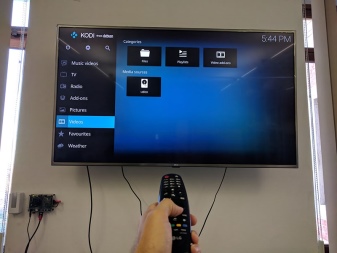
На телевизоре вас попросят разрешить общий доступ, поэтому нажмите «Да» с помощью пульта ДУ телевизора. После сопряжения устройства и телевизора просто выберите фотографии, фильмы или музыку со своего телефона, используя либо экранное меню телевизора, либо экранное меню устройства. Вы также можете выбрать Зеркальное отображение, чтобы дублировать дисплей вашего устройства на телевизоре.

WebOS – что это?
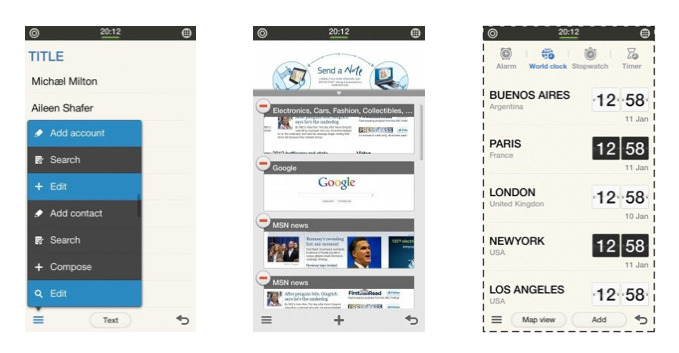
Читатель уже может догадаться, что такое webOs на телевизорах LG – это открытая фирменная ОС. Изначально ее компания использовала при создании планшетов и смартфонов, но со временем перешли к универсальной платформе Android, но о своем детище тоже не забыли.
Историческая сноска! Впервые webOs увидела мир еще вначале 2009 года. За ее разработку отвечала компания Palm. В следующем году фирму приобрел Hewlett-Packard, который и занимался разработкой операционной системы до 2013 году, тогда же LG приобрела Palm. С тех пор она принадлежит LG, а разработка webOS используется в Smart TV.
Значительное внимание разработчики уделяют интеграции с социальными сетями, а также системе многозадачности и технологии Web 2.0. Благодаря распространению с открытым исходным кодом, немало сторонних разработчиков создают продвинутые приложения для этой платформы
В магазине расширений сейчас можем найти немало развлекательных и мультимедийных утилит.
WebOs Smart TV на телевизоре LG стала известна и популярна из-за интуитивно понятного интерфейса, хотя он и значительно отличается от привычного Android оформления ОС. В ней немало продвинутых возможностей по настройке телевизора, которые настроены очень удобно. И просмотр контента, и настройку можем проводить одновременно без какого-либо дискомфорта.
О чем говорят отзывы об операционной системе webOs в телевизорах LG
- Легкость подключения и управления. Телевизор LG webOs позволяет быстро находить видео в интернете и просматривать его. Еще можем с легкостью настроить синхронизацию с дополнительной периферией. Чтобы пользователь не запутался, ему поможет анимированный герой, который посвятит в детали настроек.
- Высокая скорость работы. Оригинальное меню, расположенное на нижней панели, за несколько нажатий клавиш на пульте позволяет переключаться на другие каналы, переходить к обработке следующего файла. Все это без необходимости возвращения на главную страницу или запуска отдельного меню.
- Удачная реализация многозадачности. Телевизор LG с webOs TV умеет параллельно воспроизводить музыку и выполнять серфинг или обработку игр.
- Быстрый поиск контента. На ТВ есть специальное меню «Сегодня», оно предназначается для быстрого поиска самых популярных фильмов или сериалов на текущий момент.
WebOs на телевизорах LG Smart TV имеет и некоторые недостатки, среди которых:
- Ограниченный контент. К сожалению, продвигать отдельную операционную систему сложно, так как немногие разработчики хотят создавать развлекательные приложения для одной группы людей.
- Небольшой выбор игр. В сравнении с конкурентами количество игровых приложений для webOs LG Smart TV на порядок меньше.
Всё очень круто!
Недостатки ОС
Однако и негативные отзывы в Сети имеются. Недочеты в производстве микросхем и разработке софта приводят к возникновению ошибок и жалобам покупателей. Основные минусы WebOS следующие:
- сбои в работе ПО — проблему можно решить с помощью обновления прошивки или сброса настроек до заводских;
- неправильное распознавание устной речи — нередко причина заключается в нечетком произношении либо установке другого языка в меню;
- недостаток памяти – такая проблема возникает при загрузке аудио- и видеоконтента из Сети и связана с тем, что объем хранилища временных данных телевизора нельзя увеличить, но можно очистить память или обновить софт (бывает, что в новых версиях ПО проблема не появляется);
- прекращение поддержки любимых и полезных приложений – с каждой новой версией некоторые программы исчезают из магазина, например, Skype, при этом пользователям остается запускать ПО на других устройствах или искать аналоги в официальных и неофициальных источниках (иногда ситуация связана с прекращением поддержки интересующего софта именно разработчиком, как в случае со Skype);
- небольшой выбор игр — заядлых геймеров количество и уровень сложности развлекательного софта может разочаровать.
Подведем итог. WebOS раскрывает все возможности «умного» телеприемника LG. Множество функций и программ, быстрое переключение между приложениями, понятный интерфейс, простое управление, а также надежная защита информации поддерживают неугасающий интерес пользователей к этой операционной системе уже пять лет. Компания не прекращает совершенствовать софт, добавлять новые функции и дорабатывать имеющиеся. Поэтому телевизор с WebOS может прослужить долгое время и стать домашним центром развлечений для всей семьи.
Как установить
Установить на телевизор LG Smart TV на базе Webos вы можете абсолютно любую программу или виджет. После того, как вы скачаете или выберете его в фирменном магазине LG, вам нужно будет установить его на свой телевизор. Перед тем, как это сделать, необходимо проверить, подходит ли данный виджет для вашей версии Веб ОС. Чтобы сделать это, следует зайти в настойки телевизора и выбрать соответствующий пункт. Тогда у вас на экране появится полная информация о версии Web OS.
После этого вам необходимо убедиться, что ваш телевизор LG Smart TV на базе Web OS подключен к сети интернет, а вы авторизовались в сети. Далее, если вы находитесь в фирменном магазине виджетов для Веб ОС, следует нажать кнопку «установить» и процесс будет запущен. Однако учтите, что для того чтобы устанавливать с него приложения, вам нужно будет сначала пройти процесс регистрации на сервере. Если вы устанавливаете приложение для Веб ОС с флешки, то процесс установки будет более сложным.
Начнем с того, что для того, чтобы устанавливать приложения с флешки, ваш телевизор LG Smart TV на Web OS уже должен обладать программой, предназначенной для просмотра IPTV. Если такая программа есть, то далее следует подключить к телевизору флешку, на которую был заранее загружен и распакован архив с необходимым вам виджетом. После того, как флешка будет подключена, в правом верхнем углу появится соответствующий значок, начав на который перед вами откроется окно со списком приложений на Веб ОС, доступных для установки.

Просмотр подписчиков канала
Существует несколько разных способов, которые позволяют узнать и просмотреть количество подписчиков на канале Telegram. Первый способ предусматривает создание специального бота, который собирает всю информацию о подписчиках в базу данных. Второй способ предусматривает перевод имеющихся подписчиков, под мониторингом и созданием БД (базы данных), на другой канал.
Стоит отметить, что существует более простой способ, позволяющий получить список подписчиков. Однако он актуален для desktop версии Telegram. Чтобы посмотреть подписчиков, нужно выбрать канал, затем зайти в пункт (справа) информация, и нажать на расположенную в нижней части графу с количеством участников. Затем следует нажать на изображение (иконку) увеличительного стекла и ввести в открывшееся поле символ * (звездочка).
⇡#eyeOS
eyeOS является одной из самых старых онлайновых операционных систем. На текущий момент существует две ее версии: eyeOS 1.x и eyeOS 2.x. Первая версия отличается большей стабильностью и наличием огромного числа поддерживаемых web-приложений.
Во второй версии приложений пока что немного, но зато реализованы многие социальные функции. Несмотря на то, что в настоящее время разработчики рекомендуют для серьезной работы использовать eyeOS 1.x, предполагается, что в течение ближайших месяцев eyeOS 2.x полностью заменит первую версию, поэтому поговорим именно о второй редакции.
При знакомстве с eyeOS приходит в голову, прежде всего то, что эта система предназначена для работы, а не для развлечений. Несмотря на то, что в ней, как и в других WebOS, есть возможность настройки внешнего вида, ее интерфейс выглядит довольно строго.
На рабочем столе по умолчанию размещаются: виджет для добавления заметок; область «События», в которой отображается информация обо всех важных действиях, произведенных в системе; ссылки для запуска избранных приложений; область «Файлы», при помощи которой можно загружать файлы в систему и просматривать их. Как и в настоящей операционной системе, каждое приложение запускается в отдельном окне. При этом можно открыть несколько копий одного приложения. Переключаться между открытыми окнами можно при помощи панели, напоминающей область задач Windows. На ней также есть кнопка, при помощи которой можно отобразить рабочий стол, свернув все открытые окна.
Одна из замечательных особенностей eyeOS – возможность самостоятельной установки и удаления приложений. Эта возможность приближает эту WebOS к обычным операционным системам, где пользователь может выбирать, какие программы ему нужны, а какие – нет. Правда, как уже было сказано выше, пока что набор приложений, доступных в eyeOS 2, невелик. Среди них есть блокнот, текстовый редактор, калькулятор, менеджер файлов, календарь.
Загрузка файлов в eyeOS реализована через встроенный файловый менеджер. После того, как файл окажется на сервере, eyeOS анализирует его и, если он относится к числу поддерживаемых, устанавливает для него соответствующую иконку. Виртуальная система поддерживает просмотр графических файлов популярных форматов, а также файлов MS Word 97-2003. Последние можно не только открыть для просмотра, но и преобразовать в формат, поддерживаемый встроенный текстовым редактором, для дальнейшего изменения. Файлы Excel и ZIP операционная система распознает, однако встроенными средствами сделать с ними ничего нельзя – eyeOS предлагает сохранить их на диск или открыть в настольной программе.
eyeOS очень удобно использовать для совместной работы над документами, а также для обмена сопутствующими файлами. Для этого нужно добавить в список контактов другого пользователя eyeOS (чтобы сделать это, нужно знать только его логин) и дождаться, пока он примет приглашение.
После этого в файловом менеджере можно будет увидеть все файлы, к которым он открыл доступ, а также дать разрешение на редактирование некоторых их своих файлов. Если к файлам открыт доступ, то их можно редактировать вместе, и правки будут отображаться в реальном времени.
Во время совместной работы над определенным проектом удобно создавать группы, приглашая в них определенных пользователей из списка контактов. В зависимости от того, какие настройки выбраны администратором группы, они могут быть закрытыми, открытыми для всех желающих или доступными для присоединения по запросу.
Заметим, что eyeOS является некоммерческим проектом, распространяемым по лицензии AGPLv3 и имеющим открытый код. Для работы этой виртуальной системы на web-сервере необходимо лишь наличие таких компонентов, как Apache, PHP5 и MySQL, благодаря чему развернуть свою собственную облачную среду, построенную на eyeOS, можно в любой организации. Для этого необходимо загрузить все необходимые файлы, доступные на сайте проекта. Кстати, не так давно создатели eyeOS сообщили о том, что число загрузок файлов, относящихся ко второй редакции системы, перевалило за 100 тысяч.
Установка сторонних приложений
ПО, которое по разным причинам не попадает в Content Store, можно найти на других ресурсах: портале 4pda, форуме пользователей WebOS, в неофициальном магазине Dstore. Устанавливать сторонние виджеты нужно с внешнего носителя (флэш-карты). Для этого потребуется:
- скачать архив с ПО на компьютер;
- разархивировать файл в корневой раздел флэшки;
- вставить носитель в свободный USB-разъем телевизора;
- запустить на Smart TV программу My Apps;
- кликнуть по пиктограмме «USB»;
- открыть установочный файл на внешнем носителе.
Внимание! На флэш-накопителе должна быть файловая система FAT32, поэтому предварительно его нужно отформатировать. Кроме того, перед использованием следует убедиться, что USB-носитель полностью исправен.. Следует иметь ввиду, что для установки софта в СМАРТ-телеприемник подходят не все флэшки, поэтому в случае неудачи можно попробовать вставить другую
Кроме того, если у телевизора всего одно USB-гнездо, то возможно, программа не запустится. И самое главное – программы, планируемые к установке, должны быть получены из источников, которым можно доверять. Запускать софт после инсталляции нужно при подключенном флэш-накопителе
Следует иметь ввиду, что для установки софта в СМАРТ-телеприемник подходят не все флэшки, поэтому в случае неудачи можно попробовать вставить другую. Кроме того, если у телевизора всего одно USB-гнездо, то возможно, программа не запустится. И самое главное – программы, планируемые к установке, должны быть получены из источников, которым можно доверять. Запускать софт после инсталляции нужно при подключенном флэш-накопителе.
Smart ТВ приставка. Процесс подключения к телевизору
Smart ТВ приставка представляет собой компактное устройство на операционной системе Андроид. Она представляет собой небольшой модуль со встроенным процессором и памятью. По функционалу она очень похожа на планшет, оснащенный такой же операционкой, единственное отличие между ними – это интерфейс. Как подключить и настроить Smart TV через приставку? Для этого нужно:
- естественно, сама приставка;
- телевизор с HDMI — разъёмом (в комплекте есть приставки HDMI — удлинитель);
- если в комплектации приставки нет пульта, то понадобится компьютерная мышь или клавиатура для управления.
Сам процесс настройки выглядит так:
- Подключается приставка в HDMI — разъём в телевизоре. Если необходимо, можно произвести подключение через удлинитель.
- Далее к приставке подсоединяется кабель питания microUSB; другой конец устанавливается в соответствующий разъём телевизора. Если на нём такого входа нет, то подключение можно произвести через адаптер питания в розетку (он идёт в комплекте с приставкой).
- Если нет пульта в комплекте, в приставку устанавливается адаптер для мыши в ещё один USB — разъём (всего их 2).
- На телевизоре выбираем режим приема HDMI, иначе картинки не будет. Если их несколько – выбрать активный.
- Подождать несколько секунд, пока оборудование загрузится.
- Появится главный экран – удобный, функциональный интерфейс.
- Зайти в Setting (настройки), подключиться к Wi-Fi (если имеется), настроить время, дату, часовой пояс для правильной работы Wi-Fi.
- Вернуться на главный экран и выбрать папку ТВ – там доступен просмотр любого мультимедийного видеоформата.
- Для просмотра ТВ каналов перейти с HDMI на соответствующий видеовыход.
Преимущества платформы
Платформа WebOS в большей части отзывов характеризуется с положительной стороны. Подтверждением этому стала огромная популярность телеприемников LG Smart TV. Среди лучших качеств пользователи отмечают такие:
- быстродействие — программы запускаются и функционируют без раздражающих задержек;
- многозадачность — разные приложения могут работать одновременно, например, при серфинге в Сети можно параллельно смотреть видео в окошке уменьшенного размера;
- безопасность — к личным данным пользователя невозможно получить доступ извне: платный контент поступает в зашифрованном виде, а в открытом существует недолго и только в оперативной памяти;
- интеграция с другими «умными» устройствами — смартфоны, планшеты и колонки легко подключаются к телевизору по беспроводным каналам связи, а сам аппарат — к системе «умный дом»;
- управление голосом и жестами — при наличии пульта Magic Remote команды и поисковые запросы можно не набирать, а проговаривать, перемещения такого ПДУ также считываются системой, как движения мыши при работе с компьютером.
В чем разница WebOS 2.0 и WebOS 3.0
Итак, что нового добавилось в WebOS 3.0. Сравнивая ее с WebOS 2.0, видим, что визуальное отличие новой системы WebOS 3.0 от прошлой версии в глаза не бросается. Основным преимуществом WebOS считалось удобное меню навигации для пользователя. Не было смысла улучшать лучшее. Тем не менее, с точки зрения внутренних функций, она была обновлена новыми технологиями для оптимизации и возможностью модернизации в будущем LG устройств и 4K телевизоров, в частности.
Кроме того, в условиях такой жесткой конкуренции со стороны дешевых, но чрезвычайно гибких и мощных телевизионных приставок для контента Full HD и 4K, новой системе WebOS 3.0 придется столкнуться с большими проблемами, аналогичной OS в прошлом 2015 году.
Разделение экрана на две части
WebOS 3.0 поставляется уже несколькими заметными новыми технологиями, которые обязательно пользователи оценят и дадут отдельные плюсы. Одна из них это технология разделения экрана на две части. При этом появляется возможность одновременного просмотра независимых источников видео контента. Например, вы можете в одном окне просматривать эфирное телевидение, а в другом окне одновременно будет воспроизводиться содержимое 4K Blu-ray диска или по желанию контент стриминга через встроенное приложение LG 4K UHD/HD Streaming Apps.
LG Music Player
Следующее отличие WebOS 3.0 от WebOS 2.0 является факт интегрирования в новую WebOS приложения «LG Music Player», которое позволяет получить доступ к звуковой системе телевизора «напрямую», то есть без включения дисплея. Таким образом появилась возможность воспроизводить аудио контент без затрат энергии на изображение. Конечно, сначала это будет доступно для мобильных устройств LG в домашней сети, а также для устройств поддерживаемых приложением loTV и установленным в WebOS 3.0.
Технология LG «magic»
Очередное новшество — это технология LG “magic” в новой операционной системе WebOS 3.0. Она позволяет более продвинуто интегрировать домашние устройства в сервис телевизора, причем этот механизм выполнен на аппаратном уровне в телевизорах LG 2016 TV.
«Magic Zoom» и «Magic Remote»
Далее, появилась функция «Magic Zoom», которая предназначена для увеличения любой части экрана телевизора без потери качества изображения. При воспроизведении 4К контента вы всегда можете остановить изображение, увеличить его и рассмотреть тончайшие детали. Кроме того, в WebOS 3.0 обновлен алгоритм обработки продвинутого пульта управления «Magic Remote». Пульт теперь может управлять огромным количеством внешних устройств (set-top box) и даже внешним цифровым магнитофоном DVR.
Опция «Magic Mobile Connection»
И, наконец, система «Magic Mobile Connection» установленная в WebOS 3.0. Она позволяет производить стриминг контента (потоковый контент) от мобильных устройств, например, со смартфонов LG.
В оболочке новой OS стали заметны изменения — это улучшение интерфейса для сервисов «Channel Advisor» и «Channel Plus». Пользователи отмечают, что простота использования и отличный дизайн поисковой системы и системы редактора каналов и источников контента стала на высоте в отличие от WebOS 2.0.
«Сервис Channel Plus»
Сервис Channel Plus один из наиболее востребованных в новых телевизорах 2016 года. Структурирование, микширование и удобная навигация с выбором конкретной информации из разных источников позволяет пользователю составить полный список предпочтений. При этом вы не заметите сам источник контента — это может быть эфирный канал, стриминг или источник в домашней сети.
Итоги отличий WebOS 2.0 от WebOS 3.0
В заключение обзора разницы WebOS 2.0 от WebOS 3.0 стоит упомянуть о подводных камнях и что следует ожидать от WebOS 4.0, если таковая будет. Несмотря на то, что новая WebOS 3.0 проработана и дополнена новыми функциями стала одной из самых привлекательных для установки в 4К ТВ, есть некоторые проблемы.
Одной из них является отток сотрудников, разрабатывающих OS, но это не главное. Основная проблема состоит в том, что в последние годы (2015 — 2016) на рынке 4K устройств стало появляться большое количество телевизионных приставок, позволяющих воспроизводить качественный контент, и все продвинутые функции телевизора плавно перемещаются в эти устройства. Соответственно сравнить цену телевизора и приставки мы не собираемся — это понятно итак любому потенциальному покупателю. Недавно появилась возможность выявить отличия WebOS 3.5 и WebOS 3.0.
Проблемы со звуком
Многие пользователи WebOS жалуются на различные проблемы со звуком. Самые часто встречающиеся проблемы — искажение звука на определенных аудио-дорожках, либо рассинхронизация звука и изображения. Что делать в таких случаях?
Сделайте тест звука
В телевизорах LG на операционной системе WebOS есть встроенная утилита для проверки звука, касаемо его аппаратной части. Для этого зайдите в «Настройки» :
Выберите в самом низу «Дополнительно» («Advanced» на английской версии интерфейса)
В русском интерфейсе будет написано «Проверка звука». На английском — Sound Test
Если никаких проблем не обнаружено, то двигаемся дальше
Звук отстает от изображения
В настройках телевизора имеется опция для синхронизации звука и изображения, там можно сделать коррекцию запаздывания аудио относительно картинки. Настройки -> Звук -> Синхронизация звука и видео -> Вкл — Динамики ТВ
У меня вместо этого пункта есть «Регулировка задержки звука» В нем задается параметр задержки от -5 до 15 и еще есть переключатель ByPass.
Есть изображение, но нет звука
Если у вас есть изображение, но нет звука, то попробуйте добавить громкости.
Для начала. Если это операция вам не помогла, то необходимо опять зайти в настройки звука и посмотреть источник звука. Если у вас не подключен sound-бар или внешние динамики, то значение в поле «Аудиовыход» должно стоять «Динамики ТВ»
В параметре «Звук» необходимо выбрать для параметра «Автогромкость » значение «Включено»
Нет звука с Flash-накопителя
Если у вас нет звука на видео, которое запущено с внешнего источника (hdmi или usb), то тут нужно понимать, что телевизор читает не все форматы файлов и не все типы USB-накопителей. USB должен быть минимум 2.0. Известно, что у некоторых телевизоров LG имеются проблемы со звуком при воспроизведении mkv-файлов — лучше перекодировать файл в другой видео-формат.
Искажения звука со щелчками
Часто встречаемая проблема у LG — это треск звука через определенный промежуток времени.
Звук может «щелкать», залипать и демонстрировать другие странные артефакты. В основном с этим начинают сталкиваться при просмотре качественных, высокобитрейтовых фильмов со звуковыми дорожками в формате DTS. Чем лучше качество самого фильма, тем лучше качество его аудио-дорожки.
Количество искажений напрямую от этого зависит. Если в фильме используется звук AC3, 2 ch, 192 Кбит/с, то вы можете слышать щелчки раз в минуту или две, а если уже DTS MA, 48.0 KHz, 6 ch, 2181 Kbps, то можете готовится к постоянным прерываниям звука.
В чем конкретно кроется проблема до сих пор неизвестно. Возможно, телевизор при большом объеме данных (конкретно у нас — звук) начинает конвертировать его в более удабриваемый для его процессора вид, в следствие чего появляются артефакты. Либо данный дефект проявляется из-за несовершенности кодеков, которые встроены в ТВ.
Что можно сделать, чтобы исправить ситуацию? Попробуйте выставить в настройках аудиовыхода PCM -> Авто и отключить опцию LG Surround (Настройки-Звук-Surround). Но, как правило, проблему это решает довольно редко.
https://youtube.com/watch?v=mt0z0Ax-FAc%3F
Что делать, если нет аккаунта
Любой пользователь телевизора перед установкой приложений, должен завести собственный аккаунт в сети. Таким образом, перед скачиванием виджета нужно создать учетную запись. Эта запись создается следующим образом:

- с помощью пульта нужно зайти в раздел настроек;
- выбирается пункт «Быстро»;
- из предложенного списка надо выбрать позицию «Управление учетной записью»;
- теперь надо перейти во вкладку «Создать учетную запись»;
- в появившемся окне выбираются все пункты согласия на обработку данных и нажимается кнопка «Согласен»;
- в соответствующих полях вводится адрес электронной почты, дата рождения и пароль;
- нужно подтвердить адрес электронной почти при помощи инструкций, которые на нее придут.
Аккаунт создан и готов к работе. Пользователю нужно лишь зайти в учетную запись, введя в поля логин и пароль. Теперь появилась возможность устанавливать любые приложения на телевизор и пользоваться всем функционалом устройства.
Web OS – отличная операционная система для телевизоров, позволяющая пользоваться всем потенциалом современных устройств. А обилие приложений дает возможность выбирать самые лучшие программы для осуществления своих планов.
Антирекламные расширения
Что делать, если работы встроенной антирекламы недостаточно?
Многие пользователи все еще делают выбор в пользу расширений, которые помогают отключить рекламу. Самые известные из них – AdBlock и Adguard. Вместо них можно использовать различные производные, например, AdBlocker. Сказать, какой из них лучший, сложно, так как каждый имеет свои преимущества и недостатки, свой набор дополнительных функций помимо основной опции.
1.Выберите в меню раздел «Расширения», а затем кликните по «Управление расширениями».
2.В левой части экрана будет блок «Добавить расширения». Нажимаем на него.
5.Нажмите на зеленую кнопку «Добавить в Оперу».
webOS 4.5 и webOS 4.0 отличия
Домашний экран
Когда LG несколько лет назад представила свой Главный экран, он был довольно революционным и до сих пор остаётся одним из самых удобных на рынке. С годами главный экран получал всё больше и больше функций. webOS 4.5 знаменует собой поворотный момент в этом отношении и возврат к более простой среде, которая выглядит хорошо знакомой.
Но не только аскетичность экрана, а и более быстрое реагирование на команды становится отличительной чертой операционной системы webOS 4.5. Значки в правом верхнем углу (функция поиска, музыкальный проигрыватель, входы и значок шестерёнки всех настроек) исчезли, как и значок приложения LG TV Plus для управления телевизором с Андроид-смартфона.
Пульт Magic Remote
Дистанционное управление Magic Remote от LG определённо заслуживает внимания, поскольку это важный способ общения с webOS. Пульт ДУ получил прилагательное Magic, потому что теперь управлять курсором на экране можно, просто указывая на него. Это может потребовать некоторой практики, но к хорошему быстро привыкаешь и во многих случаях без такого контроля не обойтись.
Для перемещения курсора не требуются размашистые движения руки. Достаточно небольших движений запястья. Клавиша ОК в середине D-pad также служит колёсиком прокрутки. При этом можно, например, быстро прокрутить ленту или телеканалы. Magic Remote также можно использовать как универсальный пульт для подключённых устройств-источников.
Новый пульт Magic Remote имеет кнопки Воспроизведения и Паузы внизу, но для других функций вы будете часто использовать кнопку «Дополнительные возможности» (справа рядом с «0», с тремя точками в качестве метки). Она выводит на экран ТВ дополнительные кнопки управления. Само меню кнопок зависит от подключённого устройства.
Лента
Лента в нижней части главного экрана – это место, где вы можете найти весь свой контент. Одним из наиболее важных изменений webOS 4.5 в сравнении webOS 4.0 является добавление второй контекстной ленты над первой после выбора определённых плиток (LG называет это AI Preview – интеллектуальным предпросмотром). Эта функция знакома по телевизорам Samsung.
Опция «интеллектуального редактирования» упорядочивает приложения в порядке от наиболее к наименее используемым. Таким образом, можно настроить главный экран под себя в несколько кликов. Кроме того, в новой webOS 4.5 можно добавлять каналы YouTube на ленту.
Панель инструментов
Всё, что вы подключаете внешне к телевизору, можно найти на домашней панели инструментов. На ней есть все внешние входы, а также сетевые медиа-серверы (DLNA) и подключённые USB-накопители. Слева – ярлыки к руководству по подключению устройств, а также включение воспроизведения звука со смартфона через Bluetooth.
Справа Панель инструментов Home также содержит раздел для устройств IoT. Можно добавить устройства, использующие Open Connectivity Foundation. Правда, единственная настройка, которую можно сделать, это присвоить соединениям HDMI другие названия.
Полезные приложения
В магазине контента LG есть широкий спектр приложений. В верхней части можно выбрать просмотр рекомендаций LG («Рекомендуемые») или обычный просмотр всех приложений («Приложения»).
Телевизоры LG не имеют встроенного Chromecast, как телевизоры Android, но поддерживают трансляцию с YouTube и Netflix. Всё это работает точно так же, как и Chromecast.
Через некоторое время телевизор может дать вам определённые рекомендации. Это может касаться некоторых настроек или какого-то интересного контента. Рекомендации появляются в маленькой полоске внизу экрана. По желанию эти рекомендации можно отключить.
Голосовое управление
LG ThinQ AI в webOS 4.5 предлагает ещё более широкое распознавание голоса, но пока оно недоступно на русском языке. В зависимости от поискового запроса вы получите результаты от Netflix, YouTube, и всегда можете перейти по ссылкам результатов поиска в браузере. webOS 4.5 также оснащена Google Assistant и Amazon Alexa, вам даже не нужно иметь Google Home или Amazon Echo для этого.
Убираем рекламу
Способ №1. Блокировка URL
Самый известный уже способ владельцев ТВ от LG — это занесение всех рекламных сайтов в «черный список» роутера, чтобы реклама не лезла с этих площадок к вам в телевизор. Все эти адреса уже давно известные и есть в сети. Вот их полный список:
ad.lgappstv.com yumenetworks.com smartclip.net smartclip.com smartshare.lgtvsdp.com ibis.lgappstv.com us.ad.lgappstv.com doubleclick.net yumenetworks.com llnwd.net quantserve.com scorecardresearch.com
Как это сделать?
На каждом, более менее современном, роутере есть фильтрация URL, которая не позволяет открывать те или иные сайты.
Поэтому, чтобы к нам не подгружались баннеры с подобных сервисов, мы внесем их в черный список. Нужно заметить, что на каждом роутере это делается в разных разделах меню, даже на одной и той же модели это может отличаться (в зависимости от прошивки и языка интерфейса), но суть остается той же.
Мы рассмотрим это на примере Dlink 2640u.
Необходимо зайти в настройки веб-интерфейса.
По умолчанию его адрес 192.168.1.1, логин и пароль admin/admin
В категории «Контроль» мы видим «URL-фильтр». Заходим туда
Во вкладке «Конфигурация» и включаем наш фильтр. Тип фильтра оставляем «Блокировать указанные»
Далее заходим во вкладку URL-фильтр и добавляем туда все адреса, которые мы указали выше. По умолчанию остается 80 порт — эту настройку не трогаем
Способ №2. Прописываем DNS
Второй способ даже проще первого — и он тоже активно обсуждается в сети.
Речь идёт о том, чтобы в настройках телевизора прописать специальные DNS-сервер от компании Adguard. По умолчанию используются адрес (их нам и нужно прописать) — 176.103.130.130 и 176.103.130.131. Есть еще «семейный» вариант, но мы его не рассматриваем. Когда вы пропишете эти DNS в телевизоре, то реклама во внутренних сервисах и в браузере должна автоматически фильтроваться.
Обратите внимание, что DNS нужно прописывать в телевизоре, не на роутере
Отключение рекламы в LG Content Store
Чтобы убрать рекламу в магазине LG Store необходимо убрать пункт «Персонифицированная реклама» в пользовательском соглашении. Но стоит отметить, что данный пункт убирает рекламу только в магазине приложений
Способ первый – раздел «Музыка»
Итак, вы сидите в Одноклассниках, общаетесь, слушаете музыку и вдруг понимаете, что ту композицию, что сейчас играет, обязательно нужно отправить друзьям. Рассылать песню каждому другу отдельно долго, поэтому лучше пойти другим путем – поставить понравившуюся композицию в статус. Так песня появится в ленте всех пользователей, находящихся в вашем френдлисте.
Решение принято, но как добавить песню в статус в Одноклассниках? Всё просто:
Многие пользуются этой сетью достаточно давно, возможно, даже с самого ее создания, думая, что полностью разобрались во всех тонкостях работы. Но, как показывает практика и статистика, которые не обманешь и не проведешь, пользователи пускают в дело лишь небольшую часть предлагаемых создателями сайта «примочек» и возможностей. Об одной из них, той, которая не должна остаться незамеченной, мы поговорим сегодня, а если конкретизировать, то тема статьи: как поставить песню в статус «В контакте»?