Віконніта двернісистеми
Содержание:
- Введение: как установить сеть Wi-Fi
- Для чего он нужен?
- Получение трассировки в Windows Server 2003, Windows Server 2008 и Windows Server 2008 R2
- Как включить и настроить режим?
- Настройка беспроводного моста (2,4 ГГц и 5 ГГц) на новой версии прошивки
- Заходим в Web-конфигуратор
- Настройка маршрутизаторов
- Настройка режима репитера TP-Link (WDS)
- Режимы работы Wi-Fi
- Предисловие
- Настройка WIVE-NG-RTNL:
- Настройка WDS на маршрутизаторах ASUS
- Что такое WDS в роутере, как включить и настроить режим?
- Доходы популярных российских блогеров
Введение: как установить сеть Wi-Fi
Технически, Wi-Fi – это технология, позволяющая создать беспроводную локальную сеть, то есть беспроводное соединение нескольких устройств, то есть без кабелей.
Устройство использует Wi-Fi для присоединения к сети, известную как точка беспроводного доступа, также называемая WAP – аббревиатурой на английском языке или просто AP. Это устройство, которое устанавливает рабочие параметры сети Wi-Fi, централизует и управляет всеми беспроводными коммуникациями.
AP, как говорят, является сетью Wi-Fi, работающей в режиме инфраструктуры. Многие производители назвали это режимом AP. В этом режиме точка доступа устанавливает сеть Wi-Fi, в основном позволяя вам настроить имя сети (параметр, известный как SSID), тип безопасности (WPA, WPA2) и при необходимости код доступа к сети.
Как показано на предыдущем рисунке, точка доступа представляет собой сеть Wi-Fi, но сама по себе она не обеспечивает доступ в Интернет. Точка доступа, помимо создания сети Wi-Fi, позволяет беспроводным устройствам подключаться к проводной сети. Для этого у всех AP есть порт Ethernet. Если точка доступа подключена к проводной сети с подключением к Интернету (или напрямую к маршрутизатору), устройства Wi-Fi будут иметь доступ к Интернету.
Вы можете видеть заднюю часть точки доступа, где включен порт Ethernet, а справа – подключение точки доступа непосредственно к маршрутизатору для обеспечения подключения к Интернету беспроводных устройств.
На этом рисунке показано подключение точки доступа к коммутатору проводной сети, имеющей доступ к Интернету.
Обычно имя сети Wi-Fi (SSID) является «общедоступным», то есть любое устройство Wi-Fi, находящееся в зоне покрытия точки доступа, может обнаружить наличие сети Wi-Fi и запросить связь с ним. Обычно программное обеспечение для конфигурации автоматически определяет тип защиты и запрашивает ключ для подключения к сети.
На следующем рисунке показано окно конфигурации для выбора сети Wi-Fi на ноутбуке с операционной системой Windows (названия сетей частично скрыты для обеспечения конфиденциальности).
Существует два режима работы, которые позволяют устройствам Wi-Fi подключаться друг к другу напрямую, без использования точки доступа. Первый и самый старый известен как Ad-Hoc и может считаться устаревшим. Второй, более поздний, известен как Wi-Fi Direct.
Для чего он нужен?
Зная, что такое режим WDS в роутере, проще разобраться с его возможностями и дополнительным функционалом. Простыми словами, настройка маршрутизаторов обеспечивает мост (соединение) по беспроводной сети. Цель такого объединения в раздаче Интернета на большую площадь или подключение дополнительных устройств.
К примеру, у пользователя имеется роутер, подключенный к Интернету. Он проживает в большом доме, поэтому имеющейся мощности недостаточно для охвата всего помещения. Он устанавливает еще один маршрутизатор и настраивает его на WDS режим. Человек знает, что это, и как выполнить настройку, что позволяет покрыть всю площадь дома WiFi с минимальными затратами.
Доступно и другое применение. К примеру, во многих ТВ предусмотрен сетевой вход, но Вай Фай производитель не предусмотрел. Для подключения телевизора к Интернету нужно поставить возле него еще один маршрутизатор, который будет принимать сигнал от основного роутера и передавать его в телевизор. Для настройки нужно настроить WDS на роутере и, конечно, понимать, что это и как работает.
Таким образом, WDS позволяет работать в двух режимах:
- беспроводный мост;
- повторитель (репитер).

Перед подключением важно знать, что это за режим с позиции минусов. Выделим основные недостатки WDS:
- уменьшение пропускной способности сети на 40-50% в сравнении с обычным режимом;
- трудности или невозможность связи двух роутеров от разных производителей;
- уменьшение скорости работы, ведь на двух маршрутизаторах применяется один и тот же канал;
- номер канала должен сохраняться без изменений;
- старые маршрутизаторы работают по шифрованию WEP, но для подключения WDS это недопустимо (требуется WPA).
Плюс в том, что МАК адреса клиентов сохраняются. Кроме того, облегчается процесс подключения, ведь не нужно использоваться проводную связь.
Получение трассировки в Windows Server 2003, Windows Server 2008 и Windows Server 2008 R2
Чтобы получить сведения о трассировке для Windows Server 2003, Windows Server 2008 и Windows Server 2008 R2, необходимо включить трассировку в компоненте сервера служб развертывания Windows. Для этого задайте следующую запись реестра:
- Путь: HKEY_LOCAL_MACHINE\SOFTWARE\Microsoft\Tracing\WDSServer
- Name: ЕнаблефилетраЦинг
- Тип значения: REG_DWORD
- Данные значения: 1
Затем настройте компоненты, которые требуется заносить в журнал, задав для одного или нескольких из следующих разделов реестра значение 0.
-
Служба подготовки динамической установки драйверов служб развертывания Windows (только для Windows Server 2008 R2)
-
Многоадресная рассылка служб развертывания Windows
-
PXE-сервер служб развертывания Windows
-
TFTP служб развертывания Windows
-
Создание образов служб развертывания Windows (только для Windows Server 2008 R2)
WDS-серверы, на которых работает Windows Server 2008 R2, также поддерживают следующую дополнительную трассировку
Для управления входящими данными разделам реестра можно присвоить следующие значения:
- 7F0000: это значение включает трассировку пакетов и трассировку протокола.
- 3F0000: это значение исключает трассировку пакетов.
- 3E0000: это значение исключает трассировку пакетов и трассировку протокола. По умолчанию используется это значение.
Примечание
Процесс трассировки может повлиять на производительность. Поэтому мы рекомендуем отключить функцию трассировки, если нет необходимости создавать журнал.
После настройки этой записи реестра сведения трассировки для компонента сервера служб развертывания Windows заносятся в следующий файл:%Виндир%\траЦинг\вдссервер.лог
Как включить и настроить режим?
Для настройки моста нужно знать, что такое состояние WDS на роутере, и какие параметры устанавливать в настройках. Рассмотрим пример для увеличения покрытия WiFi. Здесь потребуется два маршрутизатора. Один играет роль основного (к нему подходит Интернет), а второй является второстепенным устройством.
Раньше мы отмечали, что такое подключение требует применения роутеров одинаковых производителей. В ином случае с настройкой WDS могут быть трудности. Кроме того, упомянутый режим есть не на всех устройствах. Если такой функции нет хотя бы на одном из маршрутизаторов, включить и настроить мост не получится.
Схема наладки WDS на всех роутерах одинакова, но интерфейс индивидуален. Принцип следующий:
- главный роутер (лучше подключить по проводу) — главный приемник, который отправляет сигнал дальше;
- дополнительный роутер раздает отдельный WiFi и выступает в роли репитера.
При правильной настройке два устройства работают одновременно, но с разными данными для подключения к Сети. Зона действия WiFi увеличивается, как минимум в 1,5 раза.
Перед внесением настроек войдите в главное меню маршрутизатора. Для этого:
Найдите IP устройства, который необходимо вписать в адресную строку браузера. Эта информация приводится на дне устройства.
Авторизуйтесь путем ввода логина и пароля (также указаны под IP). По умолчанию это admin, но в дальнейшем эти данные можно изменить поменять через панель управления.
После выполнения этих шагов пользователь попадает в настроечное меню.
Главный роутер
Следующий этап — настройка базового устройства:
войдите в админ-панель роутера для настройки WDS (как пройти авторизацию, рассматривалось выше);
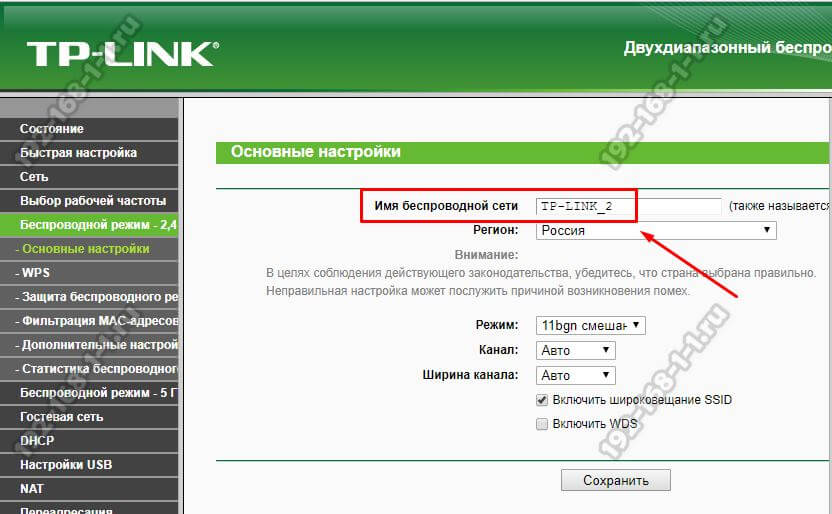
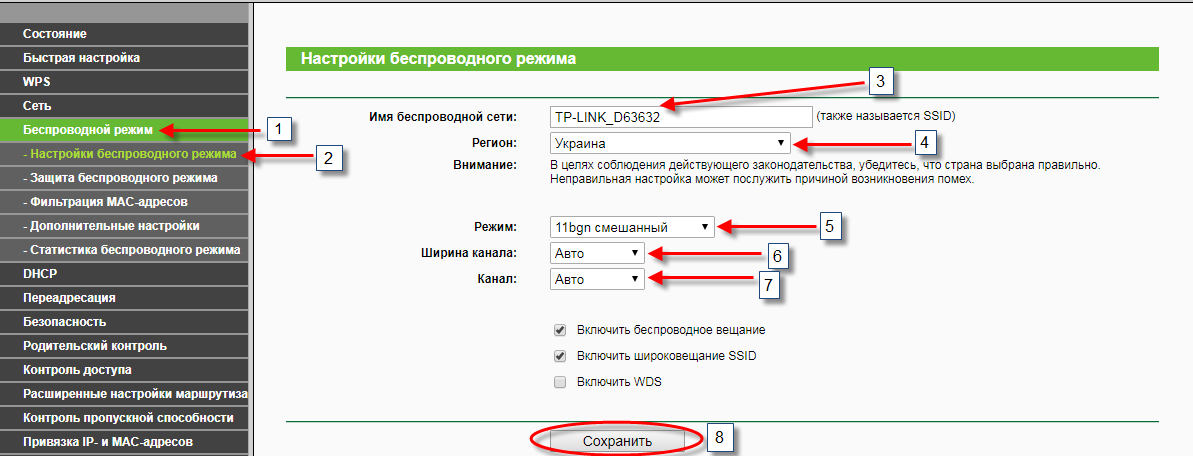
поменяйте имя сети и измените канал, чтобы в дальнейшем было удобнее вносить правки;
- запомните число, которое назначено для канала (пользователь должен знать, что это необходимо для ввода аналогичных данных на другом маршрутизаторе);
- сохраните настройки.
Если роутер уже был подключен к Интернету ранее, указанных мер достаточно. В ином случае нужно указать тип подключения, маску подсети и иные сведения (что это, и куда вводить, можно узнать у провайдера).
Дополнительный роутер
Следующий этап — подготовка работы в режиме WDS дополнительного маршрутизатора. Алгоритм действий такой:
Войдите в настройки маршрутизатора путем ввода логина и пароля.
Перейдите в раздел DHCP и отключите опцию. Это необходимо, чтобы раздачу сетевых настроек в режиме WDS осуществлял лишь один маршрутизатор.
Отключите WPS. Найдите в меню соответствующий раздел и поставьте отметку Отключить. Далее сохраните и перезапустите устройство или жмите на Click Here для автоматической перегрузки.
На следующем шаге поменяйте IP роутера. Для этого сделайте следующее:
- войдите в раздел Network в панели управления;
- перейдите в раздел LAN;
- поменяйте последнее число IP (к примеру, можно поставить 192.168.0.2);
- сохраните изменения;
- перезапустите девайс, чтобы новые правки начали действовать.
Указанные шаги необходимы для корректной работы второго роутера в режиме WDS для усиления сигнала.
Далее настройте беспроводный мост WDS на роутере. Для этого:
- войдите на страницу с настройками с левой стороны и кликните по вкладке Wireless;
- найдите строку Network Name и укажите имя новой сети;
- в строчке Channel пропишите тот номер канала, что вы запомнили ранее (это обязательно);
- активируйте режим WDS, поставив отметку возле пункта Enable WDS Bridging;
- запустите поиск устройств путем нажатия кнопки Survey.
Теперь найдите в перечне нужную сеть от главного роутера и подтвердите решение.
Информацию в строчки SSID и BSSID вносить не нужно. При настройке WDS эти данные автоматически устанавливаются в роутере. Если в сети главного маршрутизатора установлен пароль, нужно найти Key Type и установить тип шифрования. Если статус WDS отображает отметку Run, это говорит о правильной настройке.
Настройка беспроводного моста (2,4 ГГц и 5 ГГц) на новой версии прошивки
Решил обновить данную статью и добавить актуальную информацию по настройке WDS на маршрутизаторах TP-Link с новой прошивкой. Которая в голубых тонах. Там все настраивается немного иначе. Сейчас покажу.
Если у вас маршрутизатор с новой панелью управления, то необходимо перейти в раздел «Дополнительные настройки» – «Системные инструменты» – «Параметры системы». Если у вас роутер двухдиапазонный, то там вы увидите возможность настроить режим моста в двух диапазонах. На частоте 2,4 GHz и 5 GHz.
1
Установите галочку «Включить мост WDS» возле необходимой частоты. Я, например, поставил галочку возле 2,4 ГГц. Нажмите на кнопку «Поиск»

2
Выберите из списка сеть, к которой вы хотите подключится. Просто нажмите «Выбрать» напротив своей сети. Думаю, вы без проблем найдете свою сеть в списке доступных.

3
Если необходимо, можете сменить настройки защиты (Защита, Пароль) и нажмите на кнопку «Сохранить». Если будете ставить пароль, то выбирайте «WPA-PSK/WPA2-PSK». Так же сеть можно оставить без пароля. Если это необходимо.

Ротуре по Wi-Fi подключится к другому роутеру, и будет получать интернет по беспроводной сети.
Если понадобится отключить DHCP-сервер, то сделать это можно на вкладке «Дополнительные настройки» – «Сеть» – «DHCP-сервер».
Если не работает интернет по кабелю в режиме WDS
Если выполнить настройки, которые я показывал выше, то интернет будет работать только по Wi-Fi, а при подключении к роутеру (который в режиме WDS) по кабелю, интернет не работает. Без доступа к интернету. Это конечно же не дело, и использовать роутер в качестве приемника Wi-Fi сети, например, не получится. Поэтому, я написал вопрос в поддержку TP-LINK, и они мне ответили.
Я проверил все на TP-LINK TL-WR740N, и действительно, после отключения DHCP-сервера интернет сразу заработал по сетевому кабелю. Отключить DHCP совсем не сложно. В настройках маршрутизатора откройте вкладку DHCP, установите переключатель возле Disable (отключить), и сохраните настройки.

Перезагружаем роутер, и все отлично работает. У меня сразу появился интернет по кабелю. В настройки этот роутера можно зайти по адресу, который мы установили на втором шаге. У меня это 192.168.1.2.
Обновление. Еще одно решение проблемы, когда соединение по WDS установлено, но доступа к интернету нет. В настройках DHCP-сервера на роутере? который мы настраиваем в режиме WDS нужно в качестве «Основной шлюз» (Default Gateway) прописать LAN IP-адрес главного роутера.

Если не поможет – попробуйте IP-адрес главного роутера прописать еще в качестве DNS-сервера.

Сохраните настройки и перезагрузите маршрутизатор.
Если не получается настроить WDS соединение
На роутерах TP-Link это сделать не сложно. В разделе WPS (или QSS) нужно просто отключить данную функцию.

И в новой прошивке.

Отключать нужно на обоих рутерах. На главном, и на котором пытаемся настроить соединение в режиме моста. Больше информации (в том числе по устройствам других производителей) можете найти в этой статье: что такое WPS на Wi-Fi роутере.
1095
Сергей
TP-Link
Заходим в Web-конфигуратор
Если вы знаете как зайти в роутер, то пропустите эту главу и перейдите к следующей. Расскажу коротенько. Наша зада подключиться сначала к первому роутеру, на котором уже настроен интернет и Wi-Fi, а потом ко второму. Подключиться мы можем двумя способами:
- По проводу – берём кабель и вставляем один конец в LAN порт на аппарате, а второй конец в ноутбук или компьютер.
- По Wi-Fi – просто подключаемся к существующей беспроводной сети роутера с любого устройства: ноутбука, планшета, телефона и т.д.
Теперь надо открыть браузер и вписать IP или DNS адрес роутера. По умолчанию:
Вводим данные логина и пароля от администраторской панели. Напомню, что все данные для входа находятся на этикетке под корпусом передатчика. Далее вы должны увидеть интерфейс. Но настройка WDS немного отличается от версий прошивки. Я подробно написал конфигурацию как для новых, так и для старых моделей.
Настройка маршрутизаторов
В данной главе перейдем к практической части и рассмотрим конкретные настройки в оба из режимов. Для примера возьмем разные маршрутизаторы.
Начнем с настройки аппаратов в режим моста.
Настройка режима bridge
Примером будет служить маршрутизатор ZyXEL.
Любая настройка роутера начинается со входа в его веб интерфейс, который и обеспечивает нам графическое меню настроек. Открываем веб браузер и переходим в настройки по адресу 192.168.1.1.
IP-адрес маршрутизатора
Если у вас другой роутер, то адрес может отличаться, уточните в инструкции по настройке. Далее вводим пароль администратора, и в открывшемся меню настроек переходим в пункт «Network», подменю «WAN», вкладка «Internet Connection».
Выбор режима bridge
В области «General» видим строку «Mode» — это и есть пункт выбора режима работы устройства. Выбираем «Bridge», инкапсуляцию (Encapsulation) выставляем значение RFC 1483. Остальные значения устанавливаем согласно договору с провайдером. Жмем «Применить», настройка закончена.
Напоминаем, что в данном режиме моста маршрутизатор только устанавливает ADSL-соединение с провайдером, авторизацию же клиента необходимо устанавливать при помощи операционной системы.
Настройка в режим router
Повторяем предыдущие шаги входа настройки роутера. Переходим в те же подменю и вкладку, но в строке «Mode» уже выбираем режим «Routing».
Настройка в режим router
Внешний вид окна настроек сразу поменяет вид, настроек станет гораздо больше. В инкапсуляции выбираем режим PPPoE (или тот, который поддерживает ваш провайдер), в поля «User Name» и «Password» вводим логин и пароль доступа в Интернет, выданный провайдером. Выдачу IP-адреса также ставим в режим автоматического. Жмем «Apply».
Настройка DHCP сервера
Вместе с активацией router режима придется провести еще пару настроек – DHCP сервера и Wi-Fi. DHCP-сервер служит для автоматического назначения IP-адресов подключаемым к маршрутизатору устройствам, что нам и обеспечит режим router.
DHCP-сервер настраивается во вкладке «DHCP Setup» подменю «LAN».
Настройка HDCP-сервера
В поле «DHCP» ставим статус «Server», во второй строке указываем первый адрес выдаваемого диапазона адресов, в третей строке – количество адресов (по сути количество подключаемых к роутеру устройств). Жмем «Apply».
Настройка режима репитера TP-Link (WDS)
Для того, чтобы настроить роутер TP-Link в качестве репитера wifi, необходимо сначала правильно назначить ему IP адрес из той же подсети, что и маршрутизатор, с которого планируется принимать сигнал. Поскольку оба роутера будут работать в рамках одной сети, у них должны быть разные айпишники.
Допустим, что главная точка доступа или роутер производства тоже TP-Link. Тогда у обоих роутеров по умолчанию IP адрес имеет значение 192.168.0.1. Следовательно, для роутера-репитера необходимо поменять последнюю цифру, например на «2».
Другой пример — главный маршрутизатор у нас от Asus, у которого стандартный IP — 192.168.1.1. В этом случае на роутере TP-Link в режиме повторителя нужно будет прописать адрес 192.168.1.2, то есть поменять уже два числа в последнем и предпоследнем блоке.
Для того, чтобы сменить айпишник на TP-Link нужно зайти в панель управления, пункт меню «Сеть — LAN» и в качестве IP-адреса указать тот, который мы определили, в соответствии с адресом основного устройства.

О том, как зайти в настройки роутера, чтобы поменять его адрес, читайте в другой моей статье. Предварительно также рекомендую вернуть заводские настройки TP-Link.
Применяем настройки кнопкой «Сохранить» и ждем, пока роутер перезагрузится.
А пока он это делает, зайдите на первый маршрутизатор и выставьте на нем статический канал WiFi на выбранной для ретрансляции частоте — это необходимо для стабильной связи в нашей сегодняшней конфигурации. О том, как это сделать, читайте в специальной статье.
Далее возращаемся в админку роутера ТП Линк в режиме репитера и разделе «Беспроводной режим — Настройки» активируем флажком пункт «WDS».

После чего нажать на кнопку «Поиск» — откроется список доступных для коннекта сетей. Выбираем ту, которую нужно усилить, и нажимаем на ссылку «Подключить».

Далее остается только задать те же параметры для wifi, что и у основного роутера — выбрать тип шифрования, SSID и пароль — и сохранить изменения.

Режимы работы Wi-Fi
Мы уже знаем два наиболее распространенных варианта создания сети Wi-Fi. Либо с использованием точки доступа Wi-Fi (AP), либо с использованием так называемого маршрутизатора Wi-Fi, который помимо обеспечения подключения к Интернету включает функции точки доступа.
Преимущество использования маршрутизатора Wi-Fi заключается в упрощении подключения сетевых устройств. С маршрутизатором Wi-Fi у нас есть «всё в одном»: маршрутизатор и точка доступа. Кроме того, большинство из них включают четыре порта Ethernet для подключения до четырех устройств через кабель к маршрутизатору.
Недостатком маршрутизаторов Wi-Fi является то, что они предлагают определённые ограничения в возможностях подключения Wi-Fi. Эти ограничения совершенно оправданы в жилых помещениях, где используются эти маршрутизаторы. Но в некоторых случаях, особенно в более профессиональной среде, могут потребоваться дополнительные функции.
Одной из возможностей, предлагаемых точками доступа, является использование различных режимов конфигурации. Здесь мы рассмотрим наиболее распространенные режимы работы, которые может поддерживать точка доступа:
- Режим AP или инфраструктуры. Мы уже обсуждали этот режим. Это самый обычный и тот, который реализован в маршрутизаторах WiFi. Позволяет установить сети Wi-Fi в зоне действия устройства. Позже мы увидим, что этот режим также используется для расширения возможностей Wi-Fi-сети, расширяя число AP.
- Режим WDS (Wireless Distribution System). Этот режим работы позволяет установить прямое подключение беспроводной сети между двумя AP. Это режим, используемый для установки беспроводных мостов, который позволяет подключаться к двум отдельным сетям. Проблема состоит в том, что не входит в стандарт WiFi, так что может вызвать проблемы при использовании с AP другого производителя.
- Режим WDS с AP. Этот режим является комбинацией двух предыдущих. Позволяет AP, настроить беспроводной мост с другим AP, и в то же время установить сеть Wi-Fi. Этот режим широко не используется из-за вопросов производительности.
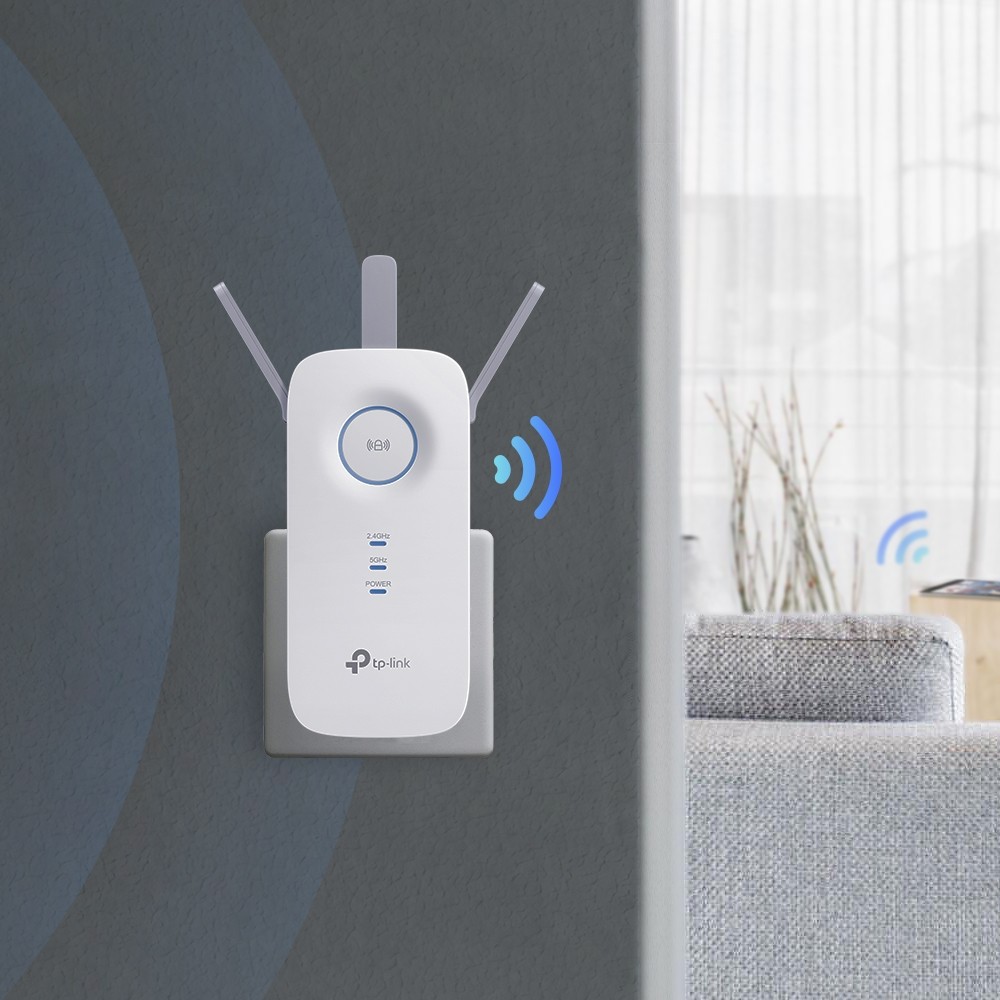
- Режим Repeater (также называемый режим Range Extender). Этот режим работы стал популярным в жилых помещениях, так как позволяет расширить покрытие WiFi сети, представленной Wi-Fi маршрутизатором ПРОВАЙДЕРА. На самом деле, были проданы отдельные устройства WiFi, которые работают в этом режиме, известные как репитеры WiFi.
- Режим Wireless Client. В этом режиме AP, ведёт себя в качестве клиента WiFi. Используется в некоторых случаях для создания беспроводного моста с AP другого производителя.
Формально режим WDS Wireless Client, не является сетью WiFi, потому что он не позволяет подключать устройства с Wi-Fi. Его функция – создание беспроводных мостов. Тем не менее, они рассматриваются в этой статье, поскольку, беспроводные мосты, в некоторых случаях могут быть хорошим решением для беспроводного подключения.
В следующих разделах мы увидим примеры основных видов использования режимов описанных выше.
Предисловие
Сделал как-то на работе WDS с множеством плюшек, т.к. устал постоянно бегать с кучей флешек и перезаписывать их.
Помогли мне кстати тогда вот эти статьи:
И всё было хорошо, добавлялись новые образы для загрузки, образ winPE обрастал новыми фичами и всё работало.
Но, уже далеко не все устройства поддерживают режим загрузки BIOS/Legacy, либо если поддерживают, то его включение может находится в очень неочевидном месте.
Да и установка windows в legacy режиме, когда есть возможность установки в UEFI — не круто.
В итоге решил добавить возможность загрузки в UEFI, и отправился в гугл.
Но структурированной информации, как получить рабочий WDS + UEFI, я так и не нашёл. Собственно, поэтому я и решил написать эту статью.
Перед тем как начать, я опишу проблему, которая отняла больше всего времени.
Если вы добавляете загрузочный файл к WDS и при попытке загрузится на устройстве в UEFI вы видите следующий текст: Или Но загрузка в legacy у вас работает. Тогда один из возможных вариантов — отсутствие файла wdsmgfw.efi, по следующему пути:
Взять его можно тут: Либо, если у вас отсутствует по какой-то причине этот файл, я его выложил на . За это решение, спасибо ребятам с .
С этой проблемой я убил больше всего времени, т.к. я думал, что проблема где-то в конфигурации WDS или DHCP.
Настраивал политики, путём добавления Vendor Classes(Классы поставщиков) для различных архитектур, и настройкой опций DHCP 060, 066, 067. по настройке политик DHCP.
PXEClient:Arch:00000 — BIOS/Legacy PXEClient:Arch:00006 — UEFI x86 PXEClient:Arch:00007 — UEFI x64
Так же, пробовал различные варианты загрузочных файлов
- syslinux
- grub 2
Так же пытался найти проблему в Журнале событий.
Но, как я уже говорил выше, проблема крылась в файле wdsmgfw.efi. Либо я его сам случайно удалил, либо он не скопировался при установке и настройке WDS.
Ну, приступим!
Настройка WIVE-NG-RTNL:
Адрес роутера работающего на WIVE-NG-RTNL в локальной сети — 192.168.1.1. В случае модифицированной прошивки под DIR-300 NRU, DIR-615 и DIR-620 — 192.168.0.1. Логин и пароль на доступ к интерфейсу настройки — Admin / Admin (обязательно с заглавной буквы). Веб-интерфейс выглядит следующим образом:
Первым делом — смотрим в каком режиме работает роутер — переходим в раздел «Operation Mode»:
Проверяем чтобы был выставлен режим маршрутизатора — AP-Gateway. Нажимаем «Apply».
Переходим к настройкам локальной сети — «Internet Settings» > «LAN Setup»:
Если Вам необходимо сменить адрес роутера в сети со стандартного 192.168.1.1 на другой — пропишите новый адрес в поле IP-address и нажмите кнопку «Apply». Переходим к настройкам WAN-порта — радел «Internet Settings» > «WAN Setup»:
В большинстве случаев параметр «WAN Connection type» стоит оставить по-умолчанию — «DHCP (Auto Config)» — этот значение подходит не только в том случае, если у Вас для подключения к Провайдеру используется DHCP, но и в случает PPPoE и VPN (PPTP, L2TP). Проверяем чтобы стояла галочка «Enable NAT». Нажимаем «Apply».
Настройка PPPoE на WIVE-NG-RTNL для Ростелеком, Дом.ru и ТТК.
Переходим в радел «Internet Settings» > «VPN Setup»:
Ставим галочку «Enable VPN». «VPN Mode» выбираем «PPPoE», «PPPoE Interface» — WAN, в поля «User name» и «Password» указываем имя пользователя и пароль на доступ в сеть Интернет. Нажимаем кнопку «Apply and Connect».
Примечание: Если в дальнейшей эксплуатации Вам приходится каждый раз снова заходить в веб-интерфейс и для выхода в Интернет снова применять настройки — поставьте галочку «Pure PPPoE».
Настройка VPN (L2TP) на WIVE-NG-RTNL для Билайн.
Переходим в радел «Internet Settings» > «VPN Setup»:
Ставим галочку «Enable VPN». «VPN Mode» выбираем «L2TP», в поле «Host, IP or DNS name» прописываем адрес VPN-сервера — tp.internet.beeline.ru. в поля «User name» и «Password» указываем имя пользователя и пароль на доступ в сеть Интернет. Нажимаем кнопку «Apply and Connect».
Настройка Wi-Fi на WIVE-NG-RTNL.
Переходим в радел «Wireless Settings» > «Basic»:
Здесь мы ставим галочку «Wireless Enable» и прописываем имя нашей беспроводной сети — «SSID». Можно использовать любое слово на латинице. Нажимаем «Apply». Переходим в раздел «Advanced»:
По умолчанию мощность передатчика установлена на 70%. Для большинства случаев этого хватит. Но если Вам надо увеличить мощность до 100% — выставляете соответствующее значение в поле «TX Power». Нажимаем «Apply». Осталось только настроить безопасность сети — идем в раздел «Security»:
В списке «Security Mode» выбираем «WPA2-PSK, WPA Algorithms» ставим «AES», «Pass Phrase» — ключ сети — любая буквенная, цифирная или смешанная последовательность символов не менее 8 знаков. Нажимаем «Apply».
Проброс портов на WIVE-NG-RTNL.
Чтобы настроить проброс портов — port forwarding — на WIVE-NG-RTNL нужно перейти в раздел «Firewall» > «Firewall»:
Для примера настроим порт для клиента DC++. Заполняем поля следующим образом: «Interface» — WAN, «Protocol» — TCP&UDP, «SRC Ports» — 11411, «Dst IP» — IP-адрес компьютера на котором стоит клиент, «Dst Ports» — то же значение что и в Src Ports — 11411, «Comments» — DC++. Нажимаем кнопку «Add» а затем «Apply».
Настройка DMZ:
Чтобы настроить демилитаризованную зону — DMZ — на WIVE-NG-RTNL нужно перейти в раздел «Firewall» > «DMZ»:
Присваиваем параметру «DMZ Settings» значение «Enable», в поле «DMZ IP Address» вводим IP-адрес компьютера, который выводим в DMZ. Нажимаем «Apply».
Настройка WDS на маршрутизаторах ASUS
Распределенная беспроводная система (WDS) позволяет создать полноценную
беспроводную инфраструктуру. Существует два режима работы WDS: Мост и
Повторитель. Мост позволяет объединить две разных сети, но при этом делает
невозможным подключения к нему беспроводных устройств, таких как КПК.
Повторитель, в свою очередь, позволяет установить соединение между двумя сетями
и при этом подсоединять к нему как проводные, так и беспроводные устройства.
Смешанный режим на беспроводных продуктах ASUS полностью соответствует основной
идее Повторителя, WDS работает только как мост.
Глава 1.
Подготовка к работе
Для примера мы
рассмотрим порядок настройки WDS для двух точек доступа (ТД, AP). В этом
примере ТД1 и ТД2 будут функционировать в смешанном режиме («Hybrid
mode»). MAC адрес ТД1 — 00:0E:A6:A1:3F:87. ТД2 не будет назначать
IP-адреса клиентам (DHCP выключено). Мы оставим только один DHCP-сервер в
подсети и его функции будет исполнять ТД1. MAC адрес ТД2 — 00:0E:A6:A1:3F:6E. В подсети IP адрес ТД1 будет 192.168.1.1, ТД2 — 192.168.1.2.
В смешанном
режиме оба проводных клиента (PC1/PC2) и беспроводных клиента (NB1/NB2) могут
подключаться к любой из точек доступа, при этом в режиме работы WDS такую
возможность имеют исключительно проводные клиенты (PC1/PC2).
Примечание 1:
Для лучшей совместимости используйте маршрутизаторы и точки доступа ASUS для
работы в режиме WDS.
Примечание 2:
Отключите DHCP-сервер на ТД2.
Примечание 3:
Установите разные LAN IP для каждого маршрутизатора.
Примечание 4:
SSID и каналы обоих роутеров должны быть одинаковыми.
Глава 2.
Конфигурируем ТД1
1. Введите в
адресной строке вашего браузера: http://192.168.1.1, нажмите Enter и введите:
Имя пользователя: admin Пароль: admin
2. После входа
в административную часть, перейдите в Wireless->Interface
3. Установите SSID «WL550gE», WEP
Encryption — none. Напоминаем, что обе точки доступа должны иметь
одинаковый SSID.
4. Перейдите в IP Config ->WAN & LAN
5. Установите
IP адрес на ТД1 в LAN 192.168.1.1
6. Перейдите в
Wireless->Bridge.
7. Выберите
режим работы точки доступа Hybrid. Если вы хотите использовать связку между
двумя сетями только в качестве Моста — выбирайте WDS Only.
8. После того,
как вы выбрали WDS или Hybrid, вы можете увидеть сообщение о необходимости
выбора фиксированного канала для работы WDS.
9. Выберите
фиксированный канал WDS. В нашем примере мы использовали 3 канал.
10. Включите
Connect to APs in Remote Bridge List для соединения с другими точками доступа,
которые будут перечислены в вашем листе.
11. Если вы
хотите дать возможность подключения к сети всем желающим, выберите Yes в пункте
Allow anonymous. В нашем примере мы выберем No (Нет).
12. Введите
MAC адрес ТД2. Он должен быть следующим 00:0E:A6:A1:3F:6E.
13. Щелкните
Add после того, как закончите ввод MAC адреса.
14. Щелкните
Finish. Настравиваем беспроводной машрутизатор
15. Щелкните
Save&Restart
Глава 3
Конфигурируем ТД2
1. Повторите
шаги, описанные в пунктах 1-3 Главы 2 и убедитесь, что ТД2 имеет одинаковый
SSID с ТД1.
2. Перейдите в WAN & LAN ->IP Config
3. Измените
LAN IP address ТД2 на 192.168.1.2.
4. Следующим
этапом мы отключим DHCP сервер, т.к. он должен работать только на ТД1 и быть
единственным в сети. Перейдите в IP Config->DHCP Server.
5. Выберите No в Enable DHCP Server и щелкните Apply.
6. Повторите
шаги, описанные в пунктах 6-11 Главы 2. Убедитесь, что ТД2 имеет одинаковый с
ТД1 канал.
7. Введите MAC
адрес ТД1.Он должен быть 00:0E:A6:A1:3F:87.
8. Щелкните
Add после окончания ввода MAC адреса.
9. Повторите
шаги, описанные в пунктах 14-15 Главы 2. После перезапуска, WDS должен
заработать.
Что такое WDS в роутере, как включить и настроить режим?
Многие пугаются, когда видят эти 3 буквы, но на самом деле ничего сложного нет. Для начала давайте разберемся – что такое WDS и какие функции выполняет в роутере. WDS или более развёрнуто «Wireless Distribution System» – в переводе дословно обозначает «Беспроводную систему распределения». Стало ещё более не понятно, но на деле всё куда проще чем кажется.
Если говорить по-русски, то WDS — это «режим моста». И так если у нас есть мост, то он что-то соединяет. И как вы, наверное, заметили в названии есть слово «Беспроводной». Значит мост будет идти по Wi-Fi. Если объяснять простым языком, то «WDS мост» — это соединение двух разных сетей путём беспроводного коннекта, для раздачи интернета.
Ну например у вас есть роутер с интернетом. Вы ставите на значительное расстояние другой маршрутизатор. И вот по беспроводной технологии они теперь соединены, и второй теперь может иметь доступ к интернету.
Разберём нормальный пример. Есть некоторые телевизоры, которые имеют сетевой вход, но вот WiFi модуля у них нет. В таком случаи к интернету его можно подключить таким путем. Устанавливаем рядом с телевизором второй роутер, который будет принимать вай-фай сигнал от основного. Настраиваем мост. И со второго по сетевому кабелю подключаем телевизор. Теперь на нём есть интернет.
Многие продвинутые пользователи сейчас могут задать вопрос: «А в чем отличие WDS от повторителя или репитера?». На самом деле два этих режим очень схожи и кстати строго говоря даже WDS режим можно использовать как некий повторитель.
Главным отличием является, то что в режиме WDS на втором аппарате у нас совсем другая Wi-Fi сеть, с другим паролем и наименованием. А повторитель полностью, на втором передатчике делает те же настройки беспроводного режима.
И так, для подключения нам понадобится два роутера. Один будет основным – к нему будет подключен интернет. А второй будет, как «второстепенный приёмник». Сразу скажу, что желательно использовать маршрутизаторы одной фирмы. Так как из-за разности стандартов и прошивки при настройке ВДС на разных интернет-центрах – может просто ничего не выйти.
И ещё один момент. Как оказалось, режим WDS есть не на всех моделях роутеров. Для примера я буду производить настройку двух роутеров TP-Link в режиме моста, модели – TL-WR940N. Поэтому если у вас данной функции нет, то ничего страшного, но настроить по-другому никак не получится.
Доходы популярных российских блогеров
Узнать, как и сколько зарабатывают блогеры, нелегко. Далеко не многие блогеры идут на контакт и раскрывают секреты своего заработка. Говоря о том, какая зарплата у популярных русских блогеров, нужно учитывать, что блогозвезды сидят на нескольких площадках сразу (Чаще всего это Instagram и YouTube). Суммарный доход с 2 площадок превышает 10 миллионов.
Точная сумма заработка блогеров остаётся неизвестной
Единственно верной программы по заработку на блогерстве не существует. Каждый сам определяет свой путь к успеху. Каждый известный блогер начинал с низов с несколькими десятками подписчиков. Однако высот может добиться каждый человек, главное – идти к своей цели. Пускай не сразу на канале будет 2-3 миллиона подписчиков, но со временем каждый блогер может добиться и этого, если задастся целью.