Vpn для браузера
Содержание:
- ExpressVPN — VPN-расширение с 3000 серверами в 94 странах мира
- Часть 5: Эпическая Browser Privacy
- Как скачать браузер с VPN
- Free VPN
- Какими бывают подстановочные знаки?
- TouchVPN
- Программа или расширение
- Браузер с ВПН для Андроид
- Почему не стоит пользоваться сервисом Hola
- Как выбрать лучший ВПН для Яндекс Браузера
- Бесплатный VPN для браузера (Opera, Chrome, Firefox)
- Заключение
ExpressVPN — VPN-расширение с 3000 серверами в 94 странах мира
ExpressVPN — платный VPN-сервис, который предоставляет защищённое соединение на высокой скорости. Отличная производительность достигается за счёт использования серверов, размещённых по всему миру.
Главный офис компании находится на Британских Виргинских островах, где нет строгих законов о сборе и хранении пользовательских данных. Это позволяет придерживаться политики отказа от ведения логов. Для защиты трафика используется 256-битное шифрование, есть также функция экстренного отключения и раздельное туннелирование — правда, последние две возможности доступны только в отдельном клиенте ExpressVPN.
Плюсы:
- Более 3000 серверов в 94 странах мира.
- Отказ от ведения логов и хранения пользовательских данных.
- Блокировка протокола WebRTC, через который сайты могут узнавать ваш реальный IP-адрес.
- Маскировка местоположения — данные соответствуют локации VPN-сервера.
- Функция экстренного отключения.
- Разблокировка стриминговых сервисов.
Минусы:
- Расширениями нельзя пользоваться бесплатно.
- На одной подписке можно одновременно подключить не более 3 устройств.
- Высокая стоимость премиум-доступа даже при оплате на продолжительный срок.
Стоимость:
Бесплатно пользоваться нельзя даже расширениями для браузера. Тестового периода тоже нет — вместо него гарантия возврата денег, которая действует в течение 30 дней после оплаты тарифа.
- Подписка на месяц — 12,95 доллара.
- Доступ на 6 месяцев — 59,95 доллара (9,99 доллара в месяц).
- Годовая подписка — 99,95 доллара (8,32 доллара в месяц).
На одной подписке можно настроить защищённое соединение на 3 устройствах одновременно.
Часть 5: Эпическая Browser Privacy
Эпическая веб-браузер VPN называет себя как безопасный веб-браузер, сделанные в Индии, для Индии. Поэтому, если вы из Индии, то вы непременно должны попробовать этот бесплатный VPN-браузер. Он поставляется с тоннами передовой, что пользователи со всего мира могут быть воспользовавшихся.
- • Браузер может защитить вас от более чем 600 различных видов трекер при доступе к сети.
- • Он питается от хрома (так же, как Google Chrome), чтобы обеспечить молниеносный опыт просмотра.
- • Он имеет в браузере VPN и прокси для дальнейшей защиты вашей личности.
- • Было бы автоматически блокировать рекламу, а не допустит утечку или неправильное использование ваших данных.
Pros
- • В закрытом состоянии, он автоматически удаляет историю посещенных страниц и кэшированные файлы.
- • Нет синхронизация Google, вредоносные расширения или веб-кэш
Cons
- • Это может быть жестким для нового или случайный пользователь, чтобы привыкнуть к нему.
- • Нет мобильное приложение доступно
Совместимость: Mac OS X и Windows 7 и более поздние версии
Как скачать браузер с VPN
Рассмотрим для примера установку и использования Opera.
1. Наберите в любом браузере адрес opera.com/ru/download, кликните на «Загрузить сейчас», выберите место сохранения установочного файла и дождитесь конца загрузки:
2. Файл под названием OperaSetup.exe имеет совсем небольшой размер. Кликните по нему 2 раза.
3. В появившемся окошке нажмите «Установить».
4. Дождитесь конца установки, она займет немного времени.
5. Сразу же автоматически запустится браузер Opera и вы увидите главную страницу «Экспресс панель», на ней уже есть плитки некоторых популярных сайтов.
6. Нам нужно включить функцию Virtual Private Network в настройках. Для этого сбоку, в узкой левой панели нажмите на значок шестеренки.
7. Вы окажетесь в настройках Оперы. Кликните на надпись «Дополнительно», а затем на «Безопасность». С другими настройками поэкспериментируете потом.
8. Прокрутите страничку вниз до еще одной надписи «Дополнительно» и кликните по ней (да, глубоко спрятали).
9. Теперь ищите надпись VPN и активируйте переключатель, также кликнув по нему.
10. Переключатель должен стать синим. Два других появившихся триггера также активируйте.
11. Вот и всё! Поздравляем, вы получили браузер с VPN на своем компьютере! Давайте проверим, как он работает.
Нажмите на самой верхней панели, над адресной строкой знак +, чтобы появилась новая вкладка. Наберите в адресе URL сайта 2ip.ru и нажмите «Enter» на клавиатуре.
Как видите, сайт, который должен определить ваше местоположение видит, что вы используете режим Турбо Опера, но ваш IP воспринимает как европейский. Около адресной строки появился синий значок.
Free VPN

В Free VPN нет никаких дополнений, оно просто предоставляет бесплатный доступ ко всей своей сети. Сервер можно выбирать из большого количества локаций, однако скорость передачи данных невысокая.
В расширении нет никаких дополнительных функций. Все, что можно сделать, — это выбрать расположение сервера и нажать на кнопку подключения. Если требуется что-то продвинутое, то Free VPN — это точно не ваш выбор. Скорость его работы нас не впечатлила. Мы обнаружили, что установка соединения занимает больше времени по сравнению с конкурентами. Также есть недостаток панели подключения — это не самая удобная вещь, которую можно ожидать.
Какими бывают подстановочные знаки?
TouchVPN
TouchVPN – одно из самых достойных расширений для Chrome VPN. Он полностью бесплатен и предлагает простой способ управления вашим VPN-соединением., Как только вы установите расширение, вы увидите значок TouchVPN рядом с другими расширениями. Однако вам не нужно создавать учетную запись для использования TouchVPN. Процесс настройки очень прост.
Вы можете выбрать из семи местоположений сервера при использовании TouchVPN. Существует автоматическая опция, где приложение будет делать выбор. После подключения TouchVPN отображает некоторую информацию, такую как скорость соединения, состояние блокирующих элементов и быстрый способ прервать соединение. Вы также можете выбрать автоматическую защиту и исключить определенные веб-сайты.
Это поставляется с блокировщиком рекламы, блокировщиком cookie, блокировщиком вредоносных программ, блокировщиком WebRTC и блокировщик трекера. Это означает, что вы можете не только разблокировать глобальный контент, но и получить расширенную защиту. И, если вам нужен такой же опыт в другом месте, вы можете установить приложения и на других платформах. В целом, мы считаем TouchVPN одним из лучших бесплатных расширений Chrome VPN.
Цены: Совершенно бесплатно
Cap данных: нет
Доступность: Chrome, Android, iOS, macOS и Windows
Проверьте TouchVPN для Chrome
Программа или расширение
Для использования можно применять как специализированные утилиты, так и расширения для браузера. Здесь весь выбор заключается в личном желании каждого пользователя. В специализированных утилитах присутствует масса различных настроек, а расширения предназначены для использования в «один клик». Рассмотрим все варианты подробнее.
Для того, чтобы использовать ВПН-расширение, его необходимо найти и установить:
Способ 1: Unlimited Free VPN — Hola
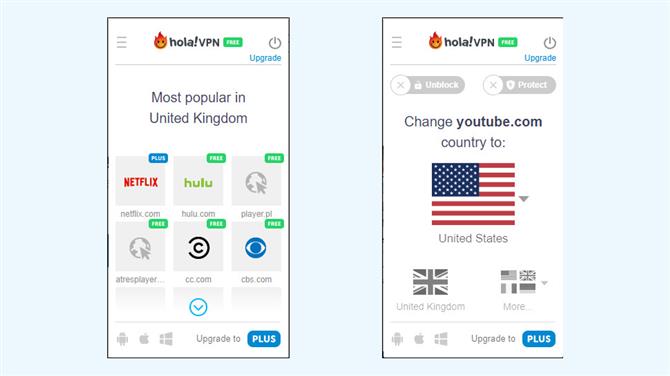
Одно из самых популярных бесплатных расширений, благодаря своей простоте его используют многие пользователи интернета. Трафик здесь шифруется, а все данные кэшируются для того, чтобы увеличить скорость интернет-соединения и передачи по сети. Простым языком — чем больше в вашем регионе пользователей, которые используют данное расширение, тем быстрее будет скорость соединения. Один из плюсов — большое количество серверов.
Использование:
- Устанавливаем расширение.
После установки появится значок расширения с надписью «off».
Открываем нужный сайт и нажимаем на расширение.
Откроется небольшое меню, необходимо нажать на красную кнопку .
Далее нужно выбрать страну, где будет находится сервер.
После успешного подключения, появится надпись «Просмотр от» выбранной страны».
Чтобы выключить расширение необходимо нажать на кнопку выключения и сайт перезагрузится.
Способ 2: Touch VPN
Бесплатное расширение, но всего 4 сервера: Канада, США, Дания и Франция. Ввиду того, что стран меньше, соответственно скорость соединения будет ниже, если большое количество людей будут подключаться к одному серверу.
Использование:
- Устанавливаем расширение.
Открываем новую вкладку и нажимаем на значок.
В меню нажимаем «Click to Connect» и переходим на нужный сайт. Также в графе «From» можно выбрать одну из 15 стран при необходимости.
Чтобы прекратить использование нажимаем «Click to Disconnect».
Способ 3: TunnelBear VPN
Используя данное расширение, вы получите безопасный и быстрый сёрфинг. Сервера находятся в одной из 15-ти стран. Чтобы использовать данное расширение, необходимо создать бесплатный аккаунт, которому дается 500 Мб трафика в месяц.
Использование:
- Устанавливаем расширение.
После установки автоматически откроется сайт TunnelBear. Необходимо заполнить поля «Email» и «Password» и нажать кнопку «Create Account».
Далее откроется окно, где будет написано, что произведено успешное подключение.
Чтобы получить 500 Мб трафика необходимо зайти на на почту и подтвердить аккаунт, который был создан на сайте и нажать «Confirm My Email».
Для смены сервера необходимо выбрать расширение и нажать на надпись подключенной страны.
Из выпадающего списка выбрать подходящую страну и переходим на сайт.
Для отключения, в графе «Connected» надо нажать на ползунок, и надпись «ON» сменится на «OFF».
Способ 4: VPN от HideMy
VPN HideMy является одной из самых лучших программ на рынке. Множество функции, включая смену IP-адреса, обезличивание пользователя, шифрование и смена IP-адреса в один клик. Большое количество серверов в разных странах.
Установка:
- Запускаем скачанный файл и нажимаем «Next».
Жмем «Install».
Заканчиваем установку.
Запуск:
- Запускаем VPN HideMy, в поле «Ваш код» вводим полученный код и нажимаем «Войти».
Далее откроется окно с выбором сервера, выбираем наиболее близкий географический и жмем «Подключиться».
После успешного подключения, выше появится используемый IP-адрес, а снизу можно будет выбрать другой.
Теперь можно заходить на любые сайты с использованием измененного IP-адреса.
Для отключения программы нажимаем «Отключиться».
Важно: использование данных расширений и программ не гарантирует 100% анонимность.
Браузер с ВПН для Андроид
- Aloha Браузер — полноценный бесплатный веб-браузер с фокусом на приватности (без лимитов и ограничений). Прост в настройке и функционировании, имеет дружелюбный пользовательский интерфейс, оптимизирован для всех современных смартфонов ∕ планшетов. Снабжен опциями: Ad Block, сжатие трафика, безлоговая политика (не ведутся журналы посещенных сайтов), применяются Push-уведомления. Есть пару вариантов подписки (бесплатная и Премиум в том числе). Подойдет: iOS.
- Firefox Focus — специальный браузер с защитой от отслеживания и блокировкой контента. Отличается лаконичным дизайном, опциями легкого удаления истории просмотра, паролей, закладок, помогает блокировать нежелательные рекламные ролики сайтов-трекеров (в различных категориях, в общей сложности более 2 тыс.). Поддерживаемые устройства: iPhone, iPad, iPod.
- Opera для Android (разработка 2019 года, по сути перезапуск старой версии) – можно сказать, что еще тестируется, аналогична декстопному варианту браузера. Несомненно пригодится пользователям, которые часто пользуются общественными wi-fi сетями в путешествиях, рабочих поездках, в офисах и кафе. Сервис блокирует рекламу и диалоговые окна о файлах cookie, содержит встроенный кошелек Crypto Wallet, имеет простое управление + удобный интерфейс с лентой новостей, полезными подборками и возможностью запуска режима экономии. Доступен бесплатно.
- Tor Браузер для Android – аналогичен версии для компьютеров, является официальным мобильным браузером разработчиков проекта Тор. В нем полностью исключена возможность расшифровки и перехвата трафика (за счет многоуровневого шифрования), усовершенствована защита от наблюдения сторонними лицами (продуман сам механизм идентификации в сети). За скачивание сервиса ничего платить не нужно.
- SRWare Iron – портативный вариант описанного выше браузера. В нем улучшены возможности запрета открытия новых окон без вашего ведома и разрешения, а также продумана функциональность проведения безопасных мобильных платежей через сторонние утилиты.
- Tenta VPN + Ad Blocker – один из новейших уникальных web-браузеров с хорошими функциями защиты конфиденциальности и анонимности в сети (без ограничений). В нем поддерживается AES-256 шифрование и особый режим «инкогнито», при котором ваша история и кеш не хранятся на серверах разработчика (и где бы то ни было в других резервных хранилищах). Продуман эффективный блокировщик рекламы. Есть русский язык меню.
Почему не стоит пользоваться сервисом Hola
Вам, наверное, интересно, почему мы исключили сервис Hola из нашего списка лучших бесплатных VPN-сервисов для Chrome.
Ответ прост: сервису Hola нельзя доверять.
Это правда, что услуги этого сервиса бесплатные, пользователи не видят рекламу, использование данных никак не ограничивается. В то же время, минусы определенно перевешивают все это.
Уникальная peer-to-peer сеть сервиса означает, что вы делите IP-адрес и трафик с другими пользователями. Это не только замедляет скорость подключения, но также подвергает вас риску, если кто-то использует ваш IP-адрес для совершения киберпреступлений. Незаконная активность в сети других пользователей может привести к вам!
Сеть Hola не раз взламывали. Из-за этих атак пользователи сети оставались полностью беззащитными перед вредоносными вирусами и кражами криптовалюты.
Эта компания также хранит логовые журналы с данными пользователей – самыми разными данными. Здесь записывается, какие веб-сайты вы посещаете, когда вы это делаете, и как много времени вы проводите на каждой странице. Сервис не шифрует ваши данные, не направляет их через безопасные туннели, не предоставляет доступ к Netflix и другим стриминговым платформам.
Именно эти серьезные недостатки вынудили нас включить сервис Hola в список VPN-сервисов, которыми ни при каких обстоятельствах нельзя пользоваться. Если вы ищете бесплатную и хорошую замену Hola — вы пришли по адресу.
Заключение
Google Chrome можно смело назвать самым популярным веб-браузером, но его встроенных функций для обеспечения безопасности недостаточно.
Используя VPN-расширения для Chrome, вы защитите себя от вредоносных программ и атак хакеров. А еще вы сможете обходить геоблоки, чтобы смотреть контент на стриминговых сервисах из любой точки мира на невероятно быстрой скорости.
Все еще не уверены, какой VPN-сервис вам подойдет? ExpressVPN — наш лучший выбор для Google Chrome. Он не бесплатный, но вы всегда сможете найти дополнительные скидки и акции на этой странице.
Предупреждение о конфиденциальности!
При посещении сайтов вы передаете им свою конфиденциальную информацию!
Ваш IP-адрес:
Ваше местоположение:
Ваш интернет-провайдер:
Приведенная выше информация может быть использована для отслеживания вашего местоположения, ваших действий в сети и показа таргетированной рекламы.
VPN могут помочь вам скрыть эту информацию от сайтов и обеспечить постоянную защиту. Мы рекомендуем NordVPN —VPN №1 из более 350 протестированных нами провайдеров. Он предоставляет функции шифрования и конфиденциальности военного уровня, которые обеспечат вам цифровую безопасность. Кроме того, на данный момент он предлагает скидку 68%.
Как выбрать лучший ВПН для Яндекс Браузера
С технической частью разобрались, перейдем к практической. Расширений, предоставляющих VPN пользователям Яндекс Браузера множество, а средств анализа, перед окончательным выбором – еще больше.
Единственным верным способом установки расширений в Яндекс Браузер, является страница настроек.
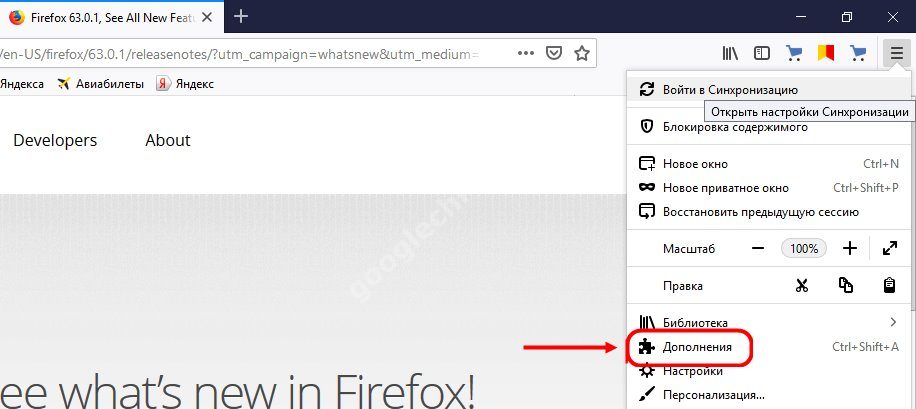
Перейдите на страницу «Настройки», вкладка «Дополнения» и перед вами откроется довольно ограниченный список рекомендованных расширений. Больше расширений, можно найти перейдя в каталог расширений от браузера Opera – не спрашивайте, почему так – это отдельная тема для разговора.

Установка и настройка FriGate для Яндекс Браузера
Единственным, рекомендованным Яндексом расширением, предоставляющим доступ к заблокированным сайтам, является FriGate.
Установка расширения FriGate в Яндекс Браузер происходит всего в один клик мыши, достаточно передвинуть «ползунок» вправо и рядом с адресной строкой, появится вожделенный значок.


Особенностью FriGate, является предустановленный список сайтов, и только к сайтам из этого списка вы сможете подключиться через это расширение, изменив свой ip адрес соответственно, доступ к другим сайтам будет происходить без изменения ip.
Как решить эту проблему? Достаточно завести собственный список и внести в него адреса ресурсов, для которых необходимо обойти блокировку.
Кликните правой кнопкой мыши на значок FriGate и выберите «Настройки».
В пункте «Настройка списка сайтов», в поле «Название списка», введите «My» и нажмите «Добавить список».

Кликнув на появившуюся папку, вы попадете в тот самый список сайтов FriGate, который необходимо заполнить нужными нам адресами.

Проверить правильность проделанных действий, можно внеся в список домен «yandex.ru», затем зайти в Яндекс и в поисковой строке ввести запрос «Мой ip адрес».

Если ваш ip сменился на новый – вы все сделали верно и можете забыть о блокировках интернет ресурсов.
Расширение Hola VPN для Яндекс Браузера
Hola VPN, как и все последующие, будут установлены из каталога расширений Opera, попасть в который можно по кнопке «Каталог расширений для Яндекс Браузера».
В строке поиске самого каталога введите «Hola VPN» и на странице расширения нажмите на кнопку «Добавить в Яндекс Браузер».

После установки, рядом с адресной строкой, появится значок расширения, нажав на который вам станет доступен выбор страны подключения.

В отличие от предыдущего «пациента», в Hola VPN нет дополнительных настроек, что является несомненным минусом, как и немного «кривая» работа самого расширения – Яндекс с легкостью определяет ваш настоящий IP адрес.
Это расширение, я не могу рекомендовать в качестве основного в Яндекс браузере.
Zenmate VPN для Яндекс Браузера
Установив расширение Zenmate VPN в Яндекс браузер, я сначала долго не мог разобраться – почему «с виду все работает», но даже 2ip.ru с легкостью определяет мой реальный IP адрес.

Мало того, господин Zenmate решил, что ему лучше знать, что мне надо и поставил Яндекс Браузер в «автозагрузку», чтобы весь сетевой трафик проходил через VPN соединение.
Появилось стойкое желание удалить Zenmate VPN и все, что с ним связано и закончить обзор прямо на этом месте….
Преодолев «вспышку гнева», продолжаем разбираться в хитросплетениях расширения…
Воспользоваться Zenmate VPN в Яндекс Браузере (правда не в полную силу), вы сможете лишь после «хитроумной» регистрации, предложенной маркетологами этой замечательной компании.


Регистрация закончена, и мы нажимаем на значок расширения, чтобы выбрать любой из четырех серверов, доступных в бесплатной версии.

На этом мы «закругляемся» и удаляем Zenmate VPN из браузера, чтобы перейти к заключению.
Испробовав на себе все прелести «бесплатных» ВПН для Яндекс Браузера, я лишь укрепил свое мнение о том, что хороший ВПН – это платный ВПН и только в качестве отдельной программы на компьютер, которая действует по принципу «включил и забыл».
Бесплатный VPN для браузера (Opera, Chrome, Firefox)
Как сделать безопасное соединение и обход блокировки сайтов покажем на примере браузера «Opera». В Chrome и Firefox все будет происходить по аналогии, поскольку используется одно и то же дополнение.
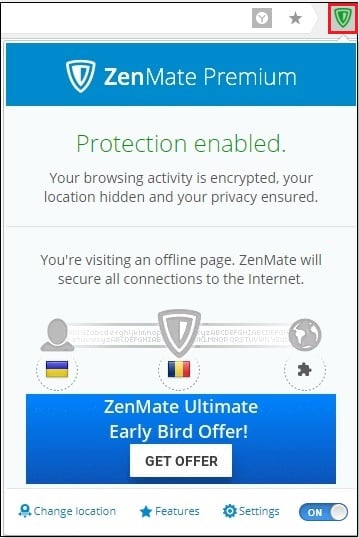
Для того, чтобы организовать виртуальную приватную сеть в браузере Opera (Firefox, Chrome) рекомендуем воспользоваться расширением ZenMate VPN, которые Вы с легкостью можете установить бесплатно через раздел дополнений в браузере.
В «Opera» для этого требуется зайти в «Меню» > «Расширения» > «Загрузка расширений»:

Или просто нажать сюда, для Chrome магазин-приложений здесь, а для Firefox дополнения по этой ссылке.
Открывается вкладка с дополнениями к браузеру. В поиске пишем: «ZenMate VPN» и находим нужное нам расширение:

Выбираем его и нажимаем зеленую кнопку «Добавить в Opera»:

Спустя несколько секунд Вас перенаправит на страницу регистрации (которую требуется пройти обязательно, т.к. без нее не получится пользоваться расширением) в Zenmate, где следует выбрать «Попробовать все-таки Limited»:

Ждем 10 секунд и нажимаем «Выбираю LIMITED»:

Заполняем поля: адрес электронной почты (можно использовать не существующий, но не рекомендуется) и пароль. На этом регистрация окончена — теперь мы имеем универсальный ZenMate аккаунт:

После успешной регистрации можете приступать к безопасному серфингу в интернете без каких-либо ограничений, получая доступ ко всем необходимым сайтам:

Почему именно ZenMate VPN, а не другое?
В тот период, когда вопрос о выборе виртуальной частной сети стоял ребром, было перепробовано масса различных дополнений и программ, однако лучше всего себя показал именно ZenMate.
Основные преимущества:
- доступ ко всем сайтам — полная свобода в интернете. Никаких ограничений и запретов на посещения тех или иных сайтов, которые были заблокированы Вашим провайдером по инициативе государства или ограничениями связанными с географическим положением;
- безопасность — используются современные методы шифрования соответствующим необходимым стандартам; анонимность; защита от слежки со стороны хакеров и маркетологов;
- бесплатный — разумеется есть и платная версия, которая имеет более широкий функционал, однако и бесплатных возможностей более, чем достаточно для безопасного и свободного нахождения в интернете;
- нет ограничений по трафику — некоторые из подобных VPN-расширений ставят ограничения, например, на 10 Гб в сутки. Здесь подобных ограничений нет — трафика ровно столько, сколько Вам требуется;
- простота — подключение осуществляется мгновенно и управление VPN выполняется в несколько кликов мышкой. Для того, чтобы включить/выключить VPN, изменить страну присутствия — требуется минимум усилий и действий;
- кроссплатформенность — поддержка и работа ZenMate VPN реализована в качестве программ на ПК (Mac, Windows), на мобильных платформах, как приложения (iOS, Android) и, как расширения в самых популярных браузерах (Opera, Chrome, Firefox).
Разумеется не все так хорошо — есть и свои недостатки, однако на фоне всех положительных моментов они несущественны:
скорость — довольно спорный момент, поскольку до момента написания данной статьи этот фактор ни коем образом не беспокоил и скорость работы в интернете была и есть на хорошем уровне, тем не менее выполнив spedtest с VPN и без него, можете видеть существенную разницу:

выбор страны — в бесплатной версии есть ограничения в плане выбора геолокации, а именно — можно выбрать только четыре точки (Германия, США, Гонконг, Румыния). Как и в предыдущем пункте существенных неудобств или трудностей это не приносило, однако для кого-то может оказаться существенным фактором.

«ZenMate VPN» — VPN-расширение, которое себя зарекомендовало уже на протяжении длительного периода времени. Все вышенаписанное не является рекламой — нам, к сожалению, никто не платил за данный текст. Все изложенное — чисто субъективное мнение автора статьи, который пользовался и продолжает пользоваться этим дополнением. Мы не призываем Вас устанавливать данное расширение, их огромная масса, наверняка среди них есть и лучше, но есть и хуже. Поэтому, если желаете иметь свободный интернет, без ограничений, без блокировки сайтов, а так же находиться в безопасности — данное расширение прекрасно справляется с этими задачами. Рекомендуем!
Для браузера Firefox и Chrome подключения VPN-расширения происходит по аналогичному принципу, отличия только в расположение меню и название некоторых разделов. А тем временем, мы идем дальше.
Заключение
Таким образом, у вас есть это, краткое изложение лучших браузеров и расширений VPN на рынке. Я рассмотрел преимущества и риски использования этого типа программного обеспечения, используя Opera в качестве примера. Вы также получили рекомендации для 2 исключительных полноценных VPN-сервисов, которые позволяют вам просматривать, загружать и транслировать без каких-либо ограничений. Было показано несколько приличных бесплатных альтернатив на случай, если вы не ищете надежное решение для обеспечения конфиденциальности.
Вы использовали какие-либо из рекомендаций раньше? Какие VPN-приложения, браузеры или расширения вы используете ежедневно? Дайте мне знать в разделе комментариев ниже.
Статья была переведена для блога TechBlog.SDStudio.top
Источник записи: