Восстановление почты mail.ru
Содержание:
- Как восстановить забытую электронную почту?
- Как восстановить пароль электронной почты Mail.ru по номеру телефона
- Восстановление почты mail.ru
- Если забыт логин (адрес ящика)
- Как восстановить почтовый ящик через службу техподдержки
- Как восстановить электронную почту на mail.ru
- Как восстановить удаленную почту
- Report Error
- Как сбросить пароль в Gmail
- Восстановления пароля через службу поддержки
- FAQ
- Gmail
- Настройки cookies
- Как узнать пароль своего e-mail
- Не помню адрес электронного ящика
- Как восстановить пароль mail.ru
- Официальный запрос в службу поддержки
- Отправка кода для восстановления пароля на номер мобильного телефона
Как восстановить забытую электронную почту?
Часто мы используем несколько электронных адресов, зарегистрированных в разных системах. Любой из них можно забыть, при нечастом использовании.

Электронная почта, зарегистрированная в разных сервисах
Единственно верным способом восстановления забытой почты является восстановление ее по специализированной форме в Гугле.
Вариант №1 (восстановление по номеру телефона, при случае недавно удаленного адреса)
Схема:
входим в Гугл, в опцию в опцию «Помощник паролей» здесь.

Сервис «Помощник паролей»
активизируем опцию «Я не помню пароль»

Активизируем опцию «Я не помню пароль»
- вводим адрес почты, который вы удалили
- активизируем клавишу «Продолжить»

Клавиша «Продолжить»
на открывшейся странице отметьте, в каком виде вам должен прийти подтверждающий код, в виде СМС – сообщения на мобильный телефон или на другой электронный адрес

Отметьте, в каком виде вам должен прийти подтверждающий код
нажмите клавишу «Подтвердить» во второй раз
введите присланный подтверждающий код в специальную строку

Введите высланный код в строку, нажмите клавишу «Подтвердить
на открывшейся странице нажмите на рабочую ссылку
придумайте и введите новый пароль в строку

введите новый пароль, подтвердите его
аккаунт восстановлен
Вариант №2 (восстановление без учета номера телефона)
Иногда, мы не указываем номер телефона при регистрации по личным соображениям.
Схема:
войдите в Гугл, на страничку «Помощник паролей»

Страница «Помощник паролей»
активизируйте клавишу «Я не помню пароль», затем «Продолжить»

Активизируйте клавишу «Я не помню пароль», затем «Продолжить»
нажмите клавишу «Не могу ответить» или «Затрудняюсь ответить»

Нажмите клавишу «Не могу ответить» или «Затрудняюсь ответить»
ответьте на предложенные вопросы для аутентификации вашей личности, для выявления браузером доказательств, что аккаунт принадлежал вам. Укажите последнюю дату входа в аккаунт, адреса, с которыми вы работали. Ответы должны быть точными или максимально приближенными к точным.

Ответьте на вопросы для аутентификации вашей личности
- дождитесь оценки браузерм ваших ответов
- введите новый пароль по предложению Гугла
- подтвердите новый пароль еще раз
- аккаунт восстановлен
Как восстановить пароль электронной почты Mail.ru по номеру телефона
Если говорить о восстановлении допуска от ника почты с использованием мобильного телефона – это простой и надежный способ восстановить утраченный доступ к ящику.
Последовательность восстановления следующая:
- вводите телефон в соответствующем международном формате, спустя минуту придет соответствующее сообщение с кодом.
- комбинацию вводят в прилагаемую для восстановления форму, кликают Enter.
- после этого открывается возможность изменить, задать новый код.
Если телефон не указан – исправить ситуацию можно следующим образом:
- заходите в сами настройки поты, в разделе с персональными данными добавляете собственный действующий телефон.
- спустя некоторое время приходит соответствующий код подтверждения, вносят в необходимую графу.
Восстановление почты mail.ru
Майл.ру – отечественная поисковая система, которая предлагает пользователям почтовый сервис «Почта Mail.ru». Сервис предлагает только два варианта восстановления, рассмотрим каждый из них.
Первый:
- переходим на главную страницу поисковика;
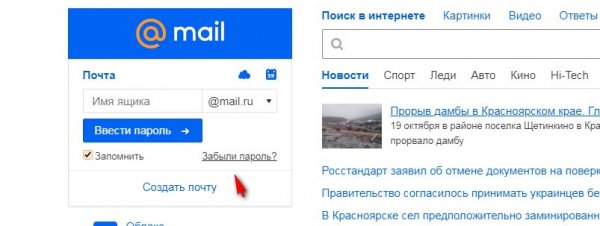
- в блоке «Почта» выбираем «Забыли пароль»;
- на новой странице отобразится форма для возврата доступа к ящику;
- вводим имя пользователя и нажимаем на кнопку «Восстановить»;
- далее требуется ответить на контрольный вопрос, который был задан при регистрации;
- затем вводим капчу и снова кликаем «Восстановить».
Второй:
- переходим на главную страницу поисковика;
- выбираем «Забыли пароль»;
- после на новой странице вводим имя пользователя электронного ящика;
- при условии, что вы не помните пароль, рядом с полем ввода капчи выбираем «Я не помню ответ»;
- заполняем специальную анкету, где требуется указать данные, примерный пароль, примерную дату регистрации и т.д. Анкета отправляется в техническую поддержку для проверки. При условии совпадения некоторой информации, предлагается выполнить восстановление.
Если забыт логин (адрес ящика)
Логин – это уникальный адрес в Яндексе, на который вы получаете письма. Его нужно обязательно знать для входа в почту, ведь именно по нему система распознает пользователя. Он указан до знака @ в адресе электронного ящика.
Логин может состоять из букв и цифр, может содержать промежуточные знаки, например, точку или нижнее подчеркивание
Для входа важно вводить все знаки правильно, ведь в случае ошибки система не распознает вас и не пустит в личный кабинет
Например, адрес электронного ящика petrov.ivan-36@yandex.ru, а вы при входе пользователь набирает petrov.ivan36. Пропущен всего один знак (дефис), но система все равно его не пропустит.
Как узнать логин. Если вы не помните точный логин, можно попробовать посмотреть его браузере – программе, при помощи которой вы пользуетесь интернетом.
Для этого перейдите по адресу mail.yandex.ru. Щелкните левой кнопкой мыши в поле «Введите логин, почту или телефон». Если повезет, появится окошко с именами, которые вы использовали для входа.
Еще один простой способ узнать логин – спросить у того, с кем вы вели переписку. Попросите его найти письмо, которое он получил от вас или которое отправил вам (в папке «Отправленные»). Если открыть письмо, вверху будет написан адрес вашей почты.
На заметку. При попытке входа может появиться сообщение, что такого аккаунта нет. Не пугайтесь: система не удалила ящик, она просто не смогла опознать вас и предлагает зарегистрировать новый адрес.
Возможно, при вводе вы пропустили точку или промежуточный знак. Или ввели не ту букву/цифру. Попробуйте другие варианты написания.
Как восстановить почтовый ящик через службу техподдержки
Если ни один из вышеперечисленных способов не помог восстановить доступ к почтовому ящику, то следует обратиться за помощью к операторам технической поддержки. Данный метод разблокирует доступ только в случае полной верификации данных. Шаги для восстановления пароля через техподдержку:
- На сайте Яндекса найдите кнопку «Обратная связь» (она располагается в нижней части экрана).
- После этого следуйте указаниям оператора, который будет курировать процедуру.
- Чтобы возобновить доступ, нужно будет предоставить сканы документов, данные анкеты, которые были указаны при регистрации.
Как восстановить электронную почту на mail.ru
Чтобы получить доступ к ящику на mail.ru, необходимо перейти на страницу авторизации и нажать «Забыли пароль».
Выберете способ восстановления и придерживайтесь дальнейших инструкций
По телефону
Методика восстановления:
- Из указанных в списке методов восстановления выберете «По телефону».
- Если во время регистрации пользователь вводил несколько номеров, укажите подходящий.
- Дополните недостающие цифры в номере.
- Если телефон указан верно, на мобильный придет код подтверждения. Введите его в соответствующее поле.
- Придумайте новый пароль.
Для некоторых мобильных операторов действует подтверждение по звонку. Вместо кода из СМС необходимо ввести последние цифры номера, который позвонит на телефон пользователя.
Через приложение
Инструкции для возобновления доступа:
- Выберете способ «Через приложение».
- На своем мобильном устройстве откройте приложение «Почта Mail.ru».
- Автоматически на главном экране мобильного откроется окно с кодом доступа.
- Введите полученную комбинацию на компьютере.
Через поддержку
Инструкции следующие:
- Выберите «Написать в поддержку».
- На экране отобразится анкета.
- Необходимо заполнить максимальное количество полей. Это повысит шанс успешного возобновления доступа.
- В конце анкеты напишите адрес почты, куда должно прийти письмо с решением службы поддержки.
Если служба поддержки отказалась восстанавливать доступ к ящику, попытайтесь вспомнить дополнительную информацию и указать ее повторно в анкете. Возможно, это поможет решить проблему.
Как восстановить удаленную почту
Тяжелее всего восстановить удаленный почтовый ящик. В этом случае придется обращаться в службу поддержки и заполнять анкету на восстановление доступа. Этот же метод используется, если восстановить доступ ни один из ранее описанных методов не получись. Прежде чем воспользоваться таким методом трижды подумайте.
Администрация сразу блокирует все остальные способы разблокировки. пока она не получит ответа на все сообщения аккаунт восстановлен не будет. Для идентификации пользователя могут задать абсолютно разные вопросы. Самые каверзные из них:
- Текущий пароль.
- Самый самый первый пароль от аккаунта.
- Указать 10-15 адресов, на которые чаще всего отправлялись письма.
Так, например, выглядит анкета с вопросами на сайте Мейл. Ру.
Большинство пользователей не могут дать ответ даже на половину из этих вопросов. Это затрудняет процесс восстановления аккаунта.
Заявки принимаются круглосуточно. На странице восстановления доступа расположена кнопка «Помощь». По нажатию на нее откроется окно с инструкцией по восстановлению почты. Прокрутите страницу вниз и перейдите до ссылки «анкета восстановления доступа». Пользователю нужно заполнить максимум информации об аккаунте: части логина, пароль, дата последнего посещений, прикрепленный номер телефона и т.д. Дополнительно нужно прикрепить фото с паспортом в руках. Вся эта информация будет детально проработана службой поддержки на предмет идентификации пользователя. По всем возникающим вопросам можно обратиться на телефон горячей линии службы поддержки.
Процедура восстановления почты через службу поддержки кажется долгой, но именно выглядит защита данных и личной информации. Чем больше полей будет заполнено, тем больше вероятность того, что специалисты службы поддержки смогут идентифицировать пользователя и восстановят доступ к почте.
После заполнения анкеты останется дожидаться ответа специалиста из службы поддержки. Время отклика разное и зависит от загруженности отдела. Обычно этот процесс занимает 21-45 рабочих дней. Если администрация одобрила заявку, то на указанный почтовый ящик придет письмо с ссылкой. По клику на нее появится окно ввода пароля. Только так можно восстановить удаленную почту.
Привет! Сегодня я покажу вам как можно очень просто и быстро восстановить почту в майл ру. Если вы удалили свою почту, а через некоторое время решили её восстановить, но не знаете как, смотрите и читайте далее. Всё очень просто!
Зайдите на главную страницу сайта Mail.ru. Вверху слева в форме входа введите свои данные, логин и пароль, от почты, которую вы удалили. Нажмите на кнопку Войти.
Всё готово! Если вы ввели правильные данные ваша почта будет автоматически восстановлена. Вы сможете как и прежде пользоваться своей почтой
Обратите внимание! Все письма и информация, которые были в вашей старой почте, восстановить невозможно
Что делать если вы не помните пароль или логин от своей удалённой почты?
В форме входа нажмите на вкладку Забыли пароль.
Далее, вам покажут имя вашего почтового ящика. Если это ваше имя, нажмите на кнопку Восстановить.
Далее, введите в поле код с картинки и нажмите на кнопку Получить код по SMS. Код пароля будет выслан в смс сообщении на ваш номер телефона, который привязан к вашему аккаунту в майл.
Обратите внимание! Если вы изменили свой номер или у вас нет его, нажмите на вкладку У меня нет доступа к указанному телефону. Далее, при восстановлении через телефон, укажите в поле полученный код подтверждения
Нажмите готово. После чего вы сможете получить новый пароль от своей почты
Далее, при восстановлении через телефон, укажите в поле полученный код подтверждения. Нажмите готово. После чего вы сможете получить новый пароль от своей почты.
Всё готово! Вот так можно восстановить свою почту в майл ру!
– Как удалить все письма в майле одновременно.
Остались вопросы? Напиши комментарий! Удачи!
<center>
Смотри ещё!
</span>Как восстановить удалённую почту майл ру Mail обновлено: Июль 28, 2017 автором:
Благодаря стремительному развитию интернет-технологий в мире, пожалуй, не осталось людей, которые не имели бы собственного электронного почтового ящика. Кроме того, многие продвинутые пользователи заводят их не только для работы, но и для личных целей. Сегодня существует несколько популярных сервисов, позволяющих создавать почтовые ящики в неограниченном количестве. Но возникают ситуации, когда забывается пароль и проблема, связанная с тем, как восстановить электронную почту, становится актуальной.
Report Error
Как сбросить пароль в Gmail
Сервис Gmail комплексно подходит к вопросу восстановления доступа к утерянному аккаунту.
Все возможные способы переплетены между собой одной системой. Пользователя мягко проводят по всем вариантам восстановления пароля и только при соответствии всех стандартных процедур информации в базе данных, будет произведен сброс пароля. Или придется обращаться в техподдержку.
К системе способов восстановления доступа относятся:
- Введение старого пароля;
- Указание даты создания аккаунта;
- Использование резервной почты.
Вводим старый пароль
Для начала необходимо ввести свой логин или же номер телефона в поле. После жмем «Продолжить».
Получаем классическую картинку с полем для пароля. Вариант для рассматриваемого случая это «Забыли пароль?».
В результате открывается интересное поле для работы. Введите последний password.
В отличие от варианта с Mail.ru, тут нужно ввести точную комбинацию. В противном случае система выдаст категорический отказ.
Указываем дату создания аккаунта
Gmail использует множество трюков для определения принадлежности аккаунта хозяину. Так, если последний шифр остался на задворках памяти, то можно воспользоваться другой информацией. Например, дата создания аккаунта.
Сделав все шаги предыдущего решения проблемы, останавливаемся на моменте введения старого пароля и обращаем внимание на кнопку «Другой способ»
Гиперссылка, в первую очередь, выведет на систему ввода даты создания аккаунта Google. Достаточно помнить месяц и год.
Используем резервную почту
Вызываем окно восстановления аккаунта с использованием даты создания (смотри пункт выше)
Внимательный пользователь обратил внимание на то, что функцию «Другой способ» никуда не исчезла
Вновь воспользовавшись этой функцией переходим в окно сбрасывания пароля с использованием резервной почты.
Важно, чтобы наименование резервной почты точно совпадало с тем, который был указан при регистрации основного аккаунта, иначе система не пропустит дальше запрос. Постоянно помнить пароли от всех электронных ящиков это сложно, затратно и, впрочем, не нужно
Всегда можно завести отдельный маленький листочек, который сохранит тайну доступа к почтовому ящику и всегда будет под рукой в нужный момент или можно воспользоваться специальными приложениями, сервисами и программами
Постоянно помнить пароли от всех электронных ящиков это сложно, затратно и, впрочем, не нужно. Всегда можно завести отдельный маленький листочек, который сохранит тайну доступа к почтовому ящику и всегда будет под рукой в нужный момент или можно воспользоваться специальными приложениями, сервисами и программами.
А каким образом вы храните свои пароли?
Восстановления пароля через службу поддержки
В случае если ничего не помогло, есть еще один способ восстановления.
Для начала нам потребуется другой почтовый ящик на mail.ru. Можно зарегистрировать новый или попросить у человека, которому вы доверяете. Имея ящик на Майле, делаем следующее:
- Заходим в него и жмем кнопку «Написать письмо».
- В строке темы пишем «Восстановление пароля», в строке адресата — direct@mail.ru
В тексте письма следует написать о том, когда был утерян доступ, сообщить, что почта была взломана и попросить пакет документов, который необходим для ее восстановления. Не забудьте указать полный адрес ящика.
В ближайшее время вы получите ответ, где будет сказано, какую информацию необходимо предоставить.
Если ящик вы регистрировали на свои настоящие данные, тогда можно сообщить об этом, и, возможно, вы сможете обойтись только фотографией паспорта либо свидетельства о рождении.
В том случае, если данные ненастоящие, тогда нужно будет предоставить максимум информации о почтовом ящике, а именно:
- Личные настройки (фильтры и прочее).
- Собственноручно созданные папки.
- Последние входящие и исходящие письма.
- Данные, указанные при регистрации (имя, фамилия, дата рождения и пр.).
- Ответ на секретный вопрос (если меняли, то все секретные вопросы и ответы на них).
- Свои предыдущие пароли (все, какие вспомните).
Совет . При общении со службой поддержки Майла пишите очень подробные письма, предоставляя максимальную информацию. Будьте предельно вежливы: ни в чем не обвиняйте и не грубите!
Если вам удастся доказать, что это именно ваш почтовый ящик, в ближайшее время придет уведомление об этом, а после ссылка для смены пароля (работать она будет на протяжении 72 часов).
Если персональные данные для входа в электронную почту утеряны, их можно восстановить. Каким образом это можно сделать и что для этого потребуется будет рассмотрено в данном материале.
При возникновении проблем с доступом к электронной почте, потребуется выполнить восстановление данных. Стоит отметить, что алгоритм для каждого отдельного сервиса практически идентичный. Отличия будут складываться из того, какие данные были забыты. Например, если вы забыли только пароль то, как правило, требуется указать только номер телефона, чтобы система прислала сообщение с кодом подтверждения, что пользователь является владельцем аккаунту. Но если были утеряны все данные, в этом случае процедура восстановления будет несколько сложнее. В целом потребуется ответить на контрольные вопросы или обратиться в службу поддержки посредством обратной связи.
Важно! Ни один из популярных сервисов электронной почты не может восстановить старый пароль. Почтовики предлагают исключительно сбросить старый ключ и заменить его на новый
FAQ
Если удалить страницу вк сохранятся ли сообщения
Да когда удаляешь страницу вк сообщения не удаляются собственноручно их стереть невозможно – они останутся в переписках точно на 7 месяцев после удаления профиля. Далее гарантий никто не дает, скорее всего они очистятся.
Через какое время удаляется страница в контакте?
Восстановить стертую страницу можно в течение 7 (семи мес. или 210 дней) с момента ее удаления. Через время в контакте исчезает вся информация, которая храниться на серверах. Должно пройти более года.
Как удалить страницу в ВК через ноутбук
Процесс удаления аналогичен любому способу для ПК версии, так как различия между ноутбуком и компьютером для данной задачи нет.
Gmail
Один из самых популярных почтовиков. Он также является ключом доступа к различным сервисам Google. Необходимо отметить, что при восстановлении доступа к данной почте, есть некоторые сложности. Это выражается в том, что Гугл требует, достаточно большое количество информации и желательно указывать ее, как можно точнее.
Получение доступа при помощи стандартной формы:
- переходим на страницу получения доступа;
- вводим e-mail и щелкаем «Далее»;
- после этого вводим последний пароль, который помним;
- затем требуется выполнить подтверждение, что человек является владельцем аккаунта;
- на мобильный телефон будет отправлено уведомление, следующего типа и щелкаем «Да»;
- если нет возможности подтвердить аккаунт, то щелкаем «Другой способ», где будет предложено отправить СМС-уведомление на привязанный телефон;
- если нет возможности использовать привязанный номер, щелкаем «У меня нет доступа к номеру» и пользователю будет предложено отправить ссылку для восстановления на резервную почту;
- если ее нет, выбираем «Другой способ», где требуется ответить на несколько вопрос: дата регистрации аккаунта и когда осуществлялся примерный вход. Если такие данные вы не помните, вновь щелкаем «Другой способ»;
- будет предложено ввести контактный Email, так как поддержку потребуется проверить информацию о вашем профиле. Затем будет отправлен код доступа на указанный адрес. Если принадлежность аккаунта будет подтверждена, то доступ к ящику восстановят.
Ещё одной причиной неудачи при авторизации может быть неправильная настройка (или отключение) так называемых «cookies» — данных, которые браузер сохраняет на компьютере пользователя при посещении сайтов. В частности, браузер может сохранять пароли к сайтам — в том числе и к сайту «Яндекса».
Для корректной работы с сервисами «Яндекса» cookies должны быть разрешены. Но часто запрещают хранение cookies из соображений безопасности (вредоносные сайты могут записывать в cookies свою информацию). В таком случае следует внести сайт «Яндекса» в список исключений в настройках cookies. Настройка cookies в различных браузерах похожа, но детали могут отличаться. Как именно надо настроить cookies для конкретного браузера — подробно описано на странице http://help.yandex.ru/common/browsers-settings/browsers-cookies.xml.
Если cookies разрешены (для всех сайтов или по крайней мере для «Яндекса»), может понадобиться очистить cookies, чтобы удалить из них неверные данные. Это также делается в настройках браузера.
Как узнать пароль своего e-mail
Мы расскажем, что делать, когда забыл свой пароль от почтового ящика в интернете. Стандартно существует 2 варианта и один альтернативный, когда в браузере автоматически не сохраняются входные данные.
Посещаем архив в браузере
Самое простое, что можно предпринять при невозможности зайти в свою почту, посмотреть пароль в браузере. Большинство веб-обозревателей при первом вводе логина и пароля предлагают их сохранить, чтобы при каждом последующем входе не повторяться. В разделе настроек можно просмотреть все введенные ранее данные, в том числе и код от эл. почты.
Рассмотрим план действий на наглядном примере Google Chrome:
- Запускаете браузер, кликаете по значку в виде трех точек (расположен в правом верхнем углу) и входите в раздел «Настройки».
- Спускаетесь ниже по вкладкам, остановившись на дополнительных параметрах.
- В пункте «Пароли и формы» щелкаете мышкой по «Настройке паролей».
- Здесь воспользуйтесь строкой поиска, чтобы быстрее отыскать мой электронный адрес.
- Найдя требуемый объект, нажмите на «глаз» (находится напротив записи) и строка преобразуется в символы.
Вот так просто можно узнать пароль учетной записи. Скопируйте его куда-нибудь, чтобы при необходимости быстро посмотреть.
Смотрим код элемента
Сохраненная секретная информация в веб-обозревателе, всегда отображается в графах в виде точек (звездочек) при входе на любой запороленый ресурс. Путем внесения изменений в код элемента можно добиться отображения строки в текстовом режиме.
Выполните следующие шаги:
- В любом браузере пройдите к своей учетной почтовой записи, затем осуществите выход (если она открыта).
- Высветится форма для входа с автоматически заполненными строками. Выделите последовательность точек (скрытый код) путем зажатия левой кнопки мышки. Потом надавите на правую кнопку и в появившемся списке действий выберите пункт «Посмотреть код» («Исследовать элемент»).
- Появится голубая консоль с символами. В ней вы увидите запись password, а чуть ниже – текстовый вариант пароля.
- Чтобы в графе открылись символы кодовой комбинации, поменяйте значение type с password на text.
Данный способ установления пароля для электронной почты применим ко всем браузерам. Алгоритм действий будет идентичным.
Как посмотреть пароль в других браузерах:
Восстанавливаем пароль
К сожалению, не все юзеры включают функцию сохранности паролей и автоматического заполнения. Порой требуется войти в свою почту через чужой ПК. В подобных ситуациях остается попытаться вспомнить комбинацию либо подобрать интуитивно. А проще всего поменять пароль на новый через опцию восстановления.
Следующим шагом вы вбиваете в соответствующую графу логин и верное окончание (@майлl.ру, outlook.com, @bk.ru, @gmail.com и др.).
Вам предложат 2 варианта действий:
- подтвердить через мобильный телефон;
- ответить на секретный вопрос.
Подобрав вариант, дальше действуйте согласно направлениям системы.
Мы выберем способ с телефоном. Напротив него ставите галочку, дописываете номер своего мобильного. После этого жмите на «Ввод».
Сразу же на сотовый приходит СМС с кодом, который переписываете в строку на экране.
Подтверждаете свою личность и придумываете новый пароль.
Важно!
Несмотря на то что рассматриваемый процесс именуется «Восстановление пароля», ни один веб-сервер не позволяет вернуть старый код. Предполагается утилизация с прежней комбинации с заменой на новую.
Для того чтобы восстановить доступ к посте на сервисе Google, требуется перейти по адресу google.ru, а затем нажать на кнопку «Войти» в верхнем правом углу. Выбрать нужный аккаунт, в который необходимо осуществить вход и кликнуть по кнопке «Нужна помощь?». На следующей странице выбрать вариант «Я не помню пароль» и нажать «Продолжить». Далее пользователю предоставят возможность ввести пароль, который он помнит или нажать на кнопку «Затрудняюсь ответить». Для восстановления пароль на номер телефона будет отправлен код, для это нужно нажать продолжить. Ввести код в соответствующие поле и придумать новый пароль, который будет использоваться для входа в аккаунт.
В том случае, если при регистрации не указывался номер телефона или к нему нет на данный момент доступа, требуется нажать на кнопку «Я не могу воспользоваться телефоном». Пароль можно будет восстановить при помощи дополнительной почты. Получив доступ к аккаунт, можно будет перейти в почтовый ящик.
Случалось ли вам наблюдать пустой почтовый ящик после того, как вы настроили почтовый клиент через pop3, и забыли поставить галочку «хранить почту на сервере»?
Это код для смены пароля от Вашей страницы ВКонтакте.
Если вы решили удалить почту на mail, помните, что всегда можете зарегистрироваться вновь, только под другим адресом. Лично у меня с этим проблем не возникло — пишут журналисты, которые рекомендуют сайт сделать свое радио . В процессе регистрации почтового ящика один из обязательных пунктов — это секретный вопрос. Либо вам вышлют информацию для восстановления пароля на телефон или дополнительный почтовый ящик, или же попросят ответить на секретный вопрос. Электронная почта Mail.ru имеет техническую поддержку, поэтому вы можете обратиться прямо туда с вопросом о восстановлении своего почтового ящика.
Перовое место, где вы оказываетесь — это главная страница. Нажимаем «Дальше». Примечание: логин лучше придумать самому.
Как восстановить старую электронную почту
Если вы заполняли эти данные, то легко сможете себя найти. Потом уже нужно ввести новый пароль, а также повторить уже и второй раз пароль, если вы все-таки неправильно его ввели.
Представьте себе такую ситуацию, так случилось, что вы потеряли данные к своей электронной почте.
«Ваш пароль был изменен» — гласит появившееся сообщение.
После открываем документацию к роутеру и смотрим какой логин и пароль идет по умолчанию. Прокрутив страницу вниз в небольшом окне необходимо ввести причину удаления вашего аккаунта почты, после чего в правом нижнем углу страницы нажать кнопку «Удалить». Рядом с окошком ввода логина и пароля для входа на почту находится ссылка «Забыли пароль?».
Нажмите на нее, после чего вам будет предложен один из способов восстановления пароля в зависимости от того, который из них был выбран вами при регистрации
Обратите внимание, что данные варианты стоит воспринимать как восстановление пароля от роутера. Если номер будет введен вами правильно, тогда спустя несколько минут вы получите СМС-сообщение с кратким контрольным кодом
Следующим шагом останется войти в почту используя новый пароль.
Это так сказать, самая простая из проблем.
Если вы забыли пароль к своей странице в контакте, то вы можете его восстановить. О том, как восстановить пароль к аккаунту на YouTube я и хочу рассказать в этой заметке. Например, в Windows XP нажмите кнопку «Пуск», далее «Все программы», «Стандартные», «Служебные», «Восстановление системы». 2Процедура восстановления страницы несложна и занимает несколько секунд.
Не помню адрес электронного ящика
Нередки случаи, когда не получается вспомнить сам ящик – не отчаивайтесь, справимся! Разработчики создали специальную последовательность действий, позволяющую восстановить почту Гугл. Приступим?

Впишите ящик, который помните или номер телефона;

- Укажите имя и фамилию и нажмите «Далее»;
- Дождитесь получения кода проверки в СМС-сообщении;
- Введите цифры в специальное поле;
- Выберите доступный профиль из появившегося списка.
Теперь нужно окончательно подтвердить личность – вы уже смогли восстановить пароль Gmail, поэтому вводите его в специальное поле. Или воспользуйтесь подтверждением, которое придет на подключенное устройство (только на смартфонах Андроид).
Как восстановить пароль mail.ru
Если вы перепробовали все возможные варианты, но войти так и не смогли, остается только восстановить пароль. Делается это так:
1. Открываем сайт mail.ru
2. В левом верхнем углу, там, где вход в почту, нажимаем на «Забыли пароль?».
3. Указываем адрес своего ящика и нажимаем «Восстановить».
По номеру телефона
Если почта привязана к телефону, появится вот такое сообщение:
Вводим код с картинки, нажимаем «Получить код по SMS». Появится окошко:
Осталось дождаться смс-сообщения на привязанный номер телефона (обычно приходит в течение минуты) и получить код.
Ну а дальше вводим код, нажимаем «Готово» и меняем пароль.
Через другой электронный ящик
Если вы заранее подстраховались и указали дополнительный почтовый ящик, тогда увидите следующее окно:
В пустое поле вводим плохо читаемый код с левой стороны и жмем «Восстановить», после чего получаем следующее сообщение:
Далее, заходим в этот, указанный только что ящик, и ищем письмо от отправителя «Служба поддержки Mail.ru».
Переходим и далее нам дают возможность придумать новый пароль.
Печатаем его и в одно и во второе поле, и входим в почту. Теперь попасть в нее можно будет по вот этому паролю.
Через секретный вопрос
Раньше при регистрации на mail.ru нужно было выбрать какой-нибудь секретный вопрос (ответ на который знаете только вы) и указать ответ на него. Особенно это актуально для старых ящиков, которым более двух лет.
Если вы его указывали, тогда появится такое окошко:
Нужно просто напечатать ответ на этот вопрос и если он окажется правильным, то система сразу же позволит поменять пароль от ящика, после чего откроет его.
Если нет доступа к телефону
Если нет доступа к телефону, другому ящику или ответ на секретный вопрос не подходит, тогда ничего не остается, как выбрать пункт у меня нет доступа к указанному телефону/ящику/я не помню ответ.
В таком случае сайт предложит заполнить примерно такую форму:
Внимательно заполняем ее
Особое внимание на пункт «Как с вами связаться». Здесь нужно указать адрес электронного ящика
Именно на него придет решение, поэтому, если другой почты у вас нет, ее нужно обязательно зарегистрировать. Лучше открыть ее на Яндексе или в Гугл.
Официальный запрос в службу поддержки
Снова заходим на сайт майла, нажимаем восстановление пароля, вводим свой логин и нажимаем Далее. В низу будет небольшой текст, перед которым стоил восклицательный знак.
Официальные сроки обработки вашего запросы составляют три рабочих дня, по истечении которых вам должен прийти ответ с дальнейшими инструкциями. Когда я заполнял эту форму, указал почту на gmail.
Прошло уже больше трех рабочих дней, но ответа я так и не получил. Возможно mail.ru и gmail.com не ладят между собой и ответа я не дождусь. Если вы укажите контактную почту на майле, то шансы получить ответ от службы поддержки возрастут.
Отправка кода для восстановления пароля на номер мобильного телефона
Перед тем как восстановить электронную почту по номеру, следует отметить, что данный вариант является самым действенным. Для начала следует выбрать номер телефона, на который должно прийти SMS-уведомление, содержащее код восстановления, и нажать «Получить код по SMS». После получения сообщения необходимо ввести полученный код в поле. В результате должно появиться поле для введения нового пароля.
Важно отметить, что после того, как восстановить электронную почту удалось без особых проблем, рекомендуется проверить персональные данные, которые будут необходимы для восстановления доступа в будущем. После проверки следует нажать «Да» или же удалить их – «Нет»
Обязательно необходимо перепроверить все данные о пользователе.