Скачать виртуальные клавиатуры
Содержание:
- Click-N-Type — скачайте простую экранную клавиатуру
- Программы экранных клавиатур
- Виртуальная клавиатура Windows как включить
- Дополнительные функции онлайн клавиатуры.
- Как добавить новую страницу в ворде (Microsoft Word)
- Что делать, если не работает клавиатура
- Как включить экранную клавиатуру Windows 7
- 2 верных способа снизить стоимость лида
- Для чего и кому может потребоваться такая клавиатура
- Экранная клавиатура Gnome
- При помощи вспомогательных средств
- Содержимое
- См. также
- Что такое виртуальная клавиатура?
- Зачем нужна виртуальная клавиатура?
- К хорошему привыкаешь быстро…
- Dasher — вводит текст движениями глаз и мыши
- Включаем виртуальную клавиатуру на Windows 7
- Как включить экранную клавиатуру на виндовс 10
- Обзор бесплатных безопасных экранных клавиатур
- Быстрый вызов экранной клавиатуры
- Способ 3
- Область применения On-Screen
- Настройки клавиатуры
Click-N-Type — скачайте простую экранную клавиатуру
Click-N-Type — это бесплатная экранная клавиатура с очень простым дизайном. Минимализм — это ее основное достоинство; благодаря такому стилю программа не утомляет пользователя при длительной печати.

Программа нацелена на людей с ограниченными возможностями. Для них разработана целая система упрощения печати:
- предугадывание слов и автозаполнение поля ввода, конфигурируемое при помощи макросов;
- автоматический ввод пробела;
- режим AutoClick, при котором нажатие на клавишу происходит с задержкой — это полезно, если нет возможности быстро и точно попадать по кнопкам;
- режим сканирования — программа сама выбирает нужную клавишу, «нацеливаясь» на нее по трем осям, пользователю остается только кликнуть;
- озвучивание нажатых клавиш.
- Загрузить программу для ввода с экрана можно с официального сайта — http://cnt.lakefolks.com.
- Устанавливается экранная клавиатура из-под учетной записи администратора.
- Дополнительно нужно скачать и установить расширения — систему предугадывания слов, раскладки для языков, отличных от английского, и т. д.
- Программа не требует сложной настройки — достаточно отрегулировать размер окна программы и выбрать режим ввода, после чего можно начинать печатать.
Программы экранных клавиатур
Если функциональных возможностей стандартной виртуальной клавиатуры Windows недостаточно, всегда можно установить на компьютер одну из самостоятельных программ этого типа. Среди них довольно много бесплатных, но имеются и довольно мощные виртуальные клавиатуры, распространяющиеся платно. Приведем по одному примеру бесплатной и платной программы.
Free Virtual Keyboard
Бесплатная программа
Free Virtual Keyboard — одна из самых простых экранных клавиатур из бесплатного сегмента. По функциональным возможностям напоминает стандартное приложение Windows, а в чем-то даже превосходит его. Программа Free Virtual Keyboard имеет следующий вид:
В правом нижнем углу удобно расположился ползунок, позволяющий отрегулировать прозрачность окна Free Virtual Keyboard.
Перейдем в настройки, кликнув по изображению шестеренки.
Здесь можно выбрать вид (тему оформления) и цветовую палитру. Так выглядит клавиатура со стрелками и дополнительными функциональными клавишами:
Тему и цветовое оформление можно быстро переключать из контекстного меню, отображающегося при клике по значку программы Free Virtual Keyboard в левом верхнем углу окна:
Hot Virtual Keyboard
Условно-бесплатная программа
Виртуальная клавиатура Hot Virtual Keyboard превосходит по своим функциональным возможностям, как Free Virtual Keyboard, так и встроенную в Windows. Но, к сожалению, бесплатно ей можно пользоваться лишь в течение 30 дней (стоимость полной версии на момент написания статьи составляла 1490 руб.).
Значимое удобство обнаруживается сразу же после установки программы — рядом с системным треем (возле часов) появляется небольшой значок, клик по которому открывает и закрывает клавиатуру:
Что касается визуального оформления. Клавиатуру Hot Virtual Keyboard можно настроить на любой вкус и цвет. Так, к примеру, выглядит цветная схема стандартной темы оформления:
А так выглядит необыкновенная «пузырчатая» тема:
Также в Hot Virtual Keyboard присутствуют совсем нестандартные темы оформления, предполагающие разбиение клавиатуры на две части:
И таких тем в Hot Virtual Keyboard много. Также имеется возможность отдельной настройки шрифтов:
А при необходимости можно и вовсе создать собственную тему оформления клавиатуры, для чего предусмотрен специальный встроенный редактор:
Программа Hot Virtual Keyboard имеет широкие возможности не только в плане визуального оформления, но и в плане функций, связанных с вводом текста. Вот лишь некоторые из них:
- Вывод текстовых предложений при печати слов (автодополнение текста) на различных языках, включая русский.
- Наличие встроенных словарей, в т.ч. русского, для автоматического исправления правописания.
- Автоматическое добавление/удаление пробелов перед указанными символами (задаются пользователем).
Автоматическое изменение внешнего вида и/или настроек при переключении окон (например, при работе с браузером клавиатура будет иметь один вид, а при вводе текста в текстовый документ — другой) и многое другое.
Виртуальная клавиатура Windows как включить
Существует несколько способов включения. Сначала я хотел ограничиться одним, но все же покажу на всякий случай несколько для Windows 7 и Windows 10.
Для Windows 7
1. Нажимаем кнопку Win строке поиска пишем клавиатура тут же будет найдена ссылка на программу. Для запуска нажмите Enter.
Или то же самое английскими буквами: osk
2. Клавиша Win⇒ Все программы
– Стандартные
– Специальные возможности ⇒ Экранная клавиатура
3. Клавиша Win ⇒ Панель управления ⇒ Специальные возможности ⇒ Центр специальных возможностей ⇒ Включить экранную клавиатуру.
Для Windows 10
1. Нажать значок лупы поисковой строке прописать Клавиатура или osk
Нажать Enter для запуска утилиты.
2. Win ⇒Параметры ⇒ Специальные возможности
Клавиатура ⇒ Включение экранной клавиатуры
Работа осуществляется также, как с механической клавиатурой.
Дополнительные функции онлайн клавиатуры.
Экранная клавиатура имеет несколько дополнительных функций, которые облегчают ее использование. В нижней части клавиатуры находится кнопка «Очистить», которая моментально стирает все содержимое текстового поля. Это что-то вроде аналога красной кнопки «C» на калькуляторах. Данная функция будет очень полезна в случаях, когда требуется стереть большой текст, а использовать при этом «Backspace» довольно неудобно.
Второй дополнительной функцией является кнопка «Выделить все» в правой части нижнего ряда виртуальной клавиатуры. Когда текст большой, его не всегда удобно выделять мышкой. Поэтому, вы можете воспользоваться этой кнопкой, а потом просто скопировать весь выделенный текст.
Также, вы можете выключить звук клавиатуры, если он вам мешает. По умолчанию, при нажатии на любую клавишу воспроизводится звук щелчка. Чтобы выключить эти звуки, нажмите на черную иконку динамика в правом нижнем углу приложения. После этого звук пропадет и больше не будет вас беспокоить.
Как добавить новую страницу в ворде (Microsoft Word)
Что делать, если не работает клавиатура
Если у вас вдруг перестала работать клавиатура – не спешите расстраиваться, сначала выясните, что стало причиной поломки. Все причины, из-за которых клавиатура не работает можно разделить на аппаратные и программные.
В первом случае, если сломалась аппаратная часть клавиатуры, устранить проблему без специальных навыков весьма проблематично. Порою проще заменить её новой.
Прежде, чем распрощаться с, казалось-бы, неисправной клавиатурой, проверьте кабель, которым она подключена к системному блоку, Возможно, он немного отошел. Если с кабелем всё в порядке, убедитесь, что поломка не вызвана программным сбоем компьютера. Для этого перезапустите свой ПК.
Если после перезагрузки, клавиатура не подаёт признаков жизни, попробуйте растормошить её с помощью имеющегося в Windows решения. Последовательность действий приведена на примере Windows 7, если у вас другая версия операционной системы Виндовс – действуйте по аналогии. Принцип примерно тот же, могут немного отличаться названия разделов меню.
Зайдите в Пуск – Панель управления – Оборудование и звук – Диспетчер устройств. В открывшемся окне, если у вас неполадки с клавиатурой, она будет помечена жёлтым ярлыком с восклицательным знаком. Выделите её мышью и выберите из меню Действие – Удалить. После удаления закройте Диспетчер устройств.
Вернитесь на вкладку «Оборудование и звук» и выберите пункт «Добавление устройства». После поиска оборудования найдется ваша клавиатура, и будут установлены её драйвера.
Если установка оборудования прошла успешно и поломка клавиатуры была связана с программным сбоем, на клавиатуре загорится индикатор клавиши Num Lock.
Если устранить неисправность не удалось, то временным решением может стать экранная клавиатура.
В наши дни клавиатура компьютера, как и мышь, считается малоценным устройством. Тем не менее, ей отводится важная роль в работе с компьютером.
Источник статьи: http://www.buh24.com.ua/klaviatura-kompyutera-raskladka-klavishi-simvolyi-i-znaki/
Как включить экранную клавиатуру Windows 7
Второй способ сложнее, необходимо вызвать панель управления с помощью горячих кнопок, или также через меню «Пуск». Далее перейти во вкладку «Специальные возможности», затем «Центр специальных возможностей». Снизу будут предложены варианты того, что вы искали, среди них как раз будет электронная клавиатура, остаётся только щёлкнуть на нужный пункт.
Произвести настройку можно, кликнув на «Параметры» в правой нижней её части. Откроется специальное окно, в котором пользователь может произвести необходимые поправки и настройки. После того как необходимые рабочие параметры установлены, кликаете на кнопку «Ок» и настройки будут автоматически применены.
2 верных способа снизить стоимость лида
На первый взгляд, чтобы привлечь больше потенциальных клиентов, надо увеличивать рекламный бюджет. На самом деле можно пойти и другим путем: вызывать интерес к продукту у большего числа людей, тратя на продвижение столько же, а то и меньше.
Оптимизация рекламных кампаний
Анализ итогов проведенных маркетинговых мероприятий позволит выявить слабые места кампании, в которые можно и нужно внести коррективы. Чаще всего к снижению стоимости лида приводит редактирование следующих элементов:
- заголовки объявлений;
- тексты объявлений;
- призывы к действию;
- креативы.
Контекстная реклама может стать более эффективной, если в дополнение к перечисленному выше внести некоторые изменения:
- подкорректировать быстрые ссылки;
- добавить уточнения;
- почистить площадки в РСЯ и КМС;
- задействовать новые форматы объявлений.
Используя возможности всех систем аналитики, как внутренних, так и внешних, вы можете получить ответ на главный вопрос: какие каналы дают вам дешевых и качественных лидов, а на каких затраты не оправдывают себя. Определение эффективных методов лидогенерации, приводящих к вам максимальный трафик по выгодной цене, позволит грамотно перераспределить рекламный бюджет.
Дополнительные продажи, увеличение LTV
Другой путь снизить конечную стоимость лида – выстраивать работу с потенциальными и существующими клиентами в расчете на долгосрочную перспективу. Допустим, вы потратили на привлечение 200 руб., лид приобрел у вас товары на 1000 руб., но что мешает вам продавать ему снова и снова?
Даже если речь идет о сегментах бизнеса, где сложно заключить несколько сделок с одним и тем же клиентом (недвижимость, торговля автомобилями и т. д.), всегда есть возможность заполучить новых лидов через существующего клиента. Для этого необходимы:
- рекомендации, которые покупатель даст своим друзьям и знакомым;
- положительный отзыв о вашей компании в соцсетях и на сайте;
- дальнейшее коммуницирование с клиентом – направление ему сообщений с поздравлениями, интересными предложениями, полезной информацией.
Поддерживать связь с покупателем можно несколькими способами:
Подробнее
СМС-сообщения. Действенный способ напоминать о своей компании в связи с новыми акциями, скидками, в преддверии праздников, дня рождения клиента и так далее. Периодичность не должна превышать 1–2 раз в месяц.
Информирование в мессенджерах. Функционал этих приложений позволяет направлять в сжатом виде полезную информацию, связанную с вашей продукцией или услугами. Это могут быть рекомендации по использованию, экскурсы в историю компании, интересные истории от других покупателей о необычном применении продукта и т. д.
Для чего и кому может потребоваться такая клавиатура
Вот 3 самых основных момента по применению виртуальной клавиатуры на персональном компьютере, ноутбуке, планшете, да и смартфоне тоже.
1. Люди инвалиды, не имеющие полноценной возможности нажимать клавиши и управление курсором мыши это более удобный вариант, а иногда и единственный!
2. Частичная неработоспособность физической клавиатуры или полная ее поломка тут-то и придет на помощь ВК как альтернатива для временного использования до покупки новой. (Физическая и виртуальная клавиатуры свободно работают одновременно не мешая друг другу).
3. И последнее – это безопасность, все дело в том, что печатая на ЭК вас будет сложно засечь таким вредоносным программам, как Keylogger которые проникают на ваш компьютер запоминают все пароли, напечатанные вами передовая их злоумышленнику.
Статья Виды вредоносных программ достаточно подробна расписана тема про кейлоггеры, а также про другие разные существующие программы зловреды.
Экранная клавиатура Gnome
В современные версии окружения рабочего стола Gnome уже встроена экранная клавиатура. Она выглядит довольно неплохо и основное её преимущество в том, что она не всегда находится в открытом состоянии на экране, а появляется только когда вам нужно набирать какой-либо текст. Чтобы активировать эту клавиатуру кликните по значку Специальные возможности и включите пункт Экранная клавиатура:
Затем, вы сможете пользоваться клавиатурой. Это работает как в самой системе, так и на экране входа:
Клавиатура достаточно удобная, красивая и появляется всегда, когда вы активируете мышкой какое-либо поле ввода.
Аналогично, через Специальные возможности её можно вызвать на экране входа в систему GDM:
Поэтому теперь нет необходимости придумывать способы запустить там другую клавиатуру.
При помощи вспомогательных средств
Теперь перейдем к дополнительным программам и сайтам, которые тоже позволяют очень легко и быстро скачивать фотографии с Инстаграма. Одним из таких сайтов является zasasa.com.
Zasasa.com
Огромное преимущество этого сайта состоит в минимализме – здесь нет ничего лишнего, полностью белый фон, реклама лишь в виде текста внизу и вверху страницы, она не нависает над кнопками и не режет глаза. Все, что нужно сделать, это скопировать ссылку в нужное поле и нажать кнопку «Скачать».
Если более подробно, выглядит все это так:
- Открываем страницу изображения.
- Копируем ссылку из адресной строки при помощи нажатия сочетания клавиш Ctrl+C.
- Открываем сайт zasasa.com. Вставляем скопированную ранее ссылку в поле, выделенное на рисунке №15, при помощи сочетания клавиш Ctrl+V.
- Нажимаем кнопку «Скачать!».
На следующей странице снова нажимаем «Скачать фото».
После этого откроется ссылка на само изображение отдельно. Там его можно будет сохранить точно так же, как было описано выше – посредствам нажатия правой кнопки мыши и выбора команды «Сохранить изображение как…». Этот процесс показан на рисунке №4.
Приложение Instasave
Очень удобное приложение, которое доступно для скачивания на Айфон или на смартфон с платформой Андроид. Чтобы воспользоваться его функцией сохранения, необходимо просто установить приложение, авторизоваться в Инстаграм, открыть любую фотографию и нажать на кнопку «…» возле нее. После этого появится меню, в котором будет кнопка «Сохранить». После нажатия на нее фотография появляется в галерее или в менеджере файлов.
Как видим, весь процесс использования очень простой и даже незамысловатый, проще просто некуда.
4K Stogram
Это целая программа для компьютеров, которая позволяет скачивать фото и видео со страниц определенных пользователей. Скачать ее можно здесь. После скачивания нужно будет ввести имя пользователя, со страницы которого Вы хотите скачать изображение. Сделать это нужно в строку сверху, после чего нажать Enter на клавиатуре.
Далее мы увидим список всех доступных материалов, которые есть на странице выбранного пользователя. После этого необходимо нажать на нужную картинку левой кнопкой мыши, чтобы открыть ее. Картинка откроется в стандартом средстве просмотра изображений Windows. Там нужно будем выбрать меню «Файл» («File») и нажать на кнопку «Сделать копию…» («Make a Copy…»).
Далее откроется тот же самый стандартный диалог сохранения, в котором нужно указывать имя и место расположения файла.
Instagrabbr.com
Принцип просмотра картинок конкретного пользователя используется и на сайте instagrabbr.com. При переходе на него в одно единственное поле нужно будет ввести имя пользователя и нажать Enter.
Теперь при просмотре каждой конкретной фотографии внизу будет располагаться кнопка «Save image». По нажатии на нее будет открываться ссылка на изображение. Дальше порядок действий тот же самый, что и в случае с сайтом zasasa.com.
Обзор еще одного простого до невозможности способа показан на видео ниже.
Интернет Сервисы
Содержимое
См. также
Что такое виртуальная клавиатура?
Виртуальная клавиатура – это стандартный компонент операционных систем семейства Windows. Ее использование возможно не только при вводе конфиденциальной информации, она также станет удобным инструментом для людей с ограниченными возможностями и в тех случаях, когда по каким-то причинам отказала обычная клавиатура, а на компьютере необходимо срочно что-то сделать.

Основным назначением виртуальной клавиатуры является защита конфиденциальной информации от злоумышленников. Под надежной защитой оказываются пользователи, которые работают на компьютере на следующих веб-браузерами:
- Mozilla Firefox 15.x – 17.x;
Internet Explorer 8 – 10;
GoogleChrome 9.x – 12.x.
В случае, когда ввод персональных данных происходит через виртуальную клавиатуру при взломе сайте, информация не будет находиться под защитой, так как она напрямую попадает к мошенникам.
Зачем нужна виртуальная клавиатура?
В жизни любого человека, постоянно работающего с компьютером, частенько возникают ситуации, при которых клавиатура компьютера отказывает из-за запавшей кнопки, слетевших драйверов или просто вырубается от чашечки пролитого кофе. И порой это происходит в самый неподходящий момент, когда работа кипит, сроки поджимают. Так что же делать, если у вас сломалась клавиатура? Именно для помощи в подобных экстренных ситуациях и существует наш бесплатный онлайн сервис. Виртуальная клавиатура позволит вам набрать любой текст за считанные секунды, после чего вы сможете отправить его собеседнику, вставить в документ или использовать в любых других целях.
К хорошему привыкаешь быстро…
Ответить на электронное письмо несколькими предложениями — не проблема. Обновить свой статус в социальной сети — минутное дело. Я даже умудряюсь иногда целые статьи набирать на экранной клавиатуре iPhone. Например, таким образом был написан материал об опыте эксплуатации iPhone 6 Plus. К слову, на комментарии зачастую тоже отвечаю с экрана смартфона и, бывает, получаются довольно большие тексты, набираемые за минуты.
Все-таки за последние 10 лет произошел огромный скачок в развитии сенсорных интерфейсов и средств ввода в частности. В свое время настоящей революцией или же огромным эволюционным скачком стала экранная клавиатура iOS. Мало того, что в ней было реализовано много уникальных фишек, пальцевый ввод, так она еще и работала очень шустро, если не сказать «Идеально» в сравнении с другими решениями такого рода.
Возможно, меня раскритикуют фанаты Android, но на этой платформе схожего качества работы экранной клавиатуры удалось добиться только Google с ее фирменным приложением. И то лишь с релизом Android 5.x. До того, реакция на нажатия, да и опыт работы с экранными клавиатурами для Android оставляли желать лучшего. Причем я перепробовал (и купил) много наиболее популярных тематических приложений, включая SWYPE (да, изначально эта клавиатуры была платной), SWIFT, Fleksy, Swiftkey, TouchPal и фирменные решения Samsung (тоже весьма неплохие).
Но сперва предлагаю немного окунуться в историю и вспомнить, как развивались экранные клавиатуры.
Dasher — вводит текст движениями глаз и мыши
Dasher — это экранная клавиатура с предиктивным вводом текста, доступная для систем Windows, MacOS, *nix и портативных устройств. Она позволяет быстро и удобно печатать при помощи любого указательного устройства.
Особенность программы в том, что она не требует никаких нажатий — нужно лишь наводить курсор на буквы, и слова будут строиться самостоятельно. Увидеть, как это работает, можно на видео:
Быстрее всего набираются наиболее распространенные слова или комбинации букв из пользовательского словаря. По мере использования клавиатуры программа самообучается, и с каждым разом набирать текст становится все проще.
- Скачать клавиатуру Dasher можно здесь: http://www.inference.phy.cam.ac.uk/dasher/russian.
- Там же можно попробовать программу в браузере, если он поддерживает Java.
- Пользоваться клавиатурой очень просто: изначально имеется список всех букв выбранного языка, нужно навести курсор на первую букву слова, затем в той же секции отыскать следующую букву и т. д., пока слово не будет написано.
Поначалу пользоваться экранной клавиатурой будет неудобно, но приноровившись, можно научиться печатать практически так же быстро, как и на полноценном устройстве.
Включаем виртуальную клавиатуру на Windows 7
Есть несколько способов запустить её, поэтому выбирайте тот, который будет наиболее удобен вам. Так, рекомендуем выполнить следующее:
- Зайдите в Пуск.
- Выберите папку с программами, далее — «Стандартные» – “Специальные возможности”
Команда Пуск-Стандартные
Стандартные-Специальные
В списке вы увидите пункт «Экранная клавиатура» -откройте его, после чего компонент запустится на дисплее.
Ещё вы можете в стартовом меню просто ввести слово «экранная» в строке поиска, и вам выбьет соответствующую программу.
Если вы не обнаружили её в папке «Стандартные», исправьте эту ситуацию при помощи следующих действий:
- Откройте Панель управления.
- Нажмите на «Программы и компоненты», после «Список установленных компонентов» в левом меню.
- Перед вами появится окно, где можно активировать или выключить отдельные инструменты. В нашем случае отметьте галочкой папку «Компоненты планшетного ПК».
- После этого средство ввода должно появиться в меню.
Если вы очень часто пользуетесь такой клавиатурой, вы можете установить комбинацию клавиш для вызова, чтобы каждый раз не включать её через Пуск. Делается это так:
- Найдите в списке приложений строку этого компонента, кликните по нему правой клавишей.
- В контекстном окне откройте «Свойства».
- Выберите вкладку «Ярлык».
- Нажмите на поле «Быстрый вызов» и выполните комбинацию, при помощи которой вы хотите в будущем вызывать клавиатуру. Например, это могут быть Ctrl+Alt+T.
Внимание! Перед тем как установить комбинацию, проверьте её на компьютере, предварительно свернув все окна- если не запустилась другая команда, значит, такое сочетание клавиш свободно
Как включить экранную клавиатуру на виндовс 10
- У первой клавиатуры отсутствует поле с цифрами, упрощены отображения кнопок, таких кнопок как «Home» и «PgUp» вообще нет. Преимуществом этой клавиатуры является то, что её можно закрепить на панели задач несколькими кликами мышки.
- Вторая клавиатура предлагает более расширенный функционал, в ней присутствуют все кнопки, которые есть и на физическом устройстве. Второй вариант более удобен, так как сразу доступен полный функционал, без проведения каких-либо дополнительных манипуляций. Однако нет возможности закрепить эту клавиатуру на панели задач. В обоих вариантах есть функция прогнозирования вводимого текста, позволяющего ускорить набор.
Для того чтобы произвести настройку виртуального устройства, необходимо зайти в раздел «Параметры». Для этого нажимаем «Пуск», затем в меню «Параметры» необходимо выбрать «Специальные возможности» а затем пункт «Клавиатура». В появившемся меню настроек можно включить или отключить звуковое сопровождение при нажатии горячих кнопок. Возможность отключения залипания кнопок, подчёркивание ярлыков и прочее.
Обзор бесплатных безопасных экранных клавиатур
Безопасная экранная клавиатура Nero’s SafeKeys действительно мощная защита
это экранная клавиатура, которая сфокусирована на обеспечении максимального уровня безопасности. Она включает кучу различных методов для борьбы со шпионами. Обеспечивает защиту как десктопных приложений, так и браузеров. Все начинается с окна программы. Для системы оно всегда находится в почти прозрачном виде. Так что большинство шпионов, создающих снимки экрана, никак не помогут злоумышленникам. Кроме того, положение и точные размеры окна программы всегда устанавливаются случайным образом. Поэтому запоминать координаты кликов мышкой просто бесполезно.
SafeKeys обеспечивает превосходную степень безопасности. Она защищает от кейлоггеров, от логирования буфера обмена, фиксации положения курсора мыши и от логирования экрана. Самое главное тут, что злоумышленнику еще необходимо догадаться, что вы используете безопасную экранную клавиатуру. Ведь, на скриншотах ничего не видно. Ваши клики мышкой будут постоянно в разных местах. Да и реальная клавиатура пылится. Настоящий комплексный подход. Но, тем не менее, не стоит забывать, что это все же дополнительное средство, которое не сможет заменить фаерволы, антивирусы и т.д.
Программа использует для защиты полей паролей ряд технических решений, которые позволяют свести на нет любые попытки вытащить хоть что-то полезное. Вместо стандартного копирования и вставки они используют инъекции данных для ввода пароля в необходимое поле. Так что ваши пароли будут надежно спрятаны.
Краткий обзор безопасности Neo’s SafeKeys
- Защита от кейлоггеров: отличная — клавиатура не используется
- Защита буфера обмена: отличная — буфер обмена не используется
- Защита от логирования экрана: отличная — неординарный подход
- Защита полей с паролями: отличная — полностью защищены
Безопасная виртуальная клавиатура Mouse Only Keyboard чуть меньше безопасности
(MOK) еще одна безопасная экранная клавиатура. Программа использует буфер обмена для перемещения набранных паролей в десктопные приложения и браузеры. И обеспечивает защиту буфера обмена от различных хаков.
MOK сразу показывает все строчные и заглавные буквы, а так же цифры и символы. Поэтому вам будет достаточно просто вводить пароли. Правда, вам придется привыкнуть к интерфейсу. Если вы посмотрите на интерфейс, то увидите, что в главном окне не совсем клавиатура, а наборы столбцов с символами. Хоть это несколько непривычно, но более логично. Попробуйте представить, что сразу все символы с их регистрами были бы на клавиатуре. Это была бы уже не клавиатура, а набор кнопок.
С точки зрения обеспечения безопасности, MOK перемещает пароли через буфер обмена Windows. И такая схема должна быть эффективным средством борьбы с логгерами буфера обмена, но это не совсем так. Есть различные способы, которыми можно обойти данные ограничения. Кроме того, поле пароля остается уязвимым — пароль можно вытащить из под **** маски. И это достаточно серьезные недостатки. Поэтому, если вам необходим высокий уровень защиты, то лучше используйте SafeKeys.
MOK не включает никаких методов защиты от фиксации кликов мышки и от логирования экрана.
Краткий обзор безопасности Mouse Only Keyboard
- Защита от кейлоггеров: отличная — клавиатура не используется
- Защита буфера обмена: частичная — есть возможность обхода
- Защита от логирования экрана: отсутствует
- Защита полей с паролями: отсутствует
Быстрый вызов экранной клавиатуры
Если вы постоянно используете экранную клавиатуру, то будет нелишним для быстрого вызова закрепить ее в панели задач или задать горячие клавиши (можно то и другое).
Любая запущенная программа всегда отображается в панели задач где по ней нужно произвести клик ПКМ в появившемся меню выбрать пункт, Закрепить в программу панели задач.

Статья в помощь, Как настроить панель задач в Windows.
Чтобы назначить горячие клавиши опять же в ПЗ кликаем ПКМ по программе ⇒ всплывшем меню еще раз ПКМ, но по вкладке Экранная клавиатура ⇒ появится следующие окно где нужно выбрать вкладку Свойства.

В окошке свойств, ставим курсор на пункт быстрый вызов, после нажимаем удерживая клавишу Ctrl в поле быстрого вызова появится комбинация вида Ctrl+Alt+, тут нужно будет подставить любую букву нажать кнопки Применить ⇒ ОК.
Теперь для запуска программы нужно будет нажать 3 клавиши, к примеру, у меня это Ctrl+Alt+M.

Данные 2 метода применимы к любой операционной системе Windows.
Способ 3
Этот способ одинаково хорош во всех случаях — и когда клавиатура сломалась полностью, и когда от нее осталось несколько все еще функционирующих клавиш. Но подойдет он только пользователям устройств, работающих под управлением операционной системы Windows 8 и ее «старших сестер» до десятой версии включительно. Обладателям более старых системы придется пользоваться двумя альтернативными способами, подробно описанными выше.
Итак, чтобы запустить экранную клавиатуру в Windows 8 и старше, вам нужно выполнить следующую последовательность действий:
- Курсором мыши проведите сверху вниз по правой части экрана. Если все сделано верно, сбоку откроется контекстное меню, содержащее значок настройки, кнопки выключения и перезагрузки, а также ярлык внутреннего поиска, выглядящий как стилизованная лупа. Именно он нам и нужен, а значит — смело кликаем по нему левой кнопкой мышки или тачпада.
- Откроется поисковая строка, куда нужно будет ввести словосочетание «Экранная клавиатура». Если основная клавиатура отключилась полностью, можно пойти на хитрость — попросить голосового помощника отыскать эти слова в интернете, а после — скопировать их и вставить в поисковую строку. Правда, для этого нужно иметь голосового помощника — иначе придется копаться в Панели управления, как описано в способе номер один.
- Когда вы закончите набирать указанную фразу, системы выдаст вам несколько подходящих ответов. Нам нужен только один — собственно, сама экранная клавиатура. Кликаем по ней левой кнопкой мыши — дело сделано, можно продолжать работать.
Конечно, как мы уже говорили выше, экранная клавиатура не может стать полностью эквивалентной заменой обычной — слишком неудобно с ней обращаться, и слишком много времени уходит на то, чтобы набрать текст при помощи мышки или тачпада.
Но с другой стороны, она вполне позволит вам протянуть несколько дней до прихода мастера или же закончить какую-либо срочную работу, которая не терпит отлагательств.
Правда, играть при помощи виртуальной клавиатуры в игры не получится — но это неизбежность, с которой, на наш взгляд, вполне можно примириться.
Область применения On-Screen
Некоторые её функции изолированы или используются в тандеме и помогают людям стать более независимыми пользователями своих компьютеров. Им обычно требуется виртуальный доступ к клавишам по нескольким категориям:
- Студентам с кратковременными травмами, когда работа невозможна, например, из-за использования перчаток после ожогов или травмы.
- Людям с физическими недостатками.
- Пользователям с постоянными проблемами рук или пальцев.
- Студентам, которые устали от физической клавиатуры.
- Опытным пользователям мыши или трекбола.
- Пользователям, которые используют несколько коммутаторов.
- Пользователям, у которых в ПК есть функции быстрого набора заголовков или устройств, использующих её с помощью технологии отслеживания движения глаз для управления мышью.
- Студентам и преподавателям, использующим интерактивные доски (IWB).
- Преподавателям, имеющим доступ к удалённым устройствам, таким как LCD или плазменные телевизоры.
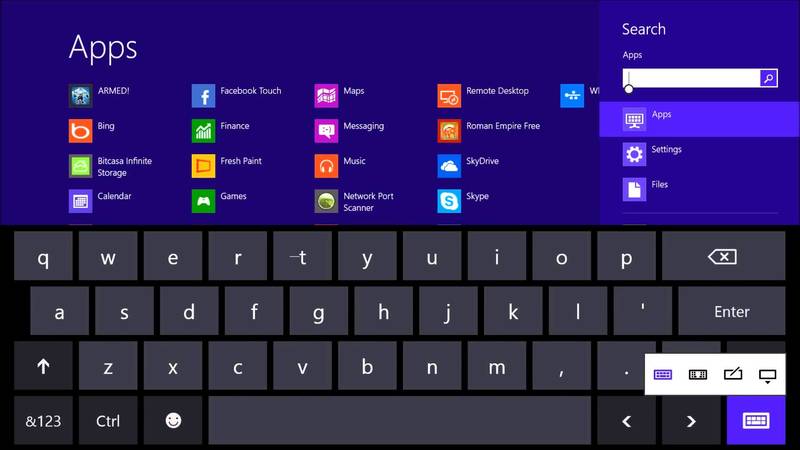
На самом деле возможности OSK безграничны, за ними будущее в использовании персональной техники.
Функции, которые обеспечивают улучшенный или альтернативный доступ:
- Отображение символов в нижнем и верхнем регистрах, изменение дизайна.
- Увеличение или уменьшение физического размера и производительности устройства.
- Различные наборы символов и языка.
- Различные макеты (DVORAK) для обеспечения доступа и навыков.
- Поддержка TTS — предоставление речевой обратной связи.
- Средства прогнозирования слов — ускорение ввода текста и помощь в его написании.
- Переключение доступа для нескольких коммутаторов.
- Head Pointer access для разных моделей и устройств с использованием контролируемых движений тела, обычно с применением камер и проприетарных технологий.
- Сокращение и расширение слов, например, в MS Word, чтобы пользователи могли вводить текст быстрее или медленнее.

Настройки клавиатуры
Экранная клавиатура имеет ряд настроек. Чтобы получить к ним доступ, необходимо ее запустить и кликнуть по кнопке «параметры».
- Пункт «цифровая клавиатура» добавляет на выводимой на экране клавиатуре боковые клавиши с цифрами и математические действия с ними.
- По умолчанию клавиши работают после клика по ним мышкой, но можно в настройках выставить наведение указателя мышки (дополнительно настраивается время наведения, чтобы кнопка считалась нажатой). Еще один вариант ввода – сканирование клавиш. Эта функция позволяет использовать в качестве устройства ввода джойстик.
- В параметрах можно установить звуковое сопровождение при нажатии на клавишу или же, наоборот, его отключить.
- Еще одна возможность – автоматически подбирать слова по введенным символам. Это упрощает процесс набора, так как система в режиме онлайн сама предлагает подходящие слова (аналог функции Т9 на смартфоне). При активации данной опции пользователь может установить, чтобы система сама ставила пробел после введенного слова или же не делала этого.
Совет! При работе с виртуальными клавишами бывает необходимость их убрать, это можно сделать, полностью из закрыв или же постоянно сворачивая. Однако внимательные пользователи могут заметить кнопку «исчезание», которая делает приложение почти полностью незаметным. Чтобы его снова включить, нужно повторно нажать на эту кнопку.
Еще один закономерный вопрос – как происходит введение заглавной буквы. При обычной работе пользователь для этих целей зажимает «ctrl» и удерживает его. В случае виртуальной версии нажатие на «ctrl» фиксирует его, то есть происходит действие, аналогичное удержанию кнопки на обычном устройстве ввода. При этом клавиша будет подсвечена, повторное нажатие воспринимается системой, что кнопка отпущена. Для переключения языка нужно один раз нажать «ctrl», затем два раза «alt».
Если клавиатура сломалась, и не удается ввести пароль на помощь снова придут виртуальные клавиши. На стартовой странице с вводом пароля в правом нижнем углу есть несколько иконок. Одна из них называется специальные возможности, кликнув по ней, пользователю остается выбрать экранную клавиатуру и с ее помощью ввести пароль.