Видеоконференцсвязь
Содержание:
- Zoom
- Обучение, переговоры, консультации удалённо — Часть 3: Yealink Meeting Server и 4 специальных предложения
- Как работает ВКС-система TrueConf Server
- Какие бывают видеоконференции
- TrueConf, @trueconf
- VideoMost
- VideoMost – для создания единой безопасной коммуникационной платформы для предприятий
- GO DIGITAL: Управление цифровой трансформацией. Международная онлайн конференция
- Программно-аппаратные требования
- Организация каналов связи
- ClickMeeting
- GoToMeeting
- Работа в конференции
- Zoom
- Сферы применения видеоконференций
- Установка плагина
- Как разработать аналог Zoom для ТВ-приставок на RDK и Linux. Разбираемся с фреймворком GStreamer
- Востребованность
Zoom
Самый модный на сегодня сервис для видеосвязи. Он работает
без установки, хотя при желании можно скачать приложение для ПК. Софт «заточен»
на крупные переговоры, здесь есть уникальные фишки — например, участник
планерки может виртуально «поднять руку» и организатор встречи даст ему слово.
Чтобы начать переговоры, достаточно зайти на сервис и
создать беседу, приглашенные участники получат ссылку. Zoom неплохо оптимизирован
и потребляет минимум трафика, бесплатно в нем можно проводить видеовстречи до
100 человек длительностью не более 40 минут, однако сейчас все лимиты сняты.
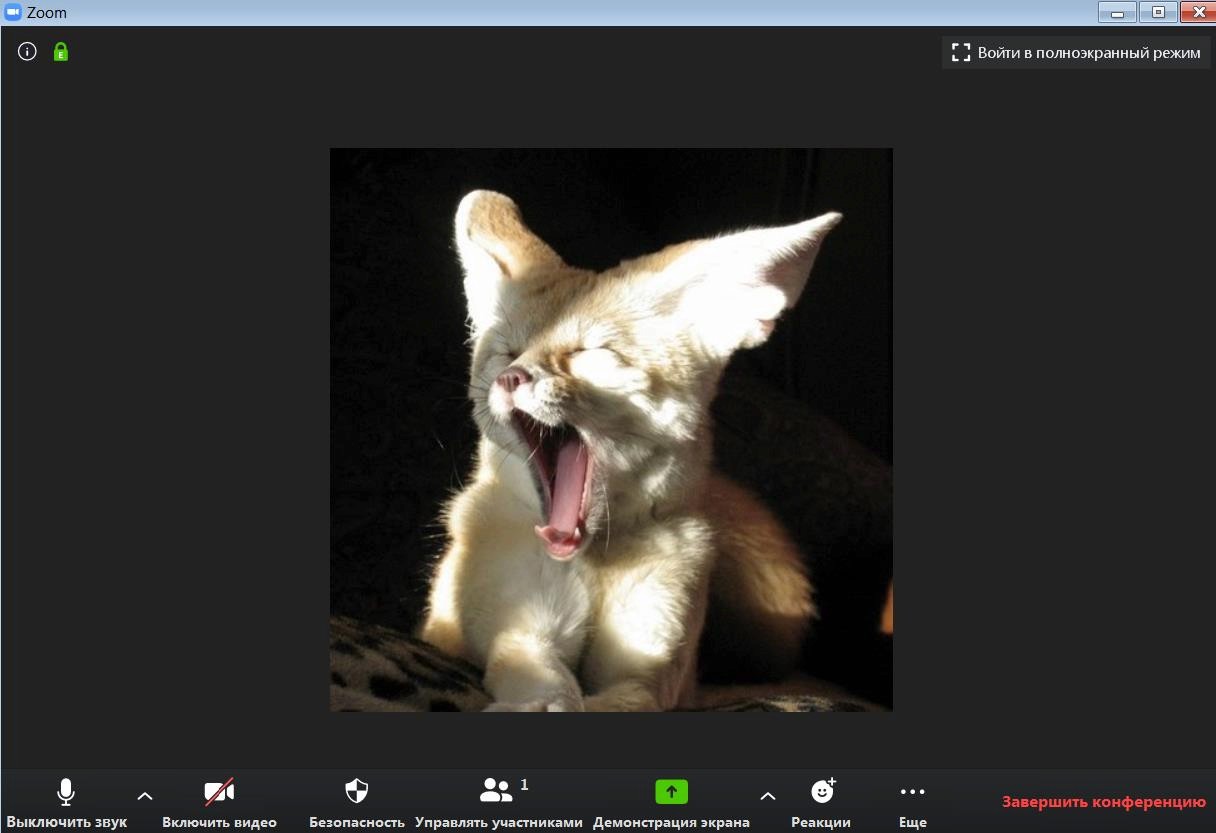
Фото: zoom.us
Обучение, переговоры, консультации удалённо — Часть 3: Yealink Meeting Server и 4 специальных предложения
В прошлой статье я описал Vinteo Server — 3 месяца бесплатной видеоконференцсвязи. Эта статья посвящается сразу нескольким акциям от компании Yealink, которая совместно с российскими партнёрами подготовила ряд антикризисных предложений в области видеоконференцсвязи.
Это касается не только серверного решения ВКС Yealink Meeting Server, но и терминальных клиентов Yealink:
- Бесплатно до конца сентября 2020 года. Вы получаете дистрибутив Yealink Meeting Server (YMS) и лицензию, включающую: 100 конкурентных симметричных подключений, 100 участников-зрителей и сервис записи/трансляции.
- Лицензия 16-подключений бесплатно. При покупке терминалов Yealink VC800/VC880 с встроенным MCU до конца сентября — Вы получаете лицензию на 16 конкурентных подключений бесплатно до конца сентября.
- Гарантия 3 года. Стандартный сервисный контракт (гарантия и техническая поддержка) на ПО YMS и оборудование Yealink в период акции составит не 1 год, как раньше, а целых 3 года.
- 1 доллар = 70 рублей. До конца лета 2020 года, рублёвая стоимость на оборудование и программное обеспечение Yealink будет зафиксирована по курсу 1:70.
Важное замечание: условия акции, описанные в этой статье, распространяются только на запросы по адресу yealink@prof-av.ru с указанием в теме письма названия акции!
Под катом я опишу подробнее суть и пользу каждого специального предложения, а пока, в очередной раз, приглашаю всех заинтересованных темой ВКС пополнить ряды подписчиков хаба Видеоконференцсвязь.
Как работает ВКС-система TrueConf Server
Технологической особенностью ВКС-платформы TrueConf является возможность организовать общение между преподавателями и учениками по видеосвязи в специальных режимах для дистанционного образования. Система позволяет производить запись видеоуроков для того, чтобы отсутствовавшие ученики или студенты смогли изучить материал в удобное для них время.
Схема работы ВКС-системы TrueConf Server
ВКС-система TrueConf Server обеспечивает подключение к онлайн-урокам с любых устройств, доступных учителям и ученикам, включая ноутбуки, настольные ПК, планшеты или смартфоны. Для этого в TrueConf разработали кроссплатформенные приложения для операционных систем Windows, macOS, Linux, Android и iOS.
В систему TrueConf Server встроена платформа WebRTC, которая обеспечивает доступ к онлайн-урокам и вебинарам посредством обычного браузера. Для ее использования не требуется установки каких-либо приложений.
Планирование уроков в ВКС-системе TrueConf Server
Еще одной особенностью программной ВКС-системы TrueConf Server является простота и скорость ее запуска в эксплуатацию. По данным производителя, любая школа или вуз могут развернуть и настроить платформу связи и удаленного обучения в течение 15 минут.
В дополнение, ВКС-система TrueConf Server обладает устойчивостью к перебоям в сети. Это пригодится студентам из регионов с плохим интернет-соединением, которые смогут принимать участие в онлайн-лекциях и семинарах.
ВКС-система TrueConf Server была включена в единый реестр российских программ 20 февраля 2016 г.
Какие бывают видеоконференции
Видеоконференции подразделяются на персональные и групповые. Первый тип – это сеанс связи, в котором участвуют два пользователя. Все прочие виды конференций называются групповыми. Они подразделяются на несколько видов, каждый из которых имеет свои правила и особенности:
Мультиконференция. Такую разновидность связи еще называют симметричной. Это одновременное общение нескольких пользователей, каждый из которых обладает равными правами. Такой способ подходит для ситуаций, требующих коллегиального обсуждения какой-либо проблемы и совместного принятия решения, например, для проведения семинаров и многосторонних встреч.
С активацией по голосу. Сеанс организован следующим образом: абоненты могут видеть и слышать только того, кто на данный момент произносит речь. На экране его устройства отображается или он сам, или предыдущий докладчик. Трансляция переключается с помощью сервера, реагирующего на голос участников. Такой режим имеет существенные минусы, к примеру, система может ошибочно сработать на стук, кашель, телефонный звонок и другие случайные звуки.
Видеотрансляция. Это режим, при котором оратор не видит и не слышит своих зрителей, но они могут оставлять сообщения в текстовом чате.
Селекторные (ролевые). В этом формате предусмотрены следующие роли: организатор, ораторы и слушатели. Организатор руководит сеансом, выбирает докладчика и может в любой момент прервать его выступление. Такой режим удобен для проведения вебинаров или селекторных совещаний.
Для дистанционного образования. Это специальный формат для проведения онлайн-уроков. Студенты или школьники видят и слышат только учителя, который, в свою очередь, может наблюдать за всеми своими воспитанниками
Это очень удобно: внимание учащихся сосредоточено на преподавателе, при этом он контролирует их присутствие и поведение.
TrueConf, @trueconf
TrueConf — первая российская бесплатная система видеоконференций в формате UltraHD. Она использует алгоритмы шифрования AES-256 и TLS, благодаря которому обеспечивает безопасность информации.
В системе проводятся видеоконференции внутри корпоративной, то есть закрытой сети без подключения к интернету. Подходит для использования до 800 пользователей.
Площадкой пользуются крупные российские компании, такие как «ГазПром», Nestle, «ВТБ» для дистанционного обучения, групповых видеоконференций и в качестве системы для телемедицины.
Стоимость лицензии зависит от числа онлайн-пользователей, количество учетных записей в системе не ограничено, а все клиентские приложения бесплатны.
В приложении TrueConf Online можно создать несколько типов групповых конференций: симметричная — доступна при покупке любой лицензии до 25 участников, асимметричная — доступна только в тарифе до 25 участников. В ней есть один докладчик, все остальные — слушатели. При ролевой встрече, которая доступна в тарифах «Корпортивный» и «Мероприятие», могут быть четыре докладчика для 250 участников.
Как установить: сервер поддерживается на Windows и на смартфонах с iOS, Android. Также доступны видеоконференции для Mac Os.
VideoMost
VideoMost — очень простая в использовании программа, которая позволяет объединить в одной видеоконференции до 100 интерактивных участников. Они не только видят и слышат друг друга в live-режиме, но и могут обмениваться файлами, а также использовать дополнительные инструменты для совместной работы (демонстрация рабочего стола, трансляция приложений, совместная доска для рисования, голосования и опросы, текстовый чат и т. д.). Мобильное ПО тоже имеется, как и облачный сервис.
VideoMost — простое и понятное решение с большим набором возможностей
Помимо групповой видеоконференции есть режимы селекторного совещания и вебинара. В режиме селектора трансляция видео и голоса доступна только небольшой группе докладчиков. В формате вебинара все участники видят только одного спикера. Кстати, такой формат прекрасно подходит для дистанционного обучения.
Платный тариф стоит от 650 руб. в месяц (до 10 чел.), а самый полный пакет программы обойдется в 29 500 руб. ежемесячно. Есть тестовая бесплатная версия на 10 дней, но в связи с пандемией коронавируса у VideoMost увеличился бесплатный период использования до 3-х месяцев с неограниченным количеством конференций для 30 человек.
VideoMost – для создания единой безопасной коммуникационной платформы для предприятий
- Мгновенный доступ к единой защищенной внутрикорпоративной ВКС из любой точки мира
- Развитие существующей ИКТ-инфраструктуры предприятия благодаря интеграции по протоколам SIP и H.323
- Различные сценарии видеоконференций (обсуждение, селекторное совещание, вебинар)
- Широкие возможности модерации
- Простое внедрение на каждое рабочее место
- Минимальные затраты на инфраструктуру
Проведение многоточечных видеоконференций позволяет повысить эффективность совещаний, переговоров, рабочих групп, улучшить и персонализировать взаимодействие подразделений, работу с партнерами, клиентами и удаленными сотрудниками, повысить качество обучения при сокращении расходов времени и денег на поездки.
Типы видеоконференций VideoMost
Конференция-обсуждение (симметричная видеоконференция) – режим видеосвязи, который позволяет всем ее участникам одновременно проводить групповую интерактивную видеосвязь, то есть видеть и слышать друг друга. Максимальное количество одновременных интерактивных участников в веб-видеоконференциях VideoMost составляет до 100 человек.
Селекторное совещание (ролевая видеоконференция) – режим видеосвязи, в котором общее число приглашенных может достигать 300человек, но лишь небольшой группе его участников предоставляется право транслировать свое видеo и голос в конференцию. Право выбора этой группы «активных докладчиков» предоставляется модератору конференции. Все остальные участники селекторного совещания представляют собой наблюдателей. Для обратной связи наблюдатели могут использовать общий и персональный чат.
Режим вебинар (ассиметричная видеоконференция) незаменим для проведения дистанционного обучения. Все участники, подключающиеся к конференции, видят и слышат только докладчика, в то время как докладчик и модератор видят и слышат всех участников. Для обратной связи наблюдатели могут использовать общий и персональный чат.
Существует разновидность предыдущего режима «Вебинар, Модератор всегда виден». В этом режиме все участники, подключающиеся к конференции, видят и слышат не только докладчика, но и модератора. Этот режим используется, когда обучение происходит в виде диалога организатора с экспертом. В роли организатора может выступать, например, представитель компании-партнера, а в роли эксперта — представитель компании-производителя продукта.
Как начать использовать VideoMost
Для того чтобы групповая видеоконференция VideoMost состоялась, вам понадобятся:
- ПК, ноутбук, смартфон или планшет с выходом в Интернет
- микрофон и наушники, либо колонки (гарнитура)
- веб-камера
Участники групповой конференции VideoMost могут общаться с помощью голосовой и видеосвязи, совместно работать над документами и презентациями, обмениваться файлами и ссылками, использовать текстовый чат, проводить голосования и опросы.
К видеоконференции VideoMost можно подключиться с помощью специального десктоп-приложения VideoMost Space, с помощью планшета или смартфона через приложения для Android и iOS или с помощью обычного браузера – вам достаточно лишь отправить новому участнику приглашение с веб-ссылкой.
Благодаря поддержке протоколов SIP и H.323, к групповым видеоконференциям VideoMost также можно подключить клиентов аппаратных ВКС, абонентов цифровых АТС и участников со стационарных и мобильных телефонов. Это позволяет развивать существующую систему коммуникаций за счет качественного и более экономически выгодного программного решения, не отменяя при этом уже произведенных вложений в закупку и установку аппаратных ВКС в переговорных комнатах и кабинетах топ-менеджеров.
GO DIGITAL: Управление цифровой трансформацией. Международная онлайн конференция
Цифровая трансформация сегодня – это единственная возможность сохранить конкурентные позиции в постоянно меняющейся рыночной среде. Цифровая трансформация – это не только внедрение цифровых инструментов управления и повышения эффективности процессов, это структурное изменение мышления, моделей ведения бизнеса и подходов к управлению.
Онлайн-конференция соберет лидеров-практиков цифровых преобразований из государственных структур, стратегических объединений, бизнеса и промышленности, городов и регионов, а также технологических лидеров из крупнейших российских и глобальных поставщиков решений для цифровизации в различных секторах. Мероприятие посвящено обсуждению самых актуальных вопросов, возникающих в процессе цифровой трансформации, связанных, как с инструментарием и технологическим оснащением для успешных цифровых преобразований, так и с управленческой, стратегической, культурной, организационной и кадровой составляющими процесса перехода в digital.
Программно-аппаратные требования
На каких компьютерах можно запускать видеоконференции Ростелеком?
Видеоконференции Ростелеком работают на большинстве современных компьютеров, имеющих процессор не слабее Intel ium IV. Чем более мощный процессор вы используется, тем лучшее качество связи может быть обеспечено.
Какие браузеры поддерживаются сервисом?
Должен быть установлен по крайней мере один из перечисленных ниже браузеров:
Windows:
- Internet Explorer 11 (32- или 64-разрядный)
- Firefox 38-51 (plugin), Firefox 52 ESR (32-разрядный), Firefox 52 — 57(webrtc)
- Google Chrome 50-63 (webrtc)
- или VideoMost Lite
OS X:
- Firefox 48-51 (plugin), Firefox 52 ESR, Firefox 52 — 57(webrtc)
- Google Chrome 50-63 (webrtc)
- Safari 9 — 11
Использование браузеров позволяет пользователям PC участвовать в видеоконференциях на сайте сервиса, а также управлять конференциями через веб-интерфейс.
Какая скорость Интернет-подключения достаточна для видеоконференцсвязи?
Для обеспечения приемлемого качества видеоконференцсвязи желательно использовать широкополосный доступ в Интернет. Скорость Интернет-соединения обусловливает как качество видео во время сессии ВКС, так и количество одновременно отображаемых участников конференции. Минимальная рекомендуемая скорость подключения – не менее 512 Кбит/c (исходящая) и не менее 1Мбит/с (входящая).
Какие веб-камеры можно использовать для видеоконференцсвязи?
Web-Видеоконференция Ростелеком работает со всеми современными веб-камерами. Желательно использовать веб-камеру с достаточно высоким общим уровнем качества изображения, например, последние модели Logitech.
Организация каналов связи
Основную роль в видеоконференции играют каналы связи между абонентами. Рассмотрим несколько методов организации каналов связи для видеоконференций.
В сети Интернет
Самый простой и дешёвый метод организации видео-конференц-связи — через Интернет. Однако качество сеанса связи в данном случае может быть низким, так как интернет не является гарантированным каналом передачи аудио- и видеоданных. К этому добавляется проблема безопасности видеоконференции, то есть она может стать «общественным достоянием». Для организации видео-конференц-связи через Интернет требуется иметь статические IP-адреса и каналы связи с пропускной способностью не менее 384 кБит/с в обе стороны (для исходящего и входящего трафика).[источник не указан 2687 дней]
Немного сложнее настраивается связь по протоколу инкапсуляции видовой маршрутизации GRE (англ. Generic Routing Encapsulation). Протокол принадлежит к сетевому уровню. Он может инкапсулировать другие протоколы, а затем осуществлять маршрутизацию всего набора до места назначения. В данном случае обеспечивается минимальная защита видеотрафика в сети интернет, что позволяет предотвратить основное число «неопытных» вторжений в информационное облако видео-конференц-связи. Тот же принцип, хоть и намного более высокого уровня безопасности, заложен и в протоколе IPsec.
По протоколу ISDN
Аббревиатура ISDN (англ. Integrated Services Digital Network) расшифровывается как цифровая сеть с интеграцией услуг. Цифровые сети с интегральными услугами относятся к сетям, в которых основным режимом связи является режим коммутации каналов, а данные обрабатываются в цифровой форме. Данная услуга не очень распространена в России. Один из самых крупных реализованных проектов развития сети ISDN является сеть ОАО «Ростелеком», которая объединяет более 500 городов в РФ и СНГ.
ISDN имеет ряд преимуществ по сравнению с традиционными аналоговыми сетями, однако, по сравнению с новыми телекоммуникационными технологиями передачи данных, имеет ряд критичных недостатков[источник не указан 2687 дней]:
- тяжело отследить, на каком участке произошёл сбой связи;
- низкая оперативность восстановления каналов связи;
- небольшая распространённость на территории РФ;
- всего несколько операторов связи поддерживают данную технологию;
- сравнительно высокая стоимость применения услуги связи при межрегиональном соединении.
По технологии IP VPN MPLS
Услуга связи по технологии IP VPN MPLS в настоящее время является одной из самых надёжных и дешёвых для организации видеоконференций. Этому способствует:
- VPN (англ. Virtual Private Network) — виртуальная частная сеть, то есть обобщённое название технологий, позволяющих обеспечить одно или несколько сетевых защищённых соединений (логическую сеть) поверх другой сети.
- MPLS (англ. Multiprotocol Label Switching) — мультипротокольная коммутация по меткам, то есть механизм передачи данных, который эмулирует различные свойства сетей с коммутацией каналов поверх сетей с коммутацией пакетов.
Технология IP VPN MPLS по степени защищённости используемой среды относится к доверительной зоне. Она используется в случаях, когда передающую среду можно считать надёжной и необходимо решить лишь задачу создания виртуальной подсети в рамках большей сети.
ClickMeeting
Онлайн-встречи при помощи ClickMeeting (до 1000 человек в одной конференции или вебинаре) можно проводить не только с ПК, но и со смартфона — предусмотрено мобильное приложение. А присоединиться к мероприятию смогут даже те, у кого нет доступа к интернету — через звонок на бесплатный номер телефона.
У ClickMeeting есть даже встроенный переводчик чата
Помимо привычных инструментов (доска, чат, демонстрация файлов и т. д.), в ClickMeeting встроена возможность синхронного перевода чата — это пригодится международным компаниям или для переговоров с зарубежными партнерами. Видеоконференции можно записывать, а также транслировать на Facebook или YouTube. Для проведения платных вебинаров имеется интеграция с PayPal.
Подписка на сервис обойдётся от $25 до $279 (1934–21 584 руб.) в месяц, но возможно купить доступ только сразу на год. Цена тарифа зависит от размера аудитории и функций. Бесплатная пробная версия действует 7 дней — она допускает лишь 5 участников конференции.
GoToMeeting
GoToMeeting — веб-сервис для проведения видеоконференций и совместной работы с приложениями, документами и т. д. Однако помимо версии для десктопа у сервиса есть мобильное приложение.
Стоимость минимального пакета — €10,75 (около 913 руб., есть ограничение до 150 участников), за €14,33 (около 1218 руб.) в месяц можно проводить конференции на 250 человек. Тестовый период составляет 14 дней.
Первые 2 недели GoToMeeting можно пользоваться бесплатно
В GoToMeeting нет ограничений по количеству встреч или времени проведения конференции, а все записи сохраняются в облаке — это удобно. Есть интеграция с Office 365 и Google Calendar. Однако интерфейс сервиса не русифицирован.
| Рейтинг ZOOM | Максимальное
количество участников |
Тестовый период | Стоимость в месяц |
| 1. Zoom | 1000 | Есть бесплатная версия | от $14,99 (1160 руб.) |
| 2. ClickMeeting | 1000 | 7 дней | от $25 (1934 руб.) |
| 3. TrueConf | 800 | Есть бесплатная версия | от 900 руб. |
| 4. Microsoft Teams | 250 | Есть бесплатная версия | от $5 (393 руб.) |
| 5. Google Hangouts Meet | 250 | нет | от $5,40 (418 руб.) |
| 6. Mind | 250 | Есть бесплатная версия | от 1100 руб. |
| 7. VideoMost | 100 | 10 дней | 29 500 руб. |
| 8. MyOwnConference | 5000 | Есть бесплатная версия | от €30 (2551 руб.) |
| 9. Linkchat | 1000 | 14 дней | от 820 руб. |
| 10. GoToMeeting | 3000 | 14 дней | От €10,75 (913 руб.) |
Работа в конференции
Какова логика отображения видео участников конференции?
Количество отображаемых окон с видео участников зависит от вычислительной мощности вашего компьютера и скорости Интернет-соединения, а также выбранного режима отображения (в режиме «Только говорящий» отображается только один участник).
Взаимное расположение окон с видео участников зависит от выбранного режима, переключаться между которыми можно с помощью кнопок на панели управления:
- Режим «Трибуна (автовыбор)» включен по умолчанию, в него можно перейти нажатием кнопки – при этом в самом большом окне отображается самый активно говорящий участник конференции
- Режим «Трибуна (выбор по клику)» включается кнопкой и позволяет вам самостоятельно выбирать участника, который будет отображаться крупнее всех, просто кликнув мышкой на его видео
- Режим «Таблица» включается кнопкой и выводит видео всех участников в одинаковом размере
- Режим «Один говорящий» включается кнопкой – в этом режиме отображается только один участник, говорящий в данный момент
Что такое «компактный режим»?
Помимо стандартного и полноэкранного режима отображения конференции, сервис имеет опцию «Компактный режим», в котором отображается только главное окно конференции с видео или документом и возможностью переключаться между ними, а также панель с кнопками управления. Чтобы перейти в этот режим, нажмите кнопку и затем измените размер окна браузера до желаемого размера с помощью мыши.
Как транслировать свой документ в конференцию?
Будучи докладчиком, вы можете транслировать в конференцию все содержание своего экрана или один из документов, открытых на вашем компьютере в данный момент.
Для того чтобы начать показ документа, перейдите на вкладку «Документ» и выберите один из открытых на компьютере документов или опцию «Показать весь экран». В последнем случае рекомендуется предварительно закрыть все конфиденциальные документы и приложения, чтобы избежать их возможной случайной трансляции в конференцию.
Как изменить масштаб отображения документа, который показывает докладчик?
В панели «Настройки», расположенной в правой нижней части окна конференции, есть выпадающий список «Режим показа документов». Здесь вы можете выбрать способ и размер отображения транслируемого вам документа, в том числе – будет ли документ показываться в рамках главного окна конференции ( «По размеру окна») или в отдельном окне в исходном размере («Исходный размер»).
Zoom
ВКС-система Zoom, ставшая сейчас очень популярной, предлагает очень функциональную бесплатную версию с возможностью организовать конференцию до 100 участников длительностью до 40 минут. А на время пандемии коронавируса этот лимит временно отменен. Организатором выступает один из участников, а приглашенным даже не обязательно иметь учетную запись.
У Zoom одна из лучших бесплатных версий среди ВКС-систем
Система имеет встроенные инструменты для коллективной работы, чат с поиском, обменом файлами и архивом, а также интеграцию с Outlook и Gmail. Среди дополнительных возможностей — субтитры по требованию и автоматическая транскрибация текста.
Стоимость платной версии составляет от $14,99 (1160 руб.) в месяц, при покупке годовой подписки действуют скидки. Максимальный тарифный план включает в себя неограниченное облачное хранилище и персонального специалиста, закрепленного за клиентом. Бесплатная версия не поддерживает облачное хранилище.
Сферы применения видеоконференций
-
Бизнес
- альтернатива поездкам и командировкам
- повседневный рабочий инструмент для взаимодействия с удаленными рабочими группами
- проведение плановых и оперативных совещаний между территориально распределенными офисами, а также с участием удаленных сотрудников, клиентов и партнеров
- дистанционное обучение сотрудников, проведение онлайн тренингов для партнеров
- интеграция видеоконференцсвязи в бизнес-приложения и интернет-порталы
-
Государственный сектор
- повседневные коммуникации в рамках ведомства
- плановые и оперативные межведомственные коммуникации
- проведение совещаний на высшем уровне
- организация видеоприемных на ведомственных интернет-порталах для приема обращений граждан
-
Образование
- полноценное интерактивное дистанционное обучение
- удобство обучения людей с ограниченными возможностями
- онлайн курсы повышения квалификации преподавателей — без отрыва от учебного процесса
- контроль проведения экзаменов и ЕГЭ
- доступ к лекциям ведущих образовательных учреждений в реальном времени
-
Здравоохранение
- удаленные консультации пациента
- экстренная помощь
- консультации и консилиумы врачей
- повышение квалификации работников здравоохранения
- трансляции хирургических операций и диагностических процедур с целью обучении, либо получения консультации более опытного специалиста
-
Финансовый сектор
- повседневные внутрикорпоративные коммуникации
- проведение совещаний
- мгновенные видеоконсультации клиентов, благодаря интеграции функции видеозвонка на сайт, в терминалы или банкоматы
-
Видео-контакт-центры
- Виртуальный офис (услуги секретаря)
- Техническая поддержка
- Телемаркетинг
- Поддержка рекламных и маркетинговых акций, анкетирование и опросы
- Поиск новых клиентов
- Осуществление интерактивных видео-вызовов
-
Телеком операторы и сервис провайдеры
- Предоставление облачных SaaS видеоконфернций, в т.ч. под собственным брендом и биллингом оператора
- Интеграция функционала видеоконференцсвязи в мобильные приложения операторов
Установка плагина
Зачем нужно устанавливать программное обеспечение?
Программное обеспечение Ростелеком – это плагин для браузера Internet Explorer, Firefox, Chrome, Safari, Opera (Windows).
ПО Ростелеком позволяет вам участвовать в видеоконференциях, проходящих на стандартных ПК через общедоступные Интернет-сети, без специального оборудования и выделенных каналов. При этом поддерживается высокое качество голосовой и видеосвязи. Все это обеспечивается с помощью плагина Ростелеком, который нужно установить в ваш браузер.
Плагин устанавливается один раз при первом входе в конференцию или заранее в любое время. При выходе обновленной версии ПО вам будет предложено загрузить и установить новую версию.
Не устанавливается плагин для Internet Explorer, что делать?
Если в ходе установки плагина ActiveX вы увидели окно с запросом: «Разрешить выполнение элементов ActiveX и подключаемых модулей?», — нажмите «Да» или укажите в настройках браузера, что компонентам ActiveX, отмеченным как безопасные, разрешено запускаться, после чего обновите страницу. Чтобы разрешить запуск ActiveX, зайдите в настройки браузера: меню Сервис -> Свойства Обозревателя. Перейдите на вкладку «Безопасность» и кликните по кнопке «Другой…»: В открывшемся окне установите параметр «Запуск элементов ActiveX и модулей подключения» на «Включить/Разрешить«.
Если вы увидели окно с запросом следующего содержания: «Сценарий использует программу (элемент ActiveX) на этой странице, которая была отмечена как безопасная для выполнения сценариев. Разрешить выполнение?», — нажмите «Да» или укажите в настройках браузера, что скриптам, требующим доступ к ActiveX, разрешено запускаться, после чего обновите страницу.
Чтобы разрешить запуск скриптов, зайдите в настройки браузера: меню Сервис -> Свойства Обозревателя -> вкладка «Безопасность» -> кнопка «Другой…» и установите параметр «Выполнять сценарии элементов ActiveX, помеченных как безопасные» на «Включить/Разрешить«.
Если в верхней части браузера появилась панель с сообщением, что «Параметры безопасности не позволяют веб-страницам использовать элементы управления ActiveX на компьютере», необходимо изменить настройки браузера. Зайдите в меню Сервис -> Свойства Обозревателя -> Безопасность -> Другой. В открывшемся окне проверьте, что параметру «Запуск элементов ActiveX и модулей подключения» соответствует значение «Включить/Разрешить«, а параметру «Загрузка подписанных элементов ActiveX» соответствует значение «Предлагать/Разрешить«.
Если в верхней части браузера появилась панель с сообщением о том, что «Internet Explorer заблокировал небезопасное использование элементов управления ActiveX на этом вэб-узле», то необходимо изменить настройки браузера: зайдите в меню Сервис -> Свойства Обозревателя, -> Безопасность -> Другой. В открывшемся окне измените параметр «Выполнять сценарии элементов ActiveX, помеченных как безопасные» на «Включить/Разрешить«:
Если не появилось никаких сообщений и плагин не установлен, обратитесь к своему системному администратору – скорее всего, у Вас нет достаточных прав для установки ActiveX на данном компьютере.
Не устанавливается плагин для Firefox, что делать?
Если ваш браузер не был правильно определен сервисом и страница с предложением установить плагин не появилась, то при входе в конференцию в верхней части браузера появится сообщение о необходимости установки плагинов. Нажмите кнопку «Установить требуемые плагины»:
Если по каким-либо причинам вам не удалось установить плагин перед входом в конференцию, воспользуйтесь возможностью загрузки плагина со страницы «Загрузка ПО» в Личном кабинете.
Выберите нужный плагин и нажмите кнопку «Загрузить/Установить». Далее следуйте по шагам установки, подтверждая запросы системы на загрузку, запуск и установку ПО.
Если плагин все же не удалось установить, обратитесь к своему системному администратору – скорее всего, у Вас нет достаточных прав на установку программного обеспечения.
Как разработать аналог Zoom для ТВ-приставок на RDK и Linux. Разбираемся с фреймворком GStreamer
Пандемия COVID-19 стала катализатором для новых полезных сервисов. Например, Zoom стал настолько успешным, что по стоимости обогнал в этом месяце IBM. Нас вдохновил этот пример, и мы решили пойти еще дальше: а что если онлайн-конференции реализовать на приставках и Smart TV, чтобы общаться не только по работе, но устраивать удаленные посиделки на диване с друзьями? Но ведь тогда можно на футболе вместе поболеть, и кино посмотреть или спортом заняться под контролем тренера.
Почему-то у операторов цифрового ТВ такой услуги не оказалось, хотя с инженерной точки зрения все эти функции вполне можно реализовать на ТВ-приставках на базе Linux/Android и RDK. Мы это проверили на практике и вот теперь делимся с читателями Хабра своим рецептом создания «аналога Zoom» и видеоконференций через Smart TV. Разберем архитектуру решения и кодирование видеопотока с использованием GStreamer. Информацию для работы с этим фреймворком мы собирали по крупицам, но оно того стоило.
Востребованность
Наконец, можно увидеть мнение «да все эти онлайн-мероприятия никому не нужны, от них эмоций ноль, одна голая информация, которую нагуглить можно». Так это или нет? Те зрители, что присутствовали на онлайн-мероприятиях этой весны, были заинтересованы или приходили по принципу «я заперт дома и готов смотреть на что угодно динамичнее стены»?
Тут ответ тоже двоякий. С одной стороны, просто покажу комментарии к нашему онлайн-митапу с Евгением Борисовым «Spring-построитель»:
То есть люди видели не живого Евгения на сцене, а видео на экране, и это не помешало им настолько впечатлиться. Я не знаю, как тут можно говорить об «отсутствии эмоций» или о том, что «онлайн никому не нужен».
А с другой стороны, с востребованностью онлайна действительно есть сложность, но иного плана. Здесь индустрия наткнулась на такой подводный камень: переход к этому формату совпал с периодом экономических потрясений. Многие компании, даже если не потеряли масштабно в доходах, как минимум этого опасаются — поэтому сокращают все расходы, какие могут. И среди того, что попадает под нож, есть бюджеты на обучение сотрудников, куда входят конференционные билеты. То есть многие разработчики, которые раньше могли отправиться на конференцию от компании, сейчас потеряли эту возможность.
Конечно, они всегда могут покупать билеты «на свои», и часть из них именно так и делает. Но только неспокойный период многим людям тоже неспокойно, и тратить деньги даже на что-то интересное им хочется меньше обычного. Куда ни кинь — всюду клин.
Минус: Многим разработчикам, которым интересны конференции, они стали менее доступны по экономическим причинам.
Плюс: Но онлайн-формат хотя бы позволил сильно снизить стоимость билетов по сравнению с офлайном, где в цену входила аренда площадки.