Настройка и использование мессенджера viber в среде windows
Содержание:
- Почему вайбер не устанавливается на ноутбук и ПК?
- Основные правила выбора
- Как сделать интернет-магазин очень выгодным
- Как удалить Viber с компьютера полностью
- Возможна ли установка без смартфона
- Почему не работает Viber
- Можно ли скачать Вайбер для Windows 7
- Скачать Viber для iOS / Mac OS X
- Обычная установка с телефоном
- Скачать Vider для ноутбука
- Пошаговая инструкция по установке Вайбера на ПК с Windows
- Скачать Viber для Windows 8
- А если нет смартфона
- Что делать, если камера телефона не работает?
- Полное описание
- Подведем итоги
Почему вайбер не устанавливается на ноутбук и ПК?
Следует понимать, что технологии не стоят на месте, чтобы устанавливать программы, необходимо, чтобы ПК или ноутбук соответствовал минимальным требованиям приложения:
- Операционная система Windows должна быть новее Windows XP 7, 8 и 10.
- Операционная система Mac должна быть выше X 10.7 .
- Обязательно процессор должен быть минимум двухъядерным.
- Оперативная память – не менее 1 Гб, лучше 2 Гб и выше.
- Наличие микрофона для голосовых звонков и веб-камеры для видеозвонков.
Если программа не устанавливается, попробуйте обновить приложение в смартфоне или поставить новую операционную систему.
После установки вам будут доступны все функции Viber, вы сможете писать сообщения, совершать видеозвонки, загружать стикерпаки, менять фон и цвет приложения, а также настроить программу под свои требования.
Хорошего общения с друзьями, родными и близкими со всего мира!
Основные правила выбора
Выбор конкретного изделия зависит от следующих факторов:
- назначения помещения;
- места установки;
- цвета;
- размера;
- типа замка.
Для разных типов помещения, в зависимости от места установки, выбирается свой тип кабель-канала:
- для промышленных предприятий и для наружной установки, обычно, изготовленные из алюминия или стали;
- для установки в частных владениях, офисах, квартирах – из пластика ударопрочного, самозатухающего.
Металлические изделия, более надежны в плане огнестойкости, чем изготовленные из ПВХ, поэтому их применяют при создании систем оповещения и охранно-пожарной сигнализации, контроля доступа, наружного видеонаблюдения. Алюминиевые кабель-каналы в процессе эксплуатации не подвергаются коррозии, стальные же требуют бережного отношения (любая царапина приведет со временем к окислительным процессам, что негативно скажется на его внешнем виде и прочности). Цвет изделия подбирают в зависимости от дизайна помещения, цвета наружной стены здания или стараются выбрать такой, который будет гармонировать с ними.
Выбор размера, количества секций зависит от диаметра прокладываемых проводников и их количества. Всегда подбирают изделие с некоторым запасом, чтобы можно было, в случае прокладки дополнительных коммуникаций, воспользоваться имеющейся магистральной трассой. Стандартные размеры кабель-каналов в мм следующие:
- по ширине от 12 до 100 (12; 15; 16; 20; 25; 40; 50; 60; 70; 80; 100);
- высоте от 10 до 60 (10; 12; 16; 25; 40; 60);
- длине — 2000.
Замки у кабель-каналов могут быть самыми разными. Это зависит от технологии производства, принятой на предприятии-изготовителе. Выбирать нужно тот, который без особых усилий хорошо защелкивается, а операции открытия, закрытия можно производить неоднократно. Это облегчает не только монтаж, но и демонтаж. Также необходимо помнить, что кабель-канал с двухсторонней защелкивающейся крышкой, лучше, чем с крышкой, которая открывается в одну сторону.
Как сделать интернет-магазин очень выгодным
Проверьте, как работает оформление заказа, платежная система, убедитесь в том, что на сайте нет ничего лишнего.
Неплохим вариантом станет сертификат на покупку товара в вашем магазине. Для лучшего результата, понадобится организовать хорошую рекламу для конкурса.
Как удалить Viber с компьютера полностью
Для того чтобы удалить Вайбер с компьютера выполните следующие действия:
Для Windows XP: нажмите кнопку «Пуск», затем «Панель управления», в открывшемся окне кликните по «Установка и удаление программ» и отыщите в списке приложений Viber и удалите его.
Для Windows 7: «Пуск» — «Панель управления» — «Программы и компоненты» — отыщите и удалите Viber.
Для Windows 10: «Пуск» — «Параметры» — «Приложения» и дальше все стандартно — найти в перечне установленных программ мессенджер и удалить его.
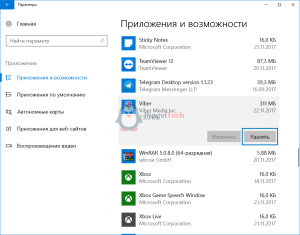
Видео-инструкция от PingviTech для обладателей Windows 10:


Они расположены по адресу: C:\Пользователи\\Документы\ViberDownloads

Теперь вы знаете, как удалить Viber с компьютера полностью!
Возможна ли установка без смартфона
В современном мире все больше людей являются обладателями смартфонов. Но есть и те, у кого еще старые звонилки. Или может иметь место такая ситуация, когда в смартфоне недостаточно места для установки нового приложения. Тогда возникнет вопрос, как установить вайбер на компьютер без телефона? Это можно сделать, скачав и установив программу BlueStacks на ПК. О том, как это сделать, как загрузить вайбер внутри данной проги, мы поговорим далее.
Установка BlueStacks
Оказавшись на странице загрузки файла, выбираем кнопку «Скачайте Bluestacks».
Когда файл будет загружен, дважды клацаем по нему мышкой. Открывается окно установки. Нажимаем «Установить сейчас».
Настройка BlueStacks
Когда процесс установки будет завершен, выскочит окно входа в Google Play. Нажимаем кнопку «Войти».
Повторно клацаем по кнопке «Войти».
Появляется окно, в котором нужно указать адрес своей электронной почты, если вы уже имеете Google аккаунт. Нажимаем кнопку «Далее».
В новом окне требуется указать свой пароль. Пишем его, нажимаем «Далее».
Необходимо принять условия использования Google Play, выбираем кнопку «Принимаю».
Далее нужно нажать «Принять».
В окне эмулятора доступен ярлык Play Маркета. Теперь мы можем его использовать, как на смартфоне.
Мы также можем провести элементарные настройки, а именно указать вертикальную ориентацию и выбрать разрешение экрана, чтоб полностью имитировать экран смартфона. Для этого нужно нажать на значок шестеренки, который находится в нижней части интерфейса программы справа.
В раскрывшемся меню во вкладке «Экран» клацнуть мышью на строку «Горизонтальная …», из предложенных вариантов выбрать «Вертикальная (портретная) ориентация».
Также можем поменять разрешение и выбрать DPI. Далее, чтоб настройки были сохранены, нажимаем на кнопку «Перезапустить».
Устанавливаем Вайбер на BlueStacks
Дважды клацаем мышью по значку Google play store, который теперь нам доступен в BlueStacks.
Открывается поисковое окно. Прописываем в строке поиска «Viber».
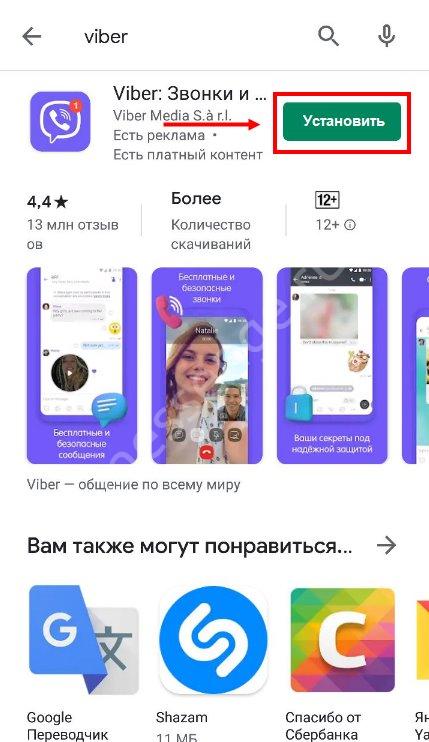
Нажимаем кнопку «Установить».
Когда процесс установки будет завершен, станет активной кнопка «Открыть», нажимаем на нее.
В открывшемся окне выбираем «Далее».
Указываем свою страну, прописываем номер телефона, нажимаем кнопку «Далее».
Выскакивает окно, в котором нужно подтвердить правильность указанного номера. Нажимаем «Да».
На мобильный телефон приходит код из шести цифр. Вносим их в предназначенную для этого строку.
Вайбер установлен. Теперь необходимо провести стандартные настройки, добавить имя, по желанию загрузить фото.
Далее Viber потребует доступ к контактам, фото и мультимедиа, данным о местоположении и т.д., везде нажимаем «Разрешить». Если какие-то номера сохранены в гугл аккаунте, который был указан при входе в play маркет, то они автоматически подтянутся.
Открываем чат. Возможность обмениваться сообщениями со своими контактами доступна.
Вам была представлена пошаговая инструкция установки вайбера на ПК. Теперь вы можете смело устанавливать данный мессенджер и использовать его по назначению, обмениваясь текстовыми сообщениями, отправляя фото и видео. Помните о том, что можно использовать BlueStacks для загрузки Viber на компьютер без установки приложения на смартфон.
Почему не работает Viber
Основных причин, по которым может не работать приложение, несколько:
- Отсутствие интернета или плохой сигнал. Решается подключением интернета при его отсутствии, сменой местоположения в поиске лучшего сигнала или сменой оператора, чтобы было хорошее интернет соединение.
- Зависание приложения. Изредка такое происходит, решается очень просто банальной перезагрузкой вашего мобильного устройства.
- Если появляется ошибка когда вы активируете номер, например при переустановке, это скорее всего значит что ваш номер был заблокирован системой Viber. Чаще всего это происходит из-за того что пользователь рассылает большое количество однотипных сообщений и Viber воспринимает его спамером. Номер блокируется навсегда. Решение – создать аккаунт на другой номер телефона.
Можно ли скачать Вайбер для Windows 7
Платформа Windows 7 признана наиболее удачной версией от компании Microsoft за все поколение продуктов. Она не только отличается удобством работы, но и высокой совместимостью со многими программами и приложениями. Как ни странно, но мобильное приложение Viber также доступно для загрузки на Виндовс 7. Поэтому если вы хотите иметь мессенджер не только на смартфоне, но и на стационарном устройстве, чтобы всегда быть на связи, то устанавливайте Вайбер на свой компьютер.
Особенности версии
Несмотря на то, что седьмая платформа Windows была выпущена в далеком 2009 году, она до сих пор остается актуальной и поэтому разработчики популярных программ не отказываются от поддержки данной операционной системы, а значит, выпускают обновления и на семерку. Следовательно, для Windows 7 доступна последняя версия Вайбера с набором следующих функций:
- отправка бесплатных текстовых и голосовых сообщений;
- аудио- и видеозвонки внутри приложения;
- огромное количество интересных дополнений, которые сделают ваше общение еще более красочным – открытки, смайлы, наклейки;
- создание видеоконференции из нескольких участников, а также групп и сообществ;
- отправка ссылок, видео, аудио, картинок, фото и документов с возможностью сохранения на устройстве;
- круглосуточная поддержка;
- одновременная работа сразу на нескольких устройствах и их синхронизация.
Кроме бесплатных функций в Вайбере можно подключить и платные опции
Наиболее важной является функция Viber out, которая позволяет созваниваться и переписываться с абонентами, у которых приложение не установлено
Viber для Windows 7 является наиболее скачиваемой программой среди версий для компьютеров
Сегодня данным приложением пользуется огромное количество людей, не только в личных целях, но и в корпоративных, например, устраивая видеоконференции, или с целью обмена важной информации через сообщения. Разработчики программы хорошо постарались и учли все технические характеристики «семерки» для надежной и легкой работы мессенджера, несмотря на то, что приложение изначально нацелено на мобильные устройства
Технические требования
Перед установкой любой программы необходимо ознакомиться с минимальными системными требованиями к устройству, чтобы приложение работало корректно и не вызывало ошибок в системе. Итак, для операционных систем Windows разработчики выставили следующие требования:
- ОС Windows версия – 7, 8, 8.1, 10, XP, Vista;
- разрядность системы – 32-bit и 64-bit;
- объем оперативной памяти не менее 512 Мб;
- наличие свободного места на жестком диске – от 250 Мб;
- стабильное интернет-соединение.
Если вы сомневаетесь в типе и наборе технических характеристик своей системы, то перед установкой лучше заранее их перепроверить. Сделать это можно либо через значок поиска в меню «Пуск», либо через «Панель управления», раздел «Система». Только после того, как вы убедитесь в совместимости устройства и приложения, можете приступить к скачиванию установочного файла.
Установить Viber для windows 7
Скачать Viber для iOS / Mac OS X
Сейчас технический прогресс сделал настолько колоссальные шаги, что одно не большое приложение (до 70 МБ) способствует налаживанию общественных связей по всему миру. Кстати, Вайбер является уникальным приложением для предпринимателей. Ведь размещать рекламу и оповещать клиентов о каких — либо новинках можно в течение минуты и не несу никаких затрат.
Хотелось бы заметить, что для стабильной и качественной работы мессенджера Viber нет необходимости находиться в непосредственной близости от объекта подачи интернет — волн (роутер, кабель), ведь сеть потребляет незначительный объем трафика и легко улавливает радиоволны, даже находясь на расстоянии (до 10-13 метров от раздающего устройства).
Обычная установка с телефоном
Запускаем загруженный файл. Клацаем кнопкой мыши на «Установить».
Появляется окно с qr-кодом и инструкцией дальнейших действий.
Теперь нам понадобится смартфон с уже установленным вайбером. Запускаем приложение, выбираем три горизонтальных линии в нижней части экрана.
На открывшейся странице выбираем строку «Viber для компьютеров …».
Тапаем пальцем по кнопке qr-кода, находящегося вверху экрана.
В появившемся окне нажимаем на «Разрешить», позволяя открыть доступ к фото- и видеосъемке.
Сканируем камерой смартфона qr-код, изображенный на экране монитора.
На компьютере появляется надпись о необходимости синхронизации данных с мобильным устройством. Нажимаем на эту кнопку.
Также необходимо на смартфоне подтвердить процесс синхронизации, нажав кнопку «Начать».
Скачать Vider для ноутбука
Чтоб установить приложение Viber на ваш личный компьютер вам необходимо выполнить ряд абсолютно простых инструкций. Для начала в поисковой строке вашего браузера вбиваем такую информацию :«»
После того, как ваша поисковая система выдаст перечень возможных ссылок и вариантов, уделите внимание первым 3-м ссылкам. Как правило, именно первые три ссылки наиболее скачиваемые и у вас возникнет проблема с заражением вашего личного компьютера всевозможными вирусами или осуществлением неоправданных платежей с мобильного телефона в виде отправленных смс
Чаще всего, процесс скачивания проходит 2 способами: либо через архивный файл, или через программу торрентов. Следующий шаг: открываем скаченный документ и принимаем все условия (кстати, 87% всего населения никогда не читали те условия, с которыми соглашались при скачивании). На конечном этапе пройдите процедуру активизации аккаунта, для этого вводите свой персональный логин и пароль. Кстати, в целях защиты личных данных, не сообщайте никому свой логин и пароль.
Если же у вас уже установлен Вайбер на планшет или телефон, при установлении на ПК абсолютно вся ваша история сообщения будет синхронизирована. Кстати, ряд забавных смайлов, стикеров и мини – игр на ПК на порядок шире, чем на смартфоне. Именно это сможет привнести особое веселье и разнообразие в ваши диалоги. Приятно удивляет и тот момент, что гармонично сочетается высококачественный звук и видео – чат, что в свою очередь уменьшает количество лагов и зависаний во время общения
Немало важно еще то, что звук и картинка воспроизводятся одновременно. Помимо вмего этого, вы можете выбирать фон для каждого диалога по отдельности (скажем так по настроению общения выбираете его оформление)
Пошаговая инструкция по установке Вайбера на ПК с Windows
Для того, чтобы установить Вайбер на ноутбук, в первую очередь, нужно скачать саму программу.
Загрузка Вайбера с официального сайта.
Советуем сделать это с официального сайта, чтобы не «подцепить» вирусов и быть уверенными в желаемой версии.
- Итак, находим на портале настольную версию для Виндовс и кликаем по кнопке «скачать».
- Запускаем загруженную программу, в появившемся окне соглашаемся с условиями лицензии (ставим галочку и жмем кнопку «Install»).
- Дожидаемся завершения и запускаем установленную программу.
Активация
Вариантов активации Вайбера на ПК или ноутбук несколько. Первый способ подразумевает сканирование QR-кода. После того, как установленная программа будет открыта, вы увидите всплывающее окно с вопросом, установлено ли приложение на смартфон. При положительном ответе появится окошко для ввода мобильного, а также предложение «Открыть QR-сканер».
Руководство здесь будет следующим:
- Кликаем на сканер, после этого на компьютере отобразится QR-код.
- Берем смартфон, открываем камеру и сканируем код с монитора.
- Далее на компьютере появится интерфейс Вайбера, а вы получите возможность общаться с привычными контактами с ноутбука.
Без камеры
Активация Вайбера на компьютере без камеры телефона.
Если у вас кнопочный телефон или недостаточно мощная камера (как у нокиа люмия), то пройти авторизацию вручную можно следующим способом:
- В нижней части окошка с QR-кодом жмем на кнопку «У меня не работает камера. Что делать?».
- Программа сгенерирует ссылку с секретным кодом. Ссылку нужно скопировать (выделить мышью и кликнуть «Скопировать»).
- Далее отправляем ссылку на телефон (любым удобным вам способом).
- Открываем ссылку на смартфоне. Он запустит ее через привычный браузер и даст запрос Вайберу.
- В появившемся окне ставим галочку у надписи «Я хочу активировать» и жмем «Разрешить».
- Готово, можно пользоваться программой.
Без смартфона
Разработчики не предусмотрели самостоятельной установки Вайбера на компьютер в обход смартфона, однако хитрый способ обмануть систему все-таки есть. Для того, чтобы приложение заработало без номера телефона и привязки к мобильнику, нужно установить эмулятор (муляж андроида). Можно использовать бесплатную программу BlueStacks, после установки которой Вибер будет «думать», что ноутбук – это телефон.
Обойтись можно и без реального номера: сервисы Onlinesim и Telphin предлагают сгенерировать цифры за 5 минут (бесплатная версия ограничена, но ее хватит, чтобы получить один номер, необходимый для установки Вибера).
Детальная инструкция видна на видео:
Важно: также необходимо понять, почему не устанавливается Вайбер на телефон. Ведь если такое случилось, установить программу на ПК будет крайне сложно
С фaйлa APK
Установить Вайбер на ПК можно и другим способом, используя файл APK. Найти и скачать Вайбер на ноутбук через апк-файл бесплатно и на русском языке можно также с официального сайта программы. Вам не нужно будет создавать учетные записи, добавлять коды.
Когда процесс завершится, появится всплывающее окно.
- Жмем на надпись «Установить».
- На всплывшем окошке выбираем «Далее» / «Установить». Начнется процесс распаковки.
- После того, как он завершится, кликаем по кнопке «Открыть».
- Как только Вайбер запустится, жмем на «Продолжить».
- Перед вами откроется окошко для ввода номера. Заполняем свой или генерируем с помощью онлайн-сервисов. Подтверждаем, что номер указан верно.
- Получаем код активации. Программа готова к использованию, перед вами должны открыться чаты.
Скачать Viber для Windows 8
Кстати, на сегодня данное приложение доступно не только для Windows, но и для Mac OS, iOS и Android. Благодаря продвижению и эволюции современных IT- технологий, пользоваться приложением доступно и удобно на любом смартфоне, планшете и персональном компьютере, а марка и фирма практически не имеет значения.
К основным особенностям и преимуществам приложения Viber относят следующие показатели:
- бесплатная установка;
- отправка сообщений и медиа – файлов, а также совершение звонков как на территории одной страны так и за рубеж н за счет средств на счету мобильного телефона, а за интернет — трафик;
- наличие общего чата (видео – чат);
- оригинальный и удобный интерфейс;
- при авторизации аккаунт привяжется к номеру телефона;
- дополнительные условия защиты персональных данных;
- абсолютная синхронизация между гаджетами и компьютером;
- высокое качество звука и видео.
Нет сомнения, в мире существуют подобные приложения, к примеру:
Skype и Symbian. Дело в том, что Symbian поддерживает обмен только текстовыми сообщениями, а Skype (качественный) зачастую платный
Немало важное отличием от других приложений в том, что помимо стандартных языков: русский, английский, немецкий и французский, есть возможность общаться также на вьетнамском, тагальском, хинди и китайском языках
К превеликому сожалению, правительство некоторых стран запретило пользоваться социальным переложением военным людям и их окружению. Такая ситуация наблюдаться в Египте и Ливане, где правительство пошло на такой шаг для минимизации рискованных ситуаций, терактов и соблюдения обще безопасности. Более того, основные провайдеры удалили приложение из сети, но ярые поклонники Вайбера все равно обходят все запреты стороной. В этих же странах можно найти четкое противостояние: полный запрет этой сети из-за возможной шпионской угрозы, но именно там и существует множество советов относительно того, как избежать запрет и не попасть на крючок власти.
А если нет смартфона
Действительно, хороший вопрос. Ведь все предыдущие способы требуют идентификации на смартфоне. Если у вас старый телефон, то ничего страшного в этом нет. Достаточно иметь номер телефона, к которому можно привязать Viber.
А если приложению так нужно мобильное устройство, то предоставим ему виртуальное. При помощи эмулятора. Вообще, весь процесс можно разбить на несколько этапов. И первый – скачивание и установка эмулятора. Мы рекомендуем для этих целей Nox App Player. Вот инструкция:
- Переходим по адресу https://ru.bignox.com/.
- На появившейся странице кликаем по большой кнопке «Скачать». Загрузка начнется немедленно.
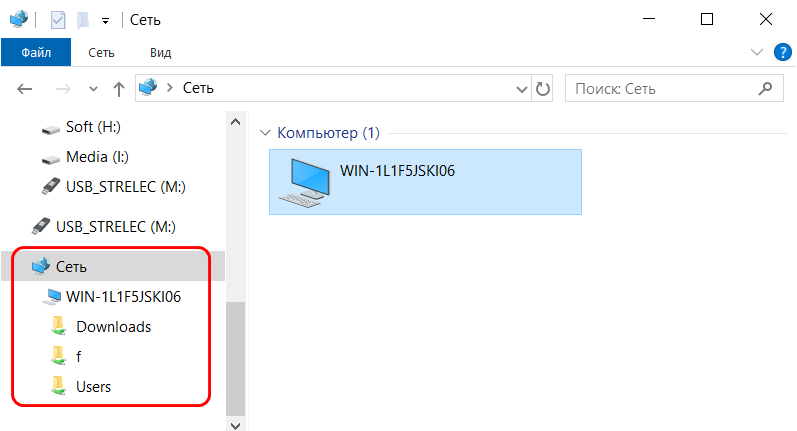
- Далее дожидаемся завершения скачивания, закрываем браузер и запускаем «Проводник Windows». В проводнике перемещаемся в каталог «Загрузки» и дважды кликаем по файлу «nox_setup_v6.3.0.8_full_intl.exe».
- В главном окне инсталлятора останется только нажать на кнопку «Установить».
- По завершении процесса просто нажмите на кнопку «Завершить».
После того, как Nox App Player был установлен можно переходить к инсталляции самого мессенджера. Мы воспользуемся стандартным способом при помощи Google Play. Так правильнее и проще. Вот соответствующая инструкция.
- Запускаем эмулятор и дожидаемся его полной загрузки и в главном окне выбираем папку с названием «Tools». В ней ищем иконку «Google Play» и кликаем по ней.
- Откроется окно всем знакомой торговой площадки Google. В строке поиска вводим «Viber» и жмем Enter.
- Появляются результаты поиска. Выбираем нужный из них обычным кликом и нажимаем на кнопку «Установить».
- При необходимости принимаем все условия.
Итак, мессенджер инсталлирован в эмуляторе. Теперь нужно зарегистрироваться для того, чтобы можно было общаться в приложении. Для этого есть соответствующая процедура. Вот подробная инструкция, рассказывающая о том, что и как нужно делать:
- На рабочем столе эмулятора ищем значок «Viber». Запускаем приложение при помощи щелчка.
- Появится окошко, в котором необходимо будет ввести свой номер телефона. Затем жмем «Далее».
- Через несколько секунд на телефон придет SMS с проверочным кодом. Его нужно будет ввести в соответствующую строку приложения в эмуляторе.
Далее останется только предоставить мессенджеру соответствующие полномочия. После этого можно будет пользоваться программой. Инсталляция и настройка полностью завершена. Процесс довольно долгий, но зато можно общаться без наличия смартфона.
Что делать, если камера телефона не работает?
Если ваша камера не работает, и вы не можете прочитать QR-код, создайте идентификационный ключ, чтобы активировать приложение для компьютера или ноутбука.
- Внизу экрана на странице с QR-кодом есть ссылка «Не работает камера».

- Скопируйте код ключа, который появляется в виде всплывающего окна на экране.
- Секретный ключ отправьте на смартфон через адрес электронной почты или в СМС-сообщении.
- Откройте сообщение на телефоне и нажмите «Открыть», чтобы получить ссылку в Viber.
- Выберите « Разрешить/Да», чтобы активировать Viber на вашем компьютере и телефоне.
После удачного сканирования QR-кода программа Вайбер откроется и будет готова к использованию. Если приложение было ранее установлено на телефоне, все контакты автоматически синхронизируются в новую версию для ПК.
Как видите, установить viber на компьютер или ноутбук, следуя несложной инструкции, не так уж и сложно.
Полное описание
Чтобы бесплатно общаться с вашими контактами в любое время, нужно установить Вайбер для компьютера. Он значительно повысит комфорт и скорость переписки, избавит вас от необходимости попадать в мелкие буковки на экране телефона. Популярнейшее приложение для общения объединило чат, видео звонки и отправку файлов. Также поддерживает бесплатные звонки друзьям с мобильного телефона или компа через Интернет без изображения.
Ближайший аналог Viber – всем известный Skype. Но он лишен почти всех ненужных настроек и оптимизирован под мобильные устройства – отсутствует необходимость добавлять пользователей в список – он сам проверит в телефонной книге, у кого тоже установлен Viber и предложит отправить сообщение. Это же касается версии для ПК – можно скачать Вибер на компьютер и будет выполнена полная синхронизация контактов и сообщений.
Для регистрации Viber в обоих версиях (Desktop и Mobile), необходимо получить SMS, содержащее код активации, после чего можно приступать к отправке сообщений контактам. История чатов и настройки программы автоматически синхронизируются между Виндовс клиентом Viber PC и приложением для планшета, смартфона, iphone, ipad.
Так что смело скачивайте версию Viber на Windows, но не забудьте предварительно зарегистрировать на сотовом телефоне (введите в окно код из СМС и нажмите кнопку Далее). Убедитесь, что вызовы и сообщения работают и пробуйте запускать приложение на экране настольного ПК. При запуске потребуется просто указать свой номер и сосканировать код телефоном. Если вы все сделали правильно, начинайте переписываться с удобством на клавиатуре.
Фактически единственным крупным недостатком является необходимость иметь учетную запись на телефоне. Десктопную версию программы для обмена сообщениями и фото можно запустить только при наличии установленного клиента на Андроид или Iphone. Также нужно, чтобы аккаунт был активен. Если длительное время не пользоваться им на телефоне — вас разлогинит на ПК.
Если с компьютера не получается позвонить друзьям — аудио не идет, вас или вы не слышите собеседника, в окне Вибера перейдите в Инструменты-Настройки-Аудио и Видео. Здесь попробуйте переключиться на другие устройства связи и проверить результат. Также не забывайте, что для связи нужен активный микрофон и работоспособные динамики.
Подведем итоги
Вайбер удобен своей «вездесущностью» – или, если выражаться профессиональным компьютерным языком, кроссплатформенностью.
Приложения выпущены не только для мобильных ОС, включая устаревшие и непопулярные (даже для Windows 10 Mobile есть отдельный клиент), но и для MacOS и Linux.
Viber для Windows 7 появился одним из первых среди клиентов для настольных компьютеров.
ПК-клиент Вайбера – высококачественный программный продукт, который сделает онлайн-общение ещё более удобным. Имея под рукой ноутбук или ПК, комфортно использовать именно это устройство, с полноценной физической клавиатурой и большим экраном.
Программа не требовательна к ресурсам, настройки просты и понятны, установка Viber для ноутбука не требует каких-либо познаний.
Приложение активно развивается и обрастает полезным функционалом, поэтому лучше использовать самый свежий релиз. Скачивать Viber для компьютера следует с официального сайта. Предоставляется он бесплатно на русском и на других языках.
Все локализации уже включены в комплект инсталлятора.
Доброго и комфортного общения в любимом IM-мессенджере!