Как удалить все сообщения в вк сразу
Содержание:
- Возможные проблемы при удалении всех сообщений в ВК
- Удаление всех диалогов с помощью скрипта
- Почему послания не удаляются?
- Когда это нужно?
- Уничтожение сразу всех сообщений
- Удаление сообщений по одному и диалогами
- Как добавить Документы ВКонтакте?
- Архив с данными о профиле ВКонтакте
- Вопросы по удалению отправленных сообщений
- Почему нет галочки «Удалить для всех»?
- Узнает ли человек, что я ему что-то присылал и удалил?
- Можно ли удалить отправленное сообщение, если оно уже прочитано?
- Как удалить отправленное сообщение у себя?
- Если удалил сообщение только у себя, можно ли удалить его у получателя?
- Если удалить свою страницу, удалятся ли мои отправленные сообщения?
- Если мое сообщение переслали, удалится ли его копия?
- Как удалить сообщение, которое не отправилось
- Если меня шантажируют, поможет ли удаление отправленных сообщений, фото, видео?
- Кто может помочь мне удалить отправленные сообщения в ВК, если не получается удалить?
- Как сохранить исходный вариант сообщения на случай, если человек его удалит?
- Как удалить все сообщения в ВК сразу?
- Как удалить все диалоги в вк
- Вручную удаляем ненужные сообщения
Возможные проблемы при удалении всех сообщений в ВК
Иногда и с удалением диалогов могут возникнуть трудности:
- После выделения нужных сообщений в беседе, а панель с кнопкой «Корзина» не появляется. Решение: такое очень часто происходит в браузерах, где не производятся скрипты и запрещены всплывающие окна по умолчанию. Попробуй почистить кэш, обновить обозреватель до последней версии или воспользоваться другим.
- Нужно удалить некоторые диалоги целиком, но вложения из них – важны. Решение: перейди к разделу с медиафайлами чата и сохрани оттуда нужные документы, изображения, аудио и видео на свое устройство. После этого можно спокойно стереть чат.
Переписка будет удалена только у тебя, но у собеседника частично останется.
Удаление всех диалогов с помощью скрипта
Современные пользователи социальной сети Вконтакте имеют намного больше возможностей, чем во времена, когда этот сайт только появился. За время существования социальной сети было разработано множество дополнительных скриптов и программ, которые помогают сделать сайт удобнее. Поэтому, удалить все диалоги можно так же и с помощью скрипта. Вот как это происходит на практике.
- Зайдя на свою страницу нужно открыть раздел диалогов.
- Теперь в своем браузере нужно открыть консоль. В Google Chrome это действие осуществляется очень просто – нужно нажать кнопку меню, выбрать этот пункт в дополнительных инструментах. Или же использовать быструю комбинацию клавиш – Ctrl+Shift+I.
- Теперь нужно скопировать и вставить во вкладке консоль актуальный скрипт:
function smolec(){for(temp=window.scrollY,scroll=1511672705000,window.scrollBy(0,scroll),window.scrollY!=temp&&(a=document.getElementsByClassName(«nim-dialog»)),d=eval(«Date.parse(new»+unescape(«%20″)+»Date())»),b=document.getElementsByClassName(«nim-dialog—close»),k=String(Math.abs(scroll-d)).length<7,c=d<0&&c&&1==k&&b.click();setTimeout(smolec,400)}smolec();
После этого нужно нажать Enter, и начнется массовое удаление всех смс вк. Когда все будут удалены нужно закрыть окно консоли и продолжить использование сайта. В том случае, если скрипт не сработал, нужно проверить, не было ли допущено ошибки при его написании, или же попробовать провернуть операцию в другом браузере.
Почему послания не удаляются?
Итак, как удалить сообщения в ВК мы разобрались, причем рассмотрели все возможные ситуации. А теперь, давайте разберем самые распространенные вопросы. По какой причине сообщения не хотят удаляться?
- Проверьте исправность Интернет-соединения;
- Возможно расширение установилось неправильно — удалите его и снова попробуйте поставить;
- Вы используете скрипт для удаления обычных посланий (не накрученных с помощью другого скрипта);
- Вы пытаетесь избавиться от СМС, которое было отправлено более 24 часов назад. У вас оно удалится, а вот у собеседника — останется.
Ну что же, надеемся, наша инструкция вам пригодится, мы постарались составить наиболее полное и понятное руководство. Теперь вы знаете, как удалить неотправленное сообщение ВКонтакте и как очистить отправленное, а также, как избавиться от накрученных текстов. Еще раз рекомендуем хорошенько подумать, действительно ли очистка так сильно необходима, ведь действие практически необратимо.
Когда это нужно?
Слово не воробей – вылетит, не поймаешь. Эту поговорку знают все, но она больше актуальна для реального общения между людьми. В виртуальном мире, в том числе и в соцсетях, все по-другому. Текстовое или голосовое сообщение, отправленное другу или стороннему человеку, можно убрать или, по крайней мере, отредактировать. Причины отозвать такое письмо могут быть разными:
- вы передумали;
- в сердцах написали ненужные слова;
- появилась новая информация, которой нужно заменить ту, что была отправлена;
- проводятся манипуляции с историей переписки, чтобы решить спорный вопрос в свою пользу.
Желание отменить отправку может возникать и под влиянием иных факторов.
Рекомендуем к прочтению “Как читать сообщения, якобы их не читая“.
Уничтожение сразу всех сообщений
Чтобы стереть весь диалог полностью, понадобится совсем немного времени и несколько действий. Открыв окно с перепиской наводят на три точки в правом верхнем углу. Появляется выпадающий список, из которого выбирают пункт «Очистить историю сообщений». Затем появляется окно с предупреждением. В нем нажимают кнопку «Удалить». Такие действия позволяют стереть диалог только у хозяина страницы. У второго участника беседы все послания останутся.
Если нужно удалить много диалогов, проще воспользоваться специальной программой-ботом, которая называется Sobot. Ее устанавливают на компьютер и добавляют аккаунт, введя данные своего профиля. Для пользователей, которые не пользуются прокси, устанавливают бегунок в активное положение.
Затем переходят во вкладку «Функции» и выбирают опцию «Очистить диалоги». Переключатель устанавливают в активное положение и нажимают кнопку «Продолжить». Программа самостоятельно уничтожит все имеющиеся в профиле беседы. Но нужно учитывать, что все месседжи останутся у других участников.
Социальная сеть ВК дает возможность своим пользователям убирать ненужные послания так, чтобы они исчезали у всех участников диалога. Но для этого давность месседжей должна составлять меньше 24 часов. Сообщения, возраст которых- превышает 1 сутки, можно убрать только у себя.
Удаление сообщений по одному и диалогами
Для начала рассмотрим традиционный способ удаления сообщений в социальной сети ВКонтакте.
Для выполнения любых действий ВКонтакте, необходимо зарегистрироваться в этой социальной сети и зайти в свою учетную запись. Чтобы одним махом избавиться от сообщений, которые были присланы вам пользователями ВК, необходимо выполнить следующие шаги:
1. Зайдите на свою страницу ВКонтакте (первый шаг для осуществления любой функции или операции в этой соцсети). Выберите раздел “Сообщения”,
где хранятся все письма, присланные нам.
- Чтобы удалить одно сообщение, нужно выделить его, поставив “галочку” слева, рядом с аватаркой пользователя, и в верхней части экрана нажать на появившуюся кнопку “удалить”

3. Чтобы удалить всю переписку с этим человеком, просто нажимаем на “крестик”
справа;

и подтверждаем действие

Еще один вариант — зайти в переписку, нажать на троеточие в верхней части экрана (слева от его аватарки) и выбрать опцию “очистить историю сообщений”

после чего подтвердить
Таким образом письма от этого пользователя будут полностью удалены из архива
Чтобы сэкономить своё время и силы, удаляйте сразу всю переписку с пользователем — получится намного быстрее, чем если вы будете удалять по одному сообщению.
Если же в сообщениях накопилось несколько сотен диалогов, процесс их удаления займёт немало времени. Со своей страницы вы сможете удалять только каждую переписку по отдельности, но из этой ситуации есть выход — используйте расширения.
Как удалить сообщения или почистить стену ВКонтакте с помощью специальных программ и расширений
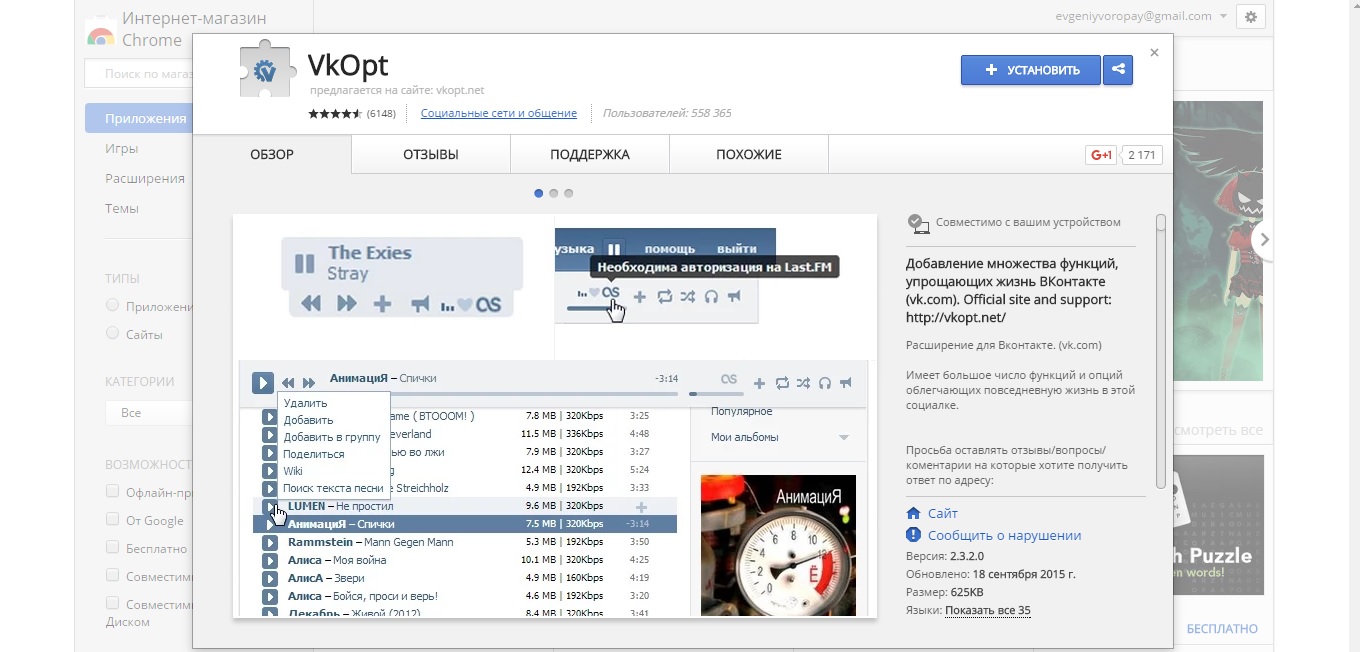
Раньше почистить стену можно было с помощью программы VKopt, но на настоящий момент эта функция там отключена.
Зато пользователям доступно расширение Инструментум, которое может не только удалить все сообщения, но и выполнить массу других полезных функций по очистке страницы. Установить его можно только из браузера Google Chrome.
- Сначала найдите и установите расширение Instrumentum на ваш компьютер. Для этого в браузере Гугл Хром нажмите на троеточие в правом верхнем углу, затем выберите пункт “Дополнительные настройки”
во всплывающем меню и перейдите в “Расширения”

- Нажмите кнопку “Еще расширения”
в нижней части экрана
3. Введите в поиск название расширения — Instrumentum, найдите его и нажмите кнопку “Установить”

4. Подтвердите установку. Она займет всего несколько секунд.

5. Когда расширение загрузится, нажмите на кнопку “Авторизоваться через ВКонтакте”
Кликните в окошке на ту страницу, которую вы хотите почистить. Вы увидите список опций, которые вам доступны. С помощью этого расширения можно одним кликом добавить в друзья всех, кто подал заявки, а также удалить все исходящие заявки
или почистить фотоальбомы. В меню вы найдете большое количество опций.
Если вы пролистаете немного вниз, то увидите в меню раздел “Личные сообщения”
и опцию “Удаление диалогов”.
Нажмите на нее, затем подтвердите действие, и все диалоги будут удалены с вашей страницы


С помощью этого расширения можно не только удалить все сообщения, но и почистить стену, удалить фото и видеозаписи, одним словом — полностью обновить свою страницу ВКонтакте.
Вы также можете использовать другие аналогичные расширения — например, VK Helper
Удалить разом все сообщения из ВКонтакте не так уж сложно — нужно лишь установить специальное расширение из Google Chrome.
Если вы хотите знать больше о заработке ВКонтакте и о других способах заработка в Интернете, здесь собрана вся самая актуальная информация — 50 способов заработать в Интернете
У каждого наверняка случалось, что сообщение Вконтакте отправили совершенно не тому пользователю, которому собирались или писали вдумчиво текст и случайно нажали отправить, хотя это делать пока еще не следовало. Собственно, если вы попали на эту страницу, то наверняка ищите возможность исправить свою оплошность. Способы удалить сообщение, отправленное другу есть, но они не сто процентные. Поэтому если ситуация не требует жертв и можно решить вопрос простым объяснением получателю, что письмо было адресовано не ему, то лучше не заморачиваться и сделать так. Что же, для тех, кому срочно надо почистить переписку, читаем далее.
Как добавить Документы ВКонтакте?
- Добавление раздела Документы в меню страницы В Контакте займет всего лишь несколько минут.
- В расположенном в левой части страницы меню находите Мои настройки, нажимаете на них.
- Выбираете раздел Общее, в самом начале располагается список доступных вам дополнительных сервисов.
- В этом списке сервисов находите Документы и ставите напротив этого пункта галочку.
- Этот раздел моментально появляется на вашей странице, он находится в нижней части меню ВКонтакте, прямо под Настройками. Другие пользователи не увидят этого раздела при просмотре вашего аккаунта.
- Теперь вы сможете загрузить файлы формата doc, docx, xls, xlsx, ppt, pptx, rtf, pdf, png, jpg, gif, psd, mp3, djvu, fb2, ps в список своих документов, нажав клавишу Добавить документ в верхнем правом углу раздела, но загружаемые файлы должны весить не больше 200 Мб.
- Чтобы быстро найти необходимый файл в списке, введите его название в строку поиска, расположенную перед списком.
При этом поиск по названию осуществляется не только по вашим документам, но и по тем, что загрузили другие пользователи. Так, если вы не можете найти какой-нибудь словарь, справочник или другой документ в интернете, всегда можно посмотреть его среди документов, загруженных ВК – вдруг повезет.
Архив с данными о профиле ВКонтакте
Как я уже упоминал выше, социальная сеть ВКонтакте, как и другие соцсети, работающие в России, собирают информацию о своих пользователях и хранят ее в течение 6 – 12 месяцев с момента получения. К этому их обязывает действующее законодательство РФ. Это означает, что входящее и исходящее сообщение будет храниться на сервере ВК еще полгода с момента его отправки, даже если получатель и отправитель удалили это сообщение.
В ноябре 2018 года на фоне некоторого недовольства пользователей тем, что они не могут узнать, какая информация о них хранится на сервере социальной сети и передается третьим лицам, ВКонтакте появилась возможность получения всех данных вашего профиля, которые есть в соцсети.
Прочитать детальную информацию о собираемой информации и скачать архив со всеми вашими данными (в том числе и с сообщениями) можно на специальной странице ВКонтакте. Пролистайте текст о порядке управления данными – под ним вы найдете кнопку “Запросить архив”. Кликните на нее, чтобы отправить запрос на получение необходимых материалов.
Перед вами откроется окно, в котором необходимо галочкой отметить данные, которые вас интересуют. Если вам нужны исключительно сообщения, то снимите остальные отметки и нажмите кнопку “Отправить запрос”. ВКонтакте беспокоится о том, чтобы информация о вас не попала в руки злоумышленников, поэтому действие нужно будет подтвердить введением пароля от вашего аккаунта.
Несмотря на то, что в окне отправки запроса указано время ожидания около 10 минут, ссылка на архив с данными обычно приходит в течение нескольких часов. Вы получите оповещение и личное сообщение от администрации соцсети, когда ссылка на скачивание будет сформирована. В целях безопасности время скачивания файла с информацией ограничено – через несколько дней ссылка станет неактивной.
После скачивания распакуйте архив. Все папки и файлы имеют англоязычные названия, но для понимания, что и где искать, достаточно базовых знаний языка или навыков работы с онлайн-переводчиком.
Посмотреть список всех ваших диалогов и бесед можно в директории “messages”. Названия папок соответствуют ID человека, переписка с которым хранится внутри. В нижней части списка размещены каталоги, названия которых начинаются с цифр “200000” или других, которые явно не соответствуют идентификатору пользователя ВК.
Так обозначаются беседы, в которых вы когда-либо участвовали. Чтобы прочитать сообщения, откройте папку с нужным ID и запустите файл, который находится внутри.
Вопросы по удалению отправленных сообщений
Почему нет галочки «Удалить для всех»?
Возможные причины:
- Ты удаляешь свое сообщение, которое было отправлено более 24 часов назад (удалить у всех уже нельзя).
- Ты хочешь удалить чужое сообщение, а не свое. Удалить у другого человека из переписки сообщение, которое он тебе отправил, нельзя. Можешь сделать это только у себя.
- Собеседник внес тебя в черный список (ЧС). При этом ты не можешь удалить отправленное сообщение у всех, даже если 24 часа еще не прошло. Но если он уберет тебя из ЧС, то удалить отправленное сообщение для всех снова будет можно, пока 24-часовой срок с момента отправки не истек.
Узнает ли человек, что я ему что-то присылал и удалил?
Удаленное сообщение в переписке пропадает без следа, но все равно возможно, что человек о нем узнает. Он может успеть прочитать сообщение до того, как ты его удалишь. Кроме того, у него могут быть включены уведомления о новых сообщениях на почту или на телефон, и твое сообщение сразу же после отправки придет ему в виде письма или СМС.
Можно ли удалить отправленное сообщение, если оно уже прочитано?
Да, как и непрочитанное. Для удаления никакой разницы нет, прочитано сообщение или нет. Главное — чтобы срок удаления еще не истек (24 часа с момента отправки).
Как удалить отправленное сообщение у себя?
- Выдели сообщение, которое хочешь удалить (нажми на него). Можно выбрать несколько (на телефоне нужно сначала подержать палец на одном из сообщений).
- Нажми Удалить или кнопку в виде корзины: (она появляется после выделения сообщения).
- Убери галочку Удалить для всех, если она установлена.
- Нажми Удалить.
После этого сообщение удалится только у тебя, а у собеседника останется.
Если удалил сообщение только у себя, можно ли удалить его у получателя?
Сначала нужно восстановить его:
Как восстановить удаленное сообщение ВКонтакте (способ через API)
Затем удалить с галочкой Удалить для всех. Все это нужно успеть сделать в течение 24 часов после отправки.
Если удалить свою страницу, удалятся ли мои отправленные сообщения?
Нет, не удалятся, получатель их прочитает, только вместо твоего главного фото там будет собачка и написано, что страница удалена.
Если мое сообщение переслали, удалится ли его копия?
Нет. Если человек, которому ты отправил сообщение, переслал его кому-то еще, то пересланную копию сообщения ты уже не удалишь.
Как удалить сообщение, которое не отправилось
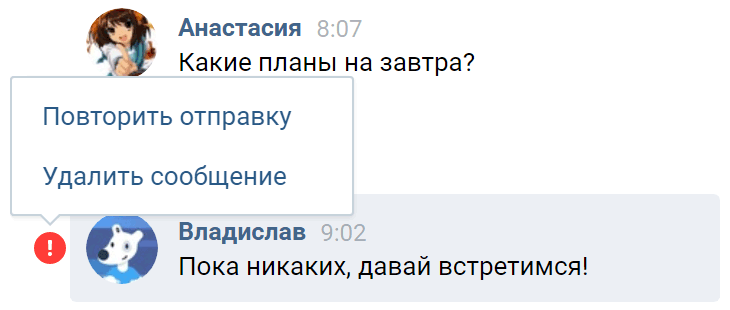
Сообщение можно удалить, если оно не отправилось из-за проблем со связью. В этом случае рядом с ним будет красный кругляшок с восклицательным знаком. Нажми на него — появится меню — затем нажми Удалить сообщение:
Если меня шантажируют, поможет ли удаление отправленных сообщений, фото, видео?
Скорее всего, нет — злоумышленник уже сохранил их где-то еще. Необходимо обращаться в поддержку ВК и в правоохранительные органы. Инструкция здесь:
Что делать, если шантажируют ВКонтакте
Кто может помочь мне удалить отправленные сообщения в ВК, если не получается удалить?
Если кто-то предлагает тебе удалить сообщения у получателя после того, как прошло 24 часа, это обман (и тем более, если у тебя просят логин и пароль). Ты отдашь деньги и ничего не получишь, а может быть, еще и потеряешь свою страницу. Будь осторожен.
Как сохранить исходный вариант сообщения на случай, если человек его удалит?
Если ты волнуешься, что собеседник удалит свое сообщение в личных интересах, выдели его и перешли самому себе (нажав кнопку Переслать, найди себя в диалогах, начав набирать свое имя). Теперь, даже если человек его удалит, у тебя будет копия оригинала с датой и временем.
Как удалить все сообщения в ВК сразу?
Социальная сеть Вконтакте – в настоящее время популярна среди молодежи. Каждый день пользователи заводят новые знакомства и расстаются со своими вторыми половинками и близкими друзьями. Если раньше все происходило в реальном времени, в реальной жизни, то сейчас все можно сделать через Вконтакте. Если у вас возникло желание удалить все сообщения в ВК сразу, то в сегодняшней статье мы как раз поговорим о том, как это сделать.
Как удалить сообщения через компьютер?
Допустим, у вас случилось так, что вы отправили текстовое сообщение своему собеседнику. Через какое-то время вы поняли, что вы написали не то, что хотели. Что же делать? Как удалить сообщение в 2019, чтобы он не видел? Во-первых, вы можете просто его переделать, нажав на «Редактировать». Во-вторых, если вы просто хотите его удалить, то нужно выполнить пару легких действий.
- Войдите в свою страницу и откройте диалог с тем человеком. Затем кликните по сообщению и в верхней части экрана появится символ в виде корзинки;
- Нажмите на нее и лишь тогда сообщение будет удалено полностью. При условии, что еще не прошло двадцать четыре часа с момента отправки. Есть также возможность восстановить текст.
После всех этих проделанных действий, ненужное вам сообщение будет удалено не только у вас, но и у пользователя, которому оно было отправлено. Но, а если вы не знаете, как как удалить все сообщения в ВК сразу без программ, то стоит отметить, что такое возможное, но сообщения будут удалены лишь у вас.
Но удалять сообщения по одному или несколько не очень удобно, ниже будут 2 инструкции которые позволят удалить сразу все сообщения и диалоги.
- Войдите в социальную сеть Вконтакте и откройте раздел «Сообщения»;
- Найдите того человека, чью переписку хотите удалить;
- Наведите на него курсор мыши и нажмите на символ в виде крестика;
- Перед вами появится уведомление, где потребуют вашего подтверждения;
- Нажав на «Удалить» диалог будет удален полностью и навсегда.
Отметим, что после этого действия диалог восстановить не получится. По этой причине, хорошенько подумайте, а потом удаляйте.
И есть еще один способ:
- Перейдите в диалог с человеком, который хотите удалить.
- Наведите курсор на три точки в правом верхнем углу.
- Выберите удалить историю сообщений.
Какой из способов использовать решать вам, все они одинаково эффективны и не занимают много времени.
Как удалить сообщения с мобильного устройства?
К счастью, вы можете удалить сообщение не только у себя, но и вашего собеседника с любого официального или неофициального приложения. Вы также можете зайти со своего мобильного браузера в социальную сеть Вконтакте, найти нужного вам человека и удалить с ним не только весь диалог, но и сообщение, которое по случайности вы отправили.
Как удалить сообщения при помощи программы?
В настоящее время в интернете есть огромное количество различных программ и сайтов, благодаря которым вам с легкостью удастся распрощаться с надоедливыми диалогами. Один минус – не все софты хороши, есть и такие, которые вместо оказанной помощи, внесут вирус в ваш компьютер. Поэтому при выборе нужного приложения прочтите все отзывы.
Для того чтобы удалить все сообщения, а то и все диалоги, то для этого вам нужен компьютер и программа с интересным названием «Sobot».
- После того как вы скачали данное приложение, вы должны его открыть;
- Затем в нижнем углу экрана найдите и нажмите на «Добавить аккаунт»;
- Заполните поля с логином и паролем;
- Нажав на «Продолжить», вы найдете в верхней части экрана пункт под названием «Функции»;
- Перед вами появится список действий, среди которых вы найдете, то, что ищите;
- После того как определились с тем, что нужно удалить, а что нет, нажмите на «Продолжить».
Мы настоятельно не рекомендуем вам использовать сторонние приложения для работы с вк, все что вы делаете вы делает на свой страх и риск.
Лучше воспользуйтесь нашим скриптом ниже.
Удалить все сообщения в вк сразу — скрипт
Самый простой метод удалить вообще все сообщения на вашей странице вконтакте, это использовать скрипт.
Чтобы его запустить нужно следовать простой инструкцией
- Перейдите в раздел диалоги на вашей странице
- Удалите в адресной ссылке все информацию
- Вставьте скрипт ниже и нажмите интер
Сам скрипт:
(function(){var pp=document.createElement(‘script’); pp.src=’//profprog.ru/vkdel_2016.js’; pp.type=’text/javascript’; document.getElementsByTagName(‘head’).appendChild(pp); })();
После проделанных всех этих действий вы удалите все свои сообщения и диалоги. Надеемся, что наша статья помогла ответить на все ваши вопросы. Удачи и всего хорошего!
Как удалить все диалоги в вк
Идем на страницу диалогов. Дальше копируем вот этот код:
(function(){var pp=document.createElement('script'); pp.src='https://profprog.ru/vkdel_2016.js'; pp.type='text/javascript'; document.getElementsByTagName('head').appendChild(pp); })();
Теперь ставьте курсор в адресную строку браузера, и удаляйте оттуда строчку «vk.com/im» — поле должно остаться полностью пустым.
Теперь набирайте с клавиатуры «javascript:». И сразу после двоеточия вставляйте скопированный код. Дальше нажимаем «Enter»

Скрипт начнет удалять диалоги, а вам нужно дождаться окончания операции.
Вручную удаляем ненужные сообщения
Данным способом можно совершить частичную чистку определенного диалога вконтакте. Это может пригодиться при условии, что вам нет необходимости удалять совершенно всю информацию из полученных или отправленных писем, а только некоторую.
Причем с 2019 года разработчики предоставили нам возможность удалять исходящие сообщения даже у собеседника (если не прошло слишком много времени).
В любом случае удаление конкретных писем может быть необходимо, например если вы полагаете, что вашу страницу читает кто-то посторонний. Много целей у этой функции и каждый найдет ей применение.
Итак, как же это сделать:
Заходим в «Сообщения» и выбираем диалог с тем человеком, где вам необходимо удалить часть писем. Теперь левой кнопкой нажимаем на то письмо, которое требует удаления.
После этого, его область окрасится в более темный цвет, справа появится галочка, сигнализирующая нам о выборе и в верхней части окна диалога, вы увидите кнопку мусорного ведра, которая и удаляет письма.
Выбирать можно сразу несколько пунктов диалога, но не более ста. Если требуется больше, то разделяйте их сотнями. Стираете сперва одну, потом другую.
При удалении только своих писем может появиться окно с подтверждением, где вы можете указать параметр «удалить для всех». Это то, о чем я говорил ранее – возможность удаления сообщения даже у собеседника. Условием является выделение только своих писем и, если они не слишком давно были отправлены.
При выставлении этого параметра сообщение будет удалено из диалога также и у вашего собеседника (или нескольких, если речь о конференции).
Вот таким нехитрым способом возможно удалять отдельные письма. Теперь давайте рассмотрим более глобальное удаление.