Как зарегистрироваться в twitter
Содержание:
- Приложения Twitter для мобильных устройств
- Закрытый аккаунт
- Как изменить фон для Твитера?
- Популярность своего собственного блога
- Как удалить аккаунт из Твиттера
- Как отправить свой первый твит
- Обхода аккаунта Google через «Fastboot»
- Что такое твиттер
- Регистрация с мобильников
- Восстановление пароля
- Регистрация аккаунта в Твиттере (Twitter).
- Приступаем к регистрации
- Что такое Твиттер?
- Приступаем к регистрации
- Регистрация с телефона
- Запросы на подписку
- Что можно написать
- Настройки конфиденциальности
- Зачем Twitter нужен компаниям
- Регистрация в Твиттере на официальном сайте
- Как пользоваться Твитером (теперь уже на русском)?
- Путь хранения файлов сессий
- Как сделать «Твиттер» популярным
Приложения Twitter для мобильных устройств
Самый быстрый доступ к возможности установки приложения на вашей страничке с правом блоке снизу:
Нажимаем на «Приложения» и выбираем нужный вариант – Твиттер для iPhone, для Android или другие продукты, нам понадобится третий раздел:
Покажу на примере сервиса для планшета на платформе Windows:
Вы окажетесь в магазине Microsoft, приложение, конечно, бесплатное.
Для установки нужно нажать на «Получить приложение»:
Установка таких приложений не требует каких-то специфических навыков, не буду описывать подробно шаги, достаточно будет следовать инструкциям.
Как вы видите, важно, чтобы операционная система была обновленной, есть конкретные требования
Закрытый аккаунт
Каждый пользователь социальной сети сразу после регистрации может сделать свой аккаунт закрытым. Однако прежде чем выполнить эту процедуру, стоит понимать, что другие пользователи не смогут читать вас в свободном доступе, им нужно будет отправлять запросы на подписку.
Смотреть, ставить лайки и оставлять комментарии под вашими постами смогут только одобренные подписчики. Ваш твит никто не сможет ретвитнуть, а делиться ссылками на публикации теперь вы сможете только с подписчиками. Также нужно понимать, что подобные действия приостановят раскрутку вашей учетной записи в Сети, и в поисковых системах ваши твиты отображаться не будут.
Но если пользователь решительно намерен закрыть свой аккаунт, то сделать это можно следующим образом:
Как изменить фон для Твитера?
Можете так же посмотреть, как выглядел интерфейс этого сервиса раньше. Для этого вам нужно будет из выпадающего списка рядом с вашим «Именем пользователя» (расположен в правом верхнем углу) выбрать вариант «В старый Твиттер»:
Для настройки дизайна вашей страницы выберите из верхнего меню пункт «Настройки» (см. скриншот выше), а в открывшемся окне — пункт «Оформление».
Для настройки заднего фона вашей страницы в Твитере вы можете пользоваться предложенными вариантами, просто щелкнув по ним мышью. Если ничего из предложенных фонов не пришлось вам по вкусу, то можете использовать свой графический файл в качестве фонового рисунка.
Для этого щелкните по кнопке «Изменить фоновое изображение» под эскизами фонов, нажмите на кнопку «Выберите файл» и найдите на своем компьютере нужный графический файл.
Нажав в настройках Твиттера на кнопку «Изменить цвета оформления» справа под эскизами, вы получите возможность:
- залить фон одним цветом, который сможете выбрать, щелкнув по квадрату с надписью «background»
- задать цвет текста на страницах вашего аккаунта, щелкнув по квадрату с надписью «текст»
- выбрать оттенок для оформления всех ссылок, щелкнув по квадрату с надписью «links»
- выбрать цвет фона и цвет рамки для правой боковой панели на вашей вебстранице в Твитере можно, щелкнув, соответственно, по квадратам «панель» и «граница»
После того, как вы закончите заниматься эстетическими изысками, не забудьте сохранить изменения, нажав на соответствующую кнопку в самом низу. Я поначалу ее не заметил и, в результате, пришлось настраивать фон и оформление своего Twitter аккаунта заново. В этом же окне настроек на вкладке «Профиль» вы можете прикрутить аватарку, выбрав нужную картинку в области «Изображение».
Выберите из верхнего меню настроек пункт «Профиль». Здесь вы можете внести изменения в уже имеющиеся данные вашего профиля, а так же я советую добавить в поле «More Info URL» адрес вашего веб-проекта. Что примечательно, он будет закрыт от индексации Google и Яндексом с помощью rel=nofollow .
Но последнее время поисковые системы могут все же учитывать в той или иной степени обратные ссылки с этого сервиса микроблогов, у которого очень высокие показатели Пр и Тиц.
Популярность своего собственного блога
«Твиттер» – это не просто удобный инструмент обмена информацией. Он позволяет получить огромную практическую пользу, помимо новостей и общения, поскольку имеет два основных преимущества – быстроту и глобальность. Ни один поисковик не способен обеспечить такой скорости. Кроме того, сервис имеет свой персональный поиск по ключевым словам или тегам, позволяющий увидеть записи, написанные всего несколько секунд назад. Его глобальность вызвана тем, что этот сервис пользуется популярностью во всем мире. Поэтому многие хотят зарегистрироваться в «Твиттер».
На сегодняшний день ресурс привлекает огромное количество пользователей, в числе которых знаменитости или видные политические деятели, а также возрастает интерес к их микроблогам со стороны простых пользователей. Наиболее актуальный каталог звездных микроблогов можно найти на сайте twitvip.ru. А в самом «Твиттере», в разделе world-leaders, перечислены блоги всех политических деятелей.
Как удалить аккаунт из Твиттера
И последний вопрос – что делать, если вдруг ваш профиль больше вам не нужен и вы хотите создать новый?
Фактически удаление на сегодняшний день недоступно, можно только отключить учетную запись, то есть, сделать ее невидимой для пользователей, но оставить возможность для дальнейшего восстановления.
Итак, просто зайдите в «Настройки», первый раздел «Учетная запись», ссылка будет в самом конце страницы:
Это фактически означает, что теперь вы можете забыть о своем профиле, но предварительно перед удалением стоит ознакомиться с некоторыми фактами:
- Полное удаление произойдет через тридцать дней после отключения;
- Перед этим стоит изменить адрес электронной почты, если вы планируете использовать его для нового профиля;
- Видимость аккаунта будет сохраняться еще в течение нескольких дней после отключения.
Итак, осталось только нажать «Удалить учетную запись @maximvoitik»:
Но перед этим у вас еще раз запросят используемый для входа пароль:
Получается, что в течение месяца ваша учетная запись будет просто деактивирована, по истечении времени она окончательно будет удалена.
Что можно сказать, за последнее время Твиттер стал более адаптирован для личного общения, не только для обмена новостями.
Хотя по-прежнему российские пользователи не так активно используют сеть, возможно, небольшие доработки смогут исправить эту ситуацию.
А пока надо признать, что Twitter стал мобильнее, удобнее и точно интереснее за последние несколько лет.
Как отправить свой первый твит
А теперь – давайте узнаем, как опубликовать свой первый твит после успешного прохождения регистрации.
Зайдя в Твиттер – вы будете автоматически переадресованы на главную страницу. В нижней части страницы вы сможете увидеть ленту новостей (новых твитов с аккаунтов, на которые вы подписаны). В верхней – вы увидите предложение «Возможно, вам понравится читать этих людей» и несколько иконок пользователей. А примерно между ними – в середине страницы будет находиться строка, в которой написано «Что нового?». Слева от неё изображено белое яйцо на оранжевом фоне.
В это поле вы можете вводить своё сообщение
Кликнув на поле – вы увидите, как оно раскроется. Вы сможете вводить сюда текст, загружать фотографии и указывать своё текущее местоположение (оно может быть определено автоматически). После написания твита, нажмите «Твитнуть». Поздравляем, ваше сообщение опубликовано. Оно будет отображаться на вашей странице и в новостных лентах ваших фолловеров.
Красным выделено нахождение кнопки создания нового твита
Вы также можете быстро перейти к окну ввода твита из любой страницы сайта, кликнув на кнопку «Твитнуть» в правом верхнем углу экрана. Перед вами появится окно нового твита – как видно на изображении. Дальше действуйте, как было указано выше.
Нажав на твитнуть — вы увидите поле ввода твита. Здесь же можно добавить фото. Заметьте, что в примере можно ввести ещё максимум 129 символов
Обхода аккаунта Google через «Fastboot»
Что такое твиттер
Твиттер — это информационная сеть (немного напоминает социальную сеть), с помощью которой можно мгновенно обмениваться короткими текстовыми сообщениями (твитами) длиной до 140 символов через компьютер или другие мобильные программы и приложения. С английского языка Twitter переводиться как щебетать, чирикать или болтать.
Сам twitter появился в марте 2006 года и задумывался для внутреннего использования небольшой группы сотрудников компании Odeo, в городе Сан-Франциско. Джек Дорси является отцом и основателем данного проекта обмена короткими смс. Годом спустя в 2007 году, на одном из фестивалей начался рост популярности твиттера.
На сегодняшний день, в этой сети зарегистрировано около 300 миллионов пользователей.
Не перепутайте твиттер — это микроблогинг, а твитер — это громкоговоритель.
Для чего нужен твиттер
Наверняка вы задаете себе этот вопрос — зачем нужен твиттер. Twitter немного напоминает мобильный агент, ISQ и QIP. С помощью этой информационной сети вы так же можете обмениваться быстрыми сообщениями (SMS), делиться важными событиями вашей жизни и многим другим.
Находите нужные или интересные для вас учетные записи пользователей, подписываетесь на них и читаете их в своей ленте новостей. Например, если вам интересен Владимир Путин, Барак Обама, автор данного блога Дмитрий Сергеев (мой ник в твиттере @climibng86 — добавляйтесь) или другой человек, находите их через поиск, нажимаете читать и все что будут публиковать эти люди в своем микроблоге твиттера, вы можете видеть и читать в вашей ленте новостей.
Регистрация с мобильников
Как создать твиттер-аккаунт через компьютер, мы вам рассказали. Теперь же расскажем, как зарегистрироваться в Твиттере с телефона. Опять же здесь все очень и очень просто. И начинаем с установки официального приложения. Скачиваем из Google Play, если пользуемся смартфоном на Android, или AppStore, если являемся обладателями iPhone.
Скачали? Открываем! Тапаем «Регистрация». Вбиваем имя и фамилию. Затем вводим номер мобильного телефона. Если нет желания им делиться, чуть ниже кликаем на «Использовать адрес электронной почты».
Далее все по той же схеме, что и с веб-версией сайта. Заполняем страничку, ищем интересные профили и делаем свой первый твит – нужно же поприветствовать своих читателей!
Восстановление пароля
Если пользователь по каким-либо причинам забыл пароль от своего аккаунта, он не сможет выполнить вход. Однако данные можно восстановить. Чтобы сделать это через сайт приложения, нужно на этапе авторизации кликнуть ссылку «Забыли пароль?».
После этого произойдет переадресация на страницу восстановления профиля, в которой нужно указать номер телефона/адрес электронной почты (выбираем то, что было указано при регистрации) или имя пользователя.
После этого вы получите уведомление на электронную почту, в котором нужно будет нажать кнопку «Сбросить пароль».
После того как это будет сделано, появится окно, в котором нужно указать новый пароль и повторить его ввод. Кликаем кнопку «Отправить». На этом процедура изменения пароля завершена, и твиттер-аккаунтом можно пользоваться как и прежде.
Регистрация аккаунта в Твиттере (Twitter).
Итак, начнем все делать по порядку.
- Перейдите на сайт или скачайте бесплатное мобильное приложение для вашего устройства.
- Нажмите на кнопку «Зарегистрироваться«, чтобы создать учетную запись.
- Введите свое имя, номер телефона или адрес электронной почты и пароль, в соответствующих областях. Ниже будет стоять галочка «Настроить в Твиттере рекомендации с учетом недавно посещенных веб-страниц». Т.е. твиттер подберет для вас список страниц, которые могли бы быть для вас интересны. Если, вы не хотите, тогда просто снимите «птичку» и нажмите «Зарегистрироваться«.
- Если вы не ввели свой номер телефона на предыдущем шаге, вам может быть предложено после нажатия кнопки «Зарегистрироваться». Это полезная мера безопасности, а также позволяет общаться с друзьями на основе ваших контактов, но вы можете пропустить этот шаг, нажав кнопку «Пропустить», под полем номера телефона.
- Далее, вам следует выбрать имя пользователя. Оно не должно содержать пробелов и непонятных символов, но может содержать цифры и подчеркивание (_). Впоследствии вы можете изменить данное имя, если оно вас не будет устраивать по каким-либо причинам.
- Затем Твиттер (Twitter) проведет небольшой тур или краткий брифинг по использованию сайта. Например, вероятнее всего предложит выбрать несколько интересов, чтобы порекомендовать более подходящие для вас учетные записи, на которые вы сможете подписаться и начать читать их. Также вы сможете импортировать свои контакты из электронной почты, чтобы начать читать уже зарегистрированных в сети друзей, знакомых и т.д.
- Поздравляем! Вы зарегистрировали свой аккаунт в Твиттер (Twitter).
 Настройка остальной части вашей профиля.
Прежде чем начинать читать кого-либо или создавать твиты, было бы хорошо закончить настройку вашего профиля для того, чтобы выглядеть более убедительно для людей, которые могли бы начать читать ваш аккаунт. Стоит добавить фотографию в профиле, обложку, написать короткую биографию или описать свою компанию. Выбрать местоположение, указать веб-сайт, а также указать цвет темы вашего профиля.
Использование 2-факторной аутентификации.
Это проверка подлинности, которая включает в себя дополнительный шаг, после попытки войти в свою учетную запись. Как правило, код передается на телефон с помощью СМС сообщения или на ваш адрес электронной почты, при помощи которых, вы должны подтвердить свою личность, когда входите в свой аккаунт. Это полезно для предотвращения хакерских попыток взломать вашу учетную запись.
Чтобы включить эту функцию, нажмите на фото (логотип) в правом верхнем углу, рядом с кнопкой «Твитнуть» (или нажмите на значок шестеренки, а затем «Настройки», если вы используете мобильное приложение), затем, в выпадающем меню «Настройки» и слева «Безопасность и конфиденциальность«. Установите флажок для опции: «Подтвердить запрос на вход«. Вам может быть предложено ввести свой номер мобильного телефона, если, вы не сделали этого при регистрации.
На этом все, вы полноценный пользователь социальной сети Твиттер (Twitter).
Приступаем к регистрации
Зарегистрироваться в Twitter может любой желающий, процедура займет у вас около 5 минут, может даже меньше. Приступим к процессу создания новой учетной записи в твиттере.
Первым делом конечно же нужно включить компьютер, если вы собираетесь это делать через него. Если вы хотите зарегистрироваться через другое мобильное устройство, то нужно зайти в обозреватель интернета и в поисковой строке набрать twitter.
Если у вас возникнут вопросы или вы захотите узнать больше об этой программе, то можете перейти по нижним ссылкам.
Заполняем светлое поле Впервые в твиттере? Присоединяйтесь. Пишем свое желаемое имя или ник, адрес электронной почты, пароль и нажимаем Регистрация.
Появляется окно Присоединяйся к Твиттеру сегодня. Подтверждаем все веденные ранее данные, можно поставить галочки по вашему усмотрению запомнить вас на этом компьютере и адаптировать используя недавно посещенные страницы в интернете.
После чего нужно нажать на желтую кнопку внизу Создать учетную запись.
Через несколько секунд, если не вышло никаких ошибок при регистрации, появится окно Добро пожаловать, регистрация займет не больше минуты. Жмем Далее.
Выполняем несложные шаги, оживляем свою ленту, читаем людей, чтобы получать их твиты. Можно воспользоваться поиском, найти меня Дмитрий Сергеев и читать мои твиты :). Для продолжения процесса регистрации нужно подписаться как минимум на 5 человек и нажать Далее.
Следующим шагом нам предлагают найти и читать известных людей.
Выбираем нужную подгруппу, я выбрал искусство и культура, вы можете другую, там находим пятерых и жмем Далее.
Добавляем так же 5 своих знакомых из адресной книги почтового ящика, который вы указывали при регистрации. Щелкаем по поиску в адресной книге.
После этого должно выйти окно с запросом доступа к вашему аккаунту. Я регистрировался через Google, поэтому у меня аккаунт от гугла. Нужно нажать Предоставить доступ.
Нажимаем читать пять контактов из Gmail и снова Далее.
В следующем появившемся окне нам предлагают пригласить друзей, которых нет сейчас в интернете. Можно выбрать из списка и пригласить друзей или просто закрыть это окно.
Загружаем изображение или фотографию и немного пишем о себе. Наконец-то появилась кнопка Готово, я думал она никогда не появится :). Нажимаем на Готово.
Кстати, если вы не хотите проделывать все эти несложные шаги, то можно нажимать почти не заметную серую ссылку Пропустить.
Ну вот наша регистрация в twetter подошла к концу. Не забудьте зайти на свой почтовый ящик и подтвердить свою учетную запись в твиттере. Если у вас еще нет почтового ящика, то рекомендую воспользоваться информацией:
- регистрация в Google,
- почта на Mail.ru,
- электронная почта Яндекс.
Дальше можно немного пройтись по настройкам программы.
Что такое Твиттер?
Твитами (от «твит») называют короткие сообщения, размер которых составляет 140 символов. Так, с их помощью пользователи данной социальной сети пишут различные лаконичные тексты, публикуют хэштеги, а также ссылки на изображения, видео. Твиты могут быть обращены как ко всем подписчикам (фолловерам), так и к конкретному пользователю в сети.
Многие известные люди с разных уголков мира имеют свой аккаунт в Twitter. Благодаря этому СМИ, поклонники знаменитостей узнают самые последние новости из жизни звездных людей. Владельцы смартфонов, айфонов, планшетов, айподов очень часто заходят в Твиттер с этих гаджетов, когда есть доступ к Интернету. Это очень комфортно не только дома, но и на работе во время перерыва, на отдыха, в общественном транспорте и т.д.
Приступаем к регистрации
Зарегистрироваться в Twitter может любой желающий, процедура займет у вас около 5 минут, может даже меньше. Приступим к процессу создания новой учетной записи в твиттере.
Первым делом конечно же нужно включить компьютер, если вы собираетесь это делать через него. Если вы хотите зарегистрироваться через другое мобильное устройство, то нужно зайти в обозреватель интернета и в поисковой строке набрать twitter.


Если у вас возникнут вопросы или вы захотите узнать больше об этой программе, то можете перейти по нижним ссылкам.

Заполняем светлое поле Впервые в твиттере? Присоединяйтесь. Пишем свое желаемое имя или ник, адрес электронной почты, пароль и нажимаем Регистрация.

Появляется окно Присоединяйся к Твиттеру сегодня. Подтверждаем все веденные ранее данные, можно поставить галочки по вашему усмотрению запомнить вас на этом компьютере и адаптировать используя недавно посещенные страницы в интернете.

После чего нужно нажать на желтую кнопку внизу Создать учетную запись.

Через несколько секунд, если не вышло никаких ошибок при регистрации, появится окно Добро пожаловать, регистрация займет не больше минуты. Жмем Далее.

Выполняем несложные шаги, оживляем свою ленту, читаем людей, чтобы получать их твиты. Можно воспользоваться поиском, найти меня Дмитрий Сергеев и читать мои твиты :). Для продолжения процесса регистрации нужно подписаться как минимум на 5 человек и нажать Далее.

Следующим шагом нам предлагают найти и читать известных людей.

Выбираем нужную подгруппу, я выбрал искусство и культура, вы можете другую, там находим пятерых и жмем Далее.

Добавляем так же 5 своих знакомых из адресной книги почтового ящика, который вы указывали при регистрации. Щелкаем по поиску в адресной книге.

После этого должно выйти окно с запросом доступа к вашему аккаунту. Я регистрировался через Google, поэтому у меня аккаунт от гугла. Нужно нажать Предоставить доступ.

Нажимаем читать пять контактов из Gmail и снова Далее.

В следующем появившемся окне нам предлагают пригласить друзей, которых нет сейчас в интернете. Можно выбрать из списка и пригласить друзей или просто закрыть это окно.

Загружаем изображение или фотографию и немного пишем о себе. Наконец-то появилась кнопка Готово, я думал она никогда не появится :). Нажимаем на Готово.

Кстати, если вы не хотите проделывать все эти несложные шаги, то можно нажимать почти не заметную серую ссылку Пропустить.

Ну вот наша регистрация в twetter подошла к концу. Не забудьте зайти на свой почтовый ящик и подтвердить свою учетную запись в твиттере. Если у вас еще нет почтового ящика, то рекомендую воспользоваться информацией:
- регистрация в Google,
- почта на Mail.ru,
- электронная почта Яндекс.
Дальше можно немного пройтись по настройкам программы.
Регистрация с телефона
Пройти регистрацию в Twitter можно и с помощью мобильного устройства. Для этого нужно скачать приложение в официальных магазинах Google Play для владельцев смартфонов на платформе Android или AppStore для владельцев iPhone.
После установки открываем приложение и жмем кнопку «Регистрация». Дальнейшая процедура будет аналогичной. Пользователь должен указать имя пользователя, ввести адрес почты или номер телефона, вбить проверочный код и придумать пароль.
Зарегистрировавшись, можно приступить к заполнению странички интересными публикациями, найти страницы для чтения и т.д.
Запросы на подписку
Если вы сделали закрытым свой аккаунт, то другие пользователи смогут получить доступ к вашим твитам только после одобрения подписки. Чтобы сделать это, нужно войти в свой профиль и проверить уведомления. Если кто-то хочет читать ваши публикации, появится кнопка на левой боковой панели.
А на электронную почту поступит письмо соответствующего содержания. Прежде чем одобрить или отклонить запрос, вы сможете перейти на страницу потенциального подписчика и просмотреть его имя пользователя, фото аватара, ссылку на аккаунт. После подтверждения запроса этот пользователь сможет просматривать ваши твиты, при этом уведомления об ободрении или отказе от подписки система не отправляет.
Если вы захотите снова открыть свой аккаунт, то нужно в настройках в разделе безопасности и конфиденциальности убрать галочку с пункта «Скрыть мои твиты», и ваш профиль будет снова открыт для всех.
Что можно написать
Своим постом вы должны донести до аудитории определенную мысль, интересную информацию или мнение. Только так вы сможете получить много ретвитов, а за вашей страницей будет следить большое количество фоловеров. Вы можете сообщать в своих твиттах о проводящихся акциях или новостях компании, которые будут интересны широкой аудитории, выкладывать интересные фото и видео, относящиеся к вашей отрасли, размещать ссылки на полезные материалы, рассказывать новости в вашей отрасли или размещать на них ссылки, делиться мнениями вашей компании по вопросам, обсуждаемым как в Интернете в целом, так и в группах пользователей социальной сети, делиться советами и консультировать по вопросам, в которых компетентны сотрудники вашей компании. При грамотном подходе пользователи «Твиттера» будут всегда обращаться к вам как к эксперту в своей области. Потенциальные клиенты увидят, что вы всегда владеете самой свежей, интересной и полезной информацией, относящейся к вашей сфере работы.
Настройки конфиденциальности
Для управления настройками конфиденциальности:
- Нажмите на значок с изображением шестеренки в верхней навигационной панели и выберите Настройки из раскрывающегося меню.
- И появится страница с настройками учетной записи. Посмотрите на настройки, там сложного ничего нет. На скриншоте красными прямоугольниками я обозначил основные настройки конфиденциальности. Я бы обосновал что означают эти настройки, но твиттер теперь на русском, и думаю вам будет понятно где поставить галочку а где нет:
- Нажмите кнопку Сохранить изменения.
- Затем вам нужно будет повторно ввести ваш пароль и нажать на кнопку Сохранить изменения.
Зачем Twitter нужен компаниям
Тут начинается все самое интересное, т. к. многие компании не знают, зачем нужен «Твиттер» и как им пользоваться. Чтобы это понять, надо знать особенности системы и ее отличия от других соцсетей. Информация о планируемых, происходящих и произошедших событиях распространяется в «Твиттере» быстрее, чем на любом сайте или в соцсети. Есть данные, согласно которым скорость распространения информации в «Твиттере» составляет приблизительно 5 мин., на радио – 30 мин., по ТВ – 2 часа. «Твиттер» — это модно. «Твиттером» пользуются все компании, заинтересованные в продвижении на рынке, а также следящие за современными тенденциями и идущие в ногу со временем. Поэтому, если у вас есть «Твиттер», вы не только следуете своеобразной моде, но и делаете вашу компанию, продукт или сообщение известным для миллионов пользователей.
Регистрация в Твиттере на официальном сайте
.
Регистрироваться я рекомендую именно на официальном сайте, не важно, пользоваться будете Твиттером с компьютера или с мобильного телефона на Андроид. Ведь через браузер на сайт можно зайти абсолютно с любого устройства
А потом, если понадобятся приложения для Андроид или Яблочной техники, вам не обязательно будет через них регистрироваться, достаточно будет просто ввести свой логин и пароль.
Если планируете пользоваться Твиттером через мобильное приложение, то все-равно лучше вначале пройти регистрацию именно на сайте . Заходим на него.
В окошке для регистрации заполняем Имя и Фамилию, вводим адрес электронной почты, а также придумываем пароль. Жмем на кнопку «Регистрация».
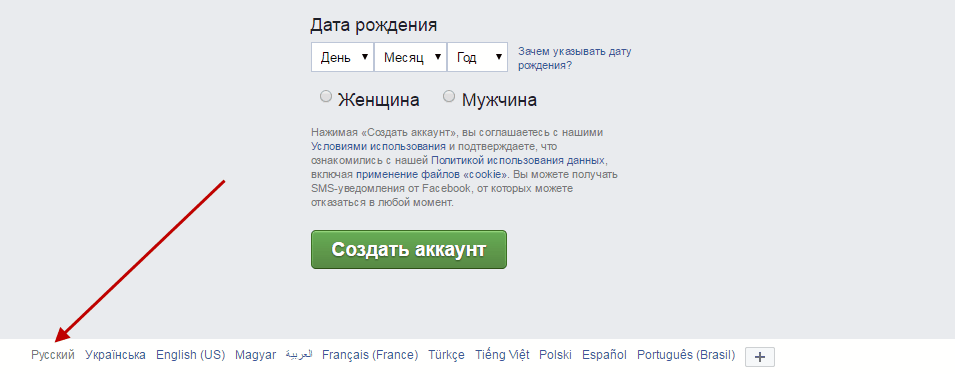
Если у вас надписи на английском языке, а вы хотите зарегистрироваться в Твиттере на русском, то в правом верхнем углу выберите русский язык.
Можете также оставить птичку напротив пункта «Адаптировать Твиттер, исходя из недавно посещенных веб-страниц». Я подробно не изучал этот вопрос и технологию, но, если вы отметите этот пункт, то вам будут предлагаться к чтению аккаунты, согласно тематике, которой вы интересуетесь.
мем на кнопку «Регистрация».
Следующий пункт это ввод номера вашего телефона. Таким образом, вы привяжете свой аккаунт в Твиттере к номеру. Его вводить не обязательно, поэтому, если вы хотите зарегистрироваться в Твиттере без номера телефона, то просто нажмите на ссылку «Пропустить».
На следующем этапе придумываем себе логин и жмем на кнопку «Далее»:
Нас уже приветствуют в Твиттере:
Далее вам предложат выбрать тематики, которые вас интересуют, чтобы после предложить тематические аккаунты для подписки. Можете вообще ничего не выбирать и нажать на кнопку «Продолжить».
Далее нам предложат импортировать контакты из других сервисов. Этого точно можно не делать. Для чего в Твиттере ваши контакты с аккаунтов Яндекса или Гугла, если они вообще у вас таковые имеются.
Далее нам предлагают подписаться на аккаунты, согласно тематикам, которые вы выбрали. Можете убрать птички, а можете оставить и подписаться, чтобы было кого читать первое время.
Уведомления в браузере я бы также не включал, пропустите этот пункт.
Вот, в принципе и все, мы успешно прошли регистрацию и теперь нам осталось лишь подтвердить адрес своей электронной почты. Это обязательный пункт. Перейдите в свой почтовый ящик, который вы указывали, посмотрите письмо от Твиттера и нажмите на кнопку «Подтвердить сейчас».
Если у вас уже есть аккаунт в твиттере и вы хотите зарегистрировать еще один, то достаточно просто выйти из действующего и начать регистрацию заново.
Ничего сложного, неправда ли.
Как пользоваться Твитером (теперь уже на русском)?
Ознакомившись с содержанием его сообщений вы можете принять решение о подписке или неподписке на его твиттер ленту. Для подписки вам нужно будет нажать на кнопку «Читать» (в английской версии интерфейса — «Follow», откуда и растут ноги у терминов фоловить, зафоловить или фолловер) в верхней части окна:
Подписаться на сообщения какого-либо пользователя или же, по другому, «Следовать» за кем-то в Твиттер (Follow), означает добавить кого-то в список своих контактов. Это то, что мы только что проделали, нажав на кнопку «Follow» (Читать).
Но этот пользователь не сможет видеть ваши новости, пока он не добавит вас в свой список контактов. Легче всего создать список контактов в Twitter, добавив пользователей со схожими интересами. Вы добавите их, а они добавят вас.
Как только вы станете добавлять пользователей в свой список контактов, их сообщения появятся у вас в ленте. Чтобы попасть в свою ленту новостей вам нужно всего навсего зайти по адресу TWITTER.COM, нажать на ссылку Войти» в самом верху окна и ввести свои логин и пароль, заданные при регистрации.
Если браузер запомнил логин и пароль, то после перехода по указанному выше адресу вы сразу попадете в ленту новостей с сообщениями тех пользователей твиттера, за которыми вы следите.
Если посты какого либо пользователя вам не понравятся и вы не захотите их больше читать, то можете отписаться от получения сообщений этого пользователя, зайдя на его страницу (ленту). Для этого нужно будет нажать либо на его имя, либо на его аватарку в сообщении. На его странице в Твиттере подведите курсор мыши к кнопке «Читаю», которая при этом сменится на кнопку «Отмена», и щелкните по ней:
Для того, чтобы ответить на уже имеющееся сообщение в Твиттере, просто подведите к нему курсор мыши и нажмите на появившуюся внизу сообщения надпись «Ответить» (в английском варианте — «Reply»).
После этого в форму ответа автоматически добавится имя того пользователя, на чье сообщение вы собираетесь написать ответ, а перед этим именем будет стоять знак @, означающий, что это, собственно, ответка.
Зачастую сообщения читают через специализированные программы, а не через интернет браузер. Программ таких довольно много. Можно посылать личные сообщения через Твитер, которые не будут видеть другие пользователи. Для этого адресат должен следить за вами, тогда вы можете на его вебстранице, по аналогии с рассмотренным чуть выше способом отписки, нажать на стрелочку возле кнопки, напоминающей солнышко, и выбрать из выпадающего списка «Direct message имя пользователя».
Подводя итог можно сделать обобщение и сказать, что Twitter — это сервис, являющийся гремучей смесью блога с ICQ. Но все же это не совсем блог. Он именно средство общения и получения информации. С помощью него вы можете познакомиться с интересными вам людьми даже если вы не добавлены друг у друга в лист контактов.
Если нужный вам человек не подписан на ваши обновления, вы все равно можете отвечать на его сообщения, просто вставляя в форму ответа его имя со знаком @ впереди. В итоге он вас заметит и вы сможете законтачиться в любой удобной для вас форме (icq и т.п.).
Ну а кроме этого, конечно же, Twitter может приводить на ваш сайт посетителей в количестве, пропорциональном количеству ваших фоловеров, если вы, например, настроите автоматический постинг заголовков ваших новых материалов. Но об этом и о том, как зарегистрироваться в FriendFeed и настроить постинг туда заголовков новых статей с вашего вебсайта, я расскажу следующей статье.
Удачи вам! До скорых встреч на страницах блога KtoNaNovenkogo.ru
Использую для заработка
Путь хранения файлов сессий
Как сделать «Твиттер» популярным
«Твиттер» представляет собой такой же канал общения с аудиторией, как и остальные. Правила общения в этой социальной сети такие же, как и в других.
Внимательно относитесь к вашим последователям. Наиболее интересных пользователей можете сами рекомендовать для следования. Не забывайте благодарить пользователей за их ретвиты.
У новичков распространено мнение, что добавление всех подряд для следования (follow) полезно. Мы советуем не делать этого. Добавляйте только интересных вам людей и не засоряйте профиль. При соответствии всем приведенным выше правилам ваша компания будет иметь большое преимущество перед конкурентами.