Что такое touch id на айфоне и айпаде?
Содержание:
- Процесс ремонта шлейфа кнопки и датчика touch ID
- Использование Touch ID для разблокировки устройства iPhone или совершения покупок
- Как включить и настроить Touch ID?
- Настройка системы распознавания Touch ID
- Замена механизма для профессионалов
- Возможные сбои в работе
- Что делать, если ничего не помогло
- Установка нового механизма
- Как правильно выполнить настройку Тач айди
- Как исправить проблему «Не удалось активировать Touch ID на этом iPhone»
- Как настроить отпечаток пальца на айфоне
- В App Store перестал работать Тач Айди на Айфон 5s/6/6s/5
- Что делать, если на айфоне перестал работать отпечаток пальца
- Откуда взялись такие Айфоны без отпечатков?
- Как настроить Touch ID на iPhone?
Процесс ремонта шлейфа кнопки и датчика touch ID
На видео ниже подробно показан процесс ремонта путем замены шлейфа на новый.
- Необходимо разобрать аппарат, отделить кнопку со шлейфом от экрана, подготовить донора шлейфа.
- На двусторонний скотч зафиксировать кнопку в стекле без матрицы для удобства дальнейшего монтажа.
- Под микроскопом найти точное место повреждения шлейфа.
- Снять резиновый уплотнитель кнопки.
- Отпаять защитный металлический экран от кнопки.
- Отрезать скальпелем оборванный шлейф, оставив небольшой его отрезок для дальнейшей пайки и склейки с новым шлейфом.
- Аккуратно удалить изоляцию на оставшемся куске шлейфа, не отрезав шлейф. Удалять изоляцию необходимо не с самого края остатка шлейфа, а отступив некоторое расстояние.
- Залудить полученные контакты.
- Отрезать новый шлейф от донорской кнопки, с запасом, чтобы была возможность наложить новый шлейф на старую кнопку «внахлест», зачистить изоляцию, залудить.
- Нанести клей на шлейф с оригинальной кнопкой.
- Совместить шлейфы и склеить.
- Нанести флюс и спаять шлейфы.
- Подключить кнопку и проверить ее работоспособность.
- Отключить и заизолировать оставшиеся оголенные места шлейфа. Можно приклеить кусочек старого шлейфа поверх.
- Вернуть на место и припаять защитную крышку кнопки.
- Вернуть резиновую прокладку.
- Установить кнопку на место и собрать аппарат.
В итоге — берегите кнопку home! Чинить сложно, дорого, часто невозможно. И не забывайте проверять работоспособность отпечатка при покупке б/у устройств.
Использование Touch ID для разблокировки устройства iPhone или совершения покупок
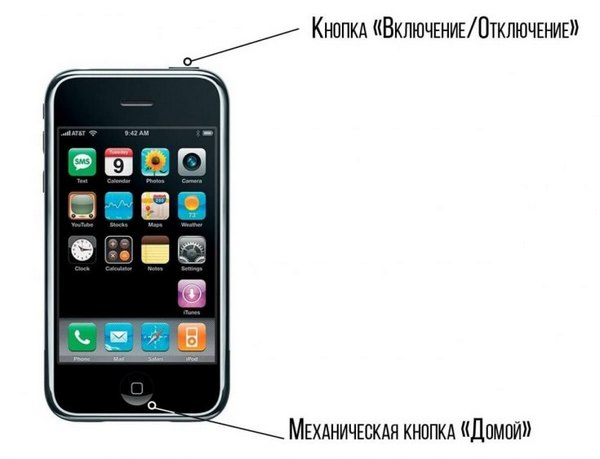
После настройки датчика Touch ID можно использовать функцию Touch ID для разблокировки iPhone. Просто нажмите кнопку «Домой» пальцем, отпечаток которого зарегистрирован с помощью Touch ID.

Использование Touch ID для покупок
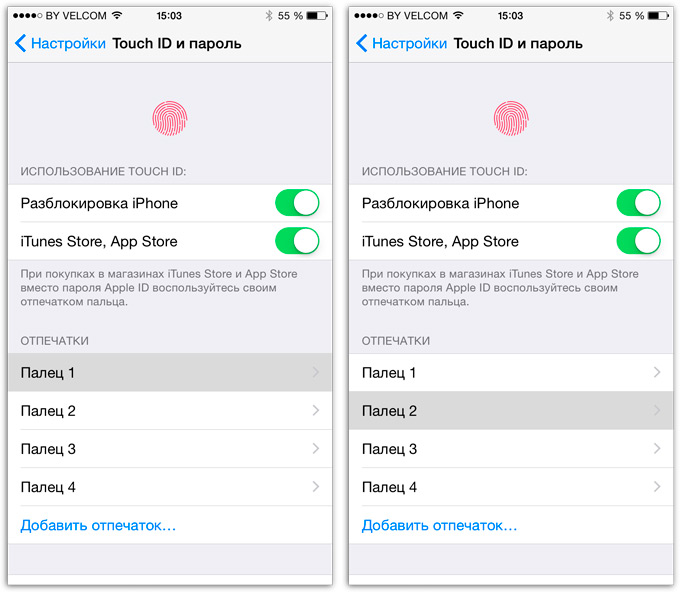
Для совершения покупок в магазинах iTunes Store, App Store и Apple Books можно использовать датчик Touch ID вместо пароля к идентификатору Apple ID. Просто выполните следующие действия:
- Убедитесь, что в меню «Настройки» > «Touch ID и код-пароль» включен параметр «iTunes Store и App Store». Если включить его не удается, войдите в систему с помощью идентификатора Apple ID, выбрав меню «Настройки» > «iTunes Store и App Store».
- Откройте магазин iTunes Store, App Store или Apple Books.
- Нажмите выбранную позицию для покупки. Отобразится запрос Touch ID.
- Для совершения покупки слегка коснитесь кнопки «Домой».
Использование Touch ID для Apple Pay
На iPhone 6 или iPhone 6 Plus или более новых моделях датчик Touch ID помогает совершать покупки в магазинах, программах и на веб-сайтах в Safari с помощью службы Apple Pay. Также можно использовать функцию Touch ID на устройстве iPhone для выполнения покупок на веб-сайтах с компьютера Mac. Для устройств iPad Pro, iPad Air 2 или iPad mini 3 или более новых моделей можно использовать функцию Touch ID для выполнения покупок с помощью Apple Pay в программах и на веб-сайтах в Safari.

Как включить и настроить Touch ID?
К сожалению, пока что нет возможности поставить одну-единственную отметку в настройках, чтобы реализовать функции технологии. Тогда возникает закономерный вопрос: как включить Touch ID?
Первоначальная настройка
В первую очередь следует разобраться с первичной настройкой. Она выполняется таким образом:
- Перед началом процесса тщательно протереть кнопку и пальцы.
- Ввести придуманный четырёхзначный пароль, который программа будет использовать, не распознавая отпечатка (запрос возможен также после перезагрузки, двух суток после последней разблокировки устройства или для доступа в раздел настроек функции).
- Держа устройство так, как при обычном нажатии «Домой», приложить палец к кнопке (достаточно лёгкого касания) и держать до лёгкой вибрации или до сигнала системы, сообщающего о возможности убрать палец.
- После окончания первичного распознавания система просит сменить положение подушечки — это нужно для завершения сканирования. Теперь приложить нужно края подушечки пальца.
Если устройство активировано, то первичную настройку можно произвести через основное меню: зайдя в «Настройки», выбрать «Touch ID и пароль», после этого — «Отпечатки пальцев». Система сама предложит пройти описанный процесс регистрации и сохранения данных об отпечатках.
Способы активации
Если настроить Touch ID не получается, можно использовать датчик для покупок и ввода пароля. Для разблокировки Айфона с помощью технологии достаточно вывести его из режима сна нажатием кнопок «Включение» или «Домой», а после этого поднести палец к «Домой». Чтобы использовать датчик как идентификатор учётной записи, нужно зайти в раздел настроек, после чего выбрать «Touch ID и пароль» и активировать «iTunes Store, App Store». При скачивании контента система сообщит, что нужен отпечаток пальца на iPad или другом устройстве.
Авторизация с использованием сканера активируется отдельно, в настройках каждой из программ. Далее рассмотрены соответствующие
- Открыть «Настройки» (вкладка, расположенная на нижней панели программы).
- Выбрать раздел «Безопасность».
- Пролистать до вкладки с названием технологии.
- Переключить тумблер в положение «Включено».
Теперь вход в программу доступен после секундного нажатия подушечки пальца к датчику!
Настройка системы распознавания Touch ID
Мы уже рассказали о том, как пользоваться Apple Pay без Touch ID, пора узнать, как все же настроить сканер при наличии технической возможности. Мы рекомендуем предварительно убедиться, что руки сухие и чистые, без видимых повреждений на подушечках.
- Откройте «Настройки» на телефоне;
- Найдите блок «Touch ID и код-пароль»;
- Введите пароль, который установлен при регистрации учетной записи;
-
Найдите блок «Отпечатки» и кликните на кнопку «Добавить»;
- Следуя инструкции на экране, несколько раз приподнимите пальчик и поместите его на кнопку «Домой»;
- Возьмите телефон поудобнее и кликайте «Дальше»;
- Поместите кончик на кнопку «Домой» несколько раз, пока система не будет удовлетворена;
Вы увидите на экране уведомление об успешном завершении операции – кликайте на кнопку завершения. Готово!
В верхней части экрана настроек вы увидите блок «Использование», где расположены несколько тумблеров:
- Разблокировка;
- iTunes App Store ;
- Бесконтактная оплата;
- Автозаполнение пароля.
Включите тумблеры в новых строках. Готово!
Рассмотрим, как установить возможность запроса кода? Возвращайтесь к настройкам:
Найдите кнопку «Включить код-пароль»;
- Введите комбинацию цифр, которая использовалась при создании аккаунта;
- Подтвердите комбинацию цифр еще раз;
- Перейдите к строчке «Запрос код-пароля»;
- Установите значение «Сразу». Вот и все, теперь вы будете получать уведомление.
Теперь вы знаете, что оплата Apple Pay без Touch ID возможна – но если вы захотите пользоваться бесконтактной оплатой с помощью пальчика, научитесь настраивать сервис с помощью нашей инструкции.
Больше не нужно расстраиваться и думать о том, как воспользоваться Apple Pay, если не работает Touch ID. Теперь у вас под рукой всегда будут наши проверенные советы и инструкции, которые помогут в сложной ситуации осуществить платеж за покупку за одну секунду.
Замена механизма для профессионалов
Перед любыми манипуляциями, потребуются инструменты, позволяющие вскрыть Iphone 6 без лишних деформаций. Для начала пригодиться:
- Пинцет.
- Небольшая лопатка.
- Отвертка-плюс.
- Отвертка-минус.
- Присоска.
Для начала открутите несколько винтов, расположенных рядом с разъемом питания. Далее удержите экран благодаря присоски и не забывайте помогать лопаткой. При разъединении руки не должны дрожать, так как тач-шлейф в любой момент порвется от небрежного обращения. Лопатка позволит отсоединить разъем и поднять дисплей. Отсоедините защиту с шлейфа и, после откручивания нескольких винтиков, отсоедините нужную деталь. После процедуры не возникают ошибки на подобии «Не работает тач айди на айфоне».
Возможные сбои в работе
Данная технология доступа к оборудованию очень удобная, но в некоторых случаях возникают в ее работе сложности. Есть несколько причин появления сбоев:
- сама клавиша или рука загрязнена – устранить проблему легко, нужно просто протереть сенсорную поверхность и руки;
- неполадки с ПО – для того чтобы не сталкиваться с ними, необходимо при первой установке сделать авторизацию через изображение сразу 2 пальцев. Если по каким-то причинам этого сделать не получилось до возникновения неисправности, можно все устранить путем сервисной перепрошивки;
- брак от производителя – встречается достаточно редко, но все же возможен. Основной признак – нет никакой реакции на касание кнопки «Домой», перезагрузить устройство тоже не получается. В данном случае придется также обращаться в сервисцентр.
Любые потенциальные проблемы с настройками функционирования Тач айди полностью будут компенсированы ее функционалом. К примеру, вы получаете отличную скорость и качество работы, процессы оплаты оптимизируются, не нужно будет запоминать многочисленные сложные защитные комбинации. К тому же сбои возникают очень редко.
Теперь и вы знаете, что такое Тач айди, для чего он используется. На самом деле производитель создал уникальный сервис, по-настоящему современный и комфортный. Самое главное – правильно выполнить первоначальные действия и пользоваться по максимуму всеми возможностями. А что вы думаете об этой разработке? Оставляйте комментарии и подписывайтесь на наши обновления.
Что делать, если ничего не помогло
Приведенные методы помогут либо решить проблему, либо исключить вариант программного сбоя. Если ничего не помогло, увы, придется отсоединять шлейф от материнской платы.
Совет! Если владелец далек от разборки подобного рода телефонов, лучше обратиться в сервисный центр.
К счастью, проблема настолько частая, что ритейлеры берутся за починку или замену гаджеты без лишних разбирательств. Тут стоит отметить, что сканер невозможно починить на айфон 7 Плюс и старше. Начиная с «восьмерки» Apple наконец-то догадались отсоединить сканер от общей материнской платы для беспроблемной ее замены. Теперь мастера просто ставят новую кнопку и проблема решена.
Так что владельцы iPhone 8 смогут вернуть свой старый гаджет после сервисного ремонта. Те, у кого «семерка», могут рассчитывать на новый аппарат. А вот за модели постарше никто браться не будет, ведь Эппл официально прекратили их поддержку, да и под двухгодичную гарантию они не попадают.
Установка нового механизма
Инженеры позаботились о подобной замене механизма, поэтому все не так просто, как может показаться на первый взгляд. Когда не работает кнопка домой, в некоторых ситуациях проще купить новый смартфон. Обычному пользователю не получится вскрыть мобильник без повреждения некоторых деталей, даже многие специалисты не готовы брать на себя такой риск, отчего требуются только высококвалифицированные мастера с нужными инструментами. Замена нужна только в том случае, на айфоне не работает кнопка после всех операций. Обращаться стоит только в официальный сервисный центр, в противном случае велика вероятность, что отпечаток пальца на Iphone 5s и на других сериях появляются другие поломки.
Как правильно выполнить настройку Тач айди
Данная технология на новых аппаратах не активирована, так что вы сразу не сможете воспользоваться всеми ее инструментами и возможностями. Для выполнения первоначальной настройки девайса, выполняете такие действия:
- вытираете клавишу «Home» и руки, чтобы отпечатки были идентифицированы корректно;
- придумываете базовый пароль (PIN), им можно будет пользоваться, если разблокировка Айфона через Тач айди по каким-то причинам не может быть реализована. Пароль запрашивается через двое суток после последней разблокировки;
- берете аппарат и прикладываете палец к клавише «Домой» (Home) или, в случае с iPhone X, на экран к соответствующему месту;
- удерживаете в таком положении руку и ждете до появления небольшой вибрации смартфона или звука, являющегося уведомлением о завершении первого шага настройки.
Далее выполняете требования операционки, для начала меняете положение пальца, а потом прикладываете к сенсору лишь его край. Такие действия позволяют защитить свой телефон, ведь теперь разблокировать его сможет только тот пользователь, который выполнял вышеуказанные действия. Доступ легко получить так: выводите устройство из спящего режима и приближаете отпечаток сенсору.
Для того чтобы не возникало сложностей с использованием сервиса и самого считывающего сенсора, необходимо учитывать некоторые требования к эксплуатации. Особенно это касается настройки датчика, ведь он не всегда способен сканировать отпечатки, которые вы приложили не под тем углом или не полностью.
Нужно несколько раз приложить палец, изменять его положение. К тому же возможности технологии практически не ограничены, ведь можно сохранять в памяти даже пять отпечатков. Так что хозяин Айфона может все сделать для своего удобства, к примеру, использовать два больших пальца или пару указательных. В итоге уровень эффективности считывания увеличивается где-то в полтора раза. Еще рекомендую сделать дополнительную настройку, своего рода тренировку Тач айди:
- открываете настройки системной безопасности;
- вводите свой пин;
- поочередно прикладываете отпечатки к датчику;
- делаете это несколько раз, чтобы увеличить точность сканирования.
Есть еще метод – специально поставить пальцы под такими углами, которые, скорее всего, точно не будут использоваться для разблокировки. Не нужно добиваться получения идеального изображения. Помимо этого, во время настройки сервиса нужно нажимать не только на сам Touch ID, но и на металлическое кольцо. Так вы сможете увеличить вероятность распознавания, тем более, когда он прикладывается мельком и очень быстро.
Использование такой современной технологии является одним из наиболее безопасных и высококачественных методов информационной защиты, потому как пароль или графический ключ можно подобрать, а вот отпечатки подделать, или украсть, точно не получится. Особенности настройки позволяют владельцам гаджетов входить в систему быстро и удобно. Кроме того, многие компании стали внедрять в свою технику биометрические сервисы, так что в дальнейшем при покупке такого оборудования у вас уже не возникнет сложностей и проблем в использовании.
Автор рекомендует:
- 5 ошибок, которые убивают ваш смартфон
- Как отвязать Apple ID от iPhone — зачем это делать?
- Почему телефон не видит карту памяти SD или microSD
- Ошибка 0x8007000b на Windows Phone 10 — как исправить?
Как исправить проблему «Не удалось активировать Touch ID на этом iPhone»
Чтобы избавиться от не удачной активации Тач Айди рекомендую выполнить следующее:
-
Установите обновление 10.3.3 для вашей iOS. У некоторых пользователей проблема была решена подобным образом;
- Убедитесь, что у вас установлена самая свежая версия iOS;
- Также убедитесь, что ваши пальца, а также кнопка «Home», сухие и чистые. При необходимости используйте чистую мягкую ткань для очистки поверхности кнопки «Home» от грязи, влаги и т.д.;
- Ваш палец должен полностью прилегать к поверхности кнопки «Home», касаясь окружающего кнопку металлического кольца. Во время сканирования вашего пальца с помощью «Touch ID» вы не должны выполнять нажатие слишком быстро, или двигать ваш палец вокруг кнопки;
- Если вы используйте специальные инструменты для защиты экрана, убедитесь, что они не закрывают поверхность кнопки «Home», или окружающее данную кнопку кольцо;
- Перейдите в «Settings» (Настройки), выберите там «Touch ID и код-пароль», и убедитесь, что разблокировщик телефона или «iTunes & App Store» включены (значение «on»), и что в базе телефона уже имеются отпечатки одного или более ваших пальцев;
- Попробуйте добавить в телефон отпечаток другого пальца;
- Используйте принудительный рестарт телефона. Зажмите кнопки «Home» и «Wake/Sleep» на 15-20 секунд, пока не появится логотип «Apple»;
- Попробуйте сбросить настройки вашего iPhone до заводских значений. Для этого перейдите в «Настройки», далее в «Основные», потом в «Сброс» — «Сбросить все настройки»;
- При наличии возможности откатите систему до предыдущего (перед 10 обновлением) состояния (некоторым пользователям помог обратный откат до обновления 9.3.5);
-
Некоторым пользователям решить данную проблему помогло переподключение шлейфа Touch ID. Для этого необходимо разобрать Айфон, отключить шлейф кнопки «Home», а затем подключить его обратно. Выполнять данную операцию рекомендуется при наличии достаточной квалификации, иначе вы рискуете вывести телефон из строя;
- Если вам не удаётся внести в базу телефона не один из ваших отпечатков пальцев, обратитесь с данной проблемой на Apple Retail Store, или Apple Authorized Service Provider, также попробуйте написать в поддержку Apple;
- Посетите ближайший сервисный центр, возможно, там помогут исправить проблему с активизацией Touch ID.
Как настроить отпечаток пальца на айфоне
Датчик, сканирующий отпечаток пальца, на айфоне находится на кнопке «Домой». Его месторасположение не изменилось ни в моделях со стационарной кнопкой, ни с сенсорной. Впрочем, как и принцип настройки отпечатка.
Перейдя в «Настройки» и далее в «Touch ID и код-пароль» можно зарегистрировать каждый свой палец для уверенности, что в любых непредвиденных обстоятельствах сохранится доступ к смартфону. Также есть возможность сканировать пальцы друзей или родственников, что даст им право заходить в айфон.
Для настройки отпечатка нужно взять телефон одной рукой и приложить палец. Положение руки должно быть максимально удобным, чтобы не вызывало дискомфорта при повседневном пользовании.
Для разблокировки айфона, как правило, используется отпечаток подушечки большого пальца. Если при сканировании на экране появилось уведомление об ошибке, нужно повторить попытку или выполнить сканирование другого пальца.
Touch ID позволяет зарегистрировать несколько отпечатков
Чтобы сделать управление настройками Тач Айди удобным, при регистрации более двух отпечатков рекомендуется присваивать развернутые названия. Если при редактировании списка отпечатков возникли затруднения с определением нужного, можно, находясь в «Touch ID и код-пароль», коснуться кнопки «Home» и айфон выдаст нужный пункт.
Перейдя в «Настройки» – «Основные» – «Универсальный доступ» – «Домой», можно активировать «Открывать, приложив палец», после чего разблокировка iPhone будет происходить по касанию без нажатия на кнопку.
В App Store перестал работать Тач Айди на Айфон 5s/6/6s/5
В основном, причиной данной неполадки, также являются немного видоизмененные отпечатки пальцев, в результате чего система не может их признать, однако порой встречаются случаи, когда проблема заключается в некорректно установленном ПО.
На форумах также жалуются о сбое, когда App Store не видит Touch Id. Как же это исправить?
- Заходим в Настройки гаджета и ищем «Touch Id и пароль»;
- Находим раздел «Использование Touch Id» и отключаем «App Store, iTunes Store»;
- Перезагружаем iOS-устройство;
- Возвращаемся в настройки Touch Id и включаем «App Store, iTunes Store».
После данных действий неполадки быть не должно.
Что делать, если на айфоне перестал работать отпечаток пальца
Если проблема носит аппаратный характер, тут ничего не сделаешь. А вот если программный, реанимировать сканер можно попробовать самостоятельно. Или хотя бы исключить второй вариант как таковой.
Перезагрузка устройства
Иногда можно обойтись полумерами и банально перезагрузить айфон. В зависимости от имеющейся на руках модели яблочного гаджета делается это следующими способами.
Ошибка «Не удалось активировать Touch ID на этом iPhone 5 и 5s, 6 и 6s»
Для всех моделей айфона начиная с 6s и старше принцип принудительной перезагрузки одинаковый:
- Зажать кнопку отключения питания и Home.
- Дождаться характерной вибрации и появления логотипа бренда на экране.
- Отпустить.
Если сообщение «не удалось активировать Touch ID на этом iPhone 6s» или другой модели всей еще будет на экране, тогда стоит обратиться к способам ниже.
Не работает Touch ID на iPhone 7
В айфоне 7 производитель изменил конфигурацию. Принцип тот же, только вместо зажатия кнопки «Домой» нужно воспользоваться одной из клавиш управления громкостью. Точно также дождаться характерной вибрации и появления логотипа.
Не работает тач айди на айфоне SE
Что касается SE, задача усложняется. Тут скорее придется даже потренироваться:
- Нажать на кнопку громкости «+» и сразу отпустить.
- Также быстро зажать клавишу громкости «–» и одновременно кнопку отключения питания.
- Дождаться характерной вибрации и появления логотипа.
Обратите внимание! Данный метод работает также на 8, 8 Plus, X, XS, XS Max и XR
Принудительная перезагрузка айфонов в зависимости от модели
Активация Touch ID через настройки
Пока айфон еще не заблокирован, можно попытаться активировать датчик вручную. Для этого:
- Перейти в меню настроек.
- Выбрать пункт «Touch ID и код-пароль».
- Вести пароль (тот же самый, что от Apple ID).
- Следом деактивировать приложение iTunes.
- Перезагрузить айфон.
- Снова открыть настройки.
- Деактивировать айтюнс и магазин приложений App Store.
- Следом удалить имеющийся в памяти гаджета сканер отпечатка пальца.
- Добавить новый отпечаток, следуя подсказам на экране.
- Снова перезагрузить телефон.
Если это был обычный системный сбой, данных манипуляций будет достаточно, чтобы датчик снова заработал, как положено.
Деактивация тач айди в настройках гаджета
Сброс параметров до заводских
Когда ничего из вышеперечисленного не помогло, остается один вариант – откатить систему назад. Когда вышла iOS 10.3 и пользователи столкнулись с аналогичной проблемой, этот способ был единственным решением.
Порядок действий следующий:
- Активировать iTunes и проверить версию программы. Если есть обновление, рекомендуется установить (вкладка «Справка», раздел «Проверить наличие обновлений»).
- Подключить айфон к компьютеру через USB.
- Выполнить стандартные требования авторизации.
- Нажать на «Восстановить iPhone» и подтвердить намерение еще раз.
Также это можно сделать без использования ПК:
- Открыть на iPhone меню настроек.
- Перейти в раздел «Основные».
- Проскролить до конца и нажать на пункт «Сброс».
- Если пользователь пользовался iCloud, то выбрать «Стереть контент и настройки». Если нет, то выбрать первый пункт.
Обратите внимание! Этот метод возможен, если активировано резервное копирование iCloud
Как сбросить настройки до заводских на айфоне
Если сканер отпечатка пальца не работал именно из-за системного сбоя один из трех вышеприведенных способов должен был помочь.
Другие возможные методы
Если исправить ситуацию не получилось, и телефон продолжает писать сообщение об ошибке активации, перед тем как нести гаджет сервис, стоит рассмотреть еще такие варианты:
- Проверить наличие актуальной iOS.
- Убедиться, что на айфоне не стоит никаких защитных стекол, чехлов, пленок и прочего, что может мешать работе кнопки.
- Протереть кнопку сканера сухой тряпкой из микрофибры на случай, если мелкая пыль или песчинки каким-то образом препятствуют нормальной работе датчика. Наличие чистых сухих рук строго обязательно.
- Убедиться, что кнопка не «провалена», установлена «как с завода».
Также нельзя не упомянуть, особенно для тех, кто приобрел айфон с рук, что в настройках должна быть активирована функциях разблокировки телефона через отпечаток пальца (посмотреть можно в разделе «Touch ID и код-пароль»).
Откуда взялись такие Айфоны без отпечатков?
В данной ситуации идет речь об устройствах, которые были собраны на базе нескольких смартфонов. Предлагаю пример:
p, blockquote 17,0,0,0,0 –>
- У вас имеется несколько Айфонов, у которых какие-либо поломки. Один гаджет имеет сбой в работе ПО, у 2-го сломана основная плана, а 3-ий просто залит соком.
- Вы из разных частей 3-х девайсов собираете один. При отсутствии каких-либо деталей покупаете китайские аналоги.
- Вы получаете восстановленный и готовый к продаже гаджет.
Подобные «чудеса» ремонта выполняют умельцы в разных странах мира.
p, blockquote 18,0,0,0,0 –>
p, blockquote 19,0,0,1,0 –>
Сенсор Touch ID в этой ситуации не восстанавливается по следующим причинам:
p, blockquote 20,0,0,0,0 –>
- Трудоемкость процесса. В гаджете клавиша «Home» объединена с системной платой в один целый элемент. Если с иного девайса подставить такую клавишу, то сканер просто не будет работать. Это связано с дополнительным уровнем защиты гаджета от взлома.
- Осуществить взлом подобного «комплекта» способны только работники завода Apple. Эту операцию они выполняют совершенно законно, выпуская на рынок работоспособные Айфоны.
Поломанный сканер Touch ID говорит о следующем:
p, blockquote 21,0,0,0,0 –>
- Айфон разбирали, причем неизвестно, кто проводил данную операцию.
- Непонятно кто собрал гаджет и при использовании каких именно деталей (сертифицированные или копии, сделанные в Китае).
- В любое время возможен сбой в функционировании этого девайса, причем к сенсору данная неполадка не будет иметь отношения.
- Всеми сервисами Apple, к примеру, Аппл Пэй, где нужно использовать отпечаток пальца, нельзя будет воспользоваться.
Преимущества Айфона без Touch ID следующие:
p, blockquote 22,0,0,0,0 –>
- Низкая стоимость.
- Можно попытаться рискнуть в надежде приобрести работоспособный гаджет.
Как настроить Touch ID на iPhone?
Настроить Тач Айди на устройстве, поддерживающем эту функцию, не сложнее, чем поставить рингтон на Айфон. Пользователю нужно:
Открыть «Настройки» iPhone и перейти к пункту «Touch ID и код-пароль».
Тапнуть по кнопке «Добавить отпечаток».
- Дождаться появления на экране Айфона или Айпада просьбы приложить большой палец к кнопке «Домой» и выполнить инструкцию — сначала просто коснувшись сенсора, а затем полностью «прокатав» палец по кнопке: это позволит получить объёмный, наиболее точный скан отпечатка. Повторить те же действия для остальных пальцев — всего доступно пять слотов.
- Владелец iPhone, считающий, что один или несколько сканов получились неудачно, может удалить их, тапнув по соответствующему заголовку и потянув влево, после чего нажав на кнопку «Удалить». Затем можно создать новый скан — или ограничиться имеющимися слотами.
Отлично! Изображения отпечатков пальцев через Тач Айди получены. Теперь следует настроить порядок их использования. В том же разделе пользователь должен передвинуть верхний ползунок, позволяющий разблокировать Айфон, в положение «Включено».
А затем, если есть необходимость, аналогичным образом включить использование Touch ID для работы с App Store и iTunes Store.
Если по прошествии некоторого времени датчик Touch ID перестал исправно работать, стоит перезагрузить iPhone, а затем отключить и заново настроить эту функцию. Не помогло? Возможно, проблема в самом приборе. Тогда владельцу следует, не откладывая до полного выхода сенсора из строя, отнести телефон в сервисный центр и заменить Тач Айди.