Для чего файлам нужны расширения имени
Содержание:
- Пароль Пароль для получения доступа к файлу
- Пароль Пароль для получения доступа к файлу
- Как изменить расширение
- Для работы с файлами могут использоваться в ос следующие системные функции:
- Как изменить программу, открывающую файл
- Что такое формат (расширение) файла
- Видеофайлы
- Русификация File Type Verificator
- Следует ли волноваться о потере качества изображения
- Для работы с файлами могут использоваться в ос следующие системные функции:
- Как выбрать лучший формат видео файла
- Пароль Пароль для получения доступа к файлу
- Разновидности схем сжатия JPEG
- Что произойдет, если я изменю расширение файла?
- Как восстановить удаленные файлы
- Схема электрического подключения частного дома
- Спецификации
- Какой формат изображения лучше?
- Новое поколение
- Расширения файлов
- Текстовые процессоры
Пароль Пароль для получения доступа к файлу
Создатель Идентификатор
пользователя, создавшего файл
Владеделец Текущий
владелец
Флаг «Только
чтение» 0 –для чтения/записи; 1- только
чтение
Флаг «Скрытый» 0
– нормальный, 1 – не отображать в перечне
файлов каталога
Флаг
«Системный» 0 – нормальный; 1- системный
Флаг «Архивный» 0
– заархивирован; 1 – требуется архивация
Флаг
ASCII/двоичный0 –
ASCII; 1- двоичный
Флаг произвольного
доступа 0 – только последовательный
доступ; 1 – произвольный доступ
Флаг «временный» 0
– нормальный, 1- для удаления файла по
окончании процесса
Флаги блокировки 0
– неблокированный; отличный от нуля
для блокированного
Длина
записи Количество байтов в записи
Время
создания Дата и время создания файла
Время
последнего
доступа
Дата и время последнего изменения файла
Текущий
размер Количество байтов в файле
Максимальный
размер Кол-во байтов до которого можно
увеличивать размер файла
Операции
с файлами
Пароль Пароль для получения доступа к файлу
Создатель Идентификатор
пользователя, создавшего файл
Владеделец Текущий
владелец
Флаг «Только
чтение» 0 –для чтения/записи; 1- только
чтение
Флаг «Скрытый» 0
– нормальный, 1 – не отображать в перечне
файлов каталога
Флаг
«Системный» 0 – нормальный; 1- системный
Флаг «Архивный» 0
– заархивирован; 1 – требуется архивация
Флаг
ASCII/двоичный0 –
ASCII; 1- двоичный
Флаг произвольного
доступа 0 – только последовательный
доступ; 1 – произвольный доступ
Флаг «временный» 0
– нормальный, 1- для удаления файла по
окончании процесса
Флаги блокировки 0
– неблокированный; отличный от нуля
для блокированного
Длина
записи Количество байтов в записи
Время
создания Дата и время создания файла
Время
последнего
доступа
Дата и время последнего изменения файла
Текущий
размер Количество байтов в файле
Максимальный
размер Кол-во байтов до которого можно
увеличивать размер файла
Операции
с файлами
Как изменить расширение
Изменить расширение можно через переименование:
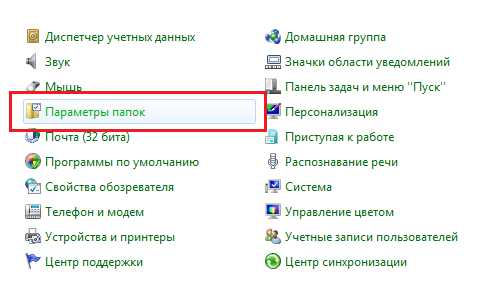
- Настроить компьютер на показ расширений (см. ).
- Щелкнуть правой кнопкой мыши по файлу – Переименовать.
- Стереть старое расширение после точки и напечатать новое.
- Нажать Enter.
Появится окошко, в котором система предупредит о последствиях. Ведь если вы неправильно укажите формат, файл может не открыться. Например, у вас документ с расширением doc, а вы меняете его на pdf.
После нажатия на кнопку «Да» новый тип будет назначен. А также добавится значок программы для его запуска. Но обычно после такой ручной смены расширения файл перестает открываться. Потому что он технически остался тем же, что и был.
Вернуть старое расширение можно таким же образом – через переименование. Или щелкнув правой кнопкой мыши по пустому месту и выбрав пункт «Отменить переименование».
Так как же правильно изменить расширение? Для этого нужно сделать конвертацию – преобразование в другой формат. Это делается через специальные программы или онлайн-сервисы.
Вбиваем в поисковик Яндекс или Гугл запрос «из … в …». Например, из word в pdf.
В моем случае Яндекс предложил несколько онлайн сервисов. Все они интуитивно понятны: загружаем документ на сайт → сервис преобразовывает его в pdf → скачиваем результат на компьютер.
Но в некоторых случаях лучше использовать программу. Например, если нужно конвертировать видео большого размера.
Для работы с файлами могут использоваться в ос следующие системные функции:
-
Create
(Создание). Файл создается без данных.
Этот системный вызов объявляет о
появлении нового файла и позволяет
установить некоторые его атрибуты. -
Delete
(Удаление). Удаление файла. -
Open
(Открытие) – перед работой с файлом,
необходимо его открыть. Данный системный
вызов позволяет системе прочитать в
оперативную память атрибуты файла и
список дисковых адресов для быстрого
доступа к содержимому файла при
последующих вызовах. -
Close
(закрытие). -
Read
(чтение). Чтение данных из файла. -
Write
(запись). Если текущая позиция находится
в конце файла, размер файла автоматически
увеличивается. В противном случае
запись производится поверх существующих
данных, которые теряются навсегда -
Append
(добавление). Усеченная форма Write.
Может добавлять данные только в конец
файла. -
Seek
(поиск). Для файлов произвольного
доступа. Устанавливает файловый
указатель в определенную позицию в
файле. После выполенения этого системного
вызова данные могут читаться или
записываться в этой позиции. -
Getattributes
(получение атрибутов). -
Setattributes
(Установка атрибутов) -
Rename
(переименование) – изменение имени
файла.
Типы
файловых систем
(форма каталога):
-
Одноуровневая
ФС. Наличие корневого каталога. -
Двухуровневая
система каталогов. Наличие корневого
каталога —
каталоги
пользователей. -
Иерархическая
(многоуровневая) каталоговая система
– множество каталогов и подкаталогов.
Системные
вызовы для
работы с каталогами:
-
Create
– создание каталога. -
Delete
– удаление
каталога. -
Opendir
– открытие
каталога. -
Closedir
– закрытие
каталога. -
Readdir
– чтение
следующего элемента открытого каталога. -
Rename
– переименование
каталога. -
Link
– Установление
связей. -
Unlink
– Удаление
ссылки на файл из каталога.
Структура файловой
системы (разработчик)
Файловые системы
хранятся на дисках. Большинство дисков
могут делиться на несколько разделов
с независимой ФС на каждом разделе.
Сектор
0 диска называется главной загрузочной
записью (MBR,
MasterBootRecord)
и используется для загрузки компьютера.
В конце главной
загрузочной записи содержится таблица
разделов. В этой таблице хранятся
начальные и конечные адреса (номера
блоков) каждого раздела. Один из разделов
помечен в таблице как активный.
При
загрузке компьютера BIOS
считывает и исполняет MBR
– запись, после чего загрузчик в
MBR-записи
определяет активный раздел диска,
считывает его первый блок, называемый
загрузочным, и исполняет его.
Программа,
находящаяся в загрузочном блоке,
загружает ОС, находящуюся в этом разделе.
Каждый дисковый
раздел начинается с загрузочного блока,
даже если в нем не содержится загружаемой
ОС.
Часто
ФС содержат некоторые из элементов,
показанных на рис. 6.8. Один из таких
элементов, называемый суперблоком,
содержит ключевые параметры ФС и
считывается в память при загрузке
компьютера или при первом обращении к
ФС. Типичная информация, хранящаяся в
суперблоке, включает магическое число,
позволяющее различать системные файлы,
количество блоков в ФС, а также ключевую
административную информацию.
Следом
располагается информация о свободных
блоках
файловой системы, например в виде
битового
массива или списка указателей.
За этими данными может следовать
информация об i-узлах,
представляющих собой массив структур
данных, по одной структуре на файл,
содержащих всю информацию о файлах.
Следом
может размещаться корневой
каталог,
содержащий вершину дерева ФС. Остальное
место дискового раздела занимают все
остальные файлы и каталоги.
Структура
ФС MS—DOS
Жесткие
диски предназначены для постоянного
хранения информации.
Диск
имеет равномерное покрытие, в котором
запоминаются данные. DOS
располагает
данные последовательностями по
512 байт,
которые называются секторами,
но в принципе операционная система
может организовывать данные на диске
как угодно.
Как изменить программу, открывающую файл
Всякий раз, когда вы устанавливаете приложение, которое может открыть определенный тип файла, это приложение и расширение файла регистрируются в вашей операционной системе. Вполне возможно, что несколько приложений могут открывать один и тот же файл.
Вы можете запустить приложение, а затем загрузить в него любой поддерживаемый тип файла. Или вы можете щелкнуть правой кнопкой мыши файл, чтобы открыть его контекстное меню и выбрать там доступное приложение.
Например, на изображении ниже вы можете увидеть, что у нас есть несколько приложений для изображений в нашей системе Windows, которые могут открыть файл «coolpic.jpg», который мы щелкнули правой кнопкой мыши.
И вы можете изменить это приложение по умолчанию. Просто выберите «Параметры»⯮ «Приложения»⯮ «Приложения по умолчанию»⯮ «Выбрать приложения по умолчанию по типу файла». Прокрутите список (очень длинный) типов файлов, чтобы найти тот, который вы хотите, а затем щелкните связанное с ним приложение справа, чтобы изменить его.
И вы можете сделать то же самое в macOS. Просто выберите файл типа, который вы хотите изменить, и выберите «Файл»> «Получить информацию» в главном меню. В появившемся окне «Информация» перейдите в раздел «Открыть с», а затем в раскрывающемся меню выберите новое приложение. Достаточно легко.
Теперь вы знаете что такое расширение файла, и как его изменить.
Что такое формат (расширение) файла
Не стоит путать расширение файла и его формат. Формат у файла может быть одинаковым, а вот расширение — разным. Как изменить расширение у файлов одинакового формата тоже следует знать, но об этом позже.
Что такое формат файла? Для компьютера это информация, которая помогает ему распознать содержимое файла и находить нужную программу для его открытия. Существует множество форматов: текстовые, звуковые, графические и видеофайлы и т.д.
Что такое расширение файла? Оно обозначается несколькими латинскими буквами справа от точки в имени файла и служит для определения компьютером программы, с помощью которой будет открываться файл.
Давайте рассмотрим пример, который поможет Вам разобраться во всем сказанном выше. Как думаете, какой формат имеют файлы, содержащие всевозможные документы, списки, рассказы и любые другие тексты? Правильно, это текстовый формат. А если создать текстовый документ в программе «блокнот» и текстовом редакторе “Word”? Попробуйте – создайте на рабочем столе новый документ (правая кнопка мыши — создать документ)
Обратите внимание на расширение двух созданных Вами файлов. Оно разное
Теперь, надеюсь, понимаете, в чем принципиальное отличие?
Видеофайлы
К ним относятся файлы с расширением:
- .Avi— видео файлы с данными, закодированными при помощи различных кодеков. Формат использует меньшую степень сжатия, чем аналогичные форматы. Для воспроизведения avi файлов могут быть использованы различные медиа-плееры. Главное, чтобы программа поддерживала кодек, используемый при кодировании файла.
- .mpeg1-2 (MPG) – формат для хранения звука и видео с потерей данных и компрессией.
- .mpeg4 (MP4) – клип или видео, сжатый в формате MP4 обычно используется для передачи и обмена файлами в Интернете. Также в данном формате могут использоваться различные технологии сжатия для видео и аудио дорожек.
- .swf– файлы с таким расширением создаются при помощи программы Macromedia Flash. Данный формат используется для хранения анимационных клипов и векторной графики. Файлы могут содержать звук. Для их просмотра нужен проигрыватель Flash Player и современный интернет-браузер. Файлы с расширением swf нельзя редактировать.
Русификация File Type Verificator
Для русификации программы File Type Verificator (FTV), необходимо загрузить специальный файл («Russian.zip«) на этой странице.
Теперь необходимо извлечь файлы из архива. Для этого можно воспользоваться таким архиватором, как, например, WinRar. Также на нашем сайте представлена статья по бесплатной программе Zipeg для Windows. Она позволяет извлечь файлы из архива. Статья доступна по этой ссылке.
Разархивируйте файлы из архива в какую-нибудь временную папку. После этого скопируйте их (там будет 2 файла: «Russian.ini» и «russian.chm«) в папку «langs«. Для этого откройте «Мой компьютер» (или нажмите на клавиатуре клавиши «Win+E«; клавиша «Win» имеет значок системы «Windows» и находится обычно рядом с клавишей «Ctrl«), выберите диск, который вы выбирали при установке программы (если вы устанавливали программу в папку по умолчанию, то, скорее всего, это диск «С:»). Потом зайдите в папку «Program Files«, найдите папку установки программы «FileType Verificator«, и в ней Вы найдете папку «langs«.
После этого программу File Type Verificator можно запускать.
Следует ли волноваться о потере качества изображения
Изображения в формате JPEG является несовершенной копией исходного изображения, которое можно увидеть через видоискатель камеры. Однако при создании фотографий высочайшего качества разницу увидеть будет трудно.
Во время каждого последующего сохранения файла в формате JPEG качество немного ухудшается, так как вы создаете копию с копии. Насколько ухудшится качество, зависит от уровня сжатия изображения.
Обычно уменьшение качества увидеть трудно, но если изображение несколько раз редактировалось и сохранялось со средним уровнем уплотнения, то, возможно, вы заметите уменьшение четкости и цветопередачи.
Для получения высокого качества изображения следует сохранять в формате JPEG с максимально возможным уровнем качества или использовать формат TIFF.
Для работы с файлами могут использоваться в ос следующие системные функции:
Create
(Создание). Файл создается без данных.
Этот системный вызов объявляет о
появлении нового файла и позволяет
установить некоторые его атрибуты.
Delete
(Удаление). Удаление файла.
Open
(Открытие) – перед работой с файлом,
необходимо его открыть. Данный системный
вызов позволяет системе прочитать в
оперативную память атрибуты файла и
список дисковых адресов для быстрого
доступа к содержимому файла при
последующих вызовах.
Close
(закрытие).
Read
(чтение). Чтение данных из файла.
Write
(запись). Если текущая позиция находится
в конце файла, размер файла автоматически
увеличивается. В противном случае
запись производится поверх существующих
данных, которые теряются навсегда
Append
(добавление). Усеченная форма Write.
Может добавлять данные только в конец
файла.
Seek
(поиск). Для файлов произвольного
доступа. Устанавливает файловый
указатель в определенную позицию в
файле. После выполенения этого системного
вызова данные могут читаться или
записываться в этой позиции.
Get
attributes
(получение атрибутов).
Set
attributes
(Установка атрибутов)
Rename
(переименование) – изменение имени
файла.
Типы
файловых систем
(форма каталога):
Одноуровневая
ФС. Наличие корневого каталога.
Двухуровневая
система каталогов. Наличие корневого
каталога —
каталоги
пользователей.
Иерархическая
(многоуровневая) каталоговая система
– множество каталогов и подкаталогов.
Системные
вызовы
для
работы с каталогами:
Create
– создание каталога.
Delete
– удаление
каталога.
Opendir
– открытие
каталога.
Closedir
– закрытие
каталога.
Readdir
– чтение
следующего элемента открытого каталога.
Rename
– переименование
каталога.
Link
– Установление
связей.
Структура файловой
системы (разработчик)
Файловые системы
хранятся на дисках. Большинство дисков
могут делиться на несколько разделов
с независимой ФС на каждом разделе.
Сектор
0 диска называется главной загрузочной
записью (MBR
,
Master
Boot
Record
)
и используется для загрузки компьютера.
В конце главной
загрузочной записи содержится таблица
разделов. В этой таблице хранятся
начальные и конечные адреса (номера
блоков) каждого раздела. Один из разделов
помечен в таблице как активный.
При
загрузке компьютера BIOS
считывает и исполняет MBR
– запись, после чего загрузчик в
MBR-записи
определяет активный раздел диска,
считывает его первый блок, называемый
загрузочным, и исполняет его.
Программа,
находящаяся в загрузочном блоке,
загружает ОС, находящуюся в этом разделе.
Каждый дисковый
раздел начинается с загрузочного блока,
даже если в нем не содержится загружаемой
ОС.
Часто
ФС содержат некоторые из элементов,
показанных на рис. 6.8. Один из таких
элементов, называемый суперблоком
,
содержит ключевые параметры ФС и
считывается в память при загрузке
компьютера или при первом обращении к
ФС. Типичная информация, хранящаяся в
суперблоке, включает магическое число,
позволяющее различать системные файлы,
количество блоков в ФС, а также ключевую
административную информацию.
Следом
располагается информация о свободных
блоках
файловой системы, например в виде
битового
массива или списка указателей
.
За этими данными может следовать
информация об i
-узлах
,
представляющих собой массив структур
данных, по одной структуре на файл,
содержащих всю информацию о файлах.
Следом
может размещаться корневой
каталог
,
содержащий вершину дерева ФС. Остальное
место дискового раздела занимают все
остальные файлы и каталоги.
Структура
ФС
MS
—
DOS
Жесткие
диски предназначены для постоянного
хранения информации.
Диск
имеет равномерное покрытие, в котором
запоминаются данные. DOS
располагает
данные последовательностями по
512 байт
,
которые называются секторами
,
но в принципе операционная система
может организовывать данные на диске
как угодно.
Как выбрать лучший формат видео файла
Выбор правильного формата видеофайла полностью зависит от того, для чего вы планируете использовать видео. Вы должны выбрать формат, который обеспечивает требуемое качество видео, но не более того. Излишне высококачественные видеофайлы могут быть неудобными для перемещения, обмена, конвертации и управления
Кроме того, важно то, как будут просматриваться видеофайлы. Не все программы, браузеры и устройства могут открывать определенный формат видео
Рассмотрим пару сценариев:
Если видео будет просматриваться в Интернете, выберите формат, поддерживаемый большинством браузеров. Таким образом, ваше видео сможет воспроизводиться без загрузки файла и использования отдельного проигрывателя. Браузер-совместимые форматы видео включают MP4 и WEBM.
Если вы архивируете домашнее видео, выберите формат, который имеет высокое качество и имеет хорошие шансы на воспроизведение в будущем. Форматы с открытым исходным кодом более ориентированы на будущее, чем проприетарные форматы, которые контролируются конкретной компанией. Форматы, которые соответствуют этой категории, являются MP4 или AVI (с использованием открытого кодека).
Если вы работаете в компании, которая использует старые компьютеры Windows, вам следует выбрать формат с высокой степенью сжатия и совместимость с Windows. В этом случае вы хотите использовать файл WMV.
Чтобы проверить, подходит ли вам формат видео для загрузки на YouTube, Facebook, Twitter или Instagram, вот краткая таблица с некоторыми из самых популярных сайтов и поддерживаемых ими видеоформатов:
| YouTube | Vimeo Standard Video | Facebook Shared Post | Instagram Feed | ||
| Format | .MOV, .MPEG4, MP4, .AVI, .WMV, .MPEGPS, .FLV, 3GPP, WebM | .MP4 | .MP4 or .MOV file are recommended, but almost all file types are supported | .MP4 or .MOV file with H264 compression | .MP4 or .MOV file are recommended, but almost all file types are supported |
| Ratio | 16:9 (auto adds pillarboxing if set at 4:3) | 16:9 and 4:3 | 16:9 and 9:16 (mobile rendered 2:3) | 1:3 and 3:1 (16:9 recommended) | 16:9, 4:5, and 1:1 |
| Resolution | 426 x 240px to 3840 x 2160px | 640×360px and 640×480px | Minimum width 600px (length depends on aspect ratio) | 32 x 32px to 1280 x 1024px | Minimum width 600px (length depends on aspect ratio) |
| Max Size | 128 GB or 12 hours (whichever is less) | 500 MB per week for free plan | 4 GB | 512 MB | 4 GB |
| Max Length | 12 hours | Any duration | 120 minutes | 140 seconds | 60 seconds |
| Support Page | YouTube | Vimeo |
Пароль Пароль для получения доступа к файлу
Создатель Идентификатор
пользователя, создавшего файл
Владеделец Текущий
владелец
Флаг «Только
чтение» 0 –для чтения/записи; 1- только
чтение
Флаг «Скрытый» 0
– нормальный, 1 – не отображать в перечне
файлов каталога
Флаг
«Системный» 0 – нормальный; 1- системный
Флаг «Архивный» 0
– заархивирован; 1 – требуется архивация
Флаг
ASCII/двоичный0 –
ASCII
; 1- двоичный
Флаг произвольного
доступа 0 – только последовательный
доступ; 1 – произвольный доступ
Флаг «временный» 0
– нормальный, 1- для удаления файла по
окончании процесса
Флаги блокировки 0
– неблокированный; отличный от нуля
для блокированного
Длина
записи Количество байтов в записи
Время
создания Дата и время создания файла
Время
последнего
доступа
Дата и время последнего изменения файла
Текущий
размер Количество байтов в файле
Максимальный
размер Кол-во байтов до которого можно
увеличивать размер файла
Операции
с файлами
Разновидности схем сжатия JPEG
Стандарт JPEG предусматривает два основных способа представления кодируемых данных.
Наиболее распространённым, поддерживаемым большинством доступных кодеков, является последовательное (sequential JPEG) представление данных, предполагающее последовательный обход кодируемого изображения разрядностью 8 бит на компоненту (или 8 бит на пиксель для чёрно-белых полутоновых изображений) поблочно слева направо, сверху вниз. Над каждым кодируемым блоком изображения осуществляются описанные выше операции, а результаты кодирования помещаются в выходной поток в виде единственного «скана», то есть массива кодированных данных, соответствующего последовательно пройденному («просканированному») изображению. Основной или «базовый» (baseline) режим кодирования допускает только такое представление (и хаффмановское кодирование квантованных коэффициентов ДКП). Расширенный (extended) режим наряду с последовательным допускает также прогрессивное (progressive JPEG) представление данных, кодирование изображений разрядностью 12 бит на компоненту/пиксель (сжатие таких изображений спецификацией JFIF не поддерживается) и арифметическое кодирование квантованных коэффициентов ДКП.
В случае progressive JPEG сжатые данные записываются в выходной поток в виде набора сканов, каждый из которых описывает изображение полностью с всё большей степенью детализации. Это достигается либо путём записи в каждый скан не полного набора коэффициентов ДКП, а лишь какой-то их части: сначала — низкочастотных, в следующих сканах — высокочастотных (метод «spectral selection» то есть спектральных выборок), либо путём последовательного, от скана к скану, уточнения коэффициентов ДКП (метод «successive approximation», то есть последовательных приближений). Такое прогрессивное представление данных оказывается особенно полезным при передаче сжатых изображений с использованием низкоскоростных каналов связи, поскольку позволяет получить представление обо всём изображении уже после передачи незначительной части JPEG-файла.
Обе описанные схемы (и sequential, и progressive JPEG) базируются на ДКП и принципиально не позволяют получить восстановленное изображение абсолютно идентичным исходному. Однако стандарт допускает также сжатие, не использующее ДКП, а построенное на основе линейного предсказателя (lossless, то есть «без потерь», JPEG), гарантирующее полное, бит-в-бит, совпадение исходного и восстановленного изображений. При этом коэффициент сжатия для фотографических изображений редко достигает 2, но гарантированное отсутствие искажений в некоторых случаях оказывается востребованным. Заметно большие степени сжатия могут быть получены при использовании не имеющего, несмотря на сходство в названиях, непосредственного отношения к стандарту JPEG ISO/IEC 10918-1 (ITU T.81 Recommendation) метода сжатия JPEG-LS, описываемого стандартом ISO/IEC 14495-1 (ITU T.87 Recommendation).
Что произойдет, если я изменю расширение файла?
Основываясь на том, о чем мы только что говорили в предыдущем разделе, что произойдет когда вы меняете расширение своего файла, зависит от того, какую операционную систему вы используете.
В Windows, если вы удаляете расширение файла, эта операционная система больше не знает, что делать с этим файлом. Когда вы попытаетесь открыть файл, Windows спросит вас, какое приложение вы хотите использовать. Если вы измените расширение, скажите, что вы переименовали файл с «coolpic.jpg» в «coolpic.txt» -Windows попытается открыть файл в приложении, связанном с новым расширением, и вы получите сообщение об ошибке или открытый, но бесполезный файл.
В этом примере Блокнот (или любой другой текстовый редактор по умолчанию) открыл наш файл «coolpic.txt», но это всего лишь искаженный беспорядочный текст.
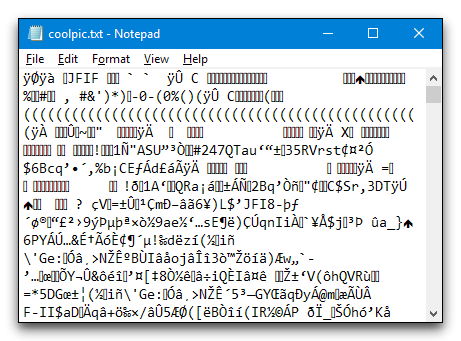
По этой причине Windows предупреждает вас, когда вы пытаетесь изменить расширение файла, и вы должны подтвердить действие.


Если вы измените расширение на что-то еще, macOS попытается открыть файл в приложении, связанном с новым расширением. И вы получите сообщение об ошибке или искаженный файл — как в Windows.
В отличие от Windows, если вы пытаетесь удалить расширение файла в macOS (по крайней мере, в Finder), macOS просто добавляет одно и то же расширение назад, используя данные из типа MIME файла.
Если вы действительно хотите изменить тип файла — например, вы хотели бы изменить изображение из формата JPG в PNG — вам нужно будет использовать программное обеспечение, которое может фактически преобразовать файл.
Как восстановить удаленные файлы
Одной из самых распространённых проблем среди начинающих пользователей является непланируемое удаление файлов на компьютере и с компьютера таких как фото, видео, различных документов.
И сейчас я расскажу, как их можно восстановить.
Все зависит от того каким способом вы их удалили. А выделить их можно три:
- Перемещение в корзину
- Удаление из корзины
- Удаление с помощью форматирования
Если перемещены в корзину
Этот вариант удаления мы с вами рассматривали в этой статье чуть выше после него файлы попадают в корзину и восстановить их проще простого.
Для этого переходим в корзину. Ярлык этой папки располагается на рабочем столе. Выделяем нужный для восстановления, вызываем контекстное меню и жмем «восстановить».
Объект будет восстановлен в той папке откуда его удалили.
Удалены из корзины или отформатирован диск
В этом случае можно воспользоваться двумя способами:
- Восстановить с помощью резервной копии если вы ее делали
- Восстановление с помощью сторонних программ
Из резервной копии
Для этого потребуется доступ к диску где вы сохраняли копии.
Переходим в панель управления.
Выбираем «Архивация и восстановление» и «Восстановить файлы»
И дальше следуем подсказкам системы.
С помощью сторонних программ
Для восстановления я рекомендую воспользоваться бесплатной утилитой Recuva.
Скачиваем с официального сайта и устанавливаем на ПК.
При запуске откроется мастер Recuva. Нажимаем «Далее».
Выбираем тип файла, который нужно восстановить, поставив галочку. И жмем «Далее».
Выбираем место откуда нужно восстановить.
Затем выбираем тип анализа. По умолчанию установлен простой, но можно поставив галочку включить углубленный (займет много времени). Нажимаем «Начать».
Начнется поиск удаленных файлов.
По завершению поиска откроется окно где нужно выделить галочками какие именно файлы требуется восстановить. И нажимаем «Восстановить»
Далее выбираем папку куда будем восстанавливать или создаем новую «Рекомендуется не сохранять файлы на том же диске где их искала программа» и жмем «ОК»
Все восстановление завершено.
Согласитесь, все очень просто.
Существует множество программ для восстановления файлов, но эта наиболее простая в использовании и есть бесплатная версия.
По восстановлению все.
Схема электрического подключения частного дома
Спецификации
Для многих форматов файлов существуют опубликованные спецификации, в которых подробно описана структура файлов данного формата, то, как программы должны кодировать данные для записи в этот формат и как декодировать их при чтении. Большинство таких спецификаций свободно доступны, некоторые распространяются за плату.
Иногда компании могут считать определённые форматы файлов своей коммерческой тайной и не публиковать их. Хорошо известный пример — форматы файлов пакета Microsoft Office. В некоторых случаях компания, выпустившая приложение, просто не считает нужным тратить время на написание подробной спецификации.
Если спецификация формата недоступна, то для обеспечения совместимости программы с данным форматом приходится заниматься обратной разработкой. В большинстве или во всех странах форматы файлов не защищены законами об авторских правах. Однако в некоторых странах патентами могут быть защищены алгоритмы, используемые для кодирования данных в какой-либо формат. Например, в широко распространённом формате GIF использовался патентованный алгоритм (срок действия патентов в разных странах истек в 2003-2004 гг.), что привело к разработке альтернативного формата PNG.
Какой формат изображения лучше?
Формат JPEG
Цифровые камеры и веб-страницы обычно используют JPEG файлы — его алгоритм очень хорошо сжимает данные и итоговый файл получается небольшой. Однако JPEG использует алгоритм сжатия с потерями, что может явится сильным недостатком.
Формат JPEG для цифровых камер
Небольшой размер файла JPEG идет в ущерб качеству изображения. Степень сжатия можно устанавливать в настройках графических программ — ниже качество меньше файл изображения и наоборот чем выше качество тем большим размером получается файл.
JPEG почти единственный формат, который использует сжатие с потерями, позволяющий делать небольшие файлы более низкого качества. Есть режим сжатия без потерь — lossless JPEG.
Данный формат используется в случаях когда небольшой размер файла более важен, чем максимальное качество изображения (оптимизированное изображения для сайта, электронная почта, перенос на картах памяти и т.д.). Формат JPEG достаточно хорош для большинства случаев, главное не переусердствовать в сжатии.
Всегда помните что повторное редактирование файла формата JPEG ухудшает качество картинки, появляются артефакты, потому рекомендую всегда сохранять оригиналы изображений, которые в дальнейшем можно сжать.
Формат TIFF
Формат без потерь используемый для растровых изображений, считается самым лучшим форматом для коммерческой работы. Он применяется при сканировании, в полиграфии для качественной печати, распознавании текста, отправке факсов. Файлы в формате TIFF имеют значительно больший размер чем их аналоги в JPEG, и могут быть записаны без сжатия либо со сжатием без потерь.
Формат TIFF позволяет сохранять несколько слоев, что очень удобно при дальнейшем редактировании, и в отличии от JPEG может иметь разрядность 8 или 16 на канал. TIFF является наиболее универсальным, и как правило используется для хранения оригиналов изображений, которые в дальнейшем можно редактировать. Но имейте в виду что браузеры не отображают TIFF файлы.
Формат GIF
Данный формат разработала компания CompuServe в 1987 году для первых 8-битных видеокарт компьютера и предназначался для передачи по dial up (модемному) соединению. В свое время он был самым распространенным форматом в интернете. GIF использует компрессию без потерь LZW, и очень хорошо сжимает изображения, в которых много однородных заливок (баннеры, таблицы, логотипы, схемы).
Глубиной цвета данный формат нас не радует, всего 8 бит (256 цветов максимум) и использовать его для хранения фотографий не рекомендуется (фото имеют 24 битную глубину цвета).
Данный формат поддерживает анимацию изображений, которая выражается в смене статичных картинок через определенный промежуток времени, которой можно задавать. Анимацию можно делать цикличной, что с успехом применяется при изготовлении банеров и аватарок.
Формат PNG
Был создан сравнительно недавно для замены устаревшего GIF (браузеры показывают оба формата), и в некоторой степени более сложного TIFF формата. PNG является растровым форматом с использованием сжатия без потерь, не поддерживает анимацию и может иметь 48 битную глубину цвета.
Одно из преимуществ данного формата — можно указать уровень прозрачности для каждой точки, что позволяет делать плавные переходы из четкого изображения в фон. Основным применением является использование в интернет и редактирование графики.
Типов файлов в зависимости от цели использования:
| Фотографические изображения | Графика, логотипы | |
| Свойства | Фотографии 24-битный цвет и 8-бит ч/б | Графика с множеством сплошных цветов, с небольшим количеством цветов (до 256 цветов), с текстом или линиями |
| Лучшее качество | TIFF или PNG (со сжатием без потерь) | PNG или TIFF (со сжатием без потерь) |
| Наименьший размер файла | JPEG с высоким коэффициентом качества | TIFF или GIF или PNG (графика / логотипы без градиентов) |
| Cовместимость (PC, Mac, Unix) |
TIFF или JPEG | TIFF или GIF |
| Худший выбор | GIF 256 цветов (очень ограничен цвет, и размер файла больше чем 24 -разрядного JPEG) | Сжатие JPEG добавляет артефакты, смазывается текст и края линий |
Новое поколение
BWF (Broadcast Wave Format) — это стандартный аудиоформат, созданный Европейским радиовещательным союзом в качестве преемника WAV. Он имеет массу улучшений, в числе которых возможность хранить более надежные метаданные в файле. Это основной формат записи, используемый во многих профессиональных рабочих станциях в телевизионной и киноиндустрии. Файлы BWF включают в себя стандартизированную метку времени, которая позволяет легко синхронизировать звук с отдельным элементом изображения. Автономные многодорожечные рекордеры AETA, Sound Devices, Zaxcom, HHB Communications Ltd, Fostex, Nagra, Aaton, и TASCAM всегда используют BWF как предпочтительный формат.
Расширения файлов
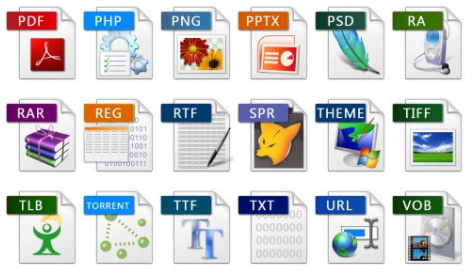
Расширение файла всегда указывается в его названии после точки и состоит из трех букв. Например, работая с файлом Word, мы можем увидеть расширение doc или docx. Благодаря расширению операционная система понимает, какой программой можно воздействовать на файл — открыть, редактировать и т.п.
Примечание
Если расширение не указано в названии файла, значит это заложено в настройках операционной системы, которые можно поменять.
Как правило, расширение пользователю показывается графически — картинкой, которой обозначен файл. Если на месте иконки отображается чистый белый лист, значит файл не распознается. В этом случае система предложит выбрать программу для работы с файлом вручную из списка установленных.
Текстовые процессоры
Основное предназначение текстового файла понятно из его названия. Создаются они с помощью текстовых процессоров, входящих в состав пакетов офисных программ. Наиболее известным таким процессором является Word. Он получил широкое распространение благодаря основному детищу компании Microsoft — операционной системе Windows.

Word обладает широкими возможностями работы с текстами, позволяет создавать документы высокой сложности. Входит этот удобный и производительный текстовый процессор в состав Microsoft Office и распространяется для платформ Windows и MacOS. Притом распространяется далеко не бесплатно, Microsoft в этом плане никогда не отличалась альтруизмом.
Есть ли альтернативные программы с аналогичными возможностями? Да, есть. Самое известное решение называется OpenOffice. Это свободный программный продукт, в состав которого входит текстовый процессор Writer. Да, он выглядит не столь красиво, как Word, но практически не уступает ему по функциональным возможностям работы с текстом. Доступен он на любой десктопной платформе, выпускаются версии для Windows, Linux и MacOS.

Надо сказать, что OpenOffice — не единственный свободный пакет. На его базе созданы еще несколько аналогичных программ. Самой известной является программа LibreOffice, имеющая более свободную политику развития и созданная группой разработчиков, отделившихся от осинового проекта. Распространяется бесплатно и имеет версии для всех популярных операционных систем.