Tiff 300 dpi конвертер онлайн для налоговой
Содержание:
Как сделать многостраничный TIF файл
Кроме обычных форматов графических файлов (с расширением jpg, png, bmp и т.д.), которые обычно содержат в себе одну страницу графического файла, существуют также форматы графических файлов, которые поддерживают многостраничные изображения. Одним из них является формат с расширением tiff ( Image File Format).
Существует как трёхбуквенное расширение данного формата файла tif, так и четырёхбуквенное tiff.
На самом деле это один и тот же формат файла, который, будучи в оригинале четырёхбуквенным, стал трёхбуквенным потому, что у ранних версий Windows было обязательное требование, чтобы все расширение файлов этой операционной системы были трёхзначными.
Мне по работе иногда необходимо собрать несколько графических файлов в один файл, например, когда я сканирую несколько страниц одного общего документа (протоколы, акты и прочее). В этом случае надо объединить эти отсканированные страницы в один многостраничный графический файл, чтобы затем отправить всем участникам протокола этот файл для ознакомления и работы. И отправлять им множество файлов отдельных страниц протокола не является лучшим решением.
https://youtube.com/watch?v=eRxneF0j3Ps
Также иногда необходимо отсканировать несколько страниц какой-либо книги, или небольшую брошюру, и затем свести все эти отдельные файлы страниц в один файл на компьютере. Для решения таких задач я обычно использую маленькую, но очень мощную и удобную программу IrfanView. Я уже описывал кратко её возможности в статье «Полезные программы для компьютера»
Создание многостраничного tif файла
Итак, программа установлена, русифицирована, и теперь можно перейти непосредственного к созданию многостраничного tif файла, состоящего из нескольких последовательных изображений.
У меня есть семь страниц только что отсканированной брошюры, которые мне необходимо свести в один графический файл tif. Пока что они все находятся по отдельности и выглядят так:
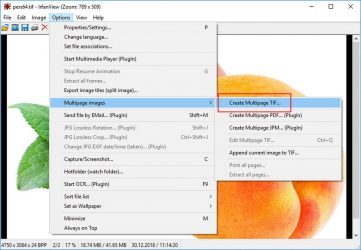
Открываем IrfanView, заходим в пункт меню «Сервис», далее «Многостраничные изображения», затем «Создать многостраничный файл TIFF»:
Открывается новое окно, в котором мы будем создавать наш многостраничный tiff из наших отдельных файлов.
Нажимаем справа самую верхнюю кнопку «Добавить изображения», находим и выделяем мышкой все файлы, которые нам необходимо объединить (в нашем примере это 7 файлов), при этом желательно предварительно эти файлы пронумеровать в правильной последовательности, чтобы в созданном многостраничном файле они шли в правильном порядке. У меня после добавления эти файлы выглядят вот так:
Также я рекомендую войти в пункт меню справа «Параметры сохранения» и выбрать сжатие файлов TIFF при сохранении JPEG или ZIP, чтобы в итоге файл получился не очень большой по размеру:
Далее через кнопку «Обзор» указываем папку для сохранения создаваемого файла, и ниже можем сразу задать имя получаемого файла (только не меняйте расширение tif). Также можно воспользоваться возможностью сортировки исходных файлов, но если вы их изначально правильно пронумеровали, то в этом нет необходимости.
После всех приготовлений нажимаем снизу слева кнопку «Создать файл TIF»:
Открываем полученный файл «Брошюра.tif», и видим, что в нём ровно 7 страниц. Перелистывать страницы многостраничного файла можно либо указанными на скриншоте ниже кнопками, либо комбинациями клавиш «Ctrl» + «Page Down» (следующая страница), либо «Ctrl» + «Page Up» (предыдущая страница).
Метки
TIFF является теговым форматом и в нём имеются следующие виды меток:
Основные метки
Эти метки составляют ядро формата и в обязательном порядке должны поддерживаться всеми продуктами, реализующими формат TIFF в соответствии со спецификацией.
| Код | Hex | Имя | Описание |
|---|---|---|---|
| 254 | 0x00FE | NewSubfileType | Тип данных, хранящихся в этом файле. Эта метка является заменой метке SubfileType, и является очень полезной, когда в одном TIFF файле хранится несколько изображений. |
| 255 | 0x00FF | SubfileType | Тип данных, хранящихся в этом файле (старый). |
| 256 | 0x0100 | ImageWidth | Количество столбцов в изображении. |
| 257 | 0x0101 | ImageLength | Количество строк в изображении. |
| 258 | 0x0102 | BitsPerSample | Количество бит в компоненте. Эта метка предполагает различное число битов в каждом компоненте (хотя в большинстве случаев оно одинаковое). Например, для RGB может быть 8 для всех компонентов — красного, зелёного и голубого, или 8,8,8 для каждого из компонентов. |
| 259 | 0x0103 | Compression | Используемый вид компрессии. |
| 262 | 0x0106 | PhotometricInterpretation | Используемая цветовая модель. |
| 263 | 0x0107 | Threshholding | Вид преобразования серого в чёрное и белое для черно-белых изображений. |
| 264 | 0x0108 | CellWidth | Количество колонок в матрице преобразования из серого в чёрное и белое. |
| 265 | 0x0109 | CellHeight | Количество строк в матрице преобразования из серого в чёрное и белое. |
| 266 | 0x010A | FillOrder | Логический порядок битов в байте. |
| 270 | 0x010E | ImageDescription | Описание изображения. |
| 271 | 0x010F | Make | Производитель изображения. |
| 272 | 0x0110 | Model | Модель или серийный номер. |
| 273 | 0x0111 | StripOffsets | Смещение для каждой полосы изображения в байтах. |
| 274 | 0x0112 | Orientation | Ориентация изображения. |
| 277 | 0x0115 | SamplesPerPixel | Количество компонентов на пиксель. |
| 278 | 0x0116 | RowsPerStrip | Количество строк на полосу. |
| 279 | 0x0117 | StripByteCounts | Количество байт на полосу после компрессии. |
| 280 | 0x0118 | MinSampleValue | Минимальное значение, используемое компонентом. |
| 281 | 0x0119 | MaxSampleValue | Максимальное значение, используемое компонентом. |
| 282 | 0x011A | XResolution | Количество пикселей в ResolutionUnit строки. |
| 283 | 0x011B | YResolution | Количество пикселей в ResolutionUnit столбца. |
| 284 | 0x011C | PlanarConfiguration | Метод хранения компонентов каждого пикселя. |
| 288 | 0x0120 | FreeOffsets | Смещение в байтах к строке неиспользуемых байтов. |
| 289 | 0x0121 | FreeByteCounts | Количество байтов в строке неиспользуемых байтов. |
| 290 | 0x0122 | GrayResponseUnit | Разрешение данных, хранящихся в GrayResponseCurve. |
| 291 | 0x0123 | GrayResponseCurve | Величина плотности серого. |
| 296 | 0x0128 | ResolutionUnit | Разрешение данных, хранящихся в XResolution, YResolution. |
| 305 | 0x0131 | Software | Имя и версия программного продукта. |
| 306 | 0x0132 | DateTime | Дата и время создания изображения. |
| 315 | 0x013B | HostComputer | Компьютер и операционная система, использованные при создании изображения. |
| 316 | 0x013C | Artist | Имя создателя изображения. |
| 320 | 0x0140 | ColorMap | Цветовая таблица для изображений, использующих палитру цветов. |
| 338 | 0x0152 | ExtraSamples | Описание дополнительных компонентов. |
| 33432 | 0x8298 | Copyright | Имя владельца прав на хранимое изображение. |
Специальные метки
Специальные метки изначально были определены фирмой Adobe. Они предназначены для хранения в TIFF специальных типов данных производителей программного обеспечения и должны быть зарегистрированы фирмой Adobe.
Откуда взялось разрешение изображений формата BW
Нигде в Интернете нет технической информации на тему BW. Есть мнение, что на сайте налоговой инспекции при требовании документов этого формата имеется ввиду чёрно-белые изображения (Black & White). То есть помимо указанных параметров (300 dpi, 1 px глубина и т.д.) ЧП должен предоставить бесцветные изображения. Но они должны находиться в одном файле (TIFF многостраничный). При этом такой тип файлов при наличии соответствующего ПО может открыть любое устройство и ОС.
Многостраничный TIFF
Многостраничные файлы умеют хранить файлы с разными цветовыми гаммами. Это значит, что файл TIFF можно создать с чёрно-белыми и цветными графическими файлами внутри. Таким образом мы можем создать чёрно-белое изображение и поместить его в наш контейнер с файлами для налоговой, если это необходимо. Подобное можно сделать в Фотошопе за несколько движений.
Автоматизация компоновки
Настройкой и сопряжением исполняемых компонентов от разных производителей.
Сопряжение производится на уровне исходного текста/предкомпилированных библиотек (не исполняемых), в момент компиляции и сборки единого выполняемого файла.
TIF Инструмент анализа файлов™
Вы не уверены, какой тип у файла TIF? Хотите получить точную информацию о файле, его создателе и как его можно открыть?
Теперь можно мгновенно получить всю необходимую информацию о файле TIF!
Революционный TIF Инструмент анализа файлов сканирует, анализирует и сообщает подробную информацию о файле TIF. Наш алгоритм (ожидается выдача патента) быстро проанализирует файл и через несколько секунд предоставит подробную информацию в наглядном и легко читаемом формате.†
Уже через несколько секунд вы точно узнаете тип вашего файла TIF, приложение, сопоставленное с файлом, имя создавшего файл пользователя, статус защиты файла и другую полезную информацию.
Чтобы начать бесплатный анализ файла, просто перетащите ваш файл TIF внутрь пунктирной линии ниже или нажмите «Просмотреть мой компьютер» и выберите файл. Отчет об анализе файла TIF будет показан внизу, прямо в окне браузера.
Перетащите файл TIF сюда для начала анализа
Просмотреть мой компьютер »
Пожалуйста, также проверьте мой файл на вирусы
Ваш файл анализируется… пожалуйста подождите.
Нарисовался фокус с форматом ТIFF. Коллега показал файлик и спросил как его можно вставить в документ Word-a. Казалось что тут такого сложного, но дело в том что TIFF-файл оказался двух-страничным. Есть такая полезная фича в формате TIFF как многостраничность в пределах одного файла.
Т.е. файлик в документ Word-a вставляется, но только первая страничка, второй не видно никак. Штатные варианты в Windows 7 «Открыть с помощью» предлагает нам MS Paint, MS Picture Manager и Windows Media Center. Ни в MS Paint ни в MS Picture Manager наш TIFF не виден далее первой страницы. Более того даже операция экспорта из MS Picture Manager в JPEG не дает второй страницы! С Windows Media Center Microsoft пошутил.)
Уууу, как все запущено то в Windows 7 с форматом TIFF если больше одной страницы. Корректно работает только стандартный просмотр и . А нам то нужен файл для вставки в документ.
Возможные варианты решения:
1 – это выполнить печать не на бумагу, а в файл. Надо проверить поддерживает ли мой принтер такую опцию.
2- это выполнить OCR по отношению к файлу. Я проверил на автомате в Fine Reader Hot Folder. Обе страницы файла распознались на ура в две страницы формата DOC.
3- это задействовать инструмент третьей стороны, раз Windows 7 сплоховала.
Например:
- FastStone Image Viewer – бесплатен для некоммерческого использования с версии 3.5. Имеет встроенный эскизовый файловый менеджер. Также может использоваться как менеджер изображений.
- AlternaTIFF – дополнение (плагин) к браузеру, предназначенный для открытия и отображения файлов формата TIFF. Поддерживает большинство популярны браузеров семейства ОС Windows, начиная с версии XP.
- XnView позволяет читать около 500 форматов (включая многостраничные и анимированные еще форматы APNG, TIFF, GIF, ICO и т.д..). XnView предоставляет постраничный экспорт страниц TIFF-файла.
Вот такие дела.
Windows TIFF IFilter предоставляет возможность поиска документов TIFF основанных на текстовом содержимом. При загрузке Windows TIFF IFilter выполняет оптическое распознавание символов (optical character recognition OCR), обрабатывая изображения TIFF, а затем предоставляет полученный текст для построения поискового индекса.
Windows TIFF IFilter выполняет поиск тех документов, которые содержат ясно распознаваемый текст (например, черный текст на белом фоне) и менее успешный для документов, которые содержат смешанное содержимое (например, нестандартные шрифты или текст, содержащий рисунки). Изображения низкого качества и смешанные языки могут отрицательно воздействовать на обработку OCR. В этом случае качество поисковых результатов снижается.
Вот так вот. Windows 7 уже умеет искать нужный текст в изображениях TIFF. Осталось ее научить это же делать и в других форматах.))
В настоящее время все популярнее становится метод изложения и передачи информации с помощью изображений (инфографика и прочие методы). К плюсам такого предоставления информации можно отнести то, что человеку потребуется меньшее время для понимания информации, чем если она была бы представлена в текстовом виде. И в связи с таким ростом популярности графики увеличивается количество форматов файлов, предназначенных для работы с ней. Хотя формат tif и появился уже относительно давно (в 1986 году), немногие знают, чем открыть файл tif. А в связи с появлением мобильных платформ, вопросов становится еще больше – ведь многим необходимо открывать и работать с такими файлами на своих смартфонах и планшетах, а для этого необходимо определиться, чем открыть файл tif на android будет удобнее всего.
Как открыть .tif файлы в Windows 10
- Используйте приложения для просмотра фотографий
- Используйте программное обеспечение для преобразования файлов или изображений
1. Открытие .tif файлов для просмотра
Существуют различные приложения, которые можно использовать для открытия файлов .tif в Windows 10, но если вы просто хотите его просмотреть, вы можете выбрать просмотрщик фотографий, например, встроенный просмотрщик фотографий Windows или приложение «Фотографии» по умолчанию.
2. Рекомендуемое решение: скачать File Viewer Plus
Вы можете столкнуться с трудностями при открытии файлов .tif во встроенном средстве просмотра фотографий Windows. Поэтому мы настоятельно рекомендуем скачать File Viewer Plus. Это чрезвычайно мощный инструмент, который открывает более 300 типов файлов, а также позволяет редактировать их непосредственно в своем интерфейсе.
Вы легко откроете, отредактируете и преобразуете в другие форматы ваши файлы .tif без каких-либо проблем.
Загрузить сейчас File Viewer Plus 3
Другие приложения для просмотра фотографий, которые вы можете использовать, включают:
Irfanview
Irfanview – одно из самых популярных и лучших программ для просмотра фотографий, которое вы можете получить. Он маленький, сверхбыстрый и компактный, плюс, если вы новичок, им так просто пользоваться.
Профессионалы также могут воспользоваться этим мощным инструментом, который, в отличие от других программ для просмотра фотографий, создан для создания новых, уникальных и интересных функций для вашей графики.
На самом деле это первый в мире просмотрщик фотографий, обеспечивающий многостраничную поддержку TIF. Кроме того, он предоставляется совершенно бесплатно, если вы не используете его в коммерческих целях, в противном случае вам придется зарегистрироваться за 12 долларов США для коммерческого использования.
Скачать Irfanview
– СВЯЗАНО: 10 лучших инструментов для просмотра фотографий Windows 7, которые можно загрузить в 2018 году
XNView
Это также одна из лучших в мире программ для просмотра фотографий Windows, которая также может конвертировать изображения, поскольку поддерживает более 500 форматов изображений. Вы также можете редактировать изображения и экспортировать более 70 графических форматов.
Он имеет непревзойденную совместимость с точки зрения поддержки форматов, включая анимированные форматы фотографий.
Скачать XnView
Открытие .tif файлов для редактирования
Если вы хотите отредактировать файл .tif, независимо от того, находится он в другом формате или нет, вы можете конвертировать его, не устанавливая программу для редактирования фотографий в формате TIF.
Одним из инструментов для редактирования фотографий, который вы можете использовать бесплатно, является GIMP , бесплатное программное обеспечение для редактирования фотографий со сложными инструментами редактирования для создания потрясающих и визуально привлекательных фотографий в вашей библиотеке, хотя для этого требуются дополнительные навыки или время, чтобы понять и использовать.
Вы также можете использовать Adobe Photoshop, хотя это не бесплатно. Для файлов GeoTIFF вы можете открыть его с помощью GDAL, Geosoft Oasis montai, MATLAB MathWorks и настольного программного обеспечения ESRI ArcGIS.
Как открыть файлы .tif в Windows 10
С помощью средства просмотра изображений или фоторедактора, который поддерживает файлы .tif, вы можете просто открыть файл в самой программе, а затем сохранить файл .tif в другом формате изображения. Это можно сделать, нажав Файл и выбрав Сохранить как.
Вы также можете использовать конвертеры файлов, которые преобразуют один формат файла изображения в другой, например, файлы .tif. Если вы не можете использовать графические или графические файлы из-за того, что формат не поддерживается, попробуйте программное обеспечение для преобразования файлов изображений.
Вы используете файлы .tif? поделитесь с нами, как вы их открываете, оставив комментарий в разделе ниже.
Особенности данных с этим расширением
Формат TIF используется для хранения графических объектов, которые обладают большой палитрой цветов. К таким объектам следует отнести отсканированные документы и фотографии. Особенность заключается в том, что пользователь получает возможность хранить несколько объектов в одном файле, а также применять теги в работе с подобными изображениями.
С их помощью формат может расширяться, поэтому человек может использовать дополнительные данные. К примеру, программа Adobe Photoshop дает возможность сохранять информацию в TIF-файлах о слоях. Они могут сжиматься при сохранении с помощью алгоритмов ZIP и JPEG или оставаться без изменений. При сжатии объем занимаемой памяти значительно уменьшается, однако качество изображения остается прежним. Именно поэтому данные с подобным расширением используются дизайнерами и фотографами.
Профилактика тифа
Профилактика брюшного тифа включает комплекс мероприятий:
Важно соблюдать санитарные нормы при реализации продуктов питания, организации водоснабжения.
Практиковать воспитание гигиенических навыков у детей, соблюдение правил гигиены каждым взрослым человеком.
Проведение тщательного контроля здоровья тех категорий населения, от которых может зависеть массовое распространение тифа. Речь идет о работниках сферы общественного питания, медиках и др
У таких работников есть санитарные книжки, в которые заносят результаты анализов на тиф и другие заболевания.
Проведение вакцинации от брюшного тифа. Прививка от брюшного тифа проводится тем, кто обслуживает коммунальное хозяйство, занимается транспортировкой и утилизацией отходов, санитарной очисткой. Также прививки проводят тем, кто отъезжает в эндемичные по брюшному тифу страны или регионы.
Важно, чтобы население был обеспечено чистой водой, а отходы и нечистоты удалялись своевременно. Необходимо бороться с мухами, обязательно мыть овощи и фрукты чистой водой.
Если кто-либо из окружения заболел тифом, важно изолировать больного, провести дезинсекцию в очагах инфекции, а также обеспечить наблюдение за теми людьми, которые контактировали с больным.
Для профилактики возвратного тифа важно обеспечить защиту от нападения клещей и тщательную профилактику заражения вшами.
Программы для чтения файлов TIFF
Что такое формат TIFF и где он применяется, надеемся, понятно, теперь перейдем к вопросу, чем его открыть. По большому счету, никакие сторонние программы вам для этого не понадобятся. Для просмотра TIFF-изображений можно использовать как встроенное средство отображения фотографий Windows 7 и 8.1, так и универсальное приложение «Фотографии» Windows 10. Но с таким же успехом вы можете прибегнуть к помощи вьюверов от сторонних разработчиков.
XnView
Один из самых популярных и лучших просмотрщиков изображений, поддерживающий более 400 графических форматов. Если вы ищете, чем открыть формат TIFF, поставьте XnView и разом забудьте обо всех проблемах. Приложение позволят не только просматривать, но и конвертировать файлы разных форматов между собой. В наличии множество дополнительных функций, включая редактирование, работу с метаданными, создание HTML-страниц, изменение размера изображений, создание скриншотов, подсчет используемых в картинке цветов, применение различных фильтров и эффектов и многое другое.
Как сделать многостраничный TIFF? Собрать его без труда можно в XnView. Выберите в меню программы Инструменты – Многостраничный файл – Создать, добавьте в программу «склеиваемые» файлы, укажите папку для сохранения и нажмите «Создать». Исходниками могут служить не только отдельные TIFF-файлы, но также изображения других форматов. Дополнительно поддерживается настройка параметров создания многостраничного файла – нажав кнопку «Опции», вы можете выбрать алгоритм сжатия и выходное качество картинки.
FastStone Image Viewer
Еще один популярный инструмент, совмещающий в себе функции просмотрщика, графического браузера, конвертера и редактора изображений. Программой поддерживаются работа с метаданными и эскизами, уровнями и кривыми, изменение размера изображений с использованием одиннадцати алгоритмов, создание скриншотов, цветокоррекция, добавление водяных знаков, устранение эффекта красных глаз, применение визуальных эффектов и пакетная обработка.
Возможности FastStone Image Viewer включают также и создание многостраничных файлов PDF и TIFF. Опция доступна из меню «Создать». Последовательность действий примерно такая же, как и в XnView – пользователю предлагается выбрать массив склеиваемых файлов, указать формат и сжатие, при этом программа позволяет установить размер выходной картинки и применить к ней эффект тени. Использовать FastStone Image Viewer можно и для создания индекс-листов, слайд-шоу и лент изображений.
IrfanView
Маленькая, но достаточно функциональная программа для просмотра графических файлов. Установившему IrfanView пользователю будут доступны такие функции как цветокоррекция, чтение метаданных, в том числе, при работе в полноэкранном и слайд-шоу режиме, создание скриншотов, получение изображений со сканеров, извлечение иконок из исполняемых файлов EXE, DLL и ICL, создание на основе изображений веб-страниц.
Кроме открытия файлов TIFF приложением IrfanView поддерживается их объединение в многостраничные изображения. Для создание такого файла в меню приложения нужно выбрать Options – Multipage images – Crеate Multipage TIF, сформировать список объектов, указать, если требуется, метод сжатия и другие параметры, после чего запустить процедуру создания, нажав кнопку «Crеate TIF image». Есть в программе немало и других полезных функций, например, воспроизведение видео и аудио.
Picasa
Эта программа представляет собой менеджер изображений, наделенный базовыми инструментами редактирования. Picasa позволяет просматривать и упорядочивать изображения, применять к ним несложные эффекты, обмениваться ими с другими пользователями через социальные сети, почту и специальный веб-сервис. Программа является неплохим подспорьем в создании коллажей, слайд-шоу, презентаций и видео. Также с ее помощью можно создавать резервные копии изображений на CD или DVD, добавлять в метаданные тэги и гео-координаты. В плане функционала Picasa уступает трем предыдущим программам, но с просмотром TIFF справляется ничуть не хуже.
ACDSee Free
Чем открыть TIF еще? Если вам ни к чему множество функций редактирования, воспользуйтесь ACDSee Free – бесплатной версией популярного органайзера изображений. Программа отличается высокой скоростью работы и большим набором настроек вывода на печать. Из дополнительных возможностей инструмента стоит отметить расширенные опции масштабирования, а также применение гамма-коррекции.
Способ 3: RAW Pics
К сожалению, нам не удалось отыскать больше подходящих онлайн-сервисов, которые справляются с открытием файлов формата TIFF для просмотра. Вместо этого в завершение мы предлагаем пойти немного другим путем, что будет полезно тем пользователям, у кого не получилось воспользоваться двумя предыдущими вариантами. Суть этого метода заключается в предварительном конвертировании файла с дальнейшим открытием его через другой сайт, что происходит так:
- Воспользуйтесь ссылкой выше, чтобы попасть к онлайн-сервису для конвертирования, где сразу же нажмите «Выбрать изображения».
В «Проводнике» найдите требуемый файл, хранящийся в формате TIFF.
Нажмите по кнопке «Преобразовать в JPG».
Ожидайте окончания конвертирования и скачайте полученное изображение.
Далее следует перейти на сайт RAW Pics и нажать там «Откройте файлы с компьютера».
Через «Проводник» выберите полученный снимок в формате JPG и откройте его. Начните просмотр и редактирование через RAW Pics.
Подробнее: Открываем формат TIFF
Опишите, что у вас не получилось.
Наши специалисты постараются ответить максимально быстро.