Что такое папка thumbnails, зачем она нужна и можно ли удалить её
Содержание:
- Как удалить с Android-устройства
- Дополнительная авторизация на сервисах WebMoney
- Удаление содержимого при помощи ПК
- Images
- Вопросы и ответы
- Как очистить папку Thumbnails?
- Папки, которые нельзя удалять
- Создание пустого файла
- Клиент № 1 — CCleaner
- Папка «.thumbnails» на Android
- Предназначение файлов «.thumbdata»
- Атрибуты
- Способ 2. Создаём пустой дубликат
- Создание пустого файла
- Можно ли удалить папку thumbnails и как это лучше сделать
Как удалить с Android-устройства
Thumbnails можно удалить несколькими способами:
- путём создания одноимённого файла в разделе;
- путём периодической .
Первый способ наиболее действенный: сразу освобождается много памяти, и можно навсегда избавиться от засоряющих её миниатюр. Но капризная система может потребовать у вас расширенные права доступа. Получить их не так уж сложно, учитывая количество специальных приложений, но это означает фактический взлом Андроид и добровольный отказ от гарантийного обслуживания.
Откройте «ES проводник», подтвердите и удалите файл каталога.

Второй способ технически проще, но довольно утомителен. Для него понадобится любой клин мастер, например, CCleaner. Он временно удалит миниатюры. Процедуру очистки придётся проводить регулярно, особенно если вы любитель фотографировать или активный пользователь мессенджеров.

Современные смартфоны и планшеты по своему функционалу практически ничем не уступают полноценным компьютерам. На Андроид-устройствах мы можем пользоваться практически всеми приложениями и играми, программами и функциями, которые предлагают нам операционные системы для настольных ПК и ноутбуков. Но технические возможности мобильных гаджетов иногда не соответствуют тем задачам, которые ставит перед ними пользователь. Одна из таких проблем —

Если вы проанализируете дисковое пространство на своем Android-устройстве, то вы с удивлением можете обнаружить, что фотографии занимают на несколько гигабайт больше, чем есть на самом деле. Как такое возможно и что нужно сделать, чтобы высвободить память?
Проблема заключается в коллекции миниатюр файлов вашего устройства, которые хранятся в папке Thumbnails.
Дело в том, что для каждого файла изображения, который хранится на устройстве, ОС Android создает миниатюру, чтобы они быстрее загружались в галерее, когда вы открываете ее для просмотра. Сторонние приложения, такие как WhatsApp и Viber также могут создавать свои собственные миниатюры, когда они сканируют файлы изображений. Обычно папка, где хранятся эти миниатюры, называется Thumbnails.
Для того, чтоб избавиться от ненужных файлов, вам необходимо проделать следующее:
1. Откройте файловый менеджер на Android или же подключите его к ПК.
2. Убедитесь в том, что файловый менеджер может отображать скрытые файлы и создавать новые. В противном случае лучше воспользоваться стандартным проводником Windows после подключения устройства к ПК.
3. Перейдите к SDCard \ DCIM \ .thumbnails. Кстати, DCIM стандартное имя для папки, которая содержит фотографии и является стандартным для почти любого устройства, будь то смартфон или камера.
4. Выберите и удалите папку.thumbnails, она может занимать до нескольких гигабайт.

После того, как вы это сделаете, вы не заметите особого изменения в скорости просмотра изображений в галерее.
Поскольку.thumbnails это системный файл, Android снова воссоздает его. Более того, вы можете обнаружить несколько копий одного и того же файла в папке.thumbnails, если вы переустанавливали Android.
Чтобы оградить Android от создания громоздкой папки заново, нам нужно создать фиктивный файл, обманывающий Android. Для этого, мы создаем текстовый файл в папке DCIM. Нужно этому файлу дать название thumbnails, а затем придать ему атрибут «Только чтение» в Свойствах. После этого необходимо стереть расширение txt. В результате всех этих действий должен остаться пустой и неопределенный файл без расширения.
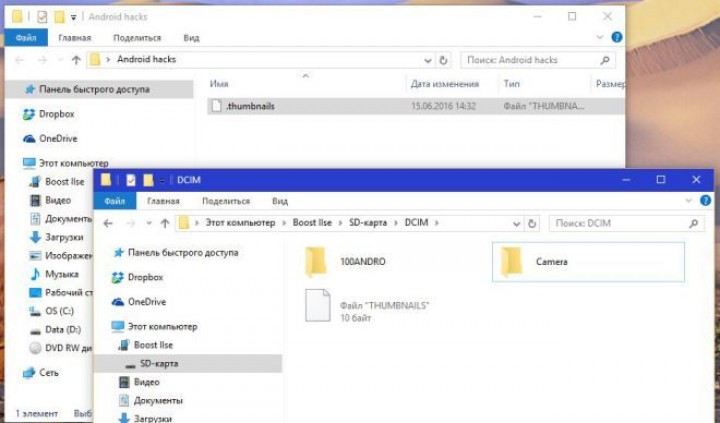
Данный фиктивный файл теперь помешает Android создавать огромное количество бесполезных файлов. У вас теперь появилось свободное место в памяти, которое вы можете использовать с пользой для себя.
Дополнительная авторизация на сервисах WebMoney
Удаление содержимого при помощи ПК
Это первый способ, с помощью которого можно удалять папку Thumbnails или ее содержимое. В принципе, смысла удалять саму директорию нет, ибо система тут же создаст еще одну. А вот снести ее содержимое — это более эффективно. Итак, для начала нужно подключить гаджет к компьютеру в режиме медиаустройства. Так будет видно не только содержимое SD-карты (если она есть), но и файловую систему вашего телефона. Однако так просто искомую папку не найти. В «Проводнике» Windows нужно включить отображение скрытых файлов. Тогда она станет видна.
Теперь нужно открыть папку, выделить все ее содержимое и удалить привычным способом. Если система ругается на то, что «файл только для чтения», то нужно вернуться на шаг назад, щелкнуть на папке правой кнопкой мыши, открыть пункт «Свойства» и внимательно просмотреть атрибуты файла. Снять галочку «Только для чтения» и нажать «Применить ко всем файлам в каталоге». После этого повторить процедуру удаления.
Images
SlideshowSlideshow GalleryModal ImagesLightboxResponsive Image GridImage GridTab GalleryImage Overlay FadeImage Overlay SlideImage Overlay ZoomImage Overlay TitleImage Overlay IconImage EffectsBlack and White ImageImage TextImage Text BlocksTransparent Image TextFull Page ImageForm on ImageHero ImageBlur Background ImageChange Bg on ScrollSide-by-Side ImagesRounded ImagesAvatar ImagesResponsive ImagesCenter ImagesThumbnailsBorder Around ImageMeet the TeamSticky ImageFlip an ImageShake an ImagePortfolio GalleryPortfolio with FilteringImage ZoomImage Magnifier GlassImage Comparison Slider
Вопросы и ответы
Я случайно удалил фотографии из папки «Камера». Во внутреннем хранилище я удалял ненужные элементы, чтобы освободить место, и случайно выбрал DCIM для стирания. Могу ли я восстановить фото? Произошло это 5 дней назад. Я проверил папку Trash в Галерее, но она показывает файлы, которые не открываются.
Ответ
. Эскизы из папки DCIM можно восстановить даже без root, а вот для получения оригиналов фотографий он необходим. О подобных случаях мы уже рассказывали , изучите кейсы других пользователей.
Помогите восстановить файлы на телефоне. При подключении к компьютеру не были видны фото в папке DCIM (внутренняя память), хотя в телефоне фото просматривались. Хотела скинуть их на комп. В результате сотворила что-то непонятное. Теперь в этой папке все фото в виде серых квадратов с восклицательным знаком. При попытке открыть — зависает и крутится курсор, а после пишет, что данный формат не поддерживается. У меня каким то образом произошло слияние двух папок DCIM и замещение. В результате освободилось место во внутренней памяти телефона. Можно ли в таком случае реанимировать фото и видео из этой папки и если да, то каким образом?
У меня на смартфон Samsung galaxy j5, пропали фото и видео. Ищу в моих файлах, в папке DCIM ничего нет, но память занята. Приходит уведомление Android, что нужно освободить память. Что делать?
Перенесла фотографии с телефона на карту памяти, но там они исчезли,вместо них треугольник с восклицательным знаком… нашла их (по вашему совету) в DCIM camera, но качество оставляет желать лучшего (четкости вообще нет!).
Я переместил фотографии из памяти телефона на sd-карту. Совершалась операция через стационарный компьютер путем подключения к нему устройства через USB-порт. Доступ к Галерее Андроид есть, фотографии в папке DCIM/Camera. Но доступа из Вайбера и Вотсапа к фото и видео нет.
Некоторые приложения на Андроид, использующиеся для просмотра фотоснимков, как правило, кэшируют фото, которые хранятся в устройстве, создавая подпапки Thumbnails в каждой папке с графическими файлами. Но прежде чем говорить о том, как удалить эту папку, давайте разберёмся, что она собой представляет, и нужно ли от неё избавляться.
Приложения для просмотра разрабатываются таким образом, что миниатюры (или эскизы) фотографий создаются автоматически в целях быстрого просмотра иконок, отображающихся на смартфоне. Но, по мере увеличения количества фотоснимков, этих эскизов образовывается настолько много, что они могут занять существенный объём места на аппарате. Вот они то и содержатся в папке Thumbnails, которую смело можно удалить.
Наверняка у многих бывали такие ситуации, когда устанавливаемые приложения никак не хотят устанавливаться, вроде бы и места должно быть достаточно, а память оказывается занятой непонятно чем. С большой вероятностью проблема кроется как раз в тех самых миниатюрах, которые просто «съели» всё свободное место.
Их конечно можно время от времени очищать, но, поскольку папки с миниатюрами скрыты, увидеть их без прав «Суперпользователя» (root) в устройстве невозможно, чистку в таких случаях можно осуществить через подключение Андроида к ПК, в съёмном диске открыть папку «DCIM
», выбрать «Thumbnails
» и удалить её, переместив в корзину. Правда, такой способ и не срабатывает на некоторых девайсах.
Как очистить папку Thumbnails?
Изобретать велосипед мы не будем, так как уже существуют специальные программы, которые выполняют очистку папки Thumbnails и другие подобные функции. В сфере очистки системы от мусора, временных файлов и кэша или эскизов существует довольно простой, продвинутый и бесплатный инструмент – CCleaner. Он хорошо себя зарекомендовал как на компьютере, так и мобильных устройствах.
Установка Android на компьютер
Чтобы очистить папку, необходимо:
- Перейдите в Play Market и введите запрос CCleaner;
- Установите приложение;
- Запустите программу и в ней активируйте поиск;
- По окончании вы увидите в разделе «Кэш уменьшенных изображений» количество памяти, которая будет высвобождена, нажмите на «Очистить».
Недостаток такого подхода в том, что его необходимо будет проводить с определённой регулярностью, по мере заполнения папки. Существует и альтернативный способ, который заблокирует, в нашем случае, вредоносную функцию Android.
Папки, которые нельзя удалять
Есть в Android папки, которые категорически нельзя удалить, так как без них система не будет корректно работать. Запомните эти названия:
- efs — информация о IMEI, Mac, Bluetooth и Wi-Fi.
- etc — файлы конфигурации, используемые при загрузке системы и процессов различных встроенных программ.
- lib — библиотеки, необходимые для работы программ и модулей.
- mnt — образы монтируемых систем.
- proc — ключевые сведения об установленной системе.
- sbin — исполняемые файлы всех программ, участвующих с управлении системой.
- sys — конфигурация системы в данный момент.
Ни в коем случае нельзя удалять папку system со всеми вложенными в нее каталогами. System — это хребет системы, так что если вы удалите отсюда какие-то данные, то будете прошивать телефон заново.
Создание пустого файла
Разобравшись можно ли удалять Thumbnails и как её очищать, плавно перейдём к наиболее эффективному способу сохранения места. Для того, чтобы система не создавала новые файлы, которые будут заполнены теми же данными, необходимо заменить файл на такой, который будет не пригоден к использованию системой, но в тоже время заменит его.
Для выполнения процедуры лучше использовать компьютер и подключить к нему гаджет, затем:
- После подключения выберите тип устройства, как носитель;
- Нажмите в Проводнике на «Упорядочить», где выберите «Параметры папок и поиска»;
- Установите флаг возле «Показывать скрытые файлы…»;
- Снимите выделение с пункта «Скрывать расширения…»
- Перейдите в корень смартфона или планшета и выберите папку DCIM;
- Удалите папку, которая называется.thumbnails;

- Создайте в этой директории файл.thumbnails.txt при помощи ПКМ и опции «Создать» -> «Текстовый документ»;
- ПКМ по новому файлу, выберите «Переименовать» и удалите расширение.txt, так чтобы осталось только.thumbnails;

- Снова правый клик и нажмите на «Свойства»;
- Установите галочку возле «Только чтение».
Теперь отсоедините устройство от компьютера и можете проверить результат процедуры, используя камеру, просмотр изображений, галерею размер файла.thumbnails изменяться не должен.

Подобным образом можно добиться цели без использования компьютера, но родной Проводник вам не поможет в этой задаче. Для выполнения переименования в такой непростой формат нужно использовать Total Comander или ES-проводник. Процедура в целом не отличается, действия аналогичны, основная задача – это создание альтернативного файла, благодаря чему новый формироваться не будет. Так как стоит режим «Только чтение», увеличиваться объём файла не будет.

if(function_exists(«the_ratings»)) { the_ratings(); } ?>
Рано или поздно пользователи смартфонов на Android замечают, что память их устройства медленно чем-то «съедается». Более внимательное исследование показало, что в директории «DCIM», где хранятся фотографии, есть скрытая папка «.thumbnails». Она может содержать один или несколько файлов типа «.thumbdataX-XXXXXXXXXX-X», где X — цифры. Обычно размер файлов колеблется в диапазоне от нескольких Мб до нескольких Гб, и это обстоятельство может принести немало хлопот пользователям Android-устройств с небольшим объемом памяти.
Примеры этих файлов: «.thumbdata3-1763508120» или «.thumbdata5-1763508120_1», но могут быть и другие их разновидности, все зависит от типа устройства, версии Android и др.
Также папка «.thumbnails» может содержать эскизы фотографий, представляя собой их уменьшенные копии в формате «.jpg».
Клиент № 1 — CCleaner
Вопрос о мнении о приложении звучал как-то так:
«программы типа cashcleaner». Я считаю, что лучшей
программой данной сферы является именно CCleaner.
Впервые с этой программулей я столкнулся лет 15 назад на
ПК — Windows она такая — то реестр нужно почистить, то
кэш удалить, то еще что-то. Со временем от этих
заморочек я устал, и, например, крайняя система (Windows 7)
уже более двух лет живет без каких-либо чисток…
Отмечу, что еще к 2012 году общее количество загрузок
CCleaner превысило 1 млрд…
В апреле 2014 года разработчики программы таки решились
на выпуск своего приложения на устройства под
управлением Android. Производитель поступил крайне
грамотно и действовал по принципу «не навреди» —
программа ничего не делает автоматически, в ней нет
никаких расписаний, она ничего не удаляет и не завершает
без личного участия пользователя. Мне это нравится — я
уже писал, что вполне себе верю, что все эти
интеллектуальные Siri, автоочистки и прочие — рано или
поздно приведут к появлению Матрицы и Терминаторов…
Первый запуск встречает нас просьбой о рут-доступе.
Конечно, дать его крайне желательно, иначе вся работа
приложения будет сплошной фикцией. После, нашему
вниманию предлагается простое окно:
Ничего сложного. Видим объем занятой ROM- и RAM-памяти.
Ниже две крупных кнопки: анализировать и очистить.
Жмакаем «Анализировать». Проанализировали:
Собственно, на этом обзор приложения прерываем и
переходим к теории, а куда ж без нее? Нам же важно
понимать, что именно мы делаем, а не просто удалить
что-то и лечь спать с чувством выполненного долга.
Кэш приложений.
Фактически это данные
приложений, которые используются в работе. Практически
это выглядит как-то так: обычная программа — это архив в
формате.apk, в котором зашиты ее ресурсы (иконки,
картинки и прочее), кроме того, многие программы
используют сторонние данные (например, любой лОнчер
будет в своей деятельности использовать иконки-ярлыки
остальных приложений), так вот, все это выносится в
отдельную папочку и называется кэш. Конечно, это
утрированно, просто человеческим языком. Соответственно,
удаление этих данных не приведет ни к чему плохому —
приложение всего лишь при следующем запуске, вместо
использования готовых данных, вновь создаст этот самый
кэш и будет его использовать. Таким образом, его очистка
дает крайне краткосрочный эффект и вызывает задержку в
следующем запуске приложения, и, конечно, расход
системных ресурсов (хоть и незначительный).
Файлы и папки.
Все просто — здесь
якобы все наши загрузки и инсталлы. Как на деле —
посмотрим!
Кэш миниатюр.
Практически — миниатюры
стандартной галереи, призванные ускорить предпросмотр
картинок. Ни одна сторонняя галерея такой кэш не
создает. Но давайте разберемся, так ли страшна эта
папка. Любое приложение показывает огромный размер файла
— иногда может достигать десятков гигабайт. На деле же —
это обман. Дело в том, что файлы миниатюр представляют
собой, так называемые, разреженные файлы, которые на
самом деле занимают на диске гораздо
меньше места,
чем в их описании, и применяются в качестве одного из
видов архивирования. Подробнее можно почитать в этих
ваших интернетах, я же просто скажу, что файлы общим
размером более 3 ГБ по данным программ, на деле занимают
не более сотни метров… Это факт. Доказательства
далее.
Процессы.
Я уже описывал базовые
основы управления памятью в Андроид. Повторюсь: система
всегда будет пытаться максимально загружать оперативную
память для того, чтобы помещать программы из медленной
постоянной памяти в более быструю оперативную и, тем
самым, ускорять запуск приложений. А очистка памяти
производится исключительно по требованию системы
встроенным OOM Killer»ом в соответствии с рангом
приложений и реальной потребности в оперативной памяти.
Все. Возвращаемся к приложению.
Что же нам предлагается удалить? Если помните, «герой»
одного из прошлых отзывов Clean Master пытался убедить
нас удалить под видом кэша всю нашу переписку
Вайбера …
CCleaner же более адекватен — только 2 МБ. Собственно,
определение именно старых и действительно безопасно
удаляемых файлов в приложении настроено корректно, так,
например, кэш
Яндекс.Карт
в почти гигабайт он не тронул, как и не посмотрел на
кэши игр… Умничка. Ну раз ничего страшного в списке
нет, давайте-таки очистим!
Папка «.thumbnails» на Android
Основное и единственное предназначение папки «.thumbnails», расположенной в одном из стандартных каталогов операционной системы, заключается в хранении эскизов каждого изображения на смартфоне. Именно эта директория позволяет значительно повысить скорость загрузки фотографий при просмотре и навигации.
Располагается «.thumbnails» во внутренней папке устройстве «Storage» в разделе «DCIM». Помимо указанного каталога, здесь присутствуют другие директории от установленных приложений и стандартная папка «Camera», в которую сохраняются снимки с камеры на телефоне. Кроме как во внутренней памяти смартфона, каталог «DCIM» и папка «.thumbnails» содержатся на карте памяти, автоматически появляясь при подключении.
В отличие от большинства папок на телефоне, директория «.thumbnails» по умолчанию скрыта от глаз пользователя и не может быть открыта без файлового менеджера с поддержкой соответствующей функции. Получить доступ к папке можно посредством одного из файловых менеджеров, который, помимо отображения всех содержащихся внутри документов, включая скрытые, позволит произвести удаление.
Особенности файлов
Среди содержимого в папке, как правило, присутствуют копии всех когда-либо открытых графических файлов на устройстве в разных форматах. По необходимости ими можно воспользоваться для восстановления удаленных оригиналов или полностью удалить, освободив память.
Тут же имеется файл в непригодном для просмотра формате, выступающий в роли кэша изображений на платформе Android. Его размеры существенно превышают другие файлы, и, по сути, именно его удаление нужно произвести для очистки свободного пространства. В этом плане процедура не отличается от прочих графических файлов.
Способ удаления папки
Чтобы удалить папку «.thumbnails» или отдельные вложенные файлы, потребуется ранее упомянутый файловый менеджер. В нашем случае мы воспользуемся ES Проводником, так как именно эта программа пользуется наибольшей популярностью и предоставляет наиболее понятный интерфейс.
- В приложении ES Проводник разверните главное меню в левом верхнем углу и найдите пункт «Показывать скрытые файлы». Измените положение ползунка, чтобы включить функцию.
Откройте корневой каталог устройства, выберите папку «Storage» и перейдите в раздел «DCIM». По аналогии с этими можете найти ту же директорию на флешке «sdcard».
Внутри каталога нажмите по строке «.thumbnails» и удерживайте в таком состоянии несколько секунд до появления иконки с изображением галочки. После этого на нижней панели нажмите кнопку «Удалить», чтобы избавиться от папки и всех вложенных файлов.
Для выборочного удаления откройте «.thumbnails» и выберите ненужные документы по аналогии с предыдущим шагом
Особое внимание уделите файлу «.thumbdata3», так как именно он содержит в себе эскизы и занимает место на смартфоне
Описанные действия нужно выполнять лишь в крайних случаях, так как скорость работы смартфона и некоторых приложений может снизиться. К тому же, скорее всего, из галереи исчезнут эскизы картинок.
Запрет на создание папки
В качестве дополнительной меры вы можете предотвратить создание файла с эскизами, тем самым избавившись от необходимости постоянно удалять рассматриваемую директорию. Для этого опять же потребуется файловый менеджер, отображающий скрытые файлы, и любой текстовый редактор.
- После удаления папки «.thumbnails», находясь в каталоге «DCIM», нажмите по значку с тремя точками в правом верхнем углу экрана и выберите пункт «Создать». Из списка вариантов необходимо выбрать «Файл».
В появившемся текстовом поле впишите .nomedia и нажмите «ОК». Если вы все сделали правильно, внутри каталога «DCIM» появится новый файл неизвестного формата и по умолчанию имеющий тип «Скрытый».
Снова откройте меню с троеточием, перейдите к окну «Создать» и выберите вариант «Файл». В поле с названием необходимо указать следующее: .thumbnails
В результате в папке появится сразу два новых файла, наличие которых будет препятствовать созданию каталога с эскизами. На этом процедуру можно считать завершенной.
Предназначение файлов «.thumbdata»
Файлы «.thumbdata» используются с целью индексирования и кэширования и, возможно, содержат обработанные изображения. Они генерируются камерой и галереей, чтобы предпросмотры изображений (эскизы) быстро выводились на экран и пользователи не чувствовали подтормаживания устройства, когда листают фотографии, особенно если у них огромная библиотека. «.thumbdata» файлы могут содержать эскизы уже удаленных изображений. Следовательно, может случиться ситуация, даже если вы удалите все фото из своего устройства, один или несколько «.thumbdata» файлов останутся «жить» на карте памяти, занимая драгоценное место.
Как уже говорилось,».thumbdata» файлы скрыты по умолчанию. Чтобы их увидеть, включите опцию просмотра скрытых файлов во встроенном менеджере. Еесли такой опции нет, рекомендую скачать приложение «ES Проводник».
Нажмите на кнопку меню в левом верхнем углу, пролистайте меню программы вниз и нажмите на переключатель возле опции «Показывать скрытые файлы».
Атрибуты
В HTML5 тег <table> не имеет атрибутов.
Устаревшие атрибуты тега table
| Атрибут | Значения | Описание |
|---|---|---|
| align | leftrightcenterjustify | Задает правило выравнивания содержимого таблицы по горизонтали. В HTML5 используйте CSS. |
| bgcolor | rgbHTML hexHTML colorname |
Фоновый цвет. В HTML5 используйте CSS. Примеры:RGB: rgb(226,112,017), rgb(0, 40, 129).HTML hex: #1a2a2c, #eee.HTML colorname: black, yellow; |
| border | число | Ширина границ таблицы в пикселях. По умолчанию: 0 — границы не выводятся.В HTML5 используйте CSS. |
| cellpadding | число | Отступ от границ ячеек до их содержимого. Значение указывает количество пикселей. В HTML5 используйте CSS. |
| cellspacing | число | Отступ между границами ячеек. Значение указывает количество пикселей. В HTML5 используйте CSS. |
| frame | voidabovebelowlhsrhsvsideshsidesboxborder |
Определяет какие внешние границы будут отображены:void — все границы скрыты;above — только верхняя граница;below — только нижняя граница;lhs — только левая граница;rhs — только правая граница;vsides — вертикальные границы;hsides — горизонтальные границы;box или border — все границы. В HTML5 используйте CSS. |
| rules | nonegroupsrowscolsall |
Определяет какие внутренние границы будут отображены:none — все скрыты;groups — границы групп;rows — границы строк;cols — границы колонок;all — все; В HTML5 используйте CSS. |
| summary | текст | Описание таблицы. |
| width | пикселипроценты | Ширина таблицы. В HTML5 используйте CSS. |
Способ 2. Создаём пустой дубликат
Другой альтернативой, позволяющей навсегда забыть о проблеме.thumbnails является создание пустого файла с одноимённым названием.
Проиллюстрированная заочная демонстрация процесса:
Заключение
Воспользовавшись одним из способов можно легко очистить указанную папку или заблокировать внесение туда каких-либо файлов. Тем самым вы получите больше свободного места на вашем устройстве, и сможете потратить его на что-то более ценное, нежели уменьшенные копии уже имеющихся у вас изображений в Thumbnails. Грамотная работа с вашим устройством не только позволит вам сэкономить дополнительные мегабайты свободного места, но и позволит значительно ускорить работу вашего гаджета, сделав его более удобным, быстрым и эффективным.
Вопреки мнению некоторых пользователей, далеко не все владельцы смартфонов хоть что-то понимают в операционной системе Android. Зачастую они не знают даже базовых вещей. Если вы тоже чувствуете себя таким «чайником», то наш материал написан именно для вас! В сегодняшней статье речь пойдет о том, как создать папку на Андроид. Это позволяет сгруппировать сразу несколько приложений, что упростит навигацию по рабочим столам.
Создание пустого файла
Разобравшись можно ли удалять Thumbnails и как её очищать, плавно перейдём к наиболее эффективному способу сохранения места. Для того, чтобы система не создавала новые файлы, которые будут заполнены теми же данными, необходимо заменить файл на такой, который будет не пригоден к использованию системой, но в тоже время заменит его.
Почему компьютер не видит телефон?
Для выполнения процедуры лучше использовать компьютер и подключить к нему гаджет, затем:
- После подключения выберите тип устройства, как носитель;
- Нажмите в Проводнике на «Упорядочить», где выберите «Параметры папок и поиска»;
- Установите флаг возле «Показывать скрытые файлы…»;
- Снимите выделение с пункта «Скрывать расширения…»
- Перейдите в корень смартфона или планшета и выберите папку DCIM;
- Удалите папку, которая называется .thumbnails;
- Создайте в этой директории файл .thumbnails.txt при помощи ПКМ и опции «Создать» -> «Текстовый документ»;
- ПКМ по новому файлу, выберите «Переименовать» и удалите расширение .txt, так чтобы осталось только .thumbnails;
- Снова правый клик и нажмите на «Свойства»;
- Установите галочку возле «Только чтение».
Теперь отсоедините устройство от компьютера и можете проверить результат процедуры, используя камеру, просмотр изображений, галерею размер файла .thumbnails изменяться не должен.
Подобным образом можно добиться цели без использования компьютера, но родной Проводник вам не поможет в этой задаче. Для выполнения переименования в такой непростой формат нужно использовать Total Comander или ES-проводник. Процедура в целом не отличается, действия аналогичны, основная задача – это создание альтернативного файла, благодаря чему новый формироваться не будет. Так как стоит режим «Только чтение», увеличиваться объём файла не будет.
На сегодняшний день единственный действенный способ полностью избавиться от кэширования фото – это использовать описанный выше обходной путь. Тем не менее, возможно, вам будет достаточно просто время от времени очищать папку при помощи CCleaner и результат останется подобным. Используя один из описанных подходов можно высвободить много места, вплоть до гигабайт.
Можно ли удалить папку thumbnails и как это лучше сделать
Разобравшись с вопросом, что это за папка thumbnails на Андроиде, перейдем к вопросу более важному, касающемуся ее удаления или очистки. Высвободить занимаемое указанным каталогом место можно тремя разными способами: вручную через встроенный или сторонний файловый менеджер, вручную через Проводник Windows и с помощью приложений-чистильщиков
Ознакомимся с каждым из этих способов более подробно.
Через Total Commander
В данном примере для работы с файловой системой Android используется приложение Total Commander, но с таким же успехом вы можете воспользоваться любым другим файловым менеджером. Папка thumbnails чаще всего находится в следующих расположениях:
- storage/…/DCIM (каталог с фотографиями);
- storage/sdcard0 или 0 (корень раздела SD-карта или внутренняя память);
- storage/sdcard0/Android/data/…/ (папки приложений).
На разных устройствах путь может немного отличаться. Например, на месте троеточия в первом пути может быть элемент «emulated» или «sdcard0». В случае со сторонними приложениями папка кэша иногда носит имя thumbs.
Итак, допустим, что папка найдена, как удалить thumbnails? Так вот, удалять ее саму не следует, вместо этого зайдите в неё и удалите содержимое – это более правильный способ. Впрочем, даже если вы удалите саму папку, ничего страшного не произойдет. Система создаст новый каталог thumbnails, который затем так же станет заполняться эскизами.
В Проводнике Windows или другой ОС
Всё, что было сказано выше, в той же мере применимо и к Проводнику Windows. Разница в заключается лишь в том, что для подключения мобильного устройства к ПК вам понадобится USB-кабель. А еще в Проводнике для обнаружения папок thumbnails можно воспользоваться встроенным поиском.
С помощью утилит-чистильщиков
Теперь посмотрим, как удалить папку thumbnails на Андроид с помощью программы «Unseen Gallery – Cached images & thumbnails Manager». Установите приложение из Магазина, запустите и нажмите кнопку «Start». Приложение выполнит поиск всех JPEG-файлов на устройстве и рассортирует их по каталогам. Вам нужна папка thumbnails, в ней как раз и будут собраны миниатюры.
Зайдите туда, выделите все файлы и удалите их нажатием иконки Корзины. Дополнительно «Unseen Gallery» позволяет просматривать миниатюры в полном размере и получать о них основную информацию – размер, путь и разрешение. Опционально поддерживается поиск с использованием фильтров по размеру и дате.
Для очистки кэшированных изображений в папке фотографий DCIM также подойдет приложение «Dеlete Thumbnails in DCIM». Запустив программу, нажмите одноименную желтую кнопку, и файлы кэша будут удалены. Нажатие кнопки «RUN IN BACKGROUND» инициирует очистку в фоновом режиме.