13 лучших термопаст для охлаждения центрального процессора и видеокарты
Содержание:
- Термопаста для процессора
- Что же выбрать?
- Как нанести термопасту на процессор: пошаговая инструкция
- Свойства термопаст, которые важны при выборе
- Сравниваем термопасты
- Термопасту для ноутбука какой фирмы лучше выбрать
- Лучшие термопасты для ноутбука с теплопроводностью свыше 6 Вт
- Термопаста для процессора
- Некоторые производители
- Какую выбрать: обзор лучших термопаст для ноутбука
- Правила выбора
- Лучшие бюджетные термопасты
Термопаста для процессора
Как уже отмечалось выше, если кто решил произвести замену пасты процессора в специализированной мастерской, то применить желательно материал с высоким КПД и длительным сроком высыхания. Для этой цели наилучшим образом подойдут термопасты на основе жидких металлов с коэффициентом теплоотдачи аж 80 Вт/м×К. У них чуть ли не единственный недостаток – цена, 15$-20$ з 1 грамм. Зато, опытные специалисты могут применить минимальное количество этого материала, защитив и качественно улучшив работу процессора на многие годы.
Естественно, мазать такую дороговизну на всякие видеокарты жалко, а подчас, она и не подходит, из-за электропроводимости. Всё же, если владелец ПК решил обслуживать процессор сам, то можно использовать везде одинаковую «мазуту». Конечно, для этой цели лучше применить материал с высоким коэффициентом теплоотдачи.
Например, паста типа DeepCool Z9 в тюбике, весом 3 г стоит около 10$. Коэффициент теплопередачи – 4,0 Вт/м×К. Температура использования до +200°С, очень стойка к высыханию. Хватает шприца на десяток помазываний как процессора, так и видеокарты. Храниться она очень долго, главное, чтобы шприц, после применения не забывали закрывать пробкой. Приобретая такой шприц, можно запастись качественным расходным материалом не только для одного ПК, но и для ноутбука на долгие годы. Можно предложить услугу по замене термопасты друзьям, родственникам или знакомым.
Что же выбрать?
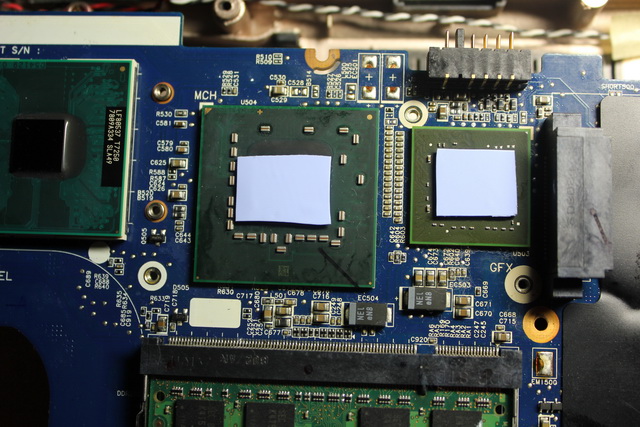
Попробуем ответить на вопрос, что лучше для ноутбука или ПК? Термопаста или термопрокладка? Разберём по пунктам:
- Начнём с того, что по своей эффективности термопрокладка уступает пасте, если расстояние между деталью и системой охлаждения минимально. Например, буквально 0,2-0,3 мм. Если же расстояние близко к 1 мм, то использовать термопасту нельзя. Иначе обеспечен перегрев.
- Термопрокладка хороша показывает себя, если она используется в устройствах, где посадочные места чипа и радиатора охлаждения удалены друг от друга (более 0,5 мм). Ведь если здесь взять термопасту, то толку от неё не будет никакого. Из-за толстого слоя проявится весьма низкий показатель теплоотвода. Процессор или видеокарта начнут сильно греться.
- Замена термопрокладки зачастую проще, чем процедура нанесения новой термопасты, которая требует и очистки от старой пасты, и тонкого равномерного слоя, и даже специальных инструментов. Однако и заменить термопрокладку на процессоре или видеокарте не всегда легко. Нужно правильно подобрать её по размеру, учесть толщину, степень сжатия (не должна быть более 70%, иначе из-за сильной деформации она потеряет большую часть своих теплопроводных свойств) и мн. др.
- Цена. Этот критерий не позволит нам выявить, что лучше. Так как стоимость термопасты и термопрокладки примерно одинакова. Самые дешёвые варианты подобных термоинтерфейсов обойдутся вам в 100-150 рублей. Однако экономить не рекомендуем. Желательно, выбирать изделия, чья стоимость превышает 300 рублей.
- Срок службы. Тут многое зависит от качества термопасты или термопрокладки. Хотя в среднем последняя служит чуть больше. Правда, если вам по какой-то причине нужно снять радиатор кулера с видеокарты или чипа, то менять придётся и термопасту, и термопрокладку.
- В среднем по теплопроводности термопрокладки уступают термопастам, лучшие образцы которых имеют показатели на уровне 8-10 W/mK. У термопрокладок таких значений быть не может. У них коэффициент теплопроводности ниже. С другой стороны, есть и термопасты с теплопроводностью 1-2 W/mK. В большинстве случаев уже они будут уступать термопрокладкам.
Получается, что у каждого варианта есть свои плюсы и минусы. Поэтому нельзя однозначно сказать, что лучше, а что хуже. Специалисты рекомендуют следующее:
- Для ноутбуков и нетбуков использовать термопрокладку. Они аргументируют это тем, что процессор и видеочип у таких устройств нагреваются сильнее. Помимо этого ноутбук или нетбук в основном не стоит на одном месте. Его берут с собой на работу, учёбу или в гости, а, значит, он нередко подвергается тряске. В таких условиях хорошая и качественная термопрокладка будет более практичной и надёжной. Поэтому лучше выбрать её вместо термопасты.
- Владельцам ПК отдать предпочтение термопастам. Ведь на большинстве моделях зазор между процессором и радиатором кулера минимален. Здесь сложно поместить даже тонкую алюминиевую или медную пластину.
Как нанести термопасту на процессор: пошаговая инструкция
Замена и нанесение термоизоляционного состава рекомендуется проводить по инструкции ниже.
Шаг 1. Подготовить компьютер к замене термопасты. Отключить устройство от электропитания, отсоединить все запчасти, чтобы обеспечить доступ к ЦПУ. В стационарном компьютере потребуется снять кулер и радиатор. В ноутбуке также потребуется отсоединить аккумулятор.
Отключаем ПК от сети, отсоединяем все провода
Откручиваем винты, чтобы снять боковые крышки корпуса
Откручиваем винты, крепящие радиатор и кулер к материнской платы
Шаг 2. Очистить устройство от старых присохших остатков термопасты. Очистить потребуется и процессор, и охлаждающую систему. Рекомендуется использовать салфетки из хлопка или ватные палочки.
Удаляем остатки старой термической пасты с помощью салфетки со спиртом
Правильно удаляем термальную пасту
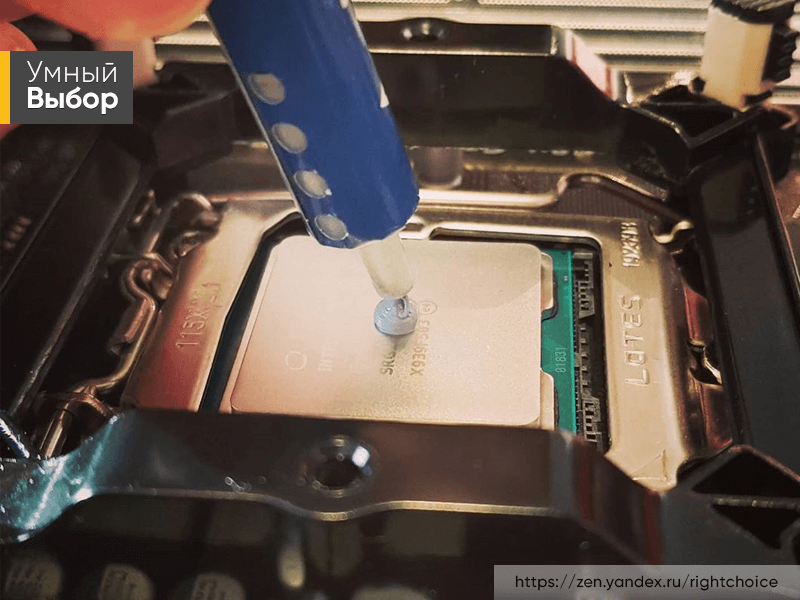
Шаг 3. Нанести состав на поверхность детали и распределить тонким слоем.
Небольшое количество пасты наносится на центр поверхности процессора, требующей смазывания. Для радиатора кулера смазывающий состав не требуется, поскольку его площадь поверхности больше.
Наносим небольшое количество термопасты на поверхность процессора
Можно случайно не рассчитать количество состава, из-за чего замкнутся контакты на материнской плате.
Распределить термопасту по поверхности процессора можно одним из следующих способов:
- краем пластиковой карточки;
- используя кисточку или лопатку, которые приобретаются отдельно или иногда идут в комплекте с составом;
- пальцами в резиновых перчатках.
С помощью пластиковой карточки аккуратно разравниваем вещество по всей плоскости процессора
Правильный результат нанесения термопасты на поверхность процессора
Когда термопасты слишком много, и она выходит за пределы смазываемой поверхности, ее необходимо удалить с использованием специальных средств.
Шаг 4. Собрать компьютер.
На этом этапе кулер устанавливается на чипсет, после чего все возвращается на материнскую плату. Далее остается подключить вентилятор и собрать до конца ноутбук или стационарный ПК.
Подсоединяем назад все кабели и подключаем устройства
Профилактическая проверка
После проведения замены термоизолятора следует проверить показатели температуры в BIOS. Данные по чипсету не должны превышать 40°C. Для запчастей AMD и Semptron они могут колебаться в промежутке от 60 до 90 градусов.
Если компьютер или ноутбук перегревается, замедляется работа операционной системы. Это мешает выполнению рабочих задач, ухудшает качество игры, при которой характерны повышенные нагрузки на процессоры, как центральный, так и графический. Чтобы свести такие неприятные ситуации к минимуму, рекомендуется систематически проводить замену термопасты. Дополнительно необходимо очищать кулер и внутренности компьютера либо лептопа от скоплений пыли, ухудшающей процесс охлаждения. Провести работы можно как самостоятельно, так и обратившись к специалисту.
Особенности замены термопасты для процессора
Чтобы не нарушить работу важных деталей компьютера или ноутбука неправильным нанесением состава, необходимо учитывать следующие особенности:
- составом следует покрывать всю площадь поверхности процессора и соприкасающейся с ней части радиатора равномерным слоем;
- термопасту нельзя намазывать в большом количестве, через нее должны просвечиваться надписи на поверхности запчасти;
- паста должна обеспечивать максимальный контакт, поэтому в ней недопустимы пузырьки или разрывы.
Для снятия термопасты с поверхности ЦПУ потребуется спиртовой раствор 70-90% или изопропиловый спирт
Для снятия термопасты с поверхности ЦПУ потребуется спиртовой раствор 70-90% или изопропиловый спирт. Им смачивают тряпочку из хлопка или ватную палочку, с помощью которых впоследствии можно будет легко снять остатки вещества. Если термоизолятор находится еще в жидком состоянии, его можно аккуратно соскрести с помощью деревянного или пластикового плоского предмета. Засохшую термопасту достаточно стереть мягким ластиком. Однако это потребует времени, поскольку поверхность процессора должна остаться максимально чистой.
Свойства термопаст, которые важны при выборе
Выбор термопасты высокого качества значительно продлит срок работы комплектующих устройств системной платы. Существует множество производителей термопаст, но качественная продукция встречается не так часто. Некоторые производители экономят на материалах, что влечет значительно снижение теплопроводных качеств, износоустойчивости и эластичности таких паст.
Дальнейшая информация полезна малоопытным владельцам лэптопов
Чтобы правильно для ноутбука, первым делом нужно обратить внимание на несколько важных аспектов
Теплопроводимость
При выборе продукции особое внимание уделяется теплопроводности, поскольку это наиболее значимый параметр. Он означает уровень передачи тепла от горячих объектов к менее нагретым элементам
Обозначение этого коэффициента указано на упаковке продукта в W/m*k. Чем выше показатель тепловой проводимости, тем лучше паста. Оптимальный индекс для средних ноутбуков 1,5-2 Вт/м*К. Под игровые лэптопы с мощными графическими ускорителями и мульти ядерными процессорными устройствами, нужен коэффициент выше – от 4 Вт/м*К.
Вязкость
Обозначает текучесть состава. Приемлемый показатель вязкости колеблется в пределах от 160 до 450 Па*с, и эта характеристика также обозначается на упаковке. Не всеми производителями указывается эта характеристика. Все же, она очень важна, потому что при сильно жидком состоянии произойдет утечка вещества из кулера, а сильно густой состав обусловит плохой контакт с поверхностью. Нормальная консистенция пасты должна походить на густой крем либо зубную пасту.
Термическое сопротивление
Важный показатель, противоположный теплопроводности, означающий способность объекта препятствовать распространению теплового движения частиц. При низком тепловом сопротивлении обеспечивается лучшее охлаждение комплектующих чипов в ноутбуке. Поэтому чем ниже значение этой характеристики, тем лучше.
Интервал рабочих температур
Более высокий показатель этой характеристики изнашиванию термопасты. Чем выше температурный диапазон, тем меньше теряются свойства теплопроводящего состава. Особенно это актуально при сильном разгоне видеокарты. Оптимальный вариант – это паста, выдерживающая температурные величины до +150-200 °C.
Безопасность
Хорошая термопаста должна быть химически нейтральной, то есть токсически безопасной с отсутствием вредных примесей. Состав нужно выбирать без компонентов содействующих коррозии металлических деталей и веществ, способных нанести химические повреждения комплектующим устройствам. Следовательно, в целях предотвращения ущерба ноутбука приобретать продукцию целесообразно в специализированных магазинах.
Упаковка
Наиболее распространенные формы упаковок выпускаемых термопаст – это небольшие тубы, шприцы, одноразовые пакетики либо баночки. Шприцевая, наиболее удобная форма упаковки, поскольку при использовании тюбика, паста расходуется не экономно, а в баночные емкости помещают слишком большое количество средства, что через время приводит к образованию корки.
Цена
Если выбрать качественную термопасту для ноутбука, она прослужит достаточно долго и менять вещество можно будет нечасто. При использовании плохого термоинтерфейса, для его замены приходится часто разбирать девайс, что приводит к постепенному расшатыванию множества пластиковых крепежных элементов, удерживающих крышку лэптопа. Со временем пластиковые защелки начинают скрипеть либо вовсе ломаются. Поэтому, чтобы избежать поломки этих деталей, лучше выбрать хороший термопродукт. Средняя цена качественной термопасты для ноутбука, составляет — 350-700 рублей.
Далее речь пойдет о том, какая термопаста лучше для нормальной работы охлаждающих систем портативных ПК.
Сравниваем термопасты
Отметим, что не все пасты встречаются в свободной продаже. Иногда их можно получить только при покупке кулера определенной марки. Зато широко доступны отечественные марки КПТ-8, АлСил-3, зарубежные ARCTIC MX-2 и 3, Arctic Silver Matrix, Coolage CA-CT3, Deep Cool Z9 и др. Рассмотрим рейтинг некоторых из них подробнее, чтобы каждый пользователь смог определиться, на какую пасту направить свой выбор.
ARCTIC MX-2, MX-3 и MX-4
Эти термопасты производит швейцарская фирма Arctic. MX-2 можно купить в фасовке по 30, 8 и 4 гр., MX-3 продается только в шприце по 4 гр. Паста отличается продвинутой формулой и больше подходит для любителей разгона, хотя для лэптопов это не актуально. Заявленная разница в температурах этих двух образцов – всего 2.5 градуса. Эти пасты не проводят электричество, поэтому более безопасны для процессора и компонентов платы при случайном попадании.
По цвету эти материалы идентичны, но консистенцию имеют разную. MX-2 более вязкая и пластичная, что делает ее более удобной при нанесении. MX-3 же довольно трудно нанести тонким ровным слоем на поверхность, из-за чего, собственно, ее сняли уже с производства, хотя остатки до сих пор можно приобрести. MX-4, напротив, лишена подобного недостатка, при этом имеет теплопроводность выше, чем MX-2.
Все эти пасты имеют хороший рейтинг среди специалистов вследствие долговечности и высокой теплопроводности – 8.2 Вт/(м·К). А это очень хорошо как раз для работы системы охлаждения ноутбука.
Arctic Silver 5
Это уже не новая термопаста, но до сих пор это выбор многих, так как паста проверена временем и является до сих пор эталоном качества. В продаже есть фасовки по 3.5 и 12 грамм, теплопроводность ее среди большинства других термоинтерфейсов самая высокая – 8.7 Вт/(м·К).
В качестве связующего здесь используется не силикон, а фирменный состав из синтетических масел. Вследствие этого она сильно прилипает к любым деталям, но несмотря на это наносить ее на поверхность процессора даже неподготовленному пользователю будет достаточно легко. Электрический ток данный материал также не проводит, со временем не высыхает и не течет.
Arctic Silver Matrix
Это бюджетный вариант рассмотренной выше термопасты. Продается она в шприце без упаковки по 2.5 гр. Консистенция данного термоинтерфейса достаточно густая и вязкая, но наносится она на процессор несмотря на это довольно легко.
Coolage CA-CT3 Nano
Данный термоинтерфейс – продукт небезызвестного Сколково. Консистенция довольно густая, при этом очень пластичная, паста сама по себе липкая. Возможно, как следует из названия, благодаря наличию наночастиц материал размазывается очень тонким и ровным слоем, при этом теплопроводность у Coolage CA-CT3 Nano заявлена довольно неплохая – более 5 Вт/(м·К).
Паста также обладает диэлектрическими свойствами, длительное время не высыхает, вследствие чего также будет очень неплохо себя вести на любой модели ноутбука.
Термопасту для ноутбука какой фирмы лучше выбрать
Производители создают разные термопасты, но не все они имеют свойство быстро охлаждать систему, возвращать ее функции на прежний уровень
В рейтинге описаны производители лучших термопаст для ноутбука, на которые стоит обратить внимание:
Deepcool – компания основана в 1996 году, она создает качественное охлаждение для компьютеров. Изначально фирма выпускала кулеры и аксессуары для охлаждения, которые использовались для разной компьютерной техники. Имеет большую дистрибьюторскую сеть в 70 странах.
Cooler Master – тайванская компания основана в 1992 году, предлагает разные компьютерные комплектующие. Уже много лет выпускает системы охлаждения, блоки питания, компьютерные корпуса, кулеры и другую технику. Поставляет товар в разные страны, его используют во всей Европе.
Gembird – компания основана в 1997 году в Нидерландах, производит кабельные аксессуары, компьютерную технику
С каждым годом работает над развитием новых технологий, сотрудничает со многими крупными поставщиками, укрепляет позиции на рынке.
Zalman – южнокорейская компания, создает охладительные средства для компьютеров, акцентирует внимание на бесшумности своей продукции, имеет множество патентов. Сотрудничает с разными брендами и крупными предприятиями, поставляет товары во многие страны.
Arctic – немецкий бренд создает крупную бытовую технику, компьютерные аксессуары и системы охлаждения
Он выпускает товары высокого качества, учитывает все требования потребителей, обеспечивает компьютеры необходимой комплектацией для быстрой работы.
Steel – американская компания, которая на 2007 год считается самой крупной во всем мире. Создана в 1901 году, с того момента создает компьютерную технику, телефонные аксессуары, охладительные системы. Завод компании считается самым крупным предприятием в мире.
Thermalright – компания выпустила обновленную версию охладительной системы для компьютера, которая используется практически во всех странах. С ней любая техника будет поддаваться удобной работе, перестанет нагреваться и выходить из системы.
Лучшие термопасты для ноутбука с теплопроводностью свыше 6 Вт
Игровые компьютеры намного быстрее и сильнее перегреваются из-за нагрузок. Устранить этот неприятный нюанс частично помогут пасты с теплопроводностью свыше 6 Вт, которые рассчитаны на подавление температуры процессора. Они расходуются экономично, не деформируют поверхность, обеспечивают хорошее охлаждение для системы. В рейтинге описаны лучшие термопасты для игрового ноутбука, которые имеют теплопроводность больше 6 Вт.
Arctic MX-4
Швейцарское средство используется для компьютеров, которые регулярно поддаются нагрузкам. Они способны предотвратить сильное перегревание, быстро охладить систему, за счет хорошей теплопроводности. Консистенция пасты умеренно жидкая, она не растекается, полностью заполняет покрытие. Ее теплопроводность составляет 8,5 Вт, это относительно хорошие показатели для таких паст. Состав охлаждает систему даже при нагревании до 70-90 градусов, и эти показатели не являются максимальными. Свойства не мешают ПК полностью справляться со своими функциями, наоборот, только активизирует их.
Достоинства
- Разные виды упаковки (4-20 г);
- Экономичный расход;
- Хороший состав;
- Оптимальная вязкость.
Недостатки
Высокая цена.
По отзывам видно, что Arctic MX-4 обеспечивает полноценное охлаждение системы, не растекается, имеет хорошую вязкость. Ее высокая теплопроводность справляется со всеми функциями, охлаждает даже самые мощные ПК.
Steel Frost Cuprum (STP-3)
Средство создано на основе наночастиц меди, которая является хорошим проводником тепла среди металлов. Она характеризуется высокой теплопроводностью, которая составляет 9,8 Вт. Средство ровным слоем наносится на процессор, не растекается. В комплекте имеется обезжиривающая салфетка, которая при необходимости сможет избавить другие части ПК от пасты. Один шприц состоит из состава объемом на 3 г, он экономично расходуется, полноценно охлаждает игровые ПК. Подходит для игровых процессоров Ryzen, Core i9, Xeon.
Достоинства
- Хорошая комплектация;
- Высокая вязкость;
- Хорошее качество;
- Равномерно наносится.
Недостатки
Несмотря на высокую теплопроводность, охлаждает не все компьютеры.
Thermalright TF8
Модель имеет серый цвет, упакована в удобный блистер, имеет в комплекте специальную лопатку для размазывания пасты по поверхности. Она имеет теплопроводность 13,8 ВТ, поэтому справляется даже с самой высокой температурой. Именно Thermalright TF8 чаще всего используется для игровых ПК, которые ежедневно подвергаются перегреву и максимальной нагрузки
Любителям игр, создающим на ПК большую нагрузку, стоит обратить внимание именно на эту пасту
Достоинства
- Высокая вязкость;
- Быстрое охлаждение;
- Удобное использование;
- Экономичный расход.
Недостатки
Высокая цена.
В отзывах пишут, что средство охлаждает все виды ПК, которые работают для крупных игр. Оно экономично расходуется, поэтому даже ее высокая цена заставляет многих пользователей выбирать именно эту пасту.
Термопаста для процессора
Основная задача данного вещества – отводить тепло от нагревающегося процессора. Понижение рабочей температуры основной детали любого компьютера необходимо как минимум по двум причинам: во-первых, «на холодную» компьютер меньше тормозит и куда быстрее справляется со сложными или многочисленными задачами, а во-вторых, в нормальных температурных условиях любая электронная деталь служит дольше.
Многие специалисты отмечают, что чем более тонким слоем нанесена термопаста между процессором и радиатором, тем более короткий «путь» придётся пройти тепловому излучению, и тем быстрее будет теплоотвод. На фоне разброса цен на ту или иную марку пасты для процессора — стоимость может варьироваться от одной сотни до полутора и более тысяч рублей, актуальным становится вопрос о том, что из предоставленного ассортимента лучше выбрать.
Некоторые производители
Качество, как и у любого товара, зависит от производителя. Причем в каждом ценовом диапазоне есть свои лучшие представители.
Zalman ZM-STG2 выделяется среди бюджетных продуктов. По отзывам, при правильном нанесении температура процессора может снизиться более, чем на десять градусов. Максимальная рабочая температура здесь — +150°C. Продается в шприцах. Из минусов:
- некоторые считают ее слишком густой;
- мало подходит для разгона.
Noctua NT-H1 также стоит недорого, но относится уже к продукции среднего уровня. Это разработка австрийских ученых. Университет, в котором они работают, исследует вопросы передачи тепла. К особенностям продукта относятся:
- упаковка — из пластика с картонной лопаткой, есть шприц на 3,5 г;
- густота и вязкость — на хорошем уровне, легко наносить;
- теплопроводность — средняя;
- рабочая температура — от -50 до +110°C.
Coollaboratory Liquid PRO
Coollaboratory Liquid PRO относится к лучшим пастам. Производитель находится в Германии и использует в работе новаторские идеи. Обычно в составе термопаст есть алюминий, цинк и прочие вещества, обладающие хорошей теплопроводностью. Здесь же они заменены на сплав из десяти металлов, жидких в естественных условиях.
Небольшое количество пасты похоже на каплю ртути. Эффективность — огромная. Теплопроводность — 82 Вт/мК. В комплект входят:
- шприц, вмещающий 1 г;
- ватные палочки;
- губка;
- документация.
Нельзя недооценивать роль термопасты. При выборе нужного варианта учитываются цели её применения и возможности компьютера. Некачественный товар иногда приводит к поломке процессора. Покупать слишком хорошую пасту для слабого «железа» нет необходимости.
Если результаты не те, что ожидались, причина не всегда заключается в качестве продукта. Пасту нужно менять по правилам. Лучше доверить это профессионалу, хотя многие делают все самостоятельно.
При неудаче всегда можно повторить попытку и сменить пасту еще раз. Главное — не дать процессору сломаться раньше времени из-за перегрева
Для этого важно следить за температурой. Сильный нагрев обычно выдает себя шумом, особенно у ноутбуков
Originally posted 2018-04-30 04:17:57.
Какую выбрать: обзор лучших термопаст для ноутбука
Теперь, когда с предназначением, основными характеристиками и критериями выбора всё понятно, можно переходить к обзору конкретных марок и производителей. Удобства ради разобьём их все на три категории: для процессоров, для видеокарт и кулера, а также для чипсета.
Для процессоров
Процессор – основной элемент системы, перенаправляющий команды пользователя к конкретному «железу» и оперирующий всеми данными. Неудивительно, что он относится к наиболее интенсивно греющимся при работе деталям.
Одной из самых лучших моделей термопаст для процессоров считается Zalman ZM-STG2. Состав её обладает мягкой консистенцией, его удобно наносить и распределять по детали. Удобная упаковка в виде шприца с колпачком позволяет подолгу сохранять пасту в работоспособном состоянии, применяя её по мере необходимости. Одного «шприца» хватит на 5–6 применений.
Ещё одной достойной внимания разновидностью термопасты можно назвать Titan Nano Grease (TTG-G30015). Отличная теплопроводность до 4,5 Вт/мК и доступная цена позволяют этой пасте называться одной из самых лучших и доступных термопаст для процессоров. Из недостатков – разве что небольшое количество вещества в тюбике (1,5 г). Впрочем – на пару-тройку применений этого всегда хватит.
Для видеокарты и кулера
Видеокарта при работе ноутбука нагревается особенно сильно, если пользователь любит поиграть в современные видеоигры или использует «тяжёлый» софт (к примеру – сложные видеоредакторы, ПО для работы с графикой и т. д.).
Отличным решением для кулера и видеокарты с поверхностями из никелированной меди будет паста Coоllaboratory Liquid Pro. У неё отличный показатель теплопроводности и экономный расход. Тем не менее использовать такой состав для алюминиевых поверхностей нежелательно: на них в ходе эксплуатации ноутбука могут появиться окисления, что может привести к самым негативным последствиям.
Ещё один недостаток пасты этой марки – очень уж маленький тюбик, которого хватит только на одно применение. При этом стоимость её начинается с отметки в 700 рублей и выше, что не слишком уж дёшево при таких объёмах. Многие пользователи сравнивают этот состав с «жидким металлом», и хотя он не проводит ток, но застывает на поверхности действительно прочно: при последующих чистках удалить такой состав перед нанесением нового не так-то просто.
Для чипсета
Термопасты для чипсета используются для того, чтобы снизить тепловую нагрузку на материнскую плату. Одной из лучших в этом классе считается Noctua NT-H1, обладающая мгновенным эффектом, который позволяет ей начать отвод температуры, будучи ещё не затвердевшей на какой-либо поверхности. Паста поставляется на рынок в специальных тюбиках-шприцах с тонким носиком, позволяющим оперативно наносить необходимое количество состава на нужный участок. Из недостатков: густота и небольшой объём упаковки, которой хватает всего «на раз».
Для регулярного же ухода за чипсетом эксперты рекомендуют пасту Zalman ZM-STG1. Поставляется в специальной ёмкости с кисточкой для нанесения, имеет большой объём и теплопроводность до 4 Вт/мК. Многие мастера по ремонту ноутбуков и компьютерной техники пользуются именно этой термопастой при работе с материнскими платами.
Правила выбора
Нежелательно брать первый попавшийся вариант
Важно выяснить, какая термопаста лучше для процессора. От такого небольшого элемента порой зависят работа и исправность всего компьютера
Лучше всего знать основные параметры изделия и хорошие марки.
Определение эффективности
Важно сделать правильный выбор. Трудность состоит в том, что определить эффективность проблематично
Она не указывается ни в документах, ни в каталогах, ни на упаковке, ни на сайтах производителей.
Основная задача пасты — понижать температуру, передавая тепло на радиатор, поэтому многие связывают её эффективность с такой характеристикой, как теплопроводность. Однако это слишком упрощенно. Нередко в паспортах одна паста превосходит другую в 1,5−2 раза, но на деле они показывают одинаковые результаты.
Обычно в обзорах разные теплопроводные пасты испытываются в одинаковых условиях. Например, если процессор с одной пастой нагрелся до + 85 °C, а с другой — до + 95 °C, то первая — лучше
При примерно одинаковых результатах стоит обращать внимание уже на стоимость и объем упаковки
Пределы рабочей температуры
 Учитывается также минимальная и максимальная рабочая температура, хотя думать об этом рядовым пользователям не нужно. В домашних условиях ноутбук или персональный компьютер вряд ли попадет в условия минусовой температуры. Перегрев же процессора выше 100 °C допускать нельзя, иначе он быстро сгорит. При решении вопроса о том, какую термопасту выбрать для ноутбука, этот параметр обычно игнорируется.
Минимальная температура может понадобиться, например, инженерам, имеющим дело с оборудованием на улице. Большинство термопаст при минусе промерзают, и пользы от них уже нет.
Варианты упаковок
Специальная паста, как самый востребованный термоинтерфейс, имеет много вариантов исполнения. Причем не только в плане характеристик, но и в отношении упаковки. Нелишним будет знать, как выбрать термопасту, чтобы было удобнее работать. Упаковка также влияет на это. Встречаются следующие виды:
- Пакетики. Обычно в них хранится паста в небольших количествах. Стандартный объём — 1 г. Они подходят для одноразового использования. Остатки сохнут и приходят в негодность. Некоторым пользователям удается хранить их какое-то время. Новичкам не всегда известно, сколько пасты потребуется. Для обычной профилактики системы компьютера или ноутбука 1 г вполне достаточно.
- Тюбики, баночки, бутылочки. Срок годности термопасты в таких упаковках выше. Их можно хранить до нескольких лет. Из минусов — неудобство выдавливания и нанесения.
- Шприц — пожалуй, лучший вариант. Работать с ним удобнее, поэтому такая упаковка — самая распространенная.
Обычному пользователю делать запасы термопасты не нужно. Она теряет свойства, а иногда потребуется обновить «железо», и срок профилактики вырастет. Мастера, наоборот, приобретают её в больших объёмах, чтобы не отвлекаться от работы. Кроме того, не всегда и не везде получается купить нужную пасту. В обоих случаях сроки работы могут быть сорваны.
В магазинах, как правило, есть из чего выбрать. Попадаются и бюджетные варианты, показывающие скромные результаты, и топовые, предназначенные для рекордов. Лучше всего выбрать средний во всех отношениях вариант.
Лучшие бюджетные термопасты
Эти термоизоляторы были отмечены покупателями как составы, успешно сочетающие в себе невысокую цену и достаточно хорошее качество.
5. Deepcool Z3
Термопаста от известного производителя, гарантирующего минимальный срок службы продукта в 3 года. Лопатка в комплекте позволяет упростить процесс нанесения состава на процессор.
Deepcool Z3
Технические характеристики:
- вес в упаковке — 1,5 г.;
- показатели теплопроводности — 1,13 В/мК;
- тип упаковки — шприц;
- тип термоизолятора — паста;
- минимальная рабочая температура — -50 °C;
- максимальная рабочая температура — 300 °C.
Плюсы
- бюджетная цена;
- в комплекте есть инструменты для самостоятельной замены термоизолятора;
- неплохо справляется со своими функциями.
Минусы
у некоторых пользователей перестала работать уже через полгода.
Средняя стоимость изделия — 329 рублей.
Термопаста Deepcool Z3
4. Zalman ZM-STG2
Плотная термопаста с неплохими показателями теплопроводности, получившая преимущественно положительные оценки пользователей. Предоставляется в специальном шприце, дополнительных инструментов в комплектации не прилагается.
Zalman ZM-STG2
Технические характеристики:
- вес в упаковке — 3,5 г.;
- показатели теплопроводности — 4,1 В/мК;
- тип упаковки — шприц;
- тип термоизолятора — паста;
- минимальная рабочая температура — -40 °C;
- максимальная рабочая температура — +150 °C.
Плюсы
- хорошо справляется с поставленной задачей;
- достаточно дешевая;
- умеренная стоимость.
Минусы
слишком густая, тяжело размазывается, из-за чего состав приходится нагревать.
Средняя стоимость изделия — 430 рублей.
Термопаста Zalman ZM-STG2
3. Arctic MX-2
Термопаста с хорошими показателями теплопроводности в своем сегменте. Качественная передача тепла от центрального или графического процессора производится благодаря углеродным частицам, входящим в состав термоизолятора. Тепловая энергия хорошо рассеивается даже при разгоне компьютера. За счет отсутствия металлов в пасте нет электропроводимости.
Arctic MX-2
Технические характеристики:
- вес в упаковке — 4 г.;
- показатели теплопроводности — 5,6 В/мК;
- тип упаковки — шприц;
- тип термоизолятора — паста.
Плюсы
- невысокая стоимость продукта;
- не проводит ток;
- может снизить температуру больше, чем на 10 градусов даже в условиях разгона.
Минусы
из-за густоты состава могут возникнуть сложности при нанесении.
Средняя стоимость изделия — 300 рублей.
Термопаста Arctic MX-2
2. STEEL Frost Zinc (STP-1)
Термопаста, созданная на основе цинка. Благодаря входящему в состав металлу проводит отличный теплообмен от процессора к радиатору. Долго не высыхает во время использования. В комплектацию входит специальная лопатка и салфетка для обезжиривания поверхности, что делает замену состава наиболее удобной.
STEEL Frost Zinc (STP-1)
Технические характеристики:
- вес в упаковке — 3 г.;
- показатели теплопроводности — 4,9 В/мК;
- тип упаковки — шприц;
- тип термоизолятора — паста.
Плюсы
- низкая стоимость;
- комплектация;
- хорошо распределяется по поверхности процессора;
- отлично справляется со своими функциями.
Минусы
не обнаружено.
Средняя стоимость изделия — 170 рублей.
Термопаста STEEL Frost Zinc (STP-1)
1. STEEL Frost Cuprum (STP-3)
Термопаста с высокими показателями теплопроводности, обеспеченными наличием в составе наночастиц меди. Данный металл проводит много тепла, что и позволило создать надежный термоизолятор для компьютера. С помощью обезжиривающей салфетки вы сможете легко снять остатки старой пасты и очистить поверхность процессора, после чего лопаткой распределить по поверхности данный состав.
STEEL Frost Cuprum (STP-3)
Технические характеристики:
- вес в упаковке — 3 г.;
- показатели теплопроводности — 9,8 В/мК;
- тип упаковки — шприц;
- тип термоизолятора — паста.
Плюсы
- бюджетная цена;
- не требуется дополнительных инструментов для замены термопасты;
- высокая теплопроводность.
Минусы
не у всех пользователей получилось аккуратно нанести термоизолятор с помощью предложенной производителем лопатки из-за низкого качества обработки инструмента.
Средняя стоимость изделия — 390 рублей.
Термопаста STEEL Frost Cuprum (STP-3)