Wi-fi 6 (802.11ax)
Содержание:
- Стандарт Wi-Fi 802.11b
- Какой режим Wi-Fi выбрать
- Отзывы
- Мастер отделочных работ / бригадир
- Топ-10 лучших программ для работы с жестким диском 2019 года
- Пошаговые инструкции, как поменять стандарт
- Какой режим выбрать на вай-фай роутере
- Вспомогательные спецификации
- Главная информация:
- Другие стандарты
- Вместо послесловия: 802.11n
- Какой режим применить
- Новейший и самый технологичный стандарт 802.11ас
- Все очень сложно, какой конкретно купить роутер для дома?
- Нужно ли делать апгрейд?
- Основные правила выбора
- Другие протоколы
Стандарт Wi-Fi 802.11b
Стандарт 802.11b основан на методе широкополосной модуляции с прямым расширением спектра (Direct Sequence Spread Spectrum, DSSS). Весь рабочий диапазон делится на 14 каналов, разнесенных на 25 МГц для исключения взаимных помех. Данные передаются по одному из этих каналов без переключения на другие. Возможно одновременное использование всего 3 каналов. Скорость передачи данных может автоматически меняться в зависимости от уровня помех и расстояния между передатчиком и приемником.
Стандарт IEEE 802.11b реализует максимальную теоретическую скорость передачи 11 Мбит/с, что сравнимо с кабельной сетью 10 BaseT Ethernet. Следует учитывать, что такая скорость возможна при передаче данных одним WLAN-устройством. Если в среде одновременно функционирует большее число абонентских станций, то полоса пропускания распределяется между всеми и скорость передачи данных на одного пользователя падает.
Какой режим Wi-Fi выбрать
Обычно в любом устройстве по типу роутера или модема установлен смешанный режим использования (802.11n/ac mixed или 802.11b/g/n mixed). Нужно это для решения проблем с подключением девайсов и повышения шансов совместимости двух аппаратов. Это позволяет подключаться к маршрутизатору не только с новых смартфонов, но и со старенького ноутбука.
Есть утверждение, что установка 802.11n («Только n») позволяет существенно увеличить скорость передачи данных. Это работает не всегда, но попробовать можно. Если у человека нет старых гаджетов, которые не поддерживают 802.11n, то можно смело установить этот режим и проверить качество беспроводной сети, выполнить замеры.

Популярный для работы набор 802.11 bgn
Некоторые роутеры работают только на диапазоне с частотой 5 GHz. Для них рекомендуется установить смешанный тип «n/ac». Проверить преимущества и изменения в скорости можно всегда. Достаточно выставить определенный режим, произвести замер. Затем устанавливают другой режим. И так до тех пор, пока не будет найден оптимальный
Важно не забыть, какие именно настройки были изменены, чтобы не пришлось потом их искать и сбрасывать роутер
Таким образом, режимов Wi-Fi существует немало, как и стандартов. Для выбора используемого протокола необходимо определить, все ли устройства в доме его поддерживают. Подробнее о технической части Wi-Fi можно прочитать на Wiki.
Отзывы
Мастер отделочных работ / бригадир
Топ-10 лучших программ для работы с жестким диском 2019 года
Пошаговые инструкции, как поменять стандарт
Каждый пользователь может выставить на своем устройстве интересующий его стандарт. Но в зависимости от модели, процедура немного меняется.
TP-Link
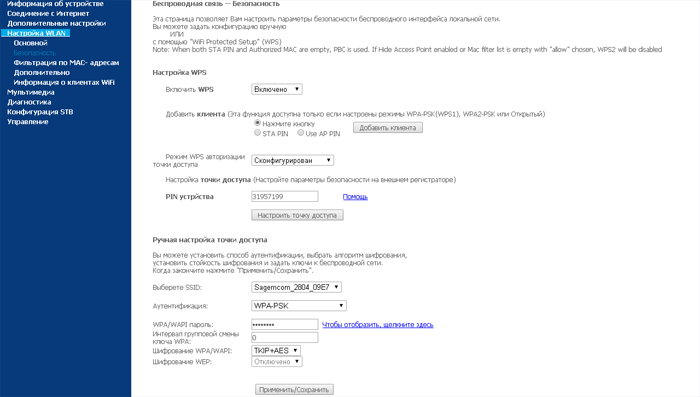
Чтобы сменить режим на роутере марки TP-Link, следуйте следующей инструкции:
- зайдите в настройки маршрутизатора (192.168.1.1 в адресной строке любого браузера – одинаково для всех моделей роутеров);
- перейдите в раздел «Беспроводной режим» – «Настройки беспроводного режима» – «Режим»;
- выберите нужный.
ASUS
Чтобы получить на маршрутизаторе ASUS максимальную скорость, выполните следующие действия:
- зайти в настройки роутера;
- ввести данные для аутентификации;
- зайдите в дополнительные настройки;
- выберите подпункт «Беспроводная сеть», после чего откройте закладку «Общие»;
- установите режим и ширину канала.
ZyXEL Keenetic
Чтобы сменить стандарт в этом роутере, зайдите в настройки, снизу перейдите в раздел под названием «Wi-Fi-сеть». Здесь вы увидите всплывающее меню «Стандарт». После того, как стандарт будет изменён, не забудьте нажать на кнопку «Применить» и перезагрузить устройство.
D-Link
Чтобы поменять стандарт на D-Link, сделайте следующее:
- в любом браузере откройте панель управления маршрутизатора по адресу 192.168.1.1;
- зайдите в раздел «Wi-Fi»;
- выберите пункт «Беспроводной режим» с 4-мя вариантами: 802.11 b/g/n mixed и отдельно n/b/g.
Netis
Чтобы изменить стандарт Wi-Fi сети в роутере Netis, выполните следующие действия:
- откройте страницу http://netis.cc в браузере;
- перейдите в раздел беспроводного режима;
- в пункте меню «Диапазон частот» можно изменить стандарт – по умолчанию стоит «802.11b+g+n»;
- сохраните настройки.
Tenda
Необходимые настройки в этом роутере находятся в разделе «Беспроводной режим» – «Основные настройки» – пункт «Сетевой режим». Можно поставить как смешанный режим, так и отдельный.
Прогресс не стоит на месте и с каждым годом в сфере беспроводных сетей происходят новые открытия. Не так давно был презентован ещё один новейший стандарт, который благодаря своим характеристикам работает быстрее и качественнее, чем 802.11ас.
Какой режим выбрать на вай-фай роутере
Маршрутизаторы поддерживают протоколы Wi-Fi b, g, n. Двухдиапазонные устройства могут функционировать под стандартом ас. Современные мобильные аппараты, ноутбуки работают в режиме Wi-Fi bgn под разным диапазоном — от 2,4 до 5 ГГц.
Оптимальным решением при выборе режима считается смесь стандартов Wi-Fi из b, g, n. В этом случае на линии станут функционировать новейшие и старые приборы. Такой режим на большинстве адаптеров предустановлен. Если устаревшей аппаратуры нет, то специалисты рекомендуют выставлять диапазон на 2,4 ГГц — такой подход увеличит скорость работы интернета.
Максимальная скорость
Вспомогательные спецификации
- 802.11d — уточнение границ используемой полосы частот для разных стран.
- 802.11e — определение качества обслуживания для медиаконтента.
- 802.11f — унификация требований к оборудованию разных производителей.
- 802.11h — порядок работы в диапазоне 5 ГГц, предотвращающий помехи радарам.
- 802.11i — методы защиты данных.
- 802.11k — методы балансировки (распределения) нагрузки.
- 802.11m — текущие исправления для всего семейства стандартов.
- 802.11p — порядок взаимодействия устройств, движущихся друг относительно друга.
- 802.11r — правила роуминга при переходе в зону покрытия смежного узла.
- 802.11s — спецификация многосвязных сетей.
- 802.11t — метрология и испытания.
- 802.11u — взаимодействие с сетями другого типа.
- 802.11v — методы управления.
- 802.11w — безопасность управления.
Очередная смена поколений Wi-Fi началась. Приобретение устройств стандарта 802.11n целесообразно только для замены вышедших из строя, а на перспективу следует ориентироваться на последнюю спецификацию и строить беспроводные локальные сети исключительно на базе нового оборудования.
Главная информация:
Другие стандарты
Кроме популярных технологий, производитель Wi-Fi Alliance разработал и другие стандарты для более специализированного применения. К числу таких модификаций, исполняющих сервисные функции, относятся:
- 802.11d — делает совместимым устройства беспроводной связи разных производителей, адаптирует их к особенностям передачи данных на уровне всей страны;
- 802.11e — определяет качество отправляемых медиафайлов;
- 802.11f — управляет многообразием точек доступа разных производителей, позволяет одинаково работать в разных сетях;

- 802.11h — предотвращает потерю качества сигнала при влиянии метеорологического оборудования и военных радаров;
- 802.11i — улучшенная версия защиты личной информации пользователей;
- 802.11k — следит за нагрузкой определённой сети и перераспределяет пользователей на другие точки доступа;
- 802.11m — содержит в себе все исправления стандартов 802.11;
- 802.11p — определяет характер Wi-Fi-устройств, находящихся в диапазоне 1 км и движущихся со скоростью до 200 км/ч;
- 802.11r — автоматически находит беспроводную сеть в роуминге и подключает к ней мобильные устройства;
- 802.11s — организует полносвязное соединение, где каждый смартфон или планшет может быть маршрутизатором или точкой подключения;
- 802.11t — эта сеть тестирует весь стандарт 802.11 целиком, выдаёт способы проверки и их результаты, выдвигает требования для работы оборудования;
- 802.11u — эта модификация известна всем по разработкам Hotspot 2.0. Она обеспечивает взаимодействие беспроводных и внешних сетей;
- 802.11v — в этой технологии создаются решения для совершенствования модификаций 802.11;
- 802.11y — незаконченная технология, связывающая частоты 3,65–3,70 ГГц;
- 802.11w — стандарт находит способы усиления защиты доступа к передаче информации.
Вместо послесловия: 802.11n
Конечно, для построения более крупных Wi-Fi сетей стандарта 802.11g будет недостаточно, и следует обратить внимание на ранее упомянутый 802.11n
Характеристики 802.11n
- Скорость передачи данных до 480 Мегабит в секунду (теоритически);
- Радиус действия (при условиях) около 100 метров;
- Частота работы – 2,4 или 5 Гигагерц.
Но не смотря на целый ряд преимущественных показателей, стандарт 802.11n имеет и особенности. Так, например, для построения сети может потребоваться оборудование только одного стандарта, так как даже одно устройство в сети ранней версии снизит характеристики из-за режима совместимости. Да и не всякое оборудование 802.11n корректно работает между собой, существует конфликты меж производителями.
Как ранее замечено, стандарт 802.11n по сей день развивается, так что требуется некоторое время для получения положительных результатов по всем пунктам.
Какой режим применить
Базовые настройки маршрутизаторов имеют уже выставленные параметры. Зачастую, устанавливается 802.11b/g/n mixed, или 802.11n/ac mixed. Это означает что стандарт относится к смешанной категории. Такой вид применяется для того, чтобы роутер был способен соединяться как с очень старым устройством, так и самым современным.
Каждый роутер имеет собственный интерфейс, который позволяет сменить протокол на усмотрение пользователя. Это делается для увеличения пропускной способности.
TP-Link
В устройствах этого производителя необходимо:
- открыть настройки роутера и открыть раздел «Беспроводной режим»;
- затем выбрать «настройки беспроводного режима»;
- в меню на экране под названием «Режим», выставить необходимый стандарт.
Важно! Если устройство может работать в двух диапазонах, то можно еще и поменять частоту

«Асус»
В устройствах этого производителя необходимо соблюдать такой порядок:
- открыть веб-интерфейс маршрутизатора, зайдя по адресу 192.168.1.1;
- зайти в раздел «Беспроводная сеть», где расположено необходимое меню;
- выбрать из трех форматов: «Авто», что соответствует b/g/n. Максимальная совместимость. «N Only», возможность работы только в режиме n, максимальная производительность. Без поддержки устаревших устройств. «Legacy», то есть устройства могут подключаться согласно b/g/n, однако, скорость стандарта 802.11n будет ограничена в 54 Мбит/с. Не рекомендуется применять этот вариант.
Keenetic от Zyxel
Следует зайти в интерфейс маршрутизатора и отыскать раздел «Вай Фай сеть». С правой стороны экрана будет меню, под названием «Стандарт». Обязательно следует сохранить изменения, когда будет выставлен необходимый стандарт, иначе изменения не сохранятся.

D-link
На устройствах представленного производителя есть несколько вариантов исполнения интерфейсов. Однако, особых отличий в них не много. Необходимо отыскать раздел, по названию похожий на «Беспроводной стандарт» и установить один из четырех предложенных вариантов в меню.
Netis
В устройствах этого производителя схема такая:
- требуется открыть интерфейс маршрутизатора, набрав в строке обозревателя http://netis.cc;
- после этого зайти в раздел «Беспроводной режим»;
- выбрать меню «Диапазон радиочастот». Он предложит поменять протокол на выбранный пользователем.

«Тенда»
Устройства этого производителя настраиваются согласно такому алгоритму:
- раздел «Беспроводной режим»;
- пункт «Основные параметры Вай Фай»;
- меню «Сетевой режим».
Стандарты беспроводной сети выпускаются на смену друг друга, чтобы совершенствовать безопасность, стабильность и пропускную способность. Каждое отдельное устройство для раздачи Wi-Fi сигнала имеет веб-интерфейс, в котором можно установить необходимый режим согласно личной потребности пользователя. Каждый последующий стандарт, начиная с 1999 года, выпускался с улучшенными характеристиками по скорости и поддержке других параметров.
Новейший и самый технологичный стандарт 802.11ас
Устройства модификации 802.11ас предоставляют пользователям абсолютно новое качество работы в интернете. Среди преимуществ этого стандарта следует выделить следующие:
- Высокая скорость. При передаче данных посредством сети 802.11ас используются более широкие каналы и повышенная частота, что увеличивает теоретическую скорость до 1,3 Гбит/с. На практике пропускная способность составляет до 600 Мбит/с. Кроме того, устройство на базе 802.11ас передаёт больше данных за один такт.

- Увеличенное количество частот. Модификация 802.11ас оснащена целым ассортиментом частот 5 ГГц. Новейшая технология обладает более сильным сигналом. Адаптер с высоким диапазоном охватывает полосу частот до 380 МГц.
- Зона покрытия сети 802.11ас. Этот стандарт предоставляет более широкий радиус действия сети. Кроме того, Wi-Fi-подключение работает даже через бетонные и гипсокартонные стены. Помехи, возникающие при работе домашней техники и соседского интернета, никак не влияют на работу вашего соединения.
- Обновлённые технологии. 802.11ас оснащён расширением MU-MIMO, которое обеспечивает бесперебойную работу нескольких устройств в сети. Технология Beamforming определяет устройство клиента и направляет ему сразу несколько потоков информации.
Познакомившись поближе со всеми существующими на сегодняшний день модификациями Wi-Fi-соединения, вы без труда сможете выбрать подходящую для ваших потребностей сеть. Следует напомнить, что большинство устройств содержит стандартный адаптер 802.11b, который также поддерживается технологией 802.11g. Если вы ищете беспроводную сеть 802.11ас, то количество оснащённых ею устройств сегодня невелико. Однако это весьма актуальная проблема и в скором времени всё современное оборудование перейдёт на стандарт 802.11ас. Не забудьте позаботиться о безопасности доступа в интернет, установив сложный код на своё Wi-Fi-соединение и антивирус для защиты компьютера от вирусного ПО.
Все очень сложно, какой конкретно купить роутер для дома?
Я в начале статьи писал, что маршрутизатор нужно подбирать конкретно под ваши задачи. И нужно ориентировать по самому помещению, где он будет работать, ну и по финансам. И еще, я писал, что очень не люблю давать советы по конкретным моделям. К тому же, я ничего не знаю о вас, о вашем доме и задачах, которые должен выполнять роутер. Но, если вы уже так просите :), то посоветую несколько моделей маршрутизаторов, которые должны подойти для небольшого дома, или квартиры. И для подключения небольшого количества устройств. Буду советовать только те модели, с которыми работал. Разделим их на три категории.
Недорогой, современный роутер
Первым делом, посоветую конечно же маршрутизатор TP-LINK Archer C20i, или TP-LINK Archer C20. Это не самая дешевая модель для дома, но он двухдиапазонный (Wi-Fi 5 GHz), есть 1 USB-порт, и очень симпатично выглядит.
Легко подойдет для дома, и без проблем будет справляться с просмотром онлайн видео, загрузкой торрентов, и онлайн играми. Если смотреть по другим производителям, то похожие модели есть не у многих. По характеристикам и цене, похожи только: Asus RT-AC51U и Xiaomi WiFi MiRouter 3. Возможно, уже появились еще какие-то варианты.
Самый бюджетный вариант для маленькой квартиры
Не забываем, что о выборе дешевого роутера у нас есть отдельная статья: https://help-wifi.com/poleznoe-i-interesnoe/samyj-deshevyj-wi-fi-router-vybiraem-byudzhetnyj-marshrutizator-dlya-doma/
Если вы хотите хорошо сэкономить, у вас небольшой дом, и немного устройств, то можно рассмотреть следующие варианты:
Tenda N3 – самый обычный, не дорогой, и не плохой маршрутизатор, которого вполне хватит для подключения к интернету нескольких устройств, но не для сложных задач. Действительно бюджетный вариант.
Netis WF2411 – еще одна бюджетная моделька. Он лично мне понравился даже больше, чем Tenda N3.
Ну и немного дороже будет модель TP-Link TL-WR740N (ND). Это очень популярный роутер среди бюджетных. И если у вас цель сэкономить, то лучше всего брать именно эту модель. Можно глянуть еще модель TP-LINK TL-WR720N, она более дешевая.
Вот такие бюджетные варианты. Сейчас рассмотрим еще более дорогие.
Оптимальный вариант маршрутизатора для домашнего использования
Снова же, при условии, что у вас ограниченный бюджет.
Asus RT-N10, Asus RT-N11, или Asus RT-N12 – рекомендую к покупке. Думаю, что для дома этих моделей будет вполне достаточно. Если вы не планируете активно скачивать большие файлы, запускать онлайн игры на нескольких компьютерах одновременно, или запускать просмотр видео в высоком качестве. Все это касается не только Asus, но и моделей, о которых я напишу ниже. Возможно, все будет работать, но вопрос в том, насколько стабильно.
TP-LINK TL-WR841N (ND) и TP-LINK TL-WR842ND – могу с уверенностью сказать, что этих моделей хватит для двух-трех комнатной квартиры, и для подключения нескольких компьютеров и мобильных устройств к интернету по Wi-Fi и по кабелю. Модель проверена лично мной. К тому же, очень популярный роутер.
ZyXEL Keenetic Start – очередная модель недорого роутера, которая мне тоже очень понравилась. Работает стабильно, есть много разных режимов работы, и понятная панель управления. Можно посмотреть еще модель Zyxel Keenetic Lite III, она немного дороже и лучше.
D-link DIR-615 – хороший вариант маршрутизатора для небольшого дома. Сейчас он уже есть в новом, очень интересном корпусе. Рекомендую посмотреть этот вариант.
И последняя модель, которую я могу порекомендовать, это Linksys E1200.
Мы не рассматривали дорогие модели. Считаю, что в этом не смысла. Если есть возможность, покупайте. Они точно справятся с поставленными задачами. Особенно, если у вас есть телевизор со Smart TV, для которого нужно стабильное подключение на хорошей скорости.
Послесловие
Надеюсь, что мои советы хоть как-то помогли вам определится с выбором маршрутизатора, и вы смогли приобрести оптимальный вариант, который будет радовать вас стабильной работой.
Важно понимать, что никто не сможет подобрать для вас подходящий вариант роутера. По крайне мере до той порты, пока не получит необходимую информацию о доме, в котором он будет установлен (площадь, стены), об устройствах, для которых нужно предоставить доступ к интернету, и о задачах, которые будут выполнятся на этих устройствах
Подводя итоги, повторюсь, что на маршрутизаторе лучше не экономить. Покупайте максимально дорогой, насколько это возможно в вашем случае. А если уже будете рассматривать более дешевые варианты, то можете ориентироваться по тем моделям, о которых я писал выше. Ну и желательно купить двухдиапазонный роутер, с наличием хотя бы одного USB-порта.
Всего хорошего!
240
Сергей
Полезное и интересное
Нужно ли делать апгрейд?
Мы рассмотрели достаточно много диаграмм и цифр, но давайте оглянемся назад и поговорим о том, что все это значит на практике. Системы Wi-Fi 6 очевидно быстрее, но не так чтобы очень сильно. Если у вас уже есть рабочая система Wi-Fi 5, которой вы довольны, то апгрейд вам, скорее всего, не нужен. Единственное, что, возможно, стоит обновить – это гигабитный интернет-интерфейс, в целях максимизации пропускной способности. Что касается улучшения производительности в других аспектах, то мы не видели каких-то выдающихся результатов, могущих служить основанием для апгрейда. Большинство сценариев домашнего использования, будь то стриминг или веб-серфинг, подразумевает меньшую нагрузку на подключение по сравнению с тестовой.
Если же ваша текущая система вас не устраивает и вы собираетесь покупать новый роутер, то в этом случае мы однозначно рекомендуем присмотреться к Wi-Fi 6.
Однако имейте в виду, что некоторые усовершенствования Wi-Fi 6, касающиеся увеличения емкости сети и оптимизации управления пользовательскими подключениями, полностью окупятся только в том случае, если большая часть клиентских устройств, подключающихся к вашей сети, будет поддерживать Wi-Fi 6. Через год-другой, когда все устройства будут выпускаться с поддержкой Wi-Fi 6, этот вопрос отпадет сам собой.
Одиночные Wi-Fi роутеры
Если говорить об одиночном роутере, то в категории устройств, которые мы тестировали сегодня, поддержка Wi-Fi 6 обойдется вам в дополнительные $50, хотя тут многое зависит от типа устройства, бренда и т.д. И, если ваша территория не выходит за радиус действия одиночного роутера, мы все-таки рекомендуем вам Wi-Fi 6. Уже сейчас вы получите некоторую прибавку к скорости, а в дальнейшем – намного более существенные дивиденды в части производительности сети Wi-Fi.
Что касается узловых систем, то здесь дело с выбором обстоит немного сложнее. Узловые системы Wi-Fi появились сравнительно недавно, поэтому, если такая система у вас уже есть, она не может быть слишком старой и срочный апгрейд вам, скорее всего, не нужен. Узловая система может понадобиться для более масштабной сети – с большей зоной охвата и большим количеством обслуживаемых устройств. Wi-Fi 6 здесь зарекомендовал себя отлично, но его преимущества будут реально проявляться только при большом числе клиентов с поддержкой Wi-Fi 6. Если у вас относительно старые клиентские устройства – телефоны или ноутбуки – и вы не планируете обновлять их в течение ближайшего года, то покупать систему Wi-Fi 6 прямо сейчас вам не нужно. Вы можете спокойно подождать до того момента, когда парк клиентских устройств будут составлять преимущественно устройства с Wi-Fi 6. Однако, если у вас уже есть новый ноутбук или смартфон с поддержкой Wi-Fi 6, вы сможете сразу оценить новый высокоэффективный стандарт Wi-Fi, и мы со спокойной совестью рекомендуем вам апгрейд.
Читайте наши обзоры новейших роутеров Wi-Fi 6 и делайте грамотный выбор.
Основные правила выбора
Выбор конкретного изделия зависит от следующих факторов:
- назначения помещения;
- места установки;
- цвета;
- размера;
- типа замка.
Для разных типов помещения, в зависимости от места установки, выбирается свой тип кабель-канала:
- для промышленных предприятий и для наружной установки, обычно, изготовленные из алюминия или стали;
- для установки в частных владениях, офисах, квартирах – из пластика ударопрочного, самозатухающего.
Металлические изделия, более надежны в плане огнестойкости, чем изготовленные из ПВХ, поэтому их применяют при создании систем оповещения и охранно-пожарной сигнализации, контроля доступа, наружного видеонаблюдения. Алюминиевые кабель-каналы в процессе эксплуатации не подвергаются коррозии, стальные же требуют бережного отношения (любая царапина приведет со временем к окислительным процессам, что негативно скажется на его внешнем виде и прочности). Цвет изделия подбирают в зависимости от дизайна помещения, цвета наружной стены здания или стараются выбрать такой, который будет гармонировать с ними.
Выбор размера, количества секций зависит от диаметра прокладываемых проводников и их количества. Всегда подбирают изделие с некоторым запасом, чтобы можно было, в случае прокладки дополнительных коммуникаций, воспользоваться имеющейся магистральной трассой. Стандартные размеры кабель-каналов в мм следующие:
- по ширине от 12 до 100 (12; 15; 16; 20; 25; 40; 50; 60; 70; 80; 100);
- высоте от 10 до 60 (10; 12; 16; 25; 40; 60);
- длине — 2000.
Замки у кабель-каналов могут быть самыми разными. Это зависит от технологии производства, принятой на предприятии-изготовителе. Выбирать нужно тот, который без особых усилий хорошо защелкивается, а операции открытия, закрытия можно производить неоднократно. Это облегчает не только монтаж, но и демонтаж. Также необходимо помнить, что кабель-канал с двухсторонней защелкивающейся крышкой, лучше, чем с крышкой, которая открывается в одну сторону.
Другие протоколы
 802.11d заставляет взаимодействовать между собой роутеры и принимающие устройства различных производителей.
802.11e служит для передачи медиаконтента. Следит за его качеством.
802.11f создан для унифицирования параметров раздающих точек. Дает возможность работать с различными сетями.
802.11h используют для военных радаров. Эксплуатируется в Европе.
802.11i разработан, чтобы защитить передаваемые личные регистрационные данные пользователя.
802.11k создает баланс в нагрузке сети.
802.11m в нем собраны все поправки исправлений протоколов.
802.11p созданы для контроля над безопасностью движения транспорта, навигации, маршрутизации.
802.11r используется для мобильности телефонов и других портативных средств, во время перехода из одной точки покрытия в другую.
802.11s для устройств, которые могут быть маршрутизаторами и точками доступа.
802.11t создан для описания тестирования, результатов, различных требований к устройству.
802.11u сделан для операций взаимодействия внутренних сетей с внешними.
802.11v сделан для поправок усовершенствования протоколов Wi Fi.
802.11y незавершенный протокол для устройств нового поколения.
802.11w для улучшения защиты доступа.