Авторизация по ключу ssh
Содержание:
- Настройка ssh клиента
- Запустите ваш Certificate Authority
- Как произвести очистку воды
- Лучшие клиенты SSH для Windows
- Примеры
- Server-Side Configuration
- Что такое SSH?
- Командная строка
- Local Forwarding
- На борту нового аккаунта
- SSH-туннелирование
- Отключаем подсказки
- History of the SSH protocol
- SSH Academy
- Полки для ванных комнат: виды, материалы и стилевое оформление
- Как подключиться по SSH
Настройка ssh клиента
В Debian настройки клиентской части ssh делятся на глобальные и пользовательские. Глобальные клиентские настройки находятся в файле /etc/ssh/ssh_config и применяются ко всем пользователям. Пользовательские настройки могут находиться в домашнем каталоге пользователя, в ~/.ssh/config и применяются к одному пользователю. Файл пользовательских настроек не создаётся автоматически в отличие от файла глобальных настроек клиентской части ssh. Для большинства выполняемых задач подойдут настройки по умолчанию, но для удобства использования, так сказать для тюнинга или для выполнения нестандартных задач клиентские настройки изменяются. Рассмотрим вкратце некоторые из этих настроек. Полезно помнить о приоритетах настроек: высший приоритет имеют ключи командной строки, затем следуют настройки пользователя, а после них используются глобальные настройки клиентской части.
Параметр Host. Ограничивает множество хостов, к которым применяются последующие (до ближайшей новой директивы Host) директивы, по указанным шаблонам (хост должен соответствовать хотя бы одному шаблону). Шаблон, состоящий из одного символа *, соответствует любому хосту. Под хостом в данном контексте понимается аргумент имя_хоста передаваемый в командной строке (т.е. никаких преобразований перед сравнением не выполняется).
Параметр HostName. Устанавливает соответствие между псевдонимами, сокращениями и настоящими именами хостов. По умолчанию используется имя, передаваемое в командной строке. Допустимо непосредственное указание IP-адресов.
Параметр Port. Порт на удалённой машине, к которому следует подключаться. Значение по умолчанию — 22
Параметр User. Имя пользователя, которое следует использовать при регистрации в удалённой системе. Полезно, когда на разных серверах используются разные имена, т.к. избавляет от надобности вспоминать каждый раз нужное имя.
В качестве примера я создам файл пользовательских настроек /home/selifan/.ssh/config следующего содержания:
Host sunup
HostName sunup.aitishnik.local
Port 2203
User andrey
Host windbag
HostName windbag.nnov.ru
Port 2280
User joker
Host 212.177.65.1
HostName 212.177.65.1
Port 2222
User forester
Теперь при подключении к компьютерам sunup.aitishnik.local, windbag или по ip адресу 212.177.65.1 мне не нужно вспоминать, ни имя пользователя, ни ssh порт подключения, достаточно после ssh набрать имя сервера. Просто и удобно! Описания всех параметров, значений и некоторых примеров находятся в man ssh_config. Продолжаем настраивать SSH и читаем «Генерация ключей SSH».
Об авторе:
Меня зовут Андрей Золкин. Из более, чем пятнадцати лет работы в сфере информационных технологий, десять лет работаю с системами, базирующимися на открытом исходном коде. На страницах сайта Aitishnik.Ru веду блоги по CMC Joomla и Debian GNU/Linux.
Запустите ваш Certificate Authority
Ubuntu 18.04 LTSВозьмите этот скрипт запуска CA
- ID OICD клиента
- OICD client secret
- Доменное имя вашего GSuite
- Имя вашего CA
- Пароль корневого ключа
- Вашу почту
EC2 User Data скриптаДля взаимосвязанности вашему VPC потребуется прикрепленный интернет шлюз, и ваш инстанс должен быть в группе безопасности, доступной всем вашим хостам и пользователям на портах 22 (SSH) и 443 (HTTPS).
Полезно отметить, что принимает HTTPS соединения только через mTLS — так он лучше защищен от атак по сравнению с типичным web-сервером.
- — корневой TLS сертификат вашего CA (самоподписаный).
- — CA SSH ключ хоста дает пользователям верифицировать сертификаты хостов.
- — CA SSH ключ пользователя дает хостам верифицировать сертификаты пользователей.
- У вас также будут секретные ключи подписи CA (в ) для указанных выше сертификатов и ключей. Для дешифровки этих ключей CA при загрузке прочитывает их пароли из файла .
- Публичное имя хоста, чтобы мы могли его снова найти.
- Отпечаток корневого сертификата — для установки общего TLS соединения с этим хостом.
Загрузите новый хост
Заметка: Ваш CA будет выдавать сертификаты хоста только инстансам на его аккаунте AWS.User Data скриптом хоста
- Адрес вашего CA ().
- Отпечаток корневого сертификата вашего CA.
Instance Identity Document (IID)Кстати об IID… В случае если вы раньше никогда с ними не работали, вот так выглядит один из них:
Как произвести очистку воды
Понизить концентрацию железных соединений можно самостоятельно несколькими вариантами. Метод очистки зависит от объема потребляемой жидкости и сколько примесей в ней содержится.
Отстаивание
Самый простой способ очистки ресурса добытого из скважины. Сооружается дополнительный водорезервуар, рассчитанный на объем, предполагаемого потребления жидкости в сутки, в нем и происходит отстой.
Плюсы
- Простой способ, не требующий больших затрат
- Всегда есть запас чистой воды.
- Установка резервуара на мансарде, создаст самотек. И избавит воду от сероводорода.
Минусы
- Очистка происходит не полностью
- Емкость необходимо периодически чистить, что не очень удобно, так как требуется отключение от системы.
- Внимательно следить за количеством потребляемой жидкости.
Аэрация
Выпавший осадок на выходе после очистки улавливается механическими фильтрами.
- Безнапорная – Вода контактирует с кислородом по максимуму, происходит это из-за распыления. Распылители перемещают жидкость в резервуар. Для более продуктивной очистки в емкость, при необходимости, производится монтаж компрессора.
- Напорный вид очистки — предполагает поступление жидкости в систему под большим давлением. Работая параллельно, напор и компрессор, создают бурление и вспенивание, что дает возможность жидкости, как можно больше, контактировать с воздухом.
Помимо очистки от железа, метод аэрации избавляет от сероводорода.
- Главное достоинство данной очистки — экологичность. Процесс исключает применение реагентов.
- Недостатки. В воде все же остается некая доля железа. Работа системы зависит от наличия электричества. Периодически надо чистить емкость и фильтры.
Озонирование
Процесс эффективный, но трудоемкий.
Использование хлора уходит в прошлое. После очистки с использованием данного реагента, он частично остается в жидкости и наносит вред человеку и окружающей среде.
Озонирование принято считать наиболее надежным методом, результативность которого создается путем воздействия озона и его производных на содержащиеся в воде примеси.
Органическое железо удаляется из жидкости путем совокупного воздействия. Процесс очистки, добытой жидкости из скважины путем озонирования, довольно сложный. Требуется монтаж дорогого оборудования. Необходим точный расчет для продуктивной работы, самостоятельно сделать его очень трудно (нужно вычислить сколько надо озона и время его воздействия на воду в соответствии с количеством и типом содержащихся в ней примесей).
https://youtube.com/watch?v=It1e8JFkIgI
Ионообменный
Такая очистка осуществляется фильтрами содержащими смолу и свободные ионы. Когда вода проходит фильтр, ионы натрия меняются местами с ионами железа. Поэтому метод называют – ионообменным.
Когда фильтр израсходовал все свои ресурсы, они подлежат восстановлению.
Обратный осмос
Очистка воды от железа и примесей делается фильтром с содержанием мембраны, именно она осуществляет фильтрацию на молекулярном уровне. Обратноосмотический метод обезжелезивания считается наиболее продуктивным. Происходит удаление растворенных частиц. Для улучшения качества фильтрации и купирования выхода из строя мембраны, необходимо производить предварительную очистку воды механическими фильтрами.
Обратный осмос полностью очищает воду от всех видов загрязнения. Метод самый эффективный, но очень дорогостоящий.
Работа микрофильтрационных, нано- и ультра- мембран происходит аналогично обратному осмосу.
Введение реагентов и катализаторов
Применение химических реагентов, для обезжелезивания жидкости, в основном используется в промышленности. Необходима доочистка жидкости. Требуется удалить химические соединения. Принцип аналогичен для всех систем очистки — между железом и реагентом происходит химическая реакция, в результате которой образуется осадок.
Катализаторы используются вместе с водой прошедшей аэрацию или с применением реагентов для окисления железа.
Каталитический способ обезжелезивания воды, происходит при помощи фильтров, содержащих материал, обладающий каталитическими свойствами. Вода проходит через пористые наполнители, которые обеспечивают качественную очистку.
Лучшие клиенты SSH для Windows
Большой недостаток в Windows – отсутствие совместимой с Linux оболочки. Есть несколько главных клиентов SSH, которые заполняют этот пробел. Чтобы перейти к делу: PuTTY – это самый распространенный бесплатный SSH-клиент для Windows. Мой личный фаворит – MobaXterm, который бесплатен для личного использования с 10 хостами. Читайте дальше, чтобы узнать больше о других бесплатных клиентских опциях Windows SSH.
1. PuTTY (бесплатно; с открытым исходным кодом)
Прежде чем мы поговорим об альтернативах PuTTY, позвольте мне сначала поговорить о PuTTY, который предлагает отличную бесплатную оболочку SSH / Telnet для Windows. Кто-то, вероятно, скажет, что PuTTY – лучший SSH-клиент. Я показал вам, как установить PuTTY на Windows. Подключиться к удаленному SSH-серверу так же просто, как просто набрать IP-адрес или домен и порт и нажать «Открыть».
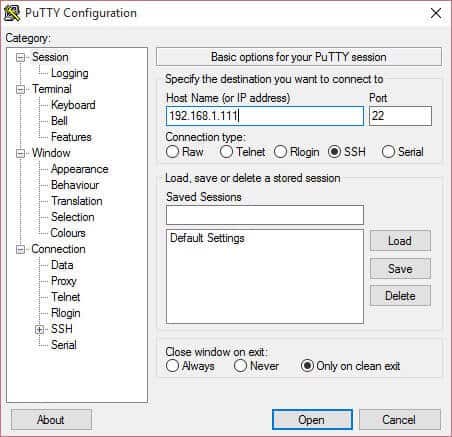
SSH-доступ с PuTTY для Windows
Вас могут попросить ввести имя пользователя и пароль для подключения к удаленному SSH-серверу. Кроме того, вы можете использовать PuTTY с ключами SSH для подключения без паролей. Вы даже можете создать ярлык Windows для сеансов PuTTY, чтобы открыть сеанс SSH одним щелчком мыши. Теперь, когда мы увидели, что такое PuTTY, давайте рассмотрим некоторые лучшие SSH-клиенты, которые могут быть отличными альтернативами PuTTY.
Примеры
Существует большое количество методов использования утилиты. Большинство из них неизвестны современному пользователю операционной системы Линукс.
Рассмотрим подключение к серверу.
При присоединении с использованием утилиты в командной строке потребуется ввести:
Например, нам надо подключиться к компьютеру в локальной сети debian, под пользователем slon.
Все современные пользователи первоначально присоединяются к удаленной хосту (компьютеру). Только после этого они вводят требуемые команды. Утилита ssh дает возможность выполнить необходимую задачу без обязательного запуска терминала на удаленной машине.
Предположим нам надо запустить команду top на удаленном компьютере.
К примеру, требуется запустить скрипт bash на удаленном компьютере. Сам файл bash.sh находится на локальном компьютере . Для этих целей необходимо провести перенаправление ввода bash.
С использованием утилиты пользователю предоставляется возможность сохранить бекап локального диска на удаленной серверной машине. Для этих целей нужно перенаправлять вывод dd с использованием оператора перенаправления. Далее вывод dd сохраняется в файле copiadiska.img.
Для восстановления прежнего состояния локального диска используется созданная ранее копия. Для этого в командной строке нужно ввести:
При использовании команды ssh для входа в удаленный сервер нередко требуется пароль. Это создает дополнительные неудобства, но дает возможность обезопасить вас от злоумышленников. Несмотря на защиту, пароль можно подобрать.
Наиболее надежным методом аутентификации является использование нескольких ключей RSA. Один из них хранится на ПК, а второй является публичным. Он применяется пользователем при авторизации.
Это поведение весьма просто настроить. Изначально необходимо задать ключ. Для этого потребуется ввести:
При создании ключа пользователю необходимо ответить на определённый перечень вопросов. Если вы желаете присоединиться к удаленной машине без обязательного введения пароля, в области «Passphare» нужно оставить пустое место.
Далее ключ отправляется на удаленную машину, вводится:
После этого ключ будет сохранен. Если попробовать присоединиться к серверу повторно, вы увидите, что введение пароля уже не требуется.
Стоит отметить, размещать пароли в обыденных текстовых файлах не стоит. Ими могут воспользоваться злоумышленники Но если это потребуется, такой вариант возможен. Чтобы сохранить пароль, необходимо воспользоваться оператором, используемым при перенаправлении Bash. Введите в командной строке:
При запуске команды ssh на экране монитора нередко всплывает приветствие. Допускается его изменение. За такую функцию отвечает специальный файл «/etc/issue». Вам потребуется просто открыть данный файл и указать необходимо приветствие. Для этого вводится команда:
В некоторых случаях пользователю ОС Линукс может потребоваться информация о неудачных попытках подключения к утилите. Вы можете посмотреть IP-адреса, с которых совершалось данное действие.
Все запросы о входах концентрируются в «/var/log/secure».
Чтобы отфильтровывать информацию в терминале по запросу «Failed password» необходимо добавит grep
Нередко пользователям требуется запустить определенное приложение с графической оболочкой на удаленном компьютере.
Для осуществления поставленной задачи не нужно использовать VNC, достаточно применить команду ssh. Программа запустится со стороны удаленной машины, пользователю транслируется лишь окно, в котором можно увидеть все, что ему необходимо.
Стоит отметить, что все получаемые данные могут шифроваться. Чтобы такая опция заработала, потребуется включить поддержку со стороны удаленного сервера. Далее выполняется команда, позволяющая загрузить графическую программу. Для этого потребуется ввести в командную строку «ssh -XC user@remotehost «eclipse»».
Нередко при использовании нестабильного соединения с сетью возможно возникновение сбоев в работе утилиты. Если соединение случайным образом было разорвано, потребуется принудительное завершение сессии. Для активации поддержки необходимо добавить в файл:
Теперь можно завершить сессию простой командой:
В завершении можно сказать, что утилита ssh имеет существенно больший функционал, чем это кажется с первого взгляда. Пользоваться такой командой можно как при программировании, так и в повседневной работе.
Server-Side Configuration
The option in the OpenSSH server configuration file must be enabled on the server to allow port forwarding. By default, forwarding is allowed. Possible values for this option are or to allow all TCP forwarding, to prevent all TCP forwarding, to allow local forwardings, and to allow remote forwardings.
Another option of interest is , which can be used to forward Unix domain sockets. It allows the same values as . The default is .
For example:
The configuration option as described above also affects remote port forwardings. Possible values were (only local connections from server host allowed; default), (anyone on the Internet can connect to remote forwarded ports), and (client can specify an IP address that can connect, anyone can if not specified).
Что такое SSH?
SSH или Secure Shell — это протокол безопасного доступа из одного компьютера к другому по сети. У протокола SSH очень много возможностей. Вы можете создавать защищенные соединения между компьютерами, открывать командную строку на удаленном компьютере, запускать графические программы, передавать файлы и организовывать частные сети.
За поддержку протокола SSH в Linux отвечает набор программного обеспечения OpenSSH. Это открытая реализация этого протокола, которая предоставляет все необходимые возможности. В состав пакета OpenSSH входят утилиты для установки соединения, передачи файлов, а также сам ssh сервер.
Командная строка
Если вы подключитесь к другому компьютеру по SSH, вы не увидите там рабочий стол и окна программ. Вы увидите чёрный экран и строки текста. Это нормально. Это называется командной строкой. Сейчас вы поймёте.
Когда вы работаете за компьютером, вы обычно видите окна, кнопки, страницы и всё подобное. Это называется графическим интерфейсом.
Графический интерфейс — это не сами программы. Это лишь способ представления программы. Сама программа — это то, что исполняется внутри компьютера: то, что считает, копирует, обрабатывает и так далее. Есть огромное количество программ без графического интерфейса: например, веб-сервер Apache — это программа. Сервер работает на вашем компьютере, занимает память, выдаёт страницы куда нужно, ведёт свою серверную работу, но у него нет графического интерфейса — нет никакого окошка, на которое вы можете сказать «Это сервер».
Или, например, ваш браузер. Если у вас Chrome, то вы видите окно с веб-страницей. А есть версия Headless Chrome, которая может выплёвывать любые страницы в виде картинок прямо на ваш жёсткий диск. У этого «Хрома» нет графического интерфейса со страницей (но есть небольшой интерфейс для настройки).
С нашей человеческой точки зрения интерфейс — это и есть программа. А с точки зрения компьютера интерфейс — это что-то побочное. И опытные программисты довольно часто используют в работе программы, у которых нет графического интерфейса, только командная строка.
Командная строка — это текстовый интерфейс программы. Вы вводите в эту строку команду, программа может в ответ что-то вас спросить текстом, вы ей текстом ответите, и программа сделает свою работу. Мы уже сталкивались с командной строкой, когда собирали своё приложение в электроне или объясняли, как устроен интернет:
Здесь в командной строке пользователь maximilyakhov на компьютере iMac-Maxim выполнил команду ping для адреса thecode.media — то есть проверил, откликается ли сервер с нашим сайтом. Это видно из второй строки. Программа Ping стала показывать статистику: получили пакеты по 64 байта за 79 мс. Пользователь удовлетворился результатом, вышел из программы клавишей Ctrl+C и получил итоговую статистику. Сейчас командная строка готова к новым командам
Бывают и другие интерфейсы программ. Например, может быть голосовой интерфейс: компьютер вас слушает, интерпретирует команды, задаёт вам вопросы голосом.
Может быть интерфейс в виде чата. Вместо того чтобы давать текстовые команды в командной строке, вы пишете команды чат-боту.
Может быть даже физический интерфейс: когда вы играете в приставку, вы даёте команду с помощью джойстика или каких-нибудь палок с датчиками. Когда в вас попадают враги, джойстики могут вибрировать — это приставка вам пытается что-то сказать. Так что графический интерфейс — это лишь одна из разновидностей.
Local Forwarding
Local forwarding is used to forward a port from the client machine to the server machine. Basically, the SSH client listens for connections on a configured port, and when it receives a connection, it tunnels the connection to an SSH server. The server connects to a configurated destination port, possibly on a different machine than the SSH server.
Typical uses for local port forwarding include:
-
Tunneling sessions and file transfers through jump servers
-
Connecting to a service on an internal network from the outside
-
Connecting to a remote file share over the Internet
Quite a few organizations for all incoming SSH access through a single jump server. The server may be a standard Linux/Unix box, usually with some extra hardening, intrusion detection, and/or logging, or it may be a commercial jump server solution.
Many jump servers allow incoming port forwarding, once the connection has been authenticated. Such port forwarding is convenient, because it allows tech-savvy users to use internal resources quite transparently. For example, they may forward a port on their local machine to the corporate intranet web server, to an internal mail server’s IMAP port, to a local file server’s 445 and 139 ports, to a printer, to a version control repository, or to almost any other system on the internal network. Frequently, the port is tunneled to an SSH port on an internal machine.
In OpenSSH, local port forwarding is configured using the option:
This example opens a connection to the jump server, and forwards any connection to port 80 on the local machine to port 80 on .
By default, anyone (even on different machines) can connect to the specified port on the SSH client machine. However, this can be restricted to programs on the same host by supplying a bind address:
The option in the OpenSSH client configuration file can be used to configure forwarding without having to specify it on command line.
На борту нового аккаунта
- Запускает ваш системный браузер и запускает процесс авторизации Google OICD.
- После авторизации полученный от Google токен ID отправляется вашему CA.
- Ваш CA подтверждает токен и выдает соответствующий вашей почте SSH сертификат.
- Сертификат добавляется к вашему SSH агенту. Чтобы взглянуть на него, воспользуйтесь , а чтобы разобрать и изучить — .
- Сначала она достает открытый ключ хоста CA — он используется для верификации сертификатов хоста — и устанавливает этот ключ в вашу конфигурацию SSH со следующим результатом (хранящимся в ):
- Затем она импортирует в вашу SSH конфигурацию (в ) вот такой ненавязчивый блок:
Заметка: Блок конфигурации вашего CA определяется шаблоном, который хранится в <, и при желании что-либо поменять, например, убрать директиву , достаточно обратиться к этому шаблону.
SSH-туннелирование
SSH-туннель — это туннель, создаваемый посредством SSH-соединения и используемый для шифрования туннелированных данных. Используется для того, чтобы обезопасить передачу данных в Интернете (аналогичное назначение имеет IPsec). При пересылке через SSH-туннель незашифрованный трафик любого протокола шифруется на одном конце SSH-соединения и расшифровывается на другом.
Практическая реализация может выполняться несколькими способами:
- Созданием Socks-прокси для приложений, которые не умеют работать через SSH-туннель, но могут работать через Socks-прокси
- Использованием приложений, умеющих работать через SSH-туннель.
- Созданием VPN-туннеля, подходит практически для любых приложений.
- Если приложение работает с одним определённым сервером, можно настроить SSH-клиент таким образом, чтобы он пропускал через SSH-туннель TCP-соединения, приходящие на определённый TCP-порт машины, на которой запущен SSH-клиент. Например, клиенты Jabber подключаются по умолчанию на порт 443. Тогда, чтобы настроить подключение к серверу Jabber через SSH-туннель, SSH-клиент настраивается на перенаправление подключений с любого порта локальной машины (например, с порта 4430) на удалённый сервер (например, jabber.example.com и порт 443):
$ ssh -L 4430:jabber.example.com:443 somehost
В данном случае Jabber-клиент настраивается на подключение к порту 4430 сервера localhost (если ssh-клиент запущен на той же машине что и Jabber-клиент).
Для создания ssh-туннеля необходима машина с запущенным ssh-сервером и доступом к jabber.example.com. Такая конфигурация может использоваться в случае, если с локальной машины доступ к jabber.example.com закрыт файерволом, но есть доступ к некоторому ssh-серверу, у которого ограничения доступа в Интернет отсутствуют.
Отключаем подсказки
Такие подсказки будут отображаться во время ввода поисковых фраз в поисковике Яндекс. Источник их формирования заключается в предыдущих запросах человека, то есть из истории его посещений. По таким подсказкам можно узнать, чем интересовался пользователь и куда заходил ранее.
Деактивировать услугу подсказок можно, выполнив следующий алгоритм действий:
- потребуется авторизоваться на телефоне в Яндекс профиле;
- далее необходимо нажать на значок трех горизонтальных полос, они расположены в правом углу главного экрана;
- пользователь должен нажать на раздел «Настройки» в выпавшем списке опций;
- выбирается функция «Поиск»;
- в строке «Показывать историю поиска» необходимо убрать галочку.
После выполненных действий ввод запросов в поисковой строке не будет сопровождаться подсказками. Значит, никто не узнает о том, что пользователь вводил ранее и какие сайты посещал.
Чтобы проверить правильность выполнения, можно выполнить вышепредставленный алгоритм заново, только в этом случае специальная строка «Показывать историю поиска» будет пустой.
History of the SSH protocol
The Secure Shell protocol was originally developed by Tatu Ylonen in 1995 in response to a hacking incident in the Finnish university network. A password sniffer had been installed on a server connected directly to the backbone, and when it was discovered, it had thousands of usernames and passwords in its database, including several from Ylonen’s company.
That incident triggered Ylonen to study cryptography and develop a solution he could use himself for remote login over the Internet safely. His friends proposed additional features, and three months later, in July 1995, Ylonen published the first version as open source. It became OpenSSH. Later he took the protocol for standardization at the IETF and designed the SSH File Transfer Protocol (SFTP). He founded SSH Communications Security Corp in December 1995 to provide commercial support for the protocol.
Ylonen still works on topics related to Secure Shell, particularly around key management, as well as broader cybersecurity topics.
Today, the protocol is used for managing more than half of world’s web servers and practically every Unix or Linux computer, on-premise and in the cloud. Information security specialists and system administrators use it to configure, manage, maintain, and operate most firewalls, routers, switches, and servers in the millions of mission-critical networks and environments of our digital world. It is also embedded inside many file transfer and systems management solutions.
SSH Academy
IAM
IAM Zero Trust Framework
Gartner CARTA
Standing Privileges
Zero Standing Privileges (ZSP)
Ephemeral access
PrivX lean PAM
Identity management
Active Directory
Administrators
Domain administrators
Local administrators
Jump server
IAM Just in time
Just-in-time security tokens
Multi-Factor Authentication (MFA)
OpenID Connect (OIDC)
PAM (Privileged Access Management)
Legacy PAM
Password generator
Password strength
Password vaults
Privileged accounts
PASM
Privilege Elevation and Delegation Management
Privileged session management
Radius
Root accounts
Service accounts
System accounts
Sudo
Users
User IDs
Superuser
Vagrant
Cloud
Cloud applications
Cloud computing
Cloud computing characteristics
Cloud computing companies
Cloud computing definition
Cloud computing models
Cloud computing pros and cons
Cloud computing security
Cloud storage
Cloud technology
IaaS
PaaS
SaaS
SaaS companies
SaaS security
Secure Shell
Secure Shell
Secure Shell protocol
SSH software downloads
SSH certificate authentication
Ipsec
Network monitoring
Port 22
RCP
rlogin
RSH
SCP
Session key
Automated connections
SSH command
SSH configuration
SSHFS SSH File System
SSH for Windows
SSH servers
Tectia SSH Server
SSH server configuration
SSO using SSH agent
Telnet
WinSCP
SSH keys
CAC and PIV smartcards
OpenSSH key authorization
Passphrases
Passphrase generator
Copy ID
Host key
Authorized key
Authorized key file
SSH key basics
SSH key identities
SSH key management
Universal SSH Key Manager
SSH key proliferation
SSH keygen
SSH keys for SSO
Public key authentication
SSH compliance
SSH key compliance
Basel III
COBIT
Cybersecurity framework
Fips 140
Fips 199
Fips 200
GDPR
HIPAA
ISACA
ISACA SSH guide
ISO 27001
NERC-CIP
NIS directive
NIST 7966
NIST 7966 download
NIST 800-53
PCI-DSS
Sans Top 20
Sarbanes Oxley
sshd OpenSSH server process
PuTTY
PuTTY download
PuTTY manuals
PuTTY for Windows
PuTTY for Mac
PuTTY for Windows
PuTTY for Windows installation
PuTTY public keys
PuTTYgen for Linux
PuTTYgen for Windows
SSH tunneling example
Полки для ванных комнат: виды, материалы и стилевое оформление
Как подключиться по SSH
Для подключения по SSH нам необходимо знать такие данные:
- ip адрес сервера, к которому мы собираемся подключится;
- порт, на котором ожидает подключения SSH сервер, по умолчанию используется 22, но в целях безопасности порт подключения ssh часто изменяют;
- имя и пароль пользователя на удаленном сервере.
Больше ничего не нужно, обычно эти данные присылают в письме вместе с описанием VPS. Теперь перейдем к практике.
1. Подключение через SSH в Linux
В Linux подключение по SSH выполняется с помощью утилиты ssh. Мы более подробно рассматривали работу с ней в статье как пользоваться ssh. Для подключения к удаленному компьютеру ее синтаксис будет выглядеть следующим образом:
$ ssh имя_пользователя@айпи_адрес
Это самый простой вариант, если вам также нужно задать порт, используйте опцию -p:
$ ssh имя_пользователя@айпи_адрес -p порт
Чтобы выполнить подключение по SSH Linux нажмите Ctrl+Alt+T для открытия терминала и наберите команду, заменив нужные значения:
Или, с нестандартным портом:
Если ip_адрес и порт правильные, то на следующем шаге программа попросит у вас ввести пароль:
Если пытаетесь подключится через SSH к этому серверу первый раз, то утилита также попросит подтвердить добавление нового устройства в свой список известных устройств, здесь нужно набрать yes и нажать Enter:
Теперь вы подключены, и все вводимые далее команды будут выполнены на удаленном сервере:
Если же произошла ошибка и IP адрес или порт введены неверно, то вы получите ошибку Connection Refused:
Просто убедитесь что порт введен верно. Если это ваш сервер, то, возможно на нем еще нужно разрешить подключение SSH в брандмауэре. В Ubuntu/Debian для этого на удаленном сервере выполните:
А в CentOS/Fedora:
Если вы используете другой порт для SSH, то замените 22 на свой порт. Для удобства подключения по SSH в дальнейшем можно настроить авторизацию по ключу ssh, чтобы не вводить каждый раз пароль.
Теперь вы знаете как подключиться по ssh linux и решить проблемы с подключением. А теперь перейдем к Windows.
2. Подключение через SSH в Windows
Раньше подключение по SSH из Windows выполнялось только с помощью сторонних утилит, например PuTTY. Но в Windows 10 был добавлен встроенный OpenSSH клиент и работает он точно так же, как и в Linux. По умолчанию этот компонент не активирован. Для его установки откройте Параметры -> Приложения:
Затем выберите Управление дополнительными компонентами:
Здесь нажмите добавить новый компонент и в открывлемся меню выберите OpenSSH Client и нажмите Устанвоить:
Дальше вернитесь назад и дождитесь завершения установки. После того, как SSH клиент будет установлен нужно обязательно перезагрузить компьютер.
После перезагрузки нажмите Win+R чтобы открыть окно запуска команд и наберите в нем cmd:
Далее нажмите Enter. Перед вами откроется командная строка Windows. Здесь можно использовать утилиту ssh. Синтаксис у нее абсолютно такой же, как и для Linux:
ssh имя_пользователя@айпи_адрес -p порт
Например, такой командой можно подключится по SSH к Raspberry Pi, который находится в вашей локальной сети по адресу 192.168.1.5:
Утилита предложит добавить устройство в список известных:
Затем предложит ввести пароль:
Все следующие команды будут выполняться уже на Raspberry Pi или другой удаленной машине, к которой вы подключились.
Теперь подключиться к серверу по ssh из этой операционной системы также просто как и из Linux.