Как сделать красивый шрифт в html: размеры, цвета, теги шрифтов html
Содержание:
- Шаг винтовых свай – оптимальное расстояние, размещение в плане, расчет
- Проблемы при вставке символов и картинок в vk.com
- Что делать, если изменился шрифт в «Контакте»?
- Трудности при переносе знаков и изображений ВКонтакте
- Устанавливаем тему оформления в браузере Internet Explorer
- Как изменить шрифт на телефоне
- Как писать жирным шрифтом Вконтакте
- Работаем с редактором Stylish
- Веб-сайты для смены шрифтов Инстаграме
- ШРИФТ В КОНТАКТЕ: Как сделать красивый шрифт для Контакта
- Настройка масштаба в браузерах
- Как сделать шрифт жирный
- Заключение
Шаг винтовых свай – оптимальное расстояние, размещение в плане, расчет
Проблемы при вставке символов и картинок в vk.com
Когда появилась возможность добавить в сообщения и статусы в ВК символы красивым шрифтом, пользователи начали использовать их повсеместно. При этом у некоторых были сложности при добавлении таких картинок. Некоторые значки неправильно отображаются в тексте или не отображаются вообще. Такие случаи можно исправить, если соблюдать некоторую последовательность действий.
- При копировании нужного символа (это относится к цветным картинкам и символам), необходимо проблемный знак скопировать вместе с частью текста, который расположен возле него.
- После этого вставьте то, что получилось в сообщение и удалите лишние символы.
- Символы могут сразу при вставке не отображаться правильно, но при сохранении они принимают нужный вид. Попробуйте и в случае неудачно попытки его можно просто удалить.
Если вам нужен набор цветных символов и картинок для ваших статусов, вы можете их найти на странице https://vk.com/topic-68859379_29977615?offset=0.
Что делать, если изменился шрифт в «Контакте»?
Самая распространённая проблема среди пользователей социальных сетей – это случайное изменение шрифта. Оно может возникнуть по различным причинам, и мало кто знает, как вернуть масштаб в прежнее положение. В этой статье будет подробно рассказано о том, что нужно делать, если изменился шрифт в «Контакте».
Шрифт в «Контакте» уменьшился. Как вернуть?
В некоторых случаях пользователи могут случайно за долю секунды изменить масштаб. Это делается одним нажатием клавиши Ctrl и прокруткой колесика мышки вперёд или назад.
Чтобы изменился шрифт в «Контакте», нужно:
- Вернутся на свою страницу, зажать клавишу Ctrl и прокрутить колесико мышки от себя. По мере прокручивания размер букв будет увеличиваться.
- Второй способ – перейти на свою страницу, нажать одновременно комбинацию клавиш Ctrl и «ноль», затем отпустить. Таким образом шрифт возвращается в тот размер, который был установлен изначально.
Что делать, когда на других страницах шрифт не изменился, а «ВКонтакте» стал мелким
Нет единого ответа на вопрос «Почему изменился шрифт в «Контакте»?» В каждой ситуации причины могут быть разными, впрочем, так же, как и методы решения этой проблемы.
На сайте «ВКонтакте» есть раздел «Настройки», в котором, собственно, и можно изменить размер букв. Делается это таким образом:
- В левой колонке сайта выбрать пункт «Настройки», нажать на него, после чего произойдёт переход в раздел «Общее».
- Прокрутить страницу вниз, найти пункт «Использовать увеличение шрифта». Напротив него поставить галочку.
- Перейти на свою страницу и оценить, насколько сильно изменился шрифт в «Контакте».
Как изменить размер шрифта в зависимости от браузера
Если вход в интернет осуществляется через Google Chrome, в таком случае изменить размер букв можно таким способом:
- Войти в настройки браузера.
- Нажать на кнопку «Дополнительные настройки».
- Найти раздел «Веб-контент» и там указать масштаб и размер шрифта.
Необходимо обратить внимание — изменение масштаба может привести к тому, что на некоторых страницах он может остаться таким же, как и был раньше. При таком способе изменения настроек шрифт «ВКонтакте» будет изменён
Что же делать, если изменился шрифт в «Контакте» в браузере Mozilla Firefox?
В таком случае пользователь может установить размер шрифта и масштаба страницы по умолчанию. В Mozilla Firefox есть возможность установить минимальный размер шрифта.
Для того чтобы изменить масштаб (что гарантированно увеличит шрифт на всех страницах), нужно:
- Включить отображение панели.
- Зайти в пункт «Вид».
- Далее появится раздел, где можно увеличить масштаб.
Таким способом увеличивается только текст, а изображения остаются прежними.
Чтобы изменить шрифт, нужно зайти в раздел «Настройки», выбрать пункт «Содержимое», затем войти в меню «Дополнительно» и поменять масштаб по своему усмотрению.
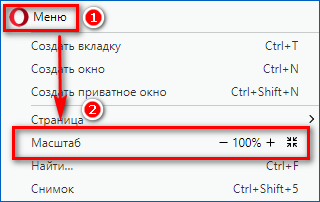
Если уменьшился шрифт «В Контакте» в браузере Opera, в этом случае изменить его можно с помощью масштаба. Для этого нужно нажать на кнопку «Opera» в верхнем левом углу. Седьмая по счёту вкладка — «Масштаб» — отвечает за размер шрифта на страницах браузера. Рекомендовано установить параметры на 100 процентов.
Таким же способом можно поменять шрифт в Internet Explorer, просто нажав на кнопке настроек и выбрав комфортный для просмотра масштаб.
Трудности при переносе знаков и изображений ВКонтакте
После появления возможности добавления необычных символов ВКонтакте, они начали применяться абсолютно всеми. Но определенные пользователи сталкивались с проблемами, пытаясь добавить эти значки. Дело в том, что часть символов некорректно показывались в тексте или не показывались вовсе. Это, конечно же, подлежит исправлению при соблюдении определенного ряда действий.
- Копируя нужный вам символ (или изображение), просто скопируйте плохо отображающийся знак вместе с куском текста, расположенным рядом, и вставьте полученное в нужное место и удалите ненужные знаки.
- Возможно после вставки знаки не будут показываться корректно, но как только вы сохраните ваш статус, они примут необходимый вид.Стоит попробовать и если эффект вас не устроит, вы всегда сможете удалить результат.
Подборка различных цветных символов и изображений ждет вас на .
Устанавливаем тему оформления в браузере Internet Explorer
- Заходим в меню «Сервис». Выбираем пункт «Свойства обозревателя».
- Нажимаем на вкладку «Общие» и выбираем там кнопку «Оформление».
- В окне выбираем пункт «Оформлять, используя пользовательский стиль». Ставим галочку напротив.
- Теперь появится клавиша «Обзор». Выбираем нужный файл с расширением css, из папки с закачанными стилями оформления.
Таким образом можно легко поменять тему оформления вашей страницы в Контакте, а значит разобраться с вопросом: как изменить шрифт в контакте?
В процессе активного использования сайта социальной сети ВКонтакте у вас вполне может возникнуть необходимость изменения стандартного шрифта на какой-нибудь более привлекательный. Реализовать подобное базовыми средствами этого ресурса, к сожалению, невозможно, однако все же есть рекомендации, о которых в данной статье и пойдет речь.
Первым делом обратите внимание на то, что для лучшего понимания данной статьи вам следует знать язык оформления веб-страниц – CSS. Несмотря на это, следуя предписаниям, вы так или иначе сможете изменить шрифт
Что же касается предлагаемого решения, то оно состоит в использовании специального расширения Stylish для различных интернет-обозревателей. Благодаря такому подходу вам предоставляется возможность использовать и создавать темы на основе базовой таблицы стилей сайта VK.
Учтите, что в процессе следования инструкции вы, при должных знаниях, можете существенно изменить весь дизайн сайта ВК, а не только шрифт.
Устанавливаем Stylish
Приложение Stylish для интернет-обозревателя не имеет официального сайта, а скачать его можно непосредственно из магазина дополнений. Все возможности расширения распространяются на полностью бесплатной основе.
- Используя приведенную ссылку, перейдите на главную страницу магазина дополнений для веб-браузера Google Chrome.
- С помощью текстового поля «Поиск по магазину» найдите расширение«Stylish» .
- Воспользуйтесь кнопкой «Установить» в блоке«Stylish – кастомные темы для любого сайта» .
- В обязательном порядке подтвердите интеграцию дополнения в ваш веб-браузер, кликнув по кнопке «Установить расширение» в диалоговом окне.
- После выполнения рекомендаций вы будете автоматически перенаправлены на стартовую страницу расширения. Отсюда вы можете воспользоваться поиском уже готовых тем или создать совершенно новое оформление для какого-либо сайта, включая ВКонтакте.
- Кроме того, вам предоставляется возможность произвести регистрацию или авторизацию, однако это никак не влияет на работу данного расширения.
Заметьте, что регистрация необходима если вы собираетесь создать оформление ВК не только для себя, но и для других заинтересованных пользователей этого расширения.
На этом процесс установки и подготовки дополнения заканчивается.
Используем готовые стили оформления
Как было сказано, приложение Stylish позволяет не только создавать, но и использовать чужие стили оформления на различных сайтах. При этом, работает данное дополнение вполне стабильно, не вызывая проблем с производительностью, и имеет достаточно много общего с расширениям, которые мы рассматривали в одной из ранних статей.
Обратите внимание, что при установке или удалении темы обновление оформления происходит в режиме реального времени, не требуя дополнительно перезагрузки страницы
Как изменить шрифт на телефоне
Поменять шрифт в ВК на телефоне можно через настройки приложения. Но здесь недоступны различные цвета и стили. Вы сможете только изменить размер букв. Для этого действуйте следующим образом:
- Нажмите на иконку в виде трех горизонтальных полосок внизу, затем на шестеренку вверху.
- Выберите пункт «Основные».
- Вверху будет раздел «Размер шрифта». Чтобы его изменить, тапните по разделу.
- Чтобы изменить размер, выберите один из вариантов: мелкий, средний, большой.
Между прочим, на телефонах, работающих на базе iOS даже такие настройки произвести недоступно через официальный клиент социальной сети.
Изменить шрифт в ВК на телефоне можно также с помощью различных сторонних приложений. Они доступны для бесплатного скачивания в официальном магазине Google. Наиболее популярные следующие программы:
- Stylish Text – софт позволяет изменить интерфейс соцсети за несколько кликов. Программа имеет встроенный редактор, с помощью которого возможно создать собственный стиль, также имеется множество готовых вариантов.
- Text Converter – приложение, которое способно конвертировать обычный текст в красивые и оригинальные символы. С их помощью можно украсить свой профиль необычными надписями или отправить их в личном сообщении.
Изменить буквы в ВК с помощью встроенных инструментов социальной сети невозможно. Но в этом помогут расширения или приложения от сторонних разработчиков. Установив дополнение в браузер вы сможете сделать пребывание на сайте более комфортным. С его помощью можно создать стиль самостоятельно или воспользоваться одним из готовых вариантов.
Как писать жирным шрифтом Вконтакте
Жирный шрифт обозначается буквой B (кнопка в панели редактирования). Нажмите на эту кнопку (в поле ввода текста появятся тройные апострофы) и заключите между появившимися апострофами нужный вам текст.
Стандартные настройки ВКонтакте не всегда удобны для отдельных пользователей, интерфейс должен быть индивидуальным. Кому-то трудно напрягать зрение или человек носит очки: мелкий шрифт затрудняет понимание текстов. Многие находятся в сети продолжительное время в выходные дни, это может отрицательно сказаться на здоровье глаз.
Увеличить шрифт ВК можно несколькими способами. Это зависит от того, с какого браузера вы выходите в сеть и каким типом компьютера пользуетесь (стационарный или ноутбук). Для увеличения масштаба также можно использовать клавиатуру или мышку.
Самое простое: зайдите на свой страницу, нажмите кнопку Ctrl, покрутите колесико мышки. Выберите удобный и оптимальный размер, а затем просто отпустите кнопку Ctrl. То же самое можно проделать с клавиатуры, также нажимаем Ctrl, масштабируем текст значком +, нажимаем — – шрифт уменьшился. При этих манипуляциях одновременно увеличиваются и уменьшаются и картинки, и фото, и видео. Увеличить шрифт на ноутбуке можно с помощью тачпада, панели, которая служит заменой мыши. Разводим пальцы в стороны, как на смартфоне – текст становится читаемым.
Размер шрифта можно изменить в самих настройках: зайдите в мои настройки, найдите графу настройки внешнего вида, выберите использовать увеличенные шрифты, жмем галочку.
Работаем с редактором Stylish
Разобравшись с возможным изменением шрифта путем использования сторонних тем оформления, можно перейти непосредственно к самостоятельным действиям касательно этого процесса. Для этих целей сначала необходимо открыть специальный редактор расширения Stylish.
- Перейдите к сайту ВКонтакте и находясь на любой странице данного ресурса, кликните по иконке расширения Stylish на специальной панели инструментов в браузере.
Открыв дополнительное меню, кликните по кнопке с тремя вертикально расположенными точками.
Из представленного списка выберите пункт «Создать стиль».
Теперь, когда вы оказались на странице со специальным редактором кода расширения Stylish, можно приступать к процессу изменения шрифта ВКонтакте.
- В поле «Код 1» вам нужно ввести следующий набор символов, который впоследствии станет основным элементом кода в рамках этой статьи.
Установите курсор между фигурными скобками и дважды нажмите клавишу «Enter». Именно в созданную область вам нужно будет помещать строчки кода из инструкции.
Рекомендацией можно пренебречь и попросту писать весь код в одну строку, однако это нарушение эстетики может в будущем вас запутать.
Для того, чтобы изменить непосредственно сам шрифт, вам необходимо воспользоваться следующим кодом.
Чтобы поменять размеры шрифта, включая любые цифры, на следующей строке воспользуйтесь этим кодом:
Если у вас есть желание украсить готовый шрифт, вы можете воспользоваться кодом для изменения стиля текста.
В данном случае значение может быть одно из трех:
- normal – обычный шрифт;
- italic – курсив;
- oblique – наклонный.
Для создания жирности вы можете использовать следующий вариант кода.
Указанный код принимает следующие значения:
- 100-900 – степень жирности;
- Bold – полужирный текст.
В качестве дополнения для нового шрифта вы можете изменить его цвет, вписав следующей строчкой специальный код.
Чтобы измененный цвет стабильно отображался на сайте ВК, вам потребуется дописать к началу созданного кода, сразу после слова «body», перечисляя через запятую, некоторые теги.
Чтобы проверить, как созданное оформление отображается на сайте ВК, в левой части страницы заполните поле «Введите название» и нажмите кнопку «Сохранить».
Отредактируйте код, чтобы оформление полностью удовлетворяло вашим представлениям.
Сделав все правильно, вы увидите, что шрифт на сайте ВКонтакте изменится.
Не забудьте воспользоваться кнопкой «Завершить», когда стиль будет полностью готов.
Надеемся, в процессе изучения статьи у вас не возникло трудностей с пониманием. В противном случае мы всегда рады вам помочь. Всего хорошего!
Опишите, что у вас не получилось.
Наши специалисты постараются ответить максимально быстро.
Веб-сайты для смены шрифтов Инстаграме
Для тех, кто не хочет скачивать и инсталлировать программы на свой телефон, можно менять текст онлайн. Достаточно скопировать нужные цифры и буквы на сайт, а затем вставить в Инстаграм. Платформы отличаются большим выбором стилей: готический, рукописный, печатный, модный, каллиграфический и другие. Просто выделяйте ссылку, копируйте её и открывайте в новом окне. Вот список онлайн-сервисов:
- megacooltext.com — самый навороченный из всех генераторов. Делает разные варианты красивых шрифтов для Инстаграма, предлагает свои. Единственный минус — иногда может предложить не то, чего вы ждёте
- textgenerator.ru — просто выбираем подходящий шрифт, вставляем в него свой текст и, вуаля, система все перепечатывает буквально за секунды;
- lingojam.com/FontsForInstagram — здесь наоборот, мы вводим текст, а система автоматически меняет его на автоматически подобранные шрифты. Удобно, но не очень;
- textygram.ru — много классных вариантов, но работает только с английским языком;
- qaz.wtf — явно сделанный программистами сайт, в котором буквы меняются через строку. Зато удобно — показаны названия разных эффектов, вот только надо ли?
ШРИФТ В КОНТАКТЕ: Как сделать красивый шрифт для Контакта
Сегодня я слегка озадачился поиском подходящего кириллического шрифта, который бы было можно использовать в фотошопе для нанесения красивого текста на картинки. В общем, я решил найти какой-нибудь русский шрифт для фотошопа, и почему-то сразу же вспомнил про красивые надписи, которые используются на большинстве картинок в социальной сети «Вконтакте». Какой шрифт используется ВКонтакте для надписей на картинках? Оказалось для надписей на картинках ВКонтакте чаще всего используют шрифт под названием Lobster (Лобстер).
В левой колонке сайта выбрать пункт «Настройки», нажать на него, после чего произойдёт переход в раздел «Общее». Прокрутить страницу вниз, найти пункт «Использовать увеличение шрифта». Перейти на свою страницу и оценить, насколько сильно изменился шрифт в «Контакте».
В социальной сети ВКонтакте не предусмотрено настроек внешнего вида и форматирования текста в сообщениях. Помимо этого, изменить размер отображаемых надписей на сайте можно стандартными средствами веб-браузеров.
Но после смены дизайна на новый, в 2016-ом году, этот пункт в меню настроек исчез. Возможно разработчики Вконтакте решили, что новый дизайн не вызовет проблемы мелкого шрифта.
Изменение шрифта на страничке ВКонтакте
Сохраняем изменения и переходим на страничку группы щелчком на название группы: — после этого под названием нашей группы появляется надпись «Свежие новости».
Нажимая на плюс-минус, вы можете менять размер букв на любом сайте, и браузер его запомнит. При следующем заходе в контакт, шрифт будет уже большим, с таким масштабом, с которым вы его ранее установили.
Как поменять шрифт надписи в фоторедакторе?
Любую свою фотографию ВКонтакте можно обрабатывать в фоторедакторе — для этого, открыв ее на просмотр, нужно выбрать «Действия → Фоторедактор». Справа от того места, где набираешь текст, ты увидишь кнопку «Аа» — она и меняет шрифт. При каждом нажатии шрифт меняется на следующий — «Импакт», «Лобстер» и снова «Импакт». Не забудь потом сохранить свою замечательную фотографию (кнопка «Сохранить» внизу).
Для максимально необычного оформления группы с помощью собственных шрифтов разработчиками была придумана специальная функция -вики – разметка страниц. С помощью данной функции можно быстро установить новые шрифты и сделать множество разнообразных изменений в оформлении группы. Для написания текста жирным шрифтом в социальной сети вк вы должны внимательно изучить панель шрифтов и найти там кнопку B — это и есть жирный шрифт. Выделяйте ваш текст и нажимайте на эту кнопку. Вместо использования формата заголовков вы можете просто писать текст с использованием клавиши Caps Lock большими буквами. Таким образом, используя вики-разметку и специальные функции социальной сети можно сделать шрифт вконтакте очень красивым и порадовать посетителей своей группы.
Контакт: Как писать в Контакте разными шрифтами???
Нажимаешь на любой понравившийся символ, внизу будет написан его Alt-код. В этой таблице очень много символов, но скопировать можно только те из них, у которых в правом нижнем углу таблицы высвечивается комбинация клавиш. Имя менять на имя с символами уже не дадут точно, только в ник.Пуск, программы, стандартные, служебные, таблица символов. Только так.И то не все символы получится вставить вконтакт.
Сегодня вы узнаете очень интересную информацию, о том, как писать абсолютно различными шрифтами в ВКонтакте, Steam и других ресурсах и сервисах. Наверное, не раз, играя, к примеру, в Dota 2 вы видели у людей ники составлены из различных символов.
Удобство общения — одна из первоочередных задач социальных сетей. Но что делать, когда перекидываться сообщениями и постить новости становится некомфортно, потому что шрифт слишком мелкий? В связи с этим пользователи социальной сети, которые зачастую проводят многие часы онлайн, задаются вопросом о том, как увеличить шрифт «В Контакте».
Он применим к любым сайтам, на которых вам хочется, чтобы буквы были по-больше.
В тренде:
- Какой индекс писать на конвертеИндекс указывается и для оправителя и для получателя. А вот в поле индекса для автоматизированной сортировки (обычно находится в левом нижнем углу конверта) указывается индекс
- Как защитить от воров свою дачу и не попасть в тюрьмуЧем выше забор, тем лучше. Но, проникнув за непрозрачное ограждение, вор станет незаметен для сторожа или соседей. Укрепите входную дверь, но не переусердствуйте. Зимой не ленитесь время
- Как отстирать покрасившуюся белую или цветную вещь?Закинула сегодня белое платье в машинку, но среди вещей оказался красный сарафан. Здравствуйте, Анна! У меня для вас есть сразу несколько советов, и вот первый из них: не отчаивайтесь.
Настройка масштаба в браузерах
Необходимо изначально понимать, что такая процедура увеличивает не только шрифт, но и всё остальное содержимое веб-страницы: картинки, меню и т.д… Рассмотрим 3 самых популярных браузера и их настройки шрифтов. Но также вы должны знать, что существует универсальный способ для увеличения масштаба в браузерах, но о нем я расскажу чуть ниже.
В Google Chrome увеличить шрифт очень просто. Необходимо только зайти в меню браузера и увеличить (уменьшить) масштаб в соответствующей строке.
В Opera эта процедура выполняется аналогично. Кратность масштабирования составляет 10%. Также легко можно и уменьшить масштаб при необходимости.
Браузер Mozilla Firefox не отличается от браузеров, которые мы ранее с вами обсуждали, ведь все делается аналогично.ВАЖНО! Рекомендуется изменение именно масштаба отображения веб-содержимого страницы, а не настроек шрифтов. Изменение масштаба гарантирует результат, а изменение непосредственно шрифтов может привести к нарушению правильного отображения страницы и поэтому не надо тратить на это время
Существуют также горячие комбинации клавиш для увеличения шрифта, которые действуют во всех браузерах. Для увеличения зажимаем клавишу «Ctrl» и нажимаем +(плюс), для уменьшения аналогично, но с — (минус). Ещё один способ заключается в прокрутке колеса мышки, когда зажата клавиша «Ctrl». Действует не только в браузерах, но и во всей системе Windows.
Как сделать шрифт жирный
Не так давно из-за уязвимостей социальной сети можно было использовать даже подчеркнутые или перевернутые буквы. Но разработчики исключили такие недочеты. Сразу стоит отметить, что для выделения шрифта придется прибегнуть к некоторым уловкам или сторонним сервисами. Следует рассмотреть все ситуации, где необходим жирный шрифт.
В сообщениях
Как писать жирным шрифтом в ВК в переписке? К сожалению, никакого расширения или с помощью тегов в сообщениях вы этого сделать не сможете, но мы предлагаем альтернативу. Есть функция социальной сети, которая позволяет выделить основную мысль сообщения. Чтобы это сделать, следуйте инструкции:
- Зайдите на страницу пользователя, которому вы хотите отправить сообщение.
- Нажмите на соответствующую кнопку под аватаром человека.
В поле «Сообщение» пишите текст до тех пор, пока не появится дополнительное поле «Тема» выше. Длина основного сообщения не должна быть меньше 201 символа, учитывая пробелы.
Все слова, которые вы напишите в поле «Тема», будут выделены жирным шрифтом.
В сообщениях в ВК жирный шрифт можно сделать для деловой переписки, но никто не запрещает использовать функцию для личных целей.
В группе или сообществе
Для владельцев групп в ВК существует два способа выделения текста:
- использование wiki-страницы;
- публикация статьи в посте.
В первом случае, существует специальный редактор, который позволяет не только написать жирным шрифтом в ВК, но и использовать курсив и другие варианты форматирования без ограничений. Редактор доступен только для администратора сообщества. Для начала в настройках группы перейдите в «Разделы».
И активируйте открытые или ограниченные материалы.
Затем следуйте инструкции:
После выполненных действий, на главной странице паблика появятся две вкладки: «Информация» и «Свежие новости». Перейдите во вторую и нажмите на кнопку для редактирования.
Справа вы увидите значок со скобками , нажмите на него. Активируется вики-разметка.
Напишите текст в поле. Теперь вы можете отформатировать его нужным способом, используя встроенные инструменты редактора.
Также вы можете использовать функцию написания статей. Здесь есть возможность применять заголовки, подзаголовки, зачеркнутый или жирный шрифт, а также курсив. Чтобы написать статью, следуйте инструкции:
- Зайдите на страницу сообщества и поставьте курсор мыши в поле для новой записи.
- В нижней панели выберите статью, которая обозначена в виде буквы «Т» и трех полосок.
Откроется редактор, где вы можете отформатировать текст по своему усмотрению.
Нажмите на кнопку «Публикация».
- В появившемся окне вы увидите ссылку, по которой можно найти статью.
- Для сохранения щелкните по соответствующей кнопке.
Отправьте написанную публикацию на стену группы или сообщества. Также вы можете добавить к ней небольшое превью. На стене будет отображаться лишь название статьи крупными белыми буквами. Для того, чтобы прочитать ее, пользователю нужно будет нажать на нее.
На своей стене
На своей стене в ВК сделать жирный текст предыдущими способами не получится. Для этого вы можете воспользоваться сторонними сервисами. Одним из наиболее известных и функциональных сайтов является Unicode Text Converter. Перейдите на страницу сервиса и сделайте следующее:
В поле на главное странице введите нужные вам буквы и нажмите на кнопку «Show».
Ниже отобразятся все возможные варианты шрифтов.
- Выберите один из понравившихся, копируйте его с помощью контекстного меню или посредством сочетания клавиш Ctrl+C.
- Вставьте текст в поле для новой записи на стене и нажмите кнопку для публикации (Ctrl+V или контекстное меню).
Больше способов для выделения шрифта жирным на стене в ВК пользователя не существует. Но недостаток таких онлайн-сервисов заключается в том, что конвертировать возможно только англоязычный текст. Также на некоторых устройствах могут возникнуть проблемы с отображением.
После устранения багов разработчиками, форматировать текст стало достаточно сложно
Но зная некоторые хитрости, вы можете написать сообщение пользователю так, чтобы привлечь его внимание. Встроенный редактор постов в группах также позволяет использовать специальные инструменты, но для публикации такого поста вы должны обладать правами администратора