Сравнение документов в word и pdf. обзор решений от ecm-journal
Содержание:
- Работа с картами 1С 4 в 1: Яндекс, Google , 2ГИС, OpenStreetMap(OpenLayers) Промо
- ⇡ Комплексные решения для быстрого сравнения документов
- Встроенные средства сравнения документов в Word
- Яндекс OCR
- Навигатор по конфигурации базы 1С 8.3 Промо
- Список текстовых редакторов
- Уникальность текста — технологии повышения
- Что такое сравнение
- Стропила из досок бывают двух видов: составные и спаренные.
- Почему использовать инструмент Code Diff?
- Как выделить совпадения и различия в 2 столбцах.
- Примеры развернутых сравнений
- доступ к Word онлайн в Outlook.com
- Сравните несколько столбцов построчно
- Итог
Работа с картами 1С 4 в 1: Яндекс, Google , 2ГИС, OpenStreetMap(OpenLayers) Промо
С каждым годом становится все очевидно, что использование онлайн-сервисов намного упрощает жизнь. К сожалению по картографическим сервисам условия пока жестковаты. Но, ориентируясь на будущее, я решил показать возможности API выше указанных сервисов:
Инициализация карты
Поиск адреса на карте с текстовым представлением
Геокодинг
Обратная поиск адреса по ее координатами
Взаимодействие с картами — прием координат установленного на карте метки
Построение маршрутов по указанным точками
Кластеризация меток на карте при увеличении масштаба
Теперь также поддержка тонкого и веб-клиента
1 стартмани
⇡ Комплексные решения для быстрого сравнения документов
Compare Suite 7.0
Разработчик:
Размер дистрибутива:
Распространение:
После выбора метода сравнения, в меню «Файл» надо выбрать команду «Новое сравнение файлов» и указать на левой и правой панелях файлы для сравнения. Программа проанализирует файлы и выделит все имеющиеся отличия (добавленные, измененные и удаленные фрагменты) различными цветами. Дополнительно можно создать сравнительный отчет с детальной информацией о сравниваемых файлах (команда «Файл» > «Отчет»).
При сравнении файлов, отличных от текстовых, следует иметь в виду, что их сравнение во всех комплексных решениях (как в Compare Suite, так и в других утилитах) производится после преобразования в текстовый формат. На практике это означает, например, что если в сравниваемых версиях Word-документа одно и то же слово в конкретном предложении оказалось на разных строках, то оно будет причислено к списку изменений.
При сравнении XLS-документов данные из таблиц перед проведением анализа извлекаются, а найденные отличия отображаются построчно в текстовом формате с указанием имени листа и названий столбцов, что позволяет ориентироваться в данных.
По такой же схеме осуществляется сравнение PDF-документов и презентаций PowerPoint.
Предположим, кто-то работал с вашим документом, и вы подозреваете, что этот «кто-то» не только читал текст, но и вносил в него изменения. Будучи грамотным пользователем, вы немедленно приказываете Word сравнить новый текст с вариантом, который хранится в вашем компьютере. Программа не только сравнит версии, но и отметит на экране все несовпадения. Хотите знать, как это сделать?
- Убедитесь, что отредактированный (более новый) документ находится на экране.
Исходный документ должен быть сохранен на диске. Открывать его нет необходимости. Открыть следует новый вариант документа, именно он должен быть на вашем экране.
Примечание
Стоп! Исходный документ и новый документ не могут иметь одинаковые имена. Переименуйте один из них, если требуется.
- Выберите в меню команду Сервис>Сравнить
и объединить исправления.
Появится диалоговое окно Открытие документа
, только теперь оно называется Сравнить и объединить документы
.
- Найдите на диске первоначальный вариант документа.
Вы уже знаете, как пользоваться диалоговым окном Открытие документа
. Отыщите первоначальный вариант своего документа.
- Щелкните на кнопке Объединить
.
Word надолго задумывается — не торопите его. Что происходит? Word сравнивает документ, находящийся на экране, с его старой копией.
- Внимательно просмотрите изменения.
Проверьте, какой урон нанесла вашей отточенной прозе варварская рука редактора! Чтобы закрыть окно просмотра, щелкните еще раз на кнопке Окно просмотра
.
Текст, который был добавлен, подчеркнут и представлен другим цветом. Удаленный текст также представлен другим цветом, но он перечеркнут.
Место документа, откуда был удален фрагмент текста, в режиме Разметка страницы
отмечен небольшим треугольником, от которого под строкой к правому полю страницы тянется пунктирная линия. А на полях выведен удаленный текст. В режиме Обычный
удаленный текст — перечеркнут.
- Каждому «рецензенту», приложившему руку к документу, после сравнения присваивается определенный цвет (на экране его вставки выделены другим цветом). Например, на моем экране ранее внесенные изменения выделены красным цветом. Если следующий «рецензент» тоже вносит свои правки в документ, его примечания на экране будут показаны другим цветом. Иными словами, изменения, вносимые после каждого открытия документа, будут выделяться другим цветом.
- Чтобы просмотреть изменения, которые появились в документе после сравнения с отредактированным документом, выберите в раскрывающемся списке Отобразить
для проверки панели инструментов Рецензирование
элемент Исправления
в исходном документе
. - Корректорские правки можно убрать с экрана. Для этого достаточно выбрать элемент Измененный документ
в раскрывающемся списке Отобразить для проверки
.
При совместной работе с текстовыми документами не редко возникает необходимость сравнить два документа Word, которые редактировались разными людьми. Например, такая ситуация может возникнуть если вы отправили файл на проверку и не дождавшись исправленной версии файла продолжили редактировать свою версию документа.
Если документ небольшой, то его можно сравнить вручную. Но, с большими текстами такой вариант отнимет слишком много времени. Вместо этого лучше использовать встроенный в Word инструмент, который позволяет сравнить два документа на различия. Сейчас мы расскажем, как это делается в Word 2003, 2007, 2010, 2013 и 2016.
Встроенные средства сравнения документов в Word
Программа Microsoft Word выпущена в большом количестве модификаций. В числе самых распространенных — Word 2007. Изучим то, какие в нем есть интерфейсы для быстрого и удобного сравнения документов.
Открыв программу Microsoft Word, необходимо выбрать вкладку «Рецензирование». Затем — опцию «Сравнить». После этого программа предложит указать два файла в формате Word, которые будут сверяться. Как только пользователь сделает это — перед ним откроется несколько окон. В них будут отображаться:
- исходный источник (справа);
- измененный документ (справа);
- «гибридный» документ (в центре);
- сводка исправлений (слева).
Нас будет, вероятно, интересовать в первую очередь окно, что располагается по центру. В нем отображается «комбинированный» текст, в котором будут «подсвечены» — выделены цветом — различия между исходным и измененным источником.
Красным шрифтом с зачеркиванием выделяется текст, который присутствует в исходном документе, но отсутствует в измененном. Красным подчеркнутым шрифтом — новый текст. Зеленым — абзацы, которые перемещены. Обычный шрифт — это то, что есть в обоих документах, совпадающие фрагменты.
С помощью вспомогательных элементов интерфейса можно превращать обнаруженные различия в полноценный элемент текста либо отклонять их (используя кнопку «Принять» либо «Отклонить и перейти к следующему»). После завершения работы с «комбинированным» текстом необходимо сохранить соответствующий документ с утвержденными изменениями.
Яндекс OCR
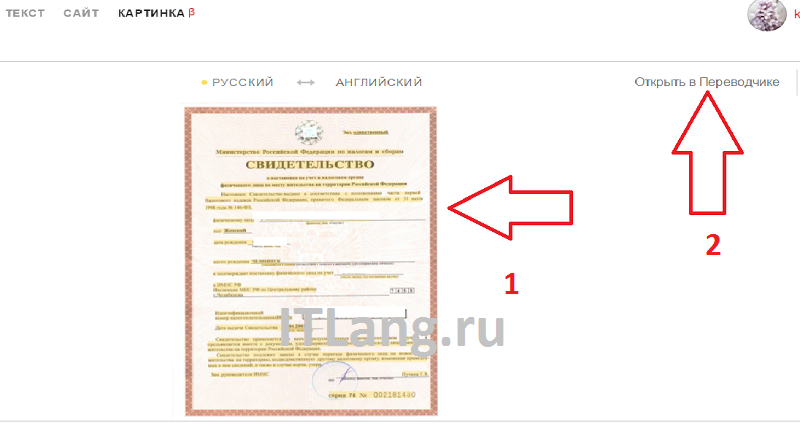
Недавно обнаружила этот сервис, и он мне очень понравился качеством и простотой использования. Вообще то он предназначен для перевода загруженной картинки, но его можно использоваться и для распознавания текста с картинки. Регистрации не требует, ограничений на количество изображений нет. В данный момент находится в стадии бета-тестирования.
Просто перейдите на https://translate.yandex.ru/ocr, загрузите картинку (можно перетащить) и щелкните “Открыть в Переводчике”. Откроется как текст с картинки, так и перевод в правом поле.
 Перетащите картинку
 Результат распознавания
Convertio
Convertio hhttps://convertio.co/ru/ocr/ работает своеобразно, поэтому сравнивать его тяжело. В целом не понравился. Свидетельство ИНН, загруженное целиком, он не распознал совсем, так как плохо выделяет текст среди картинок. Не распозналось ни одного слова! Для его проверки я вырезала текстовый кусочек из ИНН и распознала его – это удалось сделать.
К тому же временами он зависает в попытках что-либо распознать.
| Входные форматы | pdf, jpg, bmp, gif, jp2, jpeg, pbm, pcx, pgm, png, ppm, tga, tiff, wbmp, webp |
| Выходные форматы | Text Plain, PDF, Word , Excel, Pptx, Djvu, Epub, Fb2, Csv |
| Размер файла | ?, зависит от тарифа |
| Ограничения | 10 страниц бесплатно, дальше тарифы от 7 долларов. |
| Качество | Сложно оценить – файл с картинками (ИНН) не распознал совсем, отдельно вырезанный кусок текста распознал.
Замечено, что при распознавании сервис временами зависает, возможно ваши картинки ставятся в большую очередь на бесплатном тарифе. |
Как пользоваться
- Загрузите файл
- Выберите язык
- Выберите выходной формат
- Введите капчу
- Щелкните “Преобразовать”
- Чтобы увидеть результат, промотайте наверх к форме загрузки файлов. Там же можно будет и скачать результат.
 Интерфейс Convertio
Вырезанный и распознанный кусок (целиком не распознается):
 Результат работы Convertio
Навигатор по конфигурации базы 1С 8.3 Промо
Универсальная внешняя обработка для просмотра метаданных конфигураций баз 1С 8.3.
Отображает свойства и реквизиты объектов конфигурации, их количество, основные права доступа и т.д.
Отображаемые характеристики объектов: свойства, реквизиты, стандартные рекизиты, реквизиты табличных частей, предопределенные данные, регистраторы для регистров, движения для документов, команды, чужие команды, подписки на события, подсистемы.
Отображает структуру хранения объектов базы данных, для регистров доступен сервис «Управление итогами».
Платформа 8.3, управляемые формы. Версия 1.1.0.71 от 01.12.2020
3 стартмани
Список текстовых редакторов
- Emacs — Один из самых мощных по возможностям многоцелевой, свободный редактор. История развития Emacs превышает 35 лет. Ядро реализовано на Си, остальная часть на диалекте Лисп — Elisp. Это позволяет модифицировать поведение редактора без его перекомпиляции. Имеет большое число режимов работы, при использовании редактора для программирования — не уступает возможностям IDE.
- jEdit — Свободный редактор на Java.
- Kate — Свободный. Мощный расширяемый текстовый редактор с подсветкой синтаксиса для массы языков программирования и разметки (модули подсветки можно автоматически обновлять по сети). Гибкий настраиваемый интерфейс. Входит в состав нативных приложений среды KDE.
- Gedit — Свободный. Расширяемый текстовый редактор с нумерацией строк, подсветкой кода для многих языков программирования и т. п. Входит в состав нативных приложений среды Gnome и основанных на ней.
- Notepad — входит в состав Microsoft Windows.
- Vim. Свободный. Один из самых мощных по возможностям редактор для программистов. Общая история развития семейства vi-редакторов превышает 35 лет. Модальный, основные режимы работы: режим ввода текста и командный режим. Обладает широкими возможностями настройки и автоматизации. Целевая аудитория — администраторы и программисты. Возможно расширение функционала за счёт поддержки скриптовых языков.
- GNU nano — Свободный редактор для текстового режима.
- EditPlus — текстовый редактор для Windows, предназначенный для программирования и веб-разработки.
- EmEditor — платный редактор для Windows-систем. Обеспечивает подсветку текста для разных форматов, модулей, однако интерфейс требует изучения.
- SciTE Свободный кроссплатформенный редактор с подсветкой синтаксиса для многих языков программирования, фолдингом. Широкие возможности настройки и автоматизации.
- NEdit — популярный текстовый редактор и редактор исходного кода для среды X Window System.
- Notepad++ (GNU GPL), основан на том же движке, что и SciTE. Имеет сходные возможности и удобный интерфейс. Тоже наиболее часто используется программистами. Из интересных особенностей стоит отметить возможность работы с FTP.
- Notepad GNU — свободный текстовый редактор с открытым исходным кодом для Windows, разработанный для программистов и обычных пользователей. Он базируется на компоненте SynEdit и распространяется под лицензией GNU GPL.
- Oiynsoft Text Editor — маленький и быстрый текстовый редактор от Oiynsoft.
- PSPad — Текстовый редактор с подсветкой синтаксиса, поддержкой скриптов и инструментами для работы с HTML-кодом.
- RJ TextEd — свободный текстовый редактор с подсветкой синтаксиса, сворачиванием и множеством других полезных возможностей.
- TEA — свободный кроссплатформенный редактор с сотнями функций обработки текста и разметки в HTML, LaTeX, Docbook, Lout, подсветкой синтаксиса и проверкой правописания.
- Crimson Editor — текстовый редактор с подсветкой синтаксиса для Microsoft Windows, распространяемый под лицензией GNU GPL
- AkelPad — маленький и быстрый редактор с множеством полезных плагинов.
- UltraEdit
- TextEdit — текстовый редактор-процессор от Apple Inc.
- VEdit — один из самых быстрых универсальных файловых редакторов доступных на рынке для программистов. Для автоматизации написания текста встроен язык программирования. Написан на ассемблере x86.
- DPAD — текстовый редактор для простых пользователей и программистов. удобный интерфейс и функциональность.
- Rnote — текстовый редактор с большим количеством настроек и функций.
- Bred — заменитель блокнота и HTML-pедактоp. Позволяет автоматически определять различные кодировки текста и работать с ними, выполняет форматирование текста, имеется подсветка текста и многое другое. Oн будет полезен любому пользователю, веб-дизайнеру или программисту.
- KeyPad+ — текстовый редактор для простых пользователей и программистов. Разработан русскими программистами.
- Buvasko Write — текстовый редактор для простых пользователей, имеет простой и понятный интерфейс, имеет возможность работать с файлами формата RTF, а также имеет возможность работы с таблицами. Разработан русскими программистами.
- mcedit — встроенный в файловый менеджер Midnight Commander текстовый редактор с возможностью управления мышью.
- Leafpad — простой текстовый редактор, легковесный с быстрым запуском. Входит в состав нативных приложений среды LXDE и LXQt
- Mousepad — простой текстовый редактор, легковесный с быстрым запуском. Входит в состав нативных приложений среды XFCE
Уникальность текста — технологии повышения
Чтобы улучшить технологическую уникальность текста, можно использовать рерайтинг из многих источников, то есть, записывают другими словами тексты из разнообразных первоисточников по одной теме.
- Заканчивающая часть текстов не менее значительна, чем его начало, вследствие этого и над ней необходимо поработать, а при необходимости и переписать целиком.
- В середине статей достаточно будет переменить падежи, время, поменять слова синонимами, в большей степени читаемыми и мощными.
- Требуется учитывать, что в основном на верхушке выдачи поисковых сервисов появляется тот текст, который полностью тщательно отформатирован.
- Изменяйте заголовок, потому что частенько весь вопрос скрывается в нем. Н1 должен быть четким, вместительным, допускается употреблять в нем ключевики.
- Перепишите начало, так как оттуда и начинаются все прочие трудности.
- При добавлении ссылок на другие сайты и тексты уникальность текста получает выигрыш.
Еще пара универсальных методов.
- Перемените структуру. В тех местах, где это возможно, меняйте блоки текста местами.
- Используйте большее количество подзаголовков. С их применением промежуток между абзацами увеличится.
- Не употребляйте штампами. Лучше их не применять.
- Пытайтесь писать попроще. Постарайтесь употреблять только нужные выражения, откажитесь от выражений паразитов.
- Создавайте из списков параграфы, а из абзацев – перечни.
- Не ограничивайте свою деятельность. Вставьте в предложение собственное прилагательное или наречие.
Присутствует нюанс по поводу авторства оригинальных статей. Уникальный текст бывает опубликован на не так давно созданном ресурсе. Новоиспеченные web-ресурсы индексируются неудовлетворительно, а давние ресурсы поддаются индексации довольно быстро. Материал, переписанный с нового ресурса и размещенный на давнем интернет-сайте, станет проиндексирован быстрее.
Постоянно необходимо быть собой и записывать статьи только лишь от своего лица, как говорится, от души, в этом случае и удастся оригинально. Применяйте ссылки, заключения, вступления, списки и все, что только сумеет прийти вам в голову, главное достигнуть необходимой эксклюзивности и читабельности, а при определенном уровне осмысливания таких процессов это вполне выполнимо.
В Яндекс Вебмастер есть функционал Оригинальные тексты. В случае, если вы публикуете на своем интернет-сайте авторские тексты, а их перепечатывают другие интернет-ресурсы, предупредите Яндекс о скором выходе нового текста. Он будет знать, что оригинальный материал впервые возник на вашем сайте, и попробует применить это в наладке методов поисковой выдачи.
| Главная | Проверить уникальность |
Что такое сравнение
Примеры сравнений:
В этом четверостишье Михаил Лермонтов сравнивает свет от пожаров с небесным телом, тем самым акцентируя внимание на том, насколько он яркий

Еще один пример из литературы (поэзии):
А это уже Пушкин Александр Сергеевич. У него в этом четверостишье сразу два сравнения и оба связаны с алкогольной тематикой (понятной многим в нашей стране).

Во-первых, по словосочетанию «веселье – похмелье», мы понимаем, что радость осталась в прошлом, а на смену ей пришла тоска. А во-вторых, яркий образ «печаль – вино» создает ощущение безысходности.
Стропила из досок бывают двух видов: составные и спаренные.
Почему использовать инструмент Code Diff?
Сейчас очень распространено явление, когда люди копируют текст из одного сайта и публикуют его как свой собственный контент, что непрофессионально и называется плагиатом (plagiarism). Этот инструмент поможет вам избегать плагиата. Необходимо скопировать два текста, и инструмент покажет, в каких частях есть плагиат. Учитывайте также, что контент с плагиатом приносит меньше трафика. Если ваш контент можно найти на других сайтах, это приносит меньше трафика, так как вы не обеспечиваете хороший контент для посетителей.
Плагиат может быть небезопасен, так как механизмы поиска используют поисковый бот для индексации контента разных сайтов в базах данных. Если два или несколько сайта содержат одинаковый контент, поисковые боты не поймут, какую версию контента хранить, и какую удалить. Страницы с лучшим рейтингом и качеством хранятся, а другие игнорируются. Этот инструмент поможет создать лучший контент и избегать плагиата.
Code Diff имеет много преимуществ:
- Одним из преимуществ является то, что нет необходимости в чтении контента несколько раз. Например, программист может найти один и тот же тип кода, написанный немного по-другому. Инструмент облегчит работу программистов при сравнения кодов с их стандартными версиями, выделяя только их различия. Это самый лучший и быстрый способ выполнения подобной работы, что позволяет находить ошибки в коде путем его сравнения с оригинальным кодом. Code Diff сравнивает коды, выделяет различия и удаляет ошибки.
- Следующее преимущество заключается в том, что Code Diff экономит время. Вам не нужно тратить время на чтение двух текстов, чтобы найти различия между ними. Всего лишь необходимо скопировать и вставить тексты, и вы сразу же получите результат. Найдите похожие части двух текстов за несколько секунд.
- Code Diff — это отличный способ для преподавателей, чтобы сравнить работы студентов. В школах и университетах ученики/студенты копируют работы друг друга или же копируют только одну часть работы, что затрудняет ситуацию. Именно поэтому этот инструмент очень полезен в вопросе нахождения подобного плагиата.
- Плагиат контента небезопасен для блоггеров. Если вы делаете запись в блоге, она должна быть максимально уникальной, чтобы привлечь пользователей. Этот инструмент поможет сравнить ваш текст с сомнительным текстом, имеющим похожий контент, и при наличии плагиата можете сообщить, чтобы его удалили.
Как выделить совпадения и различия в 2 столбцах.
Когда вы сравниваете наборы данных в Excel, вы можете захотеть «визуализировать» элементы, которые присутствуют в одном, но отсутствуют в другом. Вы можете закрасить такие позиции любым цветом по вашему выбору с помощью формул. И вот несколько примеров с подробными инструкциями.
1. Выделите совпадения и различия построчно.
Чтобы сравнить два столбца в Excel и выделить те позиции в первом, которые имеют идентичные записи во втором по той же строке, выполните следующие действия:
- Выберите область, в которой вы хотите выделить.
- Щелкните Условное форматирование> Новое правило…> Используйте формулу.
- Создайте правило с простой формулой, например =$B2=$A2 (при условии, что строка 2 является первой строкой с данными, не включая заголовок таблицы). Пожалуйста, дважды проверьте, что вы используете относительную ссылку на строку (без знака $), как записано выше.
Чтобы выделить различия между колонками A и B, создайте правило с формулой =$B2<>$A2
Если вы новичок в условном форматировании Excel, смотрите пошаговые инструкции в статье Как закрасить строку или столбец по условию.
2. Выделите уникальные записи в каждом столбце.
Когда вы сравниваете два списка в Excel, вы можете выделить 3 типа элементов:
- Предметы только в первом списке (уникальные)
- Предметы только во втором списке (уникальные)
- Элементы, которые есть в обоих списках (дубликаты).
О выделении дубликатов — смотрите пример выше. А сейчас рассмотрим, как выделить неповторяющиеся элементы в каждом из списков.
Предположим, что ваш список 1 находится в колонке A (A2:A8), а список 2 — в колонке C (C2:C8). Вы создаете правила условного форматирования с помощью следующих формул:
Выделите уникальные значения в списке 1 (столбик A): =СЧЁТЕСЛИ($A$2:$A$8;C$2)=0
Выделите уникальные значения в списке 2 (столбик C): =СЧЁТЕСЛИ($C$2:$C$8;$A2)=0
И получите следующий результат:
3. Выделите дубликаты в 2 столбцах.
Если вы внимательно следовали предыдущему примеру, у вас не возникнет трудностей с настройкой СЧЁТЕСЛИ, чтобы она находила совпадения, а не различия. Все, что вам нужно сделать, это установить счетчик больше нуля:
Вновь используем условное форматирование при помощи формулы.
Выделите совпадения в списке 1 (столбик A): =СЧЁТЕСЛИ($A$2:$A$8;C$2)>0
Выделите совпадения в списке 2 (столбик C): =СЧЁТЕСЛИ($C$2:$C$8;$A2)>0
Примеры развернутых сравнений
Иногда в качестве сравнений писатели и поэты используют не одно-два слова, а целые предложения. Это позволяет создать весьма яркий образ и более точно передать настроение всего произведения.
Вот один из ярких примеров – стихотворение Константина Заболоцкого «Голос в телефоне».
В самом стихотворении нет предмета, который сравнивают. Он спрятан в названии. А все четверостишья — это сплошное сравнение в совокупности с метафорами. И используя эти приемы, Заболоцкий очень красочно описывает прошедшую любовь. Ведь именно о ней, как вы могли догадаться, идет речь.
Огромные сравнения встречаются и в прозе. Вот, например, отрывок из знаменитой «Илиады» Гомера.

Здесь и вовсе сразу два сравнения. Одно «Аякс – лев», а другое получилось даже двойным «враги – овцы – дети». Причем заметьте, что основные слова звучат только в самом начале, а весь остальной и достаточно массивный кусок текста посвящен сравнению. И это очень поэтично описывает характер битвы.
доступ к Word онлайн в Outlook.com
Сервисная почта Outlook.com в связке с приложениями Microsoft, а значит получаем полный доступ к средствам Office online.
- открываем электронную почту Outlook.com.
- в левом верхнем углу тюкаем кнопку «Приложения».
- откроются онлайн сервисы, выбираем Word онлайн или то, что нужно…
Теперь можно приступать к работе с документами.
Важно знать!
…по умолчанию в Word онлайн для редактирования документации открывается упрощенный интерфейс, однако, если трэбо, возможно сделать отображение как и в приложении: откроем опцию «Вид» и снимем флажок напротив пункта «Упрощенная лента». Всё просто!
Как установить пароль на текстовый документ Microsoft Word — пошаговая инструкция для разных версий…
Сравните несколько столбцов построчно
Мы можем ставить перед собой следующие цели:
- Найти строки с одинаковыми значениями во всех из них.
- Найти строки с одинаковыми значениями в любых двух.
Пример 1. Найдите полное совпадение по одной строке.
Если в вашей таблице три или более колонки, и вы хотите найти строки с одинаковыми записями во всех из них, функция ЕСЛИ с оператором И подойдет для вас:

Если в вашей таблице очень много колонок, более элегантным решением будет использование функции СЧЁТЕСЛИ :
где 3 — количество сравниваемых колонок.
Или можно использовать —
Пример 2. Найдите хотя бы 2 совпадения в данных.
Если вы ищете способ сравнить данные на предмет наличия любых двух или более ячеек с одинаковыми значениями в одной строке, используйте функцию ЕСЛИ с оператором ИЛИ:

Если есть много данных для сравнения, ваша конструкция с оператором ИЛИ может стать слишком громоздкой. В этом случае лучшим решением было бы добавить несколько функций СЧЁТЕСЛИ. Первый СЧЁТЕСЛИ подсчитывает, сколько раз текущее значение из первой колонки встречается во всех данных, находящихся правее него, второй СЧЁТЕСЛИ определяет то же самое для значения из второй колонки, и так далее. Если счетчик равен 0, возвращается надпись «Все уникальные», в противном случае — «Найдены одинаковые». Например:

Могу предложить также более компактный вариант выявления совпадений — формула массива:
или
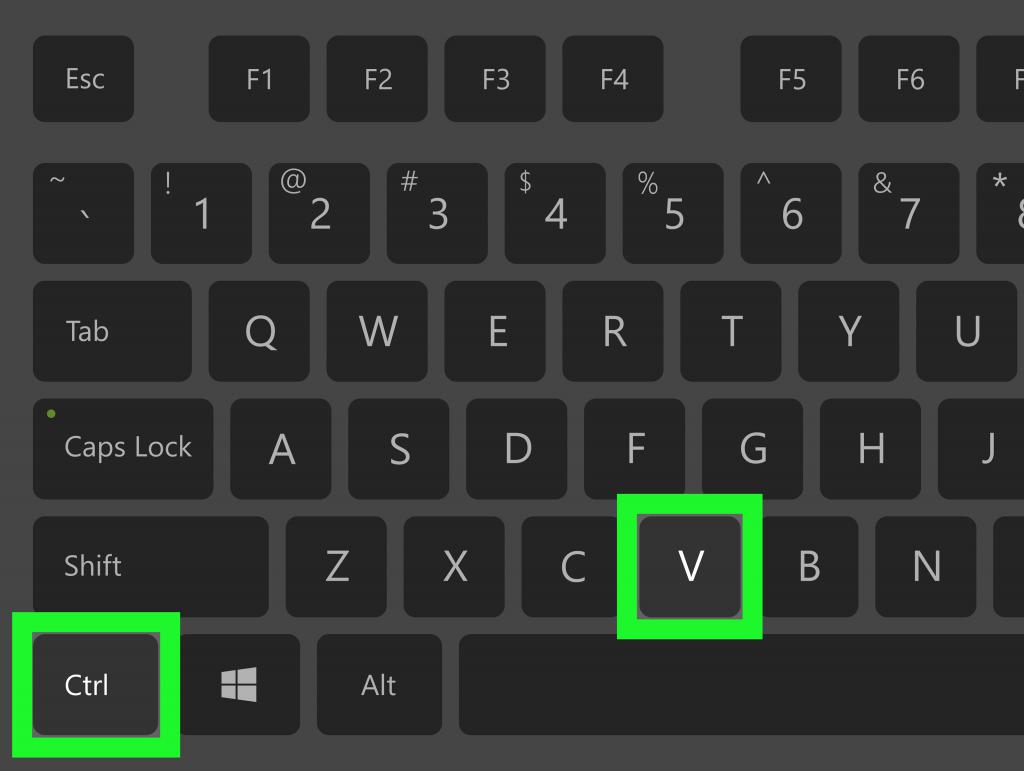
Попробуйте — получите тот же результат. Также не забудьте нажать Ctrl + Shift + Enter, чтобы ввести всё правильно.