Рейтинг лучших программ и сервисов для проверки орфографии и пунктуации
Содержание:
- Электронная таблица в 1С средствами табличного документа
- Список текстовых редакторов
- List Operators
- Другие сервисы
- Orfogrammka.ru
- Способы получения прибыли с роликов
- Универсальное настраиваемое рабочее место (Версия 2.0)
- Супер-быстрый поиск и замена значений на УФ
- 3. Advego.ru: Мультиязычная проверка орфографии онлайн
- Text.ru
- Text.ru
- 1. API Яндекс.Спеллер проверка орфографии онлайн
- С помощью офисных программ
- Электронная таблица в 1С средствами табличного документа
- С помощью словарей браузера
- На компьютере
- Яндекс.Спеллер
- Работа с картами 1С 4 в 1: Яндекс, Google , 2ГИС, OpenStreetMap(OpenLayers) Промо
- Сервисы проверки пунктуации
- ТОП-20: Сайты для заработка денег в интернете без вложений с выводом денег
Электронная таблица в 1С средствами табличного документа
Функционал электронной таблицы для программ на платформе 1С реализован на основе табличного документа. Функционал реализован в виде обработки (тонкий клиент). В формулах электронной таблицы можно использовать любые языковые конструкции, процедуры и функции 1С, ссылки на другие ячейки электронной таблицы. Допустимо обращаться к ячейкам электронной таблицы по имени именованной области. В случае использования в формулах электронной таблицы данных из самой таблицы пересчет зависимых ячеек с формулами производится автоматически. Электронную таблицу можно сохранить в файл формата xml.
1 стартмани
Список текстовых редакторов
- AkelPad — легковесный редактор с множеством плагинов.
- Bred — заменитель Notepad для Windows. Текстовый и HTML-pедактоp. Позволяет автоматически определять различные кодировки текста и работать с ними, выполняет форматирование текста, имеется подсветка текста и многое другое.
- Crimson Editor — текстовый редактор с подсветкой синтаксиса для Microsoft Windows, распространяемый под лицензией GNU GPL
- CygnusEd — полноэкранный редактор для компьютеров Amiga.
- EditPlus — платный текстовый редактор для Windows, предназначенный для программирования и веб-разработки.
- Emacs — семейство классических многофункциональных редакторов UNIX, разрабатываемых с 1976 года.
- EmEditor — платный редактор для Windows-систем. Обеспечивает подсветку текста для разных форматов, модулей.
- Gedit — стандартный редактор Gnome. Cвободный, расширяемый текстовый редактор с нумерацией строк, подсветкой кода для многих языков программирования и т. п.
- jEdit — свободный редактор на Java.
- Kate — стандартный редактор KDE. свободный, мощный, расширяемый текстовый редактор с подсветкой синтаксиса для массы языков программирования и разметки (модули подсветки можно автоматически обновлять по сети). Гибкий настраиваемый интерфейс.
- KeyPad+ — текстовый редактор для простых пользователей и программистов. Разработан русскими программистами.
- Leafpad — простой текстовый редактор, легковесный с быстрым запуском. Входит в состав нативных приложений среды LXDE и LXQt
- mcedit — встроенный в файловый менеджер Midnight Commander текстовый редактор с возможностью управления мышью.
- — стандартный редактор XFCE.
- nano — простой редактор UNIX для текстового режима. Свободная (GNU General Public License) реимплементация Pico.
- NEdit — популярный текстовый редактор и редактор исходного кода для среды X Window System.
- Notepad — стандартный редактор Microsoft Windows.
- Notepad GNU — свободный, текстовый редактор с открытым исходным кодом для Windows, разработанный для программистов и обычных пользователей. Он базируется на компоненте SynEdit и распространяется под лицензией GNU GPL.
- Notepad++ — основан на том же движке, что и SciTE. Имеет возможность работы с FTP. Распространяется под лицензией GNU GPL.
- Pico — простой редактор UNIX для текстового режима, часть почтового клиента Pine.
- PSPad — текстовый редактор с подсветкой синтаксиса, поддержкой скриптов и инструментами для работы с HTML-кодом.
- RJ TextEd — свободный текстовый редактор с подсветкой синтаксиса, сворачиванием и множеством других полезных возможностей.
- SciTE — свободный кросс-платформенный редактор с подсветкой синтаксиса для многих языков программирования.
- TEA — свободный кросс-платформенный редактор с сотнями функций обработки текста и разметки в HTML, LaTeX, Docbook, Lout, подсветкой синтаксиса и проверкой правописания.
- TextEdit — стандартный редактор macOS.
- UltraEdit — платный кроссплатформенный многофункциональный редактор.
- VEdit — один из самых быстрых универсальных файловых редакторов доступных для программистов. Для автоматизации написания текста встроен язык программирования. Написан ассемблере x86.
- vi, Vim — семейство классических многофункциональных редакторов UNIX, разрабатываемых с 1976 года.
List Operators
Другие сервисы
- Text.ru проверяет статью на опечатки, подсчитывает количество знаков, измеряет водность, заспамленность. Если вы хорошо пишете, можете тут и подзаработать. Читайте мою статью про заработок на Text.ru.
- Bugaga похож на 5-ege интерфейсом, способом выделять ошибки и иконкой. Здесь нельзя проверить пунктуацию, но есть справочная информация по русскому языку. Она поможет прокачать знания, чтобы в будущем вы могли выявлять неточности самостоятельно.
- Prof-translate помогает избавиться от ошибок без установки приложения быстро и качественно. Программа, проверяющая орфографию, показывает ошибки в отдельном окошке.
- Best-Language – это сайт, посвященный русскому языку. Здесь есть много полезных сервисов, кроме проверки орфографии. Например, можно написать онлайн-диктант, подобрать синоним, посмотреть склонение слова.
- Meta – украинский переводчик, который также специализируется на орфографии. В словарь загружено более 1 000 популярных слов из английского, русского и украинского языков, что позволяет быстренько повысить качество текста.
- Грамота.ру проверяет слово или словосочетание по отдельности. Он выдает полное досье на слово: какого оно склонения, рода. Проект хорошо подходит для выполнения домашнего задания по русскому, улучшения знаний языка, грамотной переписки в интернете.
- Grammarly – дополнение к браузеру и Word. Занимается обработкой и выявлением грамматических, орфографических ошибок с показом исправлений. Считается одним из лучших сервисов проверок на английском языке. Если хотите писать как носитель на английском, придется платить 11,66 $ в месяц. Тогда сервис познакомит вас с идиомами, сленгом.
Orfogrammka.ru
Орфограммка — веб-сервер проверки орфографии. Над созданием такого крупного проекта работали специалисты разных сфер деятельности: филологи, программисты, лингвисты и даже математики. Изначально Орфограммка была полностью бесплатной и существовала только за счёт добровольных пожертвований пользователей. Но средств было недостаточно для активного развития, и впоследствии использование приложения стало платным.
Программа для проверки орфографии и пунктуации не только проверяет текст на ряд ошибок, но и помогает подобрать синонимы, эпитеты, находит опечатки.
Использование сервиса не вызовет каких-либо трудностей. Для этого достаточно перейти на сайт, пройти короткую регистрацию и выбрать платную или пробную бесплатную версию.
В верхней части экрана расположено меню. Для проверки правописания используют раздел «Грамотность», а для добавления красноречивых оборотов и смысловой нагрузки – раздел «Красота».
Преимущества:
- простой интерфейс;
- распознавание слов, схожих по звучанию и морфемному составу;
- безошибочное определение знаков препинания;
- проверка на синонимы;
- целевая аудитория состоит не только из копирайтеров, но и из учителей, учеников и студентов;
- возможность проверять нескольких тексов одновременно (с ограничением по количеству символов).
Недостатки:
- программа платная;
- ограниченный словарь;
- подбор словоформ работает не всегда корректно;
- недостаточно обширный отчёт;
- отсутствие мотивирующих систем для работы над улучшением грамотности.
Орфограммка — неплохой сервис для исправления разного рода ошибок. Пробный тариф имеет ряд ограничений, но позволяет познакомиться с функционалом. Учителя могут пользоваться инструментами бесплатно, используя 50 проверок в сутки, а ученики и их родители могут оформить лицензию со скидкой до 50%.
Способы получения прибыли с роликов
Заработать на youtube можно посредством использования как можно большего количества вариантов монетизации. Чтобы увеличить доход за просмотры, необходимо следовать указанным ниже советам:
- Увеличить количество РЕАЛЬНЫХ подписчиков. То есть не нужно прибегать к услугам накрутки, так как это не приведет ни к чему хорошему. 100 000 подписчиков будут смотреть ролики, выложенные на канале, что принесет автору примерно 100$.
- Желательно выкладывать длинные ролики (30-60 минут), так как это способствует увеличению размера заработка. Также у подписчиков будет достаточно времени для того, чтобы перейти по рекламному баннеру.
- Вставить рекламные паузы. Однако их не должно быть слишком много, так как зрителям это не нравится, и они могут не досмотреть ролик.
Ютуб – площадка для заработка денег
Универсальное настраиваемое рабочее место (Версия 2.0)
При работе очень часто штатные интерфейсы 1С бывают неудобны в силу разной специфики работы каждого пользователя, а также конфигурация обычно «обрастает» новыми обработками, отчетами, документами и справочниками, которые требуются для работы организации, а в стандартных меню их, естественно, нет. Это особенно относится к толстому клиенту (например, программы УПП, УТ10.3 и пр.). Делать свои интерфейсы — не всегда спасает: то, что нужно одному пользователю, другому совершенно не надо, даже если у них одинаковые функциональные обязанности. Открывать все через меню «Операции» тоже неудобно: у нас, например, за несколько лет работы добавилось столько нового и специфичного, что уже и не помнишь, что и для чего. Поэтому родилась идея сделать что-то удобное и универсальное, что и получилось в результате: пользователь сам, не прибегая к помощи программиста, может сделать удобное меню для себя и всегда изменить, если требуется. И без всяких изменений конфигурации…
3 стартмани
Супер-быстрый поиск и замена значений на УФ
Возможности:
1. Замена ссылок в объектах сгруппирована по самим объектам, что сильно ускоряет работу: объект 1 раз получается из БД, в нем производятся все необходимые замены после чего объект 1 раз записывается в БД.
2. Существует возможность отключения итогов во время выполнения замены ссылок, что также сильно ускоряет замену в движениях регистров.
3. Представлена возможность пометки на удаление заменяемых значений (для последующего удаления).
4. На форме расположен прогресс-бар, что позволяет оценить оставшееся время работы.
5. Предусмотрена запись объектов в режиме «Загрузка» (данная опция позволяет производить замены в некорректно введенных данных).
6. Предложена возможность отбора видов объектов, в которых будет произведен поиск ссылок. Документы (и их движения), бизнес- процессы, задачи и периодические регистры сведений также можно отобрать по периоду.
7. Реализована функциональность «точечных» замен, установкой флагов «Выбран».
8. Замена в движениях регистров происходит без перепроведения документов, что позволяет делать замены по «закрытым» периодам.
1 стартмани
3. Advego.ru: Мультиязычная проверка орфографии онлайн
Биржа Advego.ru предназначена для создании и продажи контента. Вы можете покупать и продавать статьи, ранее я писал стать «Как заработать новичку на Advego.ru«. Данный сервис должен обязательно иметь в своем арсенале сервисы способные проверять контент на ошибки. Почему Мультиязычный? Потому что способен проверять текст, на многих языках.
Сервис укажет, какие ошибки присутствует, а так же вы получите детальный анализ статистики текста: количества слов, тошнота, уровень воды в % и количество уникальных и стоп — слов.
Если Вы пишите Seo статьи, во вкладке «Семантический анализ текста» можно проверить seo-анализ текста.
Я постоянно использую Advego.ru, так как большую часть статей пишу самостоятельно, покупные статьи проверяю на уникальность с помощью программы Advego Plagiatus, но об этом в следующих статьях
Text.ru
Принцип работы Текст.Ру практически ничем не отличается от аналогов. Вставляете кусок текста в поле, дожидаетесь окончания сканирования, анализируете ошибки (при клике – выводится подсказка с перечнем исправлений):
В отчете показывается количество символов с пробелами и без, заспамленность, вода и другие интересные показатели. Но с пунктуацией сервис не дружит, увы. Хотя может указывать на:
- Неуместные апострофы;
- Двойные точки или запятые;
- Неправильно проставленные дефисы.
Для слишком больших блоков текстового контента инструмент text.ru не подойдет, поскольку есть ограничение – до 15 тысяч символов. Явный недостаток!
Но преимуществом является то, что после регистрации можно сохранять все проверки в виде файлов на стороне сервиса. При необходимости реально получить ссылку на любой проделанный ранее скан и поделиться ею с коллегами.
Text.ru
Text.ru – один из наиболее востребованных онлайн-сервисов для проверки уникальности текста и SEO-анализа. Проект работает с 2007 года. За это время система исправлений грамматических и пунктуационных ошибок потерпела ряд улучшений, предлагая пользователям более качественный сервис.
Text.ru можно использовать абсолютно бесплатно и даже без регистрации. Простой интерфейс упрощает процесс проверки текста. При переходе на сайт перед пользователем появится окно, куда нужно вставить текст. При выборе пункта «Проверка» появляются окна «Проверка уникальности», «Проверка орфографии» и «SEO-анализ текста».
Текст анализируется довольно быстро, по окончании анализа будут подсвечены выявленные ошибки. Программа указывает наличие непарных скобок, недостающие запятые, повторения слов и предлагает варианты замены слов.
Алгоритм работы Text.ru отличается от метода шингла. Система легко определяет плагиат в тексте, где просто изменены порядок предложений, фраз и слов.
Преимущества:
- удобный сервис, бесплатно проверяющий тексты до 15 тысяч знаков;
- определяет плагиат и плохой рерайт;
- осуществляет проверку орфографии и грамматики, делает SEO-анализ, показывает водность и «тошноту»;
- проверяет уникальность документа и веб-страниц;
- точно определяет сайты, откуда заимствован текст;
- удобный и функциональный интерфейс.
Недостатки:
- допускает ошибки в проверке уникальности текста, так как имеет сильную зависимость от тасования фрагментов контента;
- показывает разные результаты проверки текста через некоторое время;
- для проверки больших текстов нужно регистрироваться.
Разработчики отмечают, что алгоритм работы точный и умный, определяющий любые совпадения в тексте. Зарегистрировавшись на сайте, пользователи получают возможность проверять тексты с большим количеством знаков, а для максимальной скорости проверки лучше всего подключить платный PRO-аккаунт.
1. API Яндекс.Спеллер проверка орфографии онлайн
Одним из самых лучших сервисов по исправлению ошибок, я считаю Яндекс.спеллер , который основан на использовании орфографического словаря и работает по принципу Microsoft Word. Адрес сервиса: http://api.yandex.ru/speller/
Как использовать Яндекс.Спеллер?
Да очень просто, идем по адресу http://api.yandex.ru/speller/, вставляем текст в специальное поле и нажимаем проверить текс. Появиться дополнительное окно «Правописание» в котором красным цветом будут выделены ошибки. С помощью кнопок «Пропусти» и «Заменить» исправляем текст. (ниже пример)
Яндекс.Спеллер — способен переводить текст на 3 языках: Русский, Украинский и Английский, так же присутствуют дополнительные настройки в которых можно указать: язык словаря и какие слова подсвечивать. Для разработчиков и веб-мастеров есть специальное предложения, в котором они могут подключать форму проверки на своих сайтах.
С помощью офисных программ
В MS Word
Несомненно, что MS Word одна из самых популярных программ для редактирования и написания самых различных текстов: от обычных заметок, и до больших трактатов в целые романы и книги…
У большинства пользователей на компьютерах/ноутбуках эта программа установлена, поэтому с неё и предлагаю начать.
Должен Вам сказать, что в MS Word встроен один из лучших словарей для проверки правописания и грамматики (речь, конечно, идет о новых версиях программы. Относительно старые до 2010 — в расчет не беру).
Благодаря этому словарю удается довести текст до очень высокой степени грамотности.
Далее зайдите в раздел «Рецензирование», и щелкните по кнопке «Правописание» (см. стрелки 1 и 2 на скриншоте ниже ). Также можете воспользоваться клавишей F7.
Правописание в Word — как проверить
Кстати, в Word есть еще один интересный и полезный инструмент — проверка читаемости! Этот инструмент позволяет найти сложно-читаемые участки текста, длинные ссылки, не совсем корректные заголовки и пр. В общем, рекомендую к использованию!
Рецензирование в Word 2019 — проверка читаемости
Также обратите внимание на параметры в Word. Чтобы открыть их: нажмите меню «Файл», затем кнопку «Параметры» (см
стрелки 1 и на 2 на скриншоте ниже ).
Файл — параметры — Word 2019
В разделе «Правописание» можно настроить детально проверку орфографии, например, следующее:
- проверять ли текст в процессе его набора;
- учитывать ли сложные слова;
- помечать ли повторяющиеся слова;
- проверять ли грамматику при проверке орфографии и многое другое (скрин со всеми параметрами показан ниже).
Параметры Word — правописание
В OpenOffice
Проверка в MS Word реализована, конечно, хорошо. Но вот что делать, если купить и установить Word вы не можете (программа-то всё-таки платная и стоит не мало)?
В этом случае поможет бесплатный аналог OpenOffice. Программа достаточно многофункциональна, и для обычного пользователя (который не пользуется большим количеством фишек и «тонкостей» MS Word), с легкостью его заменит!
Что касается проверки орфографии — то в OpenOffice есть два удобных варианта. Во-первых, по умолчанию включена автопроверка орфографии (см. на значок под цифрой 1 на скрине ниже — ).
При подобной проверке весь набираемый текст (либо вставляемый) будет проверяться, и подозрительные слова, которые вероятно с ошибкой (или их еще нет в вашем словарике) — будут подчеркиваться. Пример ниже.
Поиск ошибок в тексте с помощью OpenOffice
Что касается второго варианта — то это ручная проверка, нажмите соответствующую кнопку (цифра 1 на скрине ниже), либо клавишу F7.
Далее перед вами появиться окно, в котором поочередно будут показываться найденные ошибки: ваше дело либо пропускать их (если ошибки нет), либо исправлять по-своему или с помощью подсказок программы. В общем-то, рутинная работа…
Ручная проверка орфографии / OpenOffice
В LibreOffice
В LibreOffice проверка текста на правописание осуществляется аналогичным образом, как в OpenOffice. Если зайти в меню «Сервис» — Вы найдете там два варианта проверок:
- автоматическую — она активна по умолчанию, благодаря ее проверки, при наборе текста — сразу же подсвечиваются и подчеркиваются ошибки);
- ручную — ее можно запустить также по клавише F7.
Пример проверки грамматики и орфографии представлен на скриншоте ниже: практически идентичная предыдущему офисному пакету.
При проверке от вас требуется совершить одно из трех действий: пропустить ошибку, исправить ее (можно также воспользоваться подсказками), или добавить ее в словарь, чтобы в дальнейшем программа не считала ошибкой такое написание слова.
Проверка орфографии и грамматики / LibreOffice
Электронная таблица в 1С средствами табличного документа
Функционал электронной таблицы для программ на платформе 1С реализован на основе табличного документа. Функционал реализован в виде обработки (тонкий клиент). В формулах электронной таблицы можно использовать любые языковые конструкции, процедуры и функции 1С, ссылки на другие ячейки электронной таблицы. Допустимо обращаться к ячейкам электронной таблицы по имени именованной области. В случае использования в формулах электронной таблицы данных из самой таблицы пересчет зависимых ячеек с формулами производится автоматически. Электронную таблицу можно сохранить в файл формата xml.
1 стартмани
С помощью словарей браузера
Большинство современных браузеров оснащены модулями проверки орфографии.
Кстати, это очень удобно при наборе различного текста в интернете: не будешь же в самом деле все посты на форуме, комментарии и пр. переписку с людьми — проверять до единого?! А легкая проверка в самом браузере позволяет не казаться таким уж необразованным…
Обычно, подобный модуль правописания в браузерах включен (по умолчанию). Рассмотрю вопрос более конкретно и подробно на примере популярнейшего браузера Google Chrome.
Google Chrome
Чтобы настроить параметры проверки грамматики в Chrome, нужно:
- сначала зайти в настройки программы (нажмите значок с тремя точками и откройте «Настройки»);
- далее нужно нажать ссылку внизу страницы «Показать дополнительные настройки»;
-
затем найдите подраздел «Языки» и включите расширенную проверку орфографии;
- Собственно, теперь в Chrome при наборе текста, слова с ошибками будут подсвечиваться. Согласитесь, это удобно?!
-
Кстати, когда заметите ошибку или подчеркнутое слово, щелкните по нему правой кнопкой мышки и браузер вам предложит правильное написание слова. Стоит отметить, что браузер теперь не только будет находить ошибки, но и часто подсказывать варианты слов, на которые можно исправить ошибочное (пример ниже).
ДОПОЛНЕНИЕ!
В принципе, проверка грамматики включается/отключается во многих браузерах аналогично. Например, достаточно нажать правой кнопкой мышки по набираемому тексту (прим.: по окну, в котором вы его набираете), и после чего поставить галочку напротив пункта «Проверка орфографии».
Далее браузер автоматически подсветит красной чертой те слова, где согласно его словарю, допущены ошибки. Кстати, Firefox также «обучаем», вы можете нажать правой кнопкой мышки по подчеркнутому слову и занести его в словарь исключений, чтобы более такое слово не светилось ошибкой…

Firefox — проверка орфографии набираемого текста / комментария
На компьютере
Для того чтобы включить проверку орфографии в яндекс браузере, используя пк, нужно выполнить следующие действия:
- Открыть меню браузера
- В меню, которое перед вами откроется, нужно перейти во вкладку с настройками
- Далее нужно перейти во вкладку «Системные» и выбрать раздел «Настройки языка и региона»
- В данном разделе необходимо выбрать команду «Добавить язык»
- Далее нужно поставить галочку рядом с теми языками, которые вы хотите проверять на наличие ошибок при написании слов
После этого просто обновите браузер, и вы увидите, что функция проверки орфографии в яндекс браузере заработала.
Сейчас попробуем включить проверку правописания в яндекс браузере через смартфон.
Яндекс.Спеллер
Яндекс.Спеллер – это программа для проверки орфографии, разработанная известным поисковым сервером. Сервис поддерживает русский, украинский и английский языки.
Программа имеет самый большой словарь Рунета (более трёх миллионов словоформ русского языка).
Для проверки Яндекс.Спеллер использует библиотеку машинного обучения CatBoost, благодаря которому программа может распознавать и исправлять искажённые до неузнаваемости слова и учитывать контекст при поиске опечаток.

Сервис был разработан не только для писателей и копирайтеров, но и для веб-разработчиков и программистов, которые обеспокоены грамотным заполнением сайтов. Устанавливается программа на сайт с помощью специальных плагинов WordPress.
Одно из главных преимуществ — простой и понятный интерфейс. Принцип работы и обложка очень схожи со знакомым и привычным пользователям MS Word.
Несмотря на это, Яндекс.Спеллер демонстрирует высокие показатели эффективности в определении орфографических ошибок, в вопросах пунктуации он значительно уступает аналогам.
Преимущества:
- нет необходимости проходить регистрацию;
- выставление удобных параметров проверки текста;
- бесплатное использование;
- максимально упрощённый интерфейс;
- возможность интеграции на сайт с помощью плагинов WordPress (Yandex Speller Application и Q2W3 Yandex Speller);
- постоянное обновление базы слов.
Недостатки:
- проверка пунктуации оставляет желать лучшего;
- необходимость устанавливать специальный плагин для свободного пользования.
Яндекс.Спеллер — неплохая программа для исправления ошибок, в большей части предназначенная для веб-мастеров. Среди копирайтеров же огромным спросом не пользуется.
Работа с картами 1С 4 в 1: Яндекс, Google , 2ГИС, OpenStreetMap(OpenLayers) Промо
С каждым годом становится все очевидно, что использование онлайн-сервисов намного упрощает жизнь. К сожалению по картографическим сервисам условия пока жестковаты. Но, ориентируясь на будущее, я решил показать возможности API выше указанных сервисов:
Инициализация карты
Поиск адреса на карте с текстовым представлением
Геокодинг
Обратная поиск адреса по ее координатами
Взаимодействие с картами — прием координат установленного на карте метки
Построение маршрутов по указанным точками
Кластеризация меток на карте при увеличении масштаба
Теперь также поддержка тонкого и веб-клиента
1 стартмани
Сервисы проверки пунктуации
Если с орфографией дела обстоят очень просто, то вот проверить пунктуацию в сети немного сложнее.
Дело в том, что пока не существует сервисов, которые могли бы на уровне человека или того же Microsoft Office Word расставлять нужные знаки препинания.
Поэтому не переживайте если вдруг где-то не поставите запятую и употребите слово не в том падеже, из всех моих происков я остановился только на двух ресурсах.
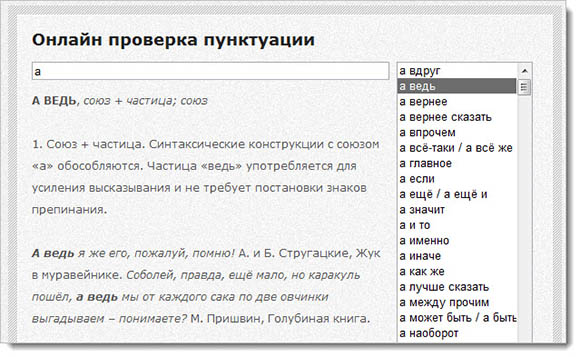
Textis. Этот сервис показывает информацию о правилах пунктуации перед конкретными словами или частицами.
Например, вы написали предложение, но сомневаетесь, а нужно ли ставить запятую после какого-то слова или перед частицей. Тогда вам и пригодиться этот сервис, это своего рода энциклопедия по русскому языку.

И еще один способ, который мне понравился. Можно внедрить к себе на сайт специальный скрипт Orphus, который будет работать при сочетании клавиш «Ctrl + Enter».
Таким образом, если ваш посетитель заметит ошибку в тексте, то он, выделяя этот кусочек статьи, нажимает две кнопки и автоматически отправляется вам сообщение об ошибке.
Скоро напишу подробную статью, как этот скрипт внедрить на сайт, так что не пропустите новых статей!
На этом все, как видите, нет ничего сложного в том, чтобы писать статьи грамотно. А какие способы для проверки текстов используете вы?