Как скачать файл из интернета
Содержание:
- Преимущества и недостатки скачивания игр через торрент
- Краткое описание технологии и терминология
- Влияние наполнителей
- Загрузка видео через онлайн-сервисы
- Приложения для Windows
- Часть 1. Лучший лучший профессиональный загрузчик URL-адресов
- Технические характеристики
- Помощник Savefrom.net — расширение для загрузки видео по ссылке
- Скачиваем игру без торрента
- Как скачать видео с YouTube с помощью SaveFrom.net
- Лови видео
Преимущества и недостатки скачивания игр через торрент
К будущему слову. Скажу сразу, что данные плюсы и минусы в принципе можно отнести к скачиванию файлов из интернета через торрент в целом. То есть это могут быть не только игры, но и программы, архивы, фильмы, различные образы и курсы. В общем – всевозможные файлы. Ну и папки тоже. Да. Торрент позволяет скачивать папки с файлами.
Читать: Как скачать фильм через торрент
На данный момент я нашел во всем этом следующие преимущества и недостатки:
Плюсы:
- Сделать из платного – бесплатное;
- Высокая скорость скачивания;
- Живучесть скачиваемых файлов;
- Докачивание файлов;
- Доступность;
Минусы:
- Иногда это не совсем правильно;
- Есть вероятность низкой скорости скачивания;
- Требуется установить стороннюю программу;
- Вероятность поймать вирус.
Вот такие вот плюсы и минусы. Разберу их поподробнее, чтобы у вас сложилось полное понимание о торренте.
Сделать из платного – бесплатное
Наверняка вы встречали в интернете информацию, за которую нужно заплатить, а потом воспользоваться ей. Допустим какой-либо курс. Но платить за него вы не хотите, а информация, предоставленная в курсе – полезна для вас. Торрент решает данную проблему.
Если курс
очень популярный, то найдется человек, который его купит и начнет раздавать
через торрент. А вы в свою очередь скачивать. Это самый главный плюс торрента.
Но для обычных пользователей. Для предпринимателей, которые продают информацию –
не очень. Ведь из-за этого они несут убытки. От сюда вытекает недостаток, что
это не совсем правильно. Но это уже совсем другая история.
Все это касается и скачивания игр через торрент. Разработчики платных игр несут финансовые убытки из-за того, что их платные игры могут стать бесплатными.
В конце концов так и становится. Особенно если игра популярна и всеми ожидаема. В случае если это действительно так, то она появляется буквально через пару дней на торрент трекерах после её релиза. Правда зачастую без таблетки (об это чуть позже). Приходится подождать еще как минимум недельку.
Высокая скорость скачивания
За счет чего? Все очень просто. Вы можете скачать игру, а потом начинать раздавать ее. Другие пользователи смогут скачивать ее с вашего компьютера. И скорость их скачивания будет зависеть от того, какую максимальную скорость отдачи вы настроите.
К чему я это? А к тому, что когда вы скачивали игру, вы скачивали ее не с одного компьютера, а с нескольких. С тех, которые раздавали данную игру. Все очень просто.
Но тут же и минус. Мало раздающий людей – низкая скорость. Бывает такое, когда скачиваемая игра не популярна или давно забыта. Как итог, это не высокая скорость загрузки.
Живучесть файлов
Живучесть вытекает из-за тех самых людей, которые раздают файл. Пока есть такие люди – вы сможете загрузить и установить игру.
Более того, если вы скачиваете файл из интернета напрямую (без торрента) прямо в браузере. То есть через протокол http, то вы скачиваете с 1 компьютера (сервера). Скачивание может прерваться и вам придется заново начинать загрузку. Хотя существует специальная программа (Download Master), которая решает данную проблему. Но об этом позже.
В этом и минус прямого скачивания, и плюс торрента. Так как у торрента существует докачка файлов. И даже если человек раздающий файл выключит компьютер, то вы сможете докачать с другого компьютера у другого пользователя. В случае загрузки игры напрямую через интернет (через браузер) у вас не будет такой возможности. Упадет сервер, с которого вы скачиваете – загрузка прервется. Выключите компьютер не завершив загрузку — она прервется. С bittorrent клиентом этого можно не боятся.
Возможность поймать вирус
Самый главный минус, который скажем так, симметрично равен всем плюсам, заключается в том, что есть вероятность поймать вирус. Если злоумышленник видит, что игра – популярна, он может создать свою торрент раздачу и начать раздавать эту игру. Вы скачаете её через раздачу и когда вы начнёте установку, ваш компьютер будет заражен.
Да. Бывает и такое. Но! За все время, что я пользовался торрентом, я еще ни разу не поймал вирус. Это долго объяснять и наверное, не интересно. Так что если выражаться покороче, то выбирайте первые результаты поиска в поисковике. Если хотите подробностей, то напишите в комментарии к статье.
Теперь, когда вы прочитали все вышенаписанное и поняли, что торрент это больше плюс чем минус, пора приступать к скачиванию игры! Но прежде чем это сделать, вы должны знать еще кое-что.
Краткое описание технологии и терминология
Занятые могут сразу переходить к , а для интересующихся я расскажу. Раньше, лет 10 назад, всё было очень просто: вы находите в сети нужный файл, кликаете по нему и он скачивается! Но это уже давно в прошлом, и сегодня файлы выкладываются на файлообменники, с которых бесплатно скачать ещё не каждый сможет, и на торренты.
Суть технологии в том, что файлы не хранятся на каком-либо сайте, а хранятся они на компьютерах таких же пользователей как и вы. На сайте, откуда вы скачиваете торрент, есть только информация с каких компьютеров нужно качать требуемый файл (фильмы, музыка, программы).
Сайт, на котором хранятся торренты называется трекером, а торрент — это файл который вы скачиваете с сайта (у него ещё расширение «.torrent»). У него маленький размер, около 20-50 КБ и он содержит информацию о тех файлах, которые вы собираетесь качать (фильмы, музыка, программы). Процесс загрузки файлов через торренты называется раздачей.
Торрент-файл открывается специальной программой uTorrent, которая уже скачивает нужные файлы с компьютеров пользователей интернета на ваш компьютер. Таким образом, получается, что если ни на одном компьютере не найдётся запрашиваемых файлов, то качать будет нечего и весь процесс на этом остановится. Это основная проблема торрентов.
Не сложно догадаться, что и с вашего компьютера будут скачиваться другими пользователями те файлы, которые вы уже загрузили через торрент. Поэтому не сердитесь, когда на сайтах ведётся рейтинг пользователей и, при уровне которого ниже допустимого, скачивание прекращается. Как правило, нужно отдать хотя бы 30% от того объёма, который вы загрузили.
Именно поэтому просят не уходить с раздачи, после того как вы загрузили всё что хотели. Ведь если все закроют программу, то больше никто не сможет качать. А скорость скачивания зависит не только от скорости вашего интернета, но и от количества человек на раздаче: чем больше людей, тем выше скорость. С каждого человека загружается маленький кусочек, в общем с миру по нитке…
В «торрент-сфере» существует единое обозначение участников процесса:
Сид (сидер) – человек, который обладает полной раздачей и с которого теперь можно скачать все файлы. Как только вы загрузите 100% файлов раздачи, вы становитесь сидом.
Личер – человек, который скачал не все файлы раздачи, либо который ещё в процесс скачивания. Если на раздаче есть только личеры, но нет ни одного сида, то вам не удастся загрузить все файлы раздачи, или даже докачать отдельные файлы до победного конца.
Пир – любой участник раздачи.
Надеюсь, у вас что-то прояснилось на счёт всей этой системы, теперь приступим к основному.
Влияние наполнителей
Загрузка видео через онлайн-сервисы
Уже давно в сети появились сайты, позволяющие скачивать что-то с видеохостингов и социальных сетей, ограничивающих эту возможность по-умолчанию. Если вы выбираете подобный метод, то вам ничего не приходится устанавливать на компьютер. Просто переходим на определенную страницу, вставляем скопированную строку в ссылку и ждем результата. Специальный скрипт получит видео из источника, и позволит вам его разместить у себя в загрузках. Кроме того, на некоторых сайтах есть возможность выбора разрешения и конечного видеоформата.
GetVideo.org
Ключевым преимуществом сервиса GetVideo является все-таки лаконичность и простота интерфейса. Интересно и то, что существует как онлайн-версия, так и полноценное клиентское приложение. Вы можете отыскать подходящий раздел буквально за несколько секунд. Не придется разбираться в сложном интерфейсе, Для того чтобы скачать видео из Вконтакте, вам нужно сделать всего пару щелчков мышью. Сервис работает со всеми популярными социальными сетями и видеохостингами (вроде Вимео или Инстаграм). Еще здесь есть возможность выборочной загрузки аудиодорожек с видео.
Работает это интересным образом. Программа автоматически отделяет звук от видео, и запаковывает ее в mp3 формат. И уже готовой мелодией вы можете воспользоваться у себя на компьютере. Удобно для тех, кто так и не освоил Шазам, а какую-то неизвестную песню из видео заполучить в чистом виде очень хочется. Удобство ресурса еще и в том, что вы можете самостоятельно выбрать разрешение готового видеоролика (вплоть до 4К).
Особенности
Сервис GetVideo позволяет проверить конечный размер файла до того, как он будет скачан. В сервисе GetVideo есть ряд ключевых преимуществ:
Теперь о том, как пользоваться сервисом:
- Для начала перейдите на страницу источника видео и обязательно скопируйте ссылку из адресной строки. Сервис GetVideo поддерживает большинство популярных (в РУнете) хостингов.
- После этого вставляем ссылку в поле.
- Нажимаем кнопку «Скачать».
- Выбираем директорию сохранения файла (на этом этапе выбирается разрешение).
- Всё, загрузка началась. Если у вас какие-то проблемы с интернетом, то процесс загрузки можно приостановить.
SaveFrom.net
» target=»_blank» rel=»nofollow noopener noreferrer»>Перейти на Savefrom.net
Есть как онлайн-версия (ru.savefrom.net.), так и оффлайн-приложение. Если вам нужно быстро скачать видео с ВК бесплатно, то переходим на сайт и вставляем ссылку. Готово.
У SaveFrom есть ряд преимуществ:
- Не нужно ничего платить (сайт бесплатный).
- Есть подсказки на главной странице.
- Поддержка большого количества хостингов и социальных сетей.
- Мультиформатность.
Есть же тут и ряд недостатков. Их всего два. Первый заключается в том, что собственное клиентское приложение они рекламируют очень агрессивно. Вторая загвоздка в том, что не всегда доступно максимальное разрешение видеозаписи (даже при наличии такового в источнике).
Чтобы скачать ролик с ВК, нужно:
- Открыть официальную страницу.
- Скопировать ссылку в поле на сайте.
- Дождаться загрузки видеоролика в интерфейс.
- Нажать на «Скачать без установки».
- Готово. Выбираете подходящий видеоформат и нажимаете кнопку скачать еще раз. В правой части кнопки будет отображаться выбранное для загрузки разрешение.
SaveVK
- Для начала нужно перейти на страницу с источником, и скопировать прямую ссылку оттуда.
- После этого переходим на сайт и вставляем ссылку в главное поле. Страница предельно простая, всего 1 поле и одна кнопка, здесь вы точно не запутаетесь.
- После вставки ссылки в поле нужно нажать на клавишу «Получить Видеофайл». Здесь вам предложат выбрать формат и разрешение. Если вы хотите видео хорошего качества, то правильнее будет скачать видео с ВК бесплатно в расширении 720 или 1080p. Это соответствует HD и Full HD соответственно.
Обычно через пару секунд начинается загрузка в браузере. Сохраненное видео вы можете найти в соответствующей папке, просто кликните на раздел с загрузками и найдите видео там.
VK Загрузчик
Еще один сервис для того, чтобы скачать видео с ВК онлайн. Простой интерфейс, приятное глазу оформление и высокая скорость загрузки, можно использовать как на планшете, так и на персональном компьютере. Принцип работы загрузчика предельно прост:
- Вставляем ссылку в поле.
- Выбираем нужный формат.
- Скачиваем файл.
Сервис работает как с обычным MP4 так и префиксом HD.
Приложения для Windows
Не хотите зависеть от браузеров? Тогда установите на компьютер самостоятельное приложение для загрузки видео. Оно не только избавит вас от лишних действий с клавиатурой и мышью, но и будет качать видео даже с тех сайтов, что «не по зубам» онлайн-сервисам.
Jdownloader
Jdownloader — это бесплатное приложение с открытым программным кодом и поддержкой большого сообщества разработчиков–любителей. Оно постоянно обновляется и совершенствуется. Энтузиасты выпускают для него дополнения с множеством полезных функций, например, скачивания видео по расписанию, выключения компьютера после завершения загрузки и т. д.
Приложение выпускается в версиях для Windows, Linux и Mac, и у всех есть есть русский интерфейс. Оно поддерживает несколько сотен различных сайтов для скачивания, причём не только видеохостинги, но файловые обменники.
Благодаря большому количеству функций и настроек, интерфейс Jdownloader недостаточно интуитивен для новичка, потому вкратце рассмотрим процесс загрузки видео на ПК.
- Скопируйте адрес веб-страницы с роликом.
- Нажмите «Добавить новые ссылки» внизу главного окна Jdownloader.
- Вставьте ссылку (или сразу несколько) в верхнее поле окошка, которое откроется следом. Нажмите «Продолжить».
- Перейдите в раздел «Захват ссылок».
- Нажмите на плюсик возле названия вставленной странички. Откроется список файлов, среди которых будут видеоролики (их можно распознать по соответствующей иконке). Нажмите на нужный файл правой кнопкой мыши.
- Выберите «Начать скачивание».
Возможности Jdownloader:
- постоянное расширение списка сайтов для загрузки видео;
- автоматическая распаковка архивов;
- возможность ограничения скорости скачивания;
- массовое скачивание при помощи контейнеров ссылок;
- автоматическое обновление;
- возможность загрузки множества файлов одновременно;
- кроссплатформенность (Windows, Linux и Mac).
Ant Download Manager
Ant Download Manager — это менеджер для скачивания файлов с продвинутыми возможностями по загрузке видео. Его особенность — быстрая работа и незначительная нагрузка на системные ресурсы. Он прекрасно подходит как для новичков, так и для опытных пользователей.
Приложение имеет бесплатную лайт-версию (стоимость платной — $10,95 в год) с ограничениями (нет автоматических обновлений, на ряде сайтов нельзя скачивать видео в максимальном разрешении). Но и в урезанном формате это мощный инструмент, позволяющий быстро загружать ролики даже с сайтов, которые не поддерживаются конкурентами. Кроме того, его PRO-версию можно использовать бесплатно на протяжении 30 дней.
Ant Download Manager не такой функциональный и настраиваемый, как Jdownloader, но зато очень простой в использовании и может интегрироваться прямо в браузер. Поэтому он отлично подойдёт для начинающих пользователей.
Чтобы скачать видео с помощью Ant Download Manager, перейдите на сайт, куда оно загружено. Щёлкните правой кнопкой по любому свободному месту страницы, выберите «Скачать с помощью AntDM» и «Скачать всё». Затем в открывшемся окошке отметьте видеофайлы (обычно они имеют расширение mp4 или webp) и еще раз нажмите кнопку «Скачать».
Возможности Ant Download Manager:
- интеграция со всеми популярными браузерами;
- быстрое скачивание в несколько потоков;
- поддержка поточного видео;
- наличие портативной версии;
- список загрузок с удобной сортировкой;
- возможность скачивания любых файлов, находящихся на странице.
Ummy Video Downloader
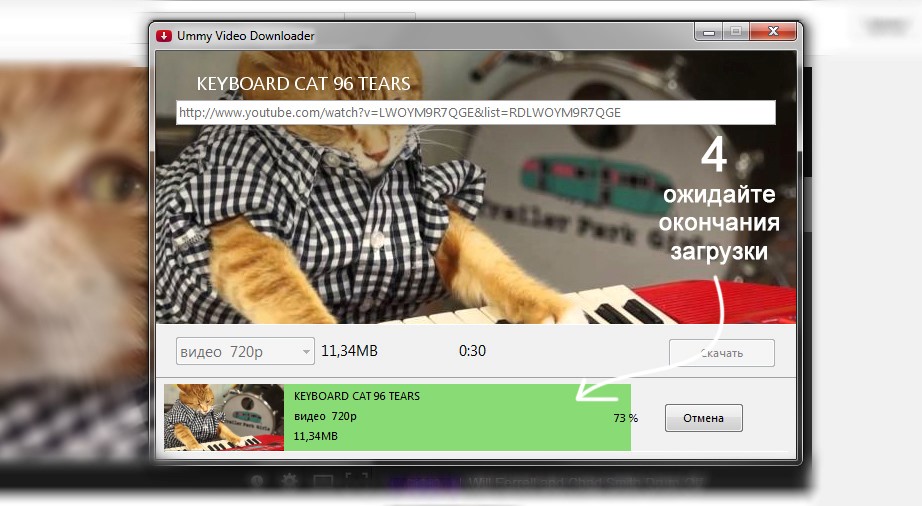
Ummy Video Downloader — мини-приложение для Windows от создателей рассмотренного ранее сервиса savefrom.net. Оно не может сравниться с конкурентами по функционалу, зато очень простое в использовании: достаточно вставить ссылку на видео или плейлист и нажать «Скачать».
Ummy Video Downloader идеален для начинающих юзеров. Им легко сможет воспользоваться даже человек, слабо владеющий компьютерной грамотностью. Он полностью на русском языке и совершенно бесплатен. Однако будьте аккуратны во время установки: он будет предлагать вам загрузить дополнительные приложения, которые могут быть вам не нужны.
Возможности Ummy Download Manager:
- автоматическая вставка ссылок из буфера обмена;
- выбор качества скачиваемого видео;
- скачивание аудио;
- опция выключения компьютера по завершении скачивания.
Часть 1. Лучший лучший профессиональный загрузчик URL-адресов
Tipard Video Downloader это популярное и профессиональное программное обеспечение для загрузки URL-адресов, которое позволяет загружать почти видеоролики с URL-адресами или в Интернете с YouTube, Facebook, Vimeo, Metacafe, Dailymotion, BBC, Vevo, Yahoo и других популярных видео-видео-сайтов. Это гарантирует вам лучшее качество и быструю скорость. Кроме того, этот отличный URL Video Downloader способен автоматически распознавать и загружать потоковые видео. Если у вас есть несколько видеороликов, хранящихся на вашем локальном жестком диске, вы также можете использовать эту мощную видеопрограмму для преобразования их в предпочтительные видео / аудио форматы. С профессиональным загрузчиком URL-адресов вы можете свободно загружать любое видео с URL-адреса на известный переносной iOS и Android-смартфон или планшет. Сначала загрузите Tipard Video Downloader на свой компьютер.
Технические характеристики
Для того чтобы сделать наиболее оптимальный выбор, и скачать ту программу, пользоваться которой будет удобно, необходимо учитывать множество характеристик.
Для упрощения этого процесса выбора ниже приведена таблица с основными характеристиками софта.
| Название | Тип | Форматы | Дополнительные возможности |
|---|---|---|---|
| SaveFrom | Браузерное расширение | все | При установке дополнительной программы: скачивание аудиофайла из видео без самой картинки |
| UmmyVideoDownloader | Браузерное расширение | все | Скачивание аудиодорожки из ролика отдельно от картинки, скачивание в качестве FullHD |
| VDownloader | Самостоятельная программка | все + выполняет конвертацию | Конвертация формата видео, как перед скачиванием, так и после него. Скачивание отдельно только аудио- или только видео-контента из ролика. Встроенный собственный плеер. Работа с субтитрами. Поисковая строка для поиска как внутри программы, так и во внешних ресурсах |
| VideoCacheView | Мобильная утилита без установки | все, и не только видео-файлы | Может работать с кэшем браузеров, что позволяет «достать» любой файл. Склеивание файлов из фрагментов. Мобильная работа без инсталляции на ПК |
| Лови Видео | Самостоятельная программка | все | Потоковое скачивание любого открытого видео |
| ClipGrab | Самостоятельная программка | все | Нет |
| Free YouTube Download | Самостоятельная программка | Работает с YouTube |
Всегда стоит учитывать, что программы могут иметь индивидуальные особенности работы на разных ПК, с разными типами видео-файлов и т.д.
<Рис.2 Программы>
Помощник Savefrom.net — расширение для загрузки видео по ссылке
Хотя Savefrom поддерживает не такой широкий перечень онлайн-сервисов, как Videoder, тем не менее, YouTube, ВКонтакте, Одноклассники, Facebook в вашем распоряжении.
На страницах соответствующих социальных сервисов появится кнопка «Скачать», нажав на которую, вы начнете загрузку файла на компьютер или мобильное устройство. Результатом будет автономный файл, который вы с удобством посмотрите на дисплее вашего устройства
Не важно, что это — десктоп или мобильный телефон
При загрузке можно выбрать качество (битрейт) для mp4-видео. Достать из ролика аудиодорожку не получится. Каких-либо других настроек Savefrom, по сути они и не нужны.
Скачиваем игру без торрента
Без торрента скачивать игры тоже возможно. Для этого в поиске также вбиваем необходимое словосочетание, но уже без торрента. Например: скачать «название игры» без торрента. И ищем интересный нам сайт.
Главное, на что нужно обратить внимание, так это на размер игры (можно будет посмотреть в процессе скачивания). Она должна весить не килобайты, а как минимум 100 мегайбайт я думаю
Иначе вы наткнетесь на какой-нибудь вирус, который будет устанавливать кучу ненужных программ. Вероятность велика. Очень велика.
Для тех, кто мало чего понимает в этих килобайтах, мегабайтах и гигабайтах. Если вы начали скачивать игру и она скачалась быстро, то скорее всего это не то, что мы хотели. Если качается долго, то это то, что надо. Скорее всего игра. Разумеется скорость вашего интернета напрямую влияет на скорость загрузки.
Для удобства загрузок
Для удобства прямого скачивания советую установить программу Download Master.
Скачать Download Master
Она поможет вам загружать игры большого размера. Если вы будете загружать допустим игру в 40Гб через браузер, то есть вероятность, что загрузка прервётся и вам придется загружать заново. Программа поможет вам избежать этого. В особенности полезна тем, у кого низкая скорость интернета. Когда приходится скачивать что-то по несколько дней, а то и недель.
Пользоваться программой очень просто. Нужно скопировать ссылку игры, откуда она скачивается и добавить в программу. Для этого начните скачивать её сначала в браузере. Затем зайдите в Загрузки. Можно через сочетание клавиш в браузере Ctrl + J.
Как только зашли в раздел загрузок — копируем ссылку как показано выше. После заходим в программу Download Master и добавляем ссылку при помощи вставки через клавиши Ctrl + V.
После проделанного программа сможет загружать игру постоянно. Даже если вы выйдите или перезагрузите компьютер. Затем снова запустив программу, вы увидите, что она продолжит загрузку.
Как скачать видео с YouTube с помощью SaveFrom.net
Скачать видео с YouTube, используя расширение SaveFrom.net помощник, можно двумя способами.
1 способ скачивания видео в расширении SaveFrom.net
После запуска браузера, вам нужно будет войти на видеохостинг YouTube и выбрать видео файл для скачивания на компьютер. Затем нажать левой кнопкой мыши по значку расширения SaveFrom.net помощник, которое расположено в правом верхнем углу окна браузера, а в контекстном меню нажать на пункт «Перейти на SaveFrom.net».
После этого откроется веб-страница сервиса SaveFrom.net. Через непродолжительное время на странице появляются ссылки для скачивания видео файла.
Для отображения всех доступных для загрузки форматов видео и аудио необходимо кликнуть по стрелке с качеством видео. После того, к отобразятся другие доступные форматы, нажмите на ссылку «Еще».
На странице будут отображены все ссылки всех доступных для скачивания форматов. Для загрузки видео нажмите на ссылку соответствующего формата.
После этого начнется скачивание видео файла на ваш компьютер в выбранном формате и качестве.
Имейте в виду, чем выше цифра, тем лучше качество видео файла. Видео файл в худшем качестве будет иметь меньший размер, и поэтому будет загружаться на компьютер быстрее. При скачивании файлов большого размера, процесс с загрузки может занять продолжительное время.
Если необходимо скачать весь плейлист, выберите в контекстном меню «Скачать плейлист», выберите качество, загрузите видео на свой компьютер.
2 способ скачать видео в расширении SaveFrom.net
Этим способом можно скачать видео с YouTube немного быстрее, чем первым, потому что вам не придется для скачивания видео переходить на страницу сайта ru.savefrom.net.
После того, как в браузер было установлено расширение SaveFrom.net помощник, после перехода на видеохостинг Ютуб, на странице с видео файлом, ниже видеоролика будет добавлена кнопка «Скачать».
Рядом с кнопкой указано качество видео. Для выбора формата и качества видео и аудио нажмите на маленькую стрелку.
После этого, откроются ссылки на скачивание видео файла в разных доступных форматах и с разным качеством воспроизведения. Выберите нужный формат видео файла, а потом нажмите на соответствующую ссылку.
Далее начинается скачивание видео на ваш компьютер, в выбранном формате и качестве.
Обратите внимание: чтобы появилась возможность скачать видео или аудио в любом доступном качестве, необходимо установить на компьютер программу Ummy Video Downloader
Лови видео
<Рис. 7 Лови Видео>
Лови Видео – единственная полностью русифицированная программа в ТОПе, позволяющая скачивать видео с любых источников. Она достаточно функциональная и удобная, и может составить конкуренцию остальному софту в списке. Имеет полный набор необходимых функций и довольно стабильно работает.
Софт в большей степени предназначен для потокового скачивания, то есть для быстрого создания целых библиотек, так как он работает быстро и стабильно.
Принцип работы программы достаточно отличен от остальных – она скачивает в указанную папку абсолютно все видео, которые вы посмотрите.
И такой подход может иметь как положительные, так и отрицательные стороны.
Позитив:
- Быстрое скачивание большого количества роликов при значительной экономии времени;
- Очень простой интерфейс практически без настроек – программа даже не имеет отдельного окна;
- Полная русификация софта.
Негатив:
- Скачивание большого количества ненужных роликов, которые вы можете открыть случайно в процессе поиска нужного;
- Эти ролики очень быстро занимают большой объем памяти жесткого диска, так как скачивание идет постоянно (это может тормозить работу компьютера из-за нагрузки на оперативную память и центральный процессор);
- Довольно плохо работает с популярными сервисами, в том числе и с Youtube;
- Может загружать рекламу и т. п.
Отзывы на софт противоречивы: