Sandboxie
Содержание:
- Описание
- Human: Fall Flat
- Для чего нужна программа Sandboxie (Сандбокси)
- Что такое песочница в Windows 10
- RimWorld
- ASTRONEER
- УстановкаInstallation
- Planet Nomads
- Minecraft
- Unturned
- Системные требования к Песочнице Windows
- Песочница для Windows
- Песочница для Windows 10
- Kerbal Space Program
- Работа с параметрами песочницы Windows 10 в программе
- Как скачать
- Песочница Windows Sandbox в Windows 10 1903: тестируем сомнительный софт без риска для системы
- Как настроить и использовать программу-песочницу
Описание
Все что вам нужно знать о Sandboxie, это тот факт, что данная программа позволяет запускать любое ПО, включая игры, в рамках операционной системы от Microsoft. При этом запускаемый софт никак не может повлиять на основную ОС. В результате все это позволяет нам открывать любые программы, которые потенциально могут нести опасность для компьютера, и убеждаться в том, что мы можем использовать их в основной операционной системе.

В инструкции мы расскажем не только, как бесплатно скачать Sandboxie для вашего ПК или ноутбука, но и опишем, как пользоваться данной утилитой. При этом следует отметить, что программа для вас будет полностью бесплатной, так как в скачиваемый дистрибутив уже вшит кряк, который активирует полный функционал. Все что нужно будет сделать, это установить программу и переходить к использованию.
Human: Fall Flat
Еще одна физическая песочница, в которой геймерам в одиночку или с друзьями предстоит решать различные головоломки. И такие задачи, как открыть дверь, проложить мост над пропастью и подняться на вершину башни станут невероятными испытаниями, которые принесут исключительно положительные эмоции.
Фишка геймплея – возможность героев цепляться за любые поверхности. Это порождает массу смешных ситуаций – например, оступившись, игрок может упасть, но зацепиться за край. Его товарищ, как в фильмах, попытается его вытащить, но результат может быть абсолютно обратным.
Единственный недостаток – малое количество уровней. Игра проходится за 5-6 часов реального времени, и хочется задержаться в ней еще на столько же.
Для чего нужна программа Sandboxie (Сандбокси)
Программа первоначально была разработана для повышения безопасности веб-серфинга при помощи браузера Internet Explorer, однако является столь же эффективным инструментом для любого другого обозревателя (Opera, Яндекс Браузер, Chrome, Amigo, Firefox и др.), и фактически, любого другого приложения. Сандбокси создает защитный слой вокруг программ, которые она контролирует, именно этот слой, перехватывает и изолирует любые изменения применяющиеся извне к компьютеру пользователя.
Сандбокси — обучающий режим
При просмотре веб-страниц, происходят изменения с Вашей операционной системой Windows. В большинстве своем эти изменения безопасны, например, это записи относящиеся к посещению пользователем веб-сайтов, используемые для того, чтобы браузер мог помочь закончить вводимый веб-адрес. Являются ли эти изменения безвредными или наносящими вред, Sandboxie делает запись этих изменений от имени браузера, но записывает их в специальную изолированную папку, которая называется «песочница» (sandbox — сандбокс) и, в случае необходимости, они могут быть безболезненно удалены из системы.
Обратите внимание, что запущенные в песочнице окна приложений, при наведении на них указателя мыши подсвечиваются желтой рамкой
Сандбокси — браузер запущенный в песочнице
Основным преимуществом наличия песочницы является то, что она предоставляет возможность избавиться от всех изменений, сделанных приложением, просто удаляя папку песочницы.
Еще одной полезной особенностью программы является способность прекратить все изолированные в песочнице приложения одновременно. Это очень удобно, поскольку некоторые вредоносные веб-сайты могут открывать по несколько новых окон браузера для каждого из закрытых, при помощи Sandboxie пользователь может закрыть их все одним щелчком мыши.
Использовать программу можно совершенно бесплатно сколь угодно долго, однако, если вы используете программу более 30-ти дней, иногда будет появляться напоминание о рассмотрении возможности уплаты регистрационного взноса. Оплатив взнос, Вы оказываете поддержку дальнейшего развития и совершенствования программы.
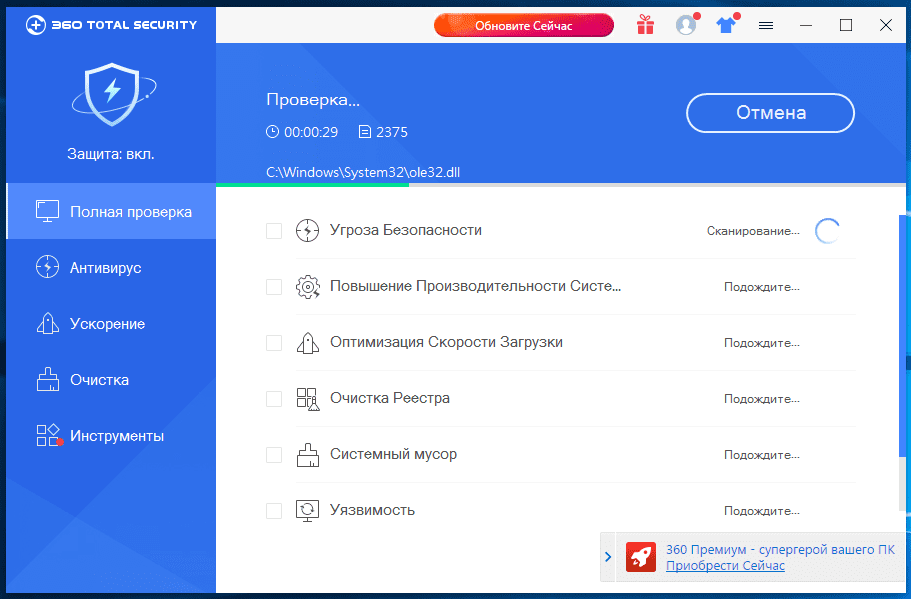
Стоит отметить, что «песочницы» («sandbox») широко используются и антивирусными пакетами для запуска «подозрительных» программ и процессов, одним из таких представителей, например, является бесплатный пакет 360 Total Security сочетающий в себе множество передовых технологий.
Что такое песочница в Windows 10
Если вы хотите попробовать какую-то программу или игру, но боитесь, что после этого на компьютере что-то пойдет не так: вместе с программой на компьютер проникнут вирусы или вам она не понравится и потом придется её удалять. И неизвестно, как еще пройдет это удаление, тогда лучше всего воспользоваться песочницей и протестировать приложение в ней.
Песочница работает очень просто. Как только вы её включаете, она запускает новую чистую установку Windows 10, т.е. запускает виртуальную машину с новой операционной системой без доступа к вашим файлам в основной системе.
Можно протестировать любую программу, игру или файл. Как и в виртуальной машине в песочнице имеется буфер обмена, при помощи которого вы можете «передавать» файлы из основной системы в песочницу и наоборот.
Если что-то необходимо сохранить, созданное во время работы в песочнице, то можно перенести файлы в общие папки по сети. Но лучше этого не делать, т.к. если программа или игра заражена вирусами, то при передаче файлов они проникнут в основную систему.
После отключения песочницы всё автоматически удаляется. После чего вы можете работать на компьютере точно так-же, как работали до этого.
Системные требования Windows Sandbox
Прежде чем пытаться включить функцию «Песочница», необходимо убедиться, что ваше устройство подходит для её использования.
Минимальные системные требования для включения песочницы:
- Windows 10 Профессиональная или Корпоративная, версии 1903 (при желании, включить песочницу можно и в Windows 10 Домашняя);
- Аппаратная виртуализация;
- Разрядность ОС х64;
- Процессор — минимум 2 ядра;
- Память – минимум 4 ГБ;
- Жесткий диск – минимум 1 ГБ (лучше SSD).
Как проверить, поддерживает ли Ваш компьютер виртуализацию Hyper-V
Кликните по кнопке «Пуск» правой кнопкой мыши.
Выберите в открывшемся контекстном меню консоль PowerShell или командную строку от имени администратора,
введите в ней команду systeminfo и нажмите на клавиатуре кнопку Enter.
После этого обратите внимание на пункт «Требования Hyper-V».
Если все четыре требования имеют значение «да», можете смело включать гипервизор и создавать виртуальные машины. Если один из этих пунктов имеет значение «нет», то необходимо проверить настройки BIOS или UEFI и включить эту функцию, при условии, что процессор её поддерживает. Включается в БИОС/UEFI. Выглядит как пункт для включения Intel Virtualization Technology (VT-x), или AMD-v на процессорах AMD. Если ничего не помогло, то посетить сайт производителя вашего устройства.
Включаем песочницу Windows 10
Чтобы включить песочницу в виндовс 10 необходимо:
- Установите флажок напротив записи «Песочница Windows» и нажмите кнопку «ОК».
- Вас попросят перезагрузить компьютер. Нажмите кнопку «Перезагрузить сейчас».
Как запустить песочницу Windows Sandbox на Windows 10
- Откройте меню «Пуск».
- Найдите пункт «Windows Sandbox», кликните по нему правой кнопкой мыши и выберите параметр «Запуск от имени администратора».
Выберите приложение, которое хотите запустить в песочнице. Кликните правой кнопкой мыши по его файлу установщика и выберите в выпадающем контекстном меню пункт «Копировать».
Кликните правой кнопкой мыши по рабочему столу песочницы и выберите пункт «Вставить».
- Теперь можете запустить установщик программы так же, как в вы это делаете в основной операционной системе.
- Для использования песочницы в полноэкранном режиме (или выхода из него) можно использовать клавиши Ctrl + Alt + Break (или Пауза), или нажать вверху окна песочницы кнопку «Свернуть/Развернуть».
- После завершения тестирования приложения нажмите вверху справа окна песочницы кнопку Х и нажмите кнопку «ОК», чтобы закрыть песочницу.
После этого программа и все её файлы будут удалены. Все эти действия не повлияют ни на вашу систему, ни на ваши файлы. Все останется в целости и сохранности. Удалена будет только программа, которую вы запускали в песочнице. В этом вся прелесть этой функции.
RimWorld
Симулятор колонии с элементами строительства и выживания. Игроку предстоит управлять поселенцами, которые претерпели крушение на неизвестной, но обитаемой планете. Ему предстоит добыть ресурсы, построить убежище и защищаться от бандитов, агрессивных животных и иных опасностей.
Rim World – еще одна отличная песочница, и вот почему. Во-первых, практически все в игре генерируется случайным образом (характер героев, события, расположение ресурсов, локации), и поэтому каждое новое приключение не похоже на предыдущее. Во-вторых, в игре огромное количество занятий. Можно заниматься хозяйством, путешествовать по планете, развивать поселение.
В отличие от других игр подборки, Rim World отличается сложностью геймплея из-за того, что учитываются многие детали. Например, поселенец может оказаться наркозависимым, и если он не получит «дозу», то начнет крушить все подряд.
ASTRONEER

Название этой игры получилось из сочетания astronaut и pioneer – как несложно догадаться, она про астронавтов-пионеров. Не тех, которые с красными галстуками, а тех, которые первопроходцы. Это слово также не случайно: в ASTRONEER, пожалуй, ходить нужно больше, чем в других космических «песочницах» этого списка. Более того, это приятнее всего делать.
Дело в том, что ASTRONEER отличается интересной картинкой. Разработчикам удалось создать неповторимый стиль, который кажется каким-то теплым и мягким, несмотря на то что в космосе холодно, а в игре много острых углов и геометрических форм. Есть мнение, что все дело в свете – фонарики, лампы и естественные источники светят так, что иначе, как словом «ласково», не назвать. С таким светом интересно бродить даже по темным безжизненным подземным коридорам в поисках ресурсов для строительства базы, не говоря об исследовании новых планет.
УстановкаInstallation
-
Убедитесь, что ваш компьютер использует Windows 10 Pro или Enterprise, сборка версии 18305 или более поздней.Ensure that your machine is using Windows 10 Pro or Enterprise, build version 18305 or later.
-
Включите виртуализацию на компьютере.Enable virtualization on the machine.
- Если вы используете физический компьютер, убедитесь в том, что в BIOS включены возможности виртуализации.If you’re using a physical machine, make sure virtualization capabilities are enabled in the BIOS.
- Если вы используете виртуальную машину, выполните следующую команду PowerShell, чтобы включить вложенную виртуализацию.If you’re using a virtual machine, run the following PowerShell command to enable nested virtualization:Set-VMProcessor-VMName <VMName> -ExposeVirtualizationExtensions $trueSet-VMProcessor -VMName <VMName> -ExposeVirtualizationExtensions $true
-
С помощью панели поиска на панели задач и ввода параметров включение и отключение функций Windows для доступа к инструменту дополнительные возможности Windows.Use the search bar on the task bar and type Turn Windows Features on and off to access the Windows Optional Features tool. Выберите «песочницу Windows» и нажмите кнопку ОК.Select Windows Sandbox and then OK. Перезагрузите компьютер, если будет предложено.Restart the computer if you’re prompted.
Если параметр «изолированная программная среда Windows» недоступен, ваш компьютер не соответствует требованиям для запуска «песочницы Windows».If the Windows Sandbox option is unavailable, your computer doesn’t meet the requirements to run Windows Sandbox. Если вы считаете, что это неверно, ознакомьтесь со списком предварительных требований, а также шагами 1 и 2.If you think this is incorrect, review the prerequisite list as well as steps 1 and 2.
-
Найдите и выберите пункт «изолированная программная среда Windows» в меню «Пуск», чтобы запустить ее в первый раз.Locate and select Windows Sandbox on the Start menu to run it for the first time.
Planet Nomads
В этой фантастической игре с элементами симулятора выживания вы отправитесь на далекую планету, где займетесь стандартными для колониста делами: изучением территории, сбором ресурсов, строительством базы, конструированием транспорта и сражениями с местной живностью.
От других «выживалок» Planet Nomads отличается меньшим упором на, собственно, выживание, и большим – на исследования и креативность. Да, персонаж должен есть, пить и спать, но сильно страдать от неудовлетворения базовых потребностей он не будет. Зато игровой мир покажет вам местные красоты, заинтригует своими секретами и, возможно, бросит вызов своими опасностями. Ну и не забывайте о богатстве и разнообразии возможностей крафтинга.
Minecraft
Minecraft – скорее, феномен, чем просто игра. Именно с этого незамысловатого на первый взгляд проекта началось повальное увлечение жанром sandbox с элементами выживания. Воздействие Minecraft на игровую индустрию сложно переоценить. Эта игра не побоялась быть восьмибитной в эпоху засилия «графона» и достигла успеха несмотря ни на что
Многие разработчики убедились, что – по крайней мере, в песочницах – для игроков более важно иметь огромное количество возможностей, а не ультрасовременную картинку
Minecraft подкупил игроков процедурной генерацией мира и потенциалом для создания чего угодно. Пока казуальщики пытались создать свой уютный мирок, хардкорщики создавали настоящие чудеса дизайнерской, архитектурной и даже инженерной мысли. В Minecraft были воплощены соборы и башни, замки реальные и вымышленные, космические крейсеры и станции. Самыми необычными проектами на памяти игровых журналистов остались работающий компьютер и виртуальная Дания практически в полную величину.
Minecraft – игра, вошедшая в историю, и название, ставшее нарицательным. Minecraft – это Песочница с большой буквы.
Unturned
Симулятор выживания, созданный одним человеком, и ставший крайне популярным. В начале происходящее на экране напомнит геймерам Minecraft – они увидят кубических героев, низкополигональные локации. Но геймплей Unturned предлагает совершенно иной опыт.
Игрокам предстоит по-настоящему выживать, перемещаясь от одного опустевшего городка к другому в поисках ресурсов. Главные враги – это зомби и другие геймеры, которые захотят нажиться на чужом добре. Если перспектива мародера не привлекает, можно заняться мирными делами: фермерством, животноводством, рыбалкой, охотой. Еще одна особенность – ролевые серверы, на которых можно принять определенную роль (бандиты, служители закона и так далее).
В Unturned можно играть бесплатно – зовите друзей и выживайте вместе!
Системные требования к Песочнице Windows
Для комфортного использования Windows Sandbox в Windows 10, необходимо чтобы компьютер соответствовал определенным системным требованиям:
- ОС Windows 10 Pro, Windows 10 Enterprise, Windows 10 Education, начиная с версии 1903 и позднее.
- Поддержка процессором 64-битной разрядности.
- В BIOS или UEFI должна быть включена виртуализация.
- Не менее 4 ГБ оперативной памяти (рекомендуется — 8 ГБ).
- Не менее 1 ГБ свободного места на диске (рекомендуется использовать SSD диск).
- Двухъядерный процессор (рекомендуется четырехъядерный с поддержкой Hyper-threading).
Имеется возможность для запуска Песочницы Windows из виртуальной машины. Включите виртуализацию процессора в настройках виртуальной машины, созданной в VMware или в VirtualBox. Для включения виртуализации в Hyper-V, выполните команду в Windows PowerShell из виртуальной машины:
Set-VMProcessor -VMName {VMName} -ExposeVirtualizationExtensions $true
На физическом ПК проверьте включена ли виртуализация на данном устройстве:
- Щелкните правой кнопкой мыши по Панели задач, в контекстном меню выберите «Диспетчер задач».
- В окне «Диспетчер задач» откройте вкладку «Производительность».
- В параметрах центрального процессора (ЦП) посмотрите на опцию «Виртуализация».

Если виртуализация отключена, зайдите в настройки BIOS или UEFI для включения этого параметра. Если при включении Windows Sandbox возникает ошибка 0x80070002, установите обновление KB4512941.
Песочница для Windows
Sophos с гордостью объявила о выпуске исходного кода Sandboxie для сообщества, что означает переход Sandboxie на лицензию с открытым исходным кодом!
Программа песочница Sandboxie была основана на многолетней работе высококвалифицированных разработчиков и является примером интеграции с Windows на очень низком уровне. Sophos надеются, что изменение лицензии породит новую волну идей и вариантов использования.
Последняя скомпилированная версия Sandboxie 5.40 (только для Windows 7, 8.1 и 10) доступна на официальном сайте, но это последняя версия Sandboxie, которую выпускает компания Sophos для сообщества, и дальнейших обновлений не будет. Любые дальнейшие улучшения Sandboxie должны быть сделаны сообществом.
Релиз с открытым исходным кодом не имеет кода для проверки сервера лицензий. С версии 5.31.1 компания Sophos удалила все проверки с сервера лицензий. По этой причине они закроют сервер лицензий 1 июня 2020 года.
Поскольку сообщество Sandboxie использует доступный исходный код и переводит его в проект с открытым исходным кодом, компания Sophos постепенно свернет сайт и объявит о его закрытии осенью 2020 года.
Sandboxie может быть скомпилирован полностью из исходного кода с очень небольшим количеством зависимостей.
Программа песочница для Windows выпущена под лицензией GNU GPL v3.
64-битная песочница для Windows
Начиная с версии 4.02, Sandboxie полностью поддерживает 64-разрядные версии Windows, за исключением 64-разрядной версии Windows XP, которая никогда не поддерживалась.
Песочница для Windows 10
Sandbox Windows 10 позволяет запускать приложения во временном безопасном окружении, изолировано от основной операционной системы. На компьютере, в отдельном окне запускается «чистая» версия Windows 10. После запуска в «песочнице» подозрительных файлов или незнакомых программ, вашему компьютеру не будут опасны вирусы, не произойдут изменения в настройках системы.
Запуск в Песочнице Windows происходит в своеобразном контейнере, изолированном от основной операционной системы. Все изменения, проводимые внутри Windows Sandbox, никак не затрагивают хостовую систему, носят временный характер и удаляются навсегда, после закрытия приложения.
По существу, Windows Sandbox является облегченной виртуальной машиной, изолирующей рабочую среду от «песочницы», обеспечивающей полную безопасность для основной системы.
Основные возможности встроенной Песочницы Windows:
- Запуск системы с чистого лиса — внутри Песочницы запускается «чистая» ОС Windows, в состоянии системы, которая бывает сразу после установки.
- Уничтожение следов — после закрытия Песочницы, удаляются все файлы и установленные приложения, находящиеся внутри Windows Sandbox.
- Безопасность — для запуска Windows внутри Песочницы используется отдельное ядро ОС, изолированное от основной системы.
Виртуальная ОС динамически генерируется на основе реальной Windows, занимает мало места на диске компьютера.
Обратите внимание на то, что при использовании Песочницы Windows и Hyper-V, не будут запускаться виртуальные машины VMware, из-за настроек параметров защиты учетных записей Windows. Запуск сторонних виртуальных машин станет возможным только после отключения и удаления этих системных компонентов.. Мы разобрались, что такое Windows Sandbox, теперь возникает вопрос, как запустить этот компонент системы на компьютере
Мы разобрались, что такое Windows Sandbox, теперь возникает вопрос, как запустить этот компонент системы на компьютере.
Kerbal Space Program
Люди давно уже грезят об инопланетянах, которых прилетят к Земле на сверкающих блюдцах и помогут нам достичь прогресса и мира. Но на самом деле весьма вероятно, что эти самые инопланетяне сами только-только осваивают свою звездную систему, мечтая о далеких мирах. Kerbal Space Program – игра именно о таких персонажах, маленьких антропоморфных пришельцах с большими амбициями.
Строго говоря, это не столько «песочница», сколько конструктор: в задачу игрока входит построить такую ракету, которая способна долететь до определенной цели, сесть, снова взлететь и вернуться обратно. Подбор запчастей и расчет топлива – кропотливая работа, но ее успех увеличивает радость от успешного запуска. Конечно, делать это раз за разом может наскучить, но этого не случилось: игра развивается, возможности расширяются, а разработчики выпускают крупные обновления.
Работа с параметрами песочницы Windows 10 в программе
yle=»text-align: justify;»>Скачать утилиту Sandbox Editor или Configuration Manager (это одна и та же программа, но в самой программе и на сайте фигурируют разные названия) можно с официальной страницы https://gallery.technet.microsoft.com/Windows-Sandbox-Configurati-f2c863dc Файл представляет собой ZIP-архив, который достаточно распаковать, а затем запустить любой из двух исполняемых файлов в папке EXE (все их отличия в незначительных изменения интерфейса, я буду использовать файл, обозначенный как V2). Дальнейшая настройка песочницы Windows 10 в программе выглядит следующим образом:
- В главном разделе (Basic Infos) устанавливаем имя файла конфигурации (Sandbox name), путь (Sandbox path) — подразумевается папка, куда будет сохранен файл конфигурации, доступ к сети (Networking Status, enabled означает «включено»), доступ к виртуальному графическому ускорителю (VGPU). Также внизу этого экрана присутствует пункт «Run Sandbox after change» — «Запустить Песочницу после изменений», если он включен, песочница будет запущена сразу после завершения настройки файла конфигурации.
- Следующий раздел — Mapped Folders. Позволяет задать папки основной системы, которые будут подключены к Песочнице. Переключатель Read Only позволяет включить доступ к папкам только для чтения или полный доступ к ним (при выключенном переключателе доступ только для чтения). Папки появятся на рабочем столе в песочнице после запуска.
- Раздел Startup Commands позволяет задать выполнение скрипта, программы или любой команды сразу при запуске Песочниц (команда будет выполняться «внутри», соответственно вы не можете указать путь к ресурсам, которые недоступны из Песочницы).
- В последнем разделе — «Overview» вы можете ознакомиться с кодом файла конфигурации wsb (представляет собой обычный .xml файл).
По завершении настройки нажмите «Create Sandbox» (Создать песочницу), это сохранит файл конфигурации в указанное в поле Path расположение и запустит песочницу, если был включен автоматический запуск. Кнопка «Load Existing Sandbox» позволяет загрузить ранее созданные файлы конфигурации песочницы для их редактирования.
Вы можете создавать любое количество файлов конфигурации для разных задач: при запуске каждого из них будет запускаться Песочница Windows 10 с заданными параметрами.
Видео об установке и настройке песочницы Windows 10
В моем тесте всё работает исправно (было бы странно, если бы не работало: файлы конфигурации очень просты) и, если вы используете Песочницу, утилиту можно рекомендовать к применению как более удобный, по сравнению с ручным написанием файлов конфигурации, способ изменения её настроек.
А вдруг и это будет интересно:
Как скачать
Sandboxie скачать можно по адресу: https://www.sandboxie.com/. Нажмите ссылку «Click here». Приложение условно бесплатное, после тридцати дней работы попросит перейти на платный вариант использования. Несмотря на это большинство возможностей приложения будет доступно бесплатно. Отключится только функция работы с несколькими изолированными средами. Скачать Sandboxie для Windows 7 и более старых версий можно по адресу: https://www.sandboxie.com/AllVersions.
Sandboxie для Windows 10
Запускаем инсталляционный «exe» файл кликнув по нем два раза левой кнопкой мыши. Начнется установка. Чтобы Sandboxie скачать на русском выбираем соответствующий пункт в появившемся окне.
Установка простая, не вызовет сложностей даже у начинающий пользователей. Приложение станет доступным из меню «Пуск»-«Программы». Также она расположится в системном трее.
На «Рабочий стол» добавится ярлык, кликнув по которому откроется обозреватель, используемый по умолчанию.
Настройки
Запустите программу.
Нажмите «Песочница»-«Default»-«Настройка».
Нажав на желтое поле откроется вкладка где выберите цвет, который появится вокруг окна приложения. После внесенных изменений нажмите «Применить».
Для сохранения результатов на HDD используется опция «Восстановление». Как на скриншоте. Выберите папки, которые поместятся в песочницу. В самой системе их не будет. Если нужно перенесте их в систему. По умолчанию утилита следит за директорией «Загрузка» и «Рабочим столом». Добавьте к ним любую директорию нажав «Добавить».
«Немедленное восстановление». Опция позволяет выбрать файлы и директории, которые не нужно восстанавливать.
Чтобы сохранить информацию, в разделе «Удаление», отметьте пункт как на скриншоте.
Настройте работу в сети в подразделе «Доступ в Internet». Разрешите или запретите приложениям выходить в интернет.
Настройте работу программы в разделе «Приложения».
В меню создайте папку чтобы сохранить песочницу. Для этого перейдите «Песочница»-«Установить». Если не хватит места на диске «С» укажите другой.
Настройка Sandboxie для Windows 7, ничем не отличается от описанной выше.
Sandboxie как пользоваться
Открываем приложение, далее кликните правой кнопкой мыши по названию, выберите «Запустить». Будут доступны такие способы:
- Открытие обозревателя;
- Запуск почтового клиента;
- Открытие используя кнопку «Пуск»;
- Запустить Explorer. Откроется проводник.
Для прекращения работы выберите «Завершить».
Второй способ
Нажимаем на ярлыке приложения правой кнопкой, далее «Запустить».
Приложение запустится в изолированной среде. При наведении курсора появится цветная рамка.
Песочница Windows Sandbox в Windows 10 1903: тестируем сомнительный софт без риска для системы
Windows Sandbox: что это такое
Windows Sandbox – это виртуальная, изолированная от основной Windows среда запуска сомнительных, непроверенных и заведомо проблемных EXE-файлов и программ Windows. В песочнице можем устанавливать программы, скачанные с левых сайтов, тестировать их,
кастомизировать интерфейс системы,
внедрять различные надстройки,
экспериментировать с настройками самой Windows, запускать браузер и ходить по сомнительным сайтам.
Песочница являет собой обычное приложение, но внутри него на базе технологии Hyper-V реализована виртуальная Windows 10 1903. Но не полноценная виртуальная операционная система, а урезанная: в ней есть только классическая часть Windows 10 — проводник, панель управления, диспетчер задач, командная строка, PowerShell и прочие административные утилиты. И реализован доступ к Интернету.
В песочнице нет Microsoft Store и его приложений, из штатных UWP-приложений — только браузер Microsoft Edge, «Безопасность Windows», «Параметры».
Песочница не функционирует по принципу программ типа «Неубиваемая Windows». Мы, как упоминалось, не работаем в среде реальной системы, которая потом возвращается к снимку, запечатлёному в момент активации защиты в виде неприменения вносимых изменений. Мы работаем полностью в виртуальной среде с единственным системным разделом С, муляжом реального раздела С.
Муляжа других разделов физического жёсткого диска у нас нет, а всё сообщение с основной операционной системой осуществляется через буфер обмена. Копируем файл в среде реальной системы, вставляем его в среде песочницы.
Мы даже не являемся пользователями виртуальной системы песочницы. Её пользователь – это предустановленная техническая локальная учётная запись с правами администратора.
Для удобства погружения в среду виртуальной Windows с песочницей можно работать в полноэкранном режиме.
Windows Sandbox – это, по сути, чистая Windows 10 1903, и таковой она будет каждый раз после закрытия и открытия приложения вновь. Все проделанные в такой виртуальной системе изменения не сохраняются и действуют только на протяжении одной сессии работы песочницы.
И, увы, такой расклад позволит нам проводить эксперименты только с софтом и настройками, которые не требуют процедуры перезагрузки.
Как активировать Windows Sandbox
Для активации песочницы в Windows 10 1903, как упоминалось, необходима редакция от Pro и выше. А также соответствие компьютера минимальным аппаратным характеристикам работе с гипервизорами, это:
- Поддержка аппаратной виртуализации процессором и включение её в BIOS;
- Сам процессор желательно с двумя ядрами;
- Хотя бы 4 Гб оперативной памяти.
Как видим, друзья, вполне сносные требования. Если с этим всё в порядке, отправляемся в панель управления. Кликаем «Программы».
Далее – «Программы и компоненты». В появившемся окошке ищем пункт «Песочница Windows», ставим галочку, жмём «Ок».
Ждём немного и перезагружаем компьютер. После перезагрузки ищем ярлык приложения Windows Sandbox в меню «Пуск». Вот так вот всё просто, казалось бы, если бы не одно «Но».
Ошибка запуска Windows Sandbox в русскоязычном дистрибутиве
Парадоксально, но именно самой толковой новинки Windows 10 1903 коснулись недоработки майского накопительного обновления. У многих Windows Sandbox в русскоязычном дистрибутиве операционной системы при запуске слетает с ошибкой. Известно, что в процессе инсайдерской обкатки песочница до определённого момента работала нормально, но после внедрения подборки обнов стала выдавать ошибку запуска.
Как быть в этой ситуации? Можно подождать, пока Microsoft решит этот вопрос. А можно всё же попытаться запустить Windows Sandbox. Первый вариант – в «Программах и компонентах» попробовать деактивировать песочницу, активировать компонент «Платформа виртуальной машины». Перезагрузиться и потом снова активировать песочницу.
Примечание: активация платформы виртуальной машины может привести к конфликту запуска в системе сторонних гипервизоров — VMware и VirtualBox. Если вы столкнётесь с этой ситуацией, деактивируйте платформу виртуальной машины, но не перезагружайтесь. Прежде запустите командную строку от администратора, введите:
bcdedit /set hypervisorlaunchtype off
И только теперь делайте перезагрузку.
Второй вариант – установить с нуля англоязычный дистрибутив Windows 10 1903 и русифицировать его, но только в части основного интерфейса, не применяя русский к административным параметрам. Подробнее об этом варианте читаем в статье «Windows Sandbox не запускается: устанавливаем англоязычную Windows 10 1903 и русифицируем её».
Как настроить и использовать программу-песочницу
Теперь давайте попробуем понять как с этим работать. Для начала Вы можете попробовать запустить, скажем, браузер, в «песочнице». Чтобы это сделать, собственно, либо воспользуйтесь ярлыком, который появился у Вас на рабочем столе, либо используйте в главном окне программы, элементы меню: «DefaultBox — Запустить в песочнице — Запустить Web-браузер», либо, если Вы хотите запустить браузер, который не установлен в системе как браузер по умолчанию, то используйте пункт «Запустить любую программу» и укажите путь к браузеру (или программе).
После этого, собственно, браузер будет запущен в «песочнице» и Вы увидите его процессы в окне Sandboxie. С этого момента всё происходящее происходит в, как уже неоднократно говорилось, изолированной среде и, допустим, вирус, использующий кеш браузера как элемент для проникновения в систему, собственно, не сможет толком ничего сделать, т.к по завершению работы с изолированной средой.. Вы можете её очистить, выкинув, как говорилось в метафоре, исписанный лист и перейдя к новому (при этом никак не трогая целостность компьютера как такового).
Для очистки содержимого песочницы (если оно Вам не нужно), в главном окне программе или в трее (это где часы и прочие иконки) используйте пункт «DefaultBox — Удалить содержимое».
При этом Вы можете сохранить необходимые Вам данные (допустим, если Вы что-то скачивали браузером и тп), либо просто избавиться от всего одним махом.
Внимание! Удалится лишь та часть, что писалась и работала в изолированной среде, т.е, допустим, сам браузер, удалён с компьютера не будет, а вот перенесенная в него.. ммм.
условно говоря, копия процесса, созданный кеш, сохраненные данные (вроде скаченных/созданных файлов) и тп, будут удалены, если Вы их не сохраните.
Чтобы глубже понять принцип работы, попробуйте несколько раз позапускать браузер и другой софт в песочнице, скачивая различные файлы и удаляя/сохраняя содержимое по завершению работы с этой самой песочницей, а потом, допустим, запуская тот же браузер или программу уже непосредственно на компьютере. Поверьте, Вы поймете суть на практике лучше, чем её можно объяснить словами.
Кстати говоря, по нажатию на правую кнопку мышки на процессе в списке процессов окна Sandboxie Вы можете управлять доступом к разного рода ресурсам компьютера в в обход песочницы, выбрав пункт «Доступ к ресурсам».
Грубо говоря, если Вы хотите рискнуть и дать, например, тому же Google Chrome, прямой доступ к какой-либо папке на компьютере, то Вы можете сделать это на соответствующей вкладке (Доступ к файлам — Прямой/полный доступ) с использованием кнопки «Добавить».
Логично, что песочница предназначена не только и не столько для работы с браузером и хождению по разного рода сомнительным сайтам, но и для запуска приложений, которые кажутся Вам подозрительными (особенно, например, на работе (где зачастую плохо настроены права для запуска приложений), запускают сомнительные файлы из почты или флешек) и/или, не должны иметь доступа к основным ресурсам компьютера и/или оставлять там лишних следов.
Кстати говоря, последнее может быть хорошим элементом для защиты конфиденциальности, т.е для запуска какого-либо приложения, данные которого, должны быть начисто изолированы и удалены по завершению работы.
Конечно данные из песочницы не обязательно удалять по завершению и работать с некоторыми программами только в изолированной среде (прогресс запоминается и существует возможность быстрого восстановления), но делать это или нет, — дело Ваше.
При попытке запуска некоторых программ Вы можете столкнуться с вышепоказанной проблемой. Не стоит её пугаться, достаточно, для начала, просто нажать в «ОК», а, в дальнейшем, открыть настройки песочницы методом «DefaultBox — Настройки песочницы» и на вкладке «Перенос файлов» задать чуть больший размер для опции переноса файлов.
На сим, пожалуй, можно переходить к послесловию.