Инкогнито
Содержание:
- Для чего нужен режим Инкогнито
- Как выключить режим инкогнито через реестр?
- Стоит ли пользоваться
- Что обеспечивает настоящую конфиденциальность
- Как пользоваться на Андроиде
- Инкогнито в Google Chrome
- Включение секретности на стационарном компьютере
- Зачем нужна функция
- Включение скрытого режима просмотра в Opera
- Для чего нужен InPrivate?
- Как открыть данный режим
- Что такое приватный режим в браузерах и как он работает
- Что такое анонимный режим
- Особенности режима
- Что такое и зачем нужен режим «Инкогнито»
- Какие функции отключает режим «Инкогнито»
- Как включить режим инкогнито в Яндекс
- Режим инкогнито что это?
- Что такое анонимный режим
- Описание режима Инкогнито
- Дополнительные меры безопасности
Для чего нужен режим Инкогнито
Режим, который именован «Инкогнито» есть практически во всех интернет браузерах. При его включении никто кроме вас не будет знать, какой сайт вы посещали. Веб-навигатор отныне не собирает эти данные в раздел «История». Поэтому вам не придётся больше чистить его после завершения сессии. Режим также не будет собирать кэш и куки сайтов. Это значит, что при входе в любую из социальных сетей, где вы зарегистрированы, данные тоже не будут сохранены. Отличная функция, чтобы ею пользоваться на компьютере знакомых и друзей, то есть вне дома.
Но так, как Яндекс Браузер и социальные сети вас всё-таки признают, все настройки на сайтах останутся сохранёнными от вашего имени. Все файлы, которые вы загрузите на компьютер также никуда не пропадут. Ну и закладки в браузере, которые вы сделаете в этом режиме останутся на месте, даже если вы выключите опцию
Примите во внимание ещё тот факт, что ваш провайдер, как и сайты, которые вы посещаете с включенным инкогнито, видят ваш IP адрес. А значит и знают, кто вы и откуда пришли
Не путайте опцию с VPN или анонимными сетями.
Как выключить режим инкогнито через реестр?
Действуя через реестр, ты фактически руками производишь те же операции, которые выполняет Incognito Gone. С утилитой, конечно, проще, однако я, например, не любитель забивать память компа сторонним софтом. Если ты тоже, лучше попробуй поставить запрет на инкогнито именно через ключ в системном реестре. Следуй такой инструкции:
Шаг 1. Вызови редактор реестра. Нажми Win + R, в появившемся окне набери на клавиатуре regedit и кликни на «Ок».
Шаг 2. В редакторе реестра проследуйте по пути: HKEY_LOCAL_MACHINE – SOFTWARE – Policies – Google – Chrome (1).
У меня уже есть ключ IncognitoModeAvailability (2), поскольку я прежде воспользовался программой Incognito Gone, которая разместила его. Если у тебя такого ключа нет, кликни на папку Chrome правой кнопкой мыши, наведи на пункт «Создать» и в подменю выбери «Параметр DWORD (32 бита)».
Шаг 3. Присвой параметру название IncognitoModeAvailability (именно такое) и, кликнув на него дважды, проставь в поле «Значение» единичку. Потом нажми «ОК».
После этого приватный режим в браузере пропадёт.
Удалив параметр IncognitoModeAvailability через редактор реестра, можно снять запрет на приватный режим, если данный запрет был поставлен через утилиту Incognito Gone.
Стоит ли пользоваться
Многие пользователи уверены, что режим инкогнито
обеспечивает полной анонимностью, но такое мнение ошибочное. Верно, после
активации другие пользователи, решившие воспользоваться устройством, не смогут
узнать, чем предыдущий серфер занимался в сети, но при этом, данные могут быть
отслежены при помощи ип-адреса. Это означает, что провайдер, администратор
сети, любой другой человек, знающий, как отследить ип-адрес, может увидеть,
какие платформы запускались.
Если желаете скрыть деятельность от неопытных серферов, в
дальнейшем не удалять вручную информацию, сохраненную в журнале, то инкогнито режим в яндекс браузере включить стоит.
Если хотите обеспечить время, проведенное в сети анонимностью, используйте
более серьезные защищающие сервисы.
Что обеспечивает настоящую конфиденциальность
По большей части поисковые системы создают портрет пользователя, собирая информацию (часовой пояс, шрифты, наличие расширений в браузере, версия операционной системы и прочее), чтобы успешно проводить таргетированную рекламу. Пользователи задаются вопросом, как избежать назойливого внимания таргетологов. Для этого разберем несколько методов.
VPN
С помощью виртуальной частной сети возможно спрятать IP-адрес и заменить адресом удаленного VPN-сервера. Следовательно, таргетолог сталкивается с трудностями в процессе привязки вашего IP-адреса к интернет-обозревателю.
Tor
Tor выступает в качестве анонимной сети, пропускающей трафик по средствам случайных хостов до соединения с конечным сервером. Отличается слабой скоростью, поэтому мало подходит для постоянной работы. Но меры безопасности на высшем уровне.
Ghostery
Среди расширений, которые затрудняют прохождение идентификации для таргетологов, выбираем Ghostery. Его функция – блокировка рекламы, большей части следящих трекеров, а скорость серфинга при этом не падает.
Мы разобрали несколько способов, как войти в скрытый режим и посмотреть интернет страницы анонимно. Стандартные настройки обозревателя не гарантируют максимальную безопасность – для этого применяем дополнения в виде установки расширений на браузер.
Мне нравитсяНе нравится
Как пользоваться на Андроиде
Все описанные выше правила действуют и для телефонов – вы сможете скрыть историю просмотров, но не станете невидимкой.
Чтобы включить:
- Запустите приложение;
- Нажмите кнопку в виде трех вертикальных точек;
- Выберите опцию, имеющую одноименное название;
- Начинайте работу.
Открытая страница будет помечена верхней панелью темно-серого цвета.
Хотите закрыть страницу? Следуйте инструкции:
- Нажмите иконку с количеством открытых ресурсов и перейдите к навигации по вкладкам;
- Нажмите иконку в виде крестика в правом верхнем углу;
- Сдвиньте нужную вкладку влево/вправо.
Чтобы закрыть все ресурсы:
- Перейдите к навигации по вкладкам;
- Нажмите кнопку управления – три точки в ряд;
- Кликните на строчку «Закрыть вкладки в режиме…».
Мы рассказали, как в Яндекс. Браузере открыть вкладку инкогнито и закрыть ее – теперь вы можете усилить безопасность работы в сети и скрыть свои действия от посторонних глаз.
Инкогнито в Google Chrome
А как включить режим инкогнито в Chrome если «Яндекс.Браузера» под рукой нет? Точно так же, правда, у кнопки может быть другой вид, но она находится в том же месте. В настройках Вы выбираете нужный пункт (он обычно сверху, поэтому сразу заметен), после чего откроется совершенно новый лист браузера (не новая вкладка), в котором будет указано, что работа браузера продолжается в режиме инкогнито.
Все быстро и просто, но теперь все Ваши переходы по станицам сайтов не будут храниться в «истории», а все куки будут удалены сразу после того, как Вы закроете окно программы.
Конечно, Вы можете удалять такие «следы» вручную, но это не очень удобно, особенно если у Вас не хватает опыта. Необходимо не только очистить историю переходов, но и удалить cookies — для этого Вам придется «покопаться» в настройках.
Включение секретности на стационарном компьютере
Пожалуй, легче всего войти в систему «невидимки» через стационарный компьютер. Многие начинающие пользователи ПК умеют пользоваться лишь основными приложениями, в том числе и браузером. В обычных браузерах существует множество специальных подсказок и маленьких окон, направленных на помощь человеку. То есть включение режима инкогнито в Гугле или любом другом браузере не заставит юзера много думать и напрягаться, а также не займет много времени.
- в любом браузере есть специальная панель, на которой расположены все важные функции – закладки, загрузки и в том числе настройки.
- найдя на панели «настройки», там необходимо найти пункт «Режим инкогнито», а затем просто нажать на него. Тогда новая страница браузера самостоятельно откроется с выбранной функцией.
- альтернативный способ для более продвинутых «техников» — нажатие определенной комбинации клавиш (как правило, у каждого браузера это разный набор клавиш). Для Яндекса характерная последовательность – Ctrl + Shift + N.
Как включить режим инкогнито на Андроиде?
Самые популярные и доступные модели современных смартфонов располагаются на базе операционной системы Android. Для всех «Андроидов» характерно схожее строение системы, поэтому мы можем рассматривать все в пределах ОС.
Режим инкогнито с телефона на Яндекс браузере
Пожалуй, один из самых популярных, удобных и привычных по дизайну для русского человека браузеров является Яндекс. Он хорош для всех моделей устройств, поскольку отличается быстродействием и в нем легко разобраться.
Что касается подключения режима инкогнито на андроиде через Яндекс, то здесь все предельно просто: механизм точно такой же, что и на стационарном компьютере, даже немного проще.
- первым делом нужно перейти на главную страницу со всеми активными вкладками, где, как правило, в верхней части экрана располагается строка быстрого поиска;
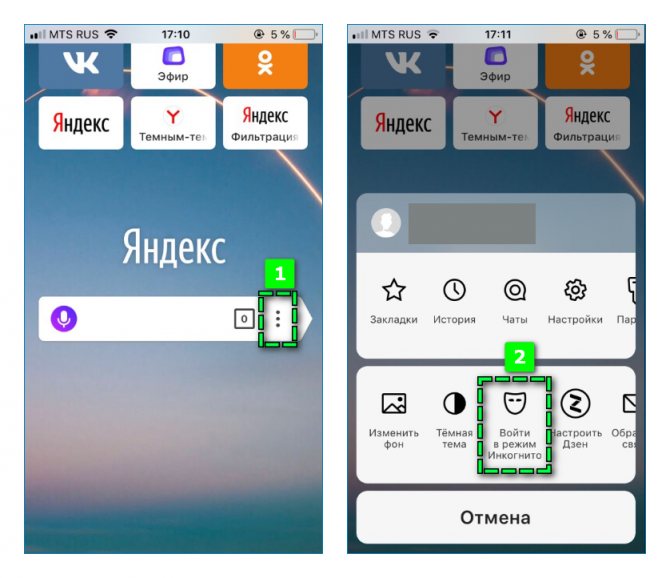
- на этой же страничке найдите значок троеточия, расположенного вертикально. Обычно он находится в правом нижнем углу;
- при нажатии на значок появляется панель выбора действий – там в первых строчках и находится нужная функция – включение режима инкогнито через Яндекс браузер на телефоне;
- после нажатия пользователь перемещается на новую вкладку уже в «невидимке».
Подключение «невидимки» в Гугл хроме
Один из самых популярных и распространенных браузеров – Гугл хром. Для входа в систему инкогнито здесь вновь нет никаких секретов или нововведений. Используется уже привычная инструкция, описанная выше. Единственное отличие возможно в разных версиях браузера. Здесь выход один: обновление приложения либо самостоятельный поиск значка настроек. Но это точно не займет много времени, поэтому выход таков:
- переход на главную страницу;
- поиск «Настроек»;
- создание вкладки с уже включенной функцией.
«Невидимка» на планшете
Другой не менее интересный вопрос: как включить режим инкогнито на планшете? Возможно, кто-то удивится, но механизм включения и выключения «невидимки» как на обычных смартфонах, так и на планшетах один и тот же. Разница лишь в размере экрана. Дело в том, что алгоритм входа в инкогнито меняется не в зависимости от типа устройства, а от браузера, поскольку именно там мы его и подключаем.
Чтобы включить функцию на планшете, нужно проделать все те же действия, что и в случае с андроидом, описанные чуть выше.
Зачем нужна функция
Инкогнито – особый режим, при помощи которого история посещений страниц и запросы скрываются, то есть не сохраняются в системе. Также при активации введенные пароли, логины и другие автоматические заполняющиеся данные не будут сохраняться. Все закладки, загруженные документы и изменения параметров веб-проводника, останутся неизменными.
Ни для кого не секрет, что практически все интернет-платформы собирают о юзерах данные, берутся которые из вводимых запросов, открытых сайтов и других действий, выполняющих в интернете. Основываясь на собранной информации, высвечивается реклама, присылаются различные оповещения.
Чтобы избежать надоедливых баннеров, не столкнуться с мошенниками, стоит своевременно активировать инкогнито. Функция особенно полезная для пользователей, решивших посетить определенный сайт на чужом компьютере или не оставить следов действий на домашнем устройстве.
Запустить скрытную страницу разрешается на:
- компьютере или ноутбуке;
- мобильных устройствах и планшетах.
Включение скрытого режима просмотра в Opera
Как включить режим инкогнито в Опере? Этот вопрос интересует многих пользователей ПК, которые просматривают сайты через обозреватель Opera. Подобный функционал представлен в каждом современном браузере и предназначен для скрытого посещения веб-страниц с автоматическим удалением кеша, кукисов, истории сразу после закрытия вкладки. В статье я расскажу о такой возможности, способах её активации и недостатках.
Как включить режим инкогнито Opera?
Существует несколько простых методов, как запустить «Приватный просмотр». Наиболее распространенный предполагает применение клавиатуры. Пригодится комбинация клавиш Shiht+Ctrl+N, после срабатывания которой открывается одно новое окно, вкладка которого имеет соответствующий значок:
Также будет показана информация о нужном режиме с предложением активировать дополнительно VPN в Опере для еще большей защищенности просмотра.
Согласитесь, ничего сложного в этом нет – одно сочетание кнопок решает все проблемы.
Как открыть вкладку инкогнито в Opera через меню
Но что делать, если клавиатура частично неисправна, нужные клавиши не работают? В таком случает подойдет следующий метод.
- Необходимо в левом верхнем углу кликнуть по логотипу браузера – «Меню»;
- Отобразится перечень операций, где в практически в самом верху увидите нужный вариант:
Результат будет таким же, как и при предыдущем способе. Вообще элементарно, как мне кажется!
Полезный контент:
Активация по умолчанию через VPN
Достаточно в начале адресной строки кликнуть по соответствующему значку, а затем переместить переключатель в положение «Вкл.»:
Недостатки
Если достоинства такого подхода очевидны, то стоит упомянуть о «минусах», которые присущи режиму инкогнито в Опере:
- Как уже было сказано выше, при использовании ВПН вводятся некоторые ограничения на качество соединения. Обработка отправляемых Вами запросов производиться посредством сторонних серверов, расположенным в других странах. Это увеличивает время загрузки страниц. При этом скорость скачивания также лимитирована. К примеру, в обычной ситуации она составляет 1-2 Мб в секунду, а с включенным VPN – 50-100 Кб. Для посещения сайтов этого хватит, а вот на скачивание больших файлов уйдет немало времени. Да и стабильность соединения оставляет желать лучшего;
- В окне «Приватного просмотра» Opera не работают дополнения/расширения/плагины браузера, что является существенным недостатком. Это сделано для того, чтобы закрыть все «дыры», через которые может происходить утечка личных данных.
Как видите, минусов не так и много, хотя они довольно существенные. Поэтому, не стоит ждать от подобного функционала чего-то «космического». Он изначально предназначен исключительно для скрытного посещения веб-ресурсов с последующей очисткой всех следов.
А если хотите снять все ограничения в скорости, не открывать кучу дополнительных окон, тогда следует установить на компьютер полноценный клиент VPN, оплатив тариф (от 300 рублей в месяц и выше). Очевидно, что такой путь многим не подходит. Ну тогда не стоит жаловаться, искать несуществующие методы решения. Так устроен современный интернет – либо бесплатно, но с лимитами; либо «царские условия», но за деньги.
Уверен, что у Вас не осталось вопросов по теме – «Как включить инкогнито режим в Опера», ведь она предельно проста и понятна.
Для чего нужен InPrivate?
Перед тем как перейти в режим Инкогнито в Интернет Эксплорер, нужно разобраться с функциями, которые дает опция. После ее включения браузер не сохраняет следующие сведения:
- посещенные страницы;
- поиск;
- куки;
- загрузки;
- временные файлы;
- прочие данные.
После включения режима Инкогнито в Explorer компании не смогут собирать и использовать данные для рекламных целей. Кроме того, история работы с ПК будет недоступной для посторонних.
Бытует стереотип, что, если открыть режим Инкогнито в Internet Explorer, можно быть уверенным в полной конфиденциальности. Это не так. Здесь имеются следующие нюансы:
- Сведения можно отследить с помощью IP адреса пользователя. Это означает, что информацию по посещаемым сайтам может узнать интернет-провайдер, администратор сайта или админ локальной сети. Кроме того, сведения становятся доступны владельцу Вай-Фай точки, да и другим людям, способным отслеживать такие данные.
- В случае входа в учетку Фейсбук, Гугл, Твиттер или другую, информация о посещенных сайтах фиксируется. Кроме того, после ввода данных в любое из приложений Хрома браузер снова начнет записывать ваши куки.
Таким образом, режим Инкогнито в Explorer не гарантирует 100-процентой защиты. Для повышения уровня конфиденциальности стоит использовать дополнительные методы:
Браузер Тор — работает с прокси-серверами и показывает «подставной» IP пользователя. При этом трафик шифруется и направляется через специальную систему тоннелей.
- VPN — технология, обеспечивающая шифрование данных до перехода на сервер с последующей передачей информации на конечный сайт. Иными словами, провайдер не имеет сведений о том, какие сайты посещает человек. При выборе VPN необходимо смотреть на структуру сети, оформление компании и наличие логирования.
- Прокси-серверы — взломанные IP, обеспечивающие вход пользователя под чужими данными. В Сети можно найти ряд бесплатных сайтов с базами прокси, но такие IP переходят в разряд бесплатных после того, как попадают в ЧС. Вот почему такой способ лучше не использовать.
Режим Инкогнито в Explorer лучше использовать с дополнительными методами защиты, ведь в ином случае пользователь получает только формальную конфиденциальность.
Как открыть данный режим
Теперь давайте рассмотрим, как зайти на сайт в Яндекс браузере в режиме инкогнито.
Страница в обычном режиме для создания новой вкладки выглядит следующим образом:
Чтобы перейти в нужное нам окно, нажмите на три горизонтальные полоски в правом верхнем углу и выберите из списка «Режим инкогнито».
После этого откроется новое окно обозревателя. То, что Вы работаете в нем инкогнито, будет понятно по иконке с очками, которая расположена в правом верхнем углу страницы.
Открыть подобное окошко можно с помощью горячих клавиш – Ctrl+Shift+N.
Если же Вы находитесь на каком-нибудь сайте, тогда страница имеет вот такой вид:
Открытая страница в режиме инкогнито нечем не отличается. Единственное отличие это то, что она откроется в новом окне и справа вверху будет значок с очками.
Что такое приватный режим в браузерах и как он работает
Для начала сразу развею миф, который сложился у многих пользователей, считающих, что режим инкогнито в любом браузере способен обеспечить их полную анонимность при посещении сайтов в сети абсолютно для всех. Это далеко не так. Поэтому ниже я постараюсь доходчиво объяснить, насколько, а главное, для кого, можно стать «невидимкой» при приватном просмотре, чтобы вы не питали излишних иллюзий и четко представляли себе положение вещей.
Если говорить детально, то «невидимый режим» актуален только в том случае, если желаете скрыть от других пользователей (друзей, родственников, коллег по работе), имеющих наравне с вами доступ к компьютеру, следы вашей деятельности в интернете. Чтобы не быть голословным, предоставляю список данных, которые не будут сохраняться в режиме приватности:
- история посещенных страниц;
- история поисковых запросов;
- вводимые данные в формах для авторизации;
- файлы cookie (куки);
- перечень загрузок;
- пароли;
- кэш и автономные данные, которые удаляются после выхода из приватной вкладки (окна).
Но при этом имейте ввиду, что закладки, созданные в ходе приватного просмотра, сохранятся в стандартном режиме браузера, а скачанные файлы остаются на компьютере.
Ну и самое главное, IP-адрес, по которому и определяется местоположение пользователя в сети, в режиме инкогнито не меняется. Иными словами, вы, а вернее, следы и результаты вашего серфинга в интернете, остается «невидимыми» только для тех, с кем вы делите компьютер.
Для всех других заинтересованных сторон извне (поисковиков, провайдеров, администраторов корпоративной сети, а уж тем более, для спецслужб) вы остаетесь видимыми. Таким образом, режим инкогнито не обеспечивает полную анонимность.
Теперь вы знаете, какие задачи может решать приватный режим, а значит, сможете применять его, четко представляя его возможности. Перейти в просмотр инкогнито, который открывается в новой вкладке, а точнее, в новом окне, проще простого (ниже мы рассмотрим варианты перехода в этот режим для всех популярных браузеров). Приватное окно легко отличить по символу и/или соответствующей надписи. Вот как это выглядит, например, в Яндекс браузере:
Удобство заключается в том, что остается открытым окно, работающее в обычном режиме. Если вы пожелаете скрыть от коллег или родственников посещение тех или иных ресурсов и действия на них, то просто перебираетесь в приватную вкладку, где история не будет сохранена и все данные будут удалены после выхода из режима инкогнито. Вот и все.
Далее переходим к технической стороне дела и выясним, как включить приватный просмотр в браузерах на ПК и в их мобильных версиях, установленных на телефонах.
Что такое анонимный режим
Этот режим также называют инкогнито – это особый способ работы браузера Яндекс, при котором не сохраняются истории поиска, перечень просмотренных сайтов и cookie ресурсов. По умолчанию поисковики и обозреватель учитывают действия человека для формирования наиболее актуальной информации и рекламы в ленте Дзен или поисковой выдаче.
Принципиальные отличия вкладки в режиме инкогнито от стандартной страницы:
- Yandex browser не сохраняет запросы, введённые в поиск, но разработчики не гарантируют, что данные будут проигнорированы поисковыми системами;
- Обозреватель не делает записей в историю посещений, в ней отображаются последние просмотренные сайты в стандартном режиме;
- Не сохраняются данные для входа на веб-сайты. После перехода в анонимный режим, ресурсы будут определять пользователя в качестве гостя, даже при наличии активного аккаунта в обычном режиме. Браузер Яндекс не показывает данные для автозаполнения, а также все введённые пароли в инкогнито обнулятся после закрытия страницы;
- Деактивируется функция кэширования, обычно она помогает не загружать видео и аудио повторно, информация берётся с хранилища браузера;
- Функция создания закладок работает;
- Изменения настроек веб-браузера остаются в силе во всех режимах;
- По умолчанию Яндекс обозреватель отключает все расширения, поведение можно изменить вручную;
- Все файлы cookies очищаются после закрытия вкладки.
Особенности режима
Мы подробно поговорим о том, как включить Инкогнито в Яндекс браузере на телефоне. Чтобы понять смысл активации опции, стоит изучить подробное определение и рассмотреть тонкости работы.
Режим инкогнито — это способ работы, который позволяет скрыть определенные действия, совершаемые пользователем в сети интернет и некоторые типы информации. К числу таких действий и данных относятся:
- Поисковые запросы;
- Посещения веб-страниц;
- Пароли;
- Данные автозаполнения;
- Запросы через «Умную строку»;
- История просмотров;
- Адреса открытых веб-ресурсов.
Однако следующие данные будут сохранены на устройстве:
- Изменения, внесенные в настройки;
- Скачанные файлы;
- Страницы, добавленные в закладки.
Есть некоторые особенности, которые стоит внимательно изучить:
- Устройство по-прежнему остается уязвимым для вирусов;
- При авторизации в социальной сети, где отображается статус пользователя, остаться невидимым не получится.
При использовании режима Инкогнито в Яндекс Браузере Андроид вы не сможете получить доступ к следующим сервисам/возможностям:
- Турбо-загрузка страниц;
- Лента Дзен;
- Защищенное соединение по беспроводной сети;
- Синхронизация вкладок;
- Открытие виджетов в новом окне;
- Защита от платных подписок.
А теперь перейдем к тому, как войти в режим инкогнито в Яндекс браузере на телефоне под управлением разных операционных систем.
Что такое и зачем нужен режим «Инкогнито»
Яндекс.Браузер наряду с другими современными поисковыми порталами для удобства каждого пользователя при выходе в интернет автоматически сохраняет в системе информацию о его действиях – поисковых запросах, переходах по ссылкам, а также логины и пароли, вплоть до даты и времени. Причем история посещения сайтов, данные автозаполнения становятся доступны для просмотра любому, кто воспользуется данным устройством и войдет в раздел «История».
Зачем же нужен на практике скрытый режим? Разработчики утверждают, что его удобно использовать для реализации следующих задач.
Какие функции отключает режим «Инкогнито»
Функция «Инкогнито», известная еще как приватный просмотр, позволяет пользователю сохранять анонимность своих действий в сети
Но прежде чем активировать эту опцию, следует обратить внимание на то, что в режиме «Инкогнито» действуют определенные ограничения на использование сервисов Яндекса
Все данные способные указать местоположение человека (IP-адрес, DNS-сервер и др.), легко определяются большинством сайтов. Проверить надежность сохранения секретности данных можно с помощью сервиса whoer.net. Хорошим показателем считается результат от 70% и выше. В этом случае раскрыть информацию о человеке бывает крайне затруднительно.
В последнее время режим «Инкогнито» приобретает все большую популярность. Это обусловлено тем, что у пользователя появляется возможность сохранять анонимность во время пребывания в глобальной сети. Но каждая функция имеет свои плюсы и минусы. Не составляет исключения и данная.
Как видно, плюсов у скрытого режима намного больше, чем минусов.
Как включить режим инкогнито в Яндекс
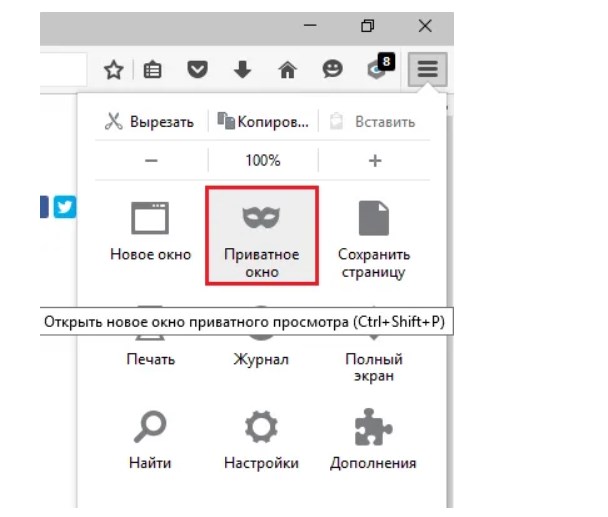
Чтобы разобраться с этим вопросом нам потребуется главное меню. Наведите курсор мышки на изображение с горизонтальными черточками, как на картинке. Нажав ее, перед Вами откроется небольшая панель с настройками.
Выберите пункт «Новое окно в режиме инкогнито» или строку с символом маски, как выделено на скриншоте. Название может отличаться в зависимости от установленной версии браузера.
Далее начинается деятельность частного доступа. Понять это можно по значку, изображенного в виде шпиона. Находится он в левом верхнем углу web-страницы.
Упросить задачу можно используя горячие клавиши:
- На ПК операционных систем Windows и Linux комбинация клавиш «Ctrl+Shift+N».
- На Mac OS «Command+Shift+N», они же «⌘ + Shift + N».
На заметку: Расширения, работающие в стандартном ключе, автоматически отключаются при использовании этой функции, но есть возможность их активировать.
Открываем систему частного просмотра прямо с сайта
Инструмент может открывать отдельные ссылки, находясь на любом сайте. Функция становится особенно актуальной, если Вы ищите подарок родственнику или другу, который пользуется этим же устройством.
Словом, Вы избегаете последствий подборки от «Яндекс-Директ».
Работа инкогнито в сервисе «Турбо»
Многие клиенты задаются вопросом, будет ли работать «Турбо» при включенной настройке анонимности. Это инструмент, работающий при падении скорости интернета.
Его польза заключается в увеличении работоспособности сети: он начинает быстрее грузить сайты и экономит трафик. Как только соединение в браузере упадет, запускается расширение и появляется логотип ракеты.
Порог включения составляет 128 кбит/с. Частный доступ никак не отражается на функционировании «Турбо»: при снижении или повышении скорости интернета значок появится и исчезнет по умолчанию.
Безопасный просмотр с мобильного устройства
Владельцы смартфонов и планшетов имеют возможность пользоваться анонимным просмотром, в случае, если на девайс установлен Яндекс браузер. При отсутствии его можно скачать из Play Market или Apple Store соответственно.
Чтобы открыть доступ на андроиде, зайдите в браузер и нажмите на символ с тремя точками – раздел настроек. Выберите необходимое действие. Далее появится предупреждение, что все пароли и контакты не будут сохраняться браузером. Признаком активации послужит изображение маски.
Для включения безопасной деятельности на IOS достаточно зайти в приложение и дотронуться до значка с тремя черными точками, выбрав «Новое окно инкогнито».
От чего не защищает невидимый серфинг с мобильного устройства
- При использовании беспроводной сети (Wi-Fi) данные сохраняются.
- Отсутствие возможности синхронизировать несколько страниц.
- Нет защиты от вредоносных программ и вирусов.
- Не защищает от платных подписок.
- Не работают рекомендации Яндекса «Дзен».
Это специальный сервис, который встроен в функционал браузера, с целью облегчить пользователю поиск интересных ему материалов. Словом, это подборка новостей, блогов и публикаций, составленных на основе поисковой истории приложения. На компьютере также есть «Дзен» рекомендации.
- Отключен «Турбо».
Как отключить аноним во всемирной паутине
Для прекращения работы в OS Windows, Linux и Mac на компьютерах достаточно закрыть web-страницу или окно. После выключения следы поисковых запросов удаляются автоматически.
Смартфон на базе андроида предусматривает иной способ выключения частного серфинга. Откройте кнопку «S» и перейдите на меню вкладок. Затем смахните страницу влево или вправо. Также можно использовать крестик, располагающийся в верхнем углу справа.
Если у Вас открыто несколько вкладок конфиденциального просмотра, также нажмите «S» для перехода в меню навигации. Далее активируйте кнопку из трех точек, выбрав на панели пункт «Закрыть вкладки инкогнито».
С планшета или телефона Apple достаточно закрыть приложение с помощью крестика.
Подводим итоги
На сегодняшний день стоит признать, что поиск информации во всемирной паутине, не оставляющий следов – необходимость, а не роскошь. Это неотъемлемое средство безопасности современного человека, позволяющее оберегать информацию, контакты и личные данные.
Режим инкогнито что это?
Начнем с того, что рассмотрим режим инкогнито в яндекс браузере и чем он отличается от обычного. Если коротко, то браузер не будет сохранять историю посещения всех сайтов, поисковые запросы, а так же все, что связано с аутентификацией (вход на сайт и прочее). Все остальное остается прежним. Если подробнее, то вот 10 основных вещей, которые стоит знать:
1. Если вы что-то настраивали в данном режиме, то эти настройки сохраняются
2. Все открытые вам вкладки в режиме инкогнито сохраняются (если в настройках не установлен сброс при открытии браузера, например, на стартовую страницу; считайте как второй профиль)
3. Все посещенные страницы в интернете не сохраняются в истории посещения
4. Все поисковые запросы так же не сохраняются в режиме инкогнито. Однако, учтите, что сами сайты могут сохранять запросы. Например, социальные сети
5. «Печенья» они же куки не сохраняются. Вернее, они сохраняются только на время использования браузера в режиме инкогнито
6. Режим инкогнито не стоит ассоциировать с анонимностью в интернете. К примеру, ваш IP адрес остается прежним. Так что не считайте этот режим хакерским или чем-то подобным
7. Все видео и аудио не сохраняется в кэше яндекс браузере
8. Если вы скачивали файлы в режиме инкогнито в интернете, то стоит знать, что они сохраняются
9. Данные режима инкогнито и обычного хранятся по разному. Так что даже вы были авторизованы на сайте, то при переходе или открытии режима инкогнито придется снова входить на сайт
10. Все дополнительные расширения отключены по умолчанию. Однако стоит помнить, что вы всегда можете их включить. Так же учитывайте пункт 1
Есть и другие отличия, но как уже говорил эти 10 являются самыми основными.
Что такое анонимный режим
Этот режим также называют инкогнито – это особый способ работы браузера Яндекс, при котором не сохраняются истории поиска, перечень просмотренных сайтов и cookie ресурсов. По умолчанию поисковики и обозреватель учитывают действия человека для формирования наиболее актуальной информации и рекламы в ленте Дзен или поисковой выдаче.
Принципиальные отличия вкладки в режиме инкогнито от стандартной страницы:
- Yandex browser не сохраняет запросы, введённые в поиск, но разработчики не гарантируют, что данные будут проигнорированы поисковыми системами;
- Обозреватель не делает записей в историю посещений, в ней отображаются последние просмотренные сайты в стандартном режиме;
- Не сохраняются данные для входа на веб-сайты. После перехода в анонимный режим, ресурсы будут определять пользователя в качестве гостя, даже при наличии активного аккаунта в обычном режиме. Браузер Яндекс не показывает данные для автозаполнения, а также все введённые пароли в инкогнито обнулятся после закрытия страницы;
- Деактивируется функция кэширования, обычно она помогает не загружать видео и аудио повторно, информация берётся с хранилища браузера;
- Функция создания закладок работает;
- Изменения настроек веб-браузера остаются в силе во всех режимах;
- По умолчанию Яндекс обозреватель отключает все расширения, поведение можно изменить вручную;
- Все файлы cookies очищаются после закрытия вкладки.
Описание режима Инкогнито
Все сайты, которые вы посещаете, автоматически отображаются в истории браузера. То есть в любой момент можно зайти в настройки и просмотреть все страницы, на которые вы заходили. Сама система Яндекс собирает эту информацию для дальнейшего ее использования с целью показа пользователям рекламы.
В том случае если в браузере включен режим Инкогнито все посещения ресурсов не будут фиксироваться. Давайте более подробно рассмотрим все возможности, которые предоставляет этот инструмент.
- Сайты не сохраняют введенные пароли даже в том случае, если был осуществлен вход на ресурс, используя при этом стандартный режим.
- Отключаются все дополнительные инструменты Яндекса, которые, несмотря на это, можно запустить вручную в дополнительных настройках.
- История не отображает информацию о посещении страниц в интернете.
- Все запросы, введенные в строке поиска, не сохраняются.
- После завершения работы с браузером полностью очищаются cookies-файлы.
- В кеше отсутствует информация об аудио и видео истории.
- Все произведенные настройки будут работать и после перехода в обычный режим.
- Есть возможность создавать закладки, которые останутся доступны и при стандартной работе с браузером.
- Можно загружать любые файлы с интернета, и они не исчезнут после окончания сеанса.
- Вне зависимости от выбранного режима сайты, на которых вы регистрируетесь, в любом случае смогут увидеть посетителя.
Здесь перечислены основные отличия режима Инкогнито от стандартной работы в Яндекс браузере.
Активация режима Инкогнито
Включить этот инструмент достаточно просто и это не составит никаких трудностей даже для начинающего пользователя. Чтобы запустить режим нужно просто перейти в основное меню и кликнуть по пункту «Режим Инкогнито». Эту же процедуру можно выполнить с помощью горячих клавиш, следует одновременно нажать на такое сочетание кнопок Ctrl+Shift+N.
Также режим можно запустить и для одной определенной вкладки. Для этого нужно нажать ПКМ на нее и выбрать пункт «Открыть ссылку в режиме Инкогнито».
На мобильном телефоне и на планшете включить режим Инкогнито тоже можно, правда, процесс будет отличаться от включения на ПК. В качестве примера рассмотрим универсальное приложение Яндекс:
- Откройте приложение и нажмите на иконку троеточия в верхнем левом углу экрана.
Перейдите в пункт «Настройки».
Переведите перключатель напротив «Сохранять историю запросов» в выключенное положение.
Аналогичным образом можно включить режим Инкогнито на устройствах под управлением iOS.
Как выключить режим Инкогнито
Для того чтобы снова перейти в обычный режим тоже достаточно будет выполнить несколько простых шагов. Все что потребуется сделать – закрыть вкладку с включенным инструментом и заново открыть окно. Так же можно просто перезапустить Яндекс, после чего его следующий запуск будет уже в обычном режиме.
Как видите, это достаточно удобный режим в том случае, когда есть необходимость скрыть свои действия в интернете. Благодаря функции браузера Инкогнито нет необходимости менять аккаунт при работе с соц. сетями или почтовыми ящиками. Все данные, которые остаются в Яндексе, будут автоматически стерты и никакими путями не смогут попасть в руки злоумышленников или мошенников.
Дополнительные меры безопасности
Теперь Вы знаете, как включить режим инкогнито в «Яндексе», «Гугле»
В других браузерах это делается по аналогичному принципу. Но даже работая в Windows, где активирована конфиденциальность, Вы лишены полной защиты — важно помнить об этом. . Если Вы заходите в социальные сети не со своего домашнего компьютера, обязательно отметьте галочкой, что Вы используете чужое устройство (как правило, все больше интернет-ресурсов предоставляют такую возможность).
Если Вы заходите в социальные сети не со своего домашнего компьютера, обязательно отметьте галочкой, что Вы используете чужое устройство (как правило, все больше интернет-ресурсов предоставляют такую возможность).
Когда закончите работу, обязательно закройте окно, через которое был просмотрен сайт, не забывая нажать кнопку «Выход», чтобы отключить сеанс пользователя. Эти простые действия защитят Ваши личные данные от посторонних глаз.
Мне нравитсяНе нравится