Где скачать и как добавить плейлисты iptv для forkplayer, настройка
Содержание:
- Samsung Smart TV [ править | править код ]
- Как установить RemoteFork?
- Статический IP адрес RemoteFork
- Android 1.23
- Android и Андроид TV [ править | править код ]
- Обзор программы
- Скачать Remote ForkPlayer 2.5 для компьютера бесплатно для Windows 7, 10
- Как скачать плеер
- Установка Forkplayer и плейлистов
- Инструменты для выживания
- 14.06.2020[править | править код]
- LG Smart TV [ править | править код ]
- Настройка и установка RemoteFork Player
- Что это такое?
- Настройка и установка RemoteFork Player
- В App Store и Google Play появилось приложение, отслеживающее контакты россиян с заболевшими ковидом. Пока что оно не работает
- Последние статьи
- Установка плеера на разных телевизорах
- Как установить Remote Fork Player TV
- Рубрики
- Настройка и установка RemoteFork Player
- RemoteFork 1.38.0.6 Windows
- Подведем итог
Samsung Smart TV [ править | править код ]
Tizen – Новая ОС устанавливаемая на все тв с 2016г и частично с 2015г
Maple (Orsay) 2010-2015
Это первая ОС на самсунг смарт тв
1. Откройте SMART HUB (Internet@TV) 2. Авторизуйтесь под логином: develop, пароль пустой ( либо develop ) Если выдаст ошибку «Не могу подключиться к серверу» сбросьте смартхаб к заводским настройкам 3. Выделяем в смартхабе любое приложение и нажимаем TOOLS или если пульт без кнопок нажимаем центральную кнопку-крестовину пульта и удерживаем ее до появления Меню синхронизации. В появившемся меню выбираем: Настройки IP или Разработка 5. Впишите IP — 46.36.222.114 или 85.17.30.89 6. Нажмите «Синхронизация приложений пользователя» 7. После синхронизации приложение появится в смартхабе или Samsung Apps
Запуск ForkPlayer по кнопке на пульте Family Story
Приветствую обладателей телевизоров E серии Samsung, помните когда-то в SmartHUBе было приложение Family Story, его можно было запустить с кнопки на пульте, теперь этого приложения нет, а кнопка на пульте осталась и при нажатии ничего не происходит, кроме как надписи «ОТСУТСТВУЕТ».
Что-бы эта кнопка «Family Story» не бездействовала, к ней можно привязать ForkPlayer (и не только его), делается это очень легко, нужно всего лишь скачать приложение sForkPlayer2.57m.zip, переименовать его на FamilyStory.zip и установить через уже установленный ForkPlayer на Вашем SmartTV или другим удобным способом, перезапустить ТВ, для того что-бы появился в SmartHUBе. Всё, теперь запускаем наш любимый ForkPlayer через кнопку Family Story и радуемся.
Как установить RemoteFork?
RemoteFork доступен на Андроид и Виндовс. Есть устаревшая версия для MacOS без поддержки торрентов, поэтому её пропустим.
Установка RemoteFork на Windows
2. Распакуйте его с помощью Winrar или 7Zip.
3. Кликните на иконку Ремоут Форк правой кнопкой мыши и запустите от имени администратора.
4. Разрешите доступ к сети в окне Безопасности Windows.
5. Откройте приложение двойным кликом.
6. Это окно настроек. В нём можно запустить или остановить программу, изменить плагины и настроить остальные параметры.
6. Вернитесь на шаг назад. Кликните правой кнопкой мыши по иконке Ремоут Форка. Тут отображаются активные плагины; можно загрузить плейлист и запустить THVP (это сервер, который «переделывает» торрент потоки в стандартные, читаемые на всех плеерах).
7. Нажмите на раздел Открыть тест. Запустится браузер с двумя строками текста: «ForkPlayer DLNA Work! RemoteFork Server. v. 1.38.0.6 with Ace Stream».
Это означает, что программа установлена правильно и ошибок нет.
Процесс настройки на телевизорах я описал чуть ниже.
Установка RemoteFork на Android
1. Загрузите apk RemoteFork:
2. Скачайте AceStream для корректной работы дополнительных плагинов — http://obovse.ru/AceStream-3.1.19.0-universal.apk
В параметрах разработчика поставьте галочку у пункта «Не отключать экран во время зарядки». Поставьте телефон заряжаться и RemoteFork будет работать всё время.
Статический IP адрес RemoteFork
Для более стабильного подключения желательно чтобы устройство с ремотефорком (ПК или андроид) имело статический ip адрес. Привязываем IP-адрес устройству в настройках роутера Есть вопросы? — тогда напишите комментарий Добавить. Мы рады вам помочь с вашим Смарт ТВ! Установка Fork player Hitachi и Sony с Опера ТВ / VEWD AppStoreУстановка приложений на Tizen Smart TV через IDE Fork player SamsungУстановка ForkPlayer на LG webOSFork Player установка Hisense смарт твУстановка ForkPlayer на Android и Андроид TV
- https://remote-forkplayer.ru/
- https://softdroids.com/92-forkplayer.html
- https://playmarket-pc.com/forkplayer/
- https://softprogram-free.ru/forkplayer/
- https://flashplayertvsmart.ru/34-remotefork-dlja-pc-i-android-fork-player-ustanovka-i-instrukcija.html
Android 1.23
Скачать для Андроид (v1.38.0.4) aRemoteFork1.38.0.4.apk c плагинами и поддержкой torrent, magnet ссылок (30.11.2017)
- Исправлены адреса торрент-тв и nnm-club
- При ошибке Приложение с таким названием уже установлено и имеет конфликтную подпись — удалите старую версию
- Для работы плагинов необходимо установить AceStream-3.1.19.0-universal.apk
- Обновлена обработка ресурсов аналогично windows версии ремотефорка
- Для предотвращения отключения ремотефорка при блокировке телефона:Зайдите в настройки / Об устройстве и 5 раз подряд кликните Номер сборки для включения режима разработчикаВ Параметры разработчика включите опцию Не выключать экран во время зарядки (Активный режим)Подключите зарядку и включите экран
Android и Андроид TV [ править | править код ]
Установка apk файла на Андроид ТВ (Sony, Philips) / Android приставки и остальные с Android
Как установить apk на андроид устройство
Если приложение скачивается как .zip то переименовываем в .apk
1. Открываем браузер на вашем андроиде и вводим ссылку на apk файл сохраняем файл, или скачиваем файл на флешку и вставляем ее в ваше устройство на андроиде
2. Запускаем файл, если выдаст ошибку — в настройках разрешаем установку приложений с неизвестных источников
3. Если в настройках нет пункта установки приложений с неизвестных источников (ТВ Sony, Philips) то возможна установка через ES Проводник (устанавливается с Play Маркет)
Если при установке через ES кнопка «установить»не активна
— Сброс до заводских или
— При установке появляется окно установки проги с неактивной кнопкой.
Не отменяя его нажмите один раз на шестерёнку на пульте.
Появится меню настроек телика, после этого жмите кнопку назад.
Некоторые говорят кнопка инсталл становится снова активной, но запускать инсталляцию надо через ES ffile manager.
4. Для просмотра видео также устанавливаем MX плеер или Vimu c Play Маркет
Важно! Не рекомендуется программно изменять device id вашего андроида для использования его на нескольких устройствах!
Обзор программы
Чтобы «подружить» Remote Fork Player DNS и SmartTV, нужно установить точно такое же приложение и на телевизор. Наша же задача рассмотреть именно ПО для Windows.
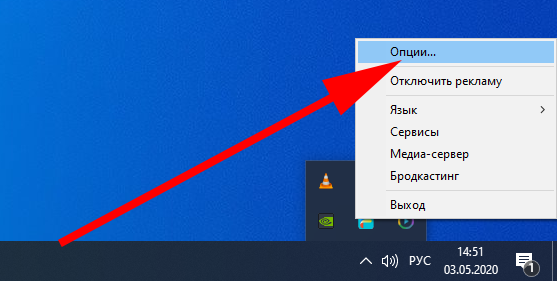
Если мы щелкнем ПКМ по значку утилиты в трее ОС, то увидим пункт «Загрузить плейлист». Именно тут и будут показаны все устройства, на которых установлена серверная часть ФоркПлеер. В данный момент их нет.
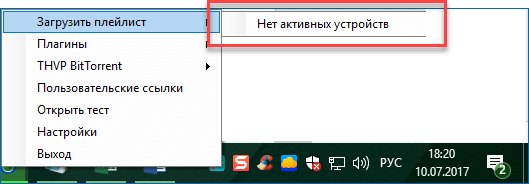
Также в контекстном меню присутствует пункт «Плагины». Именно с их помощью функционал программы можно значительно расширить. В нашем случае есть: AceTorrentPlay и Seasonvar.
Первое дополнение дает нам возможность просматривать контент в хорошем качестве непосредственно с торрент раздач, причем без скачивания, в режиме потоковой передачи. Для этого используется Ace Stream. Второе решение дает доступ к множеству различных сериалов.

THVP Bit Torrent система нужна для перекодирования торрент связей в стандартное онлайн-видео. Другими словами, вы смотрите кино с торрента без его предварительного скачивания.

Для того чтобы открыть сам Ремоут ФоркПлеер необходимо сделать двойной ЛКМ по иконке программы в системном трее. Вверху окна находятся настройки автозапуска ФоркПлеер при старте Windows и автозагрузка THVP Bit Torrent. Ниже находятся именно те данные, которые нам нужно ввести во второй программе, установленной на SmartTV.
Следующими у нас идут параметры DLNA. Именно эта функция и нужна для обеспечения взаимодействия между звеньями домашней локальной сети (SmartTV, ноутбук, компьютер и т. д.).
Если мы сделаем клик по строке: «Настроить», откроется окошко, в котором следует будет указать папки с доступом извне. Именно эти каталоги и станут доступными для СмартТВ. Итак, кликаем по «Добавить».

Сразу после нажатия кнопки откроется проводник Windows, с выбором каталога. Нам нужно указать папку и нажать на «ОК». Как видите, выбранные паки отобразились в нашем списке. Отсюда же их можно и удалить.
Для того чтобы телевизор SmartTV не «видел» различный «мусор» (файлы не являющиеся медиаданными) укажите перечень форматов, которые нам нужно отобразить. Остальные будут скрыты из общего доступа.
Также мы можем активировать или убрать плагины, идущие в комплекте с Remote Fork Player. Для этого переходим в знакомое меню «Настроить» и ставим/убираем флажки напротив нужных или, наоборот, дополнений.

Есть возможность активировать систему записи всех событий в лог и потом определить на каком этапе происходит потенциальная ошибка. Тут же присутствует поле User-Agent нужно для правильной идентификации клиента.
Скачать Remote ForkPlayer 2.5 для компьютера бесплатно для Windows 7, 10
Категория:
Мультимедиа
Операционная система:
Windows 7, Windows 8,1, Windows 10, XP
Установок:
8466
Цена:
Бесплатно
Русский язык:
Есть
Чтобы начать пользоваться программой, игрой вам потребуется:
В наши дни существует масса самых разных гаджетов, и это уже не роскошь, а простая необходимость! Разные умные наручные часы, смартфоны, смарт ТВ и даже очки помогают нам дополнить обычный быт полезными функциями, без которых современная жизнь просто немыслима.
- Вот и вспомогательный софт, на подобии Remote Fork Player точно также помогает нам жить. Именно благодаря ему масса самых разных современных устройств могут работать совместно. К примеру, удаленно управлять вашим ПК, просматривать умные телевизоры, и взаимодействовать с другой современной техникой.
- ForkPlayer 2.5 — это браузер с адаптированным под ваше устройство просмотром сайтов (список сайтов постоянно обновляется) и созданных вами XML, M3U (IPTV) плейлистов.
- Весь контент берется напрямую с интернет сайтов и после обработки и преобразования страницы в собственный формат отображается в приложении ForkPlayer по аналогии с Opera mini на J2ME телефонах которая изначально была создана для мобильных телефонов, не способных запускать веб-браузеры.
В смарт тв веб-браузер как правило есть, только он зачастую очень урезан, не имеет флеш плеера и может вывалиться с ошибкой «не хватки памяти» при загрузке «тяжелых» сайтов. Качество и наличие аудио — видео материалов полностью зависит от сайта на котором они размещены и от вашего интернет канала на пути к нему.
Описание
ForkPlayer на компьютере — специальный проигрыватель, который можно установить на телевизоры с поддержкой Smart TV. Он позволит вам совершенно бесплатно смотреть видео с популярных онлайн кинотеатров а также предоставит ряд прочих полезных функций. По сути, это даже не проигрыватель, а некий браузер который поможет легко отыскать нужный фильм, мультфильм, сериал или передачу.
Поиск происходит по самым разным сервисам, таким как Zona, Filmix, Moonwalk и так далее. Кроме того, ForkPlayer поддерживает функции IPTV. То есть помимо огромной базы с контентом, вы получаете возможность смотреть тысячи ТВ каналов совершенно бесплатно. В общем, ForkPlayer на ПК — очень полезное решение, единственным недостатком которого является относительно сложная установка.

Функционал
- Воспроизведение разнообразного качественного, легального и бесплатного контента.
- Удобный и быстрый поиск, который можно остановить при появлении желаемого результата, не дожидаясь окончания процесса.
- Встроенный магазин ТВ-приложений ForkStore App Market. Здесь пользователю будет доступно несколько десятков полезных программ, которые можно сразу же установить.
- Синхронизация с профилем социальной сети ВКонтакте, позволяющая просматривать контент из ВК.
- Чтение файлов с флэшек и внутренней памяти телевизора.
- Масса настроек, в том числе – функция родительского контроля и мультиязыковая поддержка.
- Функция «картинка в картинке».
- Формирование и сохранение собственных плейлистов. При синхронизации с другими устройствами, Fork Player на компьютере обеспечивает доступ к спискам с любого из них.
Преимущества и недостатки
Преимущества:
- Постоянно обновляемая база сайтов, адаптированных для СмартТВ.
- Многочисленные пользовательские настройки для полной подстройки внешнего вида Форк плеера на компьютере под индивидуальные требования.
- Абсолютно бесплатный доступ к легальному мультимедиа контенту высокого качества.
- Для воспроизведения видео есть несколько встроенных плееров.
- На сохраненный список воспроизведения ссылку можно установить в самой программе.
- Удобная навигация.
Из заметных минусов:
- Сложности при установке.
- Для воспроизведения доступен только один плейлист, работать с двумя списками одновременно невозможно.
Системные требования
Для установки на ПК потребуется только ОС Windows, стабильное Интернет-соединение и эмулятор BlueStacks.
Чтобы настроить домашнюю сеть, связав устройства с ТВ, понадобится:
- Телевизор с поддержкой Smart TV.
- Одно или несколько устройств с Fork Player.
- Подключение всех гаджетов к одной точке Интернет-доступа. Если доступ к сети осуществляется с разных точек, провести синхронизацию не получится.
Как скачать плеер
Скачать Forkplayer Smart TV можно с официального сайта разработчика.
Скачать Forkplayer Smart TV можно с официального сайта разработчика. Приложение доступно на тематических ресурсах для владельцев Смарт ТВ.
Важно! В Goоgle Play программа отсутствует, поэтому следует искать подходящую версию из других источников
При скачивании следует обращать внимание на версию, исправления, дополнения, поскольку промежуточные или тестовые варианты могут оказаться нерабочими. Скачивание Forkplayer можно осуществлять на флешку или непосредственно на Смарт ТВ
В первом случае возможны ограничения по просмотру контента. Во втором телевизор будет иметь больше возможностей
Скачивание Forkplayer можно осуществлять на флешку или непосредственно на Смарт ТВ. В первом случае возможны ограничения по просмотру контента. Во втором телевизор будет иметь больше возможностей.
Установка Forkplayer и плейлистов
Чтобы пользоваться возможностями Forkplayer, следует скачать установочный файл и пройти процедуру установки. Сделать это можно напрямую с устройства или же со съемного носителя. Такой метод предоставляет доступ к широкой базе, но определенные ресурсы могут не работать.
Важно! Скачивать установочный файл лучше с официального ресурса или тематических источников. На непроверенных сайтах могут размещают версии с недоработками, что приведет к функционированию программы со сбоями
Чтобы виджет функционировал на максимальном уровне, лучше устанавливать приложение методом смены DNS. Чтобы определить подходящий способ, следует рассмотреть оба.
- Загрузка с флешки подходит не для всех Смарт ТВ. Вариантов установки несколько: с помощью архива или распакованным файлом. В таком случае для управления приложением, добавления плейлистов необходимо синхронизировать приложение с компьютером с помощью RemoteFork, который также можно скачать с сайта.
- Оптимальный метод – установка Forkpayer через смену DNS. На устройство устанавливается приложение-донор. В зависимости от модели, отличается и виджет. Это может быть MegoGo, Tvigle, Accu Weather и другие. В настройках следует выбрать ручной режим и самостоятельно ввести Есть адреса ДНС, которые подходят для различных Смарт ТВ 85.17.30.89 и специфические. К примеру, для Самсунга – 46.36.222.114, Для LG- 217.79.190.156. После смены параметров при запуске приложения донора будет открываться стартовая страница Forkplayer. Некоторые DNS перенаправляют пользователя в магазин, где, кроме последней версии Форкплеера, можно загрузить другие полезные виджеты.
Выбирать подходящий способ установки следует, изучив особенности личного Smart TV, а также исходя из необходимой функциональности.
Moonwalk
Кинозал с наибольшей базой фильмов и сериалов в отличном качестве предлагал трансляции совершенно бесплатно. Новинки кинопроката и фильмы в 4К были доступны здесь и воспроизводились без зависаний. Каждое видео сопровождалось карточками с информацией, которые оформлены аккуратно и информативно. Moonwalk был заблокирован осенью 2019 года. Об этом официально заявили основатели кинозала.
ИмперияBoom
Имеются ресурсы с 4К видео, при этом контент платный. В списке есть сайты с 3D и 60FSP фильмами. Плейлист регулярно обновляется, совершенствуется, благодаря чему стало возможным просматривать торренты без полной загрузки. Контент поделен на категории, что существенно упрощает поиск нужного видео.
Кроме перечисленных плейлистов и кинозалов, имеются для Forkplayer второстепенные с меньшей базой видео или тематические. Можно создавать плейлисты самостоятельно и управлять ими с помощью Forkplayer.
Инструменты для выживания
Мы предложили вам много вариантов самоделок из бензопилы, и поверьте, что это далеко не весь список. Имея бензиновый двигатель, можно изобретать всё новые и новые полезные и забавные устройства.
А вы знаете, что можно ещё сделать из бензопилы «Дружба»?
Экономьте время: отборные статьи каждую неделю по почте
14.06.2020[править | править код]
Локальные переменные LOCAL_IP, TORRSERVE_IP, ACE_IPправить | править код
Прописываются пользователем форкплеера в настройках приложения.
Если не указан TORRSERVE_IP или ACE_IP то вместо них будет вставлен LOCAL_IP (устройство с ремотефорком)
Если не указан также и LOCAL_IP то вместо них будет вставлен локальный IP 127.0.0.1
Примеры TORRSERVE_IP, ACE_IP в торрент magnet ссылках вашего порталаправить | править код
$_CH[]=[«title»=>»(magnet) acestream «,»playlist_url»=>»http://ACE_IP:6878/server/api?method=get_media_files&magnet=».urlencode(«magnet:?xt=urn:btih:642a36ec9dcb2c5ba7b08835bd04ae8738281bb1&dn=rutor.org_%D0%A1%D1%82%D0%B0%D1%80%D0%B8%D0%BA+%D0%B2+%D0%BF%D0%BE%D1%82%D1%91%D1%80%D1%82%D0%BE%D0%B9+%D1%88%D0%B8%D0%BD%D0%B5%D0%BB%D0%B8+%281964%29+SATRip-AVC+%D0%BE%D1%82+New-Team&tr=udp://opentor.org:2710&tr=udp://opentor.org:2710&tr=retracker.local/announce»)];
$_CH[]=[«title»=>»(magnet) torrserve «,»playlist_url»=>»http://TORRSERVE_IP:8090/torrent/play?m3u=true&link=».urlencode(«magnet:?xt=urn:btih:642a36ec9dcb2c5ba7b08835bd04ae8738281bb1&dn=rutor.org_%D0%A1%D1%82%D0%B0%D1%80%D0%B8%D0%BA+%D0%B2+%D0%BF%D0%BE%D1%82%D1%91%D1%80%D1%82%D0%BE%D0%B9+%D1%88%D0%B8%D0%BD%D0%B5%D0%BB%D0%B8+%281964%29+SATRip-AVC+%D0%BE%D1%82+New-Team&tr=udp://opentor.org:2710&tr=udp://opentor.org:2710&tr=retracker.local/announce»)];
LG Smart TV [ править | править код ]
Запуск сменой ДНС (webOS и Netcast)
1. Заходим на ТВ в настройки подключения к интернету
2. Находим там пункт «ДНС сервер»
3. Вводим туда один из этих ДНС
85.17.30.89, 195.88.208.101 — запуск непосредственно ForkPlayer
46.36.218.194 — запуск ForkStore (неофициальный магазин приложений включая ForkPlayer)
4. В разделе Премиум или LG Store находим и запускаем одно из этих приложений
* Deezer, vTuner, Первый автомобильный, (не рекомендуется — Россия, Больше ТВ, Русские сериалы)
* Через IVI https://st.tivision.ru/images/favicon/64.png только ДНС 195.88.208.101
* Через Accu weather для ДНС 85.17.30.89, 46.36.218.194
* Через Боевики и триллеры для ДНС 85.17.30.89
* Через приложение Tvigle (включая webOS 3.0, приставки LG) днс 85.17.30.89, 195.88.208.101, 46.36.222.114
— Если эти приложения отсутствуют, убедитесь что страна использования смарта в настройках указана Украина или Россия
— Если при запуске выше указанных приложений ForkPlayer не запускается, проверьте с помощью компьютера не блокируется ли ДНС вашим роутером или провайдером
Запуск с флешки 2010-2017 (Netcast, WebOS) , флешка постоянно нужна
1. Распаковываем версию 2.57 http://forkplayer.tv/apps/lg_forkplayer2.57.zip в корень USB-флеш-накопителя.
2. На телевизоре входим под своим аккаунтом в SmartTV LG Store.
3. Вставляем флешку в USB разъём телевизора.
4. Приложение появится в разделе «Мои приложения»(Netcast) или на главном экране в полосках внизу (кнопка домик на пульте) (WebOS)
5. Для входа в некоторые разделов возможно придется включить в настройках ForkPlayer2.5 опцию RemoteFork и запустить на компьютере или андроиде программу Remote Forkplayer
6. Если на webOS при запуске ничего не происходит то
6.1 Зайти в lg store (вы должны там быть авторизированы)
6.2 В нём зайти в «моя страница» она находится в нижнем правом углу.
6.3 После этого, как открылась «моя страница», выберите на ней пункт » приобретенные приложения».
6.4 После того как перешли туда, нажмите кнопку смарт на пульте и выберите ярлык forkplayer, т.е. как обычно запускаем.
Настройка и установка RemoteFork Player
Сама программа Remote Forkplayer не нуждается в установке на компьютер, потому что она работает в режиме Portable, это большой полюс, она не засоряет ненужными файлами систему windows и также работает стабильней и без глюков, зависаний.
- И так, в первую очередь там нужно скачать последнюю и новую версию ремоте форк плеер, это можно сделать по этой ссылке. Здесь будет архив с файлами в формате rar, вам нужно распаковать файлы в любую папку на вашем компьютере или ноутбуке с помощью программ таких как, winrar, 7zip и других архиваторов.
Дальше нужно запустить файл RemoteFork.exe, но только от имени администратора, это очень важно!
И после этих действий наш плеер должен появиться в панели задач, точней в трее, это будет иконка логотипа форкплеер.
Поздравляю вас, установка RemoteFork player успешно выполнена и плагин готов к работе. Вам осталось только подключить смарт тв (например, SmartTV Samsung, LG, и другие).
Также у нас есть возможность проверить работает ли программа правильно, чтоб это сделать вам нужно кликнуть правой кнопки мышки на иконку форкплеер и выбрать пункт “Открыть тест”
Если все работает правильно, то в браузере вы должны увидеть вот такую непонятную надпись, не пугайтесь, все ок!
Что это такое?
Что же такое ФоркПлеер и почему вам нужно это приложение на вашем смарт-телевизоре?
По своей сути, данный плеер является браузером, который автоматически подстраивается и адаптируется под ваше устройство (телевизор), адаптируя видео во вкладке для наиболее комфортного просмотра.
При этом, оптимально адаптируется не только собственно картинка, но и вся страница, что делает просмотр сайтов максимально удобным. Также удобно просматривать я помощью данного приложения контент из созданных вами плей-листов.
Работа приложения происходит в три этапа:
- Захват контента непосредственно с сайта-источника.
- Преобразование его в собственный формат страницы плеера, идеально подходящий для вашего телевизора.
- Отображение контента на экране.
За счет максимальной оптимизации процессов и их быстроты на любых устройствах, вы не заметите замедления скорости загрузки и отображения страниц.
Приложение не является реальной программой, устанавливаемой на ТВ, как на компьютер – это ярлык, с помощью которого запускается обращение к хостингу Форк, благодаря чему существенно расширяется функционал и возможности программы, увеличивается ее быстродействие.
Рис. 1 Плеер
Понятно, что стандартный браузер, уже предустановленный на ваш телевизор, имеет те же функции – оптимизирует страницу для отображения на экране.
Однако, такие браузеры на большинстве моделей смарт ТВ имеют достаточно суженный функционал, часто не оснащены флэш-плеером, а иногда, и вовсе, выдают ошибки, связанные с недостатком памяти на устройстве, когда загружается слишком «тяжелый» сайт. По этой причине скачать сторонний плеер более целесообразно.
Что касается воспроизведения аудио – это зависит от того, имеется ли звуковая дорожка в исходном контенте. Если она есть, то приложение может воспроизвести ее без проблем
Перед установкой обратите внимание, что для каждой модели умного телевизора перечень функций плеера может незначительно отличаться, потому изучите все возможности, которые плеер может предоставить именно на вашем устройстве, а лишь потом переходите к скачиванию
Рис. 2 Возможности
Настройка и установка RemoteFork Player
Сама программа Remote Forkplayer не нуждается в установке на компьютер, потому что она работает в режиме Portable, это большой полюс, она не засоряет ненужными файлами систему windows и также работает стабильней и без глюков, зависаний.
- И так, в первую очередь там нужно скачать последнюю и новую версию ремоте форк плеер, это можно сделать по этой ссылке. Здесь будет архив с файлами в формате rar, вам нужно распаковать файлы в любую папку на вашем компьютере или ноутбуке с помощью программ таких как, winrar, 7zip и других архиваторов.
Дальше нужно запустить файл RemoteFork.exe, но только от имени администратора, это очень важно!
И после этих действий наш плеер должен появиться в панели задач, точней в трее, это будет иконка логотипа форкплеер. Поздравляю вас, установка RemoteFork player успешно выполнена и плагин готов к работе. Вам осталось только подключить смарт тв (например, SmartTV Samsung, LG, и другие). Также у нас есть возможность проверить работает ли программа правильно, чтоб это сделать вам нужно кликнуть правой кнопки мышки на иконку форкплеер и выбрать пункт “Открыть тест” Если все работает правильно, то в браузере вы должны увидеть вот такую непонятную надпись, не пугайтесь, все ок!
В App Store и Google Play появилось приложение, отслеживающее контакты россиян с заболевшими ковидом. Пока что оно не работает
Последние статьи
Установка плеера на разных телевизорах
Делать это можно с устройства, путем смены DNS, или со съемного носителя. В отдельных случаях можно каждый раз запускать приложение с флешки без непосредственной установки.
Филипс
Перед тем как переходить к установке Forkplayer на Philips, следует проверить телевизор на наличие установленного виджета Megogo. Дальнейшая инструкция по загрузке приложения на Филипс выглядит так:
- В настройках Смарт ТВ выбрать пункт «Установка».
- Кликнуть на «Параметры сети», запомнить характеристики: записать или сделать фото.
- Нажать назад, в меню «Конфигурация сети» выбрать «Статический IP».
- Затем в «Статической конфигурации» в графе DNS1 ввести 046.036.218.194.
- Остальные параметры: Шлюз, Сет. маска, IP-адрес – заполняются согласно сфотографированным данным.
- Перезагрузить устройство.
После включения Смарт ТВ вид значка Megogo изменится. Если нажать на него, высветится меню запуска/Fork Store Application. Потребуется выбрать последнюю версию Forkplayer. Нажав на нее, открывается стартовая страница, на которой отображены вкладки с наиболее популярными ресурсами. Имеется графа поиска, где можно отыскать необходимый контент по названию.
Томсон
- Открыть браузер на Смарт ТВ Томсон.
- Ввести в поисковой строке operatv.obovse.ru/2.5/.
- Откроется стартовое меню
Данный метод считается самым простым. При этом большинство ресурсов открываются без проблем. Фильмы, сериалы, видео доступны в любое время, достаточно ввести адрес и наслаждаться просмотром.
Haier
- Подключить Смарт ТВ к сети Интернет.
- На пульте нажать кнопку App.
- Войти в браузер, кликнуть на пульте красную кнопку.
- В адресной строке ввести operatv.obovse.ru/2.5/.
- Снова нажать красную кнопку на пульте.
После выполнения описанных действий открывается стартовая страница Форкплеера. Ее можно добавить в закладки, чтобы каждый раз не повторять процедуру. Следует кликнуть снова красную кнопку пульта, переместиться на звездочку, нажать на нее.
По окончании процедуры следует настроить Forkplayer. Стартовые настройки уже готовы
Важно включить разрешение для отображения стороннего контента. Делается это в меню нажатием на три точки в верхней части экрана
Можно настроить стартовое меню, добавив или удалив определенные сайты.
Doffler
- В настройках сети настроить подключение к Интернету. Через вкладку «Специалист» определить способ подключения (проводной или беспроводной).
- Кликнуть на ручную настройку IP-адреса.
- В строке первичный ДНС ввести 85.17.30.89.
- В графе вторичный ДНС указать 195.88.208.101. (Данный адрес работает, если в качестве приложения донора установлен Для Megogo используйте комбинацию 46.36.222.114).
- При появлении вопроса об использовании прокси-сервера кликнуть «нет».
- Сохранить и подключиться.
Asano
Не всегда первый вариант эффективен, поскольку бывает сложно подобрать ДНС адрес. Во втором случае действия следующие:
- Запустить на Смарт ТВ браузер.
- В адресной строке ввести obovse.ru.
- В открытом Fork Store выбрать последнюю версию плеера.
- Открывается список плейлистов, при нажатии на которые начнется воспроизведение.
Если необходимо найти другой контент, можно воспользоваться глобальным поиском.
Как установить Remote Fork Player TV
Как мы уже говорили, устанавливать ФоркПлеер не придется. Это Portable-сборка. Однако, для того чтобы ее запустить, нужно предпринять несколько простых шагов. Вот они:
Распаковываем скачанный архив с ФоркПлеер в любую папку.

Запускаем исполняемый файл, сделав двойной ЛКМ по файлу, обозначенному на скриншоте ниже.

В результате, если вы все сделали правильно, в системном трее отобразится иконка программы. Больше ничего запущено не будет.

Внимание, как только Remote ForkPlayer стартует, обязательно разрешите ему доступ к сети. В появившемся окне брандмауэра жмите «Разрешить доступ»

Готово! Наш Ремот ФоркПлеер можно использовать. Главное, не забудьте подключить к нему SmartTV. Но перед тем, как начать, давайте проверим, все ли работает правильно. Для этого в системном трее делаем ПКМ по значку программы и выбираем пункт «Открыть тест».

Если все работает правильно, вы увидите соответствующее сообщение в автоматически открывшемся браузере.

Важно: программу Remote Fork Player нужно запускать только из-под аккаунта с администраторскими полномочиями. Если этого не сделать, появится ошибка
Обзор программы
Чтобы «подружить» Remote Fork Player DNS и SmartTV, нужно установить точно такое же приложение и на телевизор. Наша же задача рассмотреть именно ПО для Windows.
Если мы щелкнем ПКМ по значку утилиты в трее ОС, то увидим пункт «Загрузить плейлист». Именно тут и будут показаны все устройства, на которых установлена серверная часть ФоркПлеер. В данный момент их нет.

Также в контекстном меню присутствует пункт «Плагины». Именно с их помощью функционал программы можно значительно расширить. В нашем случае есть: AceTorrentPlay и Seasonvar.
Первое дополнение дает нам возможность просматривать контент в хорошем качестве непосредственно с торрент раздач, причем без скачивания, в режиме потоковой передачи. Для этого используется Ace Stream. Второе решение дает доступ к множеству различных сериалов.

THVP Bit Torrent система нужна для перекодирования торрент связей в стандартное онлайн-видео. Другими словами, вы смотрите кино с торрента без его предварительного скачивания.

Для того чтобы открыть сам Ремоут ФоркПлеер необходимо сделать двойной ЛКМ по иконке программы в системном трее. В результате вы увидите следующее:
Вверху окна находятся настройки автозапуска ФоркПлеер при старте Windows и автозагрузка THVP Bit Torrent. Ниже находятся именно те данные, которые нам нужно ввести во второй программе, установленной на SmartTV.
- Следующими у нас идут параметры DLNA. Именно эта функция и нужна для обеспечения взаимодействия между звеньями домашней локальной сети (SmartTV, ноутбук, компьютер и т. д.).
- Если мы сделаем клик по строке: «Настроить», откроется окошко, в котором следует будет указать папки с доступом извне. Именно эти каталоги и станут доступными для СмартТВ. Итак, кликаем по «Добавить».
Обратите внимание
Сразу после нажатия кнопки откроется проводник Windows, с выбором каталога. Нам нужно указать папку и нажать на «ОК».
Как видите, выбранные паки отобразились в нашем списке. Отсюда же их можно и удалить.
Для того чтобы телевизор SmartTV не «видел» различный «мусор» (файлы не являющиеся медиаданными) укажите перечень форматов, которые нам нужно отобразить
Остальные будут скрыты из общего доступа.
Внимание: для подтверждения внесения изменений не забудьте щелкнуть по кнопке с надписью «Сохранить».
Также мы можем активировать или убрать плагины, идущие в комплекте с Remote Fork Player. Для этого переходим в знакомое меню «Настроить» и ставим/убираем флажки напротив нужных или, наоборот, дополнений.
Есть возможность активировать систему записи всех событий в лог и потом определить на каком этапе происходит потенциальная ошибка
Тут же присутствует поле User-Agent нужно для правильной идентификации клиента.
Рубрики
Настройка и установка RemoteFork Player
Сама программа Remote Forkplayer не нуждается в установке на компьютер, потому что она работает в режиме Portable, это большой полюс, она не засоряет ненужными файлами систему windows и также работает стабильней и без глюков, зависаний.
- И так, в первую очередь там нужно скачать последнюю и новую версию ремоте форк плеер, это можно сделать по этой ссылке. Здесь будет архив с файлами в формате rar, вам нужно распаковать файлы в любую папку на вашем компьютере или ноутбуке с помощью программ таких как, winrar, 7zip и других архиваторов.
Дальше нужно запустить файл RemoteFork.exe, но только от имени администратора, это очень важно!
И после этих действий наш плеер должен появиться в панели задач, точней в трее, это будет иконка логотипа форкплеер.
Поздравляю вас, установка RemoteFork player успешно выполнена и плагин готов к работе. Вам осталось только подключить смарт тв (например, SmartTV Samsung, LG, и другие).
Также у нас есть возможность проверить работает ли программа правильно, чтоб это сделать вам нужно кликнуть правой кнопки мышки на иконку форкплеер и выбрать пункт “Открыть тест”
Если все работает правильно, то в браузере вы должны увидеть вот такую непонятную надпись, не пугайтесь, все ок!
RemoteFork 1.38.0.6 Windows
- http://obovse.ru/RmoteFork
- 1.38.0.6_ace.
- zip RemoteFork1.38.0.6_ace.zip c плагинами и поддержкой torrent ссылок (необходимо установить Ace Stream)
- Исправления парсера ссылок
- Добавлена поддержка magnet ссылок и другие мелкие исправления
- Исправлено воспроизведение локальных файлов с ПК
- Исправлен Выход и иконка приложения
- Добавлена поддержка torrent ссылок (в своих плейлистах вставлять ссылку вида или или magnet) Пример m3u листа
- В стартовом меню форкплеера добавится rutor
- Если не установлено ранее Скачать ace stream
- Автозапуск при старте Windows (необходим запуск приложения от имени администратора)
- Архив необходимо распаковать в какую-то папку и запускать оттуда
- Необходим Net Framework 4.6 и выше
- Для работы плагина AceTorrentPlay (ORAMAN) и torrent tv включите его в плагинах RemoteFork и установите http://acestream.org/
- Добавлен пункт Через внешний сервер (ограниченный режим без плагинов, thvp и др.), для тех у кого не получается напрямую по локальной сети соединить ПК и ТВ
- Ранние версии с https://github.com/ShutovPS/remote_forkplayer/releases
- THVP BitTorrent сервер запускается автоматически c RemoteForkа и помещается в трей. В ForkPlayer в стартовом меню должен появиться сайт Rutor
Подведем итог
Если вам надоели бесконечные рекламные ролики при просмотре любимого фильма, то вам идеально подойдет ForkPlayer. Здесь вы сможете просматривать любой бесплатный видеоконтент со всего интернета. Вам больше не придется ждать любимого ток шоу или сериала по телевизору, вы можете просто найти его через поиск в сервисе и насладиться неограниченным просмотром. Здесь есть огромный набор приятных функций, делающих просмотр видео и прослушивание музыки более комфортным. Вы сможете синхронизировать между собой различные доступные устройства и использовать приложение на любом удобном. Скачайте ForkPlayer для компьютера и оцените все достоинства этого отличного и простого в использовании проекта.