5 способов быстро объединить видео на компьютере: где новичкам лучше всего склеивать ролики и как не совершить ошибок
Содержание:
- Простой редактор для видео от Videotoolbox
- №3. Добавление музыкального сопровождения
- №4. Сохранение результата
- Используйте все возможности видеоредактора
- 01.05.2019[править | править код]
- Осваивайте дополнительные инструменты для монтажа
- Редактор Youtube
- Как вставить музыку в видео онлайн – особенности работы со звуком
- Как редактировать видео онлайн на Youtube?
- Редактирование видео с Videoredaktor.ru
- Способ №5. Склейка на уровне профи в Sony Vegas
- Stupeflix
- Kizoa – сервис для красивого видео на русском языке
- Кованые калитки: фото элегантных металлических конструкций
- 5 шагов к видео профессионального качества
- Animoto
- Сервис Animoto для быстрого монтажа роликов
- Создавайте ролики за пару кликов!
- YouTube
- Скачать бесплатный видеоредактор
- Конвертирование в Ютубе
- 02 April 2017 — Nutch 1.13 Release
- 5 лучших онлайн сервисов
- Выводы
Простой редактор для видео от Videotoolbox
Список функций Videotoolbox
Еще один бесплатный online-редактор для видео – это Videotoolbox. Он позволяет работать с файлами размером до 1,5 Гб во всех популярных форматах (включая VOB, MKV, MPEG и WMV). Сервис поддерживает взаимную конвертацию между разными форматами в двух режимах – обычном и продвинутом. В первом случае вам нужно будет определить выходной формат, во втором – самостоятельно установить параметры работы, включая кодеки для аудио и видео, разрешение картинки, битрейт, фреймрейт и количество каналов.
Среди других возможностей редактирования видео без скачивания стоит отметить:
- наложение текста на видео — это может быть водяная метка или аналог субтитров;
- обрезку и раскадровку видеоролика онлайн;
- объединение нескольких файлов в один видеоряд;
- извлечение конкретных данных из ролика (картинки, аудио, субтитров).
Также здесь реализована поддержка захвата видео, создания скриншотов и добавления настраиваемых субтитров поверх видеоряда.
№3. Добавление музыкального сопровождения
Нажмите на пункт Коллекция музыки, в нём вы сможете выбрать фоновую композицию для всего проекта. ВидеоМОНТАЖ предложит подобрать трек из встроенной библиотеки. В сервисе вы найдете мелодию под любое настроение и тематику: «Праздник», «Свадьба и романтика», «Бизнес», «Путешествия» и т. д. Подбирайте аудиосопровождение, подходящее под содержание и атмосферу фильма.
Выберите подходящую мелодию из списка и наложите её на видео в один клик
А выбрав Добавить аудиофайлы, вы сможете загрузить песни с вашего компьютера.
Наложение музыки на видео можно отредактировать по длине фрагмента. Для этого просто потяните мышкой за один из краёв трека и сократите его до необходимого вам тайминга. Вы можете добавлять на таймлайн несколько треков и устанавливать их последовательность. Если результат не понравился — кликните по аудиодорожке правой кнопкой мыши и выберите «Удалить аудиофайл» — он тут же исчезнет.
При необходимости вы можете сократить длительность выбранной аудиодорожки
По умолчанию наш качественный видеоредактор позволяет совместить исходную аудиодорожку с новой, настроив громкость последней на нужный уровень. Для этого достаточно переместить соответствующий ползунок в блоке «Свойства видео». Так можно успешно сочетать песню и речь, шум транспорта и предметов с музыкальным фоном, делающим просмотр более интересным. Для добавления только нового звука просто отключите оригинальное аудио, сдвинув ползунок влево или нажав на кнопку с динамиком.
Программа позволяет совмещать музыкальный фон с исходным звуком в видео
№4. Сохранение результата
Нажмите «Сохранить видео» для создания клипа. Отрегулируйте качество и задайте формат. Доступны AVI, MKV, MPG, MP4, MOV. Софт предоставляет возможность конвертировать файл для экранов телефонов, планшетов, плееров и приставок, а также подготовить ролик для загрузки в Интернет. Указав путь в Проводнике и дождавшись окончания конвертации, вы получите готовый фильм. Благодаря такому функционалу, вам не нужно искать, как наложить звук на видео онлайн — редактор работает автономно от интернета.
Редактор даёт возможность вручную отрегулировать качество и разрешение будущего видеофайла
Используйте все возможности видеоредактора
Перед монтажом обязательно изучите приемы видеографов. Благодаря им вы легко сможете сделать качественный проект. При работе с «ВидеоШОУ» вы сможете детально настраивать каждый добавленный фрагмент.
Меняйте фон
В программе предусмотрена функция «Хромакей». Это значит, что вы можете легко заменить однотонный фон на видео на любой другой. Чуть-чуть фантазии и терпения — и вот вы уже в другой стране, путешествуете в космосе или очутились в прошлой эпохе.
Заменяйте фон на видео за пару кликов мыши
Настраивайте анимацию
При монтаже фильма совсем необязательно использовать готовую анимацию. Вы можете создавать ее самостоятельно в редакторе: для этого выделите интересующий файл на таймлайне и щелкните по кнопке с карандашом.
Выберите в списке нужный слой и перейдите во вкладку «Анимация». Настройте вид ролика на момент начала показа на экране. Вы можете приблизить или отдалить видео, добавить обычный или 3D поворот, сделать ролик прозрачным и многое другое.
Определите вид ролика на момент начала показа на экране
Готово? Добавьте второй ключевой кадр и аналогично определите вид, который должен приобрести фрагмент в обозначенный отрезок времени. Так вы выполните покадровое редактирование видео.
Определите вид ролика на момент конца показа на экране
Добавляйте эффекты
Также в редакторе слайда можно добавлять спецэффекты и детально настраивать их. В каталогах «ВидеоШОУ» вы найдете оригинальные эффекты свечения и множество других эффектов, имитирующих различные природные явления: снег, дождь и т.д. Вы можете настраивать их до самых мелочей. Самостоятельно определяйте количество задействованных элементов, их форму, цвет, скорость движения и размер. Тут же оценивайте результат в плеере и при необходимости корректируйте анимацию.
Дополняйте видеоряд красивыми динамичными эффектами
01.05.2019[править | править код]
Осваивайте дополнительные инструменты для монтажа
ВидеоМАСТЕР – это не только удобное приложение для соединения и конвертирования видео. Вы также найдёте множество функций для видеомонтажа:
- Улучшение аудио
Помимо параметров картинки вы также можете задать настройки звуковой дорожки. Таким образом можно улучшить качество музыки в клипе или сделать диктофонную запись чище.
Наложение эффектов
Преобразите видеоряд, применив к нему один из встроенных фильтров. Придайте ролику вид старого кино или превратите его в гравюру. Выберите эффект в зависимости от задумки.
Кадрирование
Добивайтесь идеальной композиции, превращайте горизонтальное изображение в вертикальное, убирайте из кадра лишние объекты. Вы можете использовать стандартные пропорции из встроенного списка конвертера.
Наложение текста и картинок
Вы можете добавить в видеоролик субтитры, с удобством настраивая шрифт, размер и цвет текста. Также вы можете вставить рисунки и фотографии.
Улучшение качества видео
Корректируйте яркость и насыщенность красок, повышайте контраст и калибруйте цветовой тон, чтобы ваш ролик выглядел ещё эффектнее и «сочнее».
Поворот видео
Вращайте ролики на 90° в любом направлении часовой стрелки. Теперь легко исправлить записи, снятые перевёрнутой камерой, в один клик.
Изменение скорости воспроизведения
Делайте эпизод медленнее или быстрее в зависимости от художественного замысла. Пусть важные моменты длятся дольше, чтобы зритель мог рассмотреть их в деталях, а менее динамичные пусть проскакивают в одно короткое мгновение.
Преобразите видео с помощью эффектов
Редактор Youtube
Как сделать онлайн трансляцию на своем Ютуб (YouTube) канале: Подробная инструкция
Предельно просто и понятно: перетаскиваем видео в одноименный квадратик и накладываем музыку
Цена: бесплатно
YouTube обладает собственным видеоредактором, который поставляется с приличными возможностями.
Загрузив видео на Youtube в его настройках можно выбрать любой контент из вашего канала, а затем смешивать их с другими видео или фотографиями, добавлять текст, а также использовать анимацию или делать обрезку.
Отдельно Youtube предлагает возможность исправления дрожание видео, делая его плавным.
Параллельно к видео можно добавить фоновую музыку из большой бесплатной коллекции защищенных авторским правом фонотеки.
Как вставить музыку в видео онлайн – особенности работы со звуком
Прежде чем начать пояснять, как онлайн наложить музыку в видео, следует сначала определиться с тем, что именно необходимо пользователю – добавление своей музыки к уже имеющейся на видео (с вариантами) или полная замена первоначального аудио трека своим. Среди онлайн-сервисов и программ, которые я опишу ниже, представлены и те и другие возможности, при этом пользователь должен определиться с тем, что именно ему нужно, и от этого отталкиваться в своих дальнейших действиях.
Ниже я представлю список из нескольких онлайн-сервисов, позволяющих вставить аудио в видео онлайн. Их функционал довольно прост и понятен, и не вызовет особых проблем даже у неопытного пользователя.
Как редактировать видео онлайн на Youtube?
 Интерфейс видеоредактора Youtube
Если вы не любите пользоваться сразу несколькими сервисами и хотите вести свой видео-блог, Youtube может предложить свой простой онлайн видеоредактор. Он может использоваться как перед загрузкой видео, так и уже на опубликованных роликах. Основные козыри инструмента:
- простота — интерфейс понятен, лишних функций здесь нет;
- бесплатность — сервис работает без водяных меток и других ограничений;
- базовый набор инструментов – вы не сможете сделать монтаж видео онлайн или наложить фото, но основные видеоэффекты здесь есть.
Подробнее о встроенном в самый популярный видеохостинг редакторе вы можете узнать из ролика.
Редактирование видео с Videoredaktor.ru
 Много функций в онлайн редакторе Videoredactor
Ищете полностью русскоязычный сервис? Он есть, и по возможностям гибкой настройки Video redactor online может дать фору многим более известным инструментам. Здесь реализованы:
- простой интерфейс, с которым можно разобраться даже при минимальных знаниях компьютера;
- возможность задания параметров скорости воспроизведения, регулирования громкости и ее изменения в ходе ролика;
- эффекты по появлению и исчезновению элементов видеоряда.
На первый взгляд сервис может показаться недостаточно мощным, но реально возможностей у него очень много. Один из основных недостатков – видеоэффекты редко пополняются. Стоит также сказать, что с большими файлами Видеоредактор работает очень медленно. Для таких задач лучше задействовать бесплатные программы для редактирования видео на компьютере.
Способ №5. Склейка на уровне профи в Sony Vegas
Sony Vegas считается одним из лучших ПО для профессионального монтажа фильмов. Однако, чтобы освоить это приложение, потребуется много времени. Поэтому выбирайте этот способ, если у вас имеются познания в области монтажа. Рассмотрим, как можно соединять видеоролики между собой в Сони Вегас доступным для новичка способом.
1. Скачайте и установите софт на персональный компьютер. Затем убедитесь, что ваше устройство поддерживает минимальные требования, иначе ПО может не запуститься или затормозить работу компьютера.
2. Чтобы загрузить видеофайлы, перетащите их на монтажную область или добавьте через пункт меню «File» – «Open».
Добавьте ваши видеофайлы в программу
3. Сгруппируйте клипы, зажав Shift и кликнув на все элементы проекта. Щелкните правой кнопкой и найдите пункт «Group» – «Create New».
Сгруппируйте видеоролики
4. Снова откройте пункт «File» и выберите «Render as». В левой колонке «Formats» выделите подходящий видеоформат. После этого в правом окошке выберите необходимое разрешение.
Выберите подходящий видеоформат
5. Нажмите «Render», чтобы запустить слияние.
Плюсы:
- Высокое качество сохраняемых файлов;
- Встроенная коллекция переходов и фильтров;
- Профессиональный монтаж.
Минусы:
- Сложное управление и недружелюбный интерфейс;
- Сильно нагружает компьютер;
- Длительное время конвертации;
- В версии 18 PRO отсутствует русская локализация;
- Высокая цена: Sony Vegas – одна из самых дорогих программ для монтажа.
Итак, мы рассмотрели, как объединить видеофайлы в один несколькими способами. Какой из них выбрать – решать вам! Если у вас нет доступа к личному устройству, тогда остается лишь вариант с онлайн-сервисом. Но если вы работаете за своим персональным компьютером, тогда лучшим решением станет редактор видео ВидеоШОУ.
ВидеоШОУ работает на всех версиях Windows и предлагает профессиональные возможности обработки. Он прост в освоении и понятен новичкам. Вы можете сами убедиться в функциональности и удобстве софта, скачав инсталлятор и испробовав все ее возможности.
Stupeflix
Как обрезать большое видео онлайн? Простые инструкции в картинках
Дизайн сайта в минималистичном стиле
Цена: $39 в месяц или бесплатно с ограниченным набором функций.
Список начнем с сервиса Stupeflix.com. Проект позволяет делать видеоролики из загруженных фотографий, сменяющиеся под музыку через короткие промежутки времени.
На выбор предлагается изменение фона, большой набор фоновых звуков, а также возможность сохранения видео в несжатом высококачественном формате.
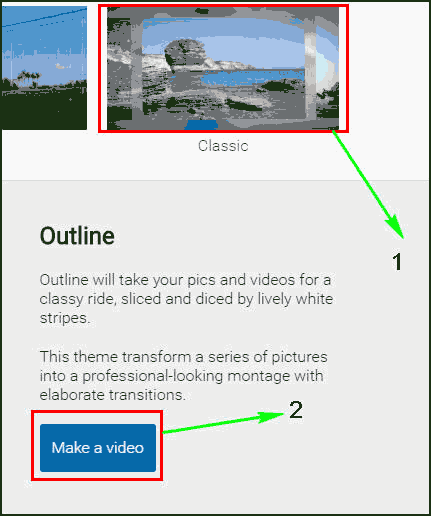
Интерфейс предельно простой и удобный. Даже в бесплатной версии на выбор пользователю предлагаются 16 бесплатных тем на выбор.
Даже в бесплатной версии доступно 16 тем
Доступен только на трех языках: английском, испанском и французском.
К сожалению, кроме оформления видео из фотографий сервис больше ничего не может предложить.
Kizoa – сервис для красивого видео на русском языке
Этот ресурс выгодно отличается от остальных тем, что он на русском языке и имеет доменное окончание ru. Поэтому, я не буду подробно рассказывать о том, что да как делать. Я лучше расскажу про его возможности. Но, перед этим, давайте войдём на Kizoa.
-
Сервис бесплатный. С его помощью вы можете довольно легко монтировать ваш личный клип. Причем можно добавить красивые переходы, эффекты, музыку. Воспользовавшись рамкой времени под клип, можно переместить начало клипа в любое место трека;
- Данный конвертер может поддерживать приличное число распространённых интро видео. Можно залить в редактор ваше видео, фото или изображение для создания клипа не только с ПК, но прямо с видеокамеры, или телефона.
- Сервис разрешает добавлять столько файлов, сколько вам нужно. При этом, не только аудио, но и видео с готовой звуковой дорожкой. Есть возможность в треках регулировать силу звука. Разумеется, можно вообще отключить лишний звук, для правильного наложения звуковой дорожки.
Кованые калитки: фото элегантных металлических конструкций
5 шагов к видео профессионального качества
Редактор «ВидеоШОУ» — это настоящая находка не только для профи, но и для пользователей, которые никогда раньше не работали в подобном ПО. Интерфейс программы продуман до самых мелочей, поэтому вам не придется тратить много времени на поиск необходимых функций. Вся работа делится на пять простых этапов.
Добавление материалов
Сразу после запуска программы вы сможете сформировать содержание проекта. Добавьте фотографии и видео, которые хотите соединить. Для этого найдите папку с файлами на ПК и перетащите все необходимые объекты на монтажный стол. Также вы можете загрузить для работы сразу все материалы из папки: просто нажмите по кнопке с двумя стрелочками под окном обзора.
Выбор титров
Заставки и титры — обязательный элемент как профессиональных, так и любительских фильмов. В программе «ВидеоШОУ» вы найдете более сотни стильных анимированных шаблонов, которые можно использовать в качестве вступительных и заключительных слайдов. Для удобства все варианты разбиты на группы: простые, универсальные, детские, тематические.
Применение эффектов
Добавьте динамики! Подберите подходящую анимацию в каталоге программы. Это могут быть классические эффекты движения (горизонтальная или вертикальная панорама, переворот, отдаление и приближение), оригинальные 3D-пресеты, природные или сложные эффекты, которые произведут впечатление даже на самого искушенного зрителя.
Установка переходов
Плавные переходы помогут сделать смену разношерстных видеофрагментов гармоничной и приятной. Программа для склеивания видео и фото включает все классические варианты анимации: затухание, шахматы, жалюзи и т.д., а также предлагает полностью уникальные переходы. Добавляйте 3D, градиентную, двойную анимацию и наблюдайте, как проект становится лучше.
Озвучка проекта
Мало кто обратит внимание на видео, в котором не будет звука. «ВидеоШОУ» позволяет озвучивать проекты голосовыми комментариями: записать их можно прямо в программе
Также в редакторе можно загрузить в качестве фоновой музыки любой трек с ПК. При необходимости вы можете обрезать этот аудиофайл и настроить его громкость.
Animoto
ТОП 15 Лучших программ как изменить тембр голоса онлайн | 2019
Animoto
Еще один зарубежный сервис, который предоставляет пользователям возможность быстро и качественно наложить музыку на видео. Также эта платформа может автоматически сделать видео из загруженных фотографий и музыки.
Русского языка в интерфейсе нет. Но само меню интуитивно понятно. Так что проблем с работой не возникнет. Стоит отметить, что данный ресурс работает на удивление быстро. Но в большинстве случаев успешность работы зависит от скорости Интернет-соединения.
Кстати, для использования платформы придется войти в систему при помощи аккаунта Google или Facebook. Без регистрации ничего не получится. Зато можно будет без проблем отредактировать нужный ролик.
Инструкцию в данном случае мы предоставлять не будем, так как здесь все точно так же, как и в предыдущем редакторе. Даже пункты почти все такие же. Так что проблем с работой возникнуть не должно. Даже без русского языка.
Сервис Animoto для быстрого монтажа роликов
Этот редактор – частично бесплатен. Основное ограничение при использовании базовой версии заключается в наложении водяных знаков. Если вас не отпугивает этот факт – пробуйте работать в Animoto. В отличие от вышеназванных онлайн видеоредакторов, здесь можно:
- сделать полноценный ролик профессионального уровня;
- работать с музыкой, картинками, видео в любых форматах;
- наложить текст, фото, любые видеоэффекты за несколько кликов.
Основная идея разработчиков – заинтересовать вас бесплатной версией, чтобы вы купили полноценное приложение и пользовались им для своей работы. Все возможности Animoto — дальше.
https://youtube.com/watch?v=qYH8Vr4U420
Создавайте ролики за пару кликов!
На приобретение сложного профессионального софта уйдет не один час. На скачивание и установку «ВидеоМОНТАЖа» — 5 минут. Запустив ПО вы сразу же сможете перейти к созданию собственного фильма или клипа, а также к склейке обрезков друг с другом.
В стартовом меню поручите создать для работы новый проект программе для склейки видео. Дополнительно из главного меню можно перейти к работе с узконаправленными опциями. Они позволяют:
- заменять фон (нужно активировать функцию «Хромакей»),
- нарезать ролик на произвольное количество фрагментов быстро и просто,
- создать трогательное поздравление на важные даты и просто так,
- отснять для работы материал с веб-камеры.
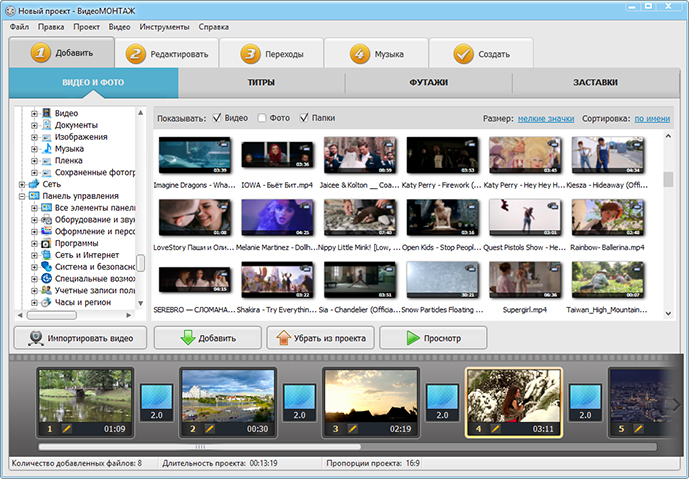
Из стартового окна программы вы можете перейти к интересующей функции
Для склейки файлов нужно просто перетащить их на монтажный стол. Расставьте элементы в той последовательности, в которой хочется видеть части видео именно вам.
Ролик был поставлен не туда? Просто ухватите его мышкой и перетащите в нужное место. Удаляйте добавленные по ошибке файлы. В этом нет ничего сложного: достаточно щелкнуть по нежелательному фрагменту на монтажном столе и нажать клавишу «Delete» на клавиатуре. Сцена полностью удалена!
YouTube
ТОП-10 Лучших программ для стрима на YouTube, Twitch : обзор сервисов для ПК и Мобильных телефонов | 2019
Clipchamp
Мало кто знает, но популярный сервис YouTube также позволяет редактировать видео и добавлять в них музыку и текст. Для этого всего лишь нужно зарегистрироваться на сервисе и перейти в творческую студию YouTube.
После этого можно будет загрузить видео и добавить к нему музыку. Однако просто так скачать результат с этой платформы не так-то просто. Придется использовать разнообразные расширения и приложения.
Стоит отметить, что работать с редактором YouTube очень просто. Он интуитивно понятен. Даже новичок легко разберется в настройках и элементах управления. В любом случае, работа в этом редакторе гораздо проще, чем на других онлайн-платформах.
Поскольку интерфейс очень прост и присутствует русский язык, то подробно рассматривать процесс добавления музыки к видео не стоит. Здесь вполне можно обойтись без инструкции. Ведь даже ребенок не запутается в настройках.
Скачать бесплатный видеоредактор
Скачать бесплатный видеоредактор можно в интернете. Предлагает это сделать множество разнообразных сайтов. В перечень таких программ, которые распространяются на данный момент на бесплатной основе входят:
- Windows Movie Maker ;
- VirtualDub;
- SONY Vegas Pro;
- VSDC Free Video Editor
- «ВидеоМОНТАЖ»;
- Lightworks.
Бесплатный продукт не требует в последующем обновлений и приобретения лицензии. Но, распространяемые на бесплатной основе программы не предоставляют пользователю полного перечня инструментов, которые обеспечивают обработку изображения и звука.
Видеоредактор для windows на русском
Русскоязычные видеоредакторы позволяют лучше ориентироваться в интерфейсе программы при работе с ней. В таких программах все функциональные интерактивные клавиши, объекты и элементы подписаны на русском языке. Поэтому их проще изучать и легче научится работать с ними русскоязычным пользователям. Не все хорошие режиссеры и многие пользователя таких программ знают и понимают английский язык. Поэтому русскоязычные редакторы позволяют им реализовать свой талант, создавать аудио и видеоконтент.
Видеоредактор для windows 7
На windows 7 прекрасно работает видеоредактор «ВидеоМОНТАЖ». Быстро и несложно устанавливается, в процессе работы не глючит. Он обеспечивает склеивание отдельных частей видеофайлов в одно целое. В результате можно получить качественный яркий видеофильм. Кроме этого, есть возможность заполнять рабочую площадь фотографиями и музыкальным контентом. Программа работает практически со всеми основными форматами, может импортировать видеозаписи с мобильных телефонов и с большого количества видеокамер.
Воспроизводит и записывает такие видеоформаты:
- MP4;
- MKV;
- AVI;
- FLV;
- VOB;
- 3GP;
- MOV.
Видеоредактор для windows 8
Отличным решением для windows 8 будет видеоредактор Nero Vision. Он является современной утилитой предназначенной для профессионалов. Позволяет осуществлять захват видео, редактировать его, создавать слайд шоу. Кроме этого, в программе имеется множество спецэффектов и около 14 анимационных заготовок, тем.
Он обладает такими функциями, обеспечивающими обработку видеофайлов:
- картинка в картинке;
- контроль клавиатуры;
- работа с отдельными кадрами;
- интеллектуальное кодирование;
- возможность работы со спецэффектами.
Видеоредактор для windows XP
Отличным решением для использования на операционной системе windows XP будет видеоредактор Free Video Editor. Он имеет внушительный набор разнообразных функций, обеспечивающих обработку изображения и звука.
Работает с огромным набором разнообразных форматов:
- MPEG 4;
- MPEG 2;
- MPEG 1;
- AVI;
- MOV;
- MP4;
- M4V;
- MPG;
- FLV;
- 3gp;
- webm;
- DivX и прочие.
Программа обладает интегрированной системой профилей, используя которые можно создавать уже готовое видео, предназначенное для воспроизведения на конкретных устройствах:
- ДВД проигрывателе,
- Sony PlayStation;
- iPhone и т.д.
Видеоредактор киностудия windows live
Этот видеоредактор является приемником такой популярной утилиты как Windows Movie Maker. Он позволяет с легкостью трансформировать видеофайлы, звук и небольшие ролики в полноценное законченное произведение. Обладает дружественным, очень простым и понятным интерфейсом, используя который не возникнет необходимости искать справочные материалы для работы с редактором.
К его достоинствам также относится:
- высокая скорость редактирования фотографий;
- возможность автоматического включения нужного эффекта в определенный отрезок материала;
- удобство в наложении титров.
Конвертирование в Ютубе
Я думаю, мало кто из пользователей догадывался, что такой популярный сервис, как YouTube является ещё и видео конвертером онлайн. Другими словами, он может налаживать на видео звуковую дорожку. Разумеется, для всего этого необходимо создать в этом видео сервисе личный аккаунт, далее, выложить в нем нужное видео.
- Итак, войдём в менеджер видео Ютуба, где размещены ваши прочие клипы Затем, выбираем нужный клип, жмём по надписи «Изменить».
- После чего, кликнем по кнопочке «Audio». Далее, нам нужно найти искомый звуковой файл с песней на сервисе (если их у вас приличное количество, ищите через «Поиск»).
- Мы выбрали звуковое сопровождение. Теперь нам остаётся «Сохранить» наше детище, нажав на соответствующую кнопочку.
Хочу напомнить, Ютуб с пристрастием следит за авторскими правами. Отсюда, если вы по незнанию воспользовались пиратским video или audio, созданное детище Ютуб с большой долей вероятности заблокирует.
02 April 2017 — Nutch 1.13 Release
5 лучших онлайн сервисов
Онлайн-редакторы удобны для обработки, если у вас нет желания устанавливать программы на компьютер. Однако стоит учитывать, что большинство функций на таких сайтах платные.
Online Video Cutter
Online Video Cutter создан для обрезки фильма и нарезки его на отдельные фрагменты. Также пользователь может повернуть и кадрировать картинку. Готовый результат можно сохранить в любом формате или с оригинальными настройками. Сервис позволяет выбрать несколько вариантов качества.
Плюсы:
- Полностью бесплатный;
- Не ставит водяной знак;
- Быстрая скорость работы.
Недостатки:
- Ограничение на размер загружаемого файла;
- Очень мало функций;
- Часто выдает ошибки при загрузке файла.
VideoToolBox
Сайт VideoToolBox отличается от своих конкурентов большим размером загружаемого файла (вплоть до 1500 Мб) и поддержкой всех возможных форматов и кодеков. Добавленный ролик можно обрезать и наложить на него свой логотип, а также конвертировать, разрезать на части, вытянуть аудиодорожку и вшить «хардкорные» субтитры. Сервис также позволяет обрабатывать стриминговые видео по прямой ссылке.
Плюсы:
- Обработка крупных файлов;
- Все функции полностью бесплатные;
- Есть версии для ПК и смартфона.
Минусики:
- Требует регистрацию с активацией аккаунта;
- Нет русского языка;
- Неудобный и устаревший дизайн сайта.
WeVideo
WeVideo хорошо подойдет как для коротких роликов в интернете, так и для более серьезных проектов. Сервис позволяет вести запись экрана монитора и веб-камеры, записывать подкасты и вырезать из клипа гифки. Вы можете не только обработать файл с компьютера, но также подгрузить видеоклипы из Instagram, YouTube, Facebook, Vimeo и прочих популярных сервисов. Доступны функции обрезки, наложения фоновой музыки, переходы, футажи. Поддерживается работа с несколькими видеодорожками и обработка звука.
Плюсы:
- Коллекция готовых пресетов для социальных сетей;
- Обработка нескольких дорожек;
- Замена фона.
Минусы:
- Нужна регистрация;
- Работает только в Chrome;
- Бесплатный аккаунт накладывает водяной знак L.
Wideo
Отличное решение, если вы хотите создать промо-видео или сториз. На Wideo есть готовые шаблоны роликов, достаточно загрузить свой клип и отредактировать выбранный вариант. Добавленный клип можно располагать на цветном фоне, как видео-открытку, добавлять музыкальные файлы с компьютера или с серверов сайта, устанавливать надписи. Каждый элемент можно анимировать и настраивать по своему вкусу.
Плюсы:
- Готовые шаблоны для социальных сетей;
- Добавление нескольких дорожек;
- Работа со слоями.
Есть минусы:
- Регистрация через почту;
- Водяной знак при экспорте;
- Не поддерживает некоторые видеокодеки.
Kizoa
Один из немногих подобных онлайн-сервисов на русском языке. Kizoa позволяет создавать ролики вручную или выбрать и отредактировать готовый шаблон. Для монтажа доступны инструменты обрезки и поворот, можно менять порядок файлов в клипе и длительность ролика. Можно также встроить переход из каталога сайта и наложить эффекты. Kizoa — не только редактор, но также онлайн-хранилище файлов: в бесплатном аккаунте вы можете хранить вплоть до 1 ГБ.
Преимущества:
- Дружелюбный интерфейс;
- Понятный пошаговый принцип работы;
- Добавление и редактирование аудиофайлов.
Недостатки:
- Относительно, медленная скорость работы;
- В бесплатной версии лимит на размер файла всего 2 МБ;
- Экспорт в HD доступен только в премиум-аккаунте.
Выводы
Создать видеоролик онлайн просто. Главное, определиться с задачами. Для простого обрезания видео и небольших эффектов можно найти бесплатный сервис.
Если же вы хотите профессионально монтировать большие видео — пока об онлайн-сервисах лучше не думать. Нужен хороший интернет-канал и, как ни странно, деньги. Программы для ПК справляются с этим гораздо быстрее и за меньшие средства.
Наш выбор среди онлайн-видеоредакторов — WeVideo, Online Video Cutter и Редактор YouTube.
Первый сервис поможет новичкам освоить монтаж. Online Video Cutter пригодится для быстрого редактирования видео онлайн. А сервис от YouTube предоставляет уже более продвинутые инструменты для монтажа.
Как монтировать видео онлайн?
Как создать видеоролик онлайн: ТОП-10 лучших бесплатных и платных сайтов | 2019
7.9 Total Score
Создаем видеоролик онлайн
Stupeflix
7
Animoto
7
Kizoa
8
WeVideo
9.5
Wideo.co
7.5
Masher
7.5
Magisto
8
FileLab Video Editor
8
Online Video Cutter
7.5
Редактор Youtube
9