Какие существуют форматы фото для печати?
Содержание:
- Как изменить размер фото в FastStone Image Viewer
- Нестандартные форматы фото для печати
- Размеры для Instagram
- Подробнее о выборе формата записи цифровой фотографии
- Онлайн-сервисы для создания фото на документы
- Расчет ИПК до 1 января 2020
- Dragon Age 3 на Core 2 Duo процессоре — идет или нет?
- TIFF
- Как рассчитать размеры для получения высокого разрешения
- Размеры пикселя и печать
- Инструкция для iOs
- Формат TIFF
- Как узнать разрешение фотографии или другого изображения
- Популярные форматы фото при печати
Как изменить размер фото в FastStone Image Viewer
В бесплатной программе FastStone Image Viewer — просмотрщике изображений, можно изменить размер фотографий или других изображений.
Выполните следующие действия:
- Откройте изображение в программе FastStone Image Viewer.
- Войдите в меню «Правка».
- В контекстном меню выберите пункт «Изменить размер».
- В окне «Изменение размера/DPI», в разделе «Пикселы» укажите нужные величины для того, чтобы изменить размер фото в пикселях, или в разделе «Процент» введите подходящий процент от исходного, для итогового изображения.
- Войдите в меню «Файл», нажмите на пункт «Сохранить как…».
- В окне «Сохранить как» выберите место для сохранения файла, присвойте ему имя, укажите тип (формат) файла.
Нестандартные форматы фото для печати
Существует группа нестандартных форматов, например квадратных, которые становятся сегодня все более востребованными, что обусловлено популярностью социальной сети Instagram. Наиболее ярким примером являются изображения, сделанные с помощью камер моментальной печати Instax. Размеры для квадратных изображений могут быть следующими: 10х10, 12х12, 15х15, 20х20 и т.д. Для напечатанных изображений такого размера сегодня все чаще можно встретить специальные фотоальбомы.
Какой формат фото для печати выбрать, решать только вам
Однако, чтобы результат вас порадовал, важно помнить о качестве изображений. Распечатать фотографии сегодня можно не только в студиях, но и с помощью мобильных приложений, например Mimigram
Узнайте больше о возможностях популярной программы на нашем сайте.
Размеры для Instagram
В Инстаграме для оформления профиля, stories и постов вам будет необходимо готовить макеты трех форматов: квадратный (1:1), альбомной (1,91:1) и/или вертикальной ориентации (4:5).
Фото для профиля Instagram имеет квадратную ориентацию и на всех устройствах отображается размером 180 х 180px.
В мобильной версии приложения, фото под постами будет иметь:
квадратную формацию (минимальный размер — 600 x 600px, максимальный — 1936 x 1936px),
альбомную формацию (минимальный размер 600 х 315px, максимальный 1936 х 1936px),
вертикальную формацию (минимальный размер 600 х 750px, максимальный 1936 х 1936px)
Макеты для stories в Instagram лучше делать в форматах 9:16, 16:9 – 4:5. Рекомендуемый размер 1080 х 1920px.
Советы:
- Загружайте макеты до 30 Мб.
- Чтобы картинки выглядели наилучшим образом, используйте форматы jpg и png.
- Ориентируйтесь на ширину фото — в зависимости от его формата, высота будет растянута пропорционально.
Подробнее о выборе формата записи цифровой фотографии
Итак, рассмотрим главные особенности популярных форматов фотографий.
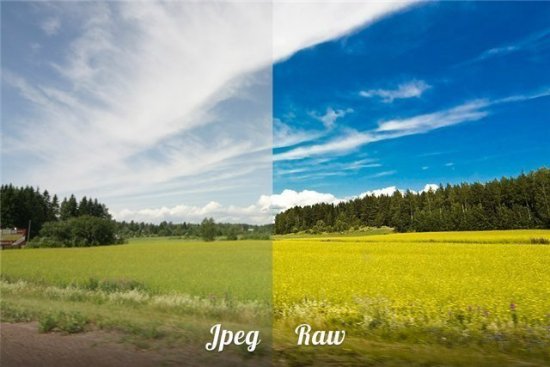
Формат RAW
- по сути, является аналогом пленочного негатива (в отличие от других форматов, которые представляют собой цифровой аналог слайда),
- предназначен для дальнейшей обработки и сохранения либо в конвертируемом виде, либо в другом формате в зависимости от целей фотографа (например, если нужна печать, то в TIFF или JPEG; если – использование для веб, то в PNG и GIF),
- обеспечивает наилучшее качество снимка,
- обладает большим размером и требует достаточного места на карте памяти,
- хранит всю изначальную информацию о фотографии.
Формат TIFF
- полностью сохраняет высокое качество фотографии,
- отлично подходит для печати,
- сохраняет данные и информацию о снимке,
- фотографии в этом формате имеют очень большой размер (вес), что мешает размещать их в интернете.
Формат JPEG
- самый популярный формат,
- прочитывается и открывается любыми графическими программами,
- позволяет сохранить фотографию в высоком качестве,
- подходит для печати,
- подходит для размещения в сети, так как размер всегда можно уменьшить в графическом редакторе,
- имеет недостаток – утрачивание (при частом открытии и закрытии теряется часть данных).
Формат PNG
- как и JPEG позволяет сохранить качество снимка при уменьшении его веса/размера,
- позволяет сделать элементы полупрозрачными (посредством графического редактора),
- удобен для использования в интернете,
- подходит для создания веб-дизайна, так как можно управлять его размером и прозрачность.
Формат GIF
- позволяет объединить графику с анимацией,
- имеет легкий вес,
- подходит для загрузки в интернет и для создания веб-дизайна,
- качество снимка «страдает» из-за уменьшения веса,
- не подходит для печати,
- имеет ограничение в цветовой палитре.
Таким образом, фотограф может выбрать, какой формат ему использовать в определенных ситуациях и в зависимости от стоящих перед ним рабочих задач. Поэтому, если Вам нужно сделать красочную печать, то лучше используйте конвертируемый RAW или JPEG, если же Вы хотите использовать картинку в дизайне своего сайта, то обратитесь к PNG и GIF.
Также популярно использование формата PSD (формата программы PhotoShop) для хранения фотографии на компьютере для дальнейшей обработки.
Исходя из всего вышесказанного можно заключить, что расширению фотографии нужно уделить не меньше времени, чем другим параметрам снимка.
Вы участвуете в этих фотоконкурсах?
|
Начало: 17-11-2020 Тема: размытый фон Жанр: жанровая фотография, все жанры |
|
Начало: 14-11-2020 Тема: свеча Жанр: объектная фотография, натюрморт |
Интересные публикации на сайте
|
Жанровая фотография — популярное и неоднозначное явление в фотоискусстве. Иногда очень сложно точно сказать, что конкретная фотография сделана в жанровом стиле, а другая – нет. И эти трудн… |
|
Уже давно татуировки перестали быть чем-то вызывающим — теперь их наличием никого не удивишь. Татуировка стала вполне естественным явлением, и сегодня люди к ней относятся гораздо терпимее, чем прежде… |
Новые фотоконкурсы на сайте
|
Начало: 27-11-2020 Тема: улицы и переулки Жанр: городской пейзаж, стритфотография (фотографии улиц) |
|
Начало: 20-11-2020 Тема: монохром Жанр: черно-белая фотография |
Онлайн-сервисы для создания фото на документы
Имея правильное фото, осталось лишь его доделать, то есть Подредактировать размер фото, цвет и другие параметры. Здесь, как раз-таки, проще использовать онлайн-сервисы для создания фото на документы.
Offnote.net
Первый онлайн-сервис для создания фото на документы, который позволяет создать нужное изображение как для большинства существующих типов документов, так и подогнать изображение под самые нестандартные требования.
Работа с онлайн-сервисом включает в себя три этапа создания фото на документы: разметку, обработку и печать. В первом случае вы задаете габариты изображения, при необходимости, выбираете документ, для которого и идет подготовка картинки. Если фото требуется в черно-белом виде, не забудьте поставить соответствующую галочку.
Второй этап позволяет добавить на изображение уголок, отразить, повернуть, растянуть и прочее. К сожалению, функция цветокоррекции здесь отсутствует.
И, наконец, заключительный этап включает в себя подготовку файла к печати. Выбрав необходимый формат листа, вам остается задать правильное расположение фото на нем, а затем выполнить загрузку готового листа, который впоследствии может быть распечатан как дома на лазерном или струйном принтере, так и в любом копи-центре.
Photodocs.ru
На очереди следующий онлайн-сервис, позволяющий за несколько минут сделать фото на документы, и выполнить печать не выходя из дома.
В отличие от прошлого онлайн-сервиса, где создание фото на документы осуществляется вручную, здесь вам потребуется лишь указать тип документа, для которого создается изображение, а затем загрузить файл и указать адрес электронной почты. Как только сервис завершит подготовку вашего изображения, результат будет выслан на указанный электронный адрес.
Idphoto4you.com
Простенький онлайн-сервис для создания фото на документы, оснащенный ручным редактором. Стоит сразу отметить, что сервис позволяет создать фото исключительно на паспорт, но уникальность его заключается в том, что здесь предусмотрены настройки для фото на паспорт разных стран мира.
Таким образом, выбрав нужную страну и загрузив фото, сервис отобразит страницу простенького редактора, в котором необходимо задать расположение вашего лица на фото, при необходимости, подкорректировать яркость и контрастность и задать размер для печати.
Как только вы это сделаете, ваш шаблон для печати будет подготовлен и доступен к загрузке на компьютер.
Docphoto.org
Еще один онлайн-сервис для создания фото на документы, который обделен большим арсеналом настроек. Вместо этого, на главной странице сервиса вам потребуется выбрать на компьютере обрабатываемое фото, а затем указать документ, для которого будет создано изображение.
Следом, для того, чтобы получить идеально ровное фото, вам потребуется указать три точки: точку макушки, переносицы и подбородка. В правой области будет отображено окно предпросмотра, а также кнопка загрузки готового изображения на компьютер.
Visafoto.com
Заключительный онлайн-сервис из нашего обзора уникален тем, что позволяет слегка подкорректировать фон, сделав его более нейтральным. Например, если вы фотографировались на фоне белой простыни, сервис удалит ее следы.
Первый этап при работе сервиса – это выбор изображения, а затем указание документа, для которого будет подгоняться снимок. Не забудьте развернуть пункт «Дополнительные опции» – здесь производится активация или отключение некоторых настроек исправления изображения. Например, сервис сможет исправить фон (или не делать этого), убрать эффект красных глаз, сделать из цветного фот черно-белое и так далее.
Собственно, как только сервис закончит обработку, на экране отобразится результат. Нюанс в том, что изначально вам будет доступно обработанное фото с водяными знаками. Если же вы хотите скачать фото без них, придется разориться не небольшую денежную сумму (на сегодняшний день сервис берет за свои услуги 197 рублей).
Это далеко не весь перечень онлайн-сервисов, которые позволят практически автоматически преобразовать обычную фотографию в специальный снимок для требуемого документа. Каждый из них имеет свои достоинства и недостатки, поэтому что-то одно рекомендовать сложно – ориентируйтесь по своим предпочтениям и финансовым возможностям.
Расчет ИПК до 1 января 2020
До 2020 года размер и способ расчета ИПК регламентировался нормами Федерального закона «О трудовых пенсиях в РФ» от 17.12.2001 № 173-ФЗ. Для определения размера ИПК использовалась формула:
ИПКс = П / СПКк + ΣНПi / К, где
П — размер трудовой пенсии по инвалидности, который рассчитывается по формуле:
П = ПК / (Т x К) + Б, где:
ПК — сумма расчетного пенсионного капитала застрахованного лица. Для его расчета используется формула ПК = (РП-450 рублей) х Т.
РП – расчетный размер пенсии, вычисляется по формуле:
РП = СК х ЗР / ЗП х СЗП, где:
СК – стажевый коэффициент (0,55 и увеличивается на 0,01 каждый год),
ЗР – средний заработок лица за месяц,
ЗП – средняя зарплата на 2020 год (8555 рублей),
СЗП – утвержденная средняя зарплата за III квартал 2001 года (1671 рубль);
Т — количество месяцев ожидаемого периода выплаты трудовой пенсии по старости (после 2013 года составляет 19 лет);
К — коэффициент, учитывающий продолжительность предполагаемого периода пенсионного страхования и возраст застрахованного инвалида на момент получения пенсии, который также вычисляется по формуле: К = (12 + х 4) / 180, где В – это возраст лица.
Б — фиксированный базовый размер трудовой пенсии по инвалидности (2 562 рублей).
СПКк – стоимость пенсионного коэффициента, действующая на 1 января 2020 года (ее размер составлял 64,10)
ΣНПi – дополнительный коэффициент.
Пример расчета. Гражданин И. — инвалид 1 группы. Его возраст на момент начисления пенсии — 63 года, а стаж работы 20 лет при средней зарплате – 7 000 рублей в месяц. Гражданин И. не ухаживает за пожилыми людьми, инвалидами и детьми. Он также не является бывшим военнослужащим.
Сначала нужно рассчитать размер П. Для этого необходимо узнать величину РП: 0,75 х 7000 / 8555 х 1671 = 1025.
Далее необходимо найти величину ПК: (1025 — 450 рублей) х 19 = 10 925. Таким образом П: 10 925 / (19 x 1,1) + 2562 = 3105.
Коэффициент К: (12 + х 4) / 180 = 1,1.
Таким образом, итоговая сумма ИПК по инвалидности: 3105 / 64,10 + 1,1 = 49, 4.
Пример расчета. Гражданка С. инвалид, ей 49 лет. Она имеет трудовой стаж в 1 год с зарплатой в 6 500 рублей. На момент расчета она нигде не работает, ухаживает за пожилым отцом, возраст которого 82 года. Для расчета ее индивидуального пенсионного коэффициента для начала нужно найти значение РП: 0,55 х 6500 / 8555 х 1671 = 698. Исходя из этого можно посчитать значение ПК: (698 – 450) х 19 = 4 712.
Коэффициент К = (12 + х 4) / 18 = 0,7.
Значение П: 4 712 / (19 x 0,7) + 2562 = 2916.
Итоговая сумма ИПК: 2916 / 64,10 + 1,8 / 0,7 = 45 + 2,6 = 47,6.
Dragon Age 3 на Core 2 Duo процессоре — идет или нет?
TIFF
The Tagged Image File Format изначально разрабатывался для сканеров и становился всё более сложным по мере того, как сканеры переходили от чёрно-белого к полутоновому и до полноцветного изображения. Теперь это широко используемый полноцветный тип файла. TIFF-файлы могут быть сохранены в сжатом или несжатом виде, а используемое сжатие может быть с потерями или без. В большинстве случаев будет использоваться сжатие без потерь, хотя, если размер важен, можно пожертвовать качеством.
Поскольку TIFF технически является обёрткой или контейнером файла, он может сохранять изображения с различными битами на пиксель, предоставляя вам возможность иметь очень большое количество цветов, как это было бы с JPEG или PNG.
Примечание Поскольку поддержка TIFF не универсальна в браузерах, показаны высококачественные JPEG-скриншоты TIFF-файлов.
Несжатый размер TIFF: 2,2 МБ
Размер сжатого файла TIFF: 1,6 МБ
Эти файлы изображений без потерь немного объёмнее, чем форматы JPEG или GIF, но они содержат гораздо больше информации. Хотя в интеренете вы не видите TIFF так же часто, как другие форматы, он очень широко используется и может быть открыт практически любой программой для редактирования изображений.
Как рассчитать размеры для получения высокого разрешения
Можно рассчитать параметры в пикселях, при которых получится разрешение 300 единиц и более того.
Подробно рассмотрим фото с параметрами 10*15 см.
- Линейные величины данных параметров (указанные обычно в специальных таблицах) – 102*152 мм.
- Умножим ширину изображения (102 мм) на разрешение, которого хотим добиться, в нашем случае это 300 dpi.
- Разделим результат прошлого шага на число мм в одном дюйме – 25,4.
- Получим число точек растра исходной картинки по ширине 102*300/25,4 =1205.
Тот же самый алгоритм проведем для высоты.
152*300/25,4 = 1795.
Иногда получается так, что изображения с разрешениями 150 и 300 единиц выглядят совершенно одинаково. Почему так и отчего зависит? Зависит от жанра картинки и расстояния, с которого будут ее рассматривать.
Размеры пикселя и печать
Важно различать ситуации, когда мы говорим о размерах пикселя и их влиянии на качество фотографии. Просматривая изображения на экране монитора, мы видим, что размеры пикселя всегда одинаковы
Компьютерным размером разрешения считается 72 точки на дюйм
Просматривая изображения на экране монитора, мы видим, что размеры пикселя всегда одинаковы. Компьютерным размером разрешения считается 72 точки на дюйм.
Примечание
Обратите внимание, когда вы создаете новый документ в фотошопе, то программа по умолчанию предлагает вам именно это значение:
Просматривая на компьютере большие фотографии размером, например, 5184×3456, чувствуется насколько она детально прорисована, нет зернистости и никаких дефектов, она яркая и четкая. Но поверьте, такая фотография опять же 72 точки на дюйм. Откроем ради интереса свойства изображения:
Большая фотография будет классно смотреться на компьютере благодаря масштабу. Какое у вас стоит разрешение экрана? Явно не 5184×3456, а меньше. Так значит компьютер должен уменьшить такую фотографию, чтобы она уместилась целиком на экране компьютера. Происходит сжимание пикселей и уменьшение их размеров, а значит вот оно классное качество снимка. Если бы вы просматривали такую фотографию в исходном размере, то могли бы с легкостью разглядеть размытость и потускнение изображения, а также резкие края контрастных деталей.
О размерах пикселя в большинстве случаев вспоминают, когда дело касается печати фотографии. Здесь 72 точек может не хватить.
Для примера я создал документ размерами 655×400 пикселей с разрешением 72 точки. Посмотрите в графу размер печатного оттиска:
Фотошоп вычислил, что изображение размером 655×400 и разрешением 72 точки можно будет распечатать на бумаге размером 9,097×5,556 дюймов (в сантиметрах это 23,11×14,11)
Как посчитать самому
655 пикселей в ширину, разделенные на 72 пикселей на дюйм = 9,097 дюймов ширины
400 пикселей делится на 72 пикселей на дюйм = 5,556 дюймов высоты
Казалось бы, «Вау! На каком большом листе можно распечатать!». Но по факту фотография будет примерно такой:
Размытая фотография, нет резкости и четкости.
Принтеры считаются устройствами высокого разрешения, поэтому, чтобы фотографии были красиво напечатаны, требуется либо печатать фотографии изначально большого размера, как у меня 5184×3456, либо менять количество точек на дюйм в диапазоне от 200 до 300.
Вновь возьму тоже изображение 655×400, но изменю количество точек на 200, вот что пишет фотошоп:
Уменьшился размер печатного оттиска почти в три раза. Теперь у нашего изображения печатается 200 пикселей на 1 дюйм бумаги.
Что же получается, изображение будет маленьким, едва ли уберется на стандартную фотографию 10 на 15, но зато оно будет качественным, четким и детально прорисованным.
Получается, что для печати фотографий существует некий минимальный размер разрешения. Если картинка изначально маленького размера, как было у меня, то о хорошем качестве печати даже нечего думать.
Инструкция для iOs
На iPhone пользователю доступна беспроводная распечатка с почты, с мессенджеров, социальных сетей, смс, вордовских документов, таблиц, билетов, презентаций, текстовых файлов, картинок, pdf-документов.
Wi-Fi
Метод схож с принципом работы на Android. Для печати потребуется принтер с Wi-Fi модулем либо устройство должно находится в открытой сети. Например, подключено к роутеру.
Сам процесс довольно прост:
- Включаете вай-фай на смартфоне и МФУ. Подключаете одно устройство к другому.
- Выбираете нужный файл на iPhone и жмете на кнопку «отправить».
- В списке ищите строчку «печатать».
- Отобразится новое меню. При необходимости настраиваем базовые параметры.
Облачные сервисы
На айфонах и айпадах доступен облачный сервисы гугла для печати разных документов. Для работы не потребуется компьютер или вай-фай. Достаточно подключения к интернет по 3G или LTE. Чтобы установить сопряжение с принтером, потребуется зарегистрировать его под вашим аккаунтом в системе Google.
В данном случае необходимо скачать и установить приложение: «Google Cloud Print» на iPhone. После чего авторизоваться в нем под тем же аккаунтом, с которого «копир» был добавлен в Chrome.
Печать документа на iOs через облачные сервисы осуществляется через ярлык «расшарить» или «поделиться». Если все правильно сделано, появится новая опция «печать». Подобный алгоритм работает и для облачного сервиса «Dropbox».
AirPrint
Это специальная программа для печати на гаджетах компании Apple. Она доступна на последних версиях iOs. Подключение между двумя девайсами происходит посредством Wi-Fi сети. Список техники поддерживающей технологию AirPrint смотрите на официальном сайте Apple.
Приложения
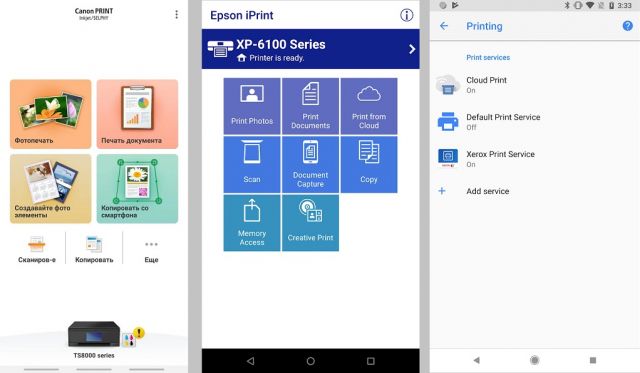
Альтернативный способ – установка сторонних приложений. Лучше использовать ПО от самих производителей
Важное условия для их работы – наличие рабочего модуля Wi-Fi на обоих устройствах
Сперва рассмотрим программы от стороннего разработчика, после чего уделим внимание ПО от производителей
Tap & Print
Удобное приложение, которое поддерживает 1200 моделей. Распространяется бесплатно с урезанным функционалом. Полный доступ возможен только при покупке подписки в iTunes. Tap & Print поддерживает распечатку из облачных сервисов: iCloud, Google.Drive, Dropbox. Работает с 30-ю самыми распространенными расширениями файлов, включая: PDF, DOC, XLS, PPT и проч.
Canon
Бесплатная программа автоматически определяет принтеры данной фирмы. Может работать не только по Wi-Fi, но и по Bluetooth. Есть функция сканирования. Поддерживает модели: PIXMA, MAXIFY и SELPHY. Распространяется бесплатно.
Epson
Приложение от данного производителя называется «Epson iPrint». Поиск и подключение МФУ происходит в автоматическом режиме. Работает с документами формата «doc» и «pdf». Можно настроить вывод с облачных сервисов: DropBox, Google Drive, Microsoft OneDrive. Для распечатки интернет-страниц, есть собственный встроенный браузер.
HP
У данного производителя тоже есть собственное ПО под названием ePrint. Распространяется бесплатно и работает с большинством самых известных файлов. Печать доступна как по воздуху, так и через облачные сервисы.
Brother
В App Store называется iPrint&Scan. iPrint&Scan быстро находит принтеры компании Brother и подключает их к iPhone. Через приложение можно распечатать: цветные фото, документы, интернет страницы или фотографии. Доступна функция сканирования.
Сохранить в файл и перенести на ПК
На iPhone пользователю доступно «печать в файл». Это функция сохранения документа из открытой веб-страницы. Операционная система делает снимок открытой страницы в браузере Safari и сохраняет его в pdf формате.
Инструкция:
- Нажать на кнопку «отправить» в браузере.
- Выбрать пункт «Создать PDF». Система сохранит страницу в качестве снимка. Здесь же можно сделать небольшие наброски.
- Теперь нажмите на кнопку «поделиться» в нижнем левом углу. В новом меню тапните по «еще» (три точки).
- Выберите пункт «сохранить в файл».
Также можно воспользоваться приложением «PDF Printer». Оно конвертируют документы в поддерживаемый формат.
Формат TIFF
TIFF (Tagged Image File Format) также является распространенным форматом изображений. Он использует алгоритмы сжатия без потерь, а также может сохранять данные и без сжатия. Файлы формата TIFF по объему значительно больше, чем файлы JPEG. Так как сжатие происходит без потерь либо не происходит вовсе, данный формат обеспечивает более высокое качество изображения и часто применяется для качественной подготовки изображений к печати, особенно большим форматом.
Достоинства формата: высокое качество изображения, использование сжатия данных без потерь
Недостатки формата: очень большой объем файлов, в 8-10 раз больше, чем изображений в формате JPEG. Если используется глубина цвета 16 бит, объем файла увеличивается еще вдвое.
Как узнать разрешение фотографии или другого изображения
На компьютере пользователя хранятся цифровые фотографии или другие изображения, которые необходимо использовать в другом месте. Размер фото может быть очень большим, поэтому оно не подойдет для отправки в соцсети или для вставки в документ Word.
Нужно узнать разрешение изображения в пикселях (для растровой графики), чтобы иметь представление о дальнейших действиях по приведению картинки в требуемый размер. Эта величина отображает количество точек (пикселей) на единицу площади (дюйм).
Разрешение изображений измеряют двумя цифрами в пикселах: в ширину и в высоту. Чем больше разрешение изображения, тем больше величина файла.
Чтобы узнать свойства изображения, проделайте следующее:
- Щелкните по файлу правой кнопкой мыши.
- В контекстном меню выберите «Свойства».
- В окне свойств файла откройте вкладку «Подробно».
- В разделе «Изображение» отображаются данные о разрешении графического файла (ширина и высота), а также другая полезная информация об этом файле.
Сначала, посмотрим, как изменить размер фото на компьютере, а затем воспользуемся помощью нескольких онлайн сервисов.
Популярные форматы фото при печати
Также рассмотрим популярные форматы фотографий, которые наиболее часто встречаются в жизни каждого:
- Обычные семейные альбомы и фоторамки производят формата А6, для него подойдут изображения с размерами 100 на 150 или 90 на 130 мм;
- А7 со сторонами 70 на 100 мм и А8 – 50 на 70 могут подойти для небольших фоторамок;
- Также выпускают большие фотоальбомы А4, что соответствует величине листа бумаги для принтера, поэтому может пригодиться для различных целей, здесь подойдет отношение сторон 210 на 300;
- А5, соответствующий размеру простой тетради, также используется часто, для него подойдут величины сторон 150 на 200;
- Также нередко встречается А3, что соответствует двум листам А4, может пригодиться как в профессиональной сфере, так и для семейной фотографии, чтобы повесить на стену, его стороны – 300 на 400 мм.