Access blocked websites with the tor powered web proxy!
Содержание:
- SmartDNS
- Бесплатные варианты
- Как настроить прокси-сервер в браузере через плагины
- Что такое прокси-сервер?
- Преимущества сервиса проверки proxy от компании ProxySale
- Послесловие
- Описание услуги
- Конкуренты
- Оборачиваем функции: «apply»
- HandyCache
- Proxy Switcher
- Что такое web.archive.org ?
- Руководство пользователя
- Прокси для сервисов(подробное описание)
- Как правильно использовать прокси
- Как работать через прокси сервер?
- USB Music – Салам пацанам
- Настройка подключения к прокси-серверу
- Параметры прокси-серверов в Windows 7/XP и браузерах
- флешка – Наша
- Как использовать?
- Аналитика по Фьючерс на S&P 500
- Производство газоблока своими руками
- Прокси-сервер на роутере: настройка и подключение
- Анонимность прокси
- eror – 1
- Как прокси защищает вас
- Чем полезен?
- Советы по экономии
SmartDNS
Читай также: Почему не работает интернет на телефоне — Главные причины
SmartDNS
Данный прокси-сервер нужен для того, чтобы пользователи в первую очередь могли получать доступ к контенту, который заблокирован в определенных регионах.
Кроме того, его также используют и для простого просмотра веб-сайтов. VPN-сервис тоже может дать такой доступ, но лучше пользоваться SmartDNS, поскольку из-за отсутствия шифрования соединение скорость увеличивается в разы.
При необходимости доступа к серверам, чтобы просматривать контент, доступный только на определенных территориях (например, Netflix, Kodi, Hulu и т.д.), рекомендуется данный прокси-сервер.
SmartDNS используют для того, чтобы разблокировать сайты, просматривать и прослушивать запрещенные видео и музыку.
Этим сервисом можно разблокировать американские сайты (такие как ABC, Pandora, Spotify). Для разблокировки не требуется дополнительных действий от пользователя, достаточно лишь пользоваться программой.
То есть, можно понять, что это значительно быстрее чем, тот же, VPN и работает с любого устройства:
- ПК.
- Mac.
- Смарт-ТВ.
- Иксбокс.
- ПС3.
- Маршрутизатор.
- Аксессуары для iPad.
Прокси SmartDNS является одним из наиболее скоростных и безопасных DNS-серверов.
Для использования достаточно изменения IP- адреса в устройстве для SmartDNS -прокси IP-адресов. Тогда все DNS-запросы будут идти через их безопасную сеть.
Бесплатные варианты
За бесплатные прокси с вас не возьмут ни копейки. Вам достаточно зайти на любой сайт с листом из адресов и портов, выбрать понравившийся и вбить эти данные в настройки своего приложения.
Большинство из них рабочие, но, к сожалению, переполненные. То есть не всегда получится нормально поработать, даже если вы хотите использовать бесплатный прокси для переписки в мессенджерах.
Вам придется перебирать все варианты, пока вы не найдете более-менее свободный. Но даже когда вы все-таки найдете тот самый незаполненный сервер – особо не радуйтесь, вполне возможно, что уже завтра туда набегут еще несколько десятков тысяч участников, и скорость соединения упадет ниже плинтуса.
Бесплатные варианты все еще можно использовать, например, для Телеграма или Кей Коллектора. Хоть вам и придется каждый раз при заполнении каналов искать новый сервер.
Но это же будет бесплатно, поэтому кто-то действительно будет готов постоянно перебирать списки из бесплатных серверов, выбирая наиболее свободный. Кстати, о них, бесплатные прокси-серверы можно найти на:
- Spys.one – неплохой сайт с большим количеством списков прокси. Свободные можно найти в два счета.
- Proxyservers.pro – ресурс с приятным дизайном. Можно сразу видеть, какие серверы забиты, а какие – нет.
- Freeproxylists.net – сайт, где также можно видеть уровень сигнала.
В интернете можно найти очень много прокси-листов. Как платных, о которых мы поговорим далее, так и бесплатных. Но не все из них будут отвечать хотя бы минимальным требованиям качества.
Если вам нужно единоразово зайти на какой-нибудь сайт или скачать небольшой файл, то здесь вам хватит даже простого анонимайзера. Для более серьезных целей нужны будут и более серьезные инструменты.
Если вы захотите использовать прокси для ВК, то бесплатного варианта вам явно будет мало. Конечно, если вы не хотите ждать миллион лет, пока загрузится обычная картинка
Здесь лучше обратить внимание на платные прокси или даже VPN. Так вы сможете не потерять в качестве соединения и обеспечить себе анонимность и защиту данных
Как настроить прокси-сервер в браузере через плагины
Самый простой способ – добавить в браузер специальное расширение. Например, плагин Browsec, совместимый с Google Chrome, Opera, Firefox и iOS. Разработчики также обещают версию для Android.
Установить Browsec можно с сайта разработчика https://browsec.com. Это решение в стиле минимализма добавляет на панель браузера кнопку с единственной функцией: по нажатию она включает прокси, повторное нажатие отключает его. Настраивать ничего не нужно, все сразу работает.
Этот плагин дает больше свободы. Пользователь может редактировать списки сайтов, для которых будет подключаться прокси, указать свой вариант прокси-сервера и сменить ряд дополнительных настроек. Плагин предлагается в трех версиях (базовая, для продвинутых и для гиков), которые отличаются набором доступных функций.
Что такое прокси-сервер?
Если не прибегать к сложным техническим формулировкам, то прокси-сервер для рядового пользователя – это удаленный компьютер, который выполняет роль связующего звена между интернет-пользователем и Всемирной паутиной, который может изменять некоторые идентификационные данные пользовательского компьютера.
В процессе работы через прокси все исходящие и входящие запросы передаются не напрямую в Сеть, а именно через «посредника». В процессе обработки информации прокси-сервер может изменять все основные данные, которые определяются по IP-адресу пользователя – страна, конкретный регион и т.д. Собственно, прокси-сервер и изменяет сам IP-адрес на другой, из нужного вам региона.
Преимущества сервиса проверки proxy от компании ProxySale
Предлагаемый нами сервис обладает рядом уникальных возможностей:
- Имеется возможность получения подробной информации по каждому серверу – скорость, пинг, уровень анонимности, тип прокси, а также географическая принадлежность (страна и город);
- Выдача аналитических данных чекера имеет тонкую настройку и позволяет экспортировать только ту часть результатов, которая реально вам необходима;
- Наш сервис работает на достаточно мощном аппаратном комплексе, что позволяет ему уверенно справляться с обработкой большого количества запросов и выдавать результаты в кратчайшие сроки.
- И еще наш сервис абсолютно бесплатный и, мы надеемся, будет таким всегда – разве это не существенное преимущество?
Ищете чекер прокси для проверки на валидность? Мы разработали его для вас, пользуйтесь и наслаждайтесь возможностью получения быстрой и достоверной информации обо всех необходимых вам прокси-серверах!
Послесловие
Если честно, то мне сложно представить человека, который будет пользоваться сим дабы скрыть свой IP и анонимно путешествовать по интернету.
Такой способ самозащиты несколько попахивает паранойей или недобрыми замыслами, но всё же.. Всё же знать о об этом полезно хотя бы потому, что через них зачастую организуются локальные сети (офисные, учебные, домашние и тд), да и вообще мало ли зачем, когда и где это может пригодится.
Ну и, да, это бывает полезно, если вдруг Вас где-то забанили по IP и надо втихаря проскользнуть на сайт.. Тогда да 🙂
Как и всегда, если есть вопросы, мысли, дополнения и всё такое прочее, то добро пожаловать в комментарии к этой статье.
Описание услуги
Данный ресурс предоставляет Пользователям информационную
услугу — доступ к списку открытых IPv4 прокси серверов, которые работают без какой-либо авторизации, не принадлежащих, а так же не подконтрольных Данному ресурсу. Все открытые IPv4 прокси сервера собраны из общедоступных
источников сети Интернет, которые проверяются и классифицируются с помощью программного обеспечения Данного ресурса, на платной основе для личного использования на свой страх и риск, под свою ответственность на условиях «как есть» и «по мере наличия».
Обновление прокси серверов происходит непрерывно. Время проверки прокси серверов на работоспособность всего списка составляет не более 5-10 минут. Таймаут проверки прокси серверов 5 секунд.
Для полного доступа к Данному ресурсу Пользователю нужно купить ключ Премиум доступа. Ключ даёт возможность получить полный доступ к данному ресурсу на 3, 7, 30 или 60 дней. Ключ активируется после первой авторизации
в веб-интерфейсе Данного ресурса или после первого запроса к API. После активации, действие ключа не может быть приостановлено. Ключ можно активировать не позднее 10-и месяцев с момента покупки и по истечении данного
срока ключ прекращает действие, а оплаченные средства за просроченный ключ не возвращаются.
Конкуренты
Оборачиваем функции: «apply»
Мы можем оборачивать в прокси и функции.
Ловушка активируется при вызове прокси как функции:
- – это оригинальный объект (как мы помним, функция – это объект в языке JavaScript),
- – это контекст .
- – список аргументов.
Например, давайте вспомним декоратор , созданный нами в главе Декораторы и переадресация вызова, call/apply.
Тогда мы обошлись без создания прокси. Вызов возвращал функцию, которая передавала вызовы после миллисекунд.
Вот предыдущая реализация, на основе функции:
Как мы уже видели, это в целом работает. Функция-обёртка в строке вызывает нужную функцию с указанной задержкой.
Но наша функция-обёртка не перенаправляет операции чтения/записи свойства и другие. После обёртывания доступ к свойствам оригинальной функции, таким как , , и другим, будет потерян.
Прокси куда более мощные в этом смысле, поскольку они перенаправляют всё к оригинальному объекту.
Давайте используем прокси вместо функции-обёртки:
Результат такой же, но сейчас не только вызовы, но и другие операции на прокси перенаправляются к оригинальной функции. Таким образом, операция чтения свойства возвращает корректное значение в строке после проксирования.
Мы получили лучшую обёртку.
Существуют и другие ловушки: полный список есть в начале этой главы. Использовать их можно по аналогии с вышеописанными.
HandyCache
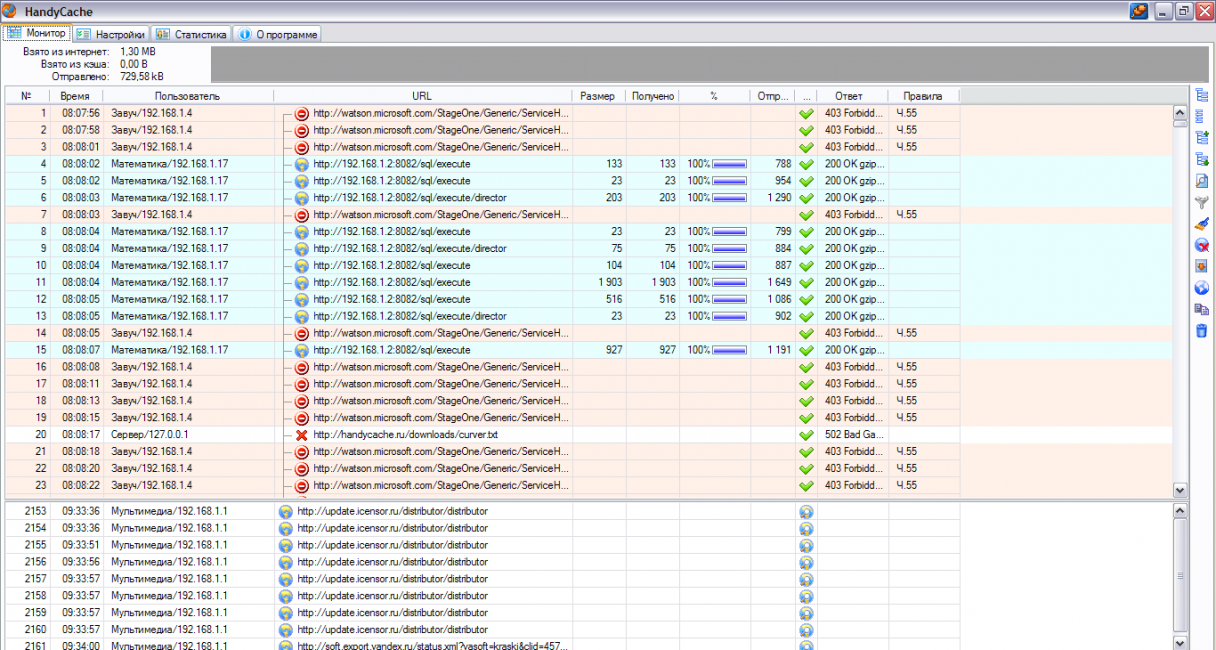
HandyCache
Удобный сервис для раздачи Интернета в учебном заведении, дома или на работе. Данный прокси позволяет ускорить загрузку страниц в браузере.
Также при помощи него можно экономить деньги на оплату трафика и сам трафик. Сервис позволяет блокировать отображение и загрузку рекламы.
К тому же при помощи программы можно переносить кэш с одного компьютера на другой. Возможно просматривать ранее загруженные страницы без подключения к сети интернет, а также подключаться к различным серверам через разные внешние прокси.
Для установки и использования программы достаточно навыков продвинутого пользователя.
Чтобы оценить HandyCache в работе, необходимо скачать архив, распаковать его и запустить на выполнение файл HandyCache.exe.
После выполнения вышенаписанных действий придется настроить браузер на работу через данный прокси.
Стоит учесть, что бесплатным сервис является лишь до того момента пока программой пользуются менее пяти пользователей, в случае необходимости большого подключения – придется платить.
То есть для коммерческого использования программы (например, на предприятии или в организации) необходимо купить лицензионную версию программы, которая позволит использование большим количеством пользователей.
Proxy Switcher
Proxy Switcher — ещё одна программа для прокси, которая похожа на ProxyCap. Она доступна бесплатно — урезанная Lite, и платно с полным набором функций. Особенность программы – можно прямо «на лету» менять настройки прокси-сервера и в автоматическом режиме загружать огромный список прокси, а также проверить их на валидность и анонимность. Спокойно путешествуйте по сети, не беспокоясь за сохранность своих данных и переключайтесь между загруженными серверами в указанный промежуток времени.
Для настройки софта жмём красную кнопку со знаком «+» на панели и вводим информацию своего прокси.
Сохраняем изменения и для проверки жмём зелёную кнопку.
Если тест пройден, значит с прокси всё ОК.
Для его использования кликните на него правой клавишей мыши и выберите пункт «Switch to this Server».
Таким образом можно легко переключаться между серверами.
Что такое web.archive.org ?
Руководство пользователя
Наш сервис необычайно прост. Пользователям не нужно регистрироваться – достаточно ознакомиться со списком лучших прокси доступных на текущий момент, выбрав подходящий для себя прокси (кому-то понадобится тайландский прокси, российский а кому-то – индийский, французский и т.д.). Все! Останется только скопировать прокси адрес (ip и порт) и добавить в настройки вашего браузера.
Не получилось с первого раза? Ничего страшного. У многих прокси серверов случаются проблемы с доступом. Просто попробуйте другой веб прокси. Иногда сервера не доступны из-за сильной нагрузки на них или же просто сбой у провайдера сети который никак не зависит от прокси серверов.
Особенности работы проекта предполагают, что бесплатные прокси сети периодически меняются. Пользователь должен учитывать этот факт, используя на сервис. Если вам нужны статические прокси адреса – далеко не факт, что выбранный вами прокси будет все еще активным.
Прокси для сервисов(подробное описание)
Скорость проверки 50 потоков и выдаются прокси, которые были проверены в течении последних 10 минут.
Google — идет проверка прокси на то, что на интернет странице нет капчи
https://www.google.ru/search?q=testing&hl=en&start=0&sa=N
Yandex — идет проверка прокси на то, что на интернет странице нет капчи
https://yandex.ru/yandsearch?lr=19&text=testing%20captcha
Mail.ru — Идет проверка прокси на то, что на интернет странице нет капчи https://go.mail.ru/search?fr=main&q=testing_capthga
Twitter — прокси проверяются на доступность интернет страницы https://twitter.com/login/
Telegram — прокси проверяются на доступность интернет страницы https://telegram.org/
Как правильно использовать прокси
Если вы собираетесь использовать прокси-сервер для анонимного посещения интернета, тогда рекомендуем перед этим очистить историю браузера, кэш. Не выполнив очистку, есть риск, что ваша личность может быть идентифицирована по предыдущим действиям на сайте, даже если вы в этот раз зашли через прокси.
Для тех, кто занимается интернет-продвижением с помощью автоматизированного софта, идеальным решением будет подбор отдельного прокси-сервера для каждого продвигаемого аккаунта. То есть, если вы продвигаете страницы в социальной сети ВКонтакте или Instagram, то лучше заходить на них с разных IP-адресов. Это решение повысит шансы, что администрация соцсетей не заблокирует раскручиваемые аккаунты за боттинг, спам и т. д.
Если вам нужен сервер-посредник для несложных задач вроде веб-серфинга и обхода блокировок на сайтах, тогда можно использовать бесплатные общедоступные прокси. Для серьезных же задач они не подойдут, так как тормозят процесс и не обеспечивают должного уровня анонимности.
Как сменить прокси
Смена прокси-серверов происходит тем же образом, что и первоначальное подключение. Если ваш текущий сервер перестал в должной мере удовлетворять ваши потребности, тогда перейдите в настройки и замените используемый IP-адрес на другой. Некоторые поставщики прокси готовы иногда предоставлять пользователю новый сервер абсолютно бесплатно.
Используя проксификаторы (специальные программы для работы с прокси), вы можете заранее внести в базу все серверы, которые собираетесь использовать. В дальнейшем среди них можно будет переключаться за несколько кликов. Также через проксификаторы по типу Proxy Switcher или Proxifier можно настроить запуск отдельных прокси-серверов под определенный сайт или софт.
Как работать через прокси сервер?
Способов работать через прокси несколько: это либо путем настроек сети (глобально), либо путем настроек программ (точечно, т.е, скажем только для браузера IE).
В этой статье мы рассмотрим глобальный вариант изменения настроек, а уже в рамках всех остальных, поведаю, как, например, на базе плагина для Firefox или программы для всей системы.
Сразу хочу сказать, что вариант глобального изменения настроек, прямо скажем, не совсем глобальный. Дело в том, что в Windows нету понятия глобального прокси как такового, есть лишь возможность настроить «условно-глобальный вариант», т.е только для таких программ, которые умеют брать настройки прокси из Internet Explorer’а.. Для всех прочих придется указывать желание использовать прокси в их собственных (программ) настройках.
Для начала нам надо найти открытый прокси-сервер. Сделать это можно простым запросом в Google: «список анонимных прокси» или «список открытых анонимных прокси» или «open proxy list» или что там еще кому в голову придет. Сайтов со списками прокси-серверов довольно много, правда далеко не все из них работают, посему придется помучиться при подборе.
USB Music – Салам пацанам
Настройка подключения к прокси-серверу
Прежде всего, вам понадобится браузер, а во-вторых, нам понадобится адрес желаемого прокси-сервера.
Некоторые прокси-серверы требуют плату за свои услуги. На вопрос, какой прокси-сервер лучше использовать, не торопитесь отвечать «бесплатный». Бывает, что платный сервер предлагает вам сразу несколько нужных услуг. Во-первых, это кэширование. Если сервер расположен в вашем городе, то скорость скачивания с него куда выше, чем средняя скорость скачивания с общемирового интернет-пространства. Таким образом, если вы часто посещаете определённые сайты, то со второго раза они у вас начнут загружаться гораздо быстрее, если на сервере включено кэширование.
Во-вторых, это компрессия. Это позволит сэкономить больше, чем вы потратите на прокси-сервер, если у вас тарификация сетевого подключения идёт по количеству загруженных данных, а не по времени.
В-третьих, это ведение истории, закладок, и прочие мелкие, но очень полезные функции, которые существенно улучшают возможности интернет-обозрения.
Для того, чтобы подключиться к выбранному вами прокси-серверу, нужно:
- Открыть настройки вашего браузера. Во всех последних версиях браузеров (IE Edge, MS Firefox 45 и выше, Chrome) для этого нужно щёлкнуть кнопку с тремя строчками под кнопкой закрытия окна.
- После этого в появившемся меню необходимо открыть окно «настройки».
- Дальше всё зависит от браузера. В Firefox, например, нужно перейти на вкладку «дополнительные настройки».
- Там необходимо выбрать пункт «Настройки подключения».
- После чего в открывшемся окне указать установку ручных параметров прокси-подключения, а затем ввести IP-адрес данного сервера.
- Закройте окно нажатием кнопки OK, если таковая имеется. Выйдите из окна настроек и перезапустите браузер (закройте его и вновь откройте.)
- Готово!
Параметры прокси-серверов в Windows 7/XP и браузерах
В более ранних версиях Windows для настройки прокси используется окно «Свойства браузера». Его можно вызвать прямо из меню браузера «Internet Explorer» или через «Пуск -> Панель управления -> Свойства браузера» (переключившись на способ отображения «Крупные значки»)

Вам нужно перейти на вкладку «Подключения» и нажать кнопку «Настройка сети»:

Откроется окошко «Настройка параметров локальной сети»

Собственно, здесь нужно:
- Поставить галочку «Использовать прокси-сервер для локальных подключений»
- Ввести адрес и порт
- Отметить пункт «Не использовать для локальных адресов»
В дополнительных настройках можно указать айпишники и домены для исключения, чтобы они обрабатывались без использования сервера-посредника. Также, вы можете указать разные сервера и порты для протоколов HTTP, HTTPS, FTP и Socks, — используйте при необходимости. В Windows 7, также, не работают прокси типа SOCKS v4, SOCKS v5.

Несмотря на запутывающее название окна «Свойства браузера», параметры прокси применяются ко всей системе и программам. В браузерах нет отдельных настроек Proxy-сервера, точнее сказать такая кнопка есть, но она открывает стандартное окно настроек Windows 10/8 или Windows 7.
Также, в браузерах могут не использоваться глобальные настройки прокси, если включено какое-либо расширение браузера для подключения к прокси-серверам. Чтобы учитывались только системные параметры Windows, расширение нужно временно отключить, либо запустить другой браузер, например, встроенный Internet Explorer или Microsoft Edge. Если используется расширение, то в браузере Google Chrome, например, в разделе «Настройки -> Система»., мы увидим соответствующее сообщение:

В Google Chrome специальные расширения используются для удобного переключения между прокси-адресами из списка. Удобно, что можно двумя кликами отключить прокси-соединение, и затем включить обратно. Также, прокся будет работать только в этом браузере, а система останется на прямом соединении.
Расширение ProxyControl позволяет добавлять адреса прокси-серверов в списки и переключаться между ними. Поддерживается список исключений (белый список сайтов) и загрузка серверов по API-ключу с сервиса PROXYS.IO. Расширение можно устанавливать в Хромиум-браузерах, таких как Яндекс-Браузер, Opera и др. Более подробно на сайте разработчиков https://proxys.io/ru/blog/nastroyka-proksi/proxycontrol-brauzernoe-rasshirenie-ot-proksi-servisa.
флешка – Наша
Как использовать?
Для того, чтобы беспрепятственно переходить на сайты с помощью серверов-посредников, вы можете пользоваться:
- расширениями для браузера,
- специальными программами,
- анонимайзерами с CGI.
Что касается расширений, то любое из них может быть установлено прямо из магазина модулей. В Google Chrome, Mozilla Firefox или любом другом браузере все расширения с proxy уже давным-давно доступны. Вам остается просто зайти, ввести ключевое слово и выбрать из представленного списка.
Наиболее популярные расширения:
- Proxy Helper,
- Proxy Switchy,
- FoxyProxy.
Любое из них вы можете установить из магазина Google Chrome.
Также в интернете можно найти большое количество программ и приложений для Windows, Linux или MacOS. Каждая из них обладает схожим функционалом – мониторинг и использование прокси-серверов.
Список программ:
- Proxy Switcher Pro,
- Proxifier Standard,
- Hide IP Easy.
Каждая из программ требуют инсталляции на жесткий диск. Весь трафик будет передавать через сервера-посредники, что может обеспечить дополнительную безопасность личных данных.
А вот анонимайзеры работают на очень примитивном уровне. То есть вы просто заходите на сайт, вводите там адрес заблокированного ресурса, после чего анонимайзер открывает его для вас при помощи CGI. Минусом анонимайзеров можно назвать не всегда правильное отображение элементов ресурса. При их использовании могут возникнуть и другие проблемы, поэтому применять их стоит только для единичного просмотра какой-нибудь страницы.
Вы можете настроить прокси-сервера и через стандартные средства Windows. То есть вам не нужно будет искать дополнительный софт или устанавливать расширения. Достаточно просто получить IP и порт нужного сервера, после чего ввести его в соответствующее окно.
В Windows 10
Перейдите в “Параметры”, далее в “Сеть и интернет”, а после – в “Прокси”. Теперь вам нужно включить параметр “Использовать вручную”, ввести адрес и порт так, как это показано на скриншоте ниже.

После этого нажмите кнопку “Сохранить”.
В более ранних версиях Windows
Например, в Windows 7, вам придется перейти в “Свойства браузера” и настраивать proxy уже оттуда.
При настройке вам в любом случае понадобятся данные: адрес и порт, которые можно получить на различных сайтах. Наиболее популярные из них постоянно блокируются. Чтобы выйти на зеркала, вам достаточно ввести в поиск: “Бесплатные прокси” или любой похожий запрос.
На них вы сможете найти бесплатные прокси, которые отличаются низким качеством работы: медленное соединение и т. п.
Для того, чтобы избежать таких проблем, вам придется покупать прокси.
Аналитика по Фьючерс на S&P 500
Производство газоблока своими руками
Технология производства газобетона в домашних условиях требует от мастера придерживаться определенных правил. Этот процесс состоит из нескольких этапов.
Необходимый набор оборудования и материалов
Перед тем, как изготавливать газобетон, нужно подготовить материалы и инструменты. Бетон делается из смеси таких материалов:
- Песок. Рекомендуется отдавать предпочтение кварцевому песку, который предварительно проходит процесс промывки и высушивания.
- Цемент. Высокопрочный материал получается при использовании цемента, который имеет марку более 400.
- Чистой воды.
- Негашеной извести.
- Алюминиевой пудры, каустической соды, сульфата натрия.
Формы
Перед тем, как делают газобетон, подготавливают формы. В строительных магазинах можно купить готовые изделия. Для экономии денежных средств их создают самостоятельно. Изначально изготавливают пенал из деревянных досок. В него вставляют перемычки, с помощью которых обеспечивается разделение каркаса на отсеки. Изготовление форм может проводиться из влагонепроницаемой фанеры. Для того чтобы зафиксировать доски, в них предварительно нужно сделать пропилы.

Размеры ячеек должны совпадать с размерами, которые в соответствии с проектом должен иметь готовый блок. Для того чтобы ускорить производственный процесс, рекомендовано провести одновременное сооружение нескольких форм. Для того чтобы исключить возможность прилипания раствора к формам, их нужно предварительно смазать специальным средством. В домашних условиях рекомендовано применение отработанного машинного масла, которое разводится водой в соотношении 1:3.
Для того чтобы ускорить изготовление газобетона можно использовать мобильные установки, которые состоят из компрессора, смесителя и соединительных рукавов. Предварительно подготавливаются приспособления, с помощью которых удаляются излишки бетона.

Приготовление раствора
Процесс изготовления газобетона в домашних условиях начинается с приготовления раствора. Количество используемых компонентов зависит от того, какой плотности материал пользователь хочет получить. Рассмотри вариант приготовления раствора для газобетона, плотностью 1600 килограмм на метр кубический. Для этого понадобится 1100 килограмм песка и 400 килограмм цемента. Компоненты тщательно перемешиваются. К ним нужно добавить 5 кг извести. Также в раствор добавляются такие добавки, как каустическая сода, алюминиевая пудра и сульфат натрия.
После тщательного перемешивания всех сухих компонентов, они заливаются 189 литрами воды. После перемешивания состава до однородности его можно использовать для заливки.
Заливка
После смазывания форм специальным составом, в них заливается раствор. При этом нужно следить, чтобы формы не заливались до краев, так как при застывании смесь вспучивается и излишки будут вылизать наружу. Формы нужно заливать до половины. После заливки материала наблюдается появление процесса газообразования. На следующем этапе проводится удаление излишков смеси с применением металлических струн. Процедура проводиться по истечению 5-6 часов после заливки.

Спустя 18 часов после заливки можно проводить распалубку изделий. Для того чтобы газобетонные блоки лучше отходили, нужно немного постучать по формам. По истечению месяца газобетон обретет техническую прочность. Затвердевание блоков наблюдается не только в помещениях, но и на открытых площадках.
Прокси-сервер на роутере: настройка и подключение
Без глубоких знаний в этом вопросе настроить анонимное подключение через прокси на роутере будет сложно. Универсальной инструкции для всех маршрутизаторов, к сожалению, нет. Лучше обратиться к специалисту, так как есть много нюансов, связанных с различиями роутеров и тонкостями решения задачи в конкретном случае.
Схема настройки прокси-сервера на роутере будет выглядеть примерно так:
-
Прописываете вручную IP-адрес прокси сервера.
-
Указываете логин и пароль для авторизации.
-
Подключаете маршрутизатор к локальной сети через WAN-интерфейс.
Вы также можете настроить прокси-сервер на смартфоне по одной из инструкций выше, после чего использовать свое мобильное устройство для раздачи интернета на компьютер. Во многих современных гаджетах предусмотрена эта специальная функция, позволяющая смартфону работать по принципу модема.
Анонимность прокси
Анонимность это интересный вопрос — в данном случае мы говорим об анонимности для сайта, к которому выполняется запрос. Владелец прокси в любом случае видит IP. Но сам прокси может передавать IP адрес и сайту, для которого делается запрос. Рассмотрим следующую классификацию прокси по анонимности:
Без анонимности: удалённый хост знает ваш IP адрес и знает, что вы используете прокси.
Низкая анонимность (ещё называют прозрачными, транспарентными прокси): удалённый хост не знает ваш IP, но знает, что вы используете прокси.
Средняя анонимность: удалённый хост знает, что вы используете прокси и думает, что знает ваш IP, но этот IP не ваш (это обычно многосетевые прокси, которые для целевого хоста показывают свой входящий интерфейс как REMOTE_ADDR).
Высоко анонимные: удалённый хост не знает ваш IP и не имеет прямых доказательств использования прокси (строк HTTP заголовков, которые любят отправлять прокси). Если такие хосты не отправляют дополнительных строк заголовков, то их можно рассматривать как высоко анонимные. Если анонимный прокси поддерживает keep-alive, то его можно считать крайне анонимным. Тем не менее такие хосты скорее всего являются honey-pot (приманками, для наблюдения за действиями пользователей и выявления новых способов атак и совершённых взломов).
Нужно отметить, что такое разделение по видам анонимности применим только к HTTP прокси. И основывается такое разделение только на том, добавляют ли эти прокси заголовки к вашему запросу или нет — далее мы сможем своими глазами увидеть эти заголовки.
SOCKS4/5 в принципе не может ничего добавить к заголовкам HTTP протокола, поскольку работают на другом уровне (на уровне протокола TCP).
HTTPS (SSL) прокси также не могут добавить никакие заголовки, поскольку HTTPS трафик проходит через них в зашифрованном виде. Тем не менее обычно HTTPS прокси также поддерживают и работу с HTTP — и если с сайта придёт запрос с использованием этого протокола, то прокси может отправить ваш IP адрес в заголовке. Запомним это — эта информация нам очень скоро пригодиться: то есть заголовки можно добавлять только к HTTP трафику, но HTTPS прокси не является гарантией анонимности, поскольку сайт может отправить запрос по HTTP протоколу и мы не знаем, как поведёт себя прокси.
Можно ещё упомянуть другие свойства прокси: аптайм (какую долю времени они доступны, то есть работают), их пропускную способность, принадлежность к стране и другие характеристики.
eror – 1
Как прокси защищает вас
Когда вы используете веб-прокси, ваш запрос к любому веб-сайту фильтруется при помощи веб-формы или расширения для веб-браузера. Прокси-сервис действует как посредник. Именно он получает ваш запрос, находит нужную информацию в Интернете, а затем возвращает ее обратно к вам.
Без такого посредника подключение между вашим компьютером и веб-сайтом подобно открытой книге. Но у вас есть посредник, и теперь любопытные сторонние лица не могут видеть, между какими сторонами происходит обмен данными.
Веб-сайт “видит”, что запрос идет от прокси-сервиса, а не от вашего компьютера. Персональные данные, идентифицирующие вас (например, IP-адрес), не достигают другой стороны.
Если нельзя понять, кто вы, веб-сайт не может определить, “позволено” ли вам на него зайти. Даже если ваше правительство блокирует какие-то веб-сайты, это можно сделать только для граждан внутри страны. Но если веб-сайт “видит”, что вы хотите зайти на него из другой страны, скорее всего, он вас пропустит.
Таким образом, прокси может обеспечить вашу безопасность, если за просмотр какого-нибудь интернет-контента вас ждет наказание в вашей стране
При этом важно отметить, что сам по себе прокси-сервер может предложить лишь базовую защиту. Как правило, у них мало IP-адресов, которые к тому же легко блокируются, если их распознают как адреса прокси-серверов
Чем полезен?
Как я уже сказал, с помощью proxy-сервера вы можете обходить блокировки, подключаясь, например, к тому же Телеграм (хотя он и без этого неплохо работает). Помимо банального обхода заблокированных ресурсов и соединений, вы можете рассчитывать на повышение уровня анонимности в сети. Чтобы вы могли понять, в чем тут дело, давайте подробно рассмотрим, что такое прокси простыми словами.
Когда вы работаете в интернете в штатном режиме, ваш компьютер или любое другое устройство постоянно обменивается данными с серверами и другими компьютерами. То есть им будет известен ваш IP-адрес, примерное местоположение, браузер, с которого вы просматриваете страницу, и даже ваша операционная система и ее версия. При желании можно получить более подробную информацию о вас.
Proxy – это посредник. При использовании этой технологии соединение происходит не напрямую, а через этого посредника, тщательно скрывающего все ваши реальные данные, т. е. уровень вашей анонимности повышается. Теперь абы кто не сможет узнать, какой у вас адрес, браузер или операционка.
Некоторые люди очень озабочены своей анонимностью и конфиденциальностью, поэтому использование прокси-сервера может стать для них неплохим вариантом.
Но не забывайте, что если вы вдруг захотите проделать какие-нибудь противозаконные пакости, то все ваши данные можно будет легко запросить у владельцев proxy или определить с помощью специальных технических средств.