Проверка жесткого диска на ошибки и bad-блоки
Содержание:
- Дополнение
- VictoriaHDD для проверки на битые сектора
- Проверка
- Важные особенности работы алгоритма «Quick Diag»
- Стандартные средства Windows
- Специальные программы для проверки
- Специальный софт
- Причины возникновения проблемы
- Способ 2: Программы для лечения HDD
- Программы для проверки жесткого диска на битые сектора и ошибки
- Причины появления битого сектора HDD
Дополнение
Примеры звуков, издаваемых жесткими дисками, скачать.
− Bzzz
- Seagate 2.5 bzzz 2
Ваша версия браузера не поддерживает элемент audio. - Seagate 2.5 bzzz thin
Ваша версия браузера не поддерживает элемент audio. - Seagate 2.5 bzzz
Ваша версия браузера не поддерживает элемент audio.
− Knock
- Hitachi 2.5 547550 knock
Ваша версия браузера не поддерживает элемент audio. - Samsung 3.5 knock
Ваша версия браузера не поддерживает элемент audio. - Seagate 2.5 5400.6 knock
Ваша версия браузера не поддерживает элемент audio. - Seagate 2.5 knock
Ваша версия браузера не поддерживает элемент audio. - Seagate 2.5 knocks and stop 5400.6
Ваша версия браузера не поддерживает элемент audio. - Seagate 2.5 knocks and stop
Ваша версия браузера не поддерживает элемент audio. - Seagate 3.5 knocks and stop
Ваша версия браузера не поддерживает элемент audio. - Seagate 3.5 ST31000340AS knocks and stop
Ваша версия браузера не поддерживает элемент audio. - WDC 2.5 knock
Ваша версия браузера не поддерживает элемент audio. - WDC 2.5 WD3200BEVT knock
Ваша версия браузера не поддерживает элемент audio.
− Normal
- WDC 2.5 normal
Ваша версия браузера не поддерживает элемент audio. - WDC 3.5 WD3200AAKS normal
Ваша версия браузера не поддерживает элемент audio. - Toshiba 3.5 DT01ACA normal
Ваша версия браузера не поддерживает элемент audio. - Seagate 3.5 ST3750640NS normal
Ваша версия браузера не поддерживает элемент audio. - Seagate 3.5 normal
Ваша версия браузера не поддерживает элемент audio. - Seagate 3.5 normal 2
Ваша версия браузера не поддерживает элемент audio. - Seagate 2.5 5400.6 normal
Ваша версия браузера не поддерживает элемент audio. - Seagate 2.5 5400.3 normal
Ваша версия браузера не поддерживает элемент audio. - Samsung 2.5 normal
Ваша версия браузера не поддерживает элемент audio. - Seagate 3.5 normal w
Ваша версия браузера не поддерживает элемент audio. - Hitachi 2.5 normal
Ваша версия браузера не поддерживает элемент audio. - Hitachi 2.5 5410A9 normal
Ваша версия браузера не поддерживает элемент audio. - Fujitsu 2.5 normal
Ваша версия браузера не поддерживает элемент audio.
− Skirr
- Seagate 3.5 ST3500320AS skirr
Ваша версия браузера не поддерживает элемент audio. - Seagate 3.5 ST31500341AS skirr
Ваша версия браузера не поддерживает элемент audio. - Seagate 3.5 ST32000540AS skirr
Ваша версия браузера не поддерживает элемент audio. - WDC 2.5 skirr
Ваша версия браузера не поддерживает элемент audio. - WDC 3.5 skirr
Ваша версия браузера не поддерживает элемент audio.
VictoriaHDD для проверки на битые сектора
Она стала наиболее популярной утилитой, используемой для анализирования и лечения жесткого диска. Ее функционал высокоэффективен, так что проверка и восстановление битых секторов будет выполнена качественно и оперативно. Многие специалисты отставляют положительные отзывы об ее функционировании, к тому же ее можно использовать и в традиционном графическом режиме, и в режиме DOS.
Одно из дополнительных преимуществ Виктории – можно считывать показатель SMART с накопителя, благодаря этому легко в деталях отследить уровень его работоспособности. Помимо этого, софт занимается «ремаппингом» (переназначением неработающих участков), обнуляет плохие элементы, в деталях тестирует поверхность HDD, сортирует элементы на разные группы по уровню скорости принятия сведений.
- Для того чтобы использовать эту утилиту, необходимо скинуть ее и включить.
- Перейти в раздел «Test», выбрать «Ignore» и отсканировать поверхность на присутствие ошибок.
- При их наличии, следует выбрать «Remap», он расположен в том же месте, благодаря этому вы переназначите адреса с плохих на резервные.
- Если все еще остались ошибки, следует прибегнуть к их восстановлению опциями «Restore», а вот «Erase» целиком сотрет информацию в битых участках, пропишет там 0.
Если говорить в общем, то функционал утилиты довольно приличный и для того чтобы полностью ознакомиться с ним, следует почитать именно о программе.
К сожалению, приложение Victoria HDD больше не поддерживается и не обновляется. Разработчики не могут гарантировать корректную работу приложения и то, что Victoria HDD сможет диагностировать ошибку диска, которая приведёт к потере данных.
Полезный контент:
- Как разделить диск C на два диска на Windows 10
- Пропал звук динамика на смартфоне, а в наушниках есть – что делать?
- “Вне диапазона 67.5 kHz/60 Hz” что делать при запуске игры
- Как обновить BIOS материнской платы Gigabyte
- Версия БИОСа – как узнать её на компьютере?
- Как исправить ошибку “CPU fan error” при загрузке
Проверка
Потеря важной информации с винчестера — большая проблема (прочитайте статью «Восстановление информации на дисках с помощью программы Disk Drill для Windows»). Поэтому периодически (к примеру, два раза в год) проверяйте жесткий диск
Проверка на ошибки
Ошибки жесткого диска связаны с метаданными, использующимися при описании файловой системы, различными индексами или главной файловой таблицей. При этом сам HDD работает исправно.
С помощью командной строки
ПКМ на меню Пуск → Командная строка (администратор).
Введите команду: chkdsk disk_name: опции
Важно! Утилита не начнет работу, если указанный том используется системой. Будет предложено перезагрузить ПК, а проверка выполнится до начала работы компьютера.
К примеру: chkdsk I: /f /r
где r – проверка поврежденных секторов и их восстановление;
f – проверка на ошибки и их автоматическое исправление.Важно! Утилита chkdsk работает только с дисками, отформатированными в файловых системах FAT32 или NTFS.
В Проводнике
ПКМ по нужному диску → свойства → вкладка «Сервис» → блок «Проверка на наличие ошибок» → «Проверить».
Полезно знать! Система предупредит, что сейчас проверка диска не требуется, поэтому запустите утилиту принудительно.
Сторонними программами
Утилита TestDisk – многофункциональный инструмент. Используется для сканирования HDD и последующего восстановления загрузочного сектора, потерянных разделов, других проблем, которые возникли после ошибок.
Подробное описание использования программы вы найдете в статье «Как восстановить флешку или диск RAW в формат NTFS?».
Проверка на битые сектора
Логическая структура винчестера создается во время производства на заводе
В результате его неосторожного использования (удары, вибрация) происходят деградации поверхности магнитного диска, на котором хранятся данные, поэтому на этой части поверхности информация не считывается и не записывается
При проверке специальными программами эти поврежденные сектора (бэд-сектора) обнаруживаются, а в отчете показывается их общее количество на HDD.
Самая популярная программа для поиска бэдов – Victoria, работающая в графическом интерфейсе Windows и режиме DOS.
Полезно знать! Версия Victoria 4.47 предназначена для 64-битных, а Victoria 4.46 – для 32-разрядных Windows.
Во вкладке «Standard» справа вверху выберите жесткий диск, который проверяете.
На вкладке «SMART» нажмите «Get SMART»
Если справа появилось значение «BAD», задумайтесь о покупке нового HDD.
Перейдите во вкладку «Tests» → установите переключатель на пункт «Ignore» → закройте работающие программы, в том числе антивирус, отключите интернет → нажмите «Start».Важно! При работе программы не сворачивайте ее окно и не используйте ПК.
При проверке секторов HDD используется параметр «время отклика» – чем оно выше, тем в более плохом состоянии находится сектор (синий цвет – он вовсе не работает).
Если после проверки программа показала много секторов зеленого, оранжевого, красного и синего цветов, жесткий диск пора менять.. Если у вас возникли ситуации, с которыми вы не можете справиться самостоятельно, опишите проблему на странице и мы попробуем вам помочь
Если у вас возникли ситуации, с которыми вы не можете справиться самостоятельно, опишите проблему на странице и мы попробуем вам помочь.
Важные особенности работы алгоритма «Quick Diag»
- За исключением отдельных случаев, точное определение неисправности в автоматическом режиме, без использования специальных аппаратных средств и привлечения специалистов, в настоящий момент невозможно. Результаты работы алгоритма «Quick Diag» носят оценочный характер и предназначены для получения примерного представления о проблеме. За точным диагнозом рекомендуем обращаться к специалистам.
- Логика алгоритма отталкивается от того, что пользователь предполагает наличие неполадок. И задача заключается в определении характера неисправности.
Набор и параметры запускаемых тестов зависят от типа и модели устройства, а также информации, введённой при заполнении анкеты.
Интерпретация результатов тестов и построение предположений выполняются на основе набора правил, которые могут отличаться в зависимости от типа устройства, его производителя и модели. Правила описаны в формате программного кода Lua и подгружаются по мере необходимости из соответствующих библиотечных файлов.
Стандартные средства Windows
Проводник Windows 7
В данном разделе хотелось бы обратить внимание на стандартные инструменты Windows предназначенные для диагностики и исправления ошибок на жестком диске.
Если учесть тот факт, что в некоторых ситуациях получить доступ к специализированным программам, мы можем воспользоваться встроенными в ОС функциями.
Наиболее простым способом проверки HDD в Windows является проводник.
Для этого необходимо в разделе “Мой компьютер” выбрать необходимый диск, кликнуть правой клавишей мыши, выбрать “Свойства”, далее вкладку “Сервис” и в появившемся окне переходим на пункт “Выполнить проверку”.
Далее выбираем один из параметров и начинаем запуск.
В зависимости от версии Windows интерфейс диалогового окна может несущественно отличаться, но суть остается одинаковой.
Проводник Windows 10
Данный интерфейс запускает приложение “check disk”, которое проверяет жесткий диск, после чего программа появляется уведомление об успешном окончании сеанса, предоставив отчет о результатах сканирования.
Если провести более глубокое сканировании, можно обратится к командной строке «cmd».
Данный способ наиболее удобный и доступный в случае, когда загрузка компьютера не происходит (как правило по причине перебоев питания).
В меню “Пуск” выбираем командную строку и выбираем команду “chkdsk d: /f/r”.
В данной команде объектом для сканирования указан диск D, при этом исправление происходит автоматически, отчет о сеансе будет иметь примерно такой вид.
Отчет о сканировании диска D
Проверка диска на наличие ошибок можно произвести не только с помощью командной строки, но и с помощью встроенного инструмента Windows PowerShell.
Чтоб запустить данную команду можно воспользоваться командой “Выполнить” в меню “Пуск” (для Windows 10 в поиске панели задач), после чего произвести выбор пункта «Запустить от имени администратора».
Далее с помощью команды Repair-Volume проводим проверку разделов жесткого диска:
Repair-Volume — DriveLetter C (где C — буква проверяемого диска).
Выполнение команды Repair-Volume
Repair-Volume — DriveLetter C — OfflineScanAndFix (процесс аналогичен первому варианту, но выполнение происходит оффлай, во время загрузки ОС)
Специальные программы для проверки
Встроенное в Windows средство проверки умеет только находить и исправлять ошибки. Но если нужно оценить состояние устройства, то для этого следует использовать специальное программное обеспечение. Оно умеет считывать S.M.A.R.T. таблицу с жесткого диска и показывать его состояние в визуальном режиме.
На заметку. S.M.A.R.T. – это технология самоконтроля, анализа и отчётности.
CrystalDiskInfo
CrystalDiskInfo — бесплатная программа от разработчиков CrystalDiskMark. Выполняет глубокий анализ дисков, и автоматически выводит результаты.
Сразу после запуска в верхней панели программа отобразит температуру и текущее состояние подключенных устройств. Например, на скриншоте три установленных устройства функционируют стабильно и с ними проблем нет.
Но есть неполадки у последнего диска. Щелкнув по нему, появится подробная информация. На скриншоте видно, что есть проблемы с переназначенными секторами.
Состояние устройства не критичное — с ним можно продолжать работу. Критично, когда слишком много ошибок: состояние отображается как «Плохо» и индикатор красного цвета. Такое устройство можно попробовать вылечить, но, как показывает практика, ненадолго — важные данные на нем лучше не хранить!
HDDlife
HDDlife – это программа для проверки жизненного цикла SSD накопителей.
Результат вычисляется в зависимости от количества циклов записи. Если данные были перезаписаны много раз, состояние будет не лучшим. А если устройство практически новое или данных было перезаписано немного, то и состояние будет хорошим.
После загрузки и установки дается 15 дней пробного периода, чтобы протестировать полный функционал. После этого приложение продолжит работу с ограниченными возможностями.
Сразу после запуска программа определит установленный SSD накопитель и отобразит сведения о его здоровье.
Сообщение «All Right» означает, что с устройством всё в порядке. А вот «Warning» или «Bad» сигнализирует о проблемах.
HDDScan
HDDScan – бесплатная программа для проверки жестких дисков. Показывает информацию об устройстве, делает проверку по секторам, S.M.A.R.T., замеряет температуру.
1. Для стандартного теста откройте меню «Tests» и кликните по пункту «Read».
2. Щелкните по значку > (справа).
3. В нижней панели появится задача. Для запуска теста дважды щелкните по ней.
Во время тестирования будет выполняться чтение, передача, проверка данных и измерение времени операции. В зависимости от объема и скорости накопителя на это может потребоваться как нескольких минут, так и часов.
4. Проблемные блоки – это те, на доступ к которым требуется более 50 ms. Совсем критично, если на диске имеются блоки красного и синего цвета. На таком устройстве хранить данные опасно.
SeaTools
Фирменное бесплатное приложение для накопителей Seagate. Позволяет узнать состояние и проверить жесткий диск на ошибки.
Программа может работать и с накопителями других производителей.
- Загрузите с официального сайта «Диагностическое ПО SeaTools для ОС Windows».
- В главном меню выберите носитель, отметив его галочкой.
- На вкладке «Базовые тесты» можно посмотреть S.M.A.R.T устройства, выполнить короткий тест самопроверки и другие операции.
Подробная информация о режимах тестирования находится в разделе «Справка».
Специальный софт
Для тех пользователей, которые не хотят использовать встроенные средства, можно попробовать более профессиональные средства, к примеру — HDD Regenerator. Этот софт поможет проверить винчестер на недочеты и устранить их.
Стоит отметить сразу, что за утилиту нужно будет платить, но если вы очень захотите ею воспользоваться, можете поискать в Интернете варианты.
Такие программы смогут показать график здоровья, отметят все тестируемые параметры и, самое главное, у них есть понятные подписанные кнопки, они помогут оперативно разобраться с утилитой.
Еще хотелось бы отметить Seagate SeaTools. Приложение очень мощное, удобное в использовании. Всю мощь на себе могут испытать родные винчестеры, но проверить можно все.
Для того чтобы ее использовать, нужно:
- запустить утилиту;
- указать проверяемый накопитель;
- выбрать режим (лучше всего — Normal Scan);
- отметить функцию сканирования и восстановления;
- указать диапазон;
- следить за процессом сканирования.
В процессе анализа элементы в зависимости от функциональности и прочих характеристик будут отмечаться разными буквами и цветами.
Причины возникновения проблемы
Если говорить простыми словами, то HDD считается объектом совершенствования граммофона. Пластина раскручивается, головка прочитывает записи по частям, деталь управления объединяет начитанные кусочки в файлы. Головка как бы висит над пластинкой, а во время остановки она опускается. Сектора на дорожках встречаются читаемые, а также нечитаемые. Так что он является минимальной составляющей самой дорожки.
Почему же могут появляться такие проблемы в функционировании рассматриваемого нами объекта? Причины появления могут быть различными:
- со временем в процессе длительной эксплуатации постепенно «осыпается» поверхность жесткого диска, поэтому количество плохих участков увеличивается;
- на накопитель было оказано физическое воздействие – разные внешние удары;
- были скачки сетевого напряжения, которые непосредственно повлияли на целостность информации на HDD и привели к возникновению бэдов;
- некорректная эксплуатация ПК, к примеру, неправильное включение оборудования;
- логические ошибки – могут самостоятельно анализироваться и устраняться.
Существует мнение, что ни в коем случае нельзя бить по работающему винчестеру, это крайне опасно, но на самом деле ему больше повредит вибрация. Сверху головка держится благодаря хитрой магии, чтобы коснуться этой поверхности понадобится серьезно постараться, это практически не может получиться во время удара, но легко достигается вибрацией.
Способ 2: Программы для лечения HDD
Если вы более опытный пользователь ПК и осознаете, что попытки восстановления работоспособности винчестера могут привести к необратимым последствиям, то можно воспользоваться функционалом утилит для лечения жестких дисков, перечень и описание которых приведены ниже.
HDD Regenerator
Профессиональный инструмент для детектирования и восстановления битых секторов. Лицензия платная, но можно найти сайты, где предлагаются ломаные версии. Работа с программой осуществляется следующим образом:
- Зайдите в BIOS своего компьютера и убедитесь, что рабочий режим жесткого диска поставлен на SATA-IDE, а не AHCI.
- Загрузите HDD Regenerator, запустите инсталлятор, после чего откройте утилиту.
-
В появившемся окне вы увидите функции программы и для того, чтобы произвести анализ HDD необходимо нажать на первый блок.
-
Перед вами откроется меню с перечнем имеющихся разделов внутреннего накопителя, где нужно выбрать требуемый.
- Закройте все активные процессы по типу антивируса, индексации поиска и прочего.
-
После запуска может появиться такое сообщение:
Это уведомление о имеющихся незакрытых процессах, вызывающих активность жесткого диска (некоторые задачи завершить нельзя, что помешает нормальной проверке). Вы можете нажать отмену и перейти к выбору дальнейшего действия в соответствующем окне, где нужно выбрать с помощью цифры один из четырех вариантов. Для примера, введите цифру 2 и выполните полное сканирование HDD с/без восстановления данных;
- Процесс, конечно, выполниться и какие-то коррективы программа сделает, но в большинстве случаев это будет неполноценным тестом, и все равно останутся не вылеченные места. Чтобы добиться максимального эффекта:
- Подготовьте USB-флешку с объемом минимум 1 ГБ;
-
На главной странице HDD Regenerator есть блок с названием «Загрузочная USB Flash». Вставьте внешний накопитель в компьютер и после определения его системой нажмите этот блок;
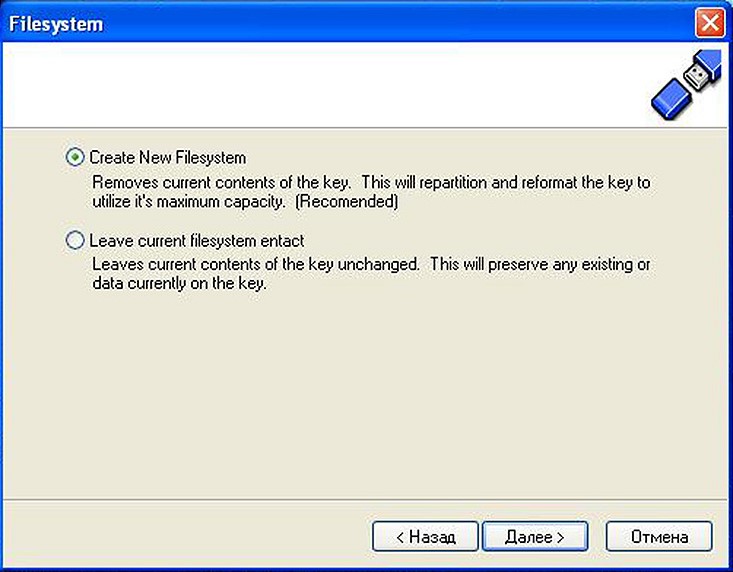
- Программа отформатирует флеш-карту и запишет на нее необходимые загрузочные данные, после чего выскочит предложение о перезагрузке ПК, что и нужно сделать;
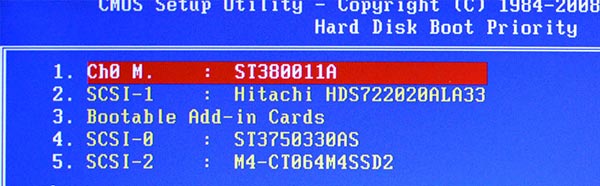
- При старте загрузки компьютера нужно перейти в оболочку BIOS, где изменить приоритет загрузки операционной системы на USB-накопитель;
- После выхода из BIOS ПК перейдет в режим DOS и откроется окно с перечнем разделов для выбора под восстановление;
- Нужно выбрать необходимую директорию и нажать «Ввод».
- Отключите антивирус и закройте все приложения.
-
Запустите утилиту и в появившемся окне нажмите на вкладку “Tests”.
- Выберите один из вариантов проверки:
- Read. Происходит вычитка данных и сверка их с информацией, отправленной в оперативную память (рекомендуется).
- Verify. Тоже самое, что и первый вариант, но без сверки с передачей данных.
- Write. Это анализ данных через метод записи, что в большинстве случае восстанавливает поврежденные сектора, но стирает находящиеся в них записи.
- Теперь необходимо выбрать методику анализа:
- Зеленый треугольник. Сканирование происходит в правильном порядке, начиная от первого кластера и заканчивая последним (рекомендуется).
- Серый треугольник – тоже самое, но в обратном порядке.
- Вопросительный знак, по бокам которого два серых треугольника. Анализ происходит в разброс, фиксируя поврежденные файлы, которые разместились на нескольких секторах.
- Вертикальная линия с двумя серыми треугольниками по бокам. Простыми словами этот метод называется «бабочка» и считывает кластера попеременно, перепрыгивая с первого на последний с одинаковым шагом смещения, сводясь к центру рабочей зоны HDD.
- Последнее, что необходимо сделать для настройки проверки – это определить действия программы по отношению к найденному bad-сектору:
- Ignore. Не применять никаких действий.
- Erase. Очистить и заново записать поврежденный сектор.
- Remap. Определить сектор нерабочем и заменить его резервным блоком.
- Restore. Предназначен для экстренного восстановления этого кластера. Можно использовать только при покупке лицензии.
-
После выставления всех параметров, нажмите кнопку «Start» и дождитесь окончания процесса.
Примечание! Если ваша цель – попытка восстановить нормальную работоспособность жесткого диска, то выбирайте опцию “Write”, метод “Remap” и действие на кнопке с зеленым треугольником. Таким образом вы сможете добиться максимального эффекта восстановления HDD, но при этом потеряв все сохраненные на нем файлы.
Программы для проверки жесткого диска на битые сектора и ошибки
Все необходимое для проверки нашел в глобальной сети, этого добра там видимо-невидимо. Буду пробовать проверять и по возможности лечить на уровне обычного юзера.
Утилита CrystalDisk Info
Довольно легкая во всех отношениях, показывающая основные параметры дискового устройства.
Рекомендую использовать Portable версию, потому что пользоваться ей часто не придется.
По умолчанию она снимает показания S.M.A.R.T. (самодиагностика устройства) и сразу выдает пользователю. Анализируя все данные, CrystalDisk выносит вердикт о состоянии накопителя.
В результате получил следующие показатели:
- Общее техническое состояние ХОРОШЕЕ, что не может не радовать
- рабочая температура 43 градуса (предельной температурой считается 55 градусов)
- отработано 16281 час (это почти два года без остановки)
- скорость вращения 5400 Rpm
и другие показатели.
Проведя небольшую диагностику, каких-либо серьезных отклонений не увидел.
Загрузить CrystalDisk
https://youtube.com/watch?v=gK0AylYZisc
Более детальную проверку проведу другими утилитами.
HDDScan
Следующий этап проверки винчестера на битые сектора проводил данной программой.
Перед проверкой нужно закрыть все программы по максимуму и не пользоваться ими до окончания работы сканирования, иначе данные будут неточными.
Для диагностики поверхности диска необходимо выполнить следующие действия:
-
- Запустить программу и выбрать диск в окне Select Drive
- нажать большую синюю кнопку с выпадающем меню
- выбрать Surface Tests
окно Test – поставить точку напротив Read (важно)
запустить сканирование диска кнопкой Add Test
Процесс сканирования длительный, у моего диска объем в 320 Гб обрабатывался 4 часа.
В окне Test Manager кликнув два раз на выделенном диске откроется окно, где можно наблюдать ход сканирования. Здесь, в режиме онлайн, будет происходить прозвон каждой ячейки. Разноцветные квадраты будут показывать состояние проверенных секторов.
На моем диске после полной диагностики был обнаружен один BAD (убитый сектор).
Говорят в этом случае нужно менять диск, но он работает, хотя с некоторыми косяками.
Далее, решил проверить и по возможности вылечить знаменитой программой Victoria.
Загрузить HDDScan
https://youtube.com/watch?v=4EVv4VMPKcU
Victoria 4.3
Найти утилиту не составило труда, но возникли трудности с её запуском. Ошибкой запуска было якобы отсутствие драйвера porttalk в C:\Windows\System32\drivers\.
Проверил, все на месте.
Пробовал запуск программы от имени Администратора, не помогло.
Пришлось использовать более старую версию. Она заработала без проблем.
Victoria рассчитана на более профессиональный подход имея при этом много функций. Не тыкайте все подряд, а только указанные кнопки.
- Активировать вкладку Test
- выставить галочку напротив Ignore (игнорировать)
- запустить Start
Начнется проверка поверхности, как предыдущей программе HDDScan. Здесь все происходило немного быстрее и на диагностику ушло 2 часа.
Выявленное количество слабых секторов приблизительно совпадало с результатами предыдущей утилиты. И подтвердила один нерабочий сектор.
Следующим этапом было лечение диска при помощи Victoria. Установил галочку рядом с функцией Remap, запустил лечение. В результате должно произойти замещение слабых секторов на резервные (каждый винт имеет резервные сектора).
Как видно на изображении, лечение удалось, оранжевые и красные ячейки были замещены, а вот битый сектор остался без изменений. Victoria способна выполнить незначительную починку.
Загрузить Victoria
Можно еще попробовать жесткое форматирование, возможно, оно поможет восстановить ячейку, но я пока остановлюсь на этом. Компьютер старый, насколько хватит.
https://youtube.com/watch?v=vuh6_b5LhCI
В заключении
Эту подборку программ для проверки жесткого диска на битые сектора и ошибки я собрал из многих имеющихся в сети, так как они бесплатны и наиболее функциональны.
Их можно использовать в процессе эксплуатации устройства в любое время, предупредив тем самым отказ в работе диска. При покупке старенького компа, не будет лишним снять хотя бы S.M.A.R.T. показания и узнать о здоровье винчестера.
Причины появления битого сектора HDD
Упрощенно, современный винчестер продукт эволюции граммофона. Пластинка крутится, головка посекторно читает запись, блок управления склеивает из начитанных кусков файлы. Головка парит над поверхностью пластины, при остановке — падает. Сектора на дорожках есть читаемые и нечитаемые, собственно сектор есть минимальная часть дорожки, Википедия подтвердит.
Данной модели достаточно для демонстрации основных проблем:
- Повреждение поверхности диска-механическое касание пластины головкой, может быть причиной осыпания диска, а может так и остаться фиксированной зоной.
- Частичное изменение свойств поверхности (намагниченности) сектора (типичный реанимируемый сектор), может быть вытянуто обращением к соседним секторам.
- Разнообразные ошибки логики, самоуправство SMART, ошибки фс (всё самоустраняется в процессе работы и по результатам самодиагностики).
- Осыпание магнитного слоя с поверхности, известно как признак старости, но может быть следствием потери герметичности.