8 лучших программ для оптимизации windows
Содержание:
- 1 Ускоритель компьютера
- Полезные программы для оптимизации системы
- AVG TuneUp (Performance Optimizer)
- Определяем модель видеокарты.
- Выключаем ненужные шрифты
- Засорение компьютера
- Утилиты для очистки Windows, жесткого диска
- Thank You For Helping Us!
- Очистка программ из режима автозагрузки системы
- Специализированное ПО для чистки компьютера
- Когда нужно менять тканевую маску, защищающую от COVID-19 (мнение экспертов)
- Дефрагментация жесткого диска
- CCleaner скачать
- Smart Game Booster
1 Ускоритель компьютера
Данный ускоритель создан Российскими разработчиками, и поэтому очень удобен для работы. Кроме удобства, данный софт делает свою работу на 5. Он убирает хлам из вашей системы, производит исправление ошибочных записей в реестре. Даёт пользователю доступ самостоятельно управлять автозагрузкой и удалять лишний софт. Производит копирование реестра.
Программа включает в себя перечень дополнительных инструментов, таких как: поиск клонов аналогичных программ, находит большие файлы, тщательно очищает мусор из системы вашего компьютера и производит много другой работы. Я не буду сейчас рассказывать обо всех его функциях, так как уже делал это в статье: Ускоритель компьютера решение ваших проблем.
Полезные программы для оптимизации системы
Ниже представлены три наиболее эффективных утилиты, позволяющие проделывать упомянутые выше действия по ускорению и настройке Windows даже полным новичкам в компьютерном деле.
Пара кликов и ваша система станет заметно шустрее.
-
CCleaner
CCleaner относится к разряду тех программ, которые обязательно должен установить себе на компьютер каждый пользователь.
Ее обширный функционал позволяет значительно упростить ряд операций, о которых шла речь ранее – чистку системного реестра, удаление программ из автозапуска, очищение диска от временных файлов и пр.
Внутри имеется встроенная «защита от дурака», вас несколько раз переспросят, прежде чем программа сотрет какой-либо объект, а важные системные файлы, так и вообще, не будут даже предлагаться к удалению.
-
TuneUp Utilities
Замечательный набор утилит по настройке и оптимизации системы, также существенно упрощающий ее очистку от различного рода мусора временных файлов браузера, битых ярлыков, оставшихся после деинсталляции программ, неисправных ключей реестра и многого другого.
Есть и некоторые дополнительные функции, например, с помощью TuneUp можно загрузить вместо стандартной картинки при загрузке системы собственноручно выбранное изображение.
-
Advanced SystemCare
Не знаете, как ускорить работу ПК на Windows 7, чтобы тот работал как в первый день после переустановки системы или даже лучше?
Тогда воспользуйтесь данным средством оптимизации, имеющим в арсенале буквально все необходимые пользователю функции.
Их тут несколько десятков, удобно сортированных по назначению.
Увеличение производительности, защита системы от вредоносного ПО, очистка от мусора и оптимизация, дополнительные функции – все перечисленное есть в одном приложении.
Теперь вы получили представление об эффективных способах ускорения работы ПК и ноутбуков под управлением Windows 7.
Обязательно используйте вышеупомянутые меры комплексно, чтобы избавиться от необходимости периодически проводить переустановку системы.
AVG TuneUp (Performance Optimizer)
Комплекс утилит в одной программе выполняет очистку, настройку и диагностику системы компьютера. Разработанный немецкой компанией TuneUp Software GmbH, AVG TuneUp содержит инструменты для очистки браузера и реестра, удаления нерабочих ярлыков, производит анализ и исправление ошибок, восстановления удалённых файлов. Дополнительно утилита поддерживает синхронизацию со смартфонами, работающими на iOS и Android. Модуль Disk Cleaner находит ненужные элементы и мусор в разных приложениях, таких как Skype, Steam, Nero, MS Word и многих других.
Достоинства:
- многофункциональность;
- встроенный твикер, имеющий 280 различных опций для настройки ОС;
- возможность восстановления удалённых файлов;
- наличие функции запуска обслуживания одним щелчком;
- возможность изменения настроек автозапуска.
Недостатки:
- программа платная;
- не поддерживает русский язык;
- потребляет большое количество системных ресурсов;
- нужно некоторое время для полного ознакомления.
TuneUp Utilities подходит для Windows 10, 8, 7, XP. В целом неплохой комплексный ускоритель для оптимизации работы ПК.
Определяем модель видеокарты.
И так давайте определим модель видеокарты. Зачем это нужно? Модель нам нужна для того, что бы мы могли на оф.сайте производителя найти последнюю актуальную версию драйвера видеокарты для установки. Честно Вам скажу — способов куча! Вот несколько из них.
Через Диспетчер устройств, как мы делали выше. В моем случаи модель NVIDIA GeForce 9600 GSO.
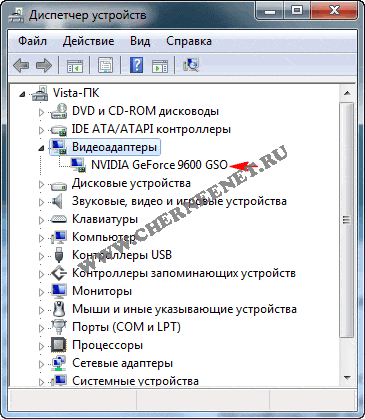
Можно в строку поиска ввести команду dxdiag (Средство диагностики DirectX) и так же определить модель видеокарты и не только.

Воспользоваться программами, их полно, но для того что бы посмотреть характеристики железа вполне хватит утилиты CPU-Z. Скачать можете по этой ссылке. Откройте утилиту и нажмите на вкладку «Graphics», Вам так же будет представлена информация о видеокарте.

Идем дальше! Модель видеокарты определили, теперь нужно зайти на сайт производителя Nvidia.
Выключаем ненужные шрифты
Когда мы включаем ПК кроме программ, загружаются и различные шрифты, число которых превышает 200. Их желательно выключить. Например, шрифты в виде различных иероглифов, арабскую вязь и прочие иностранные символы (кроме латиницы и кириллицы).
- Итак, заходим в панель управления, выбираем «Крупные значки», затем «Шрифты»;
-
Далее, выбираем шрифт с иероглифом, выделяем его и в верхнем меню нажмём на вкладочку «Скрыть», удалять шрифты не станем, возможно, они вам понадобятся в будущем. Чтобы выделять сразу по несколько элементов, нажимаете на шрифт и с зажатой клавишей CTRL выделяем другой шрифт, затем «Скрыть».
Придётся немного повозиться, и скрыть все ненужные шрифты. Шрифты со значками и символами не скрываем, иначе у вас появятся затруднения во время работы с Adobe Photoshop. После проделанного, компьютер станет загружаться быстрее!
Засорение компьютера
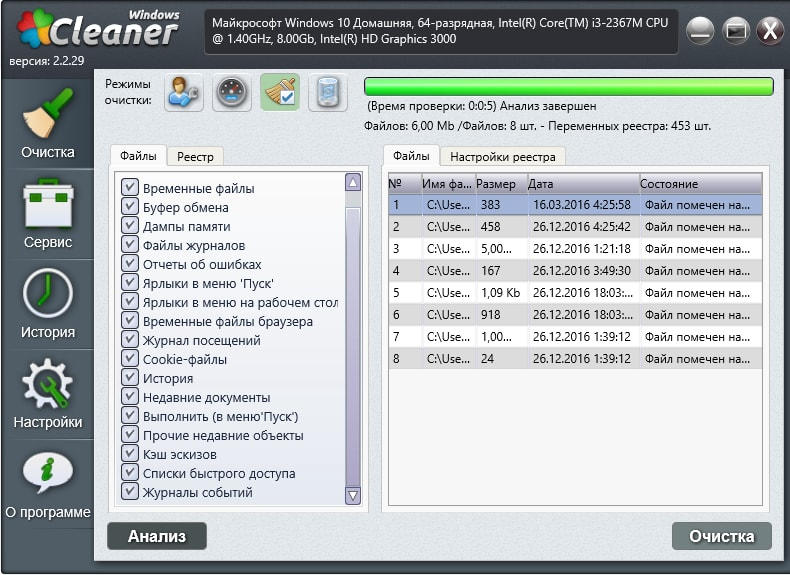
Полезно также очищать корзину от ненужных файлов, ведь она использует место на диске C, где чаще всего и установлена операционная система. В перечень стандартных процедур очистки Windows входит также удаление временных файлов интернета и компьютера, очистка кэша. Это можно делать специальными утилитами (CCleaner). Интернет мусор можно удалить и в самом браузере.
При установке программ некоторые их значения всегда записываются в реестр. А после неправильного удаления, значения могут остаться в нем, что приводит к замедлению функционирования компьютера. Вручную отредактировать его достаточно сложно, но существует большое количество программ для автоматического выполнения этих задач, тот же CCleaner и подобные утилиты справятся с этим.
Тем не менее, такую оптимизацию компьютера следует проводить очень грамотно, ведь можно повредить настройки системного ядра.
Утилиты для очистки Windows, жесткого диска
Как бы вы аккуратно не работали в Windows (и даже если иногда пользовались встроенным чистильщиком), со временем в ней накапливается большое количество «мусорных» файлов и записей: кэш браузеров, временные файлы, «хвосты» от старых удаленных программ, неправильные ярлыки, ошибочные записи в системном реестре и т.д.
Все это требует своевременной очистки и оптимизации.
Wise Care
Это программа одна из самых «умных» чистильщиков дисков: находит и удаляет максимальное количество «мусора» и удаляет его за минимальный промежуток времени (то количество освобождаемого пространства, которое вычищает эта программа — другим утилитам и не снилось!).
Пользоваться программой до безумия просто — после запуска у вас есть четыре варианта решения:
- проверка (если хотите быстро и не задумываясь очистить компьютер от всего лишнего);
- глубокая очистка: потребуется больше времени на анализ и поиск всего «мусора» на ПК (больше опций для ручного управления);
- оптимизация (дефрагментация, сжатие реестра и т.д.);
- приватность (можно дополнительно очистить свою историю из браузеров, просмотр фото и т.д.).
Wise Care — проверяем диск
После анализа системы, кстати говоря, Wise Care сообщит вам сколько места можно освободить и за счет чего. Всё, с чем вы не согласны, можно оставить на месте, предварительно сняв галочку.
Ключевые особенности:
- 4 мастера, которые помогут вам очистить систему и дефрагментировать HDD;
- очень глубокая степень очистки, которой нет в других аналогичных утилитах;
- мега-удобный интерфейс: очистка происходит всего за 2 клака мышкой;
- полностью русскоязычный интерфейс;
- поддержка новых ОС Windows 7, 8, 10 (32/64 bits).
CCleaner
Одна из самых знаменитых утилит для очистки Windows от разного рода мусора: временных файлов, кэша браузеров, «хвостов» от программ и т.д.
По мере развития утилиты в нее было добавлено множество дополнительных возможностей: контроль автозагрузки, восстановление системы, стирание дисков, поиск дубликатов файлов и т.д.
Утилита отличается высокой степенью очистки системы, низкими системными требованиями, «умной» работой (вы не удалите по незнанию ничего лишнего — после нее у вас точно не случится ошибок в Windows, всё будет работать как положено!).
CCleaner — главное окно
Ключевые особенности:
- умная и быстрая очистка диска и реестра от разного рода мусора;
- встроенный деинсталлятор программ: поможет удалить любую программу, даже ту, которую не получается удалить обычным образом;
- удаление «лишних» программ из автозагрузки;
- восстановление системы;
- очистка системы от файлов-дубликатов (представьте, вы загрузили десятка два сборников картинок — в каждом есть повторные картинки. Если картинок у вас очень много — они могут существенно отнимать место на HDD);
- поддержка русского языка, ОС Windows 7, 8, 10.
Thank You For Helping Us!
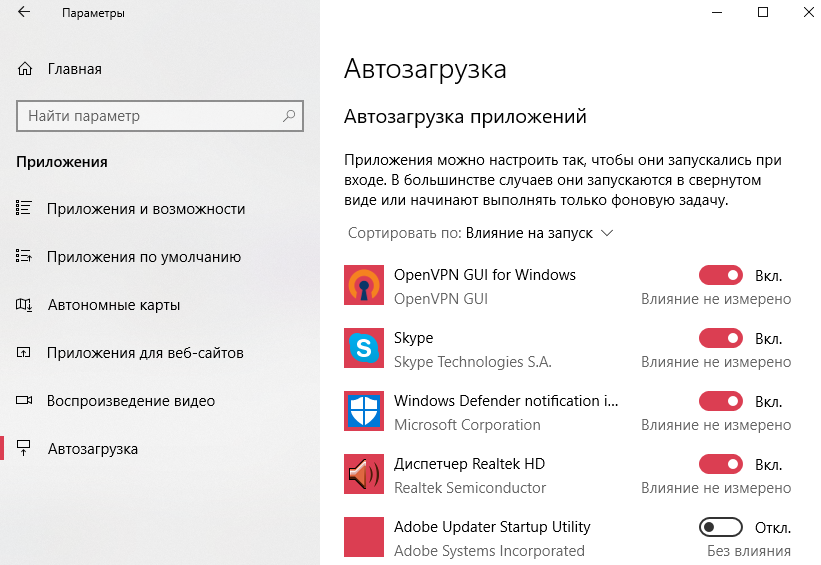
Очистка программ из режима автозагрузки системы
О наличии слишком большого количества приложений в автозагрузке свидетельствует долга начальная загрузка ОС.
Если время включения компьютера значительно увеличилось, в первую очередь необходимо выполнить очистку ненужных программ из этого режима.
Пользователь может даже не знать о том, что приложение или игра находится в автозагрузке.
И пока вы пытаетесь ускорить работу системы, эти приложения подгружают сторонний контент и занимают место в оперативной памяти.
Даже мощные ПК с современными характеристиками могут подвергаться такой проблеме.
Примечание! Все программное обеспечение, поставленное на автозагрузку, не прекращает свою работу во время сеанса работы операционной системы. В данном режиме работают также важные системные утилиты, которые удалять не следует.
-
Утилиты, которые обеспечивают работу сканеров и/или принтеров. Когда пользовать работает с текстовым процессором или выполняет сканирование файлов, автоматически начинают работу утилиты принтера, факса, сканера и другие.
Их можно смело удалять из режима, ведь их отсутствие в автозагрузке не может негативно повлиять на работу текстового процессора и компьютера в целом; -
Клиенты Torrent. Как правило, именно этот тип ПО способен сильно влиять на производительность всей операционной системы. Если вы регулярно скачиваете файлы из Интернета с помощью этой программы, приложение наверняка стоит в автозагрузке системы.
В фоновом режиме работы утилита способна раздавать трафик другим пользователям, мешать стабильной работе жесткого диска и оказывать негативный эффект на скорость работы компьютера; -
Приложения для регулярного сканирования компьютера на наличие угроз и программы очистки. Ни для кого не секрет, что установленный на компьютере антивирус может сильно тормозить работу.
Это происходит из-за того, что такой вид программ, как правило, установлен в режиме автозагрузки. Убрав ее оттуда, вы обеспечите более быструю работу сеанса.
Если вы используете утилиты для очистки, помните, что и они могут захламлять систему, ведь происходит постоянный мониторинг установленных файлов и приложений, а это требует дополнительных затрат в оперативной памяти. После проведения комплексной очистки устройства, удаляйте специальное ПО из автозагрузчика.
Рассмотрим подробнее, как убрать программу из этого режима на примере операционной системы windows 10. Не нужно использовать никаких сторонних приложений.
Все действия можно выполнить с помощью встроенных компонентов вашей ОС.
Нажмите правой кнопкой манипулятора на стартовом меню. Появится следующая всплывающая панель.
Всплывающая панель начального меню пуск
Теперь нажмите на поле для открытия диспетчера задач (оно выделено на рисунке ниже). Откроется следующее окно:
Внешний вид системного диспетчера задач
Эта системная утилита способна отобразить все процесс, которые запущены в системе, предварительно разделив их по типу.
Диспетчер задач есть на каждом устройстве под управлением ОС Виндоус.
Вверху утилиты есть вкладки. Перейдите в окно автозагрузки, как показано на рисунке ниже:
Окно автозагрузки ОС
В этой вкладке отображаются все программы, которые установлены на компьютере и могут быть добавлены в автоматическую загрузку.
После добавления в данный режим, приложение сможет начинать работу одновременно со стартов операционной системы.
В поле состояние отображается, работает программа или нет. Чтобы выключить утилиту нажмите на ней правой кнопкой мышки и затем на пункт отключить.
Проделайте данное действие со всеми программами, которые нагружают ЦП.
Уровень нагрузки процессора каждой утилитой можно посмотреть во вкладке процессы диспетчера задач.
Процесс отключения работы программы в режиме автозагрузки
Чтобы приложение больше не отображалось в окне автоматической загрузки, необходимо удалить его из системы.
Специализированное ПО для чистки компьютера
Зачастую большое количество модулей не требуется — нужно лишь быстро удалить лишние файлы с системного диска, чтобы экстренно освободить часть пространства, или почистить реестр для исправления ошибок в работе Windows. В таких случаях нет смысла устанавливать громоздкие программы. Будет достаточно небольшой и простой утилиты, справляющейся с задачей лучше встроенных в Windows инструментов.
Clean Master
При помощи Clean Master можно в один клик найти несколько гигабайт мусорных файлов. Управляется программа всего двумя кнопками: первая запускает сканирование жестких дисков, вторая удаляет найденные ненужные данные.
После анализирования софт покажет, сколько мусора было найдено. Лишние файлы делятся на несколько категорий:
- системный кэш;
- данные социальных программ (приложений соцсетей, мессенджеров и т. д. );
- временные файлы веб-браузеров;
- файлы другого пользовательского ПО.
Дополнительно утилита показывает статистику использования локальных дисков. При помощи этой простой функции пользователь может быстро узнать, на каком из разделов HDD осталось мало пространства и где следует искать мусор в первую очередь.
Стоит отметить, что существует версия Clean Master для Android — в нее входит ряд дополнительных инструментов для оптимизации оперативной памяти и обеспечения защиты смартфона. Как и у компьютерной программы, единственный минус утилиты — отсутствие перевода на русский язык.
Wise Disk Cleaner
Эта программа более удобна в обращении — она полностью локализована и имеет встроенный планировщик задач, позволяющий настроить автоматическую очистку диска. Кроме того, она наиболее эффективна — благодаря огромной базе ПО она находит мусор, оставшийся даже от самых редких приложений для Windows.
Утилита имеет 4 режима работы:
- быстрая очистка — удаляет основную массу мусора, временные файлы и кэш браузеров;
- глубокая очистка — полностью сканирует HDD и удаляет ненужные файлы не только с системного диска, но и из других разделов компьютера;
- очистка системы — дает возможность удалить бесполезные системные файлы, такие как справка, образцы картинок и музыки, фоновые изображения;
- дефрагментация — сортирует сектора жесткого диска для более эффективного использования пространства.
Wise Disk Cleaner отлично справляется со своими задачами, но для комплексной оптимизации Windows не подходит. Кроме того, в режиме глубокой очистки скорость работы программы относительно низка.
Auslogics Registry Cleaner
Регулярная очистка реестра даже важнее удаления мусорных файлов — в этой базе данных практически каждый день появляются неправильные ключи, записи об установленных программах, настройки системных и пользовательских приложений, пути ярлыков и многое другое. Ошибки в реестре могут существенно замедлить работу Windows.
Auslogic Registry Cleaner не имеет большого количества функций, но с очисткой реестра справляется отлично. Она ищет ошибочные записи более чем по 20 параметрам: ассоциации файлов и ярлыков, настройки автозапуска, недавние документы, удаленные программы.
Управляется программа одной кнопкой
Анализ проводится очень быстро, после чего утилита показывает количество ошибок в каждой категории и определяет важность их исправления. Перед удалением ключей реестра можно сделать резервную копию базы данных
Wise Registry Cleaner
Wise Registry Cleaner — это модуль, входящий в платный комплект Wise Care 365. В виде отдельной утилиты его можно использовать, не покупая лицензию, но с большим количеством рекламы. Однако с этим неудобством стоит смириться из-за высокой эффективности чистильщика.
Эта программа для чистки реестра имеет три функции:
- поиск и удаление ошибочных ключей;
- дефрагментация реестра;
- создание точек восстановления базы данных.
Дополнительно можно немного оптимизировать Windows, изменив ряд системных параметров. Программа может ускорить время отклика ОС при зависании приложений, увеличить скорость загрузки системы, распределить работу системных программ по разным процессам для снижения нагрузки на компьютер. Все это значительно улучшает производительность ПК.
Одна из них наверняка поможет провести глубокую очистку компьютера и улучшить его работу. Главное — правильно подобрать софт под конкретную задачу.
Originally posted 2018-04-07 11:59:18.
Когда нужно менять тканевую маску, защищающую от COVID-19 (мнение экспертов)
Дефрагментация жесткого диска
Один из лучших способов повысить производительность устройства заключается в оптимизации жесткого диска. Оптимизация дисков, которые раньше назывались программой дефрагментации, — это компонент Windows, который помогает оптимизировать диски различных типов. Компонент автоматически запускается по расписанию еженедельно, но вы также можете выполнить оптимизацию дисков вручную.
Чтобы запустить оптимизацию дисков вручную, выполните следующие действия:
-
Проведите пальцем от правого края экрана (при использовании мыши наведите указатель мыши на правый верхний угол экрана и переместите указатель мыши вниз).
-
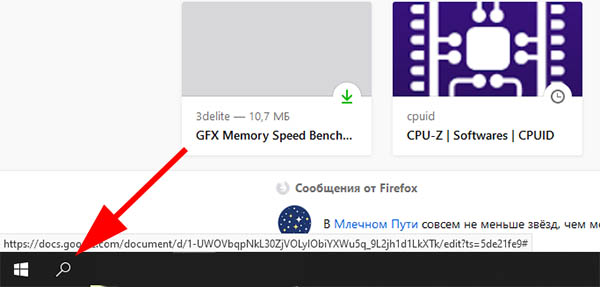
Нажмите или выберите Поиск.
-
В поле поиска введите компьютер.
-
Коснитесь или выберите пункт приложения.
-
Коснитесь или выберите компьютер в левой части экрана.
-
Нажмите и удерживайте или щелкните правой кнопкой мыши диск, который требуется восстановить, а затем выберите пункт Свойства.
-
Нажмите или выберите вкладку Сервис .
-
Нажмите или выберите пункт оптимизировать в разделе Оптимизация и Дефрагментация диска.
-
В разделе состояниенажмите или выберите диск, который необходимо оптимизировать. (В столбце тип носителя указывается тип диска, который вы оптимизируете.)
-
Чтобы определить, требуется ли оптимизация диска, нажмите или выберите анализ. Примечание: При появлении соответствующего запроса введите пароль администратора или подтверждение.
-
После того как Windows завершит анализ диска, проверьте столбец Текущее состояние , чтобы узнать, требуется ли оптимизация диска. Если число фрагментированных дисков превышает 10 процентов, его следует оптимизировать.
-
Нажмите или выберите команду оптимизировать.
Примечание
- Оптимизация диска может занять от нескольких минут до нескольких часов, в зависимости от размера диска и необходимой степени оптимизации. Вы по-прежнему можете использовать устройство в процессе оптимизации.
- Если диск используется другой программой или отформатирован с помощью файловой системы, отличной от NTFS, FAT или FAT32, она не может быть оптимизирована.
- Сетевые диски не могут быть оптимизированы.
- Если диск не отображается в поле оптимизация дисков, возможно, он содержит ошибку. Сначала попробуйте восстановить диск, а затем вернитесь к параметру оптимизация дисков, чтобы повторить попытку.
Чтобы изменить расписание оптимизации, выполните следующие действия:
-
Проведите пальцем от правого края экрана (при использовании мыши наведите указатель мыши на правый верхний угол экрана и переместите указатель мыши вниз).
-
Нажмите или выберите Поиск.
-
В поле поиска введите компьютер.
-
Коснитесь или выберите пункт приложения.
-
Коснитесь или выберите компьютер в левой части экрана.
-
Нажмите и удерживайте или щелкните правой кнопкой мыши диск, который требуется восстановить, а затем выберите пункт Свойства.
-
Нажмите или выберите вкладку Сервис .
-
Нажмите или выберите пункт оптимизировать в разделе Оптимизация и Дефрагментация диска.
-
Нажмите или выберите изменить параметры. При появлении соответствующего запроса введите пароль администратора или подтверждение.
-
Выберите один из приведенных ниже параметров:
- Чтобы отключить оптимизацию по расписанию, снимите флажок запускать по расписанию .
- Чтобы изменить частоту запланированной оптимизации, нажмите или выберите раскрывающийся список рядом с элементом Частота, а затем выберите ежедневный, еженедельныйили ежемесячный. Расписание по умолчанию для оптимизации выполняется еженедельно и выполняется во время автоматического обслуживания.
- Чтобы выбрать диски, которые необходимо включить или исключить при запланированной оптимизации, нажмите или выберите пункт рядом с пунктом диски. Установите или снимите флажки рядом с дисками, а затем нажмите кнопку ОК. Вы также можете снять флажок автоматически оптимизировать новые диски , если вы не хотите, чтобы новые диски добавлялись к оптимизации по расписанию. Если Windows не удается оптимизировать диск, он не будет доступен для автоматического обслуживания.
-
Нажмите кнопку ОК.
CCleaner скачать
Популярный качественный «чистильщик» в 2016 году стал лучшей программой для Windows и это награду он получил неспроста – функционал СиКлинера направлен на очистку реестра, ликвидацию ненужных данных, освобождение пространства на винчестере и явное улучшение производительности машины. Софт также проверяет пути утилит, значков, ярлыков, расширений файлов, компонентов ActiveX и общих DLL, может безвозвратно стереть материал, почистить кэш и удалить скопившийся в системе «мусор». После «деятельности» программы пользователь оценит увеличенную работоспособность своего устройства.
Smart Game Booster
- Бесплатная программа
- Системные требования Smart Game Booster: Windows XP/Vista/7/8/8.1/10 (32 и 64 бит)
Еще одна бесплатная утилита, позволяющая в пару кликов мышью освобождать компьютерные мощности под запуск ресурсоемких игр, а также перенастраивать параметры работы разнообразных компонентов и функций системы.
Первое, что бросается в глаза при запуске утилиты (это видно на скриншоте выше) — наличие встроенной библиотеки с играми. Выделив одну из игр, можно сразу кликнуть по кнопке «BOOST», что приведет к ее запуску с предварительным переводом компьютера в игровой режим. Сразу после закрытия игры — все проделанные программой манипуляции автоматически отменятся (если соответствующая опция не выключена в настройках приложения).
Как и большинство подобных утилит, Smart Game Booster освобождает компьютерные ресурсы путем закрытия запущенных программ и системных/несистемных служб. Какие именно программные объекты завершат свою работу, пользователь может определить в конфигурации игрового режима.
Во вкладке «Utilities» представлен дополнительный инструментарий программы.
Особенно интересна нам функция «System Tweaks», позволяющая не просто включать/выключать те или иные системные параметры/функции, но и вручную вбивать их значения. И это главное преимущество Smart Game Booster перед остальными программами со схожим функционалом. Но ради справедливости отметим, что для неопытных пользователей эта функция программы, в общем-то, бесполезна.
И приятный бонус для любителей разгона процессора и/или видеокарты — программа Smart Game Booster способна накладывать на игровой экран показания с датчиков температуры ЦПУ, графического адаптера, жестких дисков и материнской платы, а также показания с тахометра основного охлаждающего кулера. Благодаря этим сведениям, выводящимся на экран прямо во время игры, геймер сможет отслеживать температуру оборудования и своевременно закрыть игру в случае приближения температуры к критической отметке.