Как изменить голос в дискорде
Содержание:
- №9 — AV VoizGame
- Меняем баритон на сопрано или зачем это нужно
- Как достичь желаемого результата в Discord
- Настройка передачи системных звуков
- Основополагающие понятия
- Как поменять голос в Дискорде
- Возможные неполадки микрофона
- Для чего нужны роли в мессенджере Discord
- MorphVOX Pro
- Приложения для изменения голоса на iOS
- Запуск и настройка Voxal Voice Changer
- Почему нет звука
- Voxal Voice Changer
- Актуальность вопроса
- См. такжеSee also
- Передача системных звуков
- Как изменить свой голос
- Как изменить голос в Дискорде: программы
- Hello world на metadata.js Промо
- Существующие программы
- Где найти настройки ролей сервера в Дискорд
- Для чего это может потребоваться?
- Как озвучить сообщение
- О Discord
№9 — AV VoizGame
Следующей программой в нашем списке является AV VoizGame. Это довольно популярная среди геймеров утилита, позволяющая менять голос в таких популярных голосовых чатах, как Ventrilo, TeamSpeak, RaidCall и так далее. У софта есть множество различных шаблонов, с помощью которых можно настроить тембр голоса, а также изменять его при помощи встроенного эквалайзера в реальном времени.
https://youtube.com/watch?v=RCZmBikQCnM
Помимо вышеперечисленного у AV VoizGame присутствует функция записи звука, а также возможность проигрывания звуковых дорожек. Особой похвалы от пользователей удостоились «горячие клавиши», с помощью которых удобно осуществлять управление программой. Длительность Trial-периода всего неделя. За дальнейшее использование придётся выложить сумму в 30 долларов.
Меняем баритон на сопрано или зачем это нужно
Существует масса программ для смены голоса в Дискорде, однако зачем люди ими пользуются? Ответ довольно прост:
Ради розыгрыша ближайшего окружения, создания комической ситуации.
Для создания временного авторитета в незнакомой среде, придания своей персоне большей важности и авторитета.
Это далеко не полный список, но и он говорит в пользу популярности ПО для специфических целей.
Рассмотрим принцип работы популярных приложений.
Основу работы составляет эмулируемый микрофон, имеющий специфические настройки и звучание. С момента активации исходного кода создается виртуальная оболочка, а затем происходит подмена действующего устройства на образ.
Рейтинг боевиков 2017-2018 — топ 10 лучших
Для успешной работы достаточно в настройках голосового чата выбрать «программный» микрофон и наслаждаться необычным звучанием, но об этом чуть позже.
Вашему вниманию пошаговая инструкция по изменению голоса посредством специфического ПО:
- Скачиваем, устанавливаем и запускаем программу для эмуляции записывающего устройства.
- Запускаем Дискорд и переходим в пользовательские настройки, нажав ЛКМ на значке в виде шестеренки.
- Выбираем вкладку «Голос и видео» , назначаем сэмулированной микрофон основным.
- Подтверждаем выполнение нажатием кнопки «Готово» .
Если устройство ввода невидимо для мессенджера, установленное приложение несовместимо с системой. В этой ситуации поможет только поиск иной программы.
Как достичь желаемого результата в Discord
Смена голоса в Дискорде происходит таким образом:
- Естественно, изначально выполнить скачивание и инсталляцию одного из рассмотренных выше продуктов.
- В трее Виндовс кликнуть по иконке звукового динамика ПКМ и перейти в меню «Записывающие устройства».
- В разделе «Запись» найти и активировать «Виртуальный микрофон». Если он отсутствует в списке, то необходимо кликнуть в этом месте ПКМ, задействовать функцию показа отключенных устройств, найти необходимый и запросить активацию его.
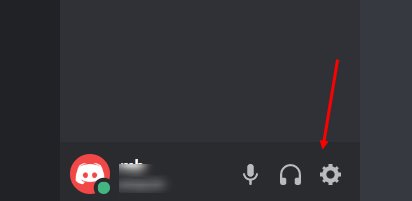
- Зайти в Discord. Рядом с именем своего профиля можно найти значок в форме шестеренки. Если нажать на него, то это позволит перейти в параметры PO.
- Переключиться на вкладку «Голос». В ней выполнить активацию ранее задействованного виртуального микрофона.
Остается только выставить все желаемые эффекты и приступить к общению. То есть, абсолютно ничего сложного – с этой инструкцией справится даже самый неопытный юзер.
Настройка передачи системных звуков
Теперь поговорим о том, как правильно настроить эту опцию. Для этого нам снова потребуется обратиться к настройкам мессенджера. Ведь необходимые нам параметры находятся именно там:
- В самом низу окна никнейм пользователя и кликаем по кнопке с изображением шестеренки.
- В левом столбце перемещаемся на вкладку «Голос и видео», которая находится в разделе «Настройки приложения».
- Теперь пролистываем список до блока «Приглушение приложений».
- Ищем пункт «Когда я говорю» и передвигаем ползунок возле него в положение «Вкл».
- Повторяем действие для пункта «Когда другие говорят».
Вот и все. Теперь передача системных звуков будет бесперебойной. Если, конечно, вам нужен именно такой вариант. В любом случае, вернуть все на круги своя очень просто. Достаточно воспользоваться этой же инструкцией.
Кстати, если вы думаете о том, как отключить в Дискорде звук нажатия кнопок, то достаточно воспользоваться предыдущей инструкцией. Просто нужно будет передвинуть ползунок в крайнее левое положение. Тогда все звуки будут отключены.
Внимание! Если у вас не воспроизводятся системные звуки, то дело может быть в том, что Дискорд пытается использовать новую звуковую систему. А такой вариант не всегда срабатывает
Поэтому нужно активировать старую. Сделать это можно в том же разделе «Голос и видео». Но придется пролистать список параметров немного дальше. Требуется переключить ползунок возле пункта «Использовать старую звуковую подсистему». После этого обязательно нужно перезапустить мессенджер. Только так изменения будут учтены.
Основополагающие понятия
Discord — программа, возложившая на свои плечи задачи мессенджера. Здесь пользователю могут общаться наедине, в групповых чатах, обсуждать мировую ситуацию или стратегию на очередную баталию.
Разработчики выделяют несколько основополагающих принципов, которым следует их детище:
- Максимальная свобода действий для участников проекта.
- Отсутствие рекламных баннеров, доната.
- Защита персональных данных от злоумышленников, DDoS-атак.
- Поощрение открытого общения и развития межличностного взаимодействия между людьми.
Discord позволяет высказать собственное мнение без опасений о последующем преследовании или ущемлении прав. Многие геймеры используют вышеназванное приложение для кооперации на полях сражений, где слаженная работа команды влияет на исход противостояния.
Как поменять голос в Дискорде
Чтобы изменить голос, нужно передать его программе, которая непосредственно будет изменять аудио поток. А в приложении переключить микрофон на виртуальный микрофон этой самой программы. Давайте на примере
— Устанавливаем Voicemod Voice Changer отсюда https://www.voicemod.net/discord-voice-changer/
— Запускаем Voicemod
— Заходим в Discord
— В нижней левой части вы найдете информацию о пользователе (шестеренка). Зайдите в эти «Настройки пользователя».
- — Перейдите в раздел «Голос и видео» в разделе «Настройки приложения»
- — Разверните список устройств ввода и выберите из списка Микрофон «Voicemod WDM» или «Виртуальное аудиоустройство Voicemod (WDM)».
- — Нажмите Esc — Готово!
ВНИМАНИЕ! Что касается Voicemod, у некоторых людей были проблемы с микрофоном после установки этой программы. Это легко исправить — удалите Voicemod и переустановите аудио драйверы
А еще, вам лучше создать точку восстановления системы Windows ДО установки Voicemod. Если винда полетит, просто используйте точку восстановления, чтобы вернуть ваши старые настройки.
В самой программе внизу основного окна есть три переключателя
- Listen My FX Voice (Послушать мой голос) — позволит вам слышать самого себя через наушники в реальном времени
- Voice Changer (изменить голос) — активировать/деактивировать эффекты голоса
- Ambient sounds (звуки окружения) — активировать/деактивировать фоновые звуки
- В итоге надо:
- — Voicemod должен работать, чтобы «генерировать» виртуальный микрофоном
- — Откройте свое приложение или даже отдельно игру
- — В настройках звука в discorde или игре выберите виртуальный микрофон Voicemod’а как ваше Устройство Ввода
- — Выберите ваши наушники как устройство вывода
- — Готово
- Если у вас нет в вариантах выбора виртуального микрофона Voicemod, можете попробовать выбрать его как микрофон по умолчанию в системе (Панель управления > Звуки > Записывающие устройства > Выставляете виртуальный микрофон в качестве устройства по умолчанию)
Voicemod может показаться вам примитивным, поэтому можно попробовать что-нибудь ближе к профессиональному и сложному.
Посложнее с настройками голоса — подойдет программа VoiceMeeter Banana. Проделываем те же действия:
- — Устанавливаем Banana
- — Запускаем Discord
- — Выбираем в качестве Устройства ввода виртуальный микрофон, сгенерированный Banan’ой
- — Играемся с ползунками и переключателями для изменения голоса.
Возможные неполадки микрофона
Среди пользователей часто встречается проблема «невидимости» устройства ввода. Причины возникновения зависят от индивидуальных особенностей рассматриваемой системы, однако есть несколько универсальных методов решения проблемы:
- Проверьте надежность подключения микрофона в соответствующем разъеме.
- Через Панель управления проверьте активный статус устройства ввода.
- Откройте настройки Discord и сравните имеющееся звукозаписывающее оборудование с подключенным.
- Убедитесь, что значок микрофона, напротив вашего никнейма, не перечеркнут красными линиями (это свидетельствует об ошибке работы с устройством).
Дальнейшие действия направлены на точечную настройку с помощью системных или программных средств. Если проблема, когда Дискорд не видит микрофон, не исчезла, убедитесь в его работоспособности на базе других программ.
Для чего нужны роли в мессенджере Discord
Каждый сайт или онлайн-чат имеет администратора или модератора, который следит за порядком. В случае нарушения кем-то правил общения, модератор может заблокировать участника. Подобные «ранги» есть в Дискорде. Многие знают, что при создании канала или сервера у всех приглашённых пользователей права одинаково ограниченные. Это значит, что они не имеют возможности удалить кого-нибудь из чата и т. д.
Если вы создали канал, который часто посещает большое количество ваших друзей и знакомых, то вам необходима настройка ролей для каждого из них. Как это сделать в Discrod — давайте разбираться.
MorphVOX Pro
Этот продукт является одним из наиболее популярных и продвинутых. Загрузить легко с сайта разработчика. В нем есть почти все, что нужно, имеется и набор уже готовых голосов, в которых есть детский, мужской, женский и другие.
Кроме того, можно имитировать окружающую среду. Например, звуки города в час пик. Предусмотрена опция точечной настройки эффектов звука. Пользователь может брать готовые голосовые шаблоны, а может создавать свои уникальные. Хорошо работает практически со всеми программами, которые используются для аудио связи. Вот только утилита не всегда будет бесплатной, для этого есть ограниченный временной промежуток. Она проста в настройке, хотя русскоязычная поддержка отсутствует. Рекламного контента нет.
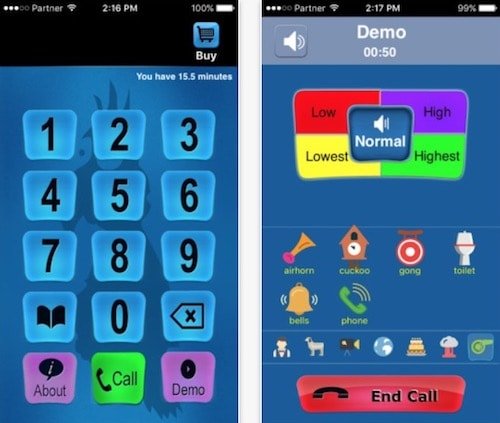
Приложения для изменения голоса на iOS
Voice Changer Plus
Voice Changer Plus считается одним из лучших и самых популярных приложений на iOS для изменения голоса. Существует на русском языке. Несмотря на то, что интерфейс выглядит немного старомодным, само приложение имеет массу возможностей
Здесь вам даются на выбор целых 55 прикольных голосов и звуковых эффектов! Обратите внимание, что изменённым голосом вы можете не только говорить, но и петь Есть также эффект проигрывания голоса в обратную сторону
Crazy Helium Booth
Crazy Helium Booth (или немного его странное название в русскоязычном Аппсторе «изменяй голос и лицо камера») — очень прикольное приложение для изменения голоса и создания смешных фотографий. Приятно, что программка существует также и на русском языке.
С помощью этого приложения вы можете создавать ну очень весёлые видео, изменяя лица себя и друзей, и добавляя к ним прикольные голосовые эффекты, например, голос робота, бурундука, медведя, скрипки (?) или даже мыши. Для создания дополнительных эффектов вы также можете замедлять голос или наоборот ускорять его. Что бы вы не придумали, уверена, что хотя бы несколько минут смеха и хохота вам и вашим друзьям точно обеспечены, так что приложение стоит того, чтобы его попробовать!
Запуск и настройка Voxal Voice Changer
После перезагрузки компьютера можно начать работать с Voxal Voice Changer и Discord. Осталось только убедиться в правильных настройках, давайте это сделаем вместе:
- Запустите Воксал Войс Ченджер.
- В верхней части открытого окна нажмите на пункт «Tools».
- В выпадающем подменю выберите пункт «Options…».
- Перейдите на вкладку «Preview Audio».
- Выберите ваш микрофон напротив пункта «Preview Recording Device».
- Выберите ваши колонки/наушники напротив пункта «Preview Playback Device» и нажмите «Ок».
- В меню слева выберите понравившейся вам эффект искажения голоса.
- Запустите Дискорд, позвоните другу или группе друзей.

Готово! Теперь вы знаете, как поменять голос в Дискорде. В этой статье был рассмотрен быстрый и удобный способ изменения голоса в Discord. Этот способ также прекрасно подходит для работы и с другими мессенджерами, поддерживающими функцию голосовой связи.
Почему нет звука
После того как наушники были соединены с разъемами на звуковой карте компьютера, чаще всего, звук уже в них проигрывается и никаких дополнительных настроек делать не приходится.
Однако, иногда, звука нет. Вот на этом и остановимся поподробнее.
Первое, что необходимо, это проверить работоспособность гарнитуры. Попробуйте их соединить с другим устройством в доме: с плеером, с телевизором, музыкальным центром и пр.
Проверьте, установлены ли на звуковую карту на вашем ПК. Если звук в колонках у вас есть — значит с драйверами все в порядке. Если нет — зайдите для начала в диспетчер устройств (для этого откройте панель управления, и вбейте в поисковую строку «диспетчер», см
скриншот ниже).
Обратите внимание на строчки «Аудиовыходы и аудиовходы», так же на «звуковые устройства» — там не должно быть никаких красных крестиков или восклицательных знаков. Если они есть — переустанавливайте драйвера.
Если с наушниками и драйверами все в порядке, то чаще всего отсутствие звука связано с настройками звука в Windows, которые, кстати, могут быть выставлены на минимум! Обратите внимание сначала на правый нижний угол: там есть значок динамика.
Также стоит зайти в панель управления во вкладку «звук».
Здесь можно посмотреть как выставлены настройки громкости
Если настройки звука убавлены на минимум, прибавьте их.
Также по бегающим ползункам звука (показаны зеленым цветом на скриншоте ниже) можно сделать вывод о том, проигрывается ли звук вообще на ПК. Как правило, если все хорошо — полоска будет постоянно меняться по высоте.
Кстати, если подключили наушники с микрофоном, стоит зайти и во вкладку «запись». Там отображается работа микрофона. См. картинку ниже.Лучшим вариантом в данном случае будет соединение с одним линейным выходом. Т. е. колонки и наушники буду подсоединены параллельно: звук будет и там и там одновременно. Просто, когда колонки ненужны — их легко отключить при помощи кнопки включения на их корпусе. А звук будет всегда, просто если они ненужны — можно их отложить в сторону.
Для того чтобы подключить таким образом — нужен небольшой раздвоитель, цена вопроса — 100-150 рублей. Купить такой раздвоитель можно в любом магазине, специализирующимся на разных кабелях, дисках, и др. мелочи к компьютерам.
Микрофон от наушников при таком варианте — присоединяется стандартно, к разъему для микрофона. Тем самым получаем идеальное способ: не нужно постоянно пере-подсоединять с колонками.
Кстати, на некоторых системных блоках есть передняя панелька, на которой есть выходы для подключения наушников. Если у вас блок такого типа — то вам вообще никаких раздвоителей не понадобится.
Вывод звука — это отдельная часть в использовании персональных компьютеров и ноутбуков. Некоторые пользователи предпочитают эксплуатировать наушники вместо обычных колонок, считая это самым удобным способом прослушивания. Подключение проводной гарнитуры редко вызывает лишние вопросы, но сегодня речь пойдет об исключениях. Как подключить наушники с микрофоном к ноутбуку с одним входом? Данная статья поможет вам познакомиться со всеми нюансами подключения гарнитуры к компьютеру.
Voxal Voice Changer
ПО, распространяющееся бесплатно. Официальную версию можно скачать тут. Данную утилиту можно ставить на один уровень с платными аналогами.
На панели инструментов находятся кнопки для звуковой записи и прослушивания. Нажатием на крестик зелёного цвета можно создавать новый пресет. Любой из имеющихся фильтров легко менять. Для этого необходимо его выбрать и кликнуть по клавише «Edit». Предусмотрен блок с параметрами горячих клавиш «Hotkey». Тут можно задавать клавиши, способные менять пресеты.
На первый взгляд интерфейс может показаться неудобным, но разобраться в нём легко. Программа подойдет и для других мессенджеров. Кроме того, эффекты по смене голоса можно накладывать даже на записанный файл.
Актуальность вопроса
Почему необходимо качественное звучание голоса, воспроизводимое через имеющийся микрофон? Выделим 3 причины:
- Неясное воспроизведение голоса может негативно сказаться на слаженности и успехе командных игр, зависящих от хорошей коммуникации участников.
- Диалог, в котором стороны отчетливо слышат друг друга, проходит быстрее.
- Отсутствие проблем со звуком делает процесс общения комфортным и приятным.
В каких конкретных случаях возникает необходимость прослушать свой голос в Дискорде? Приведем 4 ситуации:
- Геймер впервые будет использовать Discord для общения в игре и хочет убедиться в том, что первый опыт будет успешным.
- Предстоит важная командная игра, в которой нельзя допустить ни единой проволочки, в том числе с голосовым общением.
- Проверка новоприобретенного микрофона.
- Жалобы друзей по команде на звучание вашего голоса.
См. такжеSee also
Передача системных звуков
Вообще-то, эта функция в Дискорде по умолчанию отключена. Поэтому первым делом нам придется ее активировать. А отключена она не просто так. Это сделано для обеспечения наиболее комфортного общения пользователей. Ведь приятнее, когда посторонние звуки не мешают.
Поэтому сначала нужно опцию включить. Это можно сделать при помощи настроек приложения:
- В самом низу главного окна ищем никнейм пользователя и кликаем по иконке с изображением шестеренки рядом с ним.
- Теперь в левом столбце выбираем пункт «Голос и видео», который находится в разделе «Настройки приложения».
- Осталось только передвинуть ползунок с названием «Приглушение приложений» в крайнюю правую позицию.
Теперь Discord будет транслировать системные звуки вместе с вашими словами. В некоторых случаях это не совсем удобно. Поэтому потребуется более тонкая настройка. И о ней мы поговорим в следующей главе.
Как изменить свой голос
Сама процедура осуществляется с помощью корректировки тональности и тембра, но функционал некоторых приложений на этих настройках не ограничивается и предлагает пользователям множество дополнительных инструментов, среди которых добавление фоновых шумов и звуковых эффектов. В статье будут рассмотрены наиболее популярные утилиты для изменения голоса.
Clownfish
Утилита получила свое название в честь знаменитой рыбки-клоуна, что сразу говорит об области ее применения
Софт используется для изменения голоса в Скайпе, имеет огромное количество инструментов, а самое важное – распространяется полностью бесплатно. Пользователь может выбрать как готовый шаблон для голоса, так и создать уникальное звучание
Присутствует множество различных шумов, эхо, реверберация и другие эффекты.
К сожалению, применять это приложение можно только в Скайпе, так как на другие клиенты привязка не предусмотрена.
Scramby
Достаточно популярная утилита, которая помогает изменить голос буквально за несколько секунд. Пользователь может применять только готовые шаблоны и использовать ограниченное количество инструментов. Создать уникальное звучание через этот софт не получится.
В отличие от предшественника, приложение поддерживает работу практически с любым ПО. Утилита является платной, но вы можете ознакомиться с ее функционалом во время тестового периода. Программа идеально подойдет для пользователей, которым требуется быстро изменить голос и нет необходимости в тонких настройках.
AV Voice Changer Diamond
Софт можно смело отнести к лучшим приложениям для изменения голоса. Разработчики предусмотрели множество инструментов, интуитивно понятный интерфейс и даже возможность улучшить звучание микрофона. Эти функции разительно выделяют приложение на фоне всех конкурентов.
Применять эту утилиту можно в любых играх и клиентах. С помощью софта можно превратить женский голос в мужской тенор и, наоборот, без каких-либо сложностей. Вы сможете по-настоящему шокировать собеседников, так как в программе предусмотрены сотни различных эффектов. К сожалению, в приложении отсутствует русскоязычный перевод, а распространяется оно на платной основе. Как и в других программах присутствует бесплатный пробный период.
Funny Voice
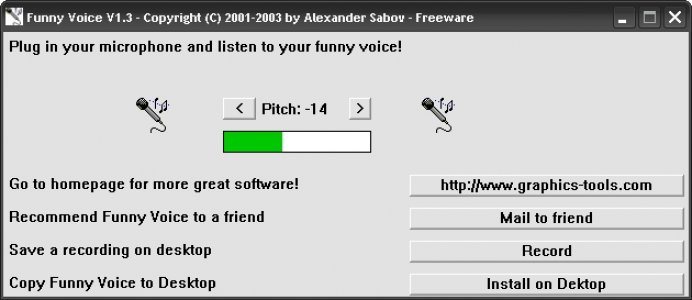
Достаточно простая утилита, которая позволяет настраивать высоту тона. Софт не подключается к другим приложениям напрямую, поэтому для записи звука придется использовать встроенный в материнскую плату микшер. Программа русифицирована и полностью бесплатная, но на этом ее преимущества заканчиваются.
Voxal Voice Changer
Это приложение легко может конкурировать с любым платным софтом по количеству предусмотренных разработчиками инструментов. Программу может бесплатно применять любой пользователь. С ее помощью можно удалять фоновые шумы и записывать уже измененный голос.
Fake Voice
Как и предыдущее приложение, эта программа является полностью бесплатной. Она обладает практически таким же набором инструментов и имеет другие уникальные функции. Пользователь может убирать шумы, накладывать эффекты и выводить полученный результат на любой софт, в котором есть функция голосовой связи. К сожалению, в программе отсутствует русскоязычный перевод.
MorphVox Junior
Утилита – уменьшенный аналог профессиональной версии этого приложения, которая является платной. Софт обладает ограниченным количеством инструментов, среди которых 3 варианта настроек, шумоподавление и функция проигрывания сэмплов. Приложение распространяется полностью бесплатно и служит своеобразной рекламой полной версии.
MorphVox Pro
Некоторых пользователей может отпугнуть не особо презентабельный интерфейс этого приложения, но по количеству функций утилита превосходит практически всех своих конкурентов. С ее помощью можно менять голос, при этом сохраняя его уникальное звучание. Предусмотрено множество инструментов от включения фоновых звуков до шумоподавления. Вы можете осуществлять звуковой анализ файлов, записывать голос и многое другое. Разработчики предусмотрели бесплатный недельный тестовый период, в течение которого можно без ограничений оценить функционал приложения.
В статье были подобраны самые качественные программы, которые позволяют пользователю изменить свой голос. Большинство софта без каких-либо проблем работает с такими клиентами как Скайп, Discord и другие, поэтому вы гарантированно сможете разыграть своих знакомых.
Как изменить голос в Дискорде: программы
Программа для изменения голоса в Дискорде – это софт для развлечения. Любите общаться в мессенджере и хотите подшутить над друзьями? А может, нуждаетесь в изменении тембра, чтобы скрыть личность? Причина не важна – теперь вы можете подобрать подходящее ПО, которое позволит подобрать другой тембр или воспользоваться интересным звуковым эффектом.
Лучшее ПО
Изменение голоса в Дискорде производится благодаря несложным манипуляциям:
- В основе работы приложения лежит эмулируемый микрофон;
- Микрофон оборудован тонкими настройками – пользователь может выбрать свое звучание;
- Как только активируется исходный код, создается виртуальная оболочка;
- Эта оболочка заменяет привычное звучание.
Обратите внимание, что если у вас не работает микрофон в Дискорде, то ничего не получится. Вы узнали, как работает изменитель голоса для Дискорда – пора изучить небольшой список рекомендуемого ПО
Вы узнали, как работает изменитель голоса для Дискорда – пора изучить небольшой список рекомендуемого ПО.
AV Voice Changer Diamond
Эта программа для смены голоса в Дискорде – одна из самых удобных и популярных. Утилита прекрасно подходит для любых компьютеров, скрывает недостатки и шумы, улучшает качество звука.
Плюсы:
- Простейший интерфейс;
- Большое количество дополнительных настроек;
- Наличие множества эффектов.
Минусы:
- Отсутствие русскоязычной поддержки;
- ПО предоставляется платно.
Есть бесплатная пробная версия, которой можно воспользоваться, чтобы оценить функционал программы.
Voxal Voice Changer
Выбирая программу, изменяющая голос в Discord, обратите внимание на этот вариант. Бесплатный продукт позволяет выбрать один из множества эффектов, записать небольшое аудио и улучшить качество звука
Плюсы:
- Использовать можно бесплатно;
- Программа проста в использовании и понятна даже школьнику;
- Встроено большое количество фильтров и эффектов для изменения.
Минусы:
Меню на английском языке.
Интерфейс достаточно прост – даже минимальных знаний английского языка хватит, чтобы понять настройки программы.
MorphVox Pro
Одно из лучших приложений для изменения голоса в Дискорде с множеством встроенных возможностей.
Плюсы:
- Тончайшая настройка тембра;
- Множество эффектов, используемых в записи или в реальном времени;
- Сохранение натурального звучания;
- Возможность стереть шумы.
Минусы:
- Софт не переведен на русский язык;
- Использование платное, но есть пробная бесплатная неделя.
Разумеется, это не все доступные варианты – вы можете поискать программы для изменения, отвечающие вашим возможностям и пожеланиям.
А теперь поговорим о том, как изменить голос в Дискорде – если вы хотите воспользоваться возможностями софта, скорее читайте следующую часть обзора.
Краткая инструкция
Мы расскажем, как поменять голос в Дискорде на примере одной бесплатной утилиты, которая вошла в наш список рекомендаций. Приложение называется Voxal Voice Changer – это один из самых популярных и проверенных вариантов.
Давайте поговорим о том, как менять голос в Дискорде. Учтите, что инструкция для разных утилит может отличаться!
Скачайте приложение и установите его на компьютер согласно инструкциям разработчика, которые появятся на экране;
- Переведите курсор на пусковую строку;
- Найдите иконку громкости и кликните по ней правой кнопкой мышки;
- Откроется выпадающее меню, где нужно выбрать строку «Записывающие устройства»;
- В открывшемся окне найдите вкладку «Запись»;
- Нажмите на микрофон и вызовите меню;
- Вам нужна строка «Включить»;
- Кликните на кнопку «ОК» внизу экрана;
- Запускайте мессенджер – при необходимости авторизуйтесь;
- Кликните на иконку шестеренки, чтобы открыть настройки профиля;
- В левой части экрана найдите раздел «Голос и видео»;
- В блоке «Голосовые настройки» найдите строчку «Устройство ввода»;
- Выберите нужный микрофон и установите его как основной;
- Настройте нужный эффект – вернитесь к установленному приложению;
- Выберите вкладку «Tools»;
- С правой стороны экрана представлены эффекты – подберите понравившийся;
- Кликните кнопку Play, чтобы открыть окно записи;
- Произнесите любую фразу вслух и кликните «Listen»;
- Прослушайте результат. Если он вам понравился – добавляйте друзей в Дискорд и начинайте общение с любым контактом уже незнакомым для него голосом.
Скачать программу для изменения голоса в Дискорде, которую вы выбрали после прочтения нашего обзора, можно в сети. Практически все они представлены в свободном доступе – некоторые платно, другие бесплатно.
Напомним! Мы настоятельно рекомендуем выбирать только проверенный софт и никогда не загружать файлы из неизвестных источников. Будьте бдительны, иначе вы рискуете столкнуться с мошенниками или вирусным ПО.
Hello world на metadata.js Промо
Существующие программы
Единственным предназначение приложений, предназначенных для изменения голоса, является трансформация речи. Причем возможности приложений между собой в значительной степени ранятся. Наиболее простые из существующих программ предлагают выбор из нескольких доступных голосов, в то время как более сложные программы позволяют пользователю самостоятельно изменять голос на основе корректировки многочисленных исходных параметров.
В целом пользователи программы Discord могут выбирать среди различных приложений по изменению голоса, но наиболее предпочтительными среди них можно назвать следующие проекты:
- AV Voice Changer Diamond. Наиболее удачный из всех существующих сервисов аналогичного назначения. Программа обладает удобным интерфейсом и широкими возможностями для трансформации голоса, включая устранение шумов, оптимизацию параметров работы слабенькой гарнитуры. Из недостатков приложения необходимо выделить необходимость за нее платить, а также отсутствие русифицированной версии.
- Voxal Voice Changer. Бесплатная для использования программа, предлагающая широкий перечень предлагаемых решений, включая наложение эффектов, борьбу с шумами, изменение тембра и так далее. В целом по своим возможностям сервис способен составить конкуренцию для платных продуктов.
- MorphVox Pro. Программа с максимально возможными из существующих возможностями управления голосом. Многообразие настроек таково, что многие из них для простого пользователя даже излишни. Вот только доступ к приложению доступен только на платной основе.
- Funny Voice. Простенькая программа, предлагающая доступ к нескольким функциям изменения голоса. Разработка оптимальное решение для тех, кто не обладает внушительным объемом знаний и стремится просто изменить собственный голос, не преследуя никаких других задач.
- Fake Voice. Еще одна довольно простая в использовании программа с достойными функциональными возможностями, включая уборку помех, накладку эхо и других эффектов. Используется продукт исключительно для работы с «операционкой» Windows на ПК.
В целом пользователям Discord, заинтересованным в изменении собственного голоса, предлагается довольно внушительный перечень программных продуктов, предлагающих хороший функционал и достаточную простоту использования приложений. Соответственно каждый имеет возможность использовать несколько из них, чтобы выбрать наиболее понравившийся сервис.
При этом стоит помнить, что скрывая собственный голос, вы невольно повышаете уровень недоверия к собственной персоне, поэтому злоупотреблять подобными программными продуктами при работе в Discord не стоит.
Где найти настройки ролей сервера в Дискорд
Программой Discord можно пользоваться как через веб-браузер, так и при помощи приложения или клиента. Интерфейс у мессенджера везде одинаковый. Поэтому вы можете найти настройки так:
- Выберите ПКМ иконку вашего сервера;
- Укажите курсором мыши строку «Настройки сервера» и справа в дополнительном окне выберите «Роли»;
- Именно здесь мы можем настраивать определённые права другим пользователям в Дискорде.
Если в вашем клиенте есть добавленные боты, то вы не сможете устанавливать для них настройки, так как они уже имеют все соответствующие параметры. При попытке изменить настройки для бота, все пункты станут недоступными. Даже если вы только настраиваете программу и в ней нет добавленных пользователей, в этом разделе настроек есть шаблон. Выберите его, если хотите попробовать применить параметры и увидеть, что из этого получиться.
Первая строка этого раздела нужна для того, чтобы вы смогли дать имя роли. В случае с шаблоном имя изменить нельзя. Но для пользователей вы сможете это сделать. Нас также предупреждает сообщение о том, чтобы мы были повнимательнее с настройками. Если вы откроете, например, другому пользователю доступ к настройке ролей, то это может привести к необратимым последствиям. Он сможет открыть доступ к большинству функций другим пользователям. И тогда ваш чат превратится в хаос.
Для чего это может потребоваться?
Голосовые чаты – безусловно – весьма полезное изобретение. Особенно в случае с онлайн играми. Ведь можно будет не просто пообщаться со своими напарниками, но и вместе разработать стратегию дальнейших действий, обсудить тактику на ходу… Хотя по тем или иным причинам может потребоваться и изменить свой голос. Сделать это можно – скачав специальный изменитель голоса для Дискорда. К примеру, если нужно скрыть свою личность зайдя под другой учетной записью. Ведь далеко не все игроки блещут выдающимися навыками в игре. Особенно начинающие. Так что можно, поднаторев в игре инкогнито, затем зайти под своей учеткой и удивить друзей своим мастерством. Или просто – для того, чтобы разыграть своих товарищей по команде, повеселиться, подключив себе забавный голос.

Как озвучить сообщение
Если не злоупотреблять опцией Text to Speech, она пригодится большинству пользователей
Но для пользования опцией важно знать, как озвучить сообщение в Дискорде. Для этого сделайте следующие шаги:
- войдите в голосовой канал приложения, где вы общаетесь;
- наберите сообщение, которое хотите передать другому человеку;
- введите перед ним /tts.
К примеру, если вы хотите озвучить Привет! Как дела?, введите в строку с сообщением следующий текст — /tts Привет! Как дела? Не пугайтесь, если на разных компьютерах голоса будут отличаться. Об этой особенности мы упоминали выше, и она является нормальной.
О Discord
Discord – это стриминговая площадка, где каждый пользователь может создать свой канал и управлять им так как захочет. Большая часть пользователей данного ресурса летсплееры, геймеры и киберспортсмены, а также те, кому интересно наблюдать за ними.
В Дискорд есть множество интересных функций. Здесь вы можете самостоятельно создавать и применять темы и плагины, менять многочисленные настройки профиля и канала. Кроме того на каждом из каналов есть целые иерархические структуры, где пользователи присоединившиеся к каналу получают различные должности и так или иначе влияют на его работу.
Но, несмотря на обилие функций, менять голоса в Дискорде всё же пока что нельзя. Но не волнуйтесь, в этом вопросе нам помогут специальные приложения.