Ultraiso premium edition 9.7.0.3476
Содержание:
- Создание ISO в системе Linux
- UltraISO
- Функции редактора
- UltraISO для Windows 10 скачать бесплатно на русском
- UltraISO
- Что такое ISO-файл?
- Комментарии
- Как создать загрузочный ISO Windows 7 с помощью командной строки
- Daemon Tools Lite
- Особенности программы UltraISO
- Открытие эмуляторами CD/DVD приводов
- Nero Burning ROM
- ISO recorder – встроенная программа для создания образа диска
- Еврофарм
- Что это за программа
- Монтирование ISO файла в Daemon Tools Lite
- Установка программы
- Настройки программы
- Alcohol 120%
- Создание образа диска Deamon Tools
- Удобный инструмент для работы с образами .ISO
- Какая программа открывает iso
- Что такое ISO образ диска
- Заключение
- Выводы
Создание ISO в системе Linux
Всё необходимое, чтобы создать файл образа, фигурирует в самой ОС. Пользователю потребуется запустить терминал. Чтобы войти в него, щелкните соответствующей клавишей мыши по рабочему столу, а затем из выпадающего меню выберите «Терминал». Вызвать данную опцию можно и нажатием набора клавиш «Ctrl+Alt+T».
Затем необходимо ввести: dd if=/dev/cdrom of=~/cd_image.iso. Указанная команда служит для образования виртуальной копии с носителя, который уже вставлен в привод. Для работы с файлами используется: mkisofs -o /tmp/cd_image.iso /papka/files/. Стоит обратиться и к одному из вышеперечисленных ПО.
UltraISO

Наверное, самая популярная программа для открытия подобных типов файлов, однако ее возможности на этом не заканчиваются.
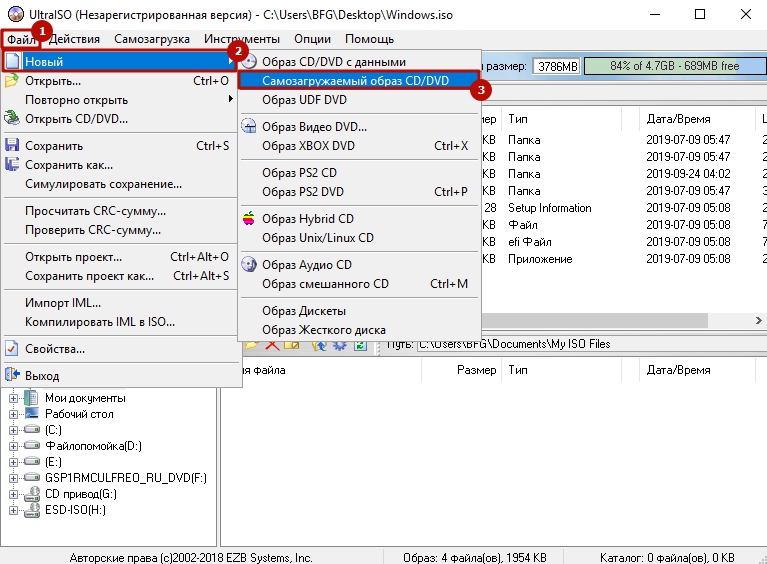
С помощью данной утилиты можно создать ISO файл на Windows 7, а не только открывать его. А также записать этот образ на диск или флэшку, что поможет сделать загрузочный диск для установки, к примеру, операционной системы.
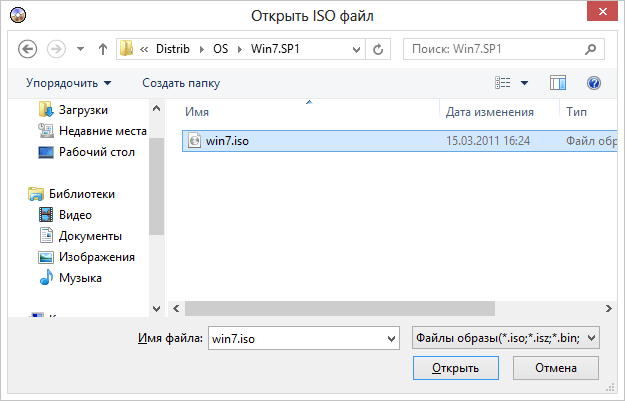
Для того чтобы открыть файл через данное программное обеспечение, нужно всего лишь выбрать опцию «Файл» в верхнем меню, нажать «Открыть» и выбрать нужный файл. Однако если вы захотите записать образ диска, то рекомендуем вам делать это на самой низкой скорости, какой только возможно. Если вы сделаете наоборот, то велик шанс того, что на выходе получите битый образ, который придется перезаписывать.
Минусом данной программы является то, что она платная. Конечно, присутствует пробный период, но его не всегда достаточно. Из-за этого людям с низким достатком приходится долго копить или же прибегать к пиратству.
Функции редактора
Открывая документ в последней версии ПО UltraISO для создания образов, пользователю становится доступен следующий набор функций:
- удаление, редактирование, смена наименования файлов;
- анализ информации о документах (например, размер, время формирования и т.д.);
- извлечение в определенную директорию некоторых объектов;
- присоединение новых файлов или каталогов.
Для некоторых юзеров важно осуществить перемещение данных в облачное хранилище. Пока программа UltraISO для образов не имеет такой функции
Зато можно провести сохранение измененных файлов в новый образ, выполнить вставку отредактированного файла в образ, а настройки проекта можно зафиксировать в текстовом документе.
Обратите внимание! Чтобы случайно не удалить важные файлы или загруженные каталоги, можно воспользоваться функцией – скрытие из поля зрения. В этом случае в автоматическом режиме будет осуществляться резервное копирование
UltraISO для Windows 10 скачать бесплатно на русском
| Версия UltraISO | ОС | Язык | Размер | Тип файла | Загрузка |
|---|---|---|---|---|---|
|
UltraISO Premium Edition 9.7.0.3476 |
Windows 10 | Русский | 2.8mb | exe |
Скачать |
UltraISO
UltraISO — приложение для работы с образами USB-накопителей, HDD и SSD, CD и DVD-дисков.
Поддерживает большинство популярных форматов, среди которых много редких — всего больше 30 наименований, включая многотомные. Работает со подавляющим большинством CD и DVD-приводов и умеет записывать и считывать DVD-RAM, DVD+R/RW, CD-R/RW и другие.
Общая информация о программе
Основное назначение программы — запись и снятие образов с дисков. Помимо этого, возможности приложения позволяют эмулировать физический DVD-привод и «запускать» образы дисков без необходимости их записи на реальный оптический носитель. Для приложения разработан и внедрен собственный формат образов — ISZ. Его отличием от обычного ISO является более высокая степень сжатия и, как следствие, меньший размер образа.
Интерфейс программы выполнен в стиле стандартного оформления Windows и не вызывает проблем с использованием. Перемещать файлы внутри приложения можно простым перетаскиванием с помощью мыши в нужное окно. При использовании программы в качестве эмулятора DVD-привода есть возможность добавить ее в автозапуск.
Функциональные возможности UltraISO
Основное достоинство приложения заключается в возможности вносить изменения в структуру образа без его распаковки. Поддерживаются операции по удалению и созданию новых папок, добавлению файлов и их изменению, переименованию и изменению структуры.
Может использоваться для записи загрузочного образа операционной системы на USB-накопитель, в том числе и с двойным режимом. Умеет работать с образами ранних операционных систем и накопителями предыдущего поколения: например, создавать загрузочную дискету с MS-DOS. Среди главных достоинств программы отмечают:
- возможность изменять содержимое и структуру образа;
- эмуляция привода;
- создание и запись образов любого носителя с сохранением структуры;
- поддержка шифрования при использовании собственного формата.
В программе доступна функция оптимизации структуры образа. Это помогает уменьшить размер образа без каких-либо потерь. Для удобства пользователя все разделы программы отображены на главном экране, что позволяет сразу отслеживать прогресс при внесении любых изменений в образ. Так же при открытии образа сразу видно его содержимое.
Что такое ISO-файл?
ISO файл – это файл образа диска CD или DVD, созданный специальными программами, который также имеет расширение «.iso». Образ диска ISO представляет собой полную копию оптического носителя, и содержит в себе все дорожки диска с сохранением их структуры размещения и со всеми файлами. Подобные технологии позволяют использовать виртуально созданные в системе оптические носители на основе ISO файла наравне с оригинальными носителями, даже при наличии на CD или DVD некоторых защит от копирования.
ISO файлы очень часто используют для распространения копий CD и DVD дисков через сеть интернет. Скачав себе образ диска игры или программы на компьютер, можно с легкостью создать себе дубликат, записав ISO образ на диск DVD или CD. Причем записать его можно будет только на тот тип носителя, с которого и был создан образ диска. Это значит, что образ диска созданный с DVD, можно будет записать только на DVD диск, тоже самое и с CD дисками.
Комментарии
Как создать загрузочный ISO Windows 7 с помощью командной строки
Закончим с бесплатными программами и рассмотрим создание загрузочного образа ISO Windows 7 (может работать и для Windows 8, не проверено) с помощью командной строки.
- Вам понадобятся все файлы, содержащиеся на диске с дистрибутивом Windows 7, допустим, они находятся в папке C:\Make-Windows7-ISO\
- Также потребуется The Windows Automated Installation Kit (AIK) for Windows 7 — набор утилит от Microsoft, который можно скачать на странице https://www.microsoft.com/en-us/download/details.aspx?id=5753. В этом наборе нас интересуют два инструмента — oscdimg.exe, по умолчанию находящийся в папке Program Files\Windows AIK\Tools\x86 и etfsboot.com — загрузочный сектор, позволяющий создать загрузочный ISO Windows 7.
- Запустите командную строку от имени администратора и введите команду:
- oscdimg -n -m -b»C:\Make-Windows7-ISO\boot\ etfsboot.com» C:\Make-Windows7-ISO C:\Make-Windows7-ISO\Win7.iso
Примечание по последней команде: отсутствие пробела между параметром –b и указанием пути к загрузочному сектору — это не ошибка, так нужно.
После ввода команды Вы будете наблюдать процесс записи загрузочного ISO Windows 7. По завершении Вам сообщат размер файла образа и напишут, что процесс завершен. Теперь Вы можете использовать созданный образ ISO для того, чтобы создать загрузочный диск Windows 7.
Daemon Tools Lite
Daemon Tools Lite — программа для создания образов дисков и эмуляции виртуальных CD/DVD приводов. Утилита может монтировать на виртуальные приводы файлы форматов b6t, iso, mdf, ape, isz. Приложение оснащено средствами для обхода систем защиты от копирования: SafeDisc, StarForce, Protect CD и т.д.
Программа полностью совместима с операционной системой Windows (32/64 бит). Для установки и запуска софта требуется Windows XP и новее. Доступна полностью русская версия. Скачать утилиту Daemon Tools Lite можно бесплатно. В бесплатную лицензию встроены сторонние рекламные предложения от партнеров разработчика софта. Также владельцы бесплатной версии получают ограниченную техническую поддержку. Чтобы убрать рекламу из интерфейса ПО, необходимо купить лицензию. Цена ключа активации Daemon Tools Lite — 5 евро (навсегда). Пользователи могут установить приложение на 3 компьютера одновременно.
После запуска программы откроется главное окно. Чтобы создать образ операционной системы Windows, нужно перейти в раздел «Редактор образов».
Следующий этап — выбор способа для создания образа. Первый доступный вариант — создание образа из диска.
В этом случае нужно вставить диск с Windows в дисковод компьютера или ноутбука. После запуска этого инструмента необходимо выполнить базовые настройки:
- Выбрать привод, в котором находится диск с данными.
- Установить папку для сохранения исходного файла.
- Выбрать формат образа: MDX, MDS или ISO.
- Защитить образ паролем. Этот пункт настройки процесса создания образа из диска не обязательный.
- Чтобы запустить процесс, нужно нажать кнопку «Старт».
Второй доступный способ — это создание образа из папок или файлов. После запуска этого инструмента необходимо установить следующие параметры:
- Добавить файлы для создания образа.
- Выбрать размер накопителя. Пользователи могут выбрать шаблонный вариант или установить собственный размер.
- Выбрать папку для сохранения исходного файла на компьютере или съемном носителе.
- Установить нужный формат образа.
- После этого нужно запустить процесс создания образа с данными из файлов и папок.
Преимущества программы Daemon Tools Lite:
- возможность создания и редактирования образов;
- простой и удобный интерфейс с поддержкой русского языка;
- функция создания виртуальных приводов.
Недостатки:
нельзя сохранять резервные копии образов в облачном хранилище.
Особенности программы UltraISO
Скачать Ультра ИСО на русском языке необходимо пользователям, которым нужно переустановить операционную систему при помощи загрузочной флешки Виндовс. Установить этот программный продукт с ключом достаточно просто. После завершения всех этапов пользователь получит функциональное решение для ИСО, которое позволит осуществить копирование компакт-диска в файлы самых распространенных форматов, начиная с IMG, ИСО, SUB, CCD, заканчивая NRG и MDF.
Притом у пользователя появляется возможность выполнять копирование DVD дисков, а также носителей, которые сформированы в сторонних приложениях, смонтированные в виртуальный привод.
Активированная версия программы Ультра ИСО для образов потребуется в том случае, если пользователю необходимо скопировать информацию с флешки или диска, которые постепенно выходят из строя. Приложение оснащено функцией пропуска битых секторов. Также оно принесет пользу тем, кто хочет провести копирование всего жесткого диска или одного из разделов. С важными файлами Главной же задачей, с которой справляется это решение, является перенос операционной системы на носитель и ее сохранение для выполнения переустановки ОС.
Открытие эмуляторами CD/DVD приводов
Как уже говорилось, любая версия Microsoft Windows 10 (будь то Insider Preview или любая другая) способна самостоятельно открыть файлы формата ISO.
При этом ОС формирует и виртуальный привод, убрать который можно нажатием правой кнопкой и выбором пункта «Извлечь».
Выбор стороннего средства открытия ISO напрямую зависит от его содержимого: если в таком виде предоставлена какая-либо игра или приложение, то правильным решением станет не открытие самого файла, а монтирование образа. Перед началом процедуры убедитесь, что файл находится на томе NTFS.
Иначе говоря, ISO откроется в специализированной программе, которая создаст отдельный виртуальный диск. Через такой привод уже получится установить утилиту или игру. Разберёмся, при помощи каких программ можно осуществить это.
Daemon Tools Lite
Это самый распространённый и популярный инструмент для монтирования образа ISO. Скачать утилиту можно с официального сайта, ведь в версии Lite она абсолютно бесплатна. Предоставляемого функционала будет более, чем достаточно.
Устанавливается эта утилита точно так же, как и любая другая. Нужно открыть файл EXE и следовать инструкции. Есть лишь одно «НО» – в открывшемся окне безопасности Windows необходимо активировать пункт «Всегда доверять программному обеспечению Disk Soft Ltd». Для установки остаётся лишь нажать на соответствующую кнопку.
Перед тем, как окончательно запустить программу, обязательно проверяем наличие галочки в пункте «ISO», для того чтобы формат ISO автоматически открывался через эту утилиту.
Дальнейшая последовательность действий по открытию ISO с помощью DTL выглядит следующим образом:
- Находим скачанный ISO и производим его запуск стандартным методом. Благодаря тому, что он был ассоциирован с описываемой нами программой, чтение файла будет осуществлено именно в ней.
Nero Burning ROM
Утилита для «прожигания» дисков Nero Burning ROM умеет также работать и с образами носителей. Она обеспечивает эффективную работу с CD/DVD дисками. Кроме того, приложение корректно обрабатывает диски формата Blu-ray.
Программа поставляется как в виде независимого приложения, так и в качестве одного из компонентов комплексного продукта Platinum Suite. В последнем случае набор доступных функций значительно повышается:
- Можно записывать и копировать диски.
- Есть функционал для полноценной работы с образами различных форматов.
- Поддерживается создание обложек для дисков.
- Интегрированы инструменты для конвертирования мультимедийного контента, чтобы быстро встраивать его в проекты.
- Есть возможность нанесения изображения на диски.
- Возможна обработка защитных механизмов и внедрение шифрования и т.д.
Однако из-за обилия множества редко используемых инструментов часть сообщества его отвергает. Классический инструмент Nero Burning ROM реализует основные механизмы обращения с образами:
- создание ISO;
- запись на другой носитель с сохранением уровня качества;
- гибкие настройки записи и так далее.
Продукт платный, причем можно выбрать различные дополнительные опции. Установка возможна в Windows и Linux.
- Плюсы: полный цикл действий с образами, интеграция в ОС.
- Минусы: много дополнительных функций, которые могут не потребоваться пользователю.
ISO recorder – встроенная программа для создания образа диска
Это очередная свободная прога для создания образа диска с его последующей записью. Стоит упомянуть, что она не поддерживает работу с отдельными файлами. Интересной особенностью данной программы является отсутствие традиционного интерфейса. Работа ISO recorder проходит через контекстное меню Проводника ОС. По завершению установки соответствующая команда добавляется туда.
При клике по папке или диску в Проводнике, в открывшемся меню, вы надёте вкладку «Создать образ…»
Чтобы укомплектовать ISO-образ Windows XP, воспользуйтесь этой инструкцией:
- Вставьте носитель в дисковод.
- Щелкните по дисководу, выбрав опцию «Создать образ…».
- Определите место хранения файла.
- Нажмите «Сохранить».
- По окончанию операции, вы найдёте итог работы утилиты в указанной вами папке.
Еврофарм
Получить на дом лекарства, витамины, БАДы, медицинскую технику, предметы для ребенка можно через интернет-аптеку Еврофарм. В аптеке имеются не только самые популярные наименования, но и редкие дорогостоящие лекарства. Заказ по Москве доставляется день в день курьером в самое ближайшее время.
Препарат от гриппа и ОРВИ Арбидол 10 капсул продается за 270 руб. На странице товара можно посмотреть аналоги, например, Арпефлю 50 мг 30 таблеток можно приобрести за 255 руб. Для укрепления иммунитета и снижения риска развития простудных заболеваний, Еврофарм советует с данными товарами приобретать витамины – Витамишки иммуно 30 пастилок с облепихой стоят 520 рублей.
Позаботиться о себе и здоровье своих близких можно с глюкометром Accu-Chek Performa – контролируйте уровень глюкозы в крови в любом удобном месте. На глюкометр действует скидка 30%, а на тест-полоски 10%. Можно не переживать за сохранность товара – все заказы тщательно упаковываются, а лекарства перевозятся в контейнерах, обеспечивающих оптимальные условия во время транспортировки.
Что это за программа
«Для чего нужен UltraISO?» – многие пользователи задаются подобным вопросом. UltraISO считается одной из известных и популярных утилит, предназначенных для работы с СД, ДВД, флешками и их образами. Благодаря ей, можно выполнить запись ISO на USB, а также создавать загрузочные флешки. С помощью программного обеспечения можно без лишних усилий открыть ISO, а также заняться их редактированием. Можете попробовать себя в создании дисков, находящихся на винчестере ПК. Внизу этой статьи имеется ссылка, позволяющая бесплатно скачать утилиту torrent для 64 и 32 бит. Почему скачивать рекомендуем именно у нас? Потому что здесь можно скачать взломанную версию с вшитым ключом и кодом активации 2020.
Полезно знать!
Приложение имеет не только бесплатную версию, но и профессиональную. Если не хотите переплачивать, то скачайте Crack Premium Edition с этого сайта через торрент. Здесь сразу имеются вшитые таблетки.
Монтирование ISO файла в Daemon Tools Lite
DAEMON Tools Lite — бесплатная версия программы DAEMON Tools, предназначенной для эмуляции виртуальных приводов и создания образов дисков. Установите программу на свой компьютер в операционной системе Windows 7, для запуска или открытия образа диска в формате ISO.
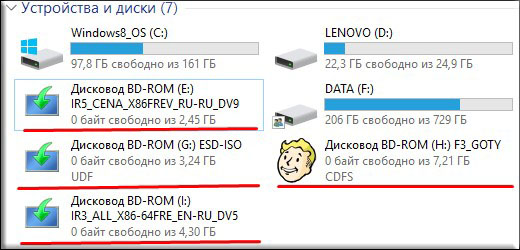
После установки приложения, в Проводнике появится виртуальный дисковод BD-ROM. В бесплатной версии Daemon Tools Lite можно монтировать до 4 виртуальных приводов.
Выполните следующие действия для того, чтобы смонтировать ISO файл в Daemon Tools Lite:
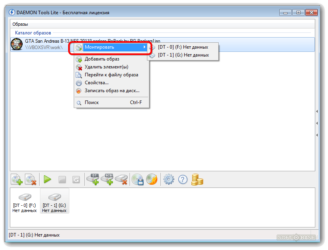
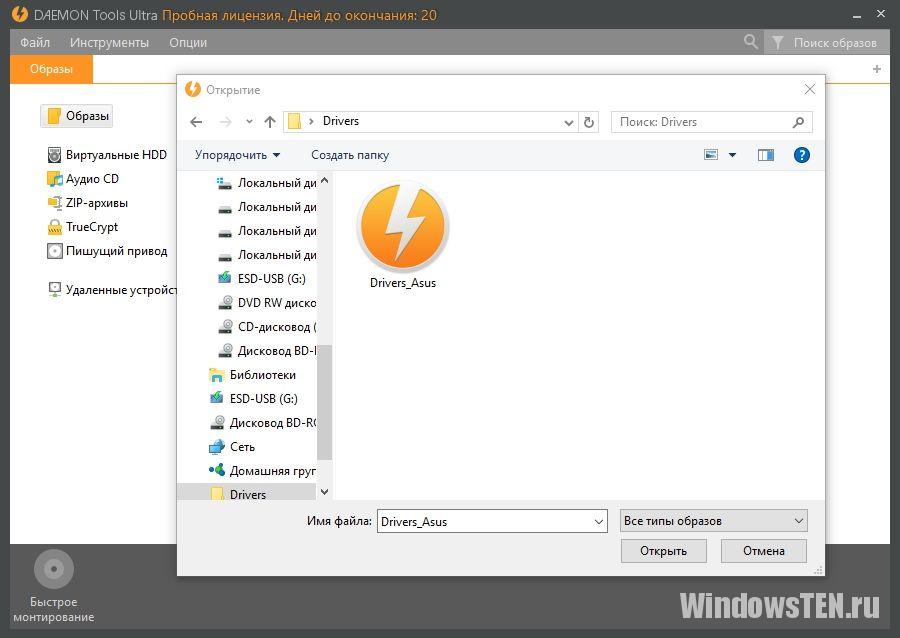
- Нажмите на значок «Быстрое монтирование», находящийся в левом нижнем углу окна программы Daemon Tools Lite. Другой способ: кликните правой кнопкой мыши по иконке программы в области уведомлений, выберите «Монтировать».
- В окне Проводника выберите нужный образ, нажмите на кнопку «Открыть».
- В окне «Автозапуск» выберите требуемое действие. В данном случае, можно сразу запустить установку программы или открыть при помощи Проводника папку, для просмотра файлов.
В окне Проводника отображается смонтированный образ диска в виртуальном приводе.
Просмотр открытого ISO образа в виртуальном диске.
Для запуска приложения из открытой папки образа, кликните мышью по соответствующему файлу, находящемуся внутри папки.
Чтобы извлечь образ из виртуального дисковода в Daemon Tools Lite, проделайте следующее:
- Щелкните правой кнопкой мыши по виртуальному приводу в Проводнике.
- В контекстном меню выберите пункт «Извлечь».
Установка программы
- Найдите место, где содержится .ехе. Откройте его двойным нажатием.
- Выберите требуемую версию, поставьте флажки в тех местах, где считаете нужным, после чего кликните «Далее».
- Ознакомьтесь с информацией о сборке и нажмите «Далее».
- Укажите папку, где будет располагаться материал. Лучше всего оставить по умолчанию.
- Нажмите «Далее», предварительно указав расположение ярлыков программы.
- Укажите дополнительные параметры настройки и установки софта, проставив галочки. После нажатия «Далее» запустится мгновенная установка.
- Дождитесь окончания установки, после чего откройте софт.
Можете убедиться, что у нас введена лицензия, просто зайдите в специальное меню. Увидите, что имя пользователя и регистрационный код введены и подтверждены.
Настройки программы
Для того чтобы попасти в настройки утилиты, требуется заглянуть в раздел «Опции», после чего нажать на нужный пункт.
- Сначала в скачанной бесплатно через торрент UltraISO с ключом мы заметим раздел «Общие». Здесь можно указать папку для хранения создаваемых образов, настроить, как будет отображаться сессия, а также многое другое.
- Далее следует раздел сохранения. Здесь можно включить автоматический ISO Reader, а также выставить параметры для обновления файлов.
- В меню «Запись» можно добавить утилиту, предназначенную для создания данных, если не удовлетворены работой рассматриваемого приложения. Если система имеет доступ к Неро, то можно активировать download ezb кейген.
- Далее следует блок для настроек записи в портативной UltraISP Pro. Можно выставить параметризацию буфера и настроить ISO архиватор, чтобы проверить целостность файлов перед тем, как начать прожиг.
- Если загляните в раздел «Виртуального привода», то сможете установить специальное записывающее устройство, чтобы работать со сторонним программным обеспечением для работы с дисками. Здесь можно провести работы по смене привода.
- В меню «Интеграция» можно выбрать материалы, которые в автоматическом режиме будут открываться в скачанном торрент с встроенным регистрационным кодом repack by kpojiuk Ультра ИСО. Можно выбрать метод записи и воспользоваться возможностью скрытой записи.
- «Сжатие». Можно настроить формат отображения ИСО, когда будет произведена архивация. В этом разделе доступна возможность разбиения целостного файла на части.
Теперь рассмотрим инструкцию по работе с УльтраИсо, где можно записать флешку или диск.
Alcohol 120%
Alcohol 120% — популярная утилита для создания образов и виртуальных приводов. Всего приложение позволяет создавать до 31 виртуального привода на компьютере. Созданный образ с данными можно записать на съемный носитель информации. Поддерживается возможность очистки CD-RW, BD-RE и DVD-RW.
Программа совместима с операционной системой Windows (32/64 бит). Для комфортной работы с утилитой требуется Windows XP и новее. На официальном сайте разработчиков доступна полностью русская версия приложения. Модель распространения Alcohol 120 — условно-бесплатная.
Чтобы получить полную версию утилиты, необходимо купить лицензию. Стоимость ключа активации составляет 43 доллара. Лицензия покупается навсегда, благодаря чему пользователи получают все обновления пожизненно. Чтобы ознакомиться с функциями программы, пользователи могут скачать бесплатную Trial-версию утилиты. Срок использования пробной версии — 15 дней.
С помощью программы Alcohol 120 можно создать образ операционной системы Windows. Выполнить это действие можно двумя способами. Первый способ подразумевает создание образа из диска. Для этого нужно запустить приложение и выбрать инструмент «Создание образов» на панели инструментов.
После этого откроется мастер создания образов. В этом окне нужно выполнить следующие действия:
- Выбрать DVD/CD накопитель, на котором расположены установочные файлы ОС Windows.
- В разделе «Параметры чтения» следует указать название для образа, выбрать папку для сохранения исходного файла, установить нужный формат.
- В завершении пользователи могут выбрать тип данных. По умолчанию стоит параметр «Пользовательский». В списке доступны следующие варианты: Play Station 2, StarForce, SecuROM и т.д.
- Чтобы запустить процесс создания образа необходимо нажать кнопку «Старт».
Второй способ — это создание образа из файлов или папок, которые хранятся на компьютере. Для этого необходимо запустить инструмент «Мастеринг образов». В открывшемся окне следует выполнить следующие действия:
- На первом этапе нужно добавить файлы или папки из которых будет создаваться образ.
- Следующий этап — выбор папки для сохранения образа; установка имения для исходного файла и формата.
- Для запуска процесса создания образа необходимо нажать кнопку «Старт».
Преимущества программы Alcohol 120%:
- создание образов из диска, папок и файлов;
- функция очистки CD-RW, DVD-RW, BD-RE;
- возможность поиска образов на компьютере;
- простой и удобный интерфейс на русском языке.
Недостатки:
не поддерживается возможность создания образов SD-карт.
Создание образа диска Deamon Tools
Deamon Tools распространенная программа, с помощью которой можно создавать ISO-образа, монтировать виртуальные привода на компьютере, записывать диски и многое другое. Лично я ею пользуюсь уже более 5 лет.
Скачать Deamon Tools Lite версии 4
После того как скачали программу, запускаете её и выставляете все галочки в настройках, так же можете выбрать бесплатную лицензию. Далее вас спросят устанавливать различные дополнения от Яндекса: Яндекс бар, поиск от Яндекса, сделать Яндекс домашней страницей и так далее. Мне не нужны все эти дополнения, поэтому я убрал все лишние галочки.
Если вы работаете в операционной системе Windows 7, то вам предложат установить гаджет Deamon Tools на рабочий стол, я его установил, вы можете согласиться или отказаться от него.
Заходим в программу Deamon Tools Lite, сверху будет написано Бесплатная лицензия. Находим, выбираем и нажимаем на диск с дискетой, при наведении на который будет надпись Записать образ диска.
Перед нами появляется окно Создание образа. Тут можно выбрать привод, скорость чтения от 12.0х до 48.0х, указать место выходного файла образа.
По умолчанию программа сохраняет файл образа в свою папку под названием DAEMON Tools Images с расширением MDX-файлы (*.mdx). Если вы будите пользоваться только программой DAEMON Tools, то можете оставить данный формат. Но если же вы хотите пользоваться еще и другими программами, то рекомендую поменять Тип файла на Стандартные ISO-образы (*.iso).
Имеются и дополнительные настройки, можно поставить или убрать галочки напротив:
- Сжимать данные образа
- Удалить образ при ошибке
- Добавить в каталог образов
- Защитить наш образ паролем
Как все выбрали и настроили нажимаем кнопочку Старт.
Далее выходит окно Прогресс создания образа, можно поставить галочку Закрыть это окно при успешном завершении. Оно может пригодиться если у вас например диск с царапинами и поврежденными секторами.
Чтение и запись образа такого диска займет больше времени чем обычного. А пока вы ждете рекомендую познакомиться с информацией настройка компьютера.
По завершении должно быть 100% общего и текущего состояния, так же после события Чтение трека должна появиться надпись — Создание образа завершено.
Жмем закрыть. На этом процесс создания ISO-образа диска можно считать завершенным.
Создание образа диска — Deamon Tools | Moicom.ru
https://youtube.com/watch?v=1f4RQJXMoY8
Удобный инструмент для работы с образами .ISO
Вы можете скачать образ диска с какой-то программой, либо создать этот образ сами. Чтобы взаимодействовать с этим форматом вам нужно скачать софт. Эти программы распространяются бесплатно, но вы можете не только скачать ПО бесплатно, но и продолжить пользоваться также. Есть и платная версия этой утилиты (стоит 1400 рублей), но для бытовых целей вам точно хватит бесплатных возможностей. Они ограничены лишь размером файлов, но чтобы создать загрузочную флешку вам точно хватит и бесплатной версии.

Интерфейс программы очень напоминает стандартный интерфейс «Проводника» в Windows, поэтому у вас не должно возникнуть трудностей в работе. В дополнение к этому, УльтраИСО на русском, а значит, все максимально просто и понятно без всякого перевода. Последняя версия Ультра Исо позволяет вам работать со структурой образа диска, чтобы сэкономить место как на HDD, при хранении .ИСО диска, так и уменьшить размер на оптическом носителе. Это не единственный плюс последней версии, вот несколько нововведений и улучшений:
- Работа с boot секторами жестких дисков;
- Взаимодействие с Daemon Tools;
- Возможность создать загрузочную дискету;
Boot сектора жестких дисков и дискет – это удел не только компьютерных профессионалов, но и обычных пользователей, кто использует УльтраИСО. Вы сможете настроить HDD так, как вам будет удобно. Эта возможность появилась лишь в самой свежей версии утилиты. Также вы можете работать с загрузочными секторами оптических дисков и дискет.
Поддержка дискет – это не пережиток прошлого. Например, эта поддержка позволит вам записать загрузочную дискету с устаревшими ОС, например, вы можете создать загрузочную дискету для ОС DOS. Разумеется, есть поддержка загрузочных дисков и даже загрузочных флешек. Создать загрузочную USB флешку можно как в стандартном режиме, так и с двойным режимом – USB-HDD и USB-ZIP. Подробней о создании подобных флешек вы узнаете из ролика:
Тем, кто хочет использовать софт для создания виртуальных дисков или дисководов, мы рекомендуем использовать эту утилиту в связке с DAEMON Tools или Alcohol 120%. И хотя у этих утилит разные разработчики, но ПО поддерживает обе утилиты для работы с виртуальными дисками. Вы сможете использовать тандем из этих утилит для обхода защиты дисков.
UltraISO на русском языке запускается не только на Windows 32 bit, но и на версии x64, в нашем архиве вы найдете установщик для обеих версий ОС. Чтобы запустить утилиту ее достаточно установить. Активация и код активации вам не потребуются до тех пор, пока вы не решите записать диск или флешку большого объема. Отзывы показывают, что бесплатной версии достаточно, для работы с 99% задач обычного пользователя.
Какая программа открывает iso
Данный формат очень популярен, и для работы с ним предусмотрен большой перечень софта от разных разработчиков. ПО можно разделить на три типа по назначению.
Давайте рассмотрим лучшие программы открывающие iso:
Рассчитаны на создание, монтирование образов, а также, их редактирование:
- UltraIso;
Daemon Tools;
Magic Disc;
Virtual Clone Drive;
Gizmo Drive.
Предназначены в основном для записи данных на оптические диски, в том числе и образов:
-
Nero Burning Rom;
Ashampoo Burning Studio;
CDburner;
ImgBurn.
Программы для архивирования (работа с файлами подобного типа не относится к основным функциям, но просмотреть данные об и достать необходимую информацию возможность имеется):
- Winrar;
Winzip;
7z.
Для просмотра содержимого и его копирования также можно использовать Total Commander. Каждая из этих программ по-своему хороша и работает с большим количеством форматов. Но две из них хотелось бы особенно выделить, как самые удобные и практичные.
UltraISO
При выборе ПО для работы с iso файлами необходимо обратить внимание на простоту и удобство пользования
Однако, немаловажно и количество полезных опций, а их в UltraISO достаточно много:
- создание точных копий оптических и флеш накопителей, а также целых жестких дисков и их разделов (до 50 GB), дискет (до 2 GB);
открытие ISO файлов;
редактирование, добавление, удаление, создание папок и файлов;
возможность использования разных уровней ISO 9660 и Joliet;
улучшение и работа с файловой структурой;
создание всевозможных установочных загрузочных дисков с любыми операционными системами, и редактирование их параметров;
возможность извлечения boot-секторов.
Daemon tools
Программа DAEMON Tools предназначена больше для открытия и управления виртуальными приводами внутри системы.
По удобству, скорости монтирования и демонтирования дисков её можно смело ставить на первое место. Имеется возможность создавать до четырех приводов и управлять заменой при помощи одной кнопки.
Среди достоинств этой программы, по сравнению с другими, хочется выделить:
- автоматический поиск образов на компьютере;
подключение при загрузке системы;
можно создать четыре диска, не отличимые от настоящих;
программа способна работать с теми форматами, которые обычный DVD-Rom не прочитает, например, PlayStation, X-BOX, GameCube.
Работать с виртуальными копиями дисков намного быстрее и удобнее, чем с физическими носителями, и вот почему:
- их хранение не занимает физического пространства, и их количество ограничено только размером вашего винчестера;
среди преимуществ, также стоит отметить, что образы легко обновить или заменить при выходе новых версий, особенно это касается операционных систем, драйверов, игровых патчей;
также они не подвержены физическому воздействию (это единственный вид диска, который нельзя поцарапать), а значит это более надежный способ для хранения резервных копий и системных данных.
Выбирая программное обеспечение для работы с дисковыми образами, обратите внимание на такие программы на своем компьютере, как UltraISO и DAEMON Tools. Благодаря их функциональности, качеству работы и высокой скорости обработки данных, они являются лучшими среди аналогов
Что такое ISO образ диска
Если говорить простыми словами — это его электронная копия, которая располагается на вашем винчестере, как обычный файл. Кроме непосредственно формата, ISO может быть сделан и во множестве других различных форматах, например таких как: «.MDF», «.NRG», «.IMG» и т.д. В образе хранятся все данные с копируемого диска или те, которые вы добавили туда сами.
С помощью специального софта можно создавать, как просто копии различных дисков, так и свои уникальные образы. Так, например, именно в формате ISO делается большинство разнообразных сборок операционных систем или игр. Такую копию в последующем можно записать и на сам внешний диск, будь то CD/DVD или Blu-Ray. Многие программы, описанные в этой статье, позволяют создавать копии даже защищенных дисков.
Заключение
В завершение данной статьи обобщим информацию.
Существует весьма много способов открыть ISO файл на Windows 7, в том числе и с помощью программ. Мы рассмотрели несколько вариантов, как это можно сделать, и выяснили нюансы использования архиватора. С помощью последней утилиты можно легко изъять все нужные файлы из образа, не прибегая к скачиванию стороннего ПО.
Сегодня мы обратили внимание на программу-эмулятор для CD/DVD дисков — Daemon Tools, которая поможет установить игру или программу, загруженную в образе диска, и запустить файл ISO на Windows 7
Также рассказали о важном моменте – безопасности. Выяснили, что ею не стоит пренебрегать, иначе пользователь может навредить работе компьютера
Чтобы этого не произошло, скачивайте программное обеспечение только с официальных сайтов либо проверяйте файл на наличие вирусов перед тем, как открыть его
Выяснили, что ею не стоит пренебрегать, иначе пользователь может навредить работе компьютера. Чтобы этого не произошло, скачивайте программное обеспечение только с официальных сайтов либо проверяйте файл на наличие вирусов перед тем, как открыть его
Также рассказали о важном моменте – безопасности. Выяснили, что ею не стоит пренебрегать, иначе пользователь может навредить работе компьютера
Чтобы этого не произошло, скачивайте программное обеспечение только с официальных сайтов либо проверяйте файл на наличие вирусов перед тем, как открыть его.
Вы узнали все о том, как можно открыть образ с расширением .iso и работать с необходимыми файлами внутри него.
Выводы
Мы представили шесть программ для открытия файлов с расширением .iso. Вам остается только выбрать и скачать нужную программу.
С нашей стороны мы можем рекомендовать программу 7Zip. Она бесплатна и умеет открывать множество файлов.
Так что, она вам пригодится не только при открытии ISO.
| Программа | Бесплатная | Пользовательский интерфейс | Поддержка | Запись диска |
|---|---|---|---|---|
|
Daemon Tools |
||||
|
Alcohol 120% |
||||
|
7-Zip |
||||
|
UltraISO |
||||
|
WinRAR |
Прилагаем видео, раскрывающее тему
Как записать ISO образ на USB флешку с помощью UltraISO
7.9 Total Score
Открываем ISO
7.9Средняя оценка
Daemon Tools
9
Alcohol
8
UltraISO
8
7-zip
7
WinRAR
6.5
Проводник Windows 8-10
9
7.8Оценка пользователя
Daemon Tools
9
Alcohol
8
UltraISO
10
7-zip
5
WinRAR
5
Проводник Windows 8-10
10
|