Проброс портов роутера, переадресация и перенаправление
Содержание:
- Нужно изменить или добавить еще один порт в роутер: порядок действий
- Как настроить проброс портов на практике?
- Финансовые ограничения
- Настройка проброса портов
- Как убрать уведомление о том, что брандмауэр отключен
- Проброс портов на роутере Asus для видеорегистратора
- Проброс портов // по шагам
- Для чего нужен проброс портов?
- Предварительная настройка для переброски портов
- Что делать если быстро разряжается телефон или 10 шагов к мега-экономии батареи
- Контроль скорости пользователей
- Как помочь себе найти свое предназначение в жизни
- Отключение в мониторе брандмауэра Защитника Windows в режиме повышенной безопасности
- Ручная переадресация портов на роутере TP-Link и Asus.
- Почему необходимо пробрасывать порты для доступа к внутренним ресурсам из интернета?
- Как открыть порт 3389 на роутере для нескольких компьютеров
Нужно изменить или добавить еще один порт в роутер: порядок действий
Любые изменения, которые пользователь хочет внести в настройки маршрутизатора, делаются через его интерфейс. Пример показан все на том же TP-Link (модель Archer C60). Первые этапы – стандартны: нужно ввести в поисковике адрес прибора и заполнить для входа строчки с логином и паролем. После того, как откроется меню устройства, в перечне настроек выбрать уже знакомый пункт «Переадресация» и дальше – «Виртуальные серверы».
В тему: Как восстановить забытый пароль роутера: 2 действенных метода
На экране появится полный список всех сделанных портов. Напротив каждого есть активные поля «Редактировать/Удалить». С их помощью можно менять любые пункты или сделать полный delete из настроек.

Чтобы добавить новый порт, используют одноименную кнопку. Она расположена под перечнем. После нажатия придется еще раз пройти весь путь, описанный выше.
Примечание: открывая порты для нескольких пользователей, нужно быть очень внимательным с номерами адресов. Система пропустит абсолютно идентичные записи (то есть не выдаст ошибки), но работать они не будут.
Как настроить проброс портов на практике?
Сейчас я подключусь к одной из рабочих станций, на которую меня пробрасывает через роутер, где мы попробуем на практике настроить проброс портов.
В данном случает рассматривается настройка роутера Linksys от компании Cisco. Функции настройки проброса тут находятся во вкладке Applications \ Single Port Forward. В разных устройствах этот функционал находится в разных местах, так что, либо пошарьте в настройках, либо изучите техническую документацию.
У меня тут уже настроен проброс для удаленного доступа к серверу, для меня и двум рабочим станциям, для удаленных пользователей. Показать эти настройки я не могу, однако покажу как настраивать проброс портов.

И так, у нас есть следующие поля:
Application: тут мы вводим название правила, так, чтобы было понятно в чем его суть. Допустим я настраиваю проброс для компьютера бухгалтера, значит ввожу buhgalter
External Port: внешний порт, это как раз тот не стандартный порт, который мы будем указывать вместе с IP адресом при подключении к удаленному рабочему столу. Кстати указывать номера портов можно с 1024 — 65535
Internal Port: внутренний порт, т.е. порт программы, к которой мы будем стучаться на удаленном компьютере
Protocol: TCP
To IP Address: IP адрес машины, на которую нас перебросит
Enable: указываем галочку чтобы включить правило.
Финансовые ограничения
Настройка проброса портов
Как пробросить порт на роутере? Включить проброс портов можно как автоматически, так и вручную. Автоматический способ возможен, если устройство имеет UPup. Эта функция даёт возможность перенаправить порт.
При обмене файлами через приложение торрент или создании локальной сети для игры, нужно удостовериться, что функция UPup включена. На модемах TP-Link это делается следующим образом:
- Нужно включить меню роутера, ввести в адресной строке браузера свой IP и авторизоваться;
- Выбрать пункт «Переадресация» и включить его.

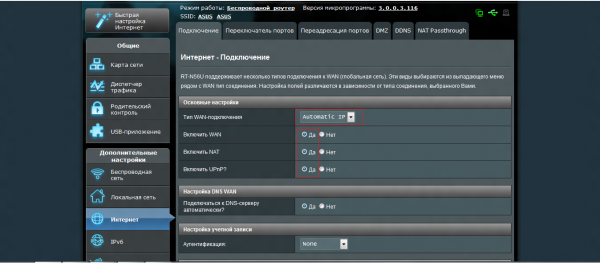
Для модемов фирмы Asus:
- Включить меню Интернета;
- Найти пункт «Подключение» и активировать функцию UPnP.
Как убрать уведомление о том, что брандмауэр отключен
Проброс портов на роутере Asus для видеорегистратора
Беру за образец программу просмотра видеорегистратора WebcamXP и uTorrent. Зарядим их на работу на портах 1010 и 2020.
В первой проге в разделе веб-вещание даем Имя хоста — ip нашего компа с работающей программой — 192.168.1.225 и порт — 1010.
После этого возвращаемся в настройки роутера Асус в раздел «Интернет» (или «WAN»), вкладка «Переадресация портов». Активируем здесь перенаправление флажком и добавляем наш путь для проброса портов:
В нашем случае указывается IP компьютера, так как мы имеем дело с веб-камерой, которая на него установлена. А вот если бы мы обращались к IP камере или видеорегистратору, у которых был бы собственный адрес внутри нашей локальной сети, то вписали бы его.
Сохраняемся, нажав кнопку «Применить».
Проброс портов // по шагам
1) Вход в настройки роутера
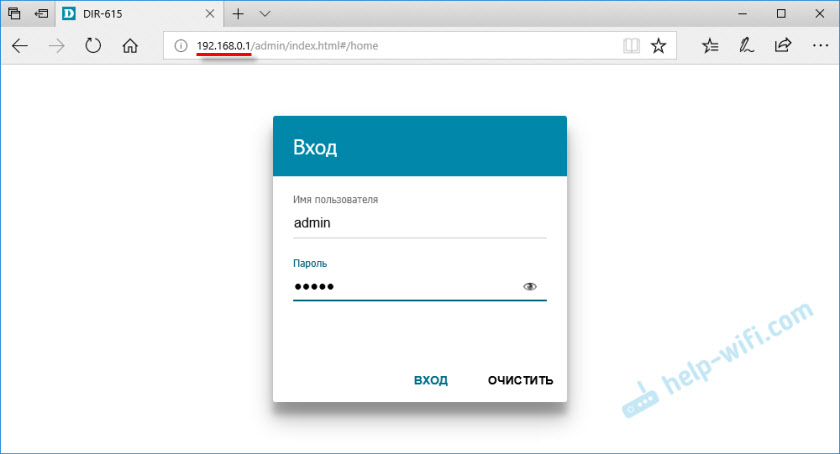
Логично, что первое необходимое действие — это вход в настройки роутера. Чаще всего, достаточно в любом браузере набрать адрес http://192.168.0.1/ (либо http://192.168.1.1/) и нажать Enter.
В качестве логина и пароля использовать admin (либо заполнить поле логина, а пароль вообще не вводить).
Если вдруг IP-адрес не подошел, а сеть у вас есть и работает — то попробуйте открыть командную строку и ввести ipconfig. Среди кучи появившихся параметров, должны увидеть строчку «Основной шлюз» — это и есть IP-адрес настроек роутера.

Как узнать IP-адрес для входа в настройки в роутер
2) Присваиваем компьютеру постоянный локальный IP-адрес
Каждый раз, когда вы включаете компьютер или ноутбук, он, соединившись с роутером получает свой IP-адрес в локальной сети (т.е. той домашней локальной сети, которую организует роутер). Например, у вашего ноутбука может быть адрес — 192.168.0.101, а у компьютера — 192.168.0.102.
Этот адрес локальный (внутренний) и он может меняться (если это специально не настроить)! Т.е. сегодня у вашего компьютера был IP 192.168.0.102, а завтра 192.168.0.101. А для проброса портов — нужно, чтобы он был постоянным, и не изменялся с течением времени.
Чтобы это сделать в роутерах, как правило, необходимо знать MAC-адрес сетевого адаптера, через которое вы подключаетесь к нему. Например, в ноутбуках — это, как правило — беспроводной адаптер, в компьютерах — Ethernet.
Узнать MAC-адрес можно также в командной строке — команда ipconfig/all покажет физический адрес устройства (это и есть MAC-адрес). См. скрин ниже.

Физический адрес адаптера — это и есть MAC-адрес
Собственно, дальше в настройках локальной сети в роутере (где задается привязка конкретного статического IP к MAC) укажите ваш локальный IP-адрес и MAC-адрес сетевого адаптера. Таким образом, даже после выключения вашего ПК (перезагрузки) и т.д. — ваш IP будет постоянным (т.е. в нашем примере 192.168.0.102, т.е. роутер, по сути, его за вами закрепит и не даст никакому другому устройству!).

Статический IP-адрес (кликабельно)

ASUS — привязка IP к MAC-адресу
3) Открываем порт для нужной программы
Теперь осталось открыть порт для конкретной программы. Но прежде, один небольшой вопрос…
Например, в uTorrent порт можно посмотреть в настройках соединения (см. скрин ниже).

Настройки uTorrent
В моем случае 16360 (но его можно и поменять). Браузеры используют 80 порт, Skype — подобно uTorrent, можно уточнить в настройках (и поменять в случае необходимости).
Как правило, порты (которые нужно открыть) указаны в файле помощи, в настройках приложения, или просто в ошибке, которая сообщит вам о проблемах с NAT!
Что касается каких-то игр – то этот момент необходимо уточнять в технических характеристиках игры, либо у разработчиков (также можно на тематических форумах).
Продолжим…
В настройках роутера в разделе задания параметров интернета (часто раздел WAN) можно задать перенаправление портов (Port Forwarding). В роутере Tenda — это раздел «Дополнительные параметры».
Достаточно указать внутренний локальный IP-адрес (который мы в предыдущем шаге этой статьи привязывали к MAC-адресу), и порт, который хотите открыть
Обратите внимание, что также может потребоваться указать протокол TCP или UDP (если не знаете какой открыть — открывайте оба)
Парочка скринов представлены ниже (для роутеров ASUS и Tenda).

Порт для uTorrent был открыт!

ASUS — порты открыты (в качестве примера)
Собственно, порты проброшены. Можете сохранять настройки и пользоваться программами — всё должно работать…
4) Пару слов о DMZ-хосте
Все, что писано выше, мы сделали лишь для одного-двух портов. А представьте, если вам необходимо открыть все порты?! Например, это часто бывает нужно для создания игрового сервера, для организации видеонаблюдения и пр. ситуациях.
Для этого во всех современных роутерах имеется специальная функция DMZ-хост. Включив ее и указав нужный локальный IP-адрес в вашей сети, вы открываете все порты у этого компьютера. Пример настроек представлен на скрине ниже.

Включаем DMZ-хост / Включите также UPnP
Отмечу, что делать так следует только по необходимости. Все-таки, таким быстрым и не хитрым образом, вы открываете полностью свой ПК для доступа из интернета (что не очень хорошо в плане безопасности).
А у меня по теме вопроса пока всё.
Дополнения приветствуются…
Удачной настройки!
Для чего нужен проброс портов?
Перенаправление необходимо, если человек применяет пиринговые сети или планирует развернуть на ПК сервер с доступом к WWW. Но это только «вершина айсберга».

Выделим главные причины переброски портов на роутере:
- Получение информации с веб-камеры другого ПК, подключенного к роутеру домашней сети. На втором компьютере должно стоять ПО для видеонаблюдения.
- Использование торрент-клиентов, раздающих файлы в сети.
- Просмотр изображения с IP-камеры, работающей в локальной сети через входы на роутере.
- Создание сервера для онлайн-игры, к примеру, Counter-Strike.
- Удаленное управление ПК.
- Организация работы WEB/FTP серверов и т. д.
С учетом сказанного можно подвести промежуточный итог, что такое проброс портов на роутере. Это команда маршрутизатору забронировать определенный выход и все поступающие на него сведения для передачи на конкретный ПК. Иными словами, пользователь просит сделать исключение из правил для внешних запросов и их обработку на определенных условиях. Для этого формируется правило проброса определенного входа на маршрутизаторе на другой выход устройства. Как только правило сформировано, поступающие запросы направляются к зафиксированному узлу.
Предварительная настройка для переброски портов
Понятие порта является неким идентификатором, определяющим процесс или приложение, использующегося для работы на компьютере в локальной сети. Таким образом, порт — это не физическое понятие. По умолчанию, все порты на компьютере, имеющего доступ для выхода в интернет «Ростелекома», закрыты. Некоторые программы — Skype, uTorrent, использующие технологию UPnP, — сами открывают те из них, что необходимы для работы.  Для большинства используемых сетевых программ порт должен быть открыт абонентом «Ростелекома» вручную.
Чтобы открыть порты на роутерах, нужно предварительно зайти в используемый ими интерфейс. Для этого в строку адреса браузера, открытого на компьютере, вводим цифровую комбинацию 192.168.0.1 или 192.168.1.1. Она зависит от модели роутера, взятого у «Ростелекома» в аренду. На открывшейся после нажатия клавиши Enter странице первоначальной авторизации, вводим в оба поля слово admin и выполняем команду «Вход». Должна открыться стартовая страница интерфейса используемого роутера от «Ростелекома».
Если этого не произошло, необходимо проверить настройки сетевой карты компьютера. Ее разъем должен быть подключен патч-кордом к одному из LAN-портов маршрутизатора. При этом к порту WAN («Интернет») присоединен кабель провайдера «Ростелеком.  Для доступа к настройкам одновременно нажимаем клавиши WIN+R на клавиатуре. В открывшуюся форму «Выполнить» вводим комбинацию ncpa.cpl и нажимаем кнопку OK.
На открывшейся странице находим нужное соединение «Ростелеком» и кликаем по нему правой клавишей мыши. В списке меню выбираем пункт «Свойства». После выбора протокола 4 версии TCP/IP проверяем в его свойствах отметки автоматического получения адресов IP и DNS-серверов. В случае их отсутствия отмечаем требуемые пункты «галочками» и нажимаем трафарет OK.
Что делать если быстро разряжается телефон или 10 шагов к мега-экономии батареи
Если аккумулятор быстро разряжается, стоит попробовать несколько эффективных способов оптимизации его работы:
- Отключить блютуз, gps, wifi, интернет. Проблема возникает регулярно, когда беспроводные каналы передачи данных работают одновременно. Модули отключаются в панели быстрого доступа, которая находится в «шторке» на рабочем экране. Также эта задача легко выполняется в настройках.
-
Убрать работающие в фоне приложения (виджеты/информеры). Многие приложения, которые считаются пользователем отключенными, продолжают работать в фоновом режиме. Некоторые из них достаточно прожорливы для того, чтобы успеть разрядить телефон раньше времени. Для исправления ситуации пользователю нужно самостоятельно «установить личность» каждой из таких программ, следуя простому алгоритму:
— перейти в настройки;
— перейти во вкладку «диспетчер батареи»;
— зайти на страницу диспетчера и активировать команду «оптимизировать»;
— после анализа системы диспетчер установит приложения, работающие в фоновом режиме;
— открыть список приложений;
— отключить бесполезные в данный момент программы. - Убавить яркость. Одна из распространенных ошибок эксплуатации, не позволяющих пользоваться смартфоном длительное время – постоянно включенный экран на большом уровне яркости. Этот показатель регулируется в настройках дисплея во вкладке с соответствующим названием. Оптимальный показатель экономного экрана – менее 40 процентов яркости.
- Уменьшить время до отключения экрана. В устройствах есть различные режимы автоматического отключения экрана – от нескольких секунд до бесконечности. Здесь все просто: чем быстрее отключается экран в пассивном режиме, тем больше энергии сохранит аккумулятор.
- Не допускайте перегрева или переохлаждения телефона. АКБ всегда работает хуже, если в нем не поддерживается оптимальная температура. Не стоит оставлять телефон на солнце и меньше пользоваться им на улице в холодную погоду.
- Отключите вибрацию и громкий звонок. Виброзвонки и громкие звуки в течение дня могут изрядно разрядить батарею и совершенно точно продлят ее жизнь, если будут отключены.
-
Откалибровать контролеры питания. Устройство, отработавшее несколько лет, начинает разочаровывать работой аккумулятора из-за его неправильной калибровки. Для исправления ситуации нужно выполнить последовательно несколько действий:
— зарядить батарею до показателя 100 процентов;
— отключить зарядник;
— выключить телефон;
— присоединить отключенный смартфон к зарядному устройству;
— дождаться сигнала о полном заряде аккумулятора;
— включить телефон;
— отключить в настройках спящий режим;
— снова зарядить батарею до 100 процентов;
— разрядить устройство без отключения экрана.
Этих действий хватает для восстановления калибровки. Дальше устройством можно пользоваться в обычном режиме. - Проверить Андроид на вирусы. Вредоносные, но хорошо замаскированные программы также быстро разряжают аккумулятор. Обнаружить и устранить их самостоятельно крайне сложно.
- Обновить прошивку и приложения. Батарея часто показывает неудовлетворительные результаты после недавно выполненных обновлений. Если быстро садится батарея на Андроиде по этой причине, разработчики допустили грубую ошибку. лучше сделать откат программного обеспечения до предыдущей версии. Кроме того, проблемы создают неофициальные прошивки, так как оптимизированы для предложенной системы. Выход из ситуации – обновление или замена текущей на стоковую прошивку.
- Отключить авто обновление приложений. Проще всего это сделать в настройках приложения Play Маркет. Система предлагает выбрать один из трех вариантов обновления программ: через любую сеть, исключительно wi-fi или никогда. Для экономии энергии лучше выбрать третий вариант.
Приложения для диагностики энергопотребления и экономии заряда батареи
- Greenify. Приложение автоматизирует спящий режим, сохраняя ресурсы для возобновления работы некоторых приложений. Приоритет приложений пользователь определяет сам в настройках программы. В версии Андроид 6.0 есть продвинутый энергосберегающий режим Doze. Он отправляет пассивную систему в сон через несколько минут. Еще один умный режим Shallow Hibernation останавливает фоновые процессы, полностью не закрывая их.
- Battery Doctor. С помощью этого приложения все процессы энергосбережения запускаются в один клик. Одновременно отключаются неиспользуемые программы, удаляется кэш, выполняется настройка переключения профилей. Battery Doctor предлагает ряд ценных рекомендаций для сохранения срока службы батареи и оперативно реагирует на негативные ситуации. Например, если остается всего несколько процентов заряда, программа переводит смартфон в экстремальный режим. В нем доступны только звонки, отправка и получение смс.
- Du Battery Saver. Легкий, продуманный интерфейс программы позволяет легко оптимизировать работу системы и остановить без потерь некоторые процессы, когда юыстро садится батарея. В программе есть несколько профилей на разные случаи жизни и пользовательских режимов. По желанию владельца смартфона Du Battery Saver запускает очистку системы и интегрируется в экран блокировки.
Контроль скорости пользователей
Эта функция необходима для равномерного распределения трафика канала интернета «Ростелекома» между одновременно работающими пользователями. Для выполнения поставленной задачи во вкладке «Контроль пропускной способности» в пункте «Параметры контроля» отмечаем галочкой строку включения контроля полосы пропускания.  Для линии «Ростелекома» FTTx отмечаем клетку «Другая», оставляем значения полос по умолчанию и нажимаем клавишу «Сохранить».
На следующей странице списка правил жмем на клавишу «Добавить». В открывшейся форме прописываем локальный IP-адрес и максимальные значения входной и выходной скорости для выбранного устройства. Эти скорости, выраженные в кбит/с, определяют ширину полосы пропускания.  Выполняем команду «Сохранить».
Как помочь себе найти свое предназначение в жизни

Как вы думаете, что главное в поиске предназначения? Понять, что вам интересно. Спросите себя, чем вы готовы заниматься даже бесплатно или чем бы вы продолжили/стали заниматься, если бы вам больше не нужно было работать. Именно в этой области и нужно искать свой путь. Начните с анализа того, что вы можете сделать прямо сейчас, чтобы приблизиться к этому, и что может помочь вам превратить это в доход.
Как легко найти свое призвание и работу по душе? Существует золотая формула поиска призвания: могу + хочу + надо. Могу – это ваши способности, навыки, умения и знания (в том числе потенциальные). Хочу – это ваши интересы, то есть склонности. Надо – это то, что именно сейчас востребовано на рынке профессий. Причем можно анализировать как всероссийский рынок или международный, так и рынок в конкретной области или города. Это опять же зависит от ваших способностей и возможностей, например, готовности переехать куда-то.
Если первые два элемента более или менее стабильные и заложены в нас с рождения, то последний элемент относится к динамическим. Какие-то профессии теряют свою актуальность, а какие-то набирают, появляются новые виды занятости. Не могу не отметить растущее количество интернет-профессий и возможность работать удаленно
Все это тоже важно учитывать. По сути, современные люди никак не ограничены географически в выборе профессии и поиске работы
Ограничения касаются разве что ручного, физического труда.
Как помочь себе разобраться в этих компонентах? Составьте несколько списков:
- востребованные профессии (проштудируйте тот рынок, который вам больше подходит);
- то, что вам интересно, в том числе было интересно когда-то в детстве, в подростковые годы или в юности (записывайте все, что придет в голову, даже то, что кажется бредом);
- то, что вы ненавидите или то, что вам не интересно, не понятно (например, мой мозг работает исключительно в гуманитарном направлении – другого не дано, значит, всякие «химии» и «физики» попадут в этот список).
Существует еще один интересный подход к поиску призвания и предназначения. Человек чувствует себя реализовавшимся, а свою жизнь осмысленной только тогда, когда в ней есть три ключевых критерия: компетентность (уверенность в себе как в профессионале), автономность (независимость и свобода в выборе трудовых задач, рабочего места и т.п.) и причастность (единство с определенной группой людей).
Что еще важно понять? Что любой путь требует усилий, в том числе путь по призванию. Многие люди уверены, что путь по призванию – это что-то естественное, легкое
Что это случается само собой. Поэтому при малейших трудностях они бросают одно дело и хватаются за другое. В результате чего так и не могут добиться успеха и счастья в жизни.
Как мы уже отметили, призвание и предназначение несколько отличаются, и лучше, чтобы второе было связано с первым. Почему? Потому что так вы максимально раскрываете свой потенциал и защищаете себя от выгорания, не распыляетесь на что-то менее значимое и полезное для вас. Однако это необязательно. Многие люди работают ради денег, а в свободное время реализуются в чем-то другом, например, содержат миниприют для животных или помогают больным детям.
Отключение в мониторе брандмауэра Защитника Windows в режиме повышенной безопасности
Ручная переадресация портов на роутере TP-Link и Asus.
Для начала нужно определиться с номером порта, который мы хотим открыть. Например, мы хотим сделать проброс портов для торрента. Идем в настройки программы по уже знакомому пути и смотрим в строку «Порт входящих соединений». Запишите номер из окна для генерации и снимите все галочки кроме пункта «В исключения брандмауэра». Не забудьте применить сделанные изменения.

Теперь нужно узнать MAC-адрес своего устройства. В нашем случае это компьютер и его физический адрес нам понадобиться позже. Нажмите кнопку «Пуск» — «Панель управления» — «Центр управления сетями и общим доступом» — «Подключение по локальной сети» и нажмите кнопку «Сведения…». В поле «Физический адрес» вы увидите MAC-адрес своего компьютера.

Теперь зайдите в интерфейс маршрутизатора. Здесь первым делом, нам нужно для своего компьютера задать статический IP-адрес. Далее путь для каждого сетевого устройства свой.
TP-Link. В правом меню найдите «Привязка IP- и MAC-адресов» и перейдите на вкладку «Таблица ARP». Здесь отображены все устройства, которые подключены к нашей сети, а в столбце «Состояние» показан статус привязки (несвязанно). Поскольку мы уже знаем MAC-адрес компьютера, то в строке с физическим адресом видим присвоенный ему IP сервером DHCP. Его мы впишем на следующей вкладке.

Поднимитесь на вкладку выше с названием «Параметры привязки» и активируйте «Связывание ARP» и нажмите «Сохранить». Далее следует нажать кнопку «Добавить новую…» и задать параметры необходимые настройки. В новом окне нужно прописать физический адрес компьютера (MAC), присвоенный ему IP и нажать кнопку «Сохранить».

Теперь MAC- и IP- адреса связаны между собой для персонального компьютера. Об этом также свидетельствует вкладка «Таблица ARP». Если у Вас много устройств в сети и вы желаете им всем задать статический IP, то можно в «Таблице ARP» нажать кнопку «Связать все» предварительно активировав «Связывание ARP».
Осталось задать параметры для проброса портов. Зайдите в «Переадресация» (Forwarding) на вкладку «Виртуальные серверы» (Virtual Servers) и нажмите кнопку «Добавить новую» (Add New…). Теперь прописываем известные нам параметры. В поле «Порт сервиса» (Service Port) и «Внутренний порт» (Internal Port) указываем порт торрент-клиента, а в «IP-адрес» присвоенный IP компьютеру. В выпадающем списке «Протокол» (Protocol) выбираем «Все» (All) и в поле «Состояние» (Status) ставим «Включено» и нажимаем «Сохранить».

После этого для компьютера будет зарезервирован прописанный нами порт и P2P клиент сможет обмениваться входящими и исходящими пакетами.

О принципе по которому работает роутер можно узнать здесь.
Asus. Нажмите в боковом меню «Локальная сеть» и перейдите на вкладку «DHCP-сервер». В самом низу страницы активируйте пункт «Включить назначения вручную». Ниже есть поле «Список присвоенных вручную IP-адресов в обход DHCP». Вот он то нам и нужен. В выпадающем списке поля «MAC-адрес» нужно выбрать физический адрес компьютера, который мы узнали заранее. Поскольку у меня включен DHCP, то в поле «IP-адрес» автоматически подставился текущий IP компьютера.

Осталось кликнуть по кружку «Добавить/Удалить» и нажать кнопку «Применить». Роутер перезагрузится и после каждого подключения к сети, компьютер будет иметь один и тот же IP-адрес.
Теперь в административной панели в боковом меню кликните по «Интернет» и перейдите на вкладку «Переадресация портов». В строке «Включить переадресацию портов» переставьте точку в положение «Да». Далее нужно опуститься в блок «Список переадресованных портов» и в поле «Имя службы» указать uTorrent, поскольку мы открываем порт для этой программы. В строке «Диапазон портов» указываем номер порта P2P клиента, который мы узнали заранее.

В поле «Локальный IP-адрес» выбираем статический IP-адрес компьютера, который мы только что привязали и в строке «Локальный порт» снова указываем порт Torrent-клиента. В выпадающем списке «Протокол» выбираем BOTH (оба протокола). Осталось кликнуть по кружку «Добавить» и кнопку «Применить». После презегрузки порт будет открыт для раздачи и закачки файлов из интернета от программы uTorrent.
Теперь вы имеете представление о том, как настроить проброс портов на роутере TP-Link и Asus. Безусловно автоматический способ намного удобнее, чем ручной и многие люди используют функцию UPnP, но правильнее задавать все настройки в ручную. Однако, это дело каждого и вы вольны выбрать способ, который вам ближе.
Если возникнут какие-то проблемы, то вы всегда можете сбросить установки роутера до заводских и настроить его заново. Если у Вас есть желание дополнить статью, то милости просим в комментарии. Пока!
Почему необходимо пробрасывать порты для доступа к внутренним ресурсам из интернета?
Такая необходимость возникает в связи с тем, что ваш роутер автоматически отфильтровывает те данные, которые вы не запрашивали. Это связано, прежде всего, с необходимостью обеспечения безопасности вашей сети. Представьте себе такую картину: у вас дома компьютер, ноутбук, хранилище файлов (файлопомойка). И ко всему этому имеет доступ любой желающий из интернета…
Чтобы не допустить всякую нечисть в домашнюю сеть, роутер пропускает только те запросы и только тому компьютеру в сети, которые он запрашивал. Для этого умные инженеры придумали NAT – Network Address Translation (преобразование сетевых адресов). Эта система позволяет скрыть от всего интернета ваш внутренний адрес. Таким образом, все устройства, подключенные к интернету в вашей домашней сети, в интернете видятся под одним единственным IP-адресом – внешним или белым. Причём, это может быть как ваш белый IP, так и просто любой провайдерский, если провайдер раздаёт внутри своей сети серые IP.
Таким образом, если вы хотите, например, подключится удалённо к вашему домашнему компьютеру через RDP – роутер просто не будет понимать, кому именно в домашней сети перенаправить запрос – вы же ему этого не объяснили… Он просто его отфильтрует. Конечно, есть ещё возможность добавить ваш домашний сервис в раздел DMZ (Demilitarized Zone) – демилитаризованную зону. Но в этом случае абсолютно все запросы извне, которые никто не запрашивал, а так же те, для которых не прописано определённое правило для портов – будут перенаправляться к вашему узлу. Таким образом вы сделаете его совершенно беззащитным, так что без острой необходимости лучше не пользоваться этим разделом в целях безопасности.
Как открыть порт 3389 на роутере для нескольких компьютеров
Сервис будет развиваться.
Данные взяты из википедии и из /etc/services.
Через время статичная таблица из этой записи будет убрана. Сама запись останется, в ней будет описание сервиса.
Список сыроват, буду добавлять и изменять.
| Порт | Протокол | Описание |
|---|---|---|
| 7 | echo | |
| 9 | discard | |
| 11 | systat | |
| 13 | daytime | |
| 17 | quote of the day | |
| 19 | chargen | |
| 20 | FTP | FTP — данные |
| 21 | FTP | FTP — команды |
| 22 | SSH | Удалённая консоль |
| 23 | telnet | |
| 25 | SMTP | Отправка почты с почтового сервера. Спам-боты используют именно этот порт для массовых рассылок |
| 37 | timeserver | |
| 42 | nameserver | |
| 43 | Порт клиента WHOIS | |
| 47 | PPTP GRE | Порт соединения pptp для передачи данных (см. 1723) |
| 53 | DNS | Система преобразования имени хоста |
| 69 | tftp trivial file transfer | |
| 70 | gopher | |
| 79 | finger | |
| 80 | HTTP | Веб-сервер |
| 88 | kerberos | |
| 101 | hostname nic | |
| 107 | rtelnet | |
| 109 | pop2 | |
| 110 | POP | Приём почты |
| 111 | sunrpc | |
| 113 | identification protocol | |
| 117 | uucp | |
| 119 | nntp | |
| 123 | ntp | Служба времени |
| 135 | epmap, ms rpc | Удалённый вызов процедур от M$ |
| 137 | netbios (name service) smb | |
| 138 | netbios (dgm) smb | |
| 139 | netbios (ssn) smb | |
| 143 | imap | |
| 161 | snmp | |
| 162 | snmptrap | |
| 170 | print — srv | |
| 179 | border gateway protocol | |
| 194 | irc | |
| 213 | ipx | |
| 389 | ldap | |
| 443 | SSL (HTTPS) | Secure Sockets Layer. Используется для шифрования HTTP, SMTP. Защищённое соединение |
| 445 | microsoft (ds) | |
| 464 | kpasswd | |
| 500 | isakmp key exchange | |
| 512 | remote execute | |
| 513 | login/who | |
| 514 | shell cmd/syslog | |
| 515 | printer spooler | |
| 517 | talk | |
| 518 | ntalk | |
| 520 | router/efs | |
| 525 | timeserver | |
| 526 | tempo | |
| 530 | rpc | |
| 531 | conference chat | |
| 532 | netnews newsreader | |
| 533 | netwall | |
| 540 | uucp | |
| 543 | klogin | |
| 544 | kshell | |
| 550 | rwho | |
| 556 | remotefs | |
| 560 | rmonitor | |
| 561 | monitor | |
| 631 | Протоколы сетевой печати | |
| 749 | kerberos administration | |
| 750 | kerberos version iv | |
| 993 | Защищённое соединение IMAP | |
| 995 | Защищённое SSL/TLS соединение POP | |
| 1109 | kpop | |
| 1167 | phone | |
| 1433 | ms — sql — server | |
| 1434 | ms — sql — monitor | |
| 1512 | x wins | |
| 1524 | ingreslock | |
| 1723 | PPTP (point to point) | Порт pptp для установки и поддержки соединения (см.
47) |
| 1812 | radius authentication | |
| 1813 | radius accounting | |
| 2049 | nfs server | |
| 3306 | MysQL Сервер | |
| 3389 | RDP | Удалённый рабочий стол Windows |
| 5432 | PostgreSQL | |
| 5900 | VNC | Система удаленного доступа к компьютеру VNC (Virtual Network Computing) |
| 9535 | man remote server |