Распознавание музыки онлайн
Содержание:
- Постановка задачи
- Как правильно искать видео на YouTube
- Всемирные поисковые системы
- Как найти видео по гифке? Можно ли найти?
- Как вернуть значок Компьютер на Рабочий стол в Windows
- Другие способы поиска фильма
- Дополнительные программы
- Youtube — поможет отыскать любой видеоролик
- Система поиска видео на YouTube
- Читают сейчас
- Браузерные расширения по поиску картинок, фото и изображений.
- Audiotag — поиск после загрузки mp3
- Как найти видео по фрагменту?
- Как найти фильм по описанию сюжета?
- Подписчики и вкладка «Подписки»
- Немного о поиске
- Midomi — поможет узнать музыку
- Midomi — быстро определит песню
- Помощь любителей кино
Постановка задачи
Перед тем как приступить к решению задачи, давайте попытаемся её описать. Итак, что мы хотим?
Желаемая скорость выполнения запроса
В наше время никто не будет ждать несколько минут выполнения поискового запроса. Однако объем данных и вычислений может быть таков, что потребуется определённое время для обработки запроса. Нужно идти на компромисс. Время выполнения поискового запроса условно ограничим 10 секундами (± несколько секунд). Это, с одной стороны, позволит браузеру не разрывать соединение, а, с другой стороны, даст время скриптам для обработки информации.
Количество видео
Согласно базе данных по кинематографу IMDb, всего было снято около 2,6 миллионов кинолент, включая отдельные эпизоды сериалов, мультфильмы и короткометражки. (Информация на 13 ноября 2020 года). Для начала ограничимся круглым числом 1 миллион видео. Понятно, что мы даже не пытаемся коснуться YouTube и других аналогичных сервисов, где объём видео в разы больше. И главное, этот снежный ком будет только расти.
Количество кадров
Некоторые фильмы или эпизоды сериалов довольно коротки. Есть по 15-20 минут. С другой стороны, есть немало фильмов продолжительностью до 2 часов и более. Не мудрствуя лукаво, примем среднюю продолжительность видео равной 1 часу. Большое количество фильмов сняты с частотой 24 кадра в секунду, но есть и более скоростные. В наше время каждый может снять свой фильм, а частота кадров в нём может быть и 60 и 100 и 200 FPS и выше. Всё зависит от видеокамеры, фотоаппарата, экшен-камеры, смартфона, камеры видео наблюдения и т. д. (нужное подчеркнуть). Всё в наших руках. Но, давайте примем в первом приближении частоту кадров среднестатистического видео равной 30 FPS.
В этом случае в среднестатистическом видео будет:
30 FPS * 3600 сек = 108 000 кадров
Округляя получим, что в среднестатистическом видео порядка 100 000 кадров.
Объем данных
Каков объём хранения информации об одном кадре? Очевидно, что это значение зависит от алгоритма сравнения кадров в нашей базе данных с заданным образцом. Мы используем два алгоритма для сравнения данных. В одном из них на кадр требуется около 30 байт, в другом около 10 байт. Возьмём среднее — 20 байт. Значит для хранения информации о 1 миллионе видео необходимо
1 000 000 видео * 100 000 кадров * 20 байт = 2 000 000 000 000 байт
Проще говоря, нам потребуется около 2 Тбайт для того чтобы как то описать все наши кадры. Что, вообще говоря, не так уж и плохо, ведь этот объём информации может уместиться на современном HDD или SSD диске. С другой стороны, эту информацию следует как то упорядочить, в противном случае даже для простого чтения 2 Тбайт понадобится уйма времени, а мы ведь договорились, что пользователь не будет ждать более 10 секунд.
Даже если считывать информацию с диска со скоростью 500 Мбайт/сек нам понадобится 2000 секунд, т. е. более получаса!
А сколько серверов нам понадобиться для поиска за указанное время?
Если предположить, что мы храним информацию равномерно на нескольких серверах, то, в этом случае, объём обрабатываемой информации для выполнения одного поискового запроса уменьшается. Например, если у нас 10 серверов, по на каждом из них потребуется обработать не 2 Тбайта информации, а только 200 Гбайт. Или если у нас 100 серверов, то потребуется обработать не 2 Тбайта, а 20 Гбайт информации. В принципе, указанного количества должно хватить для функционирования такой поисковой системы.
Как правильно искать видео на YouTube
Поиск контента на платформе производится через поисковую строку в верхней части интерфейса. На мобильной версии она скрыта и открывается при нажатии на иконку лупы. Перед тем, как рассматривать возможности расширенного поиска вам нужно ввести тег или ключевое слово в поисковую строку и выполнить поиск.
Теперь можно переходить к рассмотрению доступных поисковых фильтров. Для доступа к ним кликните по соответствующей кнопке под поисковой строкой.
Фильтрация по дате загрузки
YouTube уже не выдает по умолчанию на верхних позициях выдачи более старые видео, как это было несколько лет назад, однако, по некоторым запросам информация все равно может быть годичной и более давности. Специально для поиска актуальных данных разработчики ввели раздел фильтров по дате загрузки.
Здесь можно установить формирование выдачи по следующим условиям:
- Показывать видео, загруженные за последний час;
- За сегодня;
- За эту неделю;
- В этом месяце;
- В этом году.
Таким образом вы сможете убрать из ленты результаты, которым по несколько лет и получить актуальную информацию.
Фильтрация по типу
В основном в поиске ищут видео, но и не только их. YouTube предлагает несколько форматов, по которым можно проводить поиск:
- Видео. Этот тип контента обычно выбран по умолчанию. Исключение может быть в том случае, если в поисковом запросе вы ясно указали название популярного канала или плейлиста. Тогда результаты выдачи будут смешанными. Чтобы система показывала только видео, выберите соответствующий пункт.
- Каналы. По умолчанию выводятся в поисковую выдачу только в том случае, если вы задали название самого канала и при этом он имеет некоторую популярность. Если ищите по какому-то ключевому запросу, то мы рекомендуем установить этот тип поиска, чтобы в выдаче были только каналы.
- Плейлисты. Редко по умолчанию попадают в поисковую выдачу. Чтобы видеть только их по своему запросу выберите этот тип контента.
- Фильмы. На YouTube часто размещаются фильмы, большинство из которых, правда, платные. При выставлении данного типа в выдаче показываются только фильмы.
- Шоу. Ситуация аналогичная.
Фильтрация по длительности
В более ранних версиях YouTube можно было указывать более точную продолжительность видео при поиске. В текущей версии доступно только варианта сортировки выдачи по длительности:
- Короткие длительностью до 4 минут;
- Длинные длительностью более 20 минут.
Фильтрация по особенностям
У искомых видео может быть одна из распространенных особенностей, которую администрация YouTube предусмотрела в своем поиске:
- Прямая трансляция. Показывает трансляции в открытом доступе как те, что в данный момент идут, так и те, что уже закончились и были выложены в открытой доступ.
- 4K. Выводит видео, записанные в качестве 4K или выше.
- HD. Показывает видео, записанные вы качестве HD или выше. На самом деле большинство видео на YouTube в таком качестве, поэтому фильтр не самый полезный.
- Субтитры. Показывает видео, где автор потрудился создать субтитры вручную.
- Лицензия Creative Commons. Выводит ролики, которые с открытой лицензией, а следовательно, их можно скачивать и использовать в своих проектах без опасения получить санкции за нарушение авторских прав.
- 360 °. Показывает видео, снятые в 360°. Отлично подходят для пользователей с VR-очками.
- VR180. Выводит ролики, снятые с поддержкой технологий виртуальной реальности, однако без возможности «повертеть головой», как в предыдущем случае.
- В формате 3D. Выводит видео с поддержкой просмотра в 3D.
- HDR. Показывает видео с поддержкой данной технологии, улучшающей качество картинки.
- Место съемки. Позволяет задать место съемки ролика и искать по нему.
- Приобретено. Выводит ролики, приобретенные у других авторов.
Упорядочивание поиска
Также вы можете упорядочить выдачу по другим параметрам:
- По релевантности запросу. Показывает на первых позициях элементы, наиболее подходящие вашему запросу по мнению алгоритмов YouTube.
- По дате загрузки. Выводит по умолчанию самые свежие видео.
- По числу просмотров. На первые позиции выходят видео с наибольшим числом просмотров.
- По рейтингу. Показывает видео, собравших больше всего положительных оценок и комментариев.
Как видите, поиск в YouTube позволяет легко структурировать большой объем информации. Фильтры удобно распределены по категориям и пользователю понятно, за что и какой фильтр отвечает.
Всемирные поисковые системы
В данном списке мы не будем рассматривать поисковые системы, известные каждому, а следовательно вы не увидите в нем таких названий, как: , Яндекс, Yahoo, Bing. Список содержит в себе множество альтернативных поисковых систем.
AOL – AOL предоставляет результаты поиска вместе с содержанием (сниппеты). Данная поисковая система позволяет осуществлять поиск интернет-страниц, изображений и видео, новостей, а также есть опция «критерии отсеивания», т.е. возможность выбора фильтра по поиску: за все время, 24 часа, неделю или месяц, указывать локацию).
ScrubTheWeb – обеспечивает систематизированные результаты поиска и предоставляет бесплатные SEO-инструменты для анализа сайтов.
Ecosia – это поисковая система в интернете, владельцы которой выделяют 80% своей дополнительной прибыли на посадку деревьев. Данная система предоставляет поиск веб-сайтов, изображений, новостей, видео и др.
MyWebSearch – поисковая система, которая показывает результаты поиска Google. Позволяет проводить поиск веб-сайтов, изображений и видео, новостей, товаров в интернет магазине, карт и прочего.
Teoma – поисковая система в интернете со своим алгоритмом популярности ссылки. Позволяет проводить поиск веб-сайтов, изображений и видео, новостей, кулинарных рецептов, а также много другого.
InfoSpace – предлагает поисковую систему, а также решение по монетизации в поиске (партнерская программа). Комбинированная поисковая система позволяет проводить поиск интернет-страниц, изображений и видео, а также новостей.
Giga Blast – насчитывает миллиарды страниц и обеспечивает мгновенную и свежую информацию. Данная система предназначена только для поиска веб-страниц, однако к ним прилагается фильтр для расширенного типа поиска.
Поисковые системы разных стран
Baidu – поисковая система Китая, предназначенная для поиска интернет-сайтов, новостей, карт, изображений, аудио и видеофайлов. Она также предоставляет определения и позволяет осуществлять поиск с использованием изображений. Другие системы поиска в Китае: Yam, Youdao, Sogou.
Naver – первый интернет-портал Южной Кореи, который позволяет проводить поиск интернет-сайтов, определений, изображений, новостей, статей, видео. Помимо этого, данная поисковая система предоставляет и другие интернет-услуги. Остальные поисковые системы Южной Кореи: Nate.
Goo – поисковая система и интернет-портал Японии, которая предназначена преимущественно для японских сайтов и позволяет вести поиск интернет-сайтов, изображений, блогов, карт и даже терминологических определений. Другие поисковые системы Японии: Biglobe.
Rambler – интернет-портал России, предоставляя такие услуги, как: поисковая система, электронная почта, портал новостей, финансовый портал и т.д. Он позволяет пользователям проводить поиск интернет-сайтов и изображений, а также опции фильтра. Другие поисковые системы России: Поиск Mail.ru, Спутник.
Seznam – интернет-портал и поисковая система Чехии. Позволяет просматривать страницы в интернете, карты, фотографии и видео, терминологические пояснения, товаров и прочего.
SAPO (Servidor de Apontadores Portugueses) – это провайдер услуг Португалии. Он заключает в себе систему поиска, позволяющую вести поиск интернет-сайтов, изображений и видео, новостей и блогов.
Virgilio – интернет-портал и поисковая система Италии, которая позволяет пользователям выполнять поиск интернет-сайтов, изображений и видео, компаний и карт. Другие поисковые системы Италии: Libero.
Diri – интернет-портал Болгарии, который предоставляет поисковые, новостные и прочие виды услуг. Позволяет осуществлять поиск интернет-сайтов, описаний терминов, рейсов авиалиний, блогов, музыки, видео и другого.
Search – поисковая система и интернет-портал Швейцарии, предоставляющий прогноз погоды, карты, кинофильмы и прочие услуги.
Najdi – поисковая система, разработанная специально для Македонии. В отличии от большинства поисковых систем, она не предназначена для просмотров содержания интернет-сайтов, задействуя вместо этого источники RSS либо другие XML-файлы.
Search Nigeria (закрылся)– интернет-портал и поисковая система Нигерии. Позволяет проводить поиск интернет-страниц, изображений и видео, новостей, блогов и др.
Das Oertliche – интернет-портал и локальный каталог Германии, позволяющий своим пользователям определять местоположение, используя мобильные номера, имена или название улиц.
Ukr.net – интернет-портал, самый популярный сайт Украины 2014 г. с функцией поиска.
Как найти видео по гифке? Можно ли найти?
Легко. Делаешь скрин с гифки, только без логотипов всяких, заливаешь скрин куда-нибудь на лайтшот или тому подобное, открываешь в отдельном окне, копируешь ссылку и забиваешь в гугл поиск по картинкам.
можно найти. и не надо качать проги. скачали гифку и поиск по картинке в гугл. все.
Да что вы ерунду городите, сделал я скрин и забил в гугл и выскакивает всякая хрень
Не обращайте внимания на меня ) Я просто тут пытаюсь найти видос по картинке ) <img src=»https://otvet.imgsmail.ru/download/192338335_2f4b5b02b050da4e8e5b84e65f0837a1_800.png» alt=»» data-lsrc=»https://otvet.imgsmail.ru/download/192338335_2f4b5b02b050da4e8e5b84e65f0837a1_120x120.png» data-big=»1″>
<img src=»https://otvet.imgsmail.ru/download/200197374_020f2221193101253f39856365866e70_800.jpg» alt=»» data-lsrc=»https://otvet.imgsmail.ru/download/200197374_020f2221193101253f39856365866e70_120x120.jpg» data-big=»1″>
Да ребят, все мы тут за одним, нашли годную гифку с порно и хотим найти фул)))
<img src=»https://otvet.imgsmail.ru/download/242329047_3acddd456e76c6f3861b7a314e051629_800.jpg» data-lsrc=»https://otvet.imgsmail.ru/download/242329047_3acddd456e76c6f3861b7a314e051629_120x120.jpg»>
Как вернуть значок Компьютер на Рабочий стол в Windows
Другие способы поиска фильма
В последнее время все чаще используется интересный метод поиска кинолент. Он основан на том, что пользователь вспоминает основной штамп, который использовался в фильме.
Штамп – это распространенный сюжетный ход. Например, герой-одиночка мстит убийцам своей семьи
Или же на протяжении всей картины большое внимание уделяется сумасшедшему ученому, собирающемуся уничтожить или поработить мир
С одной стороны, киноманы считают штампы свидетельством плохой работы сценаристов. Ведь они не придумывают ничего оригинального и просто берут за основу то, что зрители видели раньше много раз.
Разумеется, добавляется определенная сценарная оригинальность (героям меняют характер, действие происходит в другой местности и т.д.). Но опытный кинокритик без труда определит, сколько штампов содержит фильм.
Зато для тех, кто пытается вспомнить название фильма, штампы окажут неоценимую помощь. На сайте TVtropes.org их собрано огромное количество.
!!—К примеру, штамп по типу «ужасы и убийства в отеле» называется «Hell Hotel». Если человек помнит, что основной сюжет крутился вокруг отеля, в котором творилась чертовщина или там орудовал маньяк, то на странице штампа «Hell Hotel» он может просмотреть список соответствующих фильмов.
TVtropes.org является англоязычным ресурсом. Но использование онлайн-переводчика решит эту проблему. С ним можно узнать общий смысл того или иного штампа.
Еще один англоязычный, но очень полезный ресурс whatismymovie.com. Как им пользоваться, используя переводчик от гугла – смотрите видео в конце статьи.
Намного проще будет тем, кто помнит хотя бы одного актера из просмотренного фильма. На следующих ресурсах имеется фильмография различных актеров:
- «Википедия»;
- film.ru;
- «Кинопоиск».
Если получилось вспомнить интересную фразу героя киноленты, то она может найтись на «Викицитатнике». Ведь многие известные фильмы разбираются поклонниками на множество цитат.
Те, кто пользуются сайтами онлайн-кинотеатров, могут зайти в историю браузера (Сочетание клавиш Ctlr+H (русская «р»)) и узнать, какой фильм был просмотрен в тот или иной день. Это еще один хороший повод сохранять историю просмотров веб-страниц.
Стало интересно, из какого фильма кадр на той или иной смешной картинке? Достаточно сделать поиск по изображению, который доступен в «Гугл» и «Яндексе». Еще лучше воспользоваться tineye.com, который специализируется на поиске картинок.
Выходит, что у кинолюбителя есть все шансы найти просмотренный фильм, даже если он помнит о нем очень мало. В некоторых случаях достаточно правильно воспользоваться поисковиком или задать вопрос на форуме. Иногда придется вспоминать используемые киноштампы или диалоги героев.
Видео-инструкция по поиску названий фильмов в интернете
В этом ролике Андрей Морин покажет, как использовать сервис whatismymovie.com, для поиска нужного фильма:
Дополнительные программы
Расширение Google Reverse Image Search
Если вас заинтересовала возможность быстрого поиска изображений в гугл, в обход ручному копированию и вставки ссылок, но вы принципиально отказываетесь пользоваться Хромом, или же вы столкнулись с проблемой поиска определенного размера картинки, советуем воспользоваться расширениями для браузера. Отличным выбором будет Google Reverse Image Search, которое подходит для установки в Opera, или Mozilla Firefox. Для примера разберем установку на последний.
- Проходим на официальную страницу расширения. На появившейся странице выбираем «+ Добавить в Firefox».
- Далее соглашаемся с требования приложения, нажимая на кнопку «Add/Добавить».
- Расширение установлено и готово к работе. Проверим его. Выберите любое изображение в интернете и примените к нему ПКМ. Нажмите на команду «Google Reverse Image Search».
- Как вы видите, на странице результатов отобразились те же фото, однако с отличающимися разрешениями сторон.
Гугл-поиск по картинке через приложения
Кроме того, для мобильных устройств есть специальные приложения для осуществления поиска по картинке в Гугл, например, Google Goggles. Такие программы специализируются именно на поиске, в основе которого лежит графическая информация. Найти и скачать такие приложения можно в Маркете устройства. Они позволяют найти информацию на основании изображений не только из браузера, но и из картинок в памяти телефона.
Функциональность программ позволяет искать информацию и схожие картинки не только на основе уже имеющихся в телефоне снимков. Они дают возможность сделать фотографию прямо из приложения и найти всю информацию о снятом объекте. Очень актуальна подобная функция в путешествиях при посещении памятных мест.
Такой способ отлично подходит для поиска фильма по кадрам из него. Если имеющаяся картинка наталкивает пользователя на мысль, что она может являться кадром из киноленты, которую он не против посмотреть, то поиск выдаст все результаты, в том числе и название фильма.
Google — идеальный вариант, чтобы организовать поиск информации по имеющемуся изображению. Для этого разработано несколько вариантов и который из них выбрать решать пользователю в зависимости от ситуации.
Youtube — поможет отыскать любой видеоролик
Ютуб — это один из самых посещаемых в Интернете поисковых систем. Только поиск производится не по текстовым сайтам, а среди самой большой в мире базы видеороликов.
Если уметь пользоваться поиском этого видеосервиса, вы сможете не только найти подходящий ролик, но и отыскать полнометражные фильмы по отрывку. Они будут доступны совершенно бесплатно.
После того, как вы совершите на сайте поиск по какому-нибудь запросу, откроется кнопка с фильтром.
| Фильтры: | Описание: |
|---|---|
| «По дате загрузки» | Здесь можно найти ролики, которые были загружены за последний час, за неделю, месяц или в этом году. |
| «Тип» | Выбрав одну из вкладок — «Видео», «Канал», «Плейлисты», «Фильмы», «Шоу», — вы сможете найти подходящий ролик по типу. |
| «Длительность» | В этом столбце всего два вида видео: «Короткие» и «Длинные». Короткими считаются ролики продолжительностью до 4 минут. |
| «Особенности» | Здесь можно искать видео по его свойствам: HD, 4К, с субтитрами, VR, 360°, по месту съёмки и прочим. |
| «Релевантность» | Позволяет искать по дате загрузки, рейтингу или числу просмотров. |
Для начала нужно написать запрос в строке поиска на Ютуб, после чего выбрать один из подходящих фильтров. И по вашему запросу он активируется, а видео в результатах будут сформированы в соответствии с параметрами фильтра. Кроме этого существуют операторы, которые могут помочь в поиске. Они являются теми же фильтрами, но в отличие от них позволяют искать сразу же без раскрытия списка фильтров.
Если вам нужно найти среди видео какой-нибудь фильм, то к поисковой фразе в конце допишите «movie». К поиску автоматически применится фильтр «Фильмы». Или вам нужно искать среди роликов, которые были загружены на этой недели/месяце — введите после запроса слово «Week» или «Month». Таким же образом можно приписать «Year», «Today» и т.д.
Система поиска видео на YouTube
Как и в случае с поисковой системой Google, в поиске на YouTube система стремиться предоставить наиболее релевантные результаты с учетом ключевых слов, используемых в запросе.
Фильмы оцениваются на основе множества различных факторов, например, степени соответствия заголовка, описание и содержания фильма запросу зрителя. Кроме того, происходит проверка, какие фильмы вызывают наибольший интерес у пользователей. Однако, результаты поиска не являются списком самых просматриваемых видео, связанных с введенным запросом.
Рекомендации:
- Проверьте, какие слова используют зрители, чтобы найти ваш канал. Откройте отчет «Источники трафика в YouTube Analytics» и нажмите на поле Поиск в YouTube. Попробуйте добавить наиболее релевантные ключевые слова для каждого нового фильма. Вы можете добавить их в названиях или описаниях, если они точно описывают содержание фильма (и не слишком длинные).
- Подумайте об использовании инструментов для перевода, чтобы охватить аудиторию со всего мира.
- Находите новые идеи для видео, анализируя популярные поисковые запросы и менее конкурентные запросы. Попробуйте поискать новые возможности для создания контента для зрителей, которые в настоящее время не имеют слишком большого выбора.
- Не забудьте заглянуть на вкладку В тренде, чтобы узнать какие темы наиболее актуальны в вашей нише.
- Миф: видео с оптимизированными названиями и описаниями всегда будут вверху результатов поиска.
- Факт: поисковая система учитывает множество факторов, таких как время просмотра данного фильма в контексте конкретного вопроса.
Читают сейчас
Браузерные расширения по поиску картинок, фото и изображений.
Иногда вы можете столкнуться с ситуацией, что вам нужно найти точное изображение и хотели бы проверить во всех сервисах сразу. Конечно, это займет не 2 часа, но все же придется повозиться. В этом вам может помочь сервис, а точнее браузерное расширение — PhotoTracker Lite. Работает с браузерами: Yandex, Chrome, Opera. Есть еще один бонус, приложение ищет картинки в поисковике Bing.
Таким образом, вы можете использовать все четыре сервиса одновременно, для поиска нужного изображения. Чтобы начать, установите расширение в ваш браузер.
После установки вы сможете настроить расширение, в каких сервисах искать, а также в каком окне открывать страницу с результатами (в фоновых или активных, для этого кликните на шестеренку «настройки»).
После настройки расширения, вы спокойно можете его использовать по назначению. Кликнув правой кнопкой мыши, как в Гугле и Яндексе, вы сможете увидеть новый подраздел «Искать это изображение». Кликаете и расширение перенаправит вас к результатам.
Но это еще не все, PhotoTracker Lite имеет еще одну приятную функцию поиска. Это «Иконка быстрого поиска», где все результаты будут загружены еще быстрее (вкл. и откл. в настройках расширения).
После клика на поиск у вас откроются результаты во всех выбранных (в зависимости от настроек) сервисах.
Стоит отметить, что данное расширение справляется со своей задачей очень хорошо и может быть очень полезно для тех, кто занимается фотографией, имеет непосредственное отношение по работе с изображениями и т.д.
Смотрите видео о том, как использовать расширение PhotoTracker Lite:
Несмотря на все недостатки, которые могут случиться при использовании данных сервисов и приложений, они все равно являются лучшими, которые существуют на сегодняшний день.
Audiotag — поиск после загрузки mp3
Особенности данного сервиса в том, что загружаете на него аудиофайл с неизвестной для вас музыкой, а он осуществляет поиск в своей базе композиций, позволяя пользователю найти трек по отрывку онлайн. Обычно для удачной идентификации нужен музыкальный файл продолжительностью звучания 12 и более секунд, сервис понимает абсолютное большинство аудио форматов, выполняя качественный поиск понравившегося вам трека.
- Чтобы выполнить поиск на Аудиотег перейдите на ресурс;
- Нажмите на кнопку «Browse» и укажите ресурсу путь к нужной композиции на вашем ПК;
- Затем нажмите на кнопку «Upload», наберите код, подтверждающий, что вы человек;
- Нажмите на «Next» и дожидайтесь демонстрации результатов поиска.
Audiotag — робот для распознавания музыки
Также вы можете указать ресурсу ссылку на аудиофайл в сети, разместив данную ссылку слева от кнопки «Proceed», а потом и нажав на данную кнопку для получения результатов.
Как найти видео по фрагменту?
Прямого способа найти видео по фрагменту, нет. Можно попробовать пойти в обход. Например, сделать скриншот наиболее яркого кадра и искать по нему. Скриншот или «скрин» – снимок экрана вашего устройства, его фотография. Как сделать такой с видеоролика?
- В этом вам может помочь многофункциональный мультимедийный плеер Media Player Classic. Запустите фрагмент через него, остановите нужный кадр, нажмите Alt+I. Программа предложит место сохранения готового файла.
- Популярный в народе VLC Media Player тоже это умеет. Нажимаем там, где нужно паузу, сочетание клавиш Ctrl+Alt+S завершит задачу. Готовый файл сохранится в «мои документы».
- Одноименная программа ScreenShot. Бесплатная, удобная, на русском языке.
- Если фрагмент находится на YouTube, нажмите кнопку «print screen» в нужный момент, получившийся файл откройте в программе Paint, используя комбинацию «ctrl+v».
Готовый скрин перетаскиваем в Google image непосредственно в саму строку поиска. Он покажет вам все возможные варианты, связанные с этим кадром. Чем больше кадров вы сделаете и запустите в поиск, тем больше шансов, что найдете нужный целиком. Такой способ помогает в 80% случаев.
Tineye. com – интересный сервис по поиску графических файлов
Он может искать информацию по содержанию картинки, что важно в нашем случае. Для того чтобы воспользоваться его возможностями вам понадобится тот же скрин, который необходимо загрузить в программу
Она выдаст ссылки на страницы с похожей на образец картинкой.
Как найти фильм по описанию сюжета?
Самый простой вариант поиска любимого фильма состоит в том, чтобы вводить в поисковой системе описание сюжета или некоторых значимых отрывков из него. Например, по фразе «ветеран вьетнамской войны вернулся домой фильм» Гугл выдаст «Рожденный четвертого июля», который полностью соответствует краткому описанию.
Если фильм не нашелся с первого раза, то стоит попробовать несколько ключевых слов в разных комбинациях. Возможно, запрос стоит сделать длиннее или короче. Оптимально, когда он состоит из 4-10 слов.
Какие фразы следует использовать? Лучше всего те, которые емко опишут основную канву сюжета. Отличным примером был вышеупомянутый фильм про американского ветерана. Если сюжет плохо запомнился, то подойдет описание какого-то момента. По фразе «фильм казнь чернокожего на электрическом стуле» найдется небезызвестная экранизация книги Стивена Кинга «Зеленая миля».
Подобный метод хорош в том случае, когда человек ищет популярный фильм. С малоизвестными произведениями режиссеров это может не сработать.
Подписчики и вкладка «Подписки»
Подписчики – это зрители, которые решили смотреть больше ваших видео. Это ваши самые большие поклонники и основная группа зрителей. Они первыми получают информацию о новых фильмах.
Вкладка Подписки – это место, в котором можно найти ссылки на видео с каналов, на которые подписан ваш зритель. Там можно найти рекомендуемые фильмы и список последних материалов.
Помните, что подписчики видят также некоторые видео с подписанных каналов на вкладке Главная страница и в Предложенных фильмах.
Рекомендации:
- Искренне просите зрителей подписываться на канал, объясняя им, как это Вам помогает, и какую они будут иметь с этого выгоду.
- Попросите их подписаться на канал в начале фильма (например, после веселой или полной напряжения сцены).
- Скажите фанатам, где можно найти ваши фильмы, когда они подпишутся на канал.
- Не забывайте, что пользователи, как правило, подписываются на несколько каналов.
- Когда количество абонентов превышает количество просмотров – это абсолютно нормально.
- Воплотите свои идеи в форме программ, которые вы можете повторять.
- Помните, что загрузка новых видео может привести к тому, что некоторые зрители откажутся от подписки. Это совершенно нормально.
- Миф: YouTube отменяет подписки пользователей.
- Факт: в YouTube не отменяет подписки. Если такое происходит, это связано с ошибкой. Каждая такая ситуация подвергается тщательной проверке.
Немного о поиске
Когда мы говорим о поиске, то сразу представляем себе поисковую систему Google с формой для ввода текстовой строки и многие сотни результатов ссылок на найденные страницы. Однако задумаемся о предмете нашего поиска.
Я назвал три крупнейшие поисковые системы и все они позволяют осуществлять поиск видео по тексту и по изображениям.
Недостатки современных поисковых систем
К сожалению, все они страдают от следующих проблем:
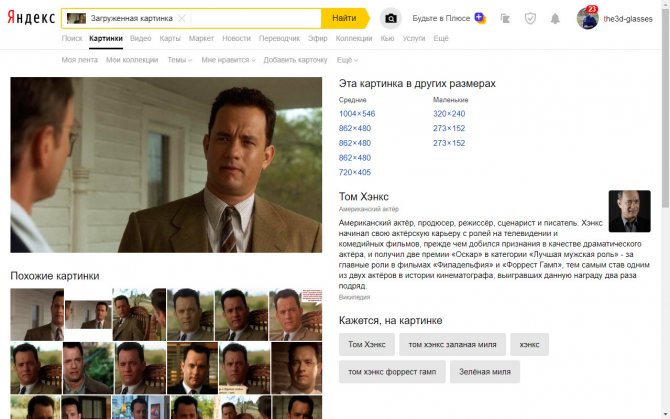
- Не всегда есть точное название найденного видео. Вместо этого может быть правильно указан актёр и представлены другие изображения с ним.
- Нет точного указания положения в видео. А это весьма полезная информация.

Да, это так. Попробуйте сами и Вы убедитесь, что я прав. Поисковым системам свойственна некоторая неопределённость. Посмотрите скриншот представленный выше, тот, на котором изображён Том Хэнкс. Нет ни названия фильма, ни позиции, в которой он сделан.

Midomi — поможет узнать музыку
Для того, чтобы найти аудио по отрывку онлайн, вы можете воспользоваться популярным сервисом Midomi, который научен распознавать не только музыкальное звучание с какого-нибудь магнитофона, но и ваше собственное пение. Пойте или насвистывайте в микрофон мотивы любимой мелодии, а сервис в свою очередь выполнит сравнение вашей композиции с базой, включающей более 2 миллионов треков.
Для того, чтобы воспользоваться возможностями ресурса перейдите на него (ссылка), нажмите на большую кнопку с надписью «Click or sing or hum», и пропойте любимый отрезок понравившейся композиции. Программа поищет совпадения и выдаст вам результат.
Сервис Midomi
На «Мидоми» вы можете создать свой профиль и присоединиться к сообществу со сходными к вашим музыкальными вкусами и интересами, петь любимые песни и делиться ими с друзьями, обсуждать их и так далее.
Ещё несколько полезных сервисов! Как найти песню по звуку.
Midomi — быстро определит песню
Сетевой сервис «Midomi» — один из наиболее популярных сетевых сервисов англоязычного сегмента. Это не только инструмент для распознавания музыки, а и сообщество общающихся между собой пользователей.
Сервис обладает своей собственной базой музыки объёмом в более чем 2 миллиона композиций. При этом он не только идентифицирует звучащую музыку, но и хорошо работает с человеческим голосом, напевающим понравившуюся композицию через обычный микрофон.
- Для работы с сервисом Мидоми перейдите на него по вышеприведённой ссылке.
- Нажмите на большую кнопку «Click and Sing or Hum», предоставьте сервису доступ к вашему микрофону, и проиграйте (или напойте) отрезок нужной композиции для её последующей идентификации.
Нажмите на кнопку «Click and Sing or Hum» для начала процедуры распознавания музыки
Затем вновь кликните на данную кнопку для остановки процедуры идентификации, система поищет совпадения в своей базе, а затем и выдаст вам результат.
Помощь любителей кино
Просить о помощи в поиске фильма лучше всего на крупных онлайн-ресурсах. Там больше шансов получить быстрый и правильный ответ. Русскоязычные любители кино наиболее активно пользуются форумом «Кинопоиска».
Перед тем, как создавать тему, следует хорошо продумать заголовок. Если фильм про пришельцев, то это может быть «Кино про вторжение инопланетян»
Такой заголовок сразу привлечет внимание тех киноманов, которые фанатеют от подобного сюжета и они наверняка предложат сразу несколько вариантов
В сообщении следует написать все, что удалось вспомнить: жанр, место действия, особенности главных героев и т.д. Неплохо будет указать примерный временной период, в который был снят фильм.
Некоторые даже оценивают примерный бюджет картины. Например, если там были приемлемые спецэффекты и задействована массовка, то кино можно отнести к «середнячку» в плане затрат на съемки. В конце сообщения можно перечислить список картин, которые точно не подходят.
«Пикабу» – еще одно место, где общается немало киноманов. Там также можно задать свой вопрос. Главное не забыть указать тег «ищу фильм».
Если человек дружит с английским хотя бы на уровне грамотного написания предложений, то ему стоит обратить внимание на irememberthismovie.com. Этот сайт полностью посвящен поиску кинокартин
Ничего лишнего, просто лента сообщений от пользователей, которые рассказывают все, что помнят об искомом фильме. В ответ получают варианты, подходящие под описание.