«1 длинный, 2 коротких»
Содержание:
- Особенности очистки ПК от пыли
- Элементы Яндекса для различных популярных браузеров
- Почему компьютер пищит и не включается
- Определение неисправности другими способами
- Что делать, если системник пищит:
- Где находится адресная строка браузера
- Дополнительный способ получения данных о писке — POST-плата
- Расшифровка сигналов системы AST
- Виновник не найден, подозреваемых нет
- Из-за чего появился звуковой сигнал
- Источник звука — Спикер
- Диагностика и устранение неисправности
Особенности очистки ПК от пыли
Существует 2 основных варианта уборки пыли из корпуса системного блока:
- скорый (без съёмки и детальной обработки модулей);
- кропотливый (производится очистка каждого элемента и замена термопасты).
Для работы потребуются крестовая и прямая отвёртки, этанол, щёточка или кисточка для чистки и пылесос.
Набор инструментов для очистки комплектующих ПК от пыли
На каждом этапе рекомендуется делать фотографии, чтобы потом с лёгкостью установить все устройства не прежние позиции. Расположение блоков отличается у различных производителей и моделей устройств, в связи с чем могут возникнуть значительные трудности.
Разборка системного блока
Производится отключение ПК от электропитания, отсоединение всех периферических устройств. В 99% случаев крышка располагается сбоку. Порядок действий следующий:
- Расположить корпус на боку, съёмной крышкой вверх.
-
Открутить фиксирующие болты на задней панели.
-
Снять крышку, медленно продвигая к панели подключения периферических устройств.
Как снять кулер
-
Сперва откручиваются 4 или 6 болтов вентилятора. Некоторые модели крепятся с помощью защелок, которые отгибаются с использованием плоской отвёртки, а кулер оттягивается вверх. В отдельных случаях сиcтема подачи воздуха имеет монолитный корпус с радиатором, при подобном варианте можно произвести очистку только поверхностно.
-
После того, как прибор для охлаждения снят, нужно отключить его от блока питания или материнской платы.
Как снять радиатор
Существует 2 варианта крепления радиатора – винтовой или замковый.
- в первом случае нужно открутить 4 винтика;
-
во втором – разжать защёлки простой отвёрткой.
Если паста в просвете между процессором и охлаждающим элементом высохла, то за счёт отвердевания процессор может тоже сняться. В таком случае нужно поддеть линейкой или рейкой линию соприкосновения и разделить детали.
Снятие процессора
Процессор закреплён посредством пластикового фиксатора. На сокете освобождаются защёлки и главный элемент компьютера снимается без особых усилий. На обратной стороне блока располагаются ножки, их ни в коем случае нельзя повредить.
Снимаем процессор, освободив защёлки на сокете
Схема очистки
Шаг 1. С помощью сухой кисти и пылесоса производится удаление всей видимой пыли. Подводя шланг к угловым частям корпуса нужно аккуратно снимать пылевые частички кисточкой. При работе нужно быть аккуратным со всеми выступающими элементами, чтобы не повредить их.
С помощью сухой кисти и пылесоса производим удаление всей видимой пыли
Шаг 2. Затем удаляются остатки термопасты с процессора посредством бумажной салфетки, смоченной в спиртовом растворе. Если паста значительно окаменела допускается применение ацетона. Аналогичным образом снимаются следы термопасты с радиатора.
Удаляем остатки термопасты с процессора посредством бумажной салфетки, смоченной в спиртовом растворе
Шаг 3. Вентилятор продувается воздухом и протирается салфеткой, смоченной в спиртовом растворе. Следует быть осторожным при работе с лопастями устройства, так как они обладают наименьшей прочностью.
Вентилятор продуваем воздухом и протираем салфеткой, смоченной в спиртовом растворе
Замена термопасты
Шаг 1. Части процессора, которые были покрыты термопастой повторно ей покрываются. Масса наносится равномерно, толщина слоя не должна превышать 0,5 мм.
Наносим термопасту на процессор равномерно, толщина слоя не должна превышать 0,5 мм
Шаг 2. Паста равномерно распределяется мазком или платёжной картой
Очень важно смазать всю внешнюю площадь процессора, касающуюся радиатора. Излишки с краёв удаляются ватными шариками или бумажными салфетками
Распределяем равномерно пасту, используя платежную карту
Обратная сборка
Шаг 1. Процессор устанавливается таким образом, чтобы золотой фиксирующий уголок совпал с таким же в разъёме. Затем радиатор подводится под специальные крючки или скопы и прижимается ручкой. Он должен хорошо прилегать, не люфтить.
Устанавливаем процессор, чтобы золотой фиксирующий уголок совпал с таким же в разъёме
Радиатор подводим под специальные крючки или скопы и прижимаем ручкой
Шаг 2. Кулеры прикручиваются на прежние позиции. Производится проверка. Лопасти при правильной установке не издают потусторонних звуков. Последний этап – присоединение крышки корпуса системного блока.
Прикручиваем кулеры на прежние позиции
Элементы Яндекса для различных популярных браузеров
Почему компьютер пищит и не включается
Звук, который можно услышать при различных неполадках со стороны персонального компьютера или ноутбука, исходит из небольшого динамика, располагающегося в корпусе блока питания. Наличие нехарактерных аудиосигналов всегда свидетельствует о сбоях на техническом или программном уровнях.
В норме слышим только один непродолжительный звук, который свидетельствует о полной технической исправности и успешном запуске системы. К числу наиболее распространённых причин относятся:
Запылённость деталей. В результате нарушается нормальное функционирование отдельных участков ввиду изменения передачи сигналов или неэффективности системы охлаждения. Обуславливает до 80-90 % всех неисправностей, 70% из которых приходится на модули оперативной памяти. После удаления излишних пылевых частиц компьютер возвращается к привычной жизни. Сильная запыленность комплектующих компьютера может вывести из строй его работу
Необходимость замены термопасты. В норме радиатор должен обеспечивать отведение тепла от процессора, однако оба элемента не имеют идеально гладких поверхностей. Проблема решается путём добавления в данное пространство специальной смеси. Со временем структура пасты начинает твердеть, а теплопроводность снижаться. Процессор может мгновенно перегреться при запуске системы и отключиться. Рекомендуемая частота смены теплопроводной смеси — 1 раз в 6 месяцев. Замена термопасты на процессоре
Неисправность деталей. Наиболее часто выходят из строя видеокарта, оперативная память и материнская плата. Констатация поломки последней возможна лишь при полной уверенности в исправности прочих частей компьютера
В данном варианте важно «собрать анамнез»: производилась ли замена модулей в последнее время, были ли эпизоды беспричинного зависания или выключения и т.п. Некоторые сигналы компьютера могут значить неисправность какой-нибудь детали
Неполадки со стороны блока питания
Ситуация характера для старых компьютеров (5-7 лет и более), когда нет возможности обеспечить адекватное электроснабжение видеокарты или процессора. Неполадки со стороны блока питания могут влиять на включение компьютера
Существует несколько простых способов диагностики повреждений:
- Компьютер включился, но ничего не происходит. В 99 % случаев виноват процессор.
- Появление «синего экрана смерти». Неполадки исходят из элементов оперативной памяти. На экране будет отображен коды ошибки и имя файла, фатальные повреждения которого не позволяют произвести адекватный запуск системы.
Неполадки элементов оперативной памяти вызывают появление «синего экрана смерти»
- ПК вообще не включается. Возможно, произошёл разрыв кабеля питания на любом участке или поломка блока электроснабжения.
Определение неисправности другими способами

Если не включается компьютер, мигает лампочка и при этом есть характерный писк, то это еще не значит, что с компьютером случилась серьезная поломка. В первую очередь нужно попытаться прибегнуть к простым способам устранения неисправности:
- Нужно проверить, правильно ли подключены к компьютеру внешние приборы: принтер, веб-камера, мышка и т. д.
- Отключить питание и плотнее зажать все разъемы внутри системного блока. Может оказаться, что какой-нибудь разъем питания неплотно прилегает к комплектующему. В результате система думает, что видеокарта, например, отсутствует и поэтому пользователь видит черный экран при включении компьютера. Что делать в этом случае? Просто прижать коннектор сильнее.
- Очистить материнскую плату от пыли. Ни в коем случае нельзя делать это с помощью влажной и тем более мокрой тряпки.
- Исследовать материнскую плату и поискать вздутые конденсаторы. Если такой имеется, то его необходимо заменить (отпаять и припаять такой же).
- Проверить плату на предмет наличия гари.
- Также можно попробовать снять все комплектующие и установить их заново.

У некоторых пользователей, у которых не включается компьютер, причины вообще остаются неизвестными. Даже специалисты не могут определить неисправность. В таком случае приходится просто менять плату. Нет определенной статистики, которая позволила бы понять, какой именно модуль выходит из строя чаще всего. Каждый случай является индивидуальным, поэтому в случае поломки, скорее всего, придется относить плату в ремонт.
Что делать, если системник пищит:
Далеко не всегда писк спикера системного блока извещает нас о поломке чего-то там внутри. Иногда это может говорить о небрежном или неправильном подключении компьютерных компонентов.
При запуске
Что делать, когда системный блок пищит и не включается? Начнем с простых и логичных действий, пока не прибегая к расшифровке сигналов:
- проверяем правильность подключения периферийных устройств — мыши, клавиатуры, принтера и т.п.
- после отключения компьютера от сети, проверяем соединения с разъёмами на материнской плате, извлекаем видеокарту и модули оперативной памяти
- после визуальной проверки и очистки материнской платы от пыли, устанавливаем видео и память в свои слоты, а также подключаем соединения к разъемам
- визуально проверяем motherboard на отсутствие вздутия конденсаторов
- если матреинка имеет характерный запах гари, то это однозначный признак предстоящих расходов
Если ревизия и повторное подключение ПК не дало результатов, а компьютер по-прежнему не включается, следует уточнять характер проблемы по сигнальным кодам БИОС.
Можно провести проверку на включенном ПК, имея доступ к кнопке питания на материнской плате. Включив Power, проследите за индикацией лампочек материнки и вращением кулеров. Это сразу исключит некоторые проблемы с железом. Например, когда есть хотя бы любая картинка на мониторе, то мы понимаем, что видеокарта исправна. Если на мониторе нет изображение, тогда дело именно в видео.
При молчаливой загрузке компьютера в штатном режиме волноваться не стоит. А вот если системный блок не пищит совсем, а компьютер при этом не стартует, это уже плохо. Одной из вероятных причин может быть плохой контакт в слотах модулей памяти. Открыв системный блок, извлеките планки памяти, и протрите контакты ластиком. Когда будете устанавливать память обратно, попробуйте поменять планки местами. Это часто также помогает. Иногда не лишним будет проверить, подается ли электропитание к ПК. Случается, что в розетке есть 220В, но, по дороге к компьютеру они теряются из-за банального повреждения кабеля или удлинителя. Нередко бывает, что причина, не дающая компьютеру стартовать, кроется в неисправном блоке питания.
Во время игры
При появлении писка из системного блока во время игры удивляться стоит меньше всего. Когда мы играем за компьютером, он находится под серьезной нагрузкой, которая забирает все системные ресурсы и заставляет железа работать по максимуму. Это может привести к перегреву ЦПУ и процессора видеокарты. Игровая нагрузка на компьютер – это своеобразный стресс-тест компьютерных компонентов, который выдерживают далеко не все. Бывает, что причина перегрева может быть связана с пересохшей от времени термопастой, которая ухудшает отвод тепла от горячих CPU и GPU.
При работе
Когда компьютер дает о себе знать писком даже во время работы с нетребовательными программами и играми, то, скорее всего, это проблема с перегревом видеокарты. Проверить просто – возьмите у знакомых на время любую старенькую видеокарту, и поставьте ее вместо своей. Если писк прекратился, то мы оказались правы. Не торопитесь тратить деньги на ремонт, потому что такое решение может стать недолговечным, а проблема снова проявится. Лучше приобрести новую. Возможной причиной писка системника при работе за ПК может быть и выход из строя вентилятора БП. Если не хотите дальнейших проблем, то с этим лучше не шутить и поскорее его заменить исправным.
Постоянно
Довольно часто сигнальный писк извещает о неисправностях материнской платы. Это может объясняться «умирающими» конденсаторами и перегревом южного моста.
Поскольку это никак не связано с видом нагрузки, то такой писк можно слышать постоянно. К сожалению, диагностировать неисправности материнской платы неспециалисту достаточно сложно. Также подобные сигналы можно слышать при неисправностях блока питания и отсутствии охлаждения центрального процессора.
Где находится адресная строка браузера
Дополнительный способ получения данных о писке — POST-плата
У некоторых материнских плат есть встроенный POST-плата. Только не пугайтесь. POST-плата — плата с цифровыми индикаторами, которые визуально (цифрами и буквами) показывают текущее состояние работы компьютера. Возможно на вашей материке тоже есть така плата. Откройте системный блок, включите и посмотрите — если где-то увидите меняющиеся цифры и буквы, тогда вам повезло чуть больше. Информация с этой платы даст вам более точную информацию о текущем состоянии ПК.
Эта плата (карта) может выглядеть по-разному. Вот вам несколько наглядных примеров.
Внешние POST-карты, разумеется, можно купить, но надо их еще найти, заказать, подождать доставки, оплатить. Проще и дешевле вызвать мастера для диагностики.
По мере самотестирования системы на плате будут меняться цифры и буквы. Надо дождаться момента когда они перестанут меняться, это будет означать, что какой-то из тестов завершен с ошибкой. Запомните комбинацию на табло и посмотрите её расшифровку на этой странице. Это позволит более точно определить проблему.
Расшифровка сигналов системы AST
ВАЖНО – эта система, отличается тем, что один короткий сигнал в ней — вовсе не значит, что всё работает исправно. Короткие сигналы:
 Короткие сигналы:
1 – неполадка процессора.
2/3/4/5 – проблема с подключением/работой клавиатуры.
6 – неисправность материнской платы.
9 – неисправность памяти БИОС.
10 – неисправность системных часов.
11 – неисправность микросхемы системной логики.
12 – неисправность/сбой в работе БП
Длинный сигнал часто дополняется короткими:
0 – ошибка материнской платы.
1 – материнской платы.
2 – нарушение работы видеокарты.
3 – нарушение работы видеокарты.
4 – нарушение работы видеокарты.
5 – неполадка оперативной памяти.
6 – ошибка взаимодействия БИОСа и оперативной памяти.
7 – видеокарта не обнаружена.
8 – неполадка памяти видеокарты.
Виновник не найден, подозреваемых нет
Зачастую сбои, подобные нашему, возникают спонтанно – без видимых причин и на фоне нормальной работы компьютера. Подозрений на выход из строя какого-то конкретного девайса у пользователя нет. Точнее, под подозрением находится всё железо. Что предпринять в такой ситуации?
Начнем с простого. Не открывая корпус ПК, выключите его из розетки или нажмите клавишу выключения на блоке питания.
Далее нажмите кнопку power (включения) системного блока и удерживайте ее 20-30 секунд. После этого подключите питание и пробуйте запустить ПК как обычно. Если неполадка вызвана скоплением статики или остаточным зарядом конденсаторов, следующий старт пройдет нормально и сбой никак не скажется на дальнейшей работе компьютера.
Если эта мера не принесла результата, сбросьте настройки BIOS на умолчания. На эту тему есть отдельная статья, поэтому углубляться в подробности, как это сделать, не будем. Для сброса используйте перемычку Clear_CMOS или круглую батарейку-таблетку, которая обычно находится недалеко от перемычки.
Дальнейшие действия выполняйте поочередно, переходя к последующему, если не помогло предыдущее. После каждой манипуляции предпринимайте попытки включения ПК.
- Отключите от компьютера всё периферийное оборудование, оставив только клавиатуру и монитор.
- Визуально осмотрите все внутренние устройства и коммуникации системного блока, пока ничего не отключая. Убедитесь в надежности и прочности соединений.
- Пронаблюдайте за поведением процессорного кулера и корпусных вентиляторов при нажатии кнопки питания. Рывок и остановка, как сказано выше, – типичный симптом короткого замыкания. Циклические раскрутки и остановки чаще всего указывают на слет BIOS. Полное отсутствие вращений – проблемы на линии питания 12 V, выход из строя самого вентилятора или сбой в управлении системой охлаждения.
Если вероятная причина неисправности – сбой BIOS, можете попытаться его восстановить. Многие современные материнские платы позволяют это делать без программатора.
Если вероятная причина – короткое замыкание:
- Отсоедините от материнской платы всё оборудование, необязательное для включения компьютера. Оставьте подключенными процессор, систему охлаждения, память (достаточно одного модуля), видео, клавиатуру и питатель. Если проблема не ушла, ее виновник находится среди оставшихся устройств.
- Проверьте, запускается ли блок питания при отсоединении от материнской платы. При коротком замыкании в нагрузке (запитанном оборудовании) импульсные БП аварийно отключаются. Так они защищают себя от перегрузки, которая вызвана чрезмерным потреблением тока.
- После выяснения, что блок питания исправен, извлеките из корпуса ПК всё оставшееся железо. Это необходимо сделать по двум причинам: чтобы исключить замыкание материнской платы на корпус (встречается при неправильной сборке системника) и для осмотра устройств со всех сторон при хорошем освещении.
- Осмотрите оборудование на наличие дефектов, как описано выше. При выявлении явных признаков поломки замените проблемный девайс на совместимый аналог.
- Соберите на столе стенд из устройств, подключите блок питания и проверьте, нет ли на материнской плате и видеокарте горячих элементов. Если есть – вы обнаружили проблемный узел. Если нет, запустите стенд замыканием контактов кнопки включения (power switch) на «мамке». Где именно они расположены на вашей модели, можно найти в описании к ней.
Дальнейшие поиски неисправности компьютера, который включается и сразу выключается, остается продолжать поочередной заменой оставшегося железа, в частности, планок памяти и видео. Хотя, если вы дошли до этого этапа, самый вероятный виновник неполадки – материнская плата. Можно, конечно, на этом не останавливаться и перейти к диагностике конкретно этого девайса, но мы условились обходиться голыми руками. Прямые руки плюс знания – и есть ваши главные помощники в решении любой проблемы с ПК. Остальное – второстепенно.
Мне нравитсяНе нравится
Из-за чего появился звуковой сигнал
Чтобы распознать сообщение и определить тип неисправности есть специальные таблицы. Чтобы правильно работать с таблицей нужно как минимум знать название вашего BIOS. Если компьютер включается, то определить название BIOS можно по надписям на начальном этапе загрузки или в инструкции к материнской плате. На этом этапе можно войти в БИОС.
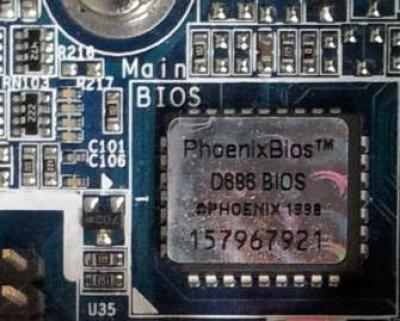
В зависимости от материнской платы BIOS может быть Award (или Phoenix – Award, то же самое), AMI (American Megatrends, Inc), Phoenix BIOS, UEFI или другие. Самые распространённые это UEFI, Award и AMI.
Award и Phoenix-Award BIOS представляются примерно так:

UEFI биосы сделаны с графическим интерфейсом, при этом начальная заставка при загрузке компьютера может быть очень разная:

Для AMI BIOS характерно такое представление:

И Phoenix БИОС можно узнать по такой картинке:

Обратите внимание, что с таким интерфейсом могут быть как Award, так и AMI и UEFI биосы:

Читаем что написано, если American Megatrends — значит AMI. Если у вас другой BIOS, тогда придётся обратиться к руководству по эксплуатации производителя оборудования. Внимательно послушайте как пищит компьютер и посчитайте количество звуковых сигналов. Затем можно начать искать эту последовательность в таблице.
Источник звука — Спикер
В компьютерную систему встроено программное обеспечение, называемое БИОС (BIOS). Оно выполняет роли:
- независимого “ревизора” — проверяет, функционируют ли комплектующие;
- хранителя кода на ПЗУ (постоянном запоминающем устройстве) для загрузки ОС;
- настройщика оборудования — задаёт дату/время и параметры работы элементов;
- базового “управленца” — запускает безопасный режим или сбрасывает настройки.
Если тестирование компонентов завершено успешно, то система издаст один короткий сигнал.
Иногда что-то может пойти не так: показатели контроллеров не соответствуют нормам, сбоит или отсутствует одно из устройств.
В этом случае БИОС оповестит пользователя определённой комбинацией звуков. Сочетание сигналов для каждой неисправности задаёт тип прошивки системы.
Диагностика и устранение неисправности
После того, как вам удалось по звуковому сигналу идентифицировать свою проблему, можно попробовать ее исправить. Выключите компьютер из розетки и по порядку выполните описанные ниже действия, в зависимости от того, какую проблему вам удалось распознать (оперативная память, видеокарта или блок питания).
Проверяйте компьютер на включение после выполнения каждого пункта.
Ошибки видеокарты. Классическая ошибка, связанная с ошибкой видеокарты, заключается в том, что она немного смещена с корпуса. В этом случае просто откройте корпус, найдите видеокарту, снимите винт, который держит его на месте, хорошо подключите и снова завинтите. Иногда это может быть неправильная видеокарта. В любом случае, если видеокарта подключена хорошо, мы пытаемся запустить компьютер, отключив монитор.
Если вы хорошо разбираетесь в электронике, вы также можете проверить печатную плату видеокарты: всегда есть группа электролитических конденсаторов, больше других. Медленно, но последовательно наши смартфоны растут, становятся умнее и проще настраивать для удовлетворения большинства наших ИТ-потребностей. Разработка мощных приложений стимулировала продвижение смартфонов, поэтому многое из того, что мы делаем на наших сотовых телефонах, с точки зрения искусственного интеллекта, пока не возможно на обычных компьютерах.
Ошибка оперативной памяти
- Вытащите все планки памяти кроме одной (если у вас их несколько).
- Переставьте память в другой слот.
- Вытащите планку памяти, почистите контакты и вставьте обратно в слот.
- Замените память.
Более подробно о том как и чем почистить контакты оперативной памяти показано в статье — .
Примечание: сигналы бывают короткие, а так же длинные
Вот как создать резервную копию системного реестра. Закройте редактор реестра и выключите компьютер. Открыть панель управления Электропитание Настройка кнопок питания. Нажмите «Изменить настройки недоступны» здесь. В нижней части окна отключите параметр «Включить быстрый запуск».
Компьютер пищит и не включается
Сохраните и выключите компьютер. Не входить в систему и перезагружать компьютер. Теперь цифровая клавиатура включена. Никакой ответ на ваш компьютер может иметь следующие причины. Компьютеры оснащены индикаторами, которые подсвечивают, питается ли устройство. Чтобы устранить проблему нехватки электроэнергии, попробуйте следующие решения.
Ошибка видеокарты
- Вытащите видеокарту и вставьте обратно.
- Вытащите видеокарту, почистите контакты ластиком и вставьте обратно в слот.
- Замените видеокарту.
Контакты видеокарты чистятся таким же способом как и контакты оперативной памяти.
Проблемы с блоком питания
- Вскройте блок питания и посмотрите на наличие вздутых конденсаторов. При обнаружении попросите кого-нибудь перепаять плохие конденсаторы, если вы не умеете обращаться с паяльником сами.
- Замените блок питания.
В случае, если ваш компьютер издает комбинации звуковых сигналов отличающиеся от тех, которые были описаны выше, то воспользуйтесь таблицами ведущих производителей BIOS, таких как Award BIOS
и AMI BIOS
.
AWARD BIOS – значение сигналов
Отключите и снова подключите шнур питания, который подключен к розетке электропитания компьютера, и включите компьютер.
- Подключите шнур питания к другой розетке и включите компьютер.
- Замените шнур питания компьютера шнуром питания монитора и включите компьютер.
В зависимости от производителя шнур питания монитора может отличаться от сетевого шнура компьютера.
Также попробуйте еще один проверенный источник питания.
. Если компьютер не прошел один из тестов, процедура запуска будет остановлена. Если ваш компьютер не запускается, найдите дополнительные способы устранения неполадок. Начните с выбора операционной системы.