Что такое пинг в интернете и от чего он зависит
Содержание:
- Исправление проблем
- Как «пропинговать» компьютер или сервер?
- Что такое пинг?
- Оптимальный пинг интернет-соединения
- Как в Одноклассниках поставить статус
- Как использовать команду
- От чего зависит пинг?
- Возможен ли нулевой пинг?
- Какой должен быть пинг интернета
- Как уменьшить пинг?
- Понятие и его происхождение
- Оптимальный пинг
- Как использовать команду«пинг»
- Функциональность
- Как уменьшить данные?
- Как проверить свой пинг? Узнай свой ping! Ping test
- Использование Ping для определения потери пакетов
- Что такое пинг?
Исправление проблем
Тут все довольно очевидно. Со слабым компьютером вы ничего не сможете сделать, кроме как улучшить его или заменить. Игру нужно постоянно обновлять, следить за появлением новых версий и устанавливать их. Если у вас вообще тормозит интернет, наблюдаются проблемы с соединением, то стоит задуматься о более серьезном тарифе.
Ростелеком, например, предлагает достаточно хороший выбор за адекватные цены. Если же интернет хороший, то стоит проверить роутер или модем. Лишние программы лучше всего отключать, не открывать кучи не особо нужных приложений и процессов во время игры.
Сервер старайтесь выбирать не самый загруженный, чтобы сполна получать удовольствие от игры. Ну, а про вирусы и говорить нечего — нельзя позволять им портить ваш компьютер и мешать на нем работать или играть.
И еще возможным решением проблемы может понижение настроек в игре. Проверьте все пункты, быть может вы поставили слишком высокие установки.
Вот и все сведения, нужные вам для того, чтобы получать максимальное удовольствие от игрового процесса, а также, возможно, зарабатывать на этом деньги. Да-да, вы можете раскручивать и продавать аккаунты, а также создать свой блог и записывать обзоры на игры.
Старайтесь из всего извлекать пользу, монетизировать свое хобби и добьетесь успеха! Подписывайтесь на мой блог, вступайте в группу ВКонтакте – дальше будет еще очень много интересностей!
Всем пока!
Как «пропинговать» компьютер или сервер?
Для этой цели создано множество сервисов и инструментов измерить пинг и скорость интернета. Начиная от встроенной в Windows команды «PING», до специализированных сервисов и сайтов, позволяющих узнать ваш пинг. Остановимся на самых лучших вариантах проверки пинга.
Консольная команда
Если ваш ПК работает под управлением Windows OS, то вы можете проверить пинг с помощью командной строки. Пошагово разберем всю последовательность действий:
- запустите командную строку (одновременно нажмите клавиши «Win» и «R», в открывшемся окне без кавычек введите «cmd»);
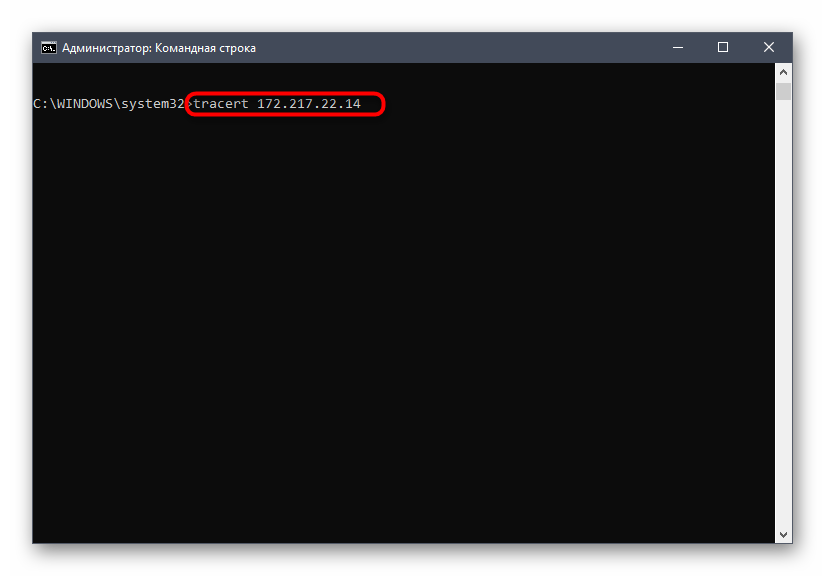
- в консоли введите следующую команду: «ping X» (вместо «X» подставьте IP или адрес любого сайта, до которого требуется провести трассировку). Убедитесь, что команда введена правильно, а затем нажимайте «Enter»;
- все вышеперечисленные действия запускают процесс обмена пакетами данных между вашим компьютером и IP адресами других хостингов. Затем, на экране отобразятся числа: пакеты потерянных данных (в идеале их должно быть – 0) и пинг (чем меньше, тем лучше).
Этот метод самый быстрый и оперативный. Но, далеко не самый точный, так как под разные хостинги в разных странах придётся вводить точный адрес (а это лишние затраты времени). Прибегайте к данному методу, если по каким-то причинам вы не можете или не хотите пользоваться специальными онлайн сервисами.
Как проверить ping через консоль (видео):
Speedtest.net
Сайт занимает высокие строки (если не первое место) в списке сервисов по проверке скорости, пинга, быстродействия и всего остального, связанного с интернет-соединением. Здесь вы можете «пропинговать» свой компьютер до любого сервера.
Как измерить:
- сначала вбейте в адресную строку сайт http://www.speedtest.net/ru;
- убедитесь, что выбран ближайший к вам сервер на карте;
- далее кликните по кнопке «начать»;
- затем начнётся само тестирование.
Пинг будет зависеть от удалённости сервера, скорость – от показателей вашего интернета.
Сервис идеально подходит для проверки всех необходимых параметров интернет-соединения.
2ip.ru
Ничем не уступающий по функционалу фавориту, но имеющий один недостаток сервис – все сервера находятся на территории России. Это означает, что если вы решитесь провести трассировку до зарубежного сайта или сервера, то этот сервис не для вас. Как провести тест пинга:
- зайдите на сайт 2ip.ru;
- выберите из предложенного списка городов свой или ближайший к вам;
- нажмите кнопку «Начать тестирование»;
- дождитесь окончания процесса измерения.
Вывод: сервис предоставляет исчерпывающую информацию о хостингах, находящихся на территории России. Но для зарубежных серверов – не подходит.
Pr-cy.ru
Минималистический и простой в использовании тест для проверки пинга и скорости интернета. Приятным дополнением, является необходимая теоретическая информация о параметрах интернета. Она размещена на главной странице сервиса. Проверка пинга и скорости интернета:
- перейдите на страницу — http://pr-cy.ru/speed_test_internet/;
- нажмите кнопку «Начать тестирование» (при желании вы можете сменить сервер проверки).
Хороший и удобный сервис для неопытных пользователей. Ничего лишнего.
Что такое пинг?
Вообще, у слова «ping» есть два похожих трактования. В обиходе пингом называют проверку качества интернет-канала на предмет насколько быстро проходят по нему сигналы. Если быстро, то значит канал хороший, что особенно критично для тех, кто играет в онлайн-игры, в которых события разворачиваются чуток побыстрее, чем в шахматах.
Вы наверняка слышали про такую игру, как Контр Страйк — онлайн-стрелялку (шутер от первого лица), когда вы играете через сеть с группой таких же как вы игроков и каждый из вас через интернет управляет действиями своего персонажа. А при чем тут пинг, спросите вы? А вот при том.
Допустим, что вы засекли своего врага и нажали на кнопку выстрела. Что при этом происходит? Сигнал из игровой программы, установленной на вашем компе, идет через интернет на сервер (специальный компьютер, который может находиться где угодно в сети), где запущена игра. Но интернет — это не абстрактная вещь, а физические устройства, через которые пойдет посланный вами сигнал. И скорость прохождения сигнала по этому пути может быть совершенно разной.
Очень часто в обиходе именно скорость отклика и подразумевают, когда говорят о пинге. Т.е. насколько быстро сигнал с вашего компьютера пройдет через сеть до другого компьютера (или сервера), а потом вернется обратно к вам. Если ping будет очень большой (измеряется он обычно в миллисекундах), то ваша игра будет безбожно лагать, тормозить и тупить. А вы будете готовы расколоть мышь и клавиатуру об экран монитора.
А как иначе, если вы ничего не будете успевать сделать с такими чудовищными задержками в передачи ваших действий и получения ответа на них. Пока ваш сигнал о выстреле идет на сервер и возвращается обратно, вас могут уже подстрелить (и не один раз).
Низкий пинг может довести заядлого игрока до исступления, да и простому пользователю интернета не очень приятно будет долго ждать открытия страниц в браузере. Но все же вопросы проверки и уменьшения пинга (повышения скорости отклика) в первую очередь волнуют именно онлайн-игроков.
Оптимальный пинг интернет-соединения
В отношении пинга оптимальное значение назвать сложно. В данном контексте ответ зависит от потребностей и задач пользователя. Если интернет используется для посещения социальных сетей, просмотра роликов, фильмов, пинг не имеет решающего значения. А вот для геймеров, которые принимают участие в онлайн играх, пинг в скорости интернета – это основной параметр.
- Комфортная задержка для онлайн игр – не более 2 миллисекунд.
- Задержка до 45 мс – при таких показателях комфортно пользоваться любыми программами, приложениями, посещать сайты, социальные сети, просматривать видео.
- Значение пинга от 45 до 120 мс – ощущаются незначительные задержки при выполнении различных действий и команд.
- Значение пинга более 120 мс – такие результаты указывают на серьезные проблемы с передачей данных, использование сайтов, программ становится практически невозможным.
Как в Одноклассниках поставить статус
Как использовать команду
Первым делом нужно запустить командную строку Windows. Ее можно найти в меню «Пуск», вкладка «Все программы», подпункт «Стандартные». Ping Test запускается только в командной строке.
Чтобы не мучиться с поиском командной строки по всему «Пуску» можно выбрать пункт «Выполнить», ввести там три буквы «cmd», нажать Enter. Тут же откроется командная строка Windows.
Проверка пинга запускается ключом «ping имя сервера» (к примеру «mail.ru»)
Команда ping имеет немалое количество дополнительных ключей, но это сейчас не столь важно. Эти ключи позволяют запускать программу проверки «коннекта» с определенными параметрами для некоторых экстраординарных случаев
Для просмотра помощи нужно ввести в строке «пинг», нажать Enter.
Для того чтобы проверить пинг роутера или модема потребуется в cmd ping вместо имени сервера ввести IP адрес вашего роутера. К примеру, 192.168.1.1. Адрес роутера можно посмотреть в свойствах подключения к сети. Если ваш протокол TCP IP использует автоматическую настройку адреса, то можно смело вводить «стандартный» 192.168.1.1. Итак, рассмотрим ситуацию, где нужно проверить пинг на примере сервера mail.ru. Команда «ping mail.ru» даст нам всю необходимую информацию. Окно командной строки при этом будет выглядеть примерно так.
Красным выделена текущая скорость передачи пакетов. Оптимальным временем передачи является значение 32-34 мс. Если время больше, значит с соединением что-то не так. Нужно искать причину и устранять ее. Cmd ping позволяет также проверить качество «коннекта» компьютера с роутером. Для этого вводим IP «192.168.1.1»
Внимание, адрес роутера может отличаться!
Если на вашем экране отображается примерно то же, что на скриншоте выше, значит, проверка пинга завершена успешно, проблем не обнаружено. Ели вы видите что-то отличное от этого, то с вашим подключением что-то не так. Скорее всего, это проблема роутера, либо же сетевой карты компьютера. Придется поискать информацию о том, как понизить пинг.
От чего зависит пинг?
1. От загруженности интернет-канала
Загружать канал могут любые программы, которые используют интернет, будь то браузер, антивирус обновляющий свои базы, aimp, который играет онлайн-радио в данный момент, или тот же uTorrent и т.д.
Также стоит учитывать то, что если у вас стоит Wi-Fi роутер, то кто-то может выходить в интернет, как раз через Wi-Fi, например со своего планшета или смартфона, тем самым загружая канал.
2. От удаленности сервера, с которым вы соединяетесь
Чем дальше находится сервер от вас, тем выше будет ping, т.к. расстояние играет огромную роль. В процессе соединения пакеты могут с легкостью теряться и качество соединения будет желать лучшего.
Например, замечали, когда играешь по своей локальной сети ping редко превышает 5мс, а когда играешь уже в онлайне, то может доходить и до немыслимых цифр, т.к. сервера могут находится за океаном.
3. От производительности вашего ПК
Как это ни странно, но производительность влияет на пинг в играх. Так, у загруженного (задумавшегося) компьютера он будет намного выше. Потому, что ПК хоть и многозадачная машина, но ресурсов не всегда хватает на все нужды.
4. От провайдера
Провайдер может давать просто плохой некачественный канал с плохой пропускной способностью. Хотя скорость может быть при этом хорошая, а ping будет высоким — да и такое бывает.
Из этого исходит — скорость интернета практически не влияет на пинг.
5. От самого игрового сервера
Сервер также, может иметь некачественный канал с пропускной способностью. Также, такое случается при большом наплыве игроков, игра начинает очень сильно лагать, т.к. пинг повышается.
Возможен ли нулевой пинг?
Достижение минимально возможного пинга идеально подходит для использования Интернета. Таким образом, нулевой пинг является идеальным сценарием. Это означает, что наш компьютер мгновенно связывался с удаленным сервером.
К сожалению, из-за законов физики пакетам данных требуется время для путешествия. Даже если ваш пакет движется полностью по оптоволоконному кабелю, он не может двигаться быстрее скорости света.
Он также ограничен маршрутизаторами, подключенными к тем волоконно-оптическим кабелям, которые принимают пакет и передают его следующему в цепочке. Это занимает немного времени, разрушая наш план для мгновенных данных.
Получение нулевого пинга с Localhost
Тем не менее, есть один способ получить нулевой пинг, даже если конечный результат не так полезен. Если вы попытаетесь пропинговать ваш локальный компьютер – с помощью команды «ping localhost» – вы попросите свой компьютер связаться с самим собой и ответить самому себе. В этом случае вы часто видите пинг «
Это просто означает, что ваш компьютер может общаться с самим собой мгновенно. Конечно, это действительно не мгновенно, потому что программное обеспечение занимает небольшое количество времени для выполнения этих операций. Тем не менее, он настолько низок, что мы можем округлить его до 0 мс и сказать, что у нас нулевой пинг для нашего собственного компьютера.
Как кабели и Wi-Fi усложняют вопросы
Как только вы начнете добавлять длины кабеля, маршрутизатора и расстояния, вы не получите пинг 0 мс. Например, вы можете попробовать проверить свой собственный домашний маршрутизатор. На снимке экрана ниже мы проверяем наш домашний маршрутизатор через соединение Wi-Fi. Он находится в той же комнате, что и компьютер, и, тем не менее, он не может достичь пинга 1 мс, не говоря уже о нуле.
К сожалению, как мы видим из этого, для связи с устройством, находящимся в той же комнате, что и вы, требуется некоторое время. Таким образом, трудно получить пинг 0 мс с вашим собственным маршрутизатором, не говоря уже о веб-сайте или сервере где-либо еще в мире.
Итак, что это значит для концепции нулевого пинга? Что ж, если ученые как-то не нарушат законы физики и не достигнут мгновенной передачи данных, мы, вероятно, не увидим пинг 0 мс в течение длительного времени; если даже!
Какой должен быть пинг интернета
Все зависит от преследуемых вами целей. Если задержка в 1 секунду – приемлемое значение для серфинга страничек различных ресурсов, то задержка в эту же секунду при обмене данными в онлайн игре или стриме – это полнейший дискомфорт для вас и наблюдателя со стороны.
Чем меньше пинг, тем лучше. При низком пинге в 10-50 миллисекунд вы не будете лагать и сможете следить за ритмом игры. Если ping довольно высокий, и составляет более 300 миллисекунд, причины тому могут быть следующие:
- Предоставление канала интернет провайдером. Есть два важных показателя, от которых может зависеть есть задержка или нет. Это ширина канала и его качество. Если пинг увеличился, когда идет загрузка или отдача трафика – канал достаточно узкий. Он использует всю выделенную полосу пропускания для конкретной задачи и из-за этого происходят задержки. Если оборудование провайдера в паре с вашим умеет выставлять приоритеты загрузки, то даже при практически 100% нагрузке на канал пинг не будет проседать в других задачах.
- Игровой сервер. Плохое качество канала связи или перегруженность подключенными абонентами может спровоцировать падение времени приема-передачи данных.
- Расположение его относительно вас. Далекое расположение сервера влияет на его пинг. Сигналу тоже нужно преодолеть все расстояние, чтобы попасть к адресату. При подключении к серверам США, находясь в России, можно испытывать довольно существенный пинг от 400 до 1000 миллисекунд.
- Проблемы на пути следования сигнала в локальной сети (от маршрутизатора к запущенной на компьютере программы). Причин этому много – от сбитых настроек драйверов сетевой карты до вредоносного кода, который сбил настройки в операционной системе.
Чтобы пинг оставался низким:
- Не нагружайте свой канал дополнительными задачами (загрузка torrent, просмотр фильмов, синхронизация с облаками, загрузка системных файлов Windows), когда пинг критически важен.
- Если это возможно, попробуйте поменять сервер. Возможно, проблема в этом.
- Проверьте, как проходят пакеты между компьютером (или другим используемым устройством) и маршрутизатором. В командной строке через ping проверьте айпи адрес маршрутизатора локальной сети (обычно, это 192.168.0.1 или 192.168.1.1). Если есть задержка, нужно устранить проблему на уровне локальной сети.
Заключение
Пинг тест интернета разрешает узнать время задержки, с которым ваш ПК обменивается данными с удаленным сервером, где расположена игра или медиаматериалы. Если ping довольно высокий, можно устранить или обойти причины, из-за которых происходит задержка. Результаты тестов можно узнать с помощью сервисов Speedtest, Pingtest, 2ip или командной строки установленной операционной системы.
https://youtube.com/watch?v=9Ns4vY_xY9I
Как уменьшить пинг?
Уменьшение пинга необходимо для повышения скорости загрузки страниц, достижения большей стабильности интернет-соединения.
Общие советы
Чтобы понизить время оборота пакета, необходимо определить, чем вызвано его повышение. Обычно, если проблема возникает только в онлайн-играх, то речь идет о слабых аппаратных ресурсах ПК, помочь может только замена аппаратной составляющей. Но если плохо загружаются и простые сайты, то сначала сделайте следующее:
- Обратитесь в службу поддержки вашего провайдера и опишите ситуацию. Перезагрузка соединения может исправить проблему. Если же проблема связана с провайдером и устранить ее не получается, то лучше воспользоваться услугами других поставщиков интернета.
- Попробуйте подключиться к другому серверу. Если это удалось, то проблема имеется на удаленном узле.
- Очистите компьютер от вирусов и шпионских программ с помощью глубокого сканирования. Часто вредоносное ПО тормозит скорость загрузки страниц.
- Попробуйте отключить антивирус — работа такой программы задействует большое количество ресурсов ПК, вызывая задержки работы.
- Выполните дефрагментацию жесткого диска — переопределение местоположения файлов позволит задействовать меньше ресурсов.
- Остановите все закачки и выгрузки.
- Если подключение осуществляется несколькими пользователями через один роутер, модем, то проблема может крыться в чрезмерной нагрузке на узел. Так, скорость интернета каждого ПК падает по мере подключения к домашней сети следующих устройств.
Оказать воздействие на пинг можно и с помощью сторонних программ.
Сторонние утилиты
Существует ряд программ для ускорения оборота пакетов. Они отличаются по принципу действия:
- NetScream — программа настраивает модем таким образом, чтобы он работал как можно более эффективно.
- Leatrix Latency Fix — программа сокращает время обработки и сжатия пакетов при передачи.
- Ускоритель интернета — простая русскоязычная программа вносит изменения в настройки вашего ПК так, чтобы скорость работы стала максимальной.
- CfosSpeed – ускоритель интернета, ускоряет работу сетевых соединений.
Некоторые из этих программ даже могут работать параллельно друг с другом. Теперь вы знаете, что такое пинг в интернете.
https://youtube.com/watch?v=eohIAzz_3Ao
Понятие и его происхождение
Пинг — это один из наиболее важных показателей скорости интернета. Пингом называется количество времени, затрачиваемое вашим соединением, для передачи на сервер одного сформированного пакета данных и получение одного пакета.
Чем показатель выше (то есть, чем больше это время), тем больше времени требуется на загрузку страницы в связи с тем, что для загрузки страницы пользователю необходимо передать и получить некоторое количество пакетов данных (точное их число и вес зависит от параметров компьютера и страницы).
Помимо медленной загрузки страниц, последствия большого показателя пинга являются:
- Нестабильность интернет-соединения — периодическое исчезновение связи пор нему.
- Постоянное притормаживание видеозаписей при просмотре онлайн, особенно в случае, если происходит потоковое вещание.
Измеряется характеристика милисекундами. Для того чтобыа высчитать пинг конкретного узла интернета, необходимо время передачи пакета от нее к следующему узлу сложить со временем передачи пакета от следующего узла к ней.
Так как понятие применимо к любым типам пакетов, то диагностировать этот показатель можно для любого узла интернета — сайта, удаленного сервера, локального сервера, роутера, модема и другое. Наличие знаний о характеристике позволяет проводить диагностику проблем соединения на программном и физическом уровнях.
Поскольку пинг — характеристика, применимая к конкретному «отрезку пути» интернет-соединения, она может отличаться для разных сайтов на разных компьютерах. То есть, для одного сайта у вашего соединения может быть низкий пинг, для другого — высокий.

Оптимальный пинг
Чем значение меньше, тем лучше. Показатели до 40 мс являются очень хорошими, страницы загружаются практически без задержек. Можно спокойно пользоваться интернет-соединением, играть в игры, смотреть видео.
- Пинг в пределах от 40 до 110 мс довольно приемлемый. В фильмах и играх возможны подвисания при очень высоком качестве картинке, но использовать интернет по-прежнему довольно комфортно. Таким показателем обладают все среднестатистические ПК.
- Значения до 150 мс свидетельствуют о наличие серьезной задержки загрузки контента. Пользоваться интернетом может быть не слишком комфортно.
- Показатели до 300 мс являются плохими, требуют незамедлительного устранения. Пользоваться интернетом при таких показаниях практически невозможно. Если же показатель превышает эту цифру, то это свидетельство технических неполадок провайдера — необходимо обратиться к нему, пытаться устранить проблему самостоятельно бессмысленно.
Как использовать команду«пинг»
Есть пользователи, интересующиеся значением пинга и статическими данными, для этого существует возможность вручную сделать проверку значения пинга интернета. Делается это при возникновении следующих ситуаций:
- Низкой скорости соединения при загрузке сайтов.
- Частом исчезновении сети «Интернет».
- Зависании картинки при просмотре фильма или видео.
При сборе сведений о сети руководствуются этими данными:
Для выбора сервера в какой-то игре значение пинга важно, ведь хочется получить удовольствие от данного процесса. А если пользователь — администратор сервера — имеет с этого доход, пинг для него более важен.
Для размещения сайта в интернете пользуются услугами хостинга
Сервис предоставляет необходимое место на сервере. Иногда интересно узнать, как данные передаются на сервер и обратно.
При наличии у пользователя сайта ресурс иногда посещается людьми из разных стран. Владелец может заинтересоваться, какой пинг к саиту будет у жителей той или иной страны.
Вывод здесь только один: если значение большое, значит, все будет работать медленно.
Командная строка
Простой способ проверить пинг в интернете – использовать командную строку Windows, выполнив следующие действия по порядку:
- Открыть окошко «Выполнить» с помощью клавиш Win+R. В Windows 10 возможно сразу открыть командную строку, нажав правой кнопкой мышки по меню «Пуск» и выбрать соответствующий пункт.
- В открывшемся окне прописать команду cmd.
- В Windows уже есть все необходимые команды для проверки пинга. Надо ввести в строке следующую команду: ping yandex.ru.
Вместо сайта yandex.ru вводится любой другой ресурс. Если идет процесс игры, пинговать надо этот гейм-сервер. Например, выглядит это следующим образом:
ping 117.133.124.56. - Нажать Enter и подождать.
- Нужные сведения находятся на строчке «Среднее». В результатах имеется время — минимальное и максимальное — приема-передачи, а также количество отправленных и полученных пакетов (цифры в обоих случаях идентичны).
Специальные программы
Существуют специальные сервисы в интернете, измеряющие пинг и скорость соединения. Кстати, иногда значение зависит от скорости интернета.
Популярный сервис, доступный на десктопной версии, а также на мобильной – SpeedTest.
Перейдя на него, нужно нажать кнопку «Начать проверку» и ждать. На экране показываются значения скорости получения и передачи, а также ping. При проверке используются серверы, находящиеся в разных странах, то есть, существует возможность сравнивать результаты в зависимости от местоположения конечного клиента.
Аналогичный сервис — ping-admin.ru. По дизайну чуть хуже предыдущего, но хорошо показывает информацию. Здесь больше сведений об интернет-соединении.
Все, что нужно сделать, — ввести адрес сайта, куда будут отправляться пакеты, выставить галочками серверы, использующиеся при проверке. В результате покажутся следующие сведения:
- Точка мониторинга – серверы обращения.
- IP-адрес.
- Общее время отправки и получения.
- Скорость соединения и загрузки.
- Размер страницы.
- Следующий сервис — wservice.info предоставляет услуги бесплатно. Узнать пинг в пару кликов довольно легко.
- И, наконец, последний в списке сервис — pr-cy.ru. Также показывает много полезной информации для держателей сайтов.
Функциональность
Функция PING предлагает две основные цели: проверить, доступен ли хост-узел, и измерить, сколько времени займет отклик. Команда PING является одним из наиболее часто используемых интерфейсов командной строки. PING состоит из одного пакета, который представляет собой эхо-запрос. Если хост доступен, он отвечает одним пакетом. Измерение времени для PING измеряется в миллисекундах, это относится ко времени, когда пакет достигает хоста и ответ возвращается к отправителю.
Кроме того, PING использует протокол управления сообщениями через Интернет (ICMP). ICMP компенсирует пробелы в IP-протоколе, сообщая об ошибке. Это необходимо для системы, так как IP-протокол не имеет способа сообщения об ошибках. Это сообщает об ошибках и ожидает, что более высокие уровни модели архитектуры OSI будут обрабатывать и исправлять ошибки. Эта программа PING работает подобно гидролокатору, который посылает небольшие пакеты информации, содержащие ICMP ECHO_REQUEST на указанный компьютер, а затем посылает ECHO_REPLY взамен.
Ниже приведены действия, которые обычно выполняются при опросе машины пользователем.
- Сообщение эхо-запроса ICMP будет отправлено получателю источником.
- Программа PING установит идентификатор последовательности, который будет увеличиваться с каждым из сообщений эхо-запроса.
- PING вставляет время отправки в раздел данных сообщения.
- Он посылает ICMP сообщение эхо-ответа обратно к источнику, если хост жив и отвечает.
- Время прихода ответного сообщения будет отмечено с помощью команды PING, в ней используется время отправки части сообщения и вычисляется время прохождения туда и обратно.
- Он увеличивает идентификатор последовательности и посылает новое сообщение эхо-запроса. Это продолжается для количества PING-запросов, установленных пользователем, или программа будет завершена.
Обход туда и обратно будет вычисляться с учетом местного времени часов исходного узла, когда IP датаграмма покинет исходный узел, и затем она будет вычитаться из времени, в которое приходит эхо-ответ. Инструмент PING будет отображать различные сообщения об ошибках, когда операция обхода туда и обратно не будет выполнена успешно, например, следующие:
Хозяин пункта назначения недоступен
Определяет, находится ли целевой узел в нерабочем состоянии или не работает в сети. Это может произойти из-за отсутствия локального или удаленного маршрута для конечного узла.
Срок действия TTL истек во время транзита
Это означает максимальное время, в течение которого IP-пакет может прожить по сети, прежде чем он будет отброшен, если не достигнет пункта назначения.
Запросить тайм-аут
Определяет, когда закончилась команда PING, потому что от хоста не поступило ответа. Это также определяет, что сообщения эхо-ответа не были получены из-за сетевого трафика, сбоя фильтрации пакетов запросов протокола разрешения адреса (ARP) или ошибки маршрутизатора.
Как уменьшить данные?
Есть несколько полезных рекомендаций, которые помогут снизить значение до приемлемого уровня – эти советы сможет принять на вооружение даже чайник. Итак, изучаем, как уменьшить пинг интернета своими силами:
- Отключите утилиты и фоновые приложения, которые «едят» трафик;
- Попробуйте подключить роутер через кабель, если ранее использовалось беспроводное подключение;
- Проверьте целостность кабеля;
- Попробуйте переустановить драйверы – лучше всего загрузить ПО от разработчика сетевой карты, адаптера или модема;
- Обновите браузер до последней версии;
- Запустите проверку антивирусом, просканируйте устройство и удалите вредоносные файлы;
- Свяжитесь с технической поддержкой провайдера и обозначьте проблему, возможно, трудности кроются на стороне поставщика услуг;
- Выполните дефрагментацию лиска;
- Используйте для подключения прокси-сервер.
Определились, как уменьшить ping интернета? Узнали об оптимальных показателях и способах проверки, обсудили влияние сторонних факторов
Напомним, что это важнейший показатель качества соединения, который должен находиться под пристальным вниманием
Как проверить свой пинг? Узнай свой ping! Ping test
Каким же образом проверить свой собственный пинг и как узнать его? Для проверки пинга используется командная строка. Открыть ее можно различными способами. Например, нажать на кнопку «Пуск» и ввести в поисковой строке команду «cmd», либо нажать на комбинацию клавиш «Win + R», а затем прописать ту же команду, а затем «Enter». В появившемся открытом черном окне следует ввести команду «Ping», а затем адрес сети (IP-адресс) или сайта. Например, можно прописать: «ping www.yandex.ru». Затем, на клавиатуре следует нажать на клавише «Ввод». Далее, компьютер начнет отсылать запросы соответствующему сайту и выведет нам результат. Остается только сравнить общее количество пакетов, которое мы отправили с количеством принятых пакетов, а также посмотреть на скорость отклика. Далее компьютер выведет нам количество потерянных пакетов в процентах. Изучив все данные, можно определить насколько качественное соединение с сетью.
Полностью на сервер приходят 4 пакета информации, затем выводится и общая статистика адреса с указанием: общего размера пакета информации (32 байта), времени отклика (в миллисекундах), также общего периода времени (TTL) ожидания компьютером ответа от сервера. Если потери составляют 0 процентов, то соединение считается отличным. Если теряется значительная часть пакетов, а пинг высокий, то это говорит о том, что на каком-то участке сети имеют место серьезные проблемы.
Использование Ping для определения потери пакетов
Ping также может помочь вам определить потерю пакетов. Например, допустим, вы выполнили команду ping и увидели смесь ответов и строк «Время ожидания истекло».
Это указывало бы на то, что некоторые пакеты ping либо не были получены удаленным компьютером, либо что их ответы не доходили до вас. Где-то по пути пакеты пропадают. Это событие известно как «потеря пакетов», и это может быть основной головной болью в сети.
Если вы увидите «Время ожидания запроса» при проверке связи с веб-сайтом или сервером, вы будете знать, что потеря пакетов произошла где-то на маршруте между вами и сервером. Это может быть сеть удаленного компьютера, маршрутизатор где-то посередине, ваш интернет-провайдер или домашняя сеть.
Если у вас возникают проблемы при просмотре Интернета или при игре в онлайн-игру, команда ping может помочь определить потерю пакетов. Вы также можете использовать трассировку, чтобы увидеть путь, по которому идут ваши пакеты данных, и определить, когда происходит потеря пакетов.
Что такое пинг?
Пинг (или ping) — это технический термин, обозначающий промежуток времени, необходимый для перемещения отправленного в Интернете пакета данных из начальной точки в конечную. Понятие применяется во всех сферах онлайн-деятельности: от игры с использованием витого кабеля или оптического канала до попыток раздать Wi-Fi с ноутбука. Единица измерения пинга — миллисекунда, то есть одна тысячная секунды.
На примере онлайн-игры «Танки» понятие ping выглядит следующим образом:
- Геймер отправляет в программной среде команду: выстрел, поворот под определённым углом и так далее.
- Команда обрабатывается и путём взаимодействия игры с драйвером сетевой карты перенаправляется на вторую.
- Сетевой адаптер посылает ряд пакетов, содержащих информацию о произведённом пользователем действии, на сервер игры через цепочку промежуточных узлов, первый из которых — оборудование провайдера. Непосредственно в момент отправки первого пакета начинается отсчёт времени — это и есть пинг.
- Сведения, отосланные через Интернет, доходят до конечной точки — сервера разработчика. Как только пакет фиксируется принимающим оборудованием, отсчёт прекращается.
- Команда переносится в программную среду игры и применяется в соответствии с содержимым запроса.
- Информация о результате действия формируется в мгновенный отчёт (новый ряд пакетов) и отсылается на устройство пользователя. В этот момент начинает отсчитываться новый ping.
- Компьютер геймера принимает сигнал — формируется окончательное значение пинга.
- Информация в удобовоспринимаемом виде выводится на экран.
Совершенно убрать пинг (задержку между отправкой команды и её получением) в онлайн-игре невозможно; он будет присутствовать даже тогда, когда между компьютером геймера и игровым сервером нет ни одного промежуточного узла. Следовательно, всё, о чём может мечтать пользователь — хороший ping: чем меньше его натуральное значение, тем лучше.