Фото переводчики для вашей камеры: топ-5 приложений для смартфона
Содержание:
- ABBYY FineReader Online – переводчик с картинки в текст
- Появлении возможности в Google переводить с помощью камеры
- ABBYY TextGrabber – приложение для распознавания и перевода текста по фото
- Сервис Free Online OCR: онлайн перевод с фото
- Бесплатный фото переводчик Google
- Переводчик по фотографии онлайн для мобильных платформ: Android, iOS, Windows Phone
- Из личного опыта использования онлайн переводчика по фото
- Самый быстрый и простой способ – Яндекс Переводчик
- Приложения для перевода с фотографий
- Перевод текста с фото на Android
- Пробел в законодательстве
- Словари ABBYY Lingvo
ABBYY FineReader Online – переводчик с картинки в текст
Этот онлайн переводчик текста с изображения очень популярен и уже успел зарекомендовать себя на рынке программного обеспечения с лучшей стороны. Компания FineReader впервые выпустила свою первую программу в 1993 году и удерживает лидирующие позиции в занятой нише до сегодняшнего дня. В арсенале у программы более десяти инструментов для качественного сканирования документа и повышения качества в результате его распознавания. Переводчик имеет свои методы работы с различными типами изображений.
В последнюю версию программы были добавлены новые математические символы, а также транскрипция. Сегодня переводчик уже умеет работать с более чем 190 языками мира и даже с наличием нескольких на картинки. Для начала необходимо зарегистрироваться на сайте для продолжения работы с сервисом.
Работать с онлайн конвертером очень просто
- Перейдите на страницу сервиса — https://finereaderonline.com/ru-ru/tasks/create.
- Нажмите на кнопку «Загрузить файл». При этом рядом с кнопкой вас предупреждают, что размер файла картинки не должен превышать 100 Мб, а также он должен быть печатного вида. И рядом можно найти основные форматы, которые поддерживает переводчик – bmp, png, jpg, pdf, tif, tiff.
- Следующий пункт, который необходимо настроить для продолжения – это выбор языка. Здесь 3 окна, где можно выбирать несколько языков, на которые может быть переведено изображение.
- Далее нужно выбрать формат документа, в которым вы получите готовый текст. Здесь можно выбрать популярные текстовые форматы: .docx, .pdf, .fb2, epub и т.д.
- И последним пунктом нужно определиться куда вы будете сохранять ваш документ. Для этого нам предлагается 2 варианта: сделать один файл или экспортировать в хранилище, такие как Google Drive, Dropbox, Evernote и другие.
Об FineReader Online стоит еще сказать, что он условно бесплатен. Новому, только что зарегистрировавшемуся пользователю предлагается 5 файлов на тестирование, далее 1 страница будет стоить вам около 15 центов, но в большинстве случаев этого вполне достаточно для частного разового использования.
Появлении возможности в Google переводить с помощью камеры
Компания Гугл запустила свой веб-сервис перевода ещё в 2006 году, а спустя несколько лет свет увидели мобильные формы переводчика на «Андроид» и «iOS». Поначалу приложение критиковали за довольно ригидный, «машинный» текст перевода, ограниченные возможности и нестабильный функционал. Но проводимая разработчиками постоянная работа в деле улучшение возможностей приложения, а также перевод в 2016 году движка переводчика на «GNTP» (нейронный машинный перевод), существенно улучшили его позиции, и ныне данный инструмент не только один из самых популярных, но и один из самых надёжных.
Важным шагом в деле развития приложения стала покупка Гугл компании «Quest Visual» — разработчика мобильного приложения «Word Lens», позволяющего с помощью камеры переводить какой-либо иностранный текст. Гугл сначала сделала бесплатной упомянутую программу, а затем и включила её в функционал своего переводчика, который научился не только переводить письменную и устную речь, но и осуществлять перевод с задействованием камеры мобильного телефона .
ABBYY TextGrabber – приложение для распознавания и перевода текста по фото
| Достоинства | Недостатки | Оценка |
| Высокая скорость перевода с картинки Быстрая техподдержка |
Ограниченный пробный период Доступен только перевод с фото (нет других режимов) Нет распознавания рукописного текста |
3,8 |
Компания ABBYY выпустила Lingvo и оцифровщик FineReader. Между тем, существует еще один небольшой, но полезный продукт, который является гибридом этих пакетов.
TextGrabber умеет оцифровывать любые фрагменты текста. Лучше всего ABBYY TextGrabber подходит для
- перевода текстов с экрана мобильных устройств и ТВ;
- фотографий, снятых на камеру;
- надписей, вывесок, дорожных указателей;
- документов и книг, инструкций.
Помимо того, можно преобразовывать полученный текст в ссылки, искать на карте и, разумеется, переводить на русский (и не только) более чем с сотни языков, включая английский, французский, даже японский и китайский.
Правда, нужно отметить, что возможности ABBYY TextGrabber куда более скромны, чем в Lingvo. Дело в том, что фотоперевод осуществляется через сторонние сервисы, а не через сервер ABBYY Lingvo, как можно было бы предположить.
Для перевода достаточно указать язык распознавания и конечного результата. Сохранить можно только в “сыром” текстовом виде.
Есть большой плюс, который выделяет TextGrabber на фоне прочих переводчиков. А именно: функции распознавания в TextGrabber работают в оффлайне (поддерживается более 50 языков). Таким образом, текст можно оцифровать, скопировать и передать в другой переводчик с поддержкой оффлайновых, например, от Яндекс или Гугл. Неудобно, но как выход из ситуации, когда под рукой нет интернета, а перевести с фото нужно срочно.
Ключевые особенности TextGrabber:
- Для распознавания текста не нужно делать снимок экрана;
- Поддержка распознавания текста для русского, английского, корейского и других языков в автономном режиме;
- Автоматическое преобразование текста в нужный формат – ссылка, телефон, почтовый адрес или координаты на карте;
- Онлайн-перевод более чем в 100 направлениях;
- Автоматическое копирование оцифрованного текста в буфер обмена и преобразование в голос;
- Сохранение и редактирование полученного текста на телефоне.
Сервис Free Online OCR: онлайн перевод с фото
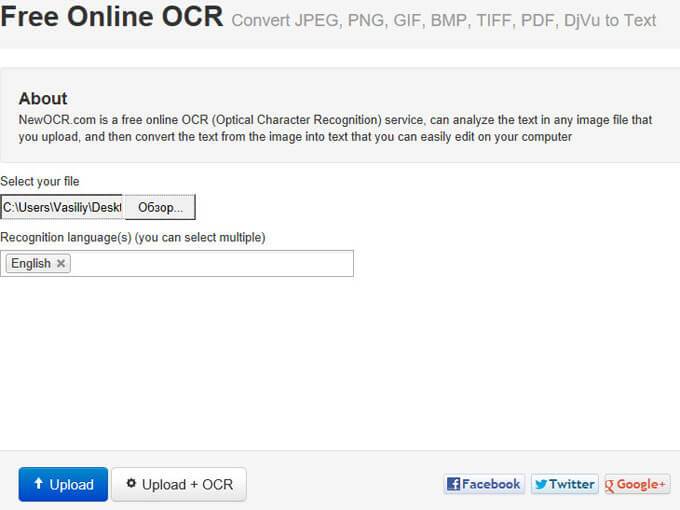
Бесплатный online сервис Free Online OCR рассчитан для распознавания символов из файлов поддерживаемых форматов. Сервис подойдет для перевода, так как на нем опционально имеются возможности для перевода распознанного текста.
В отличие от Яндекс Переводчика, на Free Online OCR приемлемое качество распознавания получается лишь на достаточно простых изображениях, без присутствия на картинке посторонних элементов.
Выполните следующие действия, описанные ниже.
Войдите на Free Online OCR.
В опции «Select your file» нажмите на кнопку «Обзор», выберите файлик на PC.
В опции «Recognition language(s) (you can select multiple)» выберите необходимый язык, с которого надо перевести (можно выбрать несколько языков). Щёлкните мышью по полю, добавьте из списка нужный язык.
Нажмите на кнопку «Upload + OCR».
После распознавания, в специальном поле отобразится текстовка с изображения. Проверьте распознанную текстовку на наличие ошибок.
Для перевода текста нажмите на ссылку «Google Translator» или «Bing Translator» для того, чтобы юзнуть одну из служб перевода online. Оба перевода можно сравнить и выбрать лучший вариант.
Скопируйте текстовку в текстовый редактор. Если надо, отредактируйте, исправьте ошибки.
Бесплатный фото переводчик Google
Транслейтер по фото от компании Google – идеально подойдет для людей, которым нужен результат здесь и сейчас, поскольку для работы используется смартфон и камера телефона. Для путешественников это незаменимый помощник, поскольку смартфон всегда под рукой. Компания Гугл не стоит на месте и постоянно оттачивает алгоритм распознавания как печатного так и рукописного текста. Для наших нужд идеально подойдет функция с использованием камеры смартфона. Ссылки на скачивание последних версий для Андроид и Айфонов:
- Play Маркет версия для Андроид.
- Iphone App Store;
Поддерживаются следующие языки:
азербайджанский, албанский, амхарский, английский, арабский, армянский, африкаанс, баскский, белорусский, бенгальский, бирманский, болгарский, боснийский, валлийский, венгерский, вьетнамский, гавайский, галисийский, греческий, грузинский, гуджарати, датский, зулу, иврит, игбо, идиш, индонезийский, ирландский, исландский, испанский, итальянский, йоруба, казахский, каннада, каталанский, киргизский, китайский (традиционный), китайский (упрощенный), корейский, корсиканский, креольский (Гаити), курманджи, кхмерский, кхоса, лаосский, латинский, латышский, литовский, люксембургский, македонский, малагасийский, малайский, малаялам, мальтийский, маори, маратхи, монгольский, немецкий, непальский, нидерландский, норвежский, панджаби, персидский, польский, португальский, пушту, румынский, русский, самоанский, себуанский, сербский, сесото, сингальский, синдхи, словацкий, словенский, сомалийский, суахили, суданский, таджикский, тайский, тамильский, телугу, турецкий, узбекский, украинский, урду, филиппинский, финский, французский, фризский, хауса, хинди, хмонг, хорватский, чева, чешский, шведский, шона, шотландский (гэльский), эсперанто, эстонский, яванский, японский
Работа с камерой устройства
В последние годы компания доработала алгоритм нейронной сети с использованием загрузки изображений или объектива смартфона. Поскольку камеры в смартфонах обладают хорошим разрешением – распознавание текста занимают считанные секунды. Для включения функции распознавания с помощью камеры
-
Запустите приложение и нажмите на значок “Камера”.
- При первом запуске вы увидите уведомление: “Разрешить приложению доступ к камере“.
- Кликните “Разрешить”.
- Дальше ничего нажимать не нужно, просто наведите её на участок текста.
-
Пример работы через камеру ниже. Текст распознается на лету и подставляется участок с иностранными словами.
Видео пример работы с программой
Гугл переводчик один из лучших продуктов по распознаванию с камеры смартфона в видео мы рассмотрим режимы работы. Познакомим пользователей как изменить направление языка через настройки. А так же дополнительные варианты выделения текста и захвата изображения. Как выделить определенный участок на снимке пальцем.
Перевод офлайн
В приложении реализована поддержка “Оффлайн режима работы”. Это значит, что для работы не требуется постоянного подключения к Интернету. Для этого после установки программы установите галочку на строке “Перевод офлайн”, выберите необходимые языки: основной и дождитесь окончания загрузки.
Установите галочку Офлайн
Дополнительно в программе реализовано:
- Расшифровка голосового сообщения или голоса – прекрасно поможет в общении с иностранцами.
- Работа документами форматов DOC, DOCX, PDF, RTF.
- Есть поддержка рукописного ввода текста с улучшенным алгоритмом распознавания.
- Снизу сохраняются избранные фразы (для частого употребления) и последние переведенные. Их можно быстро скопировать и переслать
- Есть поддержка “Быстрого перевода” в приложениях и играх без русского языка.
Переводчик по фотографии онлайн для мобильных платформ: Android, iOS, Windows Phone
Google Переводчик
В магазине Google Play самым популярным приложением считается Google Переводчик. Так и забьем его в строке поиска. Выйдет следующее изображение.
Приложение для переводов с английского на русский обладает следующими преимуществами:
- работает со 103 языками мира;
- в режиме оффлайн поддерживает 59 языков (для этого необходимо скачать дополнительные словари);
- автоматически переводит речь (с 32 языков и обратно);
- переводит текст на высокой скорости (как скопированный из любого приложения, так и сфотографированный).
Также вы можете ввести предложение от руки, Google Переводчик успешно распознает и переводит рукописный текст.
Словари ABBYY Lingvo
Установленное на мобильный гаджет приложение предлагает пользователям прекрасную возможность осуществлять различные переводы текстов, в том числе с фотографий, скриншотов и при помощи видеокамеры.
Словари Abbyy Lingvo действуют даже при выключенном Интернете, что позволяет пользоваться ими в любом месте. В приложении можно составить свой набор нужных словарей (из 11, находящихся в свободном доступе, и 200 платных). Из плюсов программы также можно отметить ее способность запоминать новые слова и добавлять их в базу. При съемке видеокамерой последнюю нужно держать максимально ровно и обеспечить хорошее освещение. Иначе приложение даже не попытается выполнить распознавание текста.
TextGrabber: OCR Распознавание текста + Переводчик
В отличие от двух выше рассмотренных переводчиков, данная программа платная. С помощью камеры сделайте фотоизображение, TextGrabber: OCR его распознает и переведет с/ на 100 и более языков мира.
Translator
Translator – простое название приложения для пользователей гаджетов на платформе Windows Phone. Является базовым переводчиком по фото онлайн от Bing. Кроме исполнения основных функций, помогает юзерам учить язык при помощи “слова дня” на главном экране. От других программ данное приложение отличается одной интересной деталью – оно пишет перевод поверх изображения. Если данная функция мешает (исходный текст написан мелким шрифтом либо состоит из большого количества слов), то ее можно отключить.
iSignTranslate (iOS)
iSignTranslate – российская разработка, которой можно гордиться. Приложение создано для перевода при помощи камеры телефона или планшета различных баннеров, указателей, вывесок. Достаточно навести камеру на цель, немного подождать и перевод ложится поверх захваченного изображения. Бесплатно доступны английский и русский языки, остальные можно приобрести за отдельную плату. Программа также не имеет собственной языковой базы и для перевода текста с изображений пользуется Google-, Bing- и Яндекс-переводчиками, поэтому может работать только при подключении к интернету.
Из личного опыта использования онлайн переводчика по фото
Совершенно недавно ездил в путешествие в Венгрию. Сам по себе венгерский язык очень сложен, а венгры не спешат изучать английский. Поэтому очень часто выручало приложение, особенно в магазине, при выборе товаров и сувениров. Небольшой лайфхак – рекомендую заранее закачать словарь в приложение, чтобы можно было переводить текст с фото без наличия интернета (оффлайн).
Меня посетила мысль, что насколько же мир улучшается. Конечно же, знание языков само по себе полезно и необходимо, но благодаря новым технологиям, эти знания не являются чем-то уникальным. И если заглянуть в будущее лет на 10-20, то я вижу картинку, где онлайн переводятся не только тексты с фото и изображений, а и голос. Когда профессия переводчика будет передана роботам или вот таким вот приложениям по первому текста на фото, и им таки придется искать себе новое применение. Увы.
Самый быстрый и простой способ – Яндекс Переводчик
Заходим на сайт переводчика от Яндекс и нажимаем вверху на ссылку «КАРТИНКА», либо открываем по прямой ссылке https://translate.yandex.ru/ocr. Далее всё просто – переносим файл с текстом в окно браузера или выбираем файл на компьютере с помощью проводника:
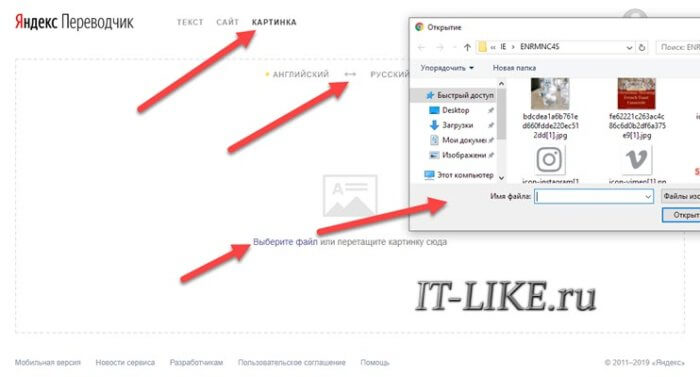
Предварительно меняем направление перевода, например «Английский -> Русский», но Яндекс обычно сам правильно определяет языки.
Лайфхак: чтобы быстро вставить фото с сайта нужно:
- Скопировать ссылку на фотографию, для этого кликаем по ней правой кнопкой в браузере и выбираем «Копировать URL картинки». В разных браузерах может называться по-разному, но надо именно со словом «URL картинки» или «ссылку на картинку», но не «копировать картинку»
- В переводчике в окне выбора файла в поле «Имя файла» вставить скопированную ссылку. Ссылка должна заканчиваться на расширении файла картинки, например «.jpg», «.png», «.gif» и др.
Яндекс сначала распознает текст на фотографии и покажет, что у него получилось. Распознанные слова выделены цветом, по умолчанию текст разбит на блоки. Также можно переключить разбивку на строчки или слова, приближать и уменьшать масштаб фотографии с помощью кнопок «+», «-» или колёсиком мышки.
Чтобы перевести текст на картинке кликаем мышкой по блокам со словами, или выделяем диапазон мышкой. Готовый текст можно открыть в привычном Яндекс Переводчике:

Чтобы текст был удачно распознан, картинка должна быть чёткой, не размытой, текст легко читаемый, стандартным печатным шрифтом. Небольшие отклонения допускаются, текст может быть под наклоном, но чем меньше искажений и понятней шрифт, тем лучше будут результаты. Например, рукописный шрифт вряд ли будет корректно распознан, лучше всего если это отсканированный документ или скрин. Эти рекомендации касаются любого бесплатного онлайн-переводчика.
Приложения для перевода с фотографий
Мобильное приложение, которое умеет переводить текст с фотографий, — отличный помощник в путешествиях. Благодаря ему вы сможете переводить вывески, меню и любую другую информацию, которая попадает в объектив камеры смартфона.
Google Translate
Google Translate — самое популярное приложение для перевода на Android. Среди его возможностей есть и функция распознавания текста с фотографий и любых других изображений.
Главное достоинство Google Translate — моментальный перевод прямо в интерфейсе камеры. Чтобы понять, что написано на вывеске или в меню ресторана, не нужно даже делать снимок — главное, чтобы было подключение к Интернету.
В режиме распознавания через камеру поддерживается 38 языков.
- Запустите Google Translate.
- Нажмите на значок камеры.
- Выберите язык, на который нужно перевести текст.
- Наведите объектив на текст и дождитесь появления перевода на экране прямо поверх изображения.
Вы также можете выбирать изображения из памяти телефона. Для этого приложению нужно дать разрешение на доступ к хранилищу.
Среди других возможностей Google Translate:
- Поддержка 103 языков для перевода.
- Быстрый перевод фрагментов текста из других приложений.
- Режим разговора с озвучиванием перевода.
- Рукописный и голосовой ввод.
- Разговорник для сохранения слов на разных языках.
Google Translate показывает лучшие результаты распознавания и перевода. Он справляется с текстами, которые другие программы не могут обработать корректно.
Переводчик Microsoft
Корпорация Microsoft тоже позаботилась об удобстве пользователей и добавила функцию распознавания текста с фотографий в свой переводчик. Который, кстати, поддерживает более 60 языков.
Для перевода текста с фотографии:
- Запустите Переводчик Microsoft и нажмите на значок камеры.
- Выберите язык оригинала и перевода.
- Наведите камеру на текст и сфотографируйте его.
- Дождитесь завершения обработки.
При желании можно импортировать фото из галереи, предварительно дав приложению разрешение на доступ к памяти смартфона.
Среди других возможностей программы:
- Разговорники и руководство по произношению.
- Встроенный словарь для изучения разных значений слов.
- Режим разговора с синхронным переводом речи.
- Режим многопользовательского общения (до 100 собеседников, разговаривающих на разных языках).
Переводчик от Microsoft не всегда справляется с поставленной задачей, но простую графику с текстом распознаёт без ошибок.
Translate.ru
Translate.ru от PROMT — единственное приложение, которое умеет распознавать и переводить текст с фотографий без подключения к интернету.
Чтобы функция работала, вам нужно предварительно скачать языковой пакет OCR. Выбирать следует тот язык, с которого вы планируете переводить.
Как это сделать:
- Выберите значок камеры в главном окне приложения.
- Нажмите «Ок» при появлении сообщения о том, что пакетов для распознавания текста нет.
- Перейдите на вкладку с доступными для установки пакетами.
- Выберите язык, с которого собираетесь переводить текст.
- Установите пакет (желательно подключение через Wi-FI, так как файл весит 20-30 Мб).
- Вернитесь на главное окно, наведите камеру на изображение с текстом и сделайте фотографию.
- Дождитесь результата распознавания и перевода.
Translate.ru также поддерживает импорт изображений из галереи. Для этого требуется разрешение на доступ приложения к памяти смартфона. Среди других возможностей переводчика:
- Встроенный разговорник для сохранения слов и фраз.
- Голосовой и рукописный ввод.
- Отображение транскрипции и воспроизведение оригинала текста носителем языка.
- Режим диалога для общения собеседников на разных языках.
Translate.ru неплохо справляется с переводом, но незаменимым его можно считать только в одном случае — если вам срочно нужен перевод, а на телефоне нет доступа в Интернет.
Перевод текста с фото на Android
Как можно понять по заголовку, сейчас речь пойдет о приложениях для телефонов Андроид, которые позволяют переводить текст с изображений. Рекомендуем внимательно ознакомиться с каждой программой, а после выбрать для себя оптимальный вариант.
Яндекс Переводчик
У сервиса Яндекс Переводчик имеется собственное бесплатное мобильное приложение. По функционалу оно ничем не уступает сайта, а в некоторых аспектах даже превосходит
Сначала рекомендуем обратить внимание на возможности программы:
- перевод более чем на 90 языков в онлайн-режиме;
- перевод на 6 популярных языков в офлайн-режиме;
- распознавание текста по фото;
- голосовой ассистент для прослушивания перевода;
- автоматическое определение языка.
Чтобы воспользоваться всеми этими возможностями, достаточно установить на свой смартфон приложение «Яндекс Переводчик». Скачать его можно из Google Play, введя в поиске соответствующий запрос.
После установки программы для осуществления перевода по изображению выполняем такие действия:
В общем, Яндекс Переводчик – удобное приложение с машинным переводом, позволяющее работать с фотографиями даже не очень высокого качества.
Переводчик PROMT.One
Хорошим функционалом по переводу обладает приложение «Переводчик PROMT.One». Оно только начинает набирать популярность на просторах Google Play, но имеет уже достаточное количество положительных отзывов. Из основных возможностей бесплатной версии программы можно выделить следующее:
- перевод речи и текста в режиме «Диалог»;
- перевод текста с изображений;
- голосовой ввод и произношение;
- синхронизация настроек между устройствами;
- режим экономии трафика в роуминге.
Чтобы выполнить перевод текста с фотографии в данном приложении, предлагаем сначала ознакомиться с инструкцией:
- Предоставляем разрешение на доступ к файлам на смартфоне.
- Просматриваем краткую презентацию, после каждого слайда нажимаем «Далее».
- Для загрузки фотографии в программу кликаем по иконке фотоаппарата.
- В появившемся окне выбираем «Далее». Отмечаем галочками языковые пакеты тех языков, которые будут участвовать в переводе. К примеру, укажем русский и английский языки, а после нажмем на кнопку «Установить». Начнется загрузка пакетов, уведомление об успешном завершении которой отобразится в строке уведомлений.
- Наводим камеру на изображение и делаем снимок. Также можно загрузить исходную фотографию с галереи телефона.
- Выделяем нужный фрагмент текста и нажимаем по стрелке. Выбранный отрывок сразу отобразится в блоке перевода. Вы можете его отредактировать, убрав лишнюю информацию.
Перевод с фото в PROMT.One
Как видите, приложение отлично справляется со своей задачей, а качество перевода ничем не уступает популярным сервисам.
Google Переводчик
У сервиса Google Translate, как и у Яндекс Переводчика, имеется собственное мобильное приложение. Оно доступно владельцам телефонов как на iOS, так и на Android. Значительной разницы в интерфейсе не наблюдается, поэтому представленная далее инструкция подойдет для всех. Но для начала предлагаем рассмотреть возможности программы:
- наличие опции быстрого перевода;
- поддержка перевода на 103 языка;
- работа приложения в режиме офлайн, то есть без подключения к интернету (для этого заранее необходимо выполнить загрузку словаря);
- перевод текста с изображения на 38 языков;
- возможность набирать текст вручную, то есть рукописно;
- работа в режиме «Диалог».
Вы спросите, а как выполнить перевод по фото в данном приложении? На самом деле, ничего сложного делать не требуется. Просто следуйте этапам, описанным в инструкции:
- Открываем приложение и нажимаем по иконке «Камера».
- Наведите камеру на изображение либо загрузите уже готовую картинку, выбрав «Импортировать».
- Программа поддерживает два режима перевода: быстрый и стандартный. В первом случае текст с фотографии переводится сразу, то есть моментально отображается на экране. Во втором же случае нужно сначала сделать снимок, а только после выделить текст.
- При выборе стандартного перевода выделяем нужный фрагмент текста на изображении, а после нажимаем по синему блоку вверху экрана.
Перевод по фото в Google Переводчик
В итоге выбранный текст отобразится в переводчике. Полученный результат можно скопировать и поместить в доступный текстовый редактор.
Пробел в законодательстве
Несмотря на довольно сложную процедуру смены пенсионного фонда, в законе есть один существенный пробел: помимо договора и заявления, которые, как показывает практика, может сфальсифицировать любой представитель недобросовестного фонда, никакого иного волеизъявления от гражданина не требуется. Более того, ПФР, которому предоставлено право отказывать в удовлетворении заявления о переходе из одного фонда в другой, детальной проверкой подписи застрахованного лица в договоре и заявлении не занимается (, ). Правда, в минувшем году ПФР обязали проверять подлинность подписи застрахованного лица и устанавливать его личность при рассмотрении заявления о досрочной смене фонда. Но касается это исключительно электронных документов, подаваемых через Единый портал госуслуг. Тем самым классические «бумажные подделки», как правило, проходят контроль ведомства.
В результате застрахованное лицо узнает о том, что его пенсионные накопления «перешли» в другой фонд только из уведомления ПФР о внесении изменений в единый реестр застрахованных лиц, а также из соответствующего письма НПФ. Однако на данном этапе как-то повлиять на этот процесс гражданин уже не может. И вот в этом кроется ключевой пробел действующего пенсионного законодательства. Кроме того, нет в законе и четкого алгоритма действий, которые следует предпринять застрахованному лицу в подобной ситуации. Защищать свои интересы таким гражданам приходится самостоятельно. А ведь далеко не каждый может похвастаться юридическим образованием или наличием лишних денежных средств на оплату услуг юриста. Так как же действовать гражданину, если пенсионные накопления были без его ведома переведены в другой фонд?
Словари ABBYY Lingvo
По умолчанию устанавливается голый переводчик, а словари предлагается докупить. Но если вы полистаете набор словарей, то найдете бесплатные – например базовый набор 11 словарей для 7 языков.
Есть быстрый перевод камерой, но хуже чем в Google Переводчике: переводится ровно одно слово. После наведения камеры надо установить центр на нужное слово и коснуться экрана. После этого пойдет процесс распознавания.
Можно сфотографировать текст и перевести его. Но переводит почему-то ровно одно слово.
Можно загрузить имеющуюся фотографию и перевести ее.
Можно сделать скриншот и перевести.
- Качество распознавания хорошее.
- Не нужен интернет.
- Переводит по нажатию пальца на слово.
7 языков бесплатно.
Не требует интернета для распознавания и перевода слов.
Щелкните значок камеры, чтобы начать.
Нацельте центр на нужное слово и нажмите палец. Слово будет переведено
Обратите внимание, что есть Live-перевод (быстрый с камеры) и Фотоперевод