Punto switcher
Содержание:
- Основные настройки
- Универсальный алгоритм
- Автозамена, звуки, дневник в Punto Switcher
- Выделяйтесь в новостной ленте (4:30)
- Новые возможности сенсорной кнопки «Домой»
- За вас всё сделает программа
- Аналоги и Альтернативы для TurboText
- Где найти оригинальные ярлычки для Windows 10
- Принцип работы переключателей
- Смотрите также
- Punto switcher в windows что это?
- Стандартные сочетания
- Виды переключателей механических клавиатур и разница между ними
- Что делать, если не переключается язык на клавиатуре на Windows 7, 8, 10
- Выбрать раскладку клавиатуры
- Простые способы переключения
- Настроить автоматическое переключение раскладки клавиатуры Windows 10
- Как изменить язык ввода текста: все способы
- Как отключить (удалить) Punto Switcher
Основные настройки
Для того что бы попасть в настройки необходимо нажать правой кнопкой мышки на значке Punto Switcher в области уведомления и выбрать соответствующий пункт
В контекстном меню автоматического переключателя можно не копаясь в настройках отключить Автопереключение и Звуковые эффекты. Это самые часто используемые функции и вынесение их в качестве отдельных пунктов в контекстном меню добавляет пользователю комфорта.
Перед нами откроется Общие настройки и вкладка Основные
Первые 4 «птички» в переключателе раскладки клавиатуры установлены по умолчанию настраиваете по вашему усмотрению. Я ничего не трогал.
Функция Показывать плавающий индикатор позволяет значок Punto Switcher перетаскивать в любую удобную вам область на экране. Его так же можно закреплять при необходимости.
Функция Изменять цвет значка при опечатках делает значок автоматического переключателя в области уведомлений полностью красным, что очень удобно
Так же воспроизводится звуковой сигнал, который сразу обратит ваше внимание на вероятную опечатку в слове
Полезной является функция Сделать значок в виде флагов стран
Получается более информативно.
При отключении Автопереключения раскладки клавиатуры значок Punto Switcher бледнеет. Для того что бы показывать флаги стран в полную яркость можно воспользоваться одноименной функцией.
Так же очень полезная функция (включенная по умолчанию) это Показывать полезные советы, которая поможет новичку, да и бывалом пользователю, быстрее разобраться с автоматическим переключателем раскладки.
Универсальный алгоритм
Автозамена, звуки, дневник в Punto Switcher
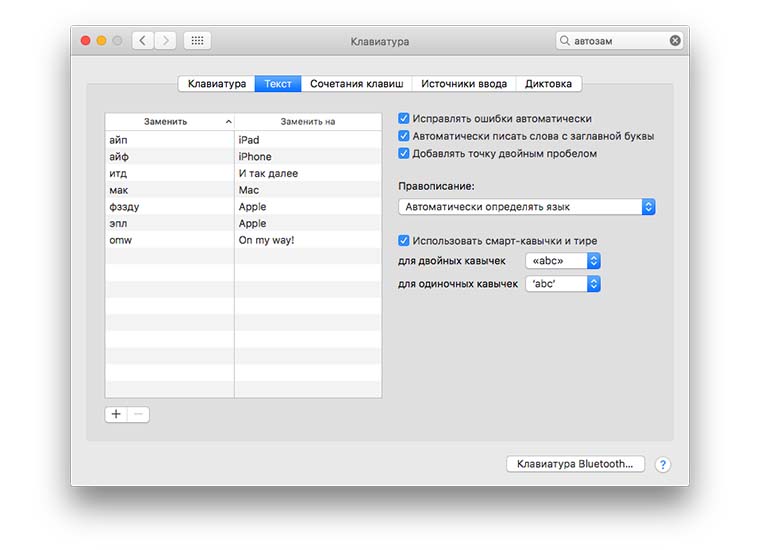
Автозамена
Позволяет автоматически заменять сокращения на полные словосочетания и даже предложения, которые вы добавите.

Для добавления сокращения в переключатель раскладок нажимаем Добавить… В открывшемся окне заполняем поля «Что заменять:» и «На что заменять:».

В правилах автоматического переключателя клавиатуры запрещается использование знаков минус и дефис в функции Автозамена.
Звуки
В программе Punto Switcher имеется возможность настроить свою звуковую схему: установить любые звуки в формате WAV, включить или отключить имеющиеся.

Для пользователей портативной техники (ноутбуков и нетбуков) имеется возможность поставить звуки «щелчки» имитирующее нажатие клавиш клавиатуры стационарного компьютера. (Что делать если последний тормозит можно прочитать тут)
Разработчики переключателя клавиатуры предусмотрели использование динамика системного блока в качестве устройства воспроизведения звука при отсутствии иного.
Дневник
Опция позволяющая автоматически копировать все ваши записи не короче ….. слов в блокнот.

Дневник автоматического переключателя выглядит следующим образом. В нем записывается дата, приложение в котором производился набор текста и сам текст.

Емкость дневника не указана.
Удобна функция Не сохранять записи короче …. слов препятствующая попаданию данных авторизации в дневник переключателя клавиатуры.
Для большей безопасности рекомендуется задать пароль, не более 32 символов. Разработчики предупреждают, что никак не смогут восстановить если вы его забудете.
Текстовая информация это хорошо, но видео — еще лучше!
Выделяйтесь в новостной ленте (4:30)
Новые возможности сенсорной кнопки «Домой»
За вас всё сделает программа
Управление раскладкой можно доверить специальной программе. Всем известная Punto Swicher умеет регулировать раскладку на лету, интуитивно исправляя слова, которые напечатаны неправильными символами.
Также с её помощью можно контролировать правописание. Опечатки или ошибки в написании, лишние пробелы или неуместные заглавные буквы — всё будет отслежено и помечено.
Похожие утилиты Keyboard ninja и Key switcher также смогут сделать работу с вводом текста более комфортной. Любая подобная программа настраивается в соответствии с собственными предпочтениями. Они поддерживают сразу несколько языков. Также мобильные версии этих программ можно установить в телефон под управлением андроида.
Множество других возможностей настроить свою систему и повысить продуктивность работы можно найти в курсе Евгения Попова. Только не забывайте, что программы не способны всегда правильно определять намерения пользователя.
Поэтому не стоит перекладывать всю ответственность за правильность текста на них. Например при вводе пароля такие программы часто вносят исправления, не позволяя написать его правильно.
Подписывайтесь на мой блог. Список интересных статей постоянно пополняется, не пропустите обновления. В моей группе Вконтакте отслеживать свежие обновления ещё проще, добавив её в список своих групп.
Аналоги и Альтернативы для TurboText
Где найти оригинальные ярлычки для Windows 10
Принцип работы переключателей
В механической клавиатуре каждая клавиша оснащена отдельным переключателем, состоящим из корпуса, ходовой части с возвратной пружиной и непосредственно контакта. Именно в конструкции заключается главное отличие механики от недорогих мембранных устройств, в которых колпачки клавиш расположены на резиновых куполах.
Используя самые разные модификации свитчей, производители выпускают периферию с любыми параметрами: от практически бесшумных клав с переключателями, срабатывающими при ходе клавиш в несколько миллиметров, до устройств, которые по тактильным и звуковым ощущениям напоминают старинные печатные машинки.
В исходном положении контакт кнопки, отвечающий за набор символа, остаётся разомкнутым. При нажатии металлические провода соединяются друг с другом, тем самым замыкая электрическую цепь и отправляя ПК информацию о том, какая именно кнопка была нажата. Замыкание происходит на середине хода, поэтому для срабатывания не нужно надавливать клавишу до конца. После отжатия клавиши, шток возвращается на место под действием пружины и размыкает контакты.
Существует 2 вида переключателей:
- линейные – самые тихие переключатели, которые легко нажимаются и не имеют какой-либо отдачи;
- тактильные – более громкие кликающие свитчи с хорошо ощущаемой тактильной отдачей.
Полезно: Как правильно снять клавишу с механической клавиатуры
Смотрите также
Punto switcher в windows что это?
Давайте рассмотрим подробнее. Например, вы решили написать в начале статьи «Всем привет, сегодня пойдёт речь» и не переключили раскладку. В таком случае, вы напишите «dctv ghbdtn? Ctujlyz gjql`n htxm». В данном случае, вам придётся убирать написанный текст и писать его заново. Но, если у вас установлен Пунто Свитчер, данная надпись поменяется на кириллицу автоматически.
Суть функционирования punto switcher основано на том, что в обычном режиме этой программы анализируется последовательность знаков, которые вы вводите. И, когда комплекс знаков становится нетипичным для вашего родного языка, Пунто сам производит переключение языка и производит автозамену неправильно введённых слов на те же слова, но с правильной раскладкой.
Его производители считают, что Рunto должен стоять на всех компьютерах в Рунете (это их личное мнение), которые задействуют сразу два языка под ввод текста. Они говорят о русском и английском. Потребность вручную менять раскладку с частыми возвратами неправильно набранного документа прилично замедляет вашу скорость набора текста. Кроме этого, данная утилита может проверять орфографию, транслитерацию. У программы много горячих клавиш, которые вы можете составить лично под себя.
Системные требования для Пунто незначительные. Он прекрасно подходит даже для Windows XP, не говоря уже про десятку. Программа создана специалистами Яндекса.
Часть пользователей уверяют, что так привыкли к данному софту, что просто не могут без него жить? Хотя я в это сомневаюсь. Они так привыкают к автоматическому переключению символов, то начинают теряться, когда этого не происходит (если они работают на чужом компьютере). Также, человек привыкает, когда программа исправляет опечатки и грамматические ошибки.
Другими словами, программа действительно полезна для многих людей! Я также раньше пользовался данной программой. Действительно удобно и начинаешь быстро привыкать. Потом я переустановил систему, Пункто сразу не поставил, и о нём забыл.
Программа одно время не обновлялась. Но, в мае 2019 года, вышла новая версия. Вполне возможно, в Punto Switcher существуют сейчас такие функции, о которых я даже и не думал. Я думаю, что они значительно увеличили свою защиту.
Во время установки, я советую выбрать пользовательскую, и во время установки, поставить чикбокс там, где он стоит на скриншоте.
Также, во время установки, обратите внимание на галочки, которые предлагает поставить софт. Все они от Яндекса и на любителя! К примеру, я не хочу делать Яндекс страницей старта для всех браузеров!
Стандартные сочетания
По умолчанию можно использовать три способа смены языка на клавиатуре:
- комбинация клавиш Win+ Пробел;
- Alt+ Shift;
- с помощью мышки и значка в трее.
С первыми двумя методами все предельно понятно. Вы нажимаете одновременно (либо зажимаете одну кнопку, потом другую) клавиши, после чего раскладка на клавиатуре меняется. По умолчанию в операционной системе стоят английский и русский язык.
При использовании Alt+ Shift язык меняется в фоновом режиме, а Win+ Пробел сопровождается оконным помощником на рабочем столе в таком виде.
Последний способ можно разобрать подробнее:
- Кликните правой кнопкой мыши по иконке «Пуск».
- В контекстном меню выбираем RUS или ENG.
Готово! Теперь вы можете изменить раскладку самостоятельно любым из способов.
Виды переключателей механических клавиатур и разница между ними
Как было сказано ранее, механические клавиатуры различаются в зависимости от используемых в их кнопках типах свитчей. Наиболее популярными являются переключатели немецкого производителя Cherry MX. Изначально выпускались свитчи только трёх видов, но временем линейка расширилась
Неизменным остаётся лишь тот факт, что тип переключателей – это первое, на что нужно обратить внимание при выборе механики
| Cherry MX Blue | Cherry MX Red | Cherry MX Low Profile Red | Cherry MX Silent Red | Cherry MX Brown | Cherry MX Black | Cherry MX Silent Black | Cherry MX Speed Silver | Cherry MX Low Profile Speed Silver | Cherry MX Green | Cherry MX Grey | Cherry MX Clear | |
| Тип переключателя | Тактильный | Линейный | Линейный | Линейный | Тактильный | Линейный | Линейный | Линейный | Линейный | Тактильный | Тактильный | Тактильный |
| Срок службы | 50 млн нажатий | |||||||||||
| Тактильная отдача | Да | Нет | Нет | Нет | Да | Нет | Нет | Нет | Нет | Да | Да | Да |
| Щелчок | Да | Нет | Нет | Нет | Нет | Нет | Нет | Нет | Нет | Да | Нет | Нет |
| Усилие нажатия | 50 г | 45 г | 45 г | 45 г | 55 г | 60 г | 60 г | 45 г | 45 г | 80 г | 80 г | 75 г |
| Общая длина хода | 4 мм | 4 мм | 3,2 мм | 3,7 мм | 4 мм | 4 мм | 3,7 мм | 3,4 мм | 3,2 мм | 4 мм | 4 мм | 4 мм |
| Длина хода до срабатывания | 2,2 мм | 2 мм | 1,2 мм | 1,9 мм | 2 мм | 2 мм | 1,9 мм | 1,2 мм | 1 мм | 2,2 мм | 2 мм | 2 мм |
Среди всех переключателей Черри самыми «быстрыми» и тихими считаются линейные:
- MX Red;
- MX Low Profile Red;
- MX Speed Silver;
- MX Low Profile Speed Silver.
Они имеют небольшую длину хода до срабатывания и почти не требуют усилия для нажатия и срабатывания. Тишину при работе обеспечат и свитчи MX Black и MX Silent Black, но «скорости» от них ждать не стоит.
Тем, кому необходима тактильная обратная связь, но без явно громкого щелчка, подойдут переключатели MX Brown, MX Grey и MX Clear
Ну а любителям громких щелчков при нажатии стоит обращать внимание на клавы с MX Blue и MX Green
Что делать, если не переключается язык на клавиатуре на Windows 7, 8, 10
Переключение раскладки – одна из основных функций ОС. Используется переключение языка практически везде, поэтому ситуация, когда раскладка не изменяется, вызывает некоторые трудности при работе на компьютере.
Причин появления этой неисправности может быть множество, и сказать с точностью, что именно вызвало проблему невозможно.
Первое, что стоит сделать, если перестал переключаться язык – перезагрузить компьютер. Чаще всего это решает проблему, но если ничего не изменилось, то стоит попробовать несколько эффективных способов.
Добавляем язык
Если на панели задача расположена языковая панель, и в ней есть возможность выбрать все языки, то можно пропустить эту инструкцию. Иначе можно попробовать изменить настройки панели. Возможно неисправность возникла из-за того, что в системе установлен только один язык.
https://youtube.com/watch?v=dR4slu3iyzg
Порядок действия достаточно прост:
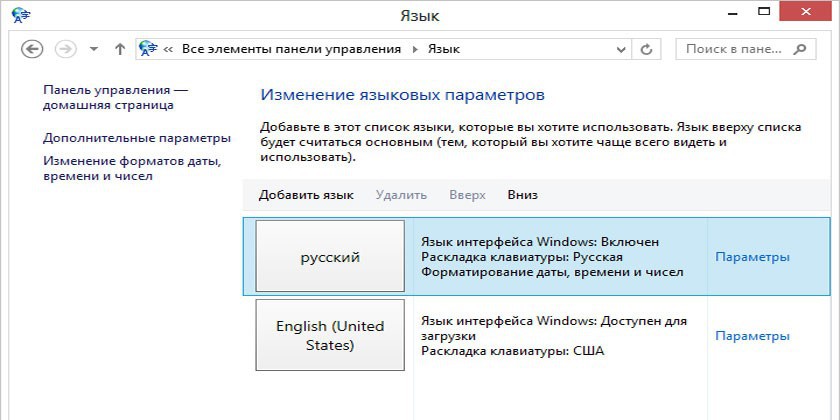
- В меню Пуск ищем Панель управления. Тут нам необходимо изменить режим просмотра с категорий на крупные значки. Затем ищем компонент «Язык и региональные стандарты».
- После открытия окна, переходим в раздел Языки и клавиатуры. Затем необходимо нажать на Изменить клавиатуру.
- Теперь проверяем, сколько языков установлено в системе. Если в списке несколько языков, то можно переходит к следующему разделу, но в том случае, если в системе один язык, переключение производиться не будет и нужно будет добавить еще один язык. Чтобы это сделать кликаем на кнопку Добавить.
- В открывшемся списке ищем необходимый язык и нажимаем плюс, чтобы открыть возможные раскладки. Нас интересует пункт Клавиатура, в котором ищем классическую раскладку и ставим на ней галочку. Подтверждаем нажатием ОК.
- После всех манипуляций в списке должно появиться еще одно значение. Выше над списком можно установить тот язык, который будет действовать в системе по умолчанию. Подтверждаем все действия, нажав кнопку применить.
Использование редактора реестра для начинающих
Изменяем сочетание клавиш
Еще один вариант решения проблемы – это изменить сочетание, которое используется для изменения. Возможно горячие клавиши сбросились и их нужно заново установить.
Для этого повторяем действия предыдущего раздела, чтобы перейти к настройкам панели.
Чтобы изменить эти настройки, выделяем пункт «Переключить язык ввода» и нажимаем кнопку ниже (Сменить сочетание клавиш). Тут предлагается три варианта на выбор:
- Комбинация Ctrl и Shift
- Левый Alt и Shift
- Знак ударения или буква Ё.
Выбираем необходимое и подтверждаем выбор.
Также, можно назначит свое сочетание для каждого языка, для чего в окне переключения клавиатуры необходимо выделить второй пункт.
Если ничего не помогло
В том случае, если ничего не помогает, можно попробовать запустить панель вручную. Для этого необходимо:
- Перейти по пути C:\WINDOWS\system32
- Найти файл ctfmon.exe и запустить его
После его запуска должна появиться панель и заработать переключение раскладки.
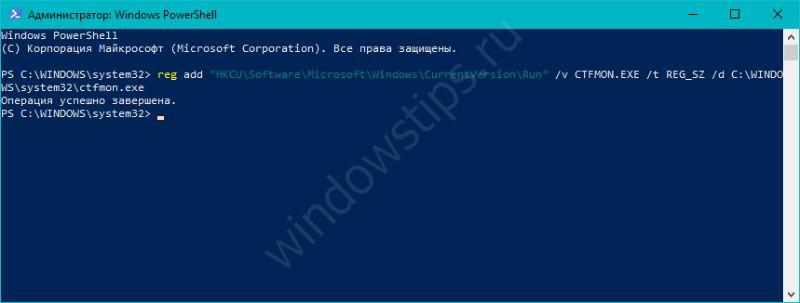
Если и это не помогло, то пробуем исправить реестр. В этом случае необходимо:
- Открыть командную строку (одновременно нажать Win+R). Затем вводим команду regedit, которая откроет редактор реестра.
- В самом редакторе нужно проследовать по пути HKEY_CURRENT_USER\Software\Microsoft\Windows\CurrentVersion\Run
- В директории необходимо создать новый элемент, для чего нажимаем правой кнопкой по незанятому месту окна и в выпадающем меню кликаем Создать, а затем Строковый параметр
- Изменяем имя созданного элемента на ctfmon.exe
- Открываем созданное значение двойным нажатием, и вводим в поле значение C:\WINDOWS\system32\ctfmon.exe
- Настройка выполнена. Закрываем редактор и перезагружаемся.
Выбрать раскладку клавиатуры
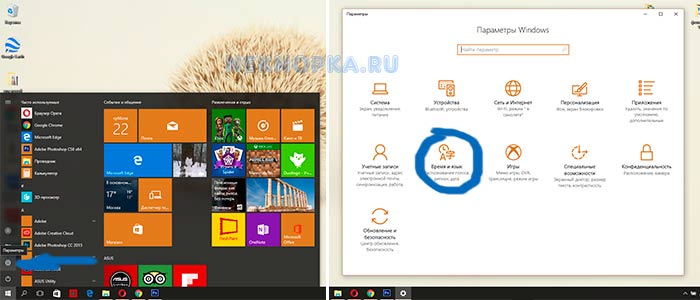
В системе для смены языка по-умолчанию используется сочетание клавиш Shift+Alt. Также можно в Windows 10 сменить комбинацию клавиш для смены раскладки клавиатуры на Сtrl + Shift. Для этого откройте Параметры и выполните следующие действия:
- Откроете параметры Устройства и выберите вкладку Ввод
- Выбираем Дополнительные параметры клавиатуры
- Затем переходим в Параметры языковой панели
- Далее открывается привычное всем нам окно Языки и службы текстового ввода, где уже можно изменить сочетания клавиш.
Раньше изменение сочетания клавиш можно было выполнить в Панели управления, но, как мы все знаем, Майкрософт взяла курс на перенос всего из Панели управления в Параметры Windows и успешно реализовала часть своего плана в сборке 1803. С одной стороны, многим такие изменения не очень нравятся, так как старый интерфейс был удобный, логичный и легко запоминался. С другой же стороны, разработчики системы не только переносят, но добавляют и перерабатывают ранее созданные опции для развития системы.
Простые способы переключения
Сегодня существует не так много способов, при помощи которых можно переключить клавиатуру. Всего можно выделить два основных варианта того, как сменить язык на клавиатуре:
- при помощи мыши;
- при помощи нажатия определенных клавиш на клавиатуре.
Панель инструментов
Если посмотреть на экран монитора, то в нижней правой части экрана можно увидеть языковое меню. На некоторых компьютерах это выглядит как список, состоящий из двух пунктов — RU и EN. В этом случае:
- RU — русский;
- EN — английский.
Для того чтобы сменить используемые при вводе символы, достаточно кликнуть левой кнопкой мыши на индикаторе и выбрать нужный пункт из списка. Если такой значок не виден, то рекомендуется изменить раскладку при помощи нажатия «горячих» клавиш или сменой установок в параметрах.
Как изменить язык ввода в Windows 7.
Переключение при помощи клавиатуры
Пользователям часто необходимо быстро сменить раскладку. Как переключить язык на клавиатуре — знают большинство студентов, так как при оформлении работ у них часто возникает потребность изменить вводимые символы с русского на английский или наоборот.
Переключение на клавиатуре производится путем нажатия определенных сочетаний клавиш. При стандартных настройках в большинстве случаев параметр меняется при одновременном нажатии двух клавиш, сочетание которого зависит от настроек персонального компьютера. По умолчанию наиболее часто используется два варианта:
- Shift+Alt;
- Ctrl+ Alt.
Все кнопки расположены в нижней части клавиатуры в правой и левой ее стороне. Такое сочетание выбрано неслучайно. Именно такие клавиши считаются наиболее удобными для нажатия на клавиатуре. На некоторых персональных компьютерах, как правило, с использованием версии выше ОС 8 для смены раскладки используется нажатие клавиши «Пробел».
Понять, какое сочетание установлено на конкретном компьютере, можно путем пробы и проверки факта смены. Пользователь имеет возможность самостоятельно установить желаемое сочетание клавиш, при нажатии которых в дальнейшем будет меняться тип вводимых символов. Для этого необходимо выполнить следующие действия:
- Правой кнопкой мыши щелкнуть на языковой панели в нижнем правом углу экрана монитора.
- Выбрать из раскрывшегося списка пункт меню «Настройки», нажав на нем правой кнопкой мышки.
- Перейти в раздел «Горячие клавиши» и ввести требуемое сочетание.
В зависимости от типа системы путь для ввода данных о сочетании клавиш для смены языка может различаться. При этом суть производимых действий не меняется. Для того чтобы произвести настройку, необходимо ввести информацию в соответствующий раздел настроек.
Такой способ не очень удобен при работе с количеством языков более двух. В этом случае изменение параметра происходит в четко заданной последовательности. Если пользователь при нажатии клавиш проскочил необходимый, то ему приходиться заново проходить весь путь нажатия клавиш до тех пор, пока он снова не вернется к требуемому языку.
Специальные программы
Сегодня можно установить на компьютер программы, предназначенные для автоматической замены введенного текста. Такие средства очень удобны для тех, кто по роду деятельности вынужден часто переключать языковую раскладку. Если человек при работе не переключил раскладку, то в итоге получается абракадабра.
При установке специальной программы у пользователя отпадет необходимость задумываться о том, произошла ли смена. К такой категории программ относятся:
- Punto Switcher;
- Key Switcher;
- Anetto.
Программа понимает, в какой момент должно произойти переключение языка на клавиатуре, и сама меняет раскладку с русского на английский язык, переводя некорректно введенные символы.
Выбор варианта для смены языковой раскладки зависит от предпочтения конкретного пользователя. При необходимости переключения между двумя языками наиболее простым способом является нажатие определенного сочетания клавиш. При использовании трех и более языков наиболее удобным станет переключение при помощи языковой панели.
Настроить автоматическое переключение раскладки клавиатуры Windows 10
Часто мы вводим текст, а после смотрим на монитор и замечаем, что забыли переключить раскладку. Приходится печатать все заново. Можно настроить автоматическое переключение для каждого окна.
Например, в Google Chrome вы пишете письмо на английском языке и параллельно заполняете таблицу в Excel на русском. В том, чтобы при переключении между окнами менялся и язык – поможет следующая настройка.
Для этого в предыдущем окне нам нужно всего лишь установить галочку на пункте Позволить выбирать метод ввода автоматически.
Также, если Вы хотите, чтобы язык изменялся интеллектуально, в зависимости от набираемого текста, Вам поможет замечательное приложение – Punto Switcher. Больше никаких «ghbdtn»! Приложение автоматически исправит сообщение и поменяет язык на необходимый. Очень удобно, если в тексте есть вкрапления иностранного языка.
И всегда есть альтернатива в виде приложений — Keyboard Ninja и Orfo Switcher.
Как изменить язык ввода текста: все способы
Здравствуйте, мои дорогие читатели и гости блога «IT Техник». Продолжая серию публикаций для новичков, хочу рассказать, как включить английский язык на клавиатуре ноутбука. Тема, на первый взгляд, кажется очень простой, но есть моменты, в которых нужно разобраться для лучшего понимания. Поехали?
Уверен, что на Вашем компьютере используется несколько языковых раскладок, между которыми время от времени приходится переключаться. Обычно с такой задачей сталкиваются авторы статей (наподобие меня), редакторы, переводчики и многие другие. Практически все!
«Бывалые» пользователи вслепую переходят от одного языка к другому, даже не задумываясь о своих действиях. А вот новички иногда путаются. В этом нет ничего страшного. Сейчас я расскажу Вам о нескольких способах, которые стоит взять на вооружение.
Используем панель языков
На любой версии операционной системы Виндовс в правом углу снизу есть индикатор, указывающий текущую раскладку. Находится он возле даты и времени. Чтобы выбрать другой язык, следует просто щелкнуть по нему мышкой и активировать из списка нужный вариант.
Меняем на клавиатуре
Самый быстрый и удобный способ, как сделать английский язык на клавиатуре. Он предполагает использование «горячих клавиш». Это такие клавиатурные сочетания, которые последовательно переключают языковой режим. То есть, одно нажатие выбирает следующий в перечне вариант и так далее.
Самыми распространёнными комбинациями являются:
- Shift и Alt (левый);
- Shift и Ctr l.
О расположении вышеуказанных кнопок можете почитать в моей статье об основных элементах клавиатуры.
Обратите внимание, кнопки следует нажимать одновременно!
Я не могут точно сказать, какой метод установлен по умолчанию на Вашем ПК. Поэтому, следует попробовать оба (их ведь не так много), чтобы узнать, как перейти на английский на клавиатуре ноутбука.
Настраиваем свой способ переключения
Если Вы хотите упростить процесс изменения языковой раскладки, настроив его под себя, то придется сначала произвести некоторые «перестановки» в системных опциях. Вот инструкция:
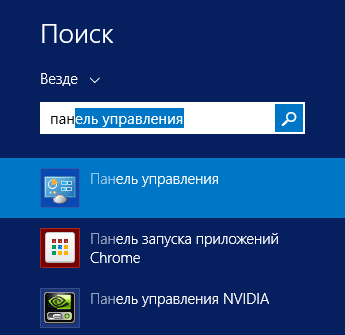
Открываем меню «Пуск». Из него переходим к «Панели управления». Или же вводим запрос в поисковую строку Windows, а потом из результатов выбираем панель.
В режиме «Мелкие значки» следует кликнуть по разделу «Язык». Если же у Вас выбрана «Категория», то сначала идем в параметры «Часов, языка и регионов», а там нажимаем на ссылку «Изменить…». Она расположена вверху на вкладке «Языки и клавиатура…»:
Откроется новое окно, где следует кликнуть по вкладке «Переключение». На ней отображаются активные сочетания клавиш, с помощью которых происходит изменение раскладки:
Теперь осталось только нажать на «Сменить…», которая расположена внизу окна, и задать свой способ изменения языка ввода.
Обратите внимание, на скрине выше есть вкладка «Общие». В её опциях можно выполнить добавление нового языка системы, если вдруг Вам это понадобится.. Внимание! Если интересует, как сменить раскладку клавиатуры на Windows 10, пункты вышеприведенной инструкции могут называться по-другому
Но отличия не должны быть кардинальными. Доверьтесь интуиции и методу «тыка»
Внимание! Если интересует, как сменить раскладку клавиатуры на Windows 10, пункты вышеприведенной инструкции могут называться по-другому. Но отличия не должны быть кардинальными
Доверьтесь интуиции и методу «тыка».
Сторонние приложения
Существует несколько интересных программ, которые имеют массу настроек и позволяют подстроить под себя процесс изменения языковой раскладки.
Самым удобным и распространенным является Punto Switcher. Уверен, Вас тоже выводит ситуация, когда долго набираете текст и не смотрите на экран, а потом поднимаете глаза и видите, что ввели много строк не на том языке. Так вот, этот софт умеет автоматически переводить набранный текст из одного языка в другой, если Вы случайно забыли переключиться.
Вроде разобрались! Если же вопросы продолжают Вас преследовать, то милости прошу в комментарии. Пишите, и я обязательно отвечу!
Как отключить (удалить) Punto Switcher
Если вас раздражает Punto Switcher, и вам хочется его отключить, значит, эта статья будет вам полезна. Вы узнаете, как можно отключать Punto Switcher на определенное время, познакомитесь с тем, как можно отключить автозагрузку Punto Switcher при загрузке ОС (операционной системы), а также научитесь полностью удалять Punto Switcher со своего компьютера.Но обо всем по порядку…
Для начала, ознакомьтесь со статьей про Punto Switcher «как сменить раскладку клавиатуры». Быть может, вы просто не знаете, как им пользоваться…
И только в том случае, когда вы твердо уверены, что Punto Switcher нужно удалить, воспользуйтесь одним из описанных ниже способов:
Как отключить Punto Switcher на время?
Чтобы на время приостановить работу Punto Switcher нужно нажать правой клавишей мышки в панели задач по ярлыку программы и из появившегося контекстного меню выбрать пункт «Выйти».
Как только вам снова понадобится включить переключатель «Пунто», найдите ярлык программы (Пуск – Все программы) и нажмите на него левой клавишей мышки.
Как отключить Punto Switcher в отдельных приложениям (играх)
Чтобы отключить работу «Пунто свичера» в отдельных приложениях, нужно зайти в настройки программы (правая клавиша по ярлыку программы в панели задач – пункт «настройки»), перейти на вкладку «программы-исключения» и нажать на кнопку «добавить».
Вам будет предложено выбрать программу из уже запущенных процессов, либо вручную указать при запуске какого файла программе следует отключаться.
Так же можно указывать не только отдельные программы, но и целые каталоги. Например, у вас есть папка «игры», и вы хотите, чтобы Punto Switcher отключался во всех играх. Для этого переходите на кладку «по папке с программами» и выбираете необходимый каталог (в нашем примере это папка «игры»).
Далее нажимаете кнопку «Применить» и наслаждаетесь новыми настройками программы Punto Switcher.
Как отключить автозагрузку Punto Switcher при запуске Windows
Отключить автозагрузку Punto Switcher можно несколькими способами. Самый простой (и по идее самый надежный) – это отключить автозагрузку непосредственно в настройках самой программы.
Для этого заходим в настройки (по алгоритму, описанному выше), переходим на вкладку «Общие» и снимаем первую галочку «Запускать при старте Windows». Применяете изменения, перезапускаете компьютер и убеждаетесь, что теперь Punto Switcher не запускается при загрузке Windows (это делать не обязательно).
Если вдруг этот способ у вас не сработал, то автозагрузку Punto Switcher можно отключить через программу «Ccleaner» (данную программу сначала нужно скачать, а потом установить на свой компьютер). 1) Запускаете Ccleaner, переходите на вкладку «Сервис»2) Выбираете раздел «Автозагрузка»3) Находите в списке всех приложений Punto Switcher, выделяете его щелчком по левой клавише мышки
4) Нажимаете на кнопку «Выключить» (если не помогает, то на кнопку «Удалить»)
Вот и все. Теперь Punto Switcher загружать при запуске Windows больше не будет.
Как полностью удалить Punto Switcher с компьютера
Ну и последний вариант – полное удаление Punto Switcher с вашего компьютера.
Нажмите следующую последовательность: «Пуск – Панель управления – Удаление программы». Формируется список всех программ, установленных на вашем компьютере. Найдите в этом списке приложение под названием «Punto Switcher» и нажмите по нему два раза левой клавишей мышки (быстро). Появится вопрос «Вы действительно хотите удалить Punto Switcher? ». Подтверждаете свой выбор. Спустя несколько мгновений появится еще одно диалоговое окно с сообщением, что программа была полностью удалена с вашего компьютера.
На этом все. Если вы хотите научиться писать статьи и зарабатывать на этом деньги, советую прочитать вам еще мою заметку под названием «заработок на статьях».