Отт плеер для smart tv: установка и настройка
Содержание:
- Шаг 1: Особенности ОТТ технологии
- Особенности сервиса
- Forkplayer
- Системные требования
- Функционал: что умеет приложение
- Как установить OttPlayer на ПК или ноутбук
- Как добавить плейлист в OTTplayer?
- ↑ Ott Navigator
- Преимущества ОТТ-плеера
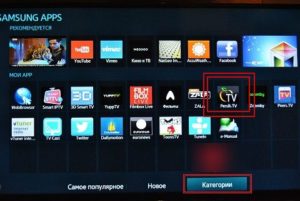
- Как установить ОТТ плеер на телевизор Самсунг
- Как проходит загрузка плейлиста
- Lazy IPTV
- TV от вашего провайдера на ПК
- KmPlayer
- Шаг 5: настройка плейлиста
- Скрытые плейлисты и другие особенности
- OTTplayer – что это?
- Как установить OTT Player на Philips Smart TV
Шаг 1: Особенности ОТТ технологии
Существует множество способов вещания потокового телевидения. Люди по всему миру могут смотреть его на различных устройствах. Для этого создано огромное количество программ. Но, весь имеющийся софт можно разделить на три категории. Одна – это бесплатные приложения с ограниченным функционалом, вторая – превосходные платные программы, а третья – это ОТТ плеер.
OТТplayer имеет характеристики монетизированных разработок, в нём применены все последние технологии, но, он полностью бесплатен. ОТТ технология позволяет по-новому подойти к миру телевидения:-Здесь весь мир TV отдельно взятого человека сохраняется в облаке. Пользователь может получить доступ к своим плейлистам из любой точки планеты – достаточно ввести логин и пароль;-В ОТТ плеере сделана ставка на прогресс и развитие. Его нельзя установить на пиратскую операционную систему или устаревшие версии виндовс;-У злоумышленников не остаётся никаких шансов воспользоваться чужими плейлистами бесплатно. Клиент может удалённо запрещать доступ TV к любому устройству;-По OTT технологии можно останавливать трансляцию, возвращаться к началу и выбирать любую передачу, которая транслировалась не позднее семи дней тому назад.
Для многих телезрителей такой сервис в диковинку. Настройка облачного подключения довольно специфична и часто у людей возникаю трудности, но ничего сложного в этом на самом деле нет. Нужно понимать цель разработчиков и следовать простому алгоритму действий.
Особенности сервиса
Перед вами новая эпоха телевиденья в своем лучшем виде. Что же оно предлагает? Список впечатляет. Вот некоторые особенности рассматриваемой системы.
- Любимые телеканалы можно отнести к списку избранных, или закрыть паролем доступ к ним;
- На официальном сайте ottplayer.es есть огромное количество информации, позволяющей работать без помощи мастера или любого другого человека. Все настройки можно совершить самостоятельно, пользуясь только виртуальными подсказками, что состоят из видео и текстового контента;
- Рассматриваемое телевидение может работать не просто на телевизорах, но и на других смарт устройствах, учитывая компьютеры и смартфоны, чтобы получить доступ к своим данным.
https://youtube.com/watch?v=My0tkNu8LZ8
Forkplayer
Forkplayer является уникальным браузером, который производит адаптацию под гаджет пользователя, позволяя просматривать сайты, и создавать XML, M3U (IPTV) плейлисты. При этом список доступных сайтов периодически обновляется, предоставляя более широкий спектр услуг конечному потребителю.
Контент доступен пользователю напрямую с глобальной сети и подвергается небольшой обработки. Разработчики Forkplayer создали приложение по аналогу Opera Mini, только не для телефонов, а для телевизоров. В каждом гаджете используются браузер по умолчанию, однако он не функционирует должным образом, периодически выдавая ошибку с детализацией: «Недостаточно памяти». Такое случается при запуске тяжелого сайта. Качество контента, как аудио, так и видео зависит от сайта, на котором размещен фильм, и от интернет соединения.
Размещением контента и управлением личным плейлистом производится непосредственно пользователем. Загрузка плейлиста осуществляется через личный кабинет. Весь процесс контролируется при помощи пульта дистанционного управления кнопочного или указательного.
Если сказать коротко о программе, плеер позволяет просматривать практически все новые фильмы, сериалы и телепередачи, транслируемые по IPTV. А теперь рассмотрим как настраивать телевизор и приложение для комфортного просмотра.
Для запуска плеера необходимо внести корректировку в данные DNS. Для этого потребуется зайти в сетевые настройки телевизора и сменить адрес DNS на 85.17.30.89 или 195.88.208.101. От введенных данных зависит, какое приложение будет осуществлять запуск плеера.
Рассмотрим на примере телевизора от бренда LG. Для начала потребуется посетить официальный магазин приложений LG STORE, ввести в поиске Tvigle, скачать и установить. Введенные данные DNS влияют на то, какое приложение будет запущено: IVI, RU, Tvigle, Accu weather, Боевики и триллеры.
В случае, если приложения так и не появились, тогда следует проверить данные о стране использования телевизора. В настройках должны быть указаны страна Россия или Украина.
В случаях, если при запуске вышеперечисленных приложений плеер перестал запускаться, тогда при помощи ПК нужно проверить роутер или провайдер на режим блокировки DNS.
Если запускается плеер, и пользователь видит экран загрузки вместо активации приложения Tvigle, то настройка прошла успешно.
Как настроить Forkplayer
В стартовый экран плеера можно вносить корректировки. Вход в меню настроек плеера осуществляется при помощи нажатия кнопки с тремя полосками в верхней части экрана. Стоит отметить, что для настройки комфортного пользования достаточно задействовать 2 пункта:
- Настройка стартового меню;
- Настройка приложения.
Стартовое меню позволяет корректировать количество иконок используемых в главном меню. Второй пункт нуждается в детальном рассмотрении.
В настройках приложения доступен весьма интересный раздел, который по умолчанию выключен. Этот пункт имеет название Сторонний контент. Для качественной загрузки данных его нужно включить. Остальная настройка идет на личное усмотрение пользователя.
Системные требования
Для установки эмулятора и запуска OttPlayer на ПК:
- ОС: Microsoft Windows 7, 8, 10.
- Процессор: Intel или AMD с включенной виртуализацией в BIOS.
- ОЗУ: от 4 Гб или больше (чтобы работало без зависаний).
- SSD+HDD: от 5 Гб свободного места для хранения данных программы и приложения.
- Актуальные драйверы видеокарты (проверка: ATI, Nvidia).
- Широкополосный доступ в Интернет для своевременного обновления программ.
- Права администратора на вашем ПК — запуск установщика эмулятора.
- Для скорости работы программы-эмулятора разработчики советуют отключить антивирусное программное обеспечение на время. А также Hyper-V, VirtualBox, они могут препятствовать работе эмулятора.
Функционал: что умеет приложение
После установки приложения потребуется пройти небольшую регистрацию, после чего можно приступать к его использованию. В глаза сразу же бросается простота программы — ее интерфейс минималистический и сделан очень удобно. Такое решение было принято разработчиками, чтобы позволить пользоваться OttPlayer даже людям, слабо разбирающимся в современных технологиях.
В OttPlayer на ПК нет собственных плейлистов. Получить их можно у провайдера или скачать в Интернете на специализированных ресурсах. Загрузить данные можно в виде файла или в качестве прямой ссылки. Список телевизионных каналов зависит от самого плейлиста — это может быть стандартный набор каналов, куда входят Первый, РТР, ТНТ, СТС и другие или тематические пакеты – спортивный, культура, детский, сериалы и т.д. Если все действия по загрузке плейлиста выполнены правильно, пользователь увидит доступные каналы. Чтобы воспроизвести один из них, нужно нажать на него и подождать несколько секунд, пока он загрузится.
В приложении есть история плейлистов. Пользователь может загрузить несколько тематических пакетов и переключаться между ними при необходимости. Например, для детей можно загрузить плейлист с детскими телеканалами, а затем добавить несколько плейлистов по собственным предпочтениям.
Телевизионные каналы в приложении могут быть отсортированы в виде списка или плиток. Предусмотрен поиск телеканала по названию. В OttPlayer на ПК есть раздел «Избранное», куда можно отправить любимый канал, чтобы быстро запускать его, не разыскивая в общем списке.
Телевизионный канал проигрывается через встроенный плеер, но пользователь может выбрать любой другой, установленный на устройстве, в настройках приложения. Там же можно изменить язык, тему оформления, включить масштабирование по размеру экрана, назначить запуск последнего воспроизводившегося канала при запуске программы.
В OttPlayer на ПК присутствует родительский контроль. Запрет на просмотр устанавливается на выбранные пользователем каналы. Снятие блокировки выполняется вводом пароля или по отпечатку пальца.
При запуске канала приложение показывает программу передач, если она доступна. Для интересного фильма или программы можно установить напоминание.
Приложение распространяется совершенно бесплатно, в нем нет платных опций. Это — важная особенность OttPlayer, делающая программу широко популярной среди пользователей.
Достоинства и недостатки
Приложение появилось достаточно недавно, но быстро стало широко популярным в пользовательских кругах. В первую очередь отмечается простота использования приложения — интерфейс программы настолько удобен и понятен, что с ним легко разберутся даже пользователи, далекие от современных технологий. После загрузки плейлиста можно удобно просматривать каналы, а также телепрограмму к ним, если она доступна.
OttPlayer выделяется большим набором инструментов. В нем предусмотрен родительский контроль, ограждающий детей от ненадлежащего контента. Кроме того, здесь есть напоминание о будущих передачах, история для хранения нескольких плейлистов, запоминание последнего просмотренного канала и его последующее воспроизведение при запуске приложения.
Недостатков у программы нет, но некоторые пользователи называют необходимость регистрации при первом запуске OttPlayer.
Как установить OttPlayer на ПК или ноутбук
Чтобы установить приложение на компьютере с системой Windows вам надо установить программу-эмулятор. Программа работает в полноэкранном режиме и поддерживает все приложения Плей Маркет. Эмулятор Блюстакс — производительный, функциональный эмулятор. Вы можете смотреть OttPlayer в одном окне, в другом — играть в мобильную игру. А также в одну игру с нескольких аккаунтов и в отдельных окнах одновременно. В общем, очень много возможностей позабавить себя мобильными приложениями на большом экране. Вам надо скачать и установить программу-эмулятор (ссылка официального разработчика внизу обзора), затем внести в настройки программы свой аккаунт гугл (лучше, если это будет тот же аккаунт, что и на мобильном устройстве — синхронность работы обеспечит). Также можно создать новый аккаунт сразу в программе. Аккаунт дает вам доступ ко всем приложениям Плей Маркета.
После установки программы появится окно с поиском. Внесите название приложение и запустите поиск. Далее вы увидите страницу приложения — как в мобильном устройстве. Нажимайте на установку. 26 Мб всего весит приложение. Так что все произойдет достаточно быстро. Появится иконка приложения, с нее запускаем и смотрим любимые программы!
Программа поддерживает полноэкранный режим.
Как добавить плейлист в OTTplayer?
В силу малой распространенности, немного сложно разобраться, как пользоваться OTTplayer, да и полноценных материалов в интернете практически нет. Что ж, будем первыми.
Как установить OTTplayer на телевизор LG и внести плейлист:
- Распаковываем содержимое архива в корневую директорию USB-накопителя.
- Проходим авторизацию в собственном профиле на телевизоре.
- Подключаем носитель, жмем на изображение дома и листаем вправо до обнаружения виджета среди списка лаунчера.
- Указываем личные данные и завершаем процедуру подтверждением, которое придет на почтовый ящик.
- На сайте идем на вкладку «Плейлисты» и указываем ссылку на подборку каналов или загружаем файл.
- Открываем приложение на телевизоре, вводим данные для входа и наслаждаемся просмотром.
Кстати, OTTplayer для Smart TV Samsung устанавливается немного по другому принципу. Следует перейти в раздел «Developer», желательно с новой учетной записи, и в строку «Server IP» указать 88.150.252.53. Остается только запустить синхронизацию кнопкой «Synchronize». На Android все еще проще, достаточно воспользоваться магазином приложений.
- доступность любого плейлиста с поддержкой всех форматов;
- разные кодеки, способные поддерживать обширный список устройств и потоков;
- поддерживает timeshift;
- автоматическое переподключение, если потерян сигнал;
- поддержка опции «картинка-в картинке», а также режима студии (можно смотреть до девяти телепередач одновременно)
- корректно работает на всех версиях Андроид, начиная с 4+;
- доступен экран телевизионного гида, приложение способно напоминать о телепередачах, рекомендовать фильмы;
- быстродействие программы, быстрый переход между программами.
Подробно об изменениях в новых версиях программы:Требуется Android:Русский интерфейс:Разработчик:Версия:
Преимущества ОТТ-плеера
Данный плеер обладает целым рядом плюсов:
- Это бесплатное приложение, но в нём нет назойливых призывных объявлений.
- Для корректной работы достаточно 1 ГБ оперативной памяти.
- Подходит для разных устройств: планшетов, смартфонов, телевизоров. Интерфейс адаптирован для каждой платформы, вы легко сможете управлять им, используя пульт.
- Работает с технологиями HLS, RTSP, TS, RTMP, что позволяет обрабатывать информацию с любой из этих кодировок (практически исключена несовместимость).
- Автоматически настраивает вещательную сетку.
- Может группировать контент по категориям: понравившийся, недавно просмотренный и т. п.
- Вы сможете смотреть как прямые эфиры каналов, так и записи, останавливать и перематывать видео.
Как установить OTTplayer на Philips Smart TV
- Зайдите на сайт ottplayer.es до того, как настроить плеер непосредственно на телевизоре, и создайте там аккаунт. Запомните свой логин и пароль.
- Включите телевизор и войдите в магазин приложений – там вы найдёте OTTPlayer. Подождите, пока завершится установка.
- Войдите в программу и нажмите вверху справа «Настройки». Авторизуйтесь в системе, используя данные с сайта, упомянутого выше. Нажмите «Return» и «Применить настройки». С этого момента вы сможете сформировать свой плейлист, ориентируясь на подсказки.
Как настроить OTTplayer на телевизорах Sony
Думаем, вы уже знаете, как пользоваться каталогом приложений. Как и в прошлый раз, нужно найти там плеер и установить, а затем сделать следующее:
- Открыть раздел «Все приложения» – «Opera TV» – «Для разработчиков».
- Нажать значок «URL Loader» и вписать туда ссылку на ресурс, о котором мы уже говорили.
- Кликнуть «Go» и в открывшемся окошке справа – зубчатое колёсико.
- Вписать логин и пароль.
- Добавить плейлист. Появится видео, и вы увидите, подходит ли его масштаб к вашему экрану. Если нет, то он регулируется жёлтой кнопкой ПДУ.
Как установить ОТТ-плеер на телевизор Самсунг
После того как установлен виджет OTTplayer, можно переходить к настройке:
- Запустите приложение. Появятся строка ввода и виртуальная клавиатура – придумайте какое-нибудь название для своего телевизора и впишите его сюда.
- Откройте «Настройки ТВ Самсунг».
- Вбейте логин и пароль с сайта.
- Нажмите красную кнопку, чтобы всё сохранилось. Если не сделать этого, придётся заполнять поля заново. Если ошиблись – нажмите «Назад» и вернётесь к предыдущему состоянию.
Как установить ОТТ плеер на телевизор Самсунг
Как и любое приложение, для начала плеер нужно скачать. Но на просторах интернета есть две инструкции, в которых говорится, что так можно заставить приложение работать. Вот только пользователи утверждают, что у них появляется множество проблем, а иногда виджет вообще не работает. Причин может быть множество, но если вернуться и вспомнить о том, что есть две инструкции на установку рассматриваемого приложения, то возможно дело в этом? Что если одна из них не является рабочей? Давайте для начала рассмотрим самую короткую и простую:
- Откройте сайт ottplayer.es – это главная страница приложения;
- Пройдите небольшую регистрацию;
- Откройте меню своего телевизора Самсунг;
- Убедитесь что интернет-связь установлена;
- Найдите магазин приложений и войдите туда;
- Среди различных программ разыщите ОТТплеер, и нажмите на загрузку.
Как правило, после этого программа уже будет у вас на телевизоре, а когда будет проведена настройка, она заработает в нужном режиме. Ниже приведена другая инструкция, на которую, собственно, и поступает множество жалоб, потому использовать её не советуем:
- Откройте сайт ottplayer.es – это главная страница приложения, и зарегистрируйтесь там;
- Скачайте и распакуйте архив WebOS_OTTPlayer.zip на корень USB-флеш-накопителя;
- Перейдите на телевизор и войдите со своего зарегистрированного аккаунта на страницу;
- Вставьте накопитель с файлом в USB разъём телевизора;
- Появится сообщение о подключении нового устройства.
Дальнейшая процедура проще простого, и заключается она в активации файла. Но как уже говорилось, этот метод очень ненадежный и практически всегда не дает нужного результата. Именно потому лучше скачивать виджет первым способом – так существует полная гарантия, что он заработает, и плеером можно будет пользоваться для просмотра телеконтента через интернет-соединение.
Как проходит загрузка плейлиста
Прежде чем загружать плейлисты, пользователю нужно скачать и установить нужный формат ОТТ плеера, под который подобрать подходящий IPTV плейлист. А для этого следует провести следующую процедуру:
- Скачиваем OTTPlayer для Смарт ТВ с официального сайта, находящегося на странице https://ottplayer.es/soft;
- Откройте ОТТплеер;
- Нажмите на иконку поиска файла;
- Откроется окно проводника;
- В окне выберите файл плейлиста, например, матч или другой;
- Чтобы подтвердить свои действия, нажмите кнопку «OK» и тогда файл «for IPTV плейлист» будет загружен.
Дальнейшая инструкция, касающаяся того как установить плейлисты 2018, такая же простая:
- Перед вами откроется поле «ресурс» куда вводится ссылка на плейлист или ссылки на сайты, откуда берётся информация. Так предоставляется доступ к IPTV-сервисам. Например, https://iptv.zargacum.net и т.п.;
- После нужно заполнить поле «Название». Можно взять любое название, например, возьмите «матч» или «моё_кино-02», пользователь сам придумывает как именно ему удобнее назвать свой любимый лист с ТВ программами, хотя их можно классифицировать в зависимости от направления контента. Например, «спорт», «кино», «юмор» и т.п;
- Ещё лучше если каналы будут разбиты на группы, тогда сформировать плейлист намного проще. Если же такой разбивки предварительно не было сделано, то все только что скачанные с плейлистом программы попадут в один раздел «unsigned».
Lazy IPTV
Пришел черед детального разбора плеера Lazy IPTV. Будут рассмотрены процесс настройки, добавление каналов в плеер при помощи доступных бесплатных m3u плейлистов.
Плюсы
Одним из главных преимуществ плеера признан незамысловатый процесс настройки. Плеер занимает всего 5 МБ на оперативной и общей памяти гаджета пользователя. Интерфейс достаточно понятный и удобный, в котором разберется практически каждый.
Функция Менеджер плейлистов выделяет плеер из всех доступных. Пользователь может установить максимальное количество плейлистов, и в случае сбоев быстро переключится на рабочий плейлист.
Пользователь может обновлять список каналов. Если используется автообновляемый плейлист, тогда можно подключить функцию автообновления или производить обновление вручную.
Функция Избранное позволяет не путаться в большом списке телевизионных плейлистов, переходя к более важному всего в пару кликов. Кроме того, пользователю доступны большой выбор функциональных команд:
Кроме того, пользователю доступны большой выбор функциональных команд:
- Поиск каналов или телепередач,
- Синхронизируемая история просмотра,
- Напоминание о предстоящей транслируемой программ,
- И другие.
Минусы
Несмотря на свои преимущества, программа имеет объективные недостатки, которые выявляются на начальных этапах использования.
Явные проблемы начинаются уже при управлении плеером. Дело в том, что данную программу разрабатывали скорее для планшетов и смартфонов, нежели для Смарт ТВ. Управление при помощи дистанционного пульта может превратиться в изнурительный процесс для пользователя. И хотя не работают всего пара функциональных клавиш, но без них просто не обойтись. Например, нет возможности использовать цифровые клавиши для переключения каналов, также не работает клавиша предыдущий или следующий канал.
Еще один явный недостаток отсутствие внутреннего плеера. Поэтому пользователи вкупе с LazyIptv вынуждены устанавливать еще один плеер VLC или MX плеер. Постоянное переключение между двумя приложениями заставит нервничать пользователя, а также расходует память на Андроид устройстве, оказывая на него дополнительную нагрузку.
Как добавить плейлист в Lazy IPTV
Для того чтобы пользоваться ресурсами приложения потребуется установить еще один дополнительный плеер «MX плеер».
После скачивания, нужно зайти в LazyIptv и найти пункт Плеер для видео. В открывшимся окне потребуется дать разрешение на использование MX плеера.
Добавление плейлистов осуществляется в несколько касаний. Для начала нужно выбрать плейлисты. После этого нужно открыть меню плеера и выбрать внизу пункт Добавить плейлист. Далее, потребуется ввести ссылку, к примеру и нажать на клавишу Добавить или сохранить. После этого пользователь может наслаждаться просмотром любимых телепередач.
TV от вашего провайдера на ПК
Из обзора вы узнаете:
Программы для просмотра интерактивного телевидения через Интернет первоначально создавались для десктопных платформ, но в последнее время такое ПО активно выпускается и для мобильной техники на базе Андроид. Одно из таких приложений — OttPlayer.
Оно позволяет смотреть передачи и фильмы там, где обычное телевидение недоступно. OttPlayer появился достаточно недавно, но уже стал очень популярным благодаря простому и удобному интерфейсу и большому набору функций. Благодаря таким особенностям пользователи все чаще рекомендуют скачать на компьютер программу в качестве альтернативы программному обеспечению, созданному специально для Windows.
Скачивание OttPlayer на ПК выполняется с помощью эмулятора Android-среды BlueStacks, а управление вместо сенсорного экрана переносится на клавиатуру и мышь.
KmPlayer
Kmplayer является универсальным плеером для воспроизведения аудио и видео форматов: DVD, VCD, AVI, MKV, Ogg Theora, OGM, 3GP, MPEG-1/2/4, WMV, RealMedia и QuickTime. Ключевой особенностью считается встроенные кодеки и гибкость настроек. Также, плеер способен работать не только с внутренними, но и внешними фильтрами и плагинами. Такая модификация позволяет максимально гибко настраивать аудио и видео параметры воспроизведения файловой системы.
Используя KmPlayer пользователь взамен получает набор дополнительных функций: поддержка воспроизведения субтитров, увеличение объема, режим Панорамы, воспроизведение потокового контента, захват видео ТВ тюнером и камерой, использование скриншотов и многое другое. Кроме того, присутствует еще одна специфическая деталь — установка стандартной громкости и ее нормализация в случае громкого или тихого использования аудио режима.
Плюсы
Плеер полностью настраиваемые начиная от интерфейса, заканчивая плейлистами. Кодеки устраняют лишние элементы, избегая засорения системы. Кроме того, приложение позволяет просматривать не до конца загруженные файлы, воспроизводит потоковое аудио и видео формат. Еще одна деталь — плеер считывает сжатые файлы zip и rar. Пользователь может задавать определенный отрезок воспроизведения видео формата, используя начальную и конечную точку. Также можно задействовать плагины Winamp и использовать фильтры Dscales.
Шаг 5: настройка плейлиста
После того, как удалось пройти через сложную предварительную процедуру, оставшиеся действия будут уже более понятны. Находим на рабочем столе иконку OTT плеера и кликаем по ней. Открывается лончер программы, который предназначен для передачи данных об этом конкретном компьютере в ваш личный кабинет.Вводим почту и пароль, которые должны совпадать с вашими данными на сайте OTT. Нажимаем зелёную кнопку «Войти».
Система видит этот конкретный Windows и нам остаётся указать ей использовать именно его. Для этого, кликаем по галочке справа вверху.
Автоматически открывается наш личный кабинет на сайте OTT. Теперь главное найти нужное поле. Наводим указатель мышки на логотип в виде силуэта человека и видим, как показывается скрытое меню. Кликаем в нём пункт «Плейлисты».
http://iptv.online/ru/server/playlist
Появляется список доступных устройств. Если вы производите установку впервые, то увидите только один пункт. Устанавливаем возле него зелёную галочку и кликаем «ОК»
Возвращаемся в открытый ОТТ плеер. Если вы в перечне плейлистов ничего не увидите, то не спешите расстраиваться. Окно просто нужно обновить путём нажатия стрелочки вверху. Как только вы вернётесь обратно в этот раздел, вам уже будет доступен просмотр. Кликаем по названию нашего плейлиста и наслаждаемся качественным IPTV.
В течении 10 секунд каналы прогрузятся и плеер заработает
Скрытые плейлисты и другие особенности
Программа ОТТ плеер позволяет показывать не все плейлисты, которые вы устанавливайте. Некоторые из них можно сделать скрытыми. Проще говоря, они не будут отражаться в общем списке. Но это не значит, что рассматриваемых каналов тут нет, просто путь к ним закрыт. Для телевидения с родительским контролем или т.п. это очень практичная функция.
Кроме того, эти ресурсы не полностью исчезают. Они как будто формируют собственный список телевизионных онлайн каналов, но который доступен только для тех, кто о нем знает, и в курсе как найти к нему путь. Тем не менее, данные ресурсы можно вернуть в общий список любых телевизоров.
Ещё один интересный нюанс касается форматов, с которыми может работать ТВ ОТТ и IPTV. Как правило, это M3U / M3U8, XML и XSPF. Когда пополняете список плейлистов на устройствах, следите за тем, что именно скачиваете. Если формат будет неправильным, то лист попросту не откроется, а все процедуры с регистрацией и другими трудностями окажутся напрасными.
https://youtube.com/watch?v=aHIEtXD3Rgc
OTTplayer – что это?
К преимуществам относятся:
- отсутствие рекламы, ее вовсе нет;
- может работать на Android от 4 версии, что полезно для пользователей старых TV-приставок;
- достойная оптимизация под умные телевизоры;
- мультиплатформенность, плеер можем установить практически на любую операционную систему: Samsung, LG, Android и остальные;
- поддержка популярных стандартов HLS, RTSP, TS by UDP, RTMP;
- предустановленный плеер (не нужно дополнительно подключать VLC Player или аналог);
- встроенная программа телепередач;
- полезные дополнения в виде напоминаний, списка избранного и т. п.
Единственный недостаток в требовательности к ресурсам, для комфортной работы нужен 1 Гб оперативной памяти, иначе могут появиться зависания. Все равно сегодня менее производительные устройства сложно встретить, поэтому не будем ему вменять это в значительный дефект.
Как установить OTT Player на Philips Smart TV
Следующие шаги подойдут, если вы хотите подключить данную технологию к телевизорам Филипс, Sony, Самсунг и устройствам других торговых марок. Чтобы все это заработало, как вы уже поняли, нужно не просто найти, но скачать и установить OTTPlayer. Сделать это можно на маркете приложений, который есть в распоряжении каждого умного устройства. Например, для Samsung – это Samsung Apps, и так далее. Дальнейшая инструкция выглядит следующим образом:
- Запустите виджет OTTPlayer на телевизоре Cони, или любом другом;
- После запуска покажется окно программы, где в правом верхнем углу будет кнопочка с надписью «Настройки» или «Options», в зависимости от того какая именно версию плеера была скачана;
- Служба поддержки отправила данные, и их нужно ввести в полях «Login» и «Password». После этого на пульте от телевизора Sony надо нажать на клавишу «Return» чтобы настройки сохранились;
- Задайте устройству имя, причем какое не имеет значения;
- Служба поддержки добавит плейлист, но им пока нельзя пользоваться. Нужно нажать «Обновления для применения настроек». Сделав все правильно, вам добавят этот плейлист и откроют к нему доступ.
Что касается отображения списка в меню ТВ, то это тоже можно отрегулировать в зависимости от личных предпочтений, наличия желания и меню телевизора. Рассматриваемый плеер открывает множество возможностей для телевизоров различных торговых марок.