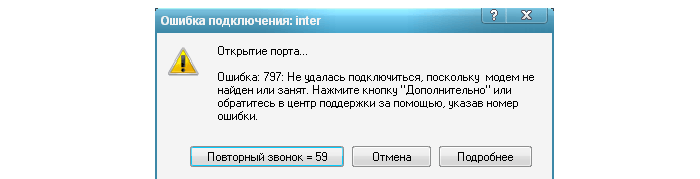
Ошибка 651
Содержание:
- Сбой клиента RASPPPOE
- Существует три основных способа исправить ошибку 651 в Windows.
- Способы решения
- Методы исправления ошибки с кодом 651
- Устраняем ошибку 651
- Почему возникает ошибка?
- Факторы, влияющие на проявление неисправности
- Использование беспроводного маршрутизатора TP LINK.
- Сбой клиента RASPPPOE на операционной системе Windows.
- Неправильные настройки TCP/IP
- Проблемы с модемом или оптическим терминалом
- Сбой настроек роутера или модема, повреждение комнатной проводки
- Блокировка соединения встроенным или сторонним антивирусом
- Технические работы на стороне провайдера
Сбой клиента RASPPPOE
Службы Windows периодически работают некорректно, вследствие чего может появиться ошибка 651 при подключении к интернету, устраняемая обычным пересозданием точки доступа.
Делается все это следующим образом:
- Прямо с рабочего стола открываем «Центр управления».
- Переходим к разделу со списком имеющихся на ПК соединений для удаления необходимого нам.
- Выбираем ненужное нам соединение и удаляем его. На скриншоте показана точка, созданная автоматически при соединении с сетью через роутер, но при прямой вставке интернет-кабеля в ПК и ручном создании соединения, пункт «Удалить» будет активен.
- Возвращаемся к предыдущему разделу для пересоздания соединения.
- Выполняем дальнейшие действия, как показано на скринах.
Выбираем именно высокоскоростное подключение PPPoE, ведь именно для него возникает ошибка 651 при подключении.
После ввода необходимых пунктов можно будет использовать новое подключение, но если интернет все также будет блокирован ошибкой 651, то следует перейти к следующему способу ее исправления.
Стыковка двух сетевых плат на одном ПК
Нередко пользователь даже не подозревает, что на его ПК установлено два сетевых адаптера и оба функционируют. Если через обе из них осуществляется подключение к интернету, то возникновение сбоя в работе гарантировано. Достаточно отключить кабель из той, что не должна использоваться и все будет работать.
Также все можно решить программно, удалив/отключив то подключение, которое является лишним. Выше уже был описан способ удаления ненужного подключения. Пользуясь тем же алгоритмом, следует нажать удалить/отключить на том подключении, которое является лишним. Однако для начала нужно определить, какое именно, а потом способ с выдергиванием кабеля значительно проще, ведь в этом случае можно справиться посредством обычного перебора. Если же карта одна или ее отключение не помогло, то переходим далее.
Блокировка антивирусным ПО или фаерволом
Антивирусы и фаерволы могут быть тем самым ПО, что блокирует доступ к сети Интернет и вызывает ошибку 651. Исправить последнюю можно, просто проверив указанный факт, отключив все возможные блокираторы. Если действительно проблема была в них, то необходимо подробнее ознакомиться с настройкой данного софта или обратиться к специалисту наладчику.
Проблемы с маршрутизатором
В роли маршрутизатора на сегодняшний день могут выступать различные роутеры и ADSL-модемы. Оба типа оборудования необходимо настраивать для корректного подключения к сети Интернет. Сразу стоит понимать, что все настройки/конфигурации хранятся в памяти данных устройств, а не на ПК. Если роутер/модем был куплен после многолетнего использования стандартного подключения через кабель, напрямую вставленный в сетевую плату, то больше использовать стандартный способ доступа в интернет уже не нужно. Старое подключение можно будет удалить, используя упомянутый выше алгоритм, а новое появиться само и будет активироваться автоматически при запуске маршрутизатора и ПК. О таком подключении речь шла при описании первого способа устранения сбоя с удалением точки доступа.
Также может возникнуть несоответствие технических характеристик маршрутизатора и тех требований, что необходимы для корректной работы в сочетании с оборудованием провайдера. Разумнее всего для покупки правильного маршрутизатора обратиться к специалисту, который также сможет произвести наладку.
Проблема в работе провайдера
Если ни один из предложенных способов не сработал, то нужно оставить соответствующую заявку для ремонтников из компании, предоставляющей пользователю доступ в сеть Интернет. Обычно некоторые из способов того, как исправить ошибки, будут предложены менеджером, что принимает заявку, если же проблему не получится исправить в телефонном режиме, то мастер выполнит проверку на месте. По стандарту, вначале проверяется оборудование вне жилья клиента, а только потом наладчик осматривает сам ПК, маршрутизатор и другие элементы, используемые при подключении к интернету.
Существует три основных способа исправить ошибку 651 в Windows.
Мы обновляем драйвер вашей сетевой карты, отключаем IPv6 и отключаем настройку TCP. Давайте посмотрим на них.
Обновление драйверов сети
Насколько я знаю, основная причина ошибки 651 — это драйверы вашей сетевой карты. Драйверы сообщают вашей сетевой карте, как вести себя, как обращаться с определенными ситуациями и как разговаривать с вашим маршрутизатором. Часть этого — управление PPPoE, поэтому логично начать. Так как обновления драйверов в любом случае хороши и легко сделать, мы начинаем исправление.
- Перейдите к «Панель управления», «Система и безопасность» и «Система» в Windows.
- Выберите текстовую ссылку Диспетчер устройств слева.
- Найдите сетевые адаптеры и выберите свою карту.
- Щелкните правой кнопкой мыши на карте и выберите Обновить программное обеспечение драйвера.
- Выберите опцию автоматического выбора и дайте Windows найти подходящий драйвер.
Если Windows говорит, что ваш драйвер обновлен, выполните еще один шаг 4 и выберите «Обзор моего компьютера для программного обеспечения драйвера». Посетите веб-сайт производителя сетевой карты и загрузите последнюю версию драйвера. Направьте обновление на новый драйвер и установите. Вы также можете установить драйвер вручную, используя файл .exe.
Если это не поможет, попробуйте отключить протокол IPv6.
Отключение IPV6
Я знаю, что просто отключил IPv6, чтобы исправить множество сетевых проблем в Windows, включая ошибку 651. IPv6 — относительно новый сетевой протокол, который еще не полностью используется. Не все маршрутизаторы и сети хорошо с ним играют, и это может вызвать проблемы с конфигурацией в Windows. Поэтому имеет смысл отключить его, пока он нам не понадобится в будущем.
- Перейдите в Панель управления, Сеть и Интернет.
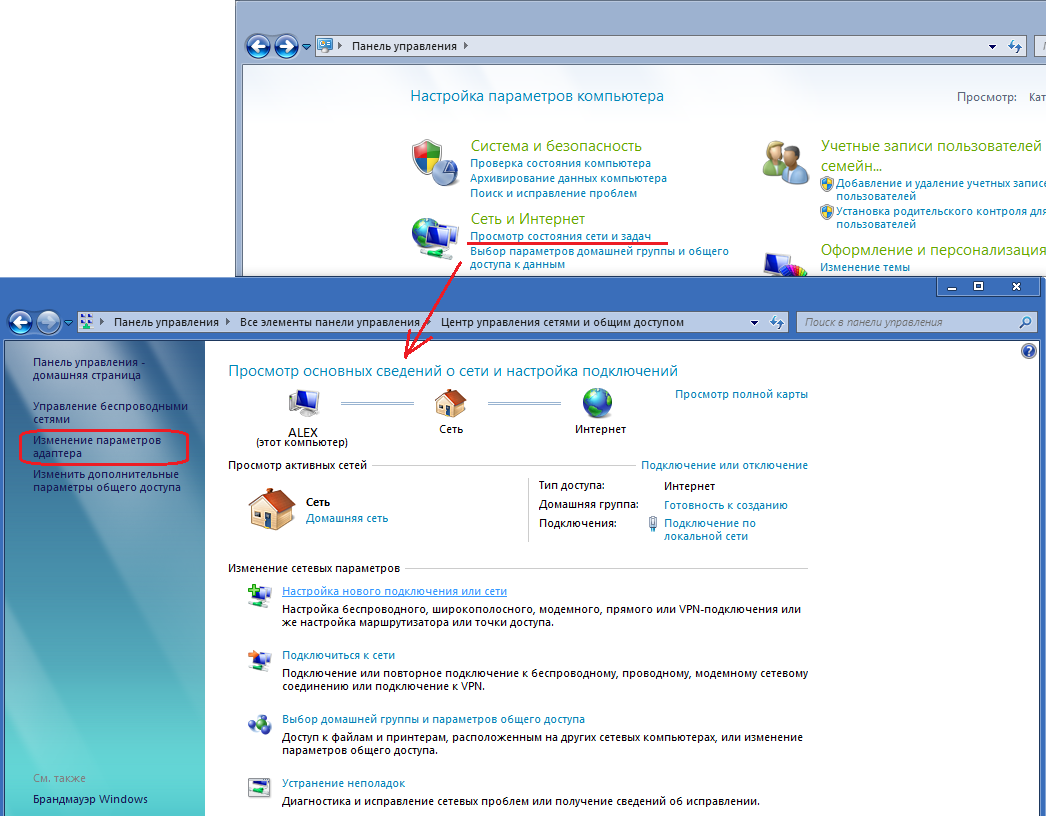
- Выберите Центр управления сетями и общим доступом и выберите Изменить параметры адаптера слева.
- Выберите активную карту Ethernet, щелкните правой кнопкой мыши и выберите «Свойства».
- Перейдите в Internet Protocol Version 6 в центральном окне и снимите флажок рядом с ним.
- Нажмите «ОК» для подтверждения.
- Интернет в настоящее время использует IPv4 для адресации, но у нас заканчиваются IP-адреса. Именно поэтому был представлен IPv6. Это будущее Интернета, но это время не сейчас. До тех пор, пока сетевое оборудование не будет хорошо играть с IPv6, совершенно безопасно оставить его выключенным. Когда придет время использовать IPv6, ваш провайдер или TechJunkie скажут вам. Затем просто выполните описанные выше шаги и установите флажок рядом с Internet Protocol Version 6. Вот и все.
Отключите TCP-настройку
Настройка TCP — это метод управления трафиком в сети. Это действительно необходимо только в сетях с большим количеством компьютеров, которые используют большую часть доступной полосы пропускания. Для обычной домашней сети она действительно не используется вообще. Это не значит, что он не работает, потому что он делает. Настройка TCP используется только тогда, когда ваш компьютер подключен к маршрутизатору. Если вы подключаетесь напрямую к модему, это не сработает для вас.
- Откройте окно CMD в качестве администратора. Щелкните правой кнопкой мыши на панели задач Windows и выберите «Диспетчер задач». Выберите «Файл», «Запустить новую задачу», установите флажок «Создать задачу с правами администратора» и введите «CMD» в центральное поле. Затем нажмите «ОК».
- Введите или вставьте ‘netsh int ip reset reset.log’ и нажмите Enter. Это стирает файл журнала для IP, который является предшественником сброса настройки TCP.
- Введите или вставьте ‘netsh interface tcp set global autotuning = disabled’ и нажмите Enter. Это отключает настройку TCP.
- Честно говоря, я не знаю, почему и как TCP-тюнинг мешает PPPoE, но иногда это происходит. Я исправил один из моих собственных компьютеров, у которого возникла ошибка 651, выполнив именно это. Надеюсь, это сработает и для вас.
Способы решения
Проверить параметры операционной системы и визуально осмотреть шнур — первое что нужно сделать. Относительно технических сбоев, встречаются ошибки на стороне провайдера, которые можно решить звонком на горячую линию. Это касается модемного подключения, через Ростелеком или Континент АП.
В других случаях, пользователь должен попробовать:
- перезагрузить компьютер или ноутбук;
- изменить данные реестра, относящиеся к подключению;
- отключить антивирус или другие программы-защитники;
- воспользоваться «Устранение неполадок» в «Параметры сети и Интернет»;
- проверить сетевую карту, а также последние обновления драйверов.
Первый и простой способ, как справиться с проблемой:
- Выключить питание роутера, вытащив из розетки.
- Перезагрузить устройство, подождать прогрузки системы.
- Включить заново модем, попробовать подключиться.
Ситуации, когда указанный метод с ошибкой роутера 651 не помог – нужно рассматривать отдельно, пробуя изменение профиля PPPOE или скачивание новых драйверов.
Рекомендуется проверить работу сети, используя другое устройство. К примеру, смартфон или ноутбук. При наличии дополнительной сетевой карты – попробовать переключиться на другую.
Способ 1: изменить параметры подключения
Подключаясь через wan, ошибка 651 свидетельствует о неверно указанных параметрах.
Чтобы восстановить корректную работу:
- Зайти в «Панель управления» — Сеть и Интернет
- Сетевые подключения – Создать новое.
- Указать тип PPPOE.
В появившейся строке ввода указать данные, которые находятся в договоре с провайдером. Внимательно следить, чтобы сведения были заполнены верно. Опечатки в логине или пароле приведут к тому, что PPPOE ошибка 651 вернется снова. При редактировании параметров Интернета, обязательно установить галочку напротив «протокол 6».
Второй способ: обновить документ под названием «raspppoe.sys». Он отвечает за подключение через PPPOE. Получить можно с другого компьютера, перенеся к себе на устройство
Важно проверять файлы, которые будут установлены в основной корень системы
Объект расположен на адресу: C:\Windows\System32\Drivers, только на ОС Windows 7. Удалять файл не нужно, только обновить. При необходимости – сделать копию и разместить на рабочем столе. После указанных действий перезагрузить компьютер или ноутбук.
Способ 2: обновление или удаление драйверов
На сетевую карту могут быть установлены неверные сетевые драйвера. Это возникает при автоматическом обновлении системы типа Windows 8 и 10. Чтобы решить ошибку 651 при подключении роутера, пользователю предстоит найти информацию на сайте производителя материнской платы. Узнать данные можно от коробки с оборудованием или при работе компьютера.
Также помогают целые паки обновлений, которые могут работать в режиме «ожидания». Популярным примером служит Solution Drivers Pack. Программа самостоятельно обновляет ПО на сетевой карте, звуковой и видео.
Способ 3: проверить сетевые карты
Если на ПК установлено две или три карты, проблема может заключаться в конфликте между ними.
Чтобы отключить одну и оставить другие, нужно:
- Перейти в параметры «Сети и Интернет».
- Выбрать дополнительную карту – правая кнопка мыши – Изменение настроек адаптера.
- Указать пункт «Отключить».
Таким же образом попробовать подключить или выключить, проверяя ошибку 651 на ноутбуке или ПК. Дополнительно отключить антивирусные программы, включая «Защитник Windows». Программное обеспечение такого типа может блокировать доступ, влиять на скорость. Поэтому ошибка 651 при подключении к интернету Windows возникает и из-за технического сбоя.
Способ 4: настройка роутера или модема
Неправильная работа заключается в надстройках, которые присутствуют в меню оборудования.
Смена параметров:
- Ввести в поисковую строку «192.168.0.1».
- Появится окно с вводом логина и пароля. Указать данные, соответствующие устройству.
- Перейти в разделы Internet или Wan.
- Настройка режима роутера: Bridge.
Устанавливая Router, получить доступ к сети не получится. Устройство самостоятельно определяет к чем подключиться, ограничивая высокоскоростную передачу данных.
Методы исправления ошибки с кодом 651
Итак, если пользователь обнаружил отсутствие подключения интернета в Windows 7 именно по этой причине, то первоначальным рекомендуемым действием станет перезапуск системы. Иногда при загрузке ОС может произойти один из сбоев сетевых элементов, которые самостоятельно исправляются таким простым методом.
Если вышеописанный вариант не помог – сбой подключения с кодом ошибки 651 все равно наблюдается, то следующее действие должно заключаться в следующем:
- Совершить путешествие по Виндовс 7: кнопка «Пуск» – Панель управления – Система.
- Выбрать в правой части экрана «диспетчер устройств».
- Промониторить предоставленный список, чтобы обнаружить устройство, отвечающее за доступ к сети.
- Кликнуть по нему правой кнопочкой мыши, тем самым, вызывая дополнительное меню.
- Перейти в настройки. Выбрать пункт, отвечающий за обновление используемого драйвера.
Дальше – следовать подсказкам системы, которая автоматически должна исправить проблему, которая идентифицируется кодом ошибки 651.
Кстати, находясь в диспетчере устройств, важно также обратить внимание на то, как выглядит требуемое оборудование. Если оно в Windows 7 отмечено желтеньким восклицательным знаком, то, возможно, драйвера вообще не установлены (решается выше описанным способом), или оно перестало работать по аппаратным причинам – если есть возможность, плату следует заново переподключить своими руками. Если же значок оборудования отмечен красным запрещающим значком, то его следует активировать во все том же меню настроек
Если же значок оборудования отмечен красным запрещающим значком, то его следует активировать во все том же меню настроек.
Если существует подозрение на неисправность, то перепроверить оборудование можно таким образом:
- Перейти тем же способом в свойства изделия.
- Выбрать пункт диагностики.
- Нажать на «опросить модем».
В исправном состоянии техника должна отреагировать списком «Вопрос-ответ». Если же в нем ничего нет, то, возможно, плату придется менять. Конечно же, если не поможет последний вариант, связанный с WAN Miniport (PPPoE). Он заключается в попытке исправления конфликта стека TCP/IP и требует деактивации спецтехнологии Receive Side Scaling. Как это осуществить:
- Через кнопку «Пуск» перейти в строку выполнить».
- Использовать в ней «regedit». Это позволит открыть редактор системного реестра.
- Перейти по следующему пути: HKEY_LOCAL_MACHINE\SYSTEM\CurrentControlSet\Services\Tcpip\Parameters.
- В правой части окошка следует создать новый параметр под названием «EnableRSS» (тип DWORD), в поле значения которого нужно поставить «0».
- Если проблема осталась, то в том же месте создается «DisableTaskOffload», где в качестве значения используется единичка.
- Естественно, после каждого подобного изменения требуется перезапускать компьютер с Windows 7.
Если ни один из выше предложенных методов не исправил ситуацию с кодом ошибки 651, то велика вероятность неисправности именно сетевой платы или используемого модема, которые следует отнести хорошему специалисту, или банально заменить на новое устройство.
Устраняем ошибку 651
Причин ее появления много, как и методов устранения. Давайте поговорим о них более подробно.
Сбой службы RASPPPOE
Данная служба отвечает за высокоскоростное подключение. Способ устранения в таком случае прост, Необходимо создать подключение заново. Для этого следует знать свой логин и пароль, которые выдал провайдер.
- Следует открыть «Центр управления сетями и общим доступом». Затем, в меню слева ссылка «Изменение параметров адаптера», кликните по ней левой кнопкой мыши.
Откроется окно, где необходимо выбрать свое активное сетевое подключение, после чего кликнуть по нему правой кнопкой мыши и в появившемся контекстном меню выбрать «Удалить».
Последний шаг — создание нового подключения. Для этого снова посещаем «Центр управления сетями и общим доступом». Теперь нам нужен пункт «Настройка нового подключения или сети», а следующем появившемся окне «Подключение к Интернету», а затем «Далее».
Выберите, если предложит, «Высокоскоростное подключение (PPPoE)».
Далее следует указать данные, предоставленные провайдером: Логин, пароль, название подключения (произвольно).
Некорректные драйвера сетевой карты
Если модем сообщил об ошибке 651, нужно проверить, правильно ли установлены драйвера на вашу сетевую карту. Чтобы это сделать, нужно открыть «Диспетчер устройств», кликнув по значку Windows в нижней панели и выбрав «Диспетчер устройств» — для Windows 10. Если в разделе «Сетевые адаптеры», возле сетевой карты, находится какой-либо значок, значит нужно переустанавливать драйвер. Можно загрузить его в интернете, вбив поисковую строку Яндекс или Гугл название своей сетевой карты, если прилагался диск, то можно произвести инсталляцию с него.
В большинстве случаев после этого ошибка 651 модем или другое устройство связи сообщило об ошибке исчезает.
Сбой роутера
Если у вас подключение к интернету через роутер, то возможно он работает некорректно и нужно его перезагрузить. Для этого достаточно отключить его от сети и спустя 5 секунд включить обратно.
Фаервол или брандмауэр блокируют подключение
Ваше интернет-соединение может быть заблокировано антивирусом, установленным на компьютер или брандмауэром Windows. Проблема устраняется следующим образом:
- Нужно найти в своем антивирусе функцию сетевой защиты или что-то в этом роде, а затем отключить ее.
- Теперь нужно отключить брандмауэр Виндовс. Для этого нужно в поисковую строку Windows ввести «Брандмауэр» и сразу появится то, что нужно. Открываем его и выставляем все, как на с кринах.
После этого можно снова попробовать подключиться, проблема должна исчезнуть.
Поломан кабель
Постарайтесь исследовать свой интернет кабель, бывают случаи, когда нарушение его целостности приводит к тому, что появляется сообщение об ошибке 651.
Техническая поддержка провайдера
Если ничего не помогло, вариант один – обратиться за помощью к самому провайдеру. Вам подскажут что делать, а если что, приедет мастер и все настроит и устранит сбой.
Почему возникает ошибка?
Для начала рекомендуем просто перезагрузить компьютер, выключить и снова включить роутер. Возможно, какие-то действия на компьютере вызвали сбой, а перезагрузка – самый простой способ исправить ситуацию.
Но перезагрузка помогает редко. Часто ошибка возникает из-за неправильных сетевых настроек, защитных блокировок и т.д. Рассмотрим подробнее, что нужно делать в отдельных случаях.
Сброс сети
Возможно, неправильно настроено сетевое подключение. В предыдущих версиях ОС нужно было удалять его в Панели управления. В «десятке» можно быстро сбросить параметры, а затем легко создать новое подключение. Переходим в настройки ОС (клавиши Win+I).
В разделе «Сеть и интернет» в самой первой вкладке «Состояние» ищем активную ссылку «Сброс сети». Кликаем по ней.
Далее кликаем «Сбросить сейчас» и подтверждаем сброс. Компьютер перезагрузится.
После перезагрузки заходим в Панель управления (как это сделать разными способами – смотрим здесь). Переходим в категорию «Сеть и интернет» и запускаем Центр управления сетями. Здесь нам нужно выбрать создание нового подключения.
Выбираем поочередно пункты «Подключение к интернет» — «Высокоскоростное (с PPPoE)» — и на последней вкладке прописываем имя пользователя и пароль.
Второй вариант создания – прописать команду rasphone.exe в меню «Выполнить» (комбинация клавиш Win+R). Запустится мастер, где в первой вкладке нужно выбрать «Высокоскоростное». Дальше – прописываем логин и пароль подключения.
Сброс настроек TCP/IP
Альтернативный вариант полного сброса сети – обновление настроек протокола TCP/IP. Делается это просто: запускается командная строка от имени администратора (как это сделать – здесь) и выполняются поочередно две команды:
- netsh winsock reset;
- netsh int ip reset c:\resetlog.txt.
После чего перезагружаем компьютер и смотрим на результат. Если ошибка 651 не исчезла, переходим к следующим рекомендациям.
Отключение TCP/IP 6
Еще один способ решения проблемы – отключение протокола TCP/IP 6. Заходим в параметры Windows 10. В разделе «Сеть и интернет» на первой кладке выбираем «Настройка параметров адаптера».
Клиакаем правой кнопкой мышки на нужное подключение и выбираем «Свойства». Снимаем маркер напротив протокола, нажимаем ОК.
Настройки роутера
Протокол PPPoE – стандартный для большинства провайдеров. Он задается по умолчанию, но возможно сбились настройки маршрутизатора.
Чтобы зайти в настройки роутера, вводим в адресной строке браузера 192.168.1.1 (в некоторых моделях настройки открываются командой 192.168.0.1). В параметрах нашего роутера Netis выбор типа подключения уже на первой странице. Устанавливаем маркер (или выбираем из списка), сохраняем настройки и перезагружаем компьютер и роутер (роутер нужно выключить и снова включить).
Драйвер сетевой карты
Проблема может заключаться в устаревшем или неправильно работающем драйвере сетевого адаптера. Зайдите в Диспетчер устройств (как это сделать, подробно описано здесь) и найдите сетевую карту. Кликните по ней правой кнопкой мышки и выберете пункт «Обновить драйвер».
В списке может быть много наименований. Выбирайте то устройство, через которое подключаетесь к интернету.
Далее Windows автоматически найдет и обновит драйвер. Можно воспользоваться сторонними программами для поиска и обновления драйверов. Самая популярная из них – Driver Pack Solutions.
Отключение антивируса и брандмауэра
Возможно, антивирусное ПО и стандартный фаервол Windows 10 не дают нормально подключиться к интернету, сообщая об ошибке 651.
Попробуйте отключить защитные программы и перезагрузить компьютер. 5 способов, как отключить Защитник «десятки», мы разбирали здесь. Сторонние антивирусы отключаются в настройках самой программы.
Отключить брандмауэр можно так: заходим в Панель управления, в категории «Система и безопасность» выбираем Брандмауэр. Далее переходим в раздел «Включение и отключение».
Выставляем маркеры отключения для обеих сетей, нажимаем ОК и перезагружаем компьютер.
Изменение реестра
И последний способ уже для отчаявшихся исправить ошибку 651 – изменение параметров реестра. Заходим в редактор (здесь прочитайте, как это сделать) и переходим по пути, указанному на скриншоте
Обратите внимание, что на домашней версии «десятки» такие настройки вряд ли возможны
В разделе Parameters создаем новый параметр – DWORD (32 бита). Нужно кликнуть по пустой области редактора правой кнопкой мышки.
Параметр озаглавливаем как EnableRSS и задаем ему значение 0. После чего нажимаем ОК и перезагружаем компьютер.
Факторы, влияющие на проявление неисправности
Ошибка может появиться из-за программных или аппаратных сбоев персонального компьютера. Также соединение может заблокировать антивирус или межсетевой экран. Со сбоем могут столкнуться те владельцы персональных компьютеров, которые пользуются услугами следующих провайдеров: Ростелеком, ТТК.ру, МГТС, Дом.ру.
Сбой 651 и отсутствие доступа в сеть
Использование беспроводного маршрутизатора TP LINK.
Некоторые модели беспроводного маршрутизатора от TP LINK имеют достаточно слабое покрытие, что не может обеспечить высокоскоростное соединение. Происходят постоянные разрывы связи, что приводит к появлению сбоя 651 при соединении с глобальной сетью.
Сбой клиента RASPPPOE на операционной системе Windows.
В данной ситуации из строя вышли службы Windows, ответственные за высокоскоростное подключение. Исправить проблему можно следующим образом:
- Необходимо, в системном трее найти иконку «Подключения».
- Перейти в «Центр управления сетевым окружением».
- Нажать на кнопку «Адаптер» и удалить существующий порт.
- Затем выбрать «Использовать новое соединение».
- В пункте «Параметры» нажать «Создать PPPOE WAN Miniport».
- Необходимо указать имя учетной записи и ключ доступа.
К сведению! Сбой 651 может вызвать некорректная работа служб операционной системы, необходимо удалить старое подключение и создать новое
Некорректная работа служб ОС вызывает ошибку 651
Неправильные настройки TCP/IP
В данной ситуации пользователю необходимо отключить протокол передачи данных IPv6:
- Необходимо перейти в сетевое окружение, через системный трей.
- Открыть пункт «Параметры адаптера».
- Щелкнуть ПКМ по используемому подключению и нажать «Свойства».
- Затем выбрать «Установить» и снять отметку с чекбокса «IPv6».
Последним шагом потребуется перезагрузить устройство.
Проблемы с модемом или оптическим терминалом
На Виндовс 7 ошибка 651 может возникнуть из-за проблем с модемом или оптикой. Чтобы исключить данную неисправность, необходимо настроить терминал в режим моста (Bridge). Если модем будет использовать соединение с помощью PPPOE, то подключиться к высокоскоростной сети будет невозможно.
Сбой настроек роутера или модема, повреждение комнатной проводки
В данном случае необходимо смотреть индикацию. Если диод с изображением уровня сигнала не горит, то дело в неисправности антенны. Если перестал гореть диод с изображением глобуса, то вышел из строя контроллер, необходимо заменить поврежденный элемент или купить новый модем. При повреждении комнатной проводки может произойти короткое замыкание, которое выведет из строя системную плату маршрутизатора.
К сведению! На роутерах Wi-Fi от Ростелеком есть опция восстановления настроек интернета при их сбросе.
Блокировка соединения встроенным или сторонним антивирусом
Антивирусное программное обеспечение может блокировать соединение с высокоскоростным портом. Необходимо настраивать межсетевой экран антивируса, чтобы исключить блокировку порта. Блокировка также может произойти из-за использования туннеля VPN Modem, так как часто изменяется IP-адрес.
Антивирус может блокировать подозрительные соединения с использованием VPN
Технические работы на стороне провайдера
В этой ситуации нужно попробовать подключить кабель от интернета в другой ПК. Если ошибка повторяется, необходимо связаться со службой технической поддержки и сообщить о том, что интернет не работает. Консультант узнает детали возникновения ошибки и свяжет пользователя с техническим отделом. Если информация о работах на сервере подтвердится, останется ждать, когда доступ в сеть снова появится.