Dr.web cureit! для windows
Содержание:
- Шаг 1 – Сканирование флешки
- Как и чем проверить, просканировать флешку на вирусы и очистить от вирусов, не удаляя файлы: способы
- Антивирусные сканеры по-прежнему защищают Windows 7
- Проверяем Виндовс 10 на ошибки
- Как CHIP тестирует антивирусные сканеры
- Пошаговая настройка прокси в Proxy Switcher
- Avira Antivirus Pro
- Смотрите также
- ЛУЧШИЕ АНТИВИРУСНЫЕ СКАНЕРЫ ДЛЯ WINDOWS
- Обследование файлов и ссылок
- Виды антивирусных программ
- Рейтинг
- Как работают антивирусные сканнеры
- Настройки ESET Online Scanner
- Не инициализируется жесткий диск: находим причины и устраняем проблему
- Лучшие онлайн-антивирусы
- Bitdefender Internet Security
Шаг 1 – Сканирование флешки
Первый и основной шаг, который нужно выполнить для удаления вирусов с флешки – это запуск сканирования накопителя антивирусом или встроенным Защитником.
При возникновении каких-либо проблем с файлами накопителя (к примеру, невозможность их открыть, нарушение содержимого папок) рекомендуем использовать и встроенный Защитник Виндовс, а также подлинную копию любого другого мощного антивируса (Kaspersky, Avast, Norton).
Это позволит повысить шанс выявить даже самые новые версии вирусного ПО и сохранить ваши файлы нетронутыми.
Следуйте инструкции, чтобы просканировать флешку с помощью стандартной утилиты Windows Defender (Защитник Виндовс):
- Подключите флешку к компьютеру, но не открывайте её содержимое;
- Далее откройте окно «Мой компьютер»;
- Найдите ярлык подключённой флешки и кликните на нем правой кнопкой мышки. В списке действий выберите «Просканировать с Windows Defender»;
Если на вашем компьютере установлен и другой антивирус, просканировать флешку вы сможете точно таким же образом.
После нажатия правой кнопкой мышки на значке флешки в списке действий будет отображаться не только стандартный Защитник, но и вариант сканирования с помощью нужной вам программы.
Если вы уже успели открыть флешку с вирусом, с большой вероятность он проник и на ваш компьютер.
Для сканирования и удаления вредителя выполните такие действия:
Рис.5 – окно Защитника
Если же зараженный элемент оказался важным для вас файлом, копии которого нет, переместите объект в карантин и дождитесь пока антивирус удалит все заражённые части кода.
После этого вы сможете безопасно работать с этим файлом, но есть вероятность повторного распространения вируса, если Защитник не увидит все вредоносные данные.
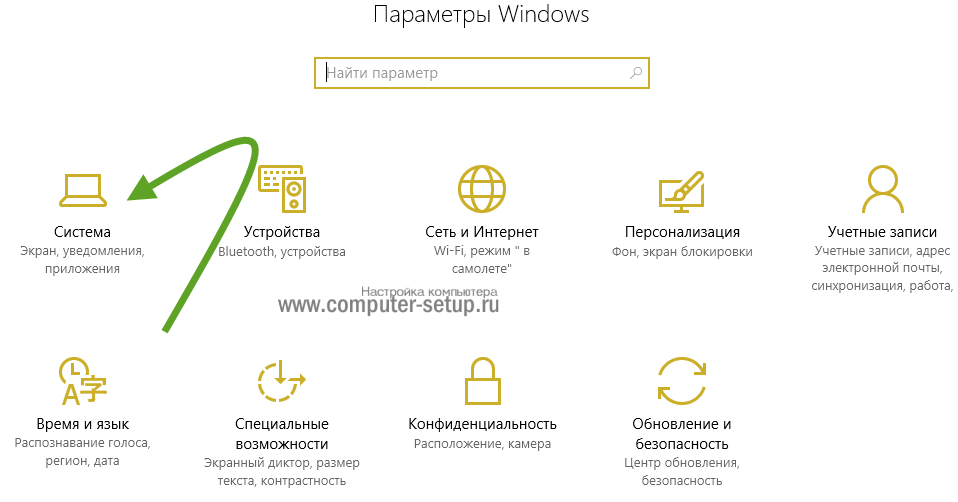
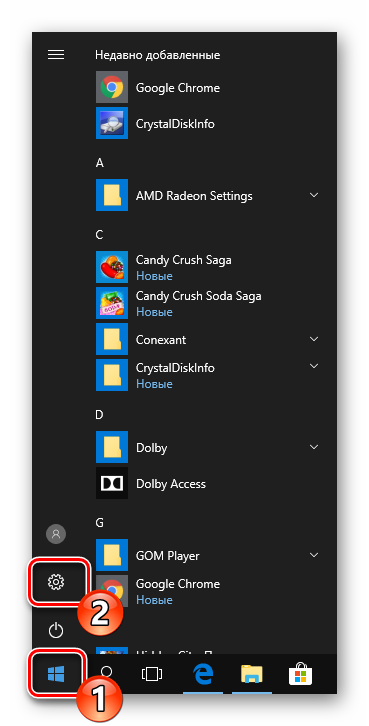
Заметьте! Для эффективного выявления любых типов вирусов на компьютере должны быть установлены последние обновления. Если вы отключили возможность автоматического апдейта, откройте окно параметры с помощью клавиш Win->I. Затем перейдите в «Центр обновления и безопасности» и вручную установите все последние пакеты апдейта от разработчика. Только после этого приступайте к сканированию системы и подключенных флешек.
Несмотря на то, что Defender является стандартной программой, она очень хорошо справляется с задачей выявления и удаления вирусов, но для её эффективной работы нужно использовать исключительно лицензионную копию Windows.
Только через подлинные копии ОС разработчики смогут распространять обновления безопасности и базы данный с информацией о новейших вирусных сборках, с которыми в последствии и работает Defender.
Полезная информация:
Также на нашем сайте можно скачать утилиту Kaspersky Anti Ransomware Tool. это еще один уровень защиты от вирусов, который сконцентрирован конкретно на отражении атак троянов-шифрователей и блокираторов.
Как и чем проверить, просканировать флешку на вирусы и очистить от вирусов, не удаляя файлы: способы
Изображение 1. Два способа проверить флешку на вирусы.
Проверка флешки на вирусы домашним антивирусом
Если сказать на простом языке, то USB-флешка, вставленная в компьютер, распознается и отображается системой как любой другой носитель информации. Таким образом, сканирование ее на наличие вирусов ни чем не отличается от сканирования жесткого диска компьютера.
Если Вы вставите флешку в компьютер и запустите полную проверку на вирусы, то независимо от того, какой стоит у Вас антивирус, он распознает ее как один из разделов жесткого диска и проведет полную проверку и лечение девайса без угрозы удаления важной информации с него. Если у Вас нет времени ждать, пока выполнится полная проверка компьютера, то практически каждый антивирус имеет возможность проверять конкретный раздел, выбранный пользователем
Например, в антивирусе Касперского это делается следующим образом:
Если у Вас нет времени ждать, пока выполнится полная проверка компьютера, то практически каждый антивирус имеет возможность проверять конкретный раздел, выбранный пользователем. Например, в антивирусе Касперского это делается следующим образом:
Шаг 1.
Изображение 2. Процесс сканирования флешки на вирусы антивирусом Касперского.
Шаг 2.
Дождитесь завершения процесса проверки и, если программа обнаружит угрозы, выберите действие, которое необходимо совершить с зараженным файлом.
Изображение 3. Завершение проверки флешки антивирусом Касперского.
Проверка флешки на вирусы онлайн программой Dr.Web CureIt
Изображение 4. Проверка флешки на вирусы онлайн через интернет программой Dr.Web CureIt.
Уникальность программы состоит в том, что она не требует установки и обладает самой широкой антивирусной базой, которая постоянно обновляется. С помощью Dr.Web CureIt можно полностью просканировать компьютер или определенный раздел, выбранный пользователем, на наличие вирусов. В процессе сканирования ПК, программа сверяется не только с встроенной антивирусной базой, но и ищет информацию об угрозах в интернете в режиме онлайн.
Из недостатков программы можно выделить то, что она не защищает компьютер от вирусов в режиме реального времени, а лишь проводит поиск уже проникших на устройство паразитов. Кроме того после обновления вирусной базы для проверки компьютера необходимо скачивать новую версию программы. А обновляется она довольно часто.
Чтобы проверить флешку на наличие вирусов программой Dr.Web CureIt, Вам необходимо проделать следующие шаги:
Шаг 1.
- Скачайте, запустите программу и в первом окне примите условия лицензионного соглашения.
- Далее в верхнем правом углу программного окна кликните на значок опций и убедитесь, что строка «Автоматически применять действия к угрозам» не отмечена галочкой. Это нужно для того, чтобы программа случайно не удалила важные для Вас файлы с флешки.
Изображение 5. Настройка программы Dr.Web CureIt перед началом сканирования флешки.
Шаг 2.
Изображение 6. Выбор области сканирования в программе Dr.Web CureIt.
Шаг 3.
- На завершающем этапе кликните по кнопке «Запустить проверку» и дождитесь завершения процесса сканирования.
- Если программа найдет какие-либо угрозы, выберите для них действие «Лечить».
Изображение 7. Запуска сканирования флешки на наличие вирусов прогаммой Dr.Web CureIt.
Антивирусные сканеры по-прежнему защищают Windows 7
Уже настал конец поддержки для Windows 7. Те, кто все еще работают с классической Windows, больше не получают обновлений безопасности. Тем не менее, в настоящее время чуть более четверти всех настольных Desktop-систем используют Windows 7 (по состоянию на начало декабря 2019 года), и, в отличие от Windows 10, там еще нет интегрированного антивирусного сканера. И получается, что существует огромная целевая аудитория, нуждающаяся в антивирусном сканере, и поэтому все протестированные антивирусные сканеры, даже Windows Defender, поддерживают Windows 7. Результаты теста один к одному можно переносить и на Windows 7.
Но наш самый важный совет: как можно скорее переходите на более позднюю версию Windows или альтернативную операционную систему
Даже если не принимать во внимание вирусную угрозу, то просто напомним, что с 14-го января Microsoft этот вариант системы больше не поддерживает
Многие антивирусные сканеры имеют свои особые таланты — в том числе Microsoft Защитник. Ни один антивирусный сканер не защищает идеально, тем не менее, довольно многие разработчики проделали хорошую работу и продолжают улучшать свои продукты. Это также относится к Microsoft, антивирусный сканер которой Windows Defender, особенно в Real-World-тесте показал себя очень хорошо. Но недостатки Defender демонстрирует, когда ему приходится работать в автономном режиме, кроме того, он продемонстрировал слишком много ложных срабатываний и высокое потребление ресурсов системы. Если вас в Windows 10 не раздражает его многочисленные False Positives, и он не тормозит вашу систему, оставляйте его.
Лучшие антивирусные сканеры теста 2020 года придется покупать. Avira Antivirus Pro — заслуженный победитель тестирования с лучшим уровнем защиты, очень удобен в использовании, и обладает низким тормозящим воздействием. Kaspersky неожиданно часто халтурит в плане защиты, зато показывает конкурентам, что значит работать ненавязчиво. ESET является самым «незаметным» сканером в нашем тесте, он практически не тормозит систему, но портит себе общую оценку из-за слабого уровня защиты. Если обязательно хотите бесплатный антивирусный сканер, то Panda Free Antivirus показывает хороший результат во всех категориях тестирования и превосходит Windows Defender в каждой из наших трех дисциплин. Правда, Panda для хорошей работы обязательно необходимо подключение к Интернету.
Главные помощники антивируса: как защитить ПК
Проверяем Виндовс 10 на ошибки
Конечно же, существует множество программ, с помощью которых можно всего за несколько кликов проверить работу системы и оптимизировать ее. Это достаточно удобно, но не стоит пренебрегать встроенными инструментами самой операционной системы, поскольку только они гарантируют, что Виндовс 10 не будет нанесен еще больший урон в процессе исправления ошибок и оптимизации системы.
Способ 1: Glarу Utilities
Glarу Utilities — это целый программный комплекс, имеющий в своем составе модули для качественной оптимизации и восстановления поврежденных системных файлов. Удобный русскоязычный интерфейс делает эту программу незаменимым помощником пользователя. Стоит заметить, что Glarу Utilities — платное решение, но все желающие могут попробовать триальную версию продукта.
- Скачайте средство из официального сайта и запустите его.
- Перейдите на вкладку «Модули» и выберите более лаконичный режим просмотра (как указано на рисунке).
- Нажмите элемент «Восстановление системных файлов».
Также на вкладке «Модули» можно дополнительно провести очистку и восстановление реестра, что также очень важно для корректной работы системы.
Способ 2: Средство проверки системных файлов (SFC)
«SFC» или System File Checker — служебная программа, разработанная корпорацией Майкрософт для обнаружения поврежденных файлов системы и дальнейшего их восстановления. Это надежный и проверенный способ наладить работу ОС. Рассмотрим, как работает этот инструмент.
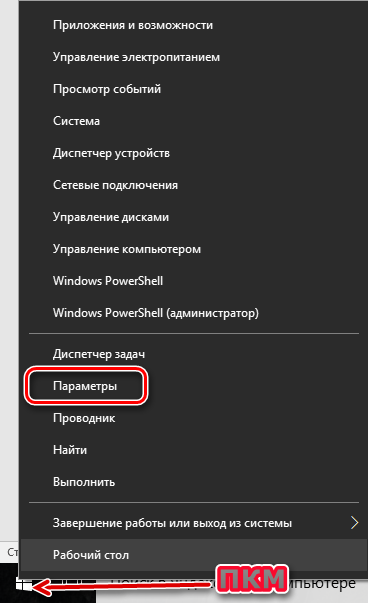
- Сделайте правый клик по меню «Пуск» и запустите с правами админа cmd.
Наберите команду и нажмите кнопку «Enter».
Дождитесь окончания процесса диагностики. Во время своей работы программа сообщает об обнаруженных ошибках и способах решения проблемы через «Центр уведомлений». Также подробный отчет о выявленных проблемах можно будет найти в файле CBS.log.
Способ 3: Утилита проверки системных файлов (DISM)
В отличие от предыдущего средства, утилита «DISM» или Deployment Image & Servicing Management позволяет обнаружить и исправить самые сложные проблемы, которые не под силу устранить SFC. Эта утилита удаляет, устанавливает, перечисляет и настраивает пакеты и компоненты ОС, возобновляя ее работоспособность. Иными словами, это более сложный программный комплекс, использование которого имеет место в случаях, если средство SFC не обнаружило проблем с целостностью файлов, а пользователь уверен в обратном. Процедура работы с «DISM» выглядит следующим образом.
- Также, как и предыдущем случае необходимо запустить cmd.
- Введите в строку:
где под параметром «Online» подразумевается назначение операционной системе цели проверки, «Cleanup-Image /RestoreHealth» — проверить систему и восстановить повреждения.
Если для логов ошибок пользователь не создает свой файл, по умолчанию ошибки пишутся в dism.log.
Проверка Виндовс 10 на ошибки и дальнейшее восстановление файлов, как бы сложно это не казалось на первый взгляд — тривиальная задача, решить которую под силу каждому пользователю. Поэтому регулярно проверяйте свою систему, и она прослужит Вам долгое время.
Опишите, что у вас не получилось.
Наши специалисты постараются ответить максимально быстро.
Как CHIP тестирует антивирусные сканеры
Тестирование антивирусных сканеров — это работа на полный рабочий день, ею эксперты AV-Comparatives занимаются уже в течение 20 лет. Для получения значимых тестовых данных CHIP пользуется двумя большими сериями тестов AV-Comparatives.
Real-World-тест: этот тест лежит в основе всего тестового сравнения, его результат составляет 80% оценки уровня защиты, потому что он работает со сложным сценарием в течение 8 месяцев, отбивая реальные угрозы из Интернета. При этом на зараженные веб-страницы заходят с полностью исправной Windows без антивирусного сканера. Если при этом компьютер оказывается заражен, каким бы то ни было образом, эксперты обнаруживают реальную угрозу и проверяют, сможет ли антивирусный сканер ее вычислить во время тестирования. В указанный период времени были собраны 1455 эксплойтов, с которыми пришлось столкнуться всем тестируемым сканерам.
Тест сканирования файлов: Кроме того, проводится массовый тест, в котором AV-Comparatives тестирует защиту при запуске в системе вредоносного ПО. Пример такой ситуации – подключение к компьютеру зараженного USB-накопителя. В тесте были использованы 10556 образцов вредоносных программ.
Из этих двух тестов складывается оценка защитного эффекта, эта категория составляет 50% от общей оценки.
Производительность и ложные срабатывания: Мы, конечно же, проверяем, насколько фоновая работа сканера может затормозить систему Windows. И, естественно, мы регистрируем все ложные срабатывания, с которыми пользователь сталкивается в ходе тестирования. Производительность и ложные срабатывания составляют по 25% конечной оценки.
Пошаговая настройка прокси в Proxy Switcher
Avira Antivirus Pro
Этот антивирус показал в нашем тесте, что он обеспечивает лучшую защиту, а также демонстрирует отличные показатели в других пунктах. В целом, самый универсальный пакет среди антивирусных сканеров в 2020 году.
Преимущества
- Показал в нашем тесте самый высокий уровень защиты
- Почти нет ложных срабатываний
- Почти незаметно тормозит систему Windows
Недостатки
Относительно сильно тормозит более слабые компьютеры
В нашем тесте побеждает немецкий антивирусный сканер Avira Antivirus Pro. Он является единственной антивирусной защитой, которая выдерживает важный Real-World-тест с вирусными атаками в реальных условиях без ущерба для компьютера и системы. Avira Antivirus Pro остановил все 1455 атаки, самостоятельно, не дергая пользователя постоянными запросами.
Так должен работать антивирусный сканер
За это он получает лучший балл в важной рейтинговой категории «Уровень защиты». Avira Antivirus Pro показал хороший общий результат, хотя в двух других категориях он получил не лучшие оценки
«Очень хорошо» сканер заработал в пункте «Ложные срабатывания»: В Real-World-тесте были зарегистрированы всего два ложных срабатывания, в тестировании сканирования файлов с 10556 тестовыми случаями было отмечено одно ложное срабатывание! Вам также не придется беспокоиться о чрезмерной нагрузке на систему со стороны Avira Antivirus Pro, правда, более слабые компьютеры сканер всё же тормозит несколько сильнее, чем другие программы. За производительность программа получает «1,6», то есть чуть-чуть не дотягивает до «Очень хорошо». На компьютере средней мощности эффект торможения от активности сканера вполне сносный.
Смотрите также
ЛУЧШИЕ АНТИВИРУСНЫЕ СКАНЕРЫ ДЛЯ WINDOWS
|
Продукт |
AVIRA Antivirus Pro Победитель теста |
Panda Free Antivirus Лучшее соотношение «Цена-качество» |
Norton 360 Deluxe |
Bitdefender Internet Security |
VIPRE Advanced Security |
|
Цена |
около 1800 рублей |
бесплатно |
около 1800 рублей |
около 2000 рублей |
около 3 500 рублей |
|
Общая оценка (*) |
очень хорошо (1,2) |
хорошо (2,0) |
очень хорошо (1,5) |
очень хорошо (1,5) |
очень хорошо (1,6) |
|
Степень защиты |
очень хорошо (1,0) |
хорошо (1,8) |
очень хорошо (1,1) |
хорошо (1,7) |
хорошо (1,9) |
|
Производительность |
хорошо (1,6) |
очень хорошо (1,4) |
очень хорошо (1,5) |
очень хорошо (1,3) |
очень хорошо (1,1) |
|
Лоожные срабатывания |
очень хорошо (1,1) |
befriedigend (2,9) |
хорошо (2,4) |
очень хорошо (1,3) |
очень хорошо (1,5) |
|
Онлайн магазин |
Avira Antivirus Pro | Panda Free Antivirus | Norton 360 Deluxe | Bitdefender Internet Security 2020 | VIPRE Advanced Security |
|
Сравнение цен |
Сравнения не найдены |
* баллы: чем меньше, тем лучше
Обследование файлов и ссылок
Ресурс от Google помогает проверить файл на вирусы онлайн. Размер загружаемого архива не должен превышать 128 Мб. Сервис отличает большое количество одновременно используемых антивирусных баз – 65 штук, включая базы гигантов ESET, Kaspersky, Dr.Web. Все они постоянно обновляются, поэтому способы обнаружить практически любую проблему.
Как проверить сайт на вирусы: на странице ресурса переключитесь на вкладку «URL-адрес» и запустите процесс. В конце вы увидите подробный отчет от каждой из баз.
Проверка файла на вирусы без установки доступна на ресурсе . Интерфейс крайне минималистичный – поле для выбора файла и кнопка «Проверить». Внизу есть ссылка, которая позволяет переключиться на сканирование сайта по URL-адресу.
Размер каждого файла для диагностики не должен быть больше 10 Мб.
Проверка файлов и сайта на вирусы реализована на . Вы можете перетащить файл прямо в окно браузера с компьютера или мобильника, прикрепить архив или вставить ссылку. Размер архива не должен быть больше 50 Мб.
Файлы проверяются по основным антивирусным базам Kaspersky, в конце выдается подробная информация по содержанию и сообщается о наличии угроз: заражен, подозрителен или безопасен. Статус «Подозрителен» означает возможную угрозу, не распознанную по базам – он часто присваивается взломанным программам. Лечение не производится.
Чтобы проверить ссылку, сервис ищет ее в своей базе репутаций. Значение «неизвестная» говорит, что система не нашла достаточно сведений, чтобы точно определиться с репутацией вставленного адреса. Проверка не затрагивает содержимое сайта и перекрестные ссылки с него на другие ресурсы.
Бразильский сервис предоставляет сразу несколько возможностей сканирования – онлайн-проверка ПК с помощью загрузки утилиты, диагностика отдельных файлов и приложение для Андроид. Если вы не знали, как проверить телефон на вирусы – скачайте из Google Play программу .
Сервис отличается возможностями – в работе он использует целых 80 антивирусных баз, максимальный размер архива для загрузки – солидные 300 Мб. Файлы можно открывать с любого устройства – ПК, ноутбука или телефона, сканирование занимает не более 2 минут.
В конце выводится общий результат без расшифровки, поэтому сравнить эффективность используемых баз через Virusimmune не получится.
Еще один способ, как проверить Андроид на вирусы – воспользоваться . Сервис анализирует только приложения для Android в формате APK.
Если вы скачали установочный файл из неизвестного источника, перед установкой проверьте его сервисом. Он поможет распознать вредоносный софт и избежать заражения смарфтона.
Виды антивирусных программ
Для защиты компьютера используются специальные антивирусные программы, препятствующие попаданию вредоносного софта в файловую систему устройства, а также его лечения в случае обнаружения вирусов.
Условно все антивирусное ПО можно разделить на две категории:
- Традиционные антивирусы. Постоянно действующие приложения, которые устанавливаются на компьютерное устройство для проверки трафика входящего интернет-потока на предмет обнаружения и не допуска вирусов.
- Программы-сканнеры, запускаемые периодически для одноразовой ревизии состояния файлов и «чистки» компьютера при обнаружении вредоносного ПО.
- Специализированные (файрволл, сканер уязвимостей, защищенный браузер и др.). Дополнительный .
В идеале, на компьютерном устройстве должны быть установлены оба варианта защиты, причем, лучше всего от разных разработчиков.
Рейтинг
Рейтинг полезности информации выпуска формируется читателями проекта «Антивирусная правДА!». Он состоит из суммы ссылок на выпуск в соцсетях и количества позитивных оценок.
| Дата | Тема | Комментарии | Поделились | Рейтинг |
|---|---|---|---|---|
| mail.ru | twitter.com | |||
| 23.12.2016 | Правда, ложь и статистика | 335 | ||
| 02.03.2016 | Запрещенный репост: черный список | 336 | ||
| 25.03.2016 | Не теряйте лицо | 336 | ||
| 30.03.2016 | Приказ: задраить люки! | 336 | ||
| 10.03.2016 | Побеждать «не числом, а умением» | 337 | ||
| 01.04.2016 | Рыба гниет с головы, а смартфон с корня | 337 | ||
| 18.01.2017 | Шоковая терапия для ленивых и нерадивых | 337 | ||
| 15.02.2017 | Больше антивирусов — надежнее защита? | 337 | ||
| 02.06.2016 | Мышка-наружка | 338 | ||
| 16.03.2016 | Ричард Столлман — пропагандист идеи свободного ПО | 339 | ||
| 22.03.2016 | Microsoft Encarta — первая мультимедийная энциклопедия | 339 | ||
| 15.03.2016 | Гуляя по стеклянному полу | 340 | ||
| 11.04.2016 | А вот зайца кому, зайца-побегайца | 340 | ||
| 16.05.2016 | Человеческий «двухфактор» | 340 | ||
| 22.12.2016 | Антивирус «для галочки» | 340 | ||
| 14.03.2016 | Плевать на клятву Гиппократа | 341 | ||
| 19.05.2016 | Спасибо за покупку?-2 | 341 | ||
| 01.03.2016 | Банкоматные троянцы | 342 | ||
| 04.04.2016 | Такие самостоятельные принтеры | 344 | ||
| 18.03.2016 | Проверка на доверие | 345 | ||
| 28.03.2016 | Быть nikeм или оставаться человеком? | 347 | ||
| 09.03.2016 | В ожидании чуда | 348 | ||
| 11.03.2016 | Клик-клик: с днем рождения, Ванневар Буш! | 348 | ||
| 29.02.2016 | Быть хакером – опасно для жизни! | 351 | ||
| 21.03.2016 | Резолюция: в доступе к облаку отказать! | 352 | ||
| 19.02.2016 | Невиданная щедрость | 353 | ||
| 23.03.2016 | Эпоха фейков | 359 | ||
| 20.02.2016 | Разобрать, чтобы разобраться | 360 | ||
| 16.02.2016 | Выгодное дело | 364 | ||
| 03.03.2016 | Интрижка с последствиями | 366 | ||
| 04.03.2016 | Включите это немедленно! | 367 | ||
| 25.02.2016 | Все пропало! Как быть? | 369 | ||
| 15.02.2016 | Ну очень уязвимые | 373 | ||
| 26.02.2016 | Поймать на испуг | 373 | ||
| 18.02.2016 | Невозможное возможно? | 375 | ||
| 17.02.2016 | Опасность в библиотеке | 377 | ||
| 11.02.2016 | Неигрушечные проблемы от игрушечных «дыр» | 381 | ||
| 24.02.2016 | Возможна ли защита от троянцев-шифровальщиков? | 383 | ||
| 10.02.2016 | Работники ножа и топора, разбойники с большой дороги | 388 | ||
| 03.02.2016 | Где хакеру жить хорошо: не в США! | 392 | ||
| 01.02.2016 | Запрещенный репост: слово – не воробей, тем более чужое! | 393 | ||
| 12.02.2016 | Не доверяй и всегда проверяй! | 396 | ||
| 05.02.2016 | Недетский срок за пропаганду терроризма в Интернете | 408 | ||
| 09.02.2016 | Заработок Дринкмана – 35 лет тюрьмы | 409 | ||
| 08.02.2016 | Платить ли выкуп вымогателям? Вот в чем вопрос! | 410 | ||
| 04.02.2016 | Не всякий феникс возродится… | 411 | ||
| 02.02.2016 | И на старуху бывает проруха | 415 | ||
| 29.01.2016 | Запрещенный репост: вы в ответе за тех, кого перепостили | 416 | ||
| 28.01.2016 | А мы поиграем в паровозик! | 441 | ||
| 27.01.2016 | Запрещенный репост: как чужая головная боль может стать вашей | 457 |
Как работают антивирусные сканнеры
Сканнеры-детекторы – относятся к первым программам, созданным для борьбы с вредоносным ПО. Их работа основана на сравнении антивирусных масок (описаний) в собственной базе с программными кодами предполагаемых вирусов
Эффективность утилиты зависит от быстроты пополнения этого хранилища кодов, поэтому так важно пользоваться последней версией программы
Проверка на вирусы не является полноценной защитой файловой системы компьютера от вирусов, однако это важная профилактическая мера, позволяющая «выловить» вредоносный код до того, как он успел размножиться и доставить кучу неприятностей пользователю (подробнее о ).
Главное преимущество антивирусных сканнеров – портативность и актуальность баз сигнатур
Не секрет, что вирусные программы имеют тенденцию к постоянному пополнению новыми видами, поэтому важно, чтобы компьютер всегда был в состоянии вовремя задержать и распознать очередное вредное «послание». Именно эти утилиты, благодаря постоянному обновлению базы, способны обнаружить и ликвидировать новый зловредный код
Однако им под сиду не все ().
Другим преимуществом сканнеров является то, что они не нуждаются в инсталляции, так как некоторые вирусы могут блокировать установку антивирусной программы. Кроме того, сканнеры могут работать вне операционной системы Widows, загружая ее с загрузочного антивирусного диска и сканируя файлы компьютера с помощью технологии Rescue Disk. Благодаря эвристическому анализу, являющемуся основой работы современных антивирусных сканнеров, значительно повышается возможность быстрого распознавания присутствия вируса, даже, если его код не имеется в базе утилиты. Технология алгоритмического языка и система автоматической дешифрации дает возможность распознать код вируса во всех его изменениях.
Наибольший эффект проявляется в быстром обнаружении и блокировании интернет-«червей», а также в способности удалять вирусы из зараженных файлов и загрузочных секторов диска, попутно восстанавливая их работоспособность.
Бонусом для всех является свободная доступность пользователю большинства эффективных современных сканнеров, так как они являются бесплатными и легко устанавливаются. Самое главное, не забывать периодически запускать процедуру сканирования компьютера, а обновление утилиты до актуальной версии с новой базой антивирусных кодов произойдет автоматически. В некоторых случаях такие утилиты позволяют .
Недостатком является громоздкость, так как они вынуждены содержать в себе большое количество сигнатур, а также требовательность к системным ресурсам и небольшая скорость сканирования.
Настройки ESET Online Scanner
В окне «Параметры сканирования компьютера» нужно выбрать один из вариантов проверки компьютера:
- Включить обнаружение потенциально нежелательных приложений
- Отключить обнаружение потенциально нежелательных приложений
Если вы включите обнаружение потенциально нежелательных приложений, с точки зрения ESET Online Scanner, то программа при проверке будет находить такие приложения. При выборе этого варианта, пройдет более тщательная проверка компьютера.
Имейте в виду, что потенциально нежелательные приложения не являются вредоносными. Это могут быть нужные вам программы. По мнению антивирусной утилиты, потенциально нежелательные приложения могут представлять потенциальную опасность для вашего компьютера.
В случае отключения обнаружения потенциально опасных приложений, при проверке компьютера, ESET Online Scanner будет находить только вредоносное программное обеспечение.
Для настройки параметров работы программы, нажмите на «Дополнительно».
Здесь вы можете включить или отключить отдельные настройки параметров приложения, выбрать объекты для сканирования, самостоятельно настроить прокси-сервер. По умолчанию выбраны оптимальные настройки. Например, лучше предварительно ознакомится с найденными угрозами для принятия решения самостоятельно, чем очищать угрозы автоматически полагаясь на мнение программы.
В настройке «Текущие объекты сканирования» предлагается сделать выбор объектов, для проверки антивирусной утилитой. Нажмите на кнопку «Изменить…» для выбора объектов сканирования.
В окне «Выбор объектов сканирования» можно выбрать необходимый вариант для сканирования:
- Съемные носители — проверка подключенных к компьютеру съемных носителей
- Локальные диски — проверка локальных дисков
- Сетевые диски — проверка сетевых дисков
- Не выбрано
По умолчанию, в качестве объекта сканирования в программе ESET Online Scanner включена проверка следующих объектов: оперативная память, загрузочный сектор, все подключенные к компьютеру локальные диски.
Здесь вы можете выбрать для проверки только некоторые диски, или конкретные папки или файлы. Для этого снимите ненужные флажки напротив объектов сканирования. Далее выберите файлы и папки, находящиеся на конкретном диске. После применения изменений нажмите на кнопку «ОК».
Если на проверяемом компьютере установлен антивирус, то Eset Online Scanner обнаружит его. В окне параметров сканирования появится сообщение об этом. Нажмите на ссылку «Показать список» для получения полной информации.
В данном случае, ESET Online Scanner обнаружил на моем компьютере антивирусное ПО: Kaspersky Internet Security.
После выбора настроек, нажмите на кнопку «Сканировать» для запуска проверки компьютера на вирусы.
Не инициализируется жесткий диск: находим причины и устраняем проблему
Лучшие онлайн-антивирусы
Для проверки всей системы
ESET’s Free Online Scanner
Работа сканера ESET’s Free Online Scanner
Очень мощный и простой сканер от небезызвестной компании ESET. Предназначен не только для удаления классических вирусов, но и потенциально опасного ПО.
F-Secure Online Scanner
F-Secure — вредоносные элементы не найдены
Довольно известный антивирус за рубежом. Для запуска сканирования системы, достаточно скачать и запустить файл размером в 512 КБ! Затем ваша система и память будут автоматически проверены и очищены от вредоносных элементов.
Утилита работает полностью в автоматическом режиме! На мой взгляд, одно из самых быстрых средств проверки ПК: от момента перехода на сайт разработчика, до начала проверки — потребуется не более 10-ка секунд!
HouseCall: Free Online Virus Scan
HouseCall — процесс сканирования системы
Продукт от известнейшего производителя Trend Micro. Позволяет быстро проверить любые диски, флешки, систему, память и т.д. на наличие вредоносных элементов: вирусов, троянов, рекламное ПО.
В настройках можно задать конкретный диск для проверки. Программа после сканирования и очистки вашей системы, полностью автоматически «сворачивается» и не оставляет никаких следов в Windows (что радует). Отмечу очень хорошую эффективность данной утилиты, однозначно рекомендую!
McAfee Security Scan Plus
McAfee — сканирование системы
Очень неплохой продукт от именитого производителя. Позволяет в считанные секунды запустить антивирусную проверку компьютера на наличие вредоносного ПО.
Кроме этого, программа проверит вашу текущую безопасность и сообщит о том, есть ли проблема с вашим текущим антивирусом, правильно ли настроено обновление баз, параметры брандмауэра и пр.
Microsoft Safety Scanner
Выполняется быстрая проверка компьютера в Microsoft Safety Scanner
Это средство по борьбе с вирусами от самой Microsoft. Представляет из себя автономный антивирус. Если у вас есть подозрение на заражение ПК — просто загрузите данное средство и запустите проверку.
Работает оно автономно, подключение к интернету не требуется (однако отмечу, что весит файл программы более 100 МБ! К тому же, через 10 дней необходимо скачивать средство заново, т.к. обновление баз автоматически не предусмотрено).
Для проверки отдельных файлов и URL-адресов
Virustotal
Главное окно Virustotal
Один из самых известных сервисов для быстрой онлайн проверки ссылок и файлов. Самая главная особенность сервиса: проверка ведется сразу десятками антивирусов: AVAST, AVG, AhnLab, Baidu, BitDefender и др. известными продуктами.
Одновременная проверка сразу десятками антивирусов
Максимальный размер загружаемых файлов составляет на сегодняшний день 128 МБ!
Dr.Web Online
Забавные названия у Dr.Web онлайн-антивируса
Онлайн проверка на вирусы подозрительных URL-адресов и файлов продуктом от компании Dr.Web. Кроме этого, доступны специальные расширения для браузеров, которые вовремя вам просигнализируют об опасности в сети.
Отмечу, что в разделе «Файлопатолог» (см. скрин выше), кроме проверки конкретного файла, вы можете загрузить бесплатную лечащую утилиту CureIt! (она легко и быстро может проверить всю вашу систему. Не конфликтует с классическим антивирусом, можно использовать как дополнение к нему).
VirSCAN.org
Главное окно VirSCAN
Онлайн-сервис по безопасности, на котором можно проверить файл сразу несколькими антивирусами: AhnLab, Antiy AVL SDK, Avast, Baidu, Clamav, BitDefender и многими другими (на главной странице сайта указываются все антивирусы, участвующие в проверке, а также актуальную базу обновления).
Максимальный размер загружаемого файла: 20 МБ. Также сервис поддерживает сканирование файлов в архиве в форматах RAR и ZIP. Сервис поддерживает русский язык (необходимо указать в настройках в правом верхнем углу).
Jotti
Эффективная онлайн проверка в Jotti
Jotti — это бесплатный облачный сканер файлов. Позволяет за считанные секунды прогнать файл по базам самых популярных антивирусов: Ad-Aware, eScan, AVG, Dr.Web, Avast, ESET, Kaspersky, VBA32 и др. Очень выручает в тех случаях, когда имеете дело с подозрительными файлами.
Результаты проверки
PS
В рамках этой статьи не могу не порекомендовать специальные утилиты для удаления рекламного и вредоносного ПО, которое не видят обычные антивирусы.
приветствуются (комментарии открыты).
А у меня пока всё, всем удачи!
Первая публикация: 18.04.2018
Корректировка: 20.10.2020
Bitdefender Internet Security
Bitdefender в последние годы часто оказывался победителем нашего теста, но в этот раз у сканнера не получилось занять первое место. Правда, несмотря на это, в конце концов, он получил оценку «Очень хорошо».
Недостатки
Защитный эффект далеко не оптимален
Bitdefender Internet Security в последние несколько лет часто становился победителем нашего теста, или по крайней мере, занимал второе место. На этот раз сканер не смог дотянуть до этого уровня, хотя он всё равно заработал оценку «Очень хорошо». Соответственно, вы можете получить хороший антивирусный сканер, а если вы уже установили его, то сможете перейти на версию 2020 года. В плане ложных срабатываний и в рейтинге производительности Bitdefender также, как уже стало привычно, оказывается на высшем уровне и уверенно получает оценки «Очень хорошо». Но для победы в нашем тестировании в значительной степени (50%) необходимо опережение всех конкурентов в пункте «Уровень защиты», но по этому показателю Avira и Symantec Norton 360 Standard показали себя в этом году лучше. В конечном счете, за «Уровень защиты» мы поставили оценку «Хорошо», что в Real-World-тесте означает, что Bitdefender на этот раз пропустил трех вредителей.