Как настроить пульт к телевизору или приставке в ростелеком
Содержание:
- Удаление почты на Рамблер
- Список кодов телевизоров
- Возможные проблемы
- Настройка
- Способы настройки пульта от Ростелекома
- Ручная настройка
- Распространенные ошибки
- Автоматическая настройка
- Как сбросить настройки
- Что делать, если сбросить не получается?
- Что такое чит-код дословно?
- Как остаться на связи
- Виды оборудования для IPTV от Ростелеком
- Как настроить пульт на телевизор
- Управление, настройка и перепрограммирование устройства
Удаление почты на Рамблер
Список кодов телевизоров
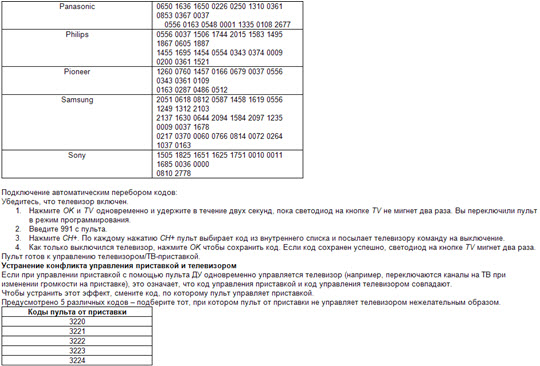
Теперь рассмотрим наиболее популярные коды для современных телевизоров. Как говорилось ранее, часто марке соответствует целая группа разных комбинаций. При этом работать будут либо все, либо какая-то из них, что вынуждает повторять процедуру несколько раз. Перечень актуальных вариантов выглядит следующим образом:
- Acer: 1139, 1644, 2190;
- Allstar: 0037, 0556;
- BenQ: 1523, 1562, 1574, 2214, 2402;
- CTC: 0247;
- Daewoo: 0634, 0714, 1661, 1375;
- Hitachi: 1585, 0036, 0349, 0877, 0473, 0217, 1667;
- LG: 2182, 1265, 0001, 1859, 1840;
- MTC: 0512, 0361, 0370;
- Nokia: 0610, 0374, 0631, 0480;
- Panasonic: 2264, 0250, 0367, 0226, 1636, 0556, 0037;
- Philips: 1454, 0200, 0361, 1593, 0605, 2665;
- Pioneer: 0486, 0556, 0361, 0287, 0679, 0760;
- Samsung: 0264, 0766, 1312, 1243, 0060, 0217, 0618, 2051;
- Siemens: 0037, 0361, 0554, 0191;
- Sony: 0810, 1625, 1505, 0834, 0000;
- Supra: 0009, 0374;
- Tesla: 0610, 0715, 1037, 0556.
Если вашей марки телевизора не оказалось в списке, то рекомендуется ознакомиться с полным документом от ПАО “Ростелеком”. Это подробная инструкция по использованию приставки Wink от провайдера.
Возможные проблемы
Во время эксплуатации прибора могут возникнуть сбои и ошибки, среди которых распространены следующие ошибки:
- звук перестаёт работать;
- каналы не переключаются;
- пульт перестаёт реагировать на команды.
Обычно их можно исправить банальными способами – поменяв батарейки или провести повторную настройку, если выставленные ранее параметры сбились.
Если типичные методы исправления проблем не помогли, придётся заново установить необходимые параметры. Начать нужно вновь с удерживания кнопок «ОК» и «TV», подождать, пока светодиод проморгает несколько раз, после чего произвести ручную или автоматическую настройку.
Если и этот способ не помог, возможно, стоит сбросить ПДУ до первичных настроек.
Нечасто, но встречаются случаи, когда пульт синхронизируется не только с телевизором, но и находящейся поблизости техникой из-за совпадающих аппаратных кодов, которые начинают конфликтовать. Конфликт кодировок может привести и к тому, что одна и та же кнопка отправляет разные команды для приставки и ТВ.
Исправить ситуацию можно, заменив старый номер команды на новый.
Перепрограммирование производится так:
- Подносим пульт РТК вплотную к приставке, одновременно зажимая «Power» и «ОК».
- Если режим настройки будет активирован, индикатор на пульте мигнёт дважды.
- Вводим любую из 5 последовательностей чисел: 322 0, 322 1, 322 2, 322 3 или 322 4. Это специальные кодировки, которые производители вносят специально для таких ситуаций.
- Заданный код будет использован для синхронизации пульта и ТВ.
Неработающий диод в верхней части ПДУ – верный признак того, что имеет место проблема с питанием. Поменяйте батарейки и проверьте, не заработал ли светодиод. В нормальном состоянии излучатель должен чётко загораться, без перерывов, слабого свечения и частых мерцаний.
Если пульт не отвечает на нажатие клавиш, то его стоит сдать в ремонт, либо же вызвать специалиста из Ростелекома.
Первичный способ решения любой проблемы – перезагрузка телевизора и приставки. Если тривиальный метод не помог, нужно подобрать подходящий вариант действий:
| Проблема | Возможное решение |
| Светодиод перестал или стал плохо работать | Замена батареек |
| Пульт подключён не только к ТВ, но и к другому прибору (музыкальному центру и т.п.) | Введение специального кода |
| Предыдущие параметры были сброшены | Повторная синхронизация устройств (вручную или автоматически) |
| Проблема не была устранена | Возврат к дефолтному состоянию |
Настроить пульт самостоятельно вполне под силу и рядовому пользователю, главное, следовать указанным инструкциям. Большую часть возникающих проблем можно решить банальным сбросом параметров на заводских с последующей повторной синхронизацией ПДУ с телевизором.
Настройка
Пульт Ростелеком можно легко адаптировать под любую современную марку телевизора. Подключить его можно двумя способами: вручную (посредством введения специальных кодов) и в режиме автопоиска. Рассмотрим их более детально.
Режим автопоиска
При загрузке автоматического режима, пульт от приставки и телевизора самостоятельно отыскивает нужную комбинацию символов и способствует взаимодействию устройств.
Чтобы настроить оборудование в режиме автопоиска следуйте нижеизложенным инструкциям:
- Включите приставку и телевизор.
- Нажав одновременно на пульте две кнопки «TV» и «OK», не отпускайте их до тех пор, пока клавиша «TV» дважды не мигнет. Это означает, что режим программирования благополучно активирован.
- Следом наберите код «991».
- Последовательно нажимайте на кнопку, отвечающую за переключение каналов «CH+». Каждый клик по клавише будет перебирать коды из списка в памяти пульта и посылать телевизору команду о выключении.
- Дождавшись выключения телевизора, нажмите на кнопку «OK». При этом клавиша «TV» должна вновь дважды мигнуть, сигнализируя о сохранении настроек.
Чтобы проверить синхронизацию устройств, включите телевизор и проверьте, подчиняется ли он командам пульта.

Ручная настройка
В том случае, если вы являетесь обладателем старой или редкой модели телевизора, подключить к нему пульт в автоматическом режиме не получится. Синхронизация устройств в данной ситуации должна проводиться путем ручной прописи кода.Настроить пульт на телевизоре вручную можно следующим образом:
- Откройте таблицу, где напротив каждой модели телевизора прописаны специальные коды. Отыскав свою модель, запишите код.
- Включите телевизор.
- Нажмите на пульте комбинацию клавиш «OK» и «TV», дабы запустить режим программирования.
- Дождавшись того момента, когда кнопка «TV» моргнет два раза, введите четырехзначный код, переписанный ранее с таблицы.
- В финале операции клавиша «TV» должна дважды мигнуть, оповещая об успешном завершении.

Способы настройки пульта от Ростелекома
Независимо от того, какие настройки вы хотите изменить, чтобы зайти в режим кодировки, требуется нажать и удерживать некоторое время кнопки ОК и TV, после чего вы увидите, как кнопка ОК подаст световой сигнал 2 раза подряд.
Чтобы настроить пульт от Ростелекома под управление двумя устройствами, необходимо воспользоваться одним из двух методов:
- Ввод кода по таблице в инструкции.
- Автоматическое перечисление кодов.
Автоматическая настройка
Узнав единожды, как привязать пульт Ростелекома к телевизору, вы сможете это повторить при необходимости ещё раз. Синхронизировать приставку с телевизором достаточно просто, потому что в ней предусмотрена автоматическая настройка.
Чтобы выполнить автоматическое перечисление кодировок, необходимо:
- Синхронно нажать и удерживать ОК и TV. В подтверждение принятого действия кнопка TV просигнализирует световым бликом 2 раза.
- Введите код 991 и зажмите СН+.
- Начнётся подбор канала, и после того как телевизор его принял, он выходит из режима поиска.
- После завершения настройки всех каналов нажать ОК. Мигание кнопки свидетельствует, что кодировка принята, и настройка окончена.
Теперь можно пользоваться ДУ и переключаться между каналами.
Настройка пульта с помощью кодов
В техническом описании к приставке указано, как программировать пульт Ростелекома вручную. Для правильного выполнения синхронизации пульта и телевизора нужно настроить кодировку каналов. Последовательность действий следующая:

- Включить ТВ-панель.
- Нажать и удерживать ОК и TV. Мигание кнопки TV подскажет, что вы вошли в режим кодирования.
- Найдите в таблице кодировок вашу модель телевизора и введите четыре цифры для программирования канала.
- Если всё верно, то кнопка TV мигнёт 2 раза. Если не мигнула, а горит, то действия повторить. Попробуйте ввести другую комбинацию цифр.
- Тестирование выполнить при помощи нажатия на кнопки увеличения и уменьшения громкости. Если ТВ панель реагирует, значит, наладка прошла правильно.
Сброс до заводских настроек
Если наладка была выполнена неверно или из-за чего-то необходимо осуществить сброс настроек пульта Ростелекома до первоначальных, то необходимо сделать следующее:

- Включить телевизор.
- Нажать и удерживать одновременно ОК и TV.
- Ввести код 997. Если он принят ТВ-панелью, то кнопка POWER мигнёт 4 раза.
Настройки будут сброшены до заводских, и теперь, чтобы снова начать пользоваться ДУ и управлять с его помощью телевизором, необходимо заново его запрограммировать.
Ручная настройка
Если у вас старый телевизор (или этой модели нет в списке предустановленных), то универсальный пульт Ростелеком не сможет подключить к нему в автоматическом режиме. В таком случае программирование пульта Ростелекома придется производить вручную, используя коды на пульт Ростелеком.
Рассмотрим подробно, как программировать пульт Ростелеком вручную:
- Откройте таблицу кодов. В ней есть два столбца – «Производитель» и «Кодировка».
- Отыщите производителя своего телевизора, запомните его код.
- Нажмите кнопки «OK» и «TV», чтобы пульт от Ростелекома перешел в режим программирования. Удерживайте клавиши в течение 2 секунд, пока на кнопке «TV» не мигнет светодиод.
- Введите коды для пульта Ростелеком, которые вы посмотрели в таблице для своего телевизора.
Если Ростелеком пульт настроить не получилось, можно сбросить его к заводскому состоянию. Делается это также через режим программирования:
- Нажмите одновременно кнопки «OK» и «TV» и удерживайте их, пока на клавише «TV» не мигнет светодиод.
- Введите «977».
При сбросе параметров индикатор «Power» мигнет 4 раза. После этого вы можете заново начинать разбираться, как настроить пульт от Ростелекома и какой цифровой код лучше ввести.
Распространенные ошибки
Иногда пользователь сталкивается с ошибками в работе дистанционного устройства. Самыми распространенными из проблем являются:
- отсутствие отклика кнопок после нажатия;
- отсутствие ответа на сигнал пульта;
- невозможность отрегулировать звук;
- одновременное управление телевизором и приставкой.
При возникновении подобных ошибок первым делом рекомендуется перепрограммирование устройство. Если данная процедура не изменила ситуацию, тогда нужно ничто другое как попросту попробовать поменять батарейки в пульте от Ростелекома. Для этого снимает крышку, вынимаем батарейки, устанавливаем новые, закрываем и перепрограммируем оборудование. В случаях, когда перечисленные варианты не устранили неисправность, нужно проверить работоспособность пульта, а именно посмотреть, есть ли световые блики при нажатии кнопок.
Если заметны мигающие сигналы, даже слабые то, вероятнее всего, устройство исправно и причина в приставке.
Бывает, что коды телевизора и приставки совпадают. В этом случае возникает конфликт устройств. Ошибку устраняют при помощи ввода другого ключа из перечня подходящих к данному производителю оборудования.
Если приставка вовсе перестала реагировать на любые команды, подаваемые через устройство ДУ, используют сброс настроек. Его можно осуществить следующим способом:
- нажимаем одновременно две кнопки OK и TV;
- вводим комбинацию 997;
- ждем пока светодиод на кнопке включения пульта мигнет 4 раза.
После этого настройки устройства будут возвращены к стандартным параметрам, которые идут по умолчанию
Обслуживание пульта
В процессе использования пульта для телевизионной приставки нужно помнить, что это устройство, как и любое оборудование, может выйти из строя. Поэтому нужно знать, как и когда следует заменить батарейки на пульте от Ростелекома, а также каким образом произвести кодировку и настройку. Для облегчения этой задачи, в комплекте с устройством идет инструкция по эксплуатации с подробным описанием и наглядным пособием. Если же вы не желаете лично разбираться в настройке, то можно обратиться в техническую поддержку, или в ближайший офис компании, где есть возможность получить консультацию специалистов.
Пульт дистанционного управления — аксессуар для комфортного просмотра телевизора. При возникновении неисправности устройства, обычно, на ее устранение не нужно тратить много времени. Если поломка все же серьезная и пульт пришлось отдать в ремонт, то сервис предусматривает замену на время починки либо полноценный обмен на исправное оборудование.
Автоматическая настройка
Обычно абонентам Ростелеком настроить пульт удается в автоматическом режиме. Пульт самостоятельно подбирает код совместимости и автоматически настраивает свое взаимодействие с телевизором.
- Включите телевизор и приставку.
- Одновременно нажмите на пульте ДУ клавиши «OK»и «TV». Удерживайте их зажатыми, пока светодиод под кнопкой «TV» не моргнет дважды.
- Пульт переведен в режим программирования – нажмите 991, чтобы устройство перешло в режим поиска кода.
- Нажимая клавишу переключения каналов (Ch+), запускайте проверку очередного кода. Перебирайте коды, пока телевизор не выключится – это сигнал того, что связь установлена.
- После выключения телевизора нажмите на пульте «OK». При этом кнопка «TV» должна моргнуть два раза. Для проверки попробуйте прибавить звук на телевизоре пультом от приставки – должно получиться.
Мы разобрались, как настроить пульт Ростелекома автоматически. Однако иногда такая установка связи не срабатывает, и абонентам приходится прибегать к другим методам.
Как сбросить настройки
Если возникла необходимость сбить установленные настроек, нужно совершить несколько шагов:
- Как и в прежних вариантах, нажать клавиши ТВ и ОК на 2 секунды и дождаться двукратного мигания светодиода на кнопке tv. Далее ПДУ начнет функционировать в определенном режиме.
- После перехода на следующее окно, вводится код – 997. Если пользователь не ошибся, то лампочка начнёт мигать 4 раза, а ранее установленные настройки собьются и перейдут на заводские.
При сбросе настроек может наступить ситуация, когда действия приводят к конфликту устройств. В этом варианте заводской код придется менять на иное сочетание цифр.
Под конфликтом понимают, проблему, связанную с совпадением двух кодов – от приставки и телевизора. Ситуация редкая, но с ней может столкнуться любой пользователь. Два одинаковых кода наслаиваются друг на друга и перебивают трансляцию сигнала: когда пользователь хочет переключить канал на приставке Ростелеком, это действие происходит на обычном телевизоре или наоборот.
Для решения проблемы придется выполнить несколько шагов по программированию пульта:
- Одновременно нажать и удерживать несколько секунд две клавиши – ОК и Power. Как только светодиод начнет мигать два раза, можно их отпускать. Срабатывание лампочки означает, что ПДУ перешел в режим настройки.
- Далее потребуется подобрать правильный код в промежутке между 3220 и 3224.
Если использованный код для разблокирования пульта от телевизора не помог решить проблему, следует попробовать ввести другой код по порядку.
Придется перебрать все варианты, пока конфликт оборудования не исчезнет. С подобной возможной проблемой не обязательно обращаться в службу поддержки, поскольку, если следовать инструкции, все можно сделать самостоятельно.
Привязка пульта Ростелеком к телевизору (Samsung, Dexp или иные модели) – простая операция. Придерживаясь руководства, можно сделать все операции за несколько минут. Если все выполнены пункты правильно, при эксплуатировании проблем не возникнет.
Что делать, если сбросить не получается?
Имея под рукой инструкцию, как сбросить настройки пульта Ростелеком на телевизор, трудности возникают редко. Но бывают ситуации, когда ПДУ не реагирует. К примеру, пользователь делает все правильно, а сбросить данные не получается из-за отсутствия отклика устройства.
Выделим основная причины, почему пульт Ростелеком может не работать:
- Разрядились батарейки. Это самая популярная причина, почему пользователь не может сбросить настройки. Чтобы убедиться, что проблема в источниках питания, включите камеру телефона, наведите на нее ПДУ и нажмите на любую кнопку. Если диод загорелся, проблема не в батарейках. При отсутствии свечения замените источники питания и попробуйте сбросить настройки на пульте Ростелекома еще раз.
- Ресивер не видит команду. Такая ситуация может быть обусловлена двумя причинами — большое расстояние между ПДУ и принимающим устройством или наличие помех, которые перебивают сигнал. Переместите ресивер ближе или подойдите к нему и еще раз проверьте работу пульта Ростелеком.
- Повреждение кнопок. Если пользователь в процессе эксплуатации сильно вдавливал кнопки, они могут остаться в своих «гнездах». Если клавиша не работает может потребоваться ревизия или замена пульта Ростелекома.
- Слабая яркость дисплея. Такая проблема может привести к трудностям в вопросе синхронизации двух устройств (об этом ниже).
- Не выполнена синхронизация ПДУ для ТВ. В этом случае устройства имеют одинаковые коды, поэтому сбросить настройки не получится. Решение — заменить рабочий код по схеме, которая рассмотрена выше.
Иногда приставка Ростелекома принимает только две команды — включить и отключить. Клиенты переживают по этому поводу и сразу звонят в службу помощи Ростелекома с требованием отключить телевидение. Распространенная причина — установка экономного режима. В таком случае приставка блокирует команды, которые поступают с пульта Ростелекома. Как результат, сбросить и установить настройки не выйдет. Для решения проблемы увеличьте подсветку хотя бы до среднего уровня.
Если пульт реагирует, но с большой временной задержкой, этому могут быть следующие причины:
- Устаревшее ПО.
- Совпадение кодов синхронизации.
В первом случае необходимо обновить программное обеспечение, а во втором — поменять код (этот вопрос рассматривался выше). Причиной задержки может быть слабый заряд батареек или плохой сигнал из-за дополнительных помех.
Если сделать сброс настроек пульта Ростелекома не удается из-за заливших кнопок или загрязнения, разберите ПДУ. Крепление, как правило, находится в отсеке с батарейками. Достаньте их и выкрутите крепежные винты. После этого протрите платы спиртовой салфеткой, контакты почистите ластиком, а кнопки помойте. Теперь верните детали на место и проверьте работу изделия.
Что такое чит-код дословно?
Что такое чит-код всем достаточно хорошо известно, однако, немного не в том ключе. Русский игрок, особенно игрок 2000х годов, привык использовать читы как прикол к игре, точнее читы использовались для фана в основном, достаточно вспомнить игры серий GTA и то как мы веселились, вводя всякие коды, где например, на Томми Версетти, протагониста GTA Vice City, нападали все вокруг и так далее. Но если дословно перевести слово Cheats с английского – обозначает как «жульничество». В то время мы и не понимали, что играем не честно вводя чит код Nuttertools – на все оружие бесконечное количество раз. Хотя и были игры, которые напрямую говорили нам что мы жулики после того как вводили какой-нибудь чит-код, например Heroes 3.
Как остаться на связи
Виды оборудования для IPTV от Ростелеком
РТК сделала многое, чтобы у клиентов изменилось отношение к телевидению. Так, например, стала доступно услуга IPTV от Ростелеком. Эта загадочная аббревиатура состоит из четырех слов: Internet Protocol Television. Фразу можно перевести на русский язык, как телевидение по протоколу интернета. То есть РТК предлагает пользователям смотреть ТВ не через антенну или спутниковую тарелку, а при помощи подключения к интернету.
В связи с этим у потенциальных клиентов возникает вопрос: а какое оборудование необходимо для просмотра IPTV Ростелеком? Мы постараемся дать подробный ответ на заданный вопрос. Но сначала уточним, почему выбор РТК пал именно на протокол интернета.
Дело в том, что за последние 10 лет заметно увеличилась скорость домашнего и мобильного интернета. Если в условном 2008 году через подключение к сети пользователи могли лишь читать новости, скачивать картинки и музыку, а также часами ждать загрузки фильмов, то сейчас все обозначенные операции выполняются практически моментально.
Таким образом, в 2020 году клиент компании без особых проблем может одновременно пользоваться интернетом на компьютере и смартфоне, а на телевизоре, например, смотреть интерактивное ТВ Ростелеком. Доступ к услугам осуществляется двумя способами:
- через приложение Wink;
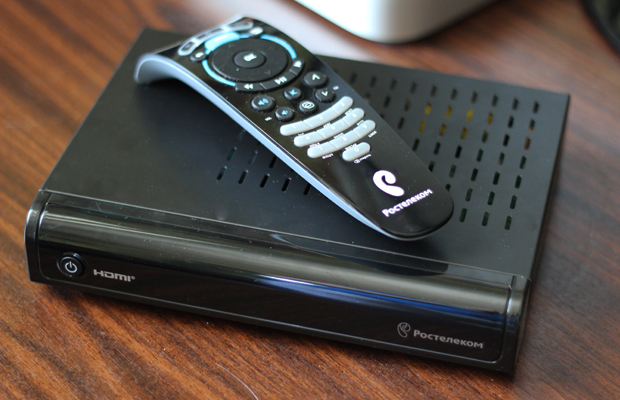
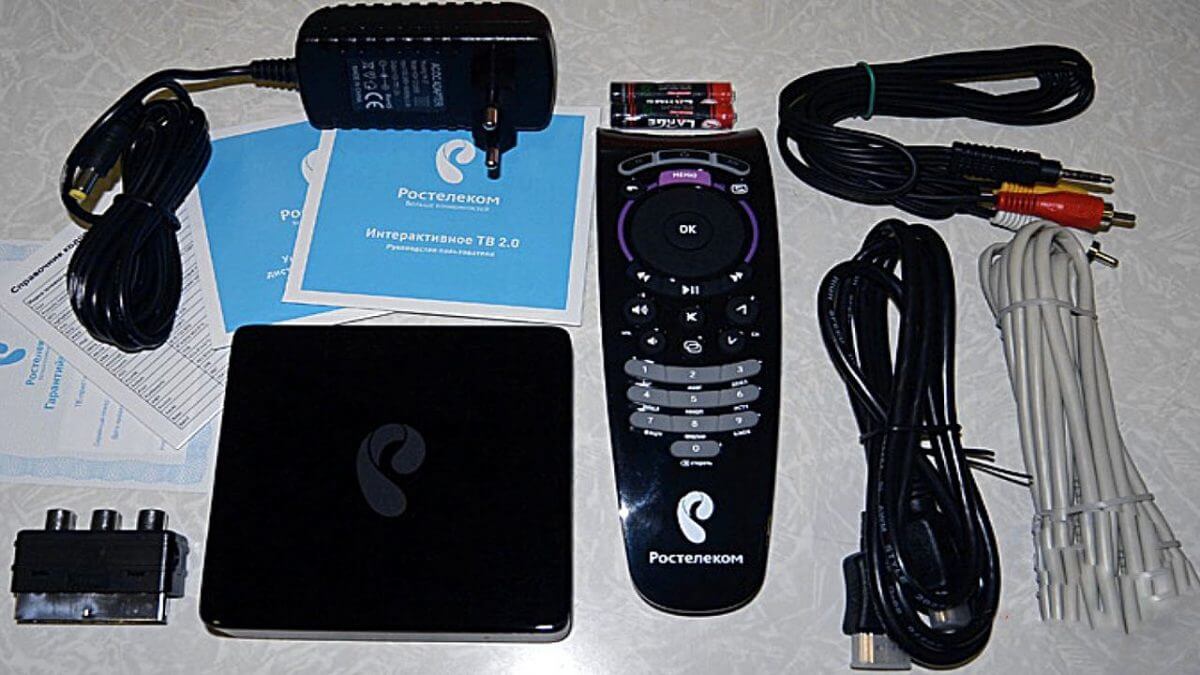
- при помощи фирменной приставки Ростелеком.
Первый вариант подойдет тем, кто пользуется современными гаджетами, будь то смартфон, компьютер, планшет, ноутбук или телевизор с функцией Smart TV. Обладателям данных устройств достаточно скачать приложение Wink, зарегистрироваться и оформить одну из предлагаемых подписок. При этом совершенно не обязательно пользоваться интернетом РТК.
Немного сложнее обстоит ситуация для тех, кто хочет смотреть каналы от Rostelecom на телевизоре, который не поддерживает Smart TV. В таком случае человеку не обойтись без покупки приставки. А в итоге для просмотра телевидения понадобится обзавестись следующим оборудованием:
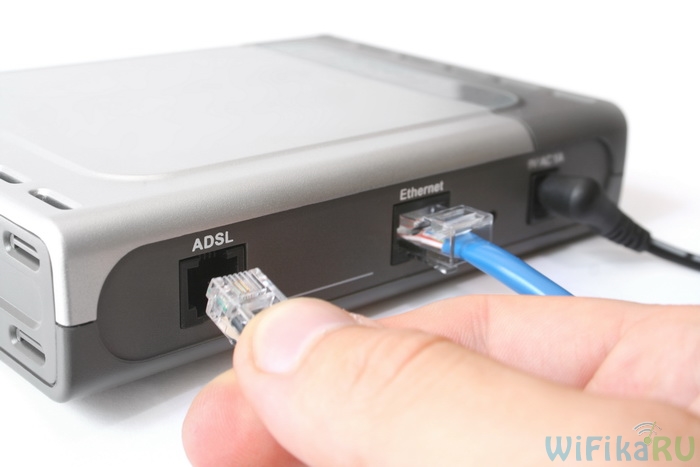
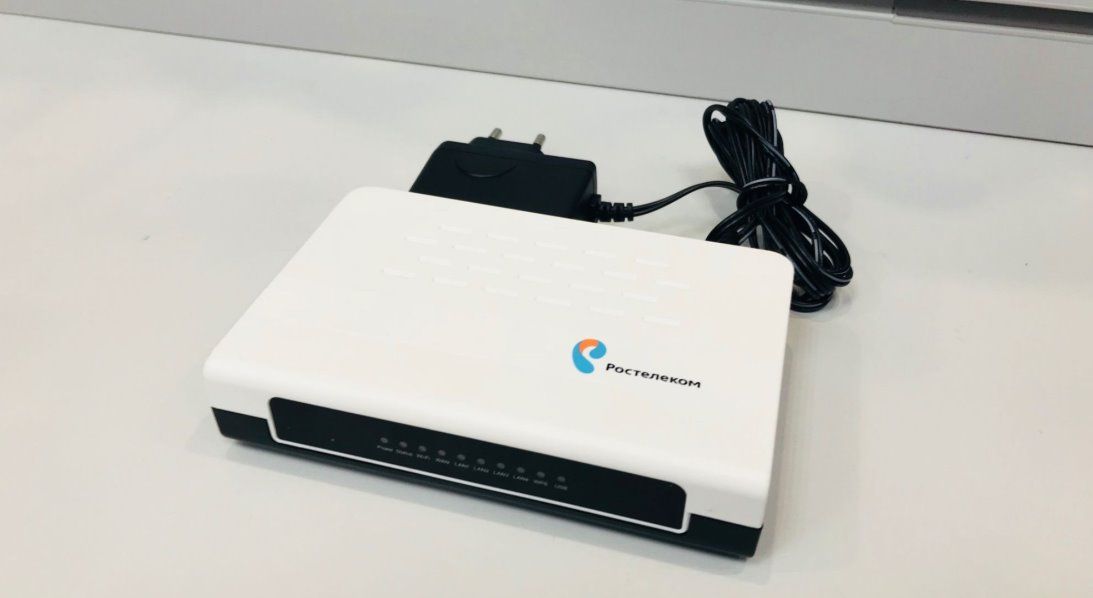
- роутер;
- ТВ-приставка;
- телевизор;
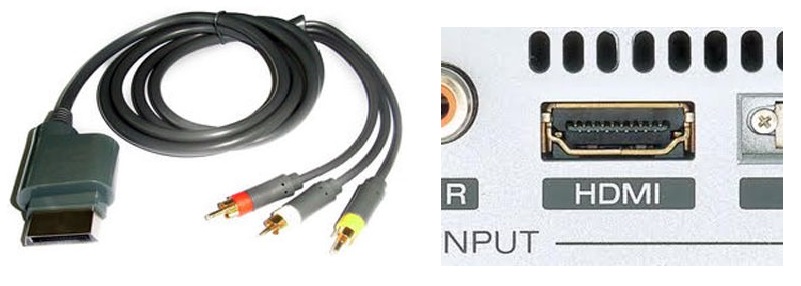
- соединительные кабели.
Маршрутизатор или модем нужен для передачи интернет-сигнала на третье устройство в указанном списке – телевизор. Поскольку мы рассматриваем ситуацию, когда ТВ-приемник не поддерживает технологию Smart TV, понадобится дополнительное устройство в лице приставки. Ну а кабели позволят соединить все необходимое оборудование.
Клиенту Ростелекома придется позаботиться о покупке дополнительных устройств, если он желает смотреть интерактивное ТВ на телевизоре без Smart TV. Но это не обязательно должна быть приставка РТК. Вы можете сделать выбор в пользу аналога на Android TV, который будет дешевле, а помимо Wink на него можно будет поставить и кучу других приложений.
Но все-таки люди старшего поколения выбирают просмотр интерактивного ТВ через фирменную приставку. Именно поэтому сегодняшний материал посвящен настройке услуги Rostelecom через роутер и ТВ-бокс. И здесь Ростелеком может предложить 2 вида оборудования:
- ТВ-приставка Wink – 3990 рублей;
- ТВ-приставка Wink+ – 6000 рублей (по акции – 4990).
ТВ-бокс можно выкупить или взять аренду. Кроме того, следует разобраться в отличиях для понимания того, зачем переплачивать за более дорогую приставку. Первый аппарат подходит только для работы от домашнего интернета Ростелеком и не поддерживает видео в 4K. Вторая же приставка полностью лишена этих недостатков.
Обратите внимание, что пульт дистанционного управления приобретается дополнительно за 385 рублей
Как настроить пульт на телевизор
Не все торопятся выполнить эту процедуру. Во многих семьях даже заведена такая привычка: пользоваться двумя пультами. Одним устройством они включают и выключают телевизор, а другим устройством управляют приставкой. Но это крайне неудобное дело. Поэтому лучше все-таки один раз чуток подразобраться, а уже затем с комфортом пользоваться только одним пультом от Ростелекома. Тем более, что он такой хороший, что его не хочется выпускать из рук )
Оказывается, есть три способа подключить пульт к телевизору. Но все они работают по одному и тому же принципу. Здесь главное понять, за счет чего устройство от Ростелеком способно управлять практически любой моделью телевизора. А все очень просто. У каждой модели ТВ есть свой уникальный код. И задача настройки пульта сводится лишь к тому, чтобы указать ему этот код.
Автоматический перебор кодов
Этот способ подходит для тех, кто не знает код своей модели телевизора и не хочет заморачиваться с тем, чтобы его искать, но желает узнать, как подключить пульт Ростелеком. Также его можно использовать, когда не сработал никакой другой подход. Например, у вас экзотическая модель телевизора, и остается лишь надеяться на то, что какой-нибудь другой код случайным образом неожиданно подойдет.
Придется потратить время на то, чтобы методом перебора всех возможных кодов подобрать подходящий.
Инструкция:
Вам нужно нажать одновременно две кнопки 7 (OK) и 2 (TV). Держите их нажатыми в течении трех секунд. На кнопке 2 должен дважды мигнуть светодиод. Это говорит о том, что пульт переключился в режим программирования. Не бойтесь этого слова! Дальше все будет также просто, как и до этого момента.
Теперь нужно ввести команду 991
Обратите внимание на светодиоид, который должен два раза мигнуть, просигнализировав о том, что команда принята к исполнению.
Теперь нужно нажать на 2 (TV). И снова пульт послушно подмигнет вам дважды.
Наступило время для самого ответственного момента. Нужно направить устройство на экран телевизора и нажать на кнопку переключения каналов вперед 12 (CH+). Мигнув, пульт покажет вам, что выполнил команду и подставил один код для проверки. Он пытается выключить телевизор
Если этого не произошло, то снова нажмите один раз 12 (CH+). Итак до тех пор, пока телевизор работает. Выключение телевизора покажет, что вы подобрали подходящий код. Значит нужно нажать на среднюю кнопку 7 (OK), сохранив этот код в качестве основного.
Он пытается выключить телевизор. Если этого не произошло, то снова нажмите один раз 12 (CH+). Итак до тех пор, пока телевизор работает. Выключение телевизора покажет, что вы подобрали подходящий код. Значит нужно нажать на среднюю кнопку 7 (OK), сохранив этот код в качестве основного.
Полуавтоматическая настройка путем перебора кодов
Возможно, вам покажется слишком долгой и нудной описанная выше процедура настройки. И это правильно! Если есть возможность упростить процесс, то это обязательно нужно сделать.
Для этого подхода вам понадобиться узнать производителя своего телевизора. Не каждый производитель поддерживается. Найдите вашего производителя в приведенной ниже таблице и узнайте его номер.
| Производитель | Номер |
| Grundig | 1 |
| JVC | 2 |
| LG | 3 |
| Panasonic | 4 |
| Philips | 5 |
| Samsung | 6 |
| Sharp | 7 |
| Sony | 8 |
| Thomson / TLC | 9 |
| Toshiba |
Если вы нашли здесь своего производителя, то выполните два простых шага:
- Держите в течение трех секунд 2 (TV). Пульт оповестит вас о принятии команды, дважды мигнув светодиоидом. Режим программирования включен.
- Теперь вам нужно просто нажать кнопку с цифрой, которая соответствует номер производителя. Держите кнопку нажатой. Пульт будет автоматически перебирать все коды, относящиеся только к этому производителю и посылать команду на выключение. Когда телевизор выключится, вам нужно будет просто отпустить нажатую кнопку. Код сохранится в устройстве.
Возможно, вашего производителя нет в этом списке. В таком случае вам поможет следующий способ настройки.
Ручной ввод: коды для настройки пульта
Итак, последовательно действий следующая:
- Поставьте устройство в режим программирования. Для этого нажмите и удерживайте кнопки кнопки 7 (OK) и 2 (TV) в течении трех секунд. Устройство подскажет вам о том, что режим включен, дважды мигнув светодиодом.
- Наберите код, который соответствует вашей модели телевизора (таблица представлена ниже в конце статьи).
- Нажмите на клавишу 2 (TV). Если все работает верно, то телевизор выключится. В противном случае вы можете попробовать повторить шаги с 1 по 3, подставив другой код.
Управление, настройка и перепрограммирование устройства
По оформлению и функционалу, пульт Ростелекома ничем не отличается от своих аналогов. Он также подходит и для других приставок ip-телевидения (верно и обратное). Эргономика устройства достаточно хорошая, он приятен на ощупь и удобен в управлении.
Управление
Как и на любом устройстве дистанционного управления, здесь вы найдете множество кнопок, предназначение которых для большинства современных пользователей интуитивно понятно и не вызывает вопросов. Однако есть и некоторые нюансы. Остановимся на этом моменте, разобрав функционал каждой кнопки:
- Power — предназначена для включения и отключения ТВ-приставки;
- A/V — позволяет переключиться с одного видеовыхода телевизора на другой, работает только в режиме управления;
- TV — используется для включения/отключения телевизора;
- Меню — переход в главное меню;
- Toggle — находится под кнопкой A/V, справа от Меню, предназначена для смены режимов (меню-просмотр);
- Back — слева от Меню, позволяет вернуться в предыдущее окно;
- Верх, Вниз, Влево, Вправо — стрелки позволяют переключаться между различными элементами, в режиме просмотра открывают дополнительную панель;
- ОК — предназначена для подтверждения выбора;
- Назад, Вперед — предназначены для перемотки видео, работает исключительно в режиме просмотра;
- Play/Pause — в режиме просмотра используются для остановки и включения видео;
- CH — две кнопки со стрелочками, предназначены для переключения каналов;
- Mute — отключение звука (повторное нажатие включает его);
- Lost Channel — расположена под кнопкой Mute. Используется для переключения между двумя последними каналами;
- Volume — используются регулировки громкости;
- 0-9 — клавиатура для введения цифр и букв.
Настройка
Для того чтобы синхронизировать пульт дистанционного управления Ростелекома с вашим телевизором, вам необходимо использовать один из существующих способов:
- настройка с помощью кодировки от производителя;
- настройка с помощью автоматического подбора кода.
Важно: для этого, во время настройки, телевизор должен быть включен
Программирование пульта с помощью кода производителя
Первый метод предполагает, что вы знаете специальный код, используемый производителем вашей модели телевизора для того, чтобы пользователь мог запрограммировать пульт ДУ (в том числе, от Ростелекома). Как правило, он указывается в сопутствующей документации. Если вы не знаете ваш код, можете воспользоваться следующей таблицей.
Итак, после того, как вы узнали ваш код, вам следует одновременно зажать кнопки ОК и TV. После этого светодиод около кнопки TV должен мигнуть, что означает включение режима программирования. Далее вам нужно ввести ваш код, используя клавиатуру на пульте. В том случае, если код был введен верно, должен моргнуть светодиод. В завершение попробуйте использовать устройство: увеличьте громкость, переключите канал, чтобы удостовериться, что настройка прошла успешно.
Программирование пульта с помощью автоматического подбора
В случае если вы не смогли найти код для вашего устройства, стоит воспользоваться вторым методом, чтобы привязать пульт Ростелекома к телевизору — автоматическим подбором.
Первое действие точно такое же — вам потребуется одновременно зажать кнопки ОК и TV, пока не загорится светодиод около кнопки TV не “моргнет” пару раз. Будет активирован режим программирования, после чего следует ввести код 991 и нажать кнопку CH+. Каждое нажатие будет формировать определенный код и отправлять его к телевизору, пока не будет найден подходящий, что проявится в виде выключения телевизора. В завершение вам нужно нажать на кнопку ОК, чтобы сохранить код пульта. Если процедура сделана правильно светодиод около кнопки TV “моргнет” два раза.